



- Tietoja
- Kirjoittanut: IT Pro
- Kategoria: How to Articles
- Osumat: 4252
1. Siirry Windowsin työpöydälle
2. Klikkaa Käynnistä
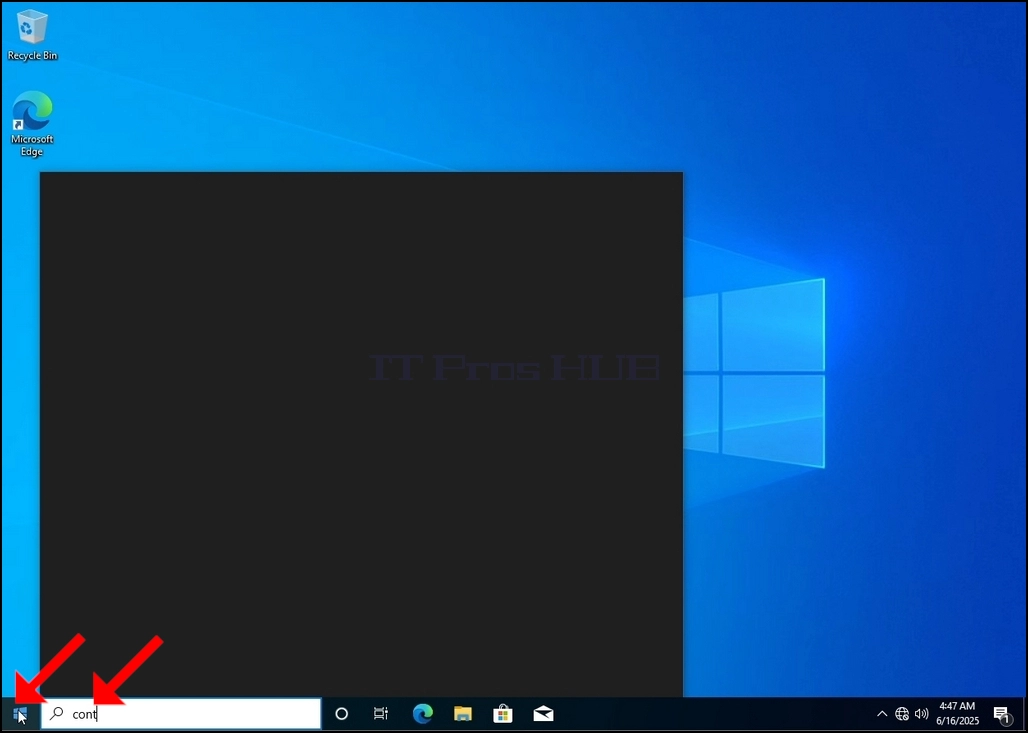
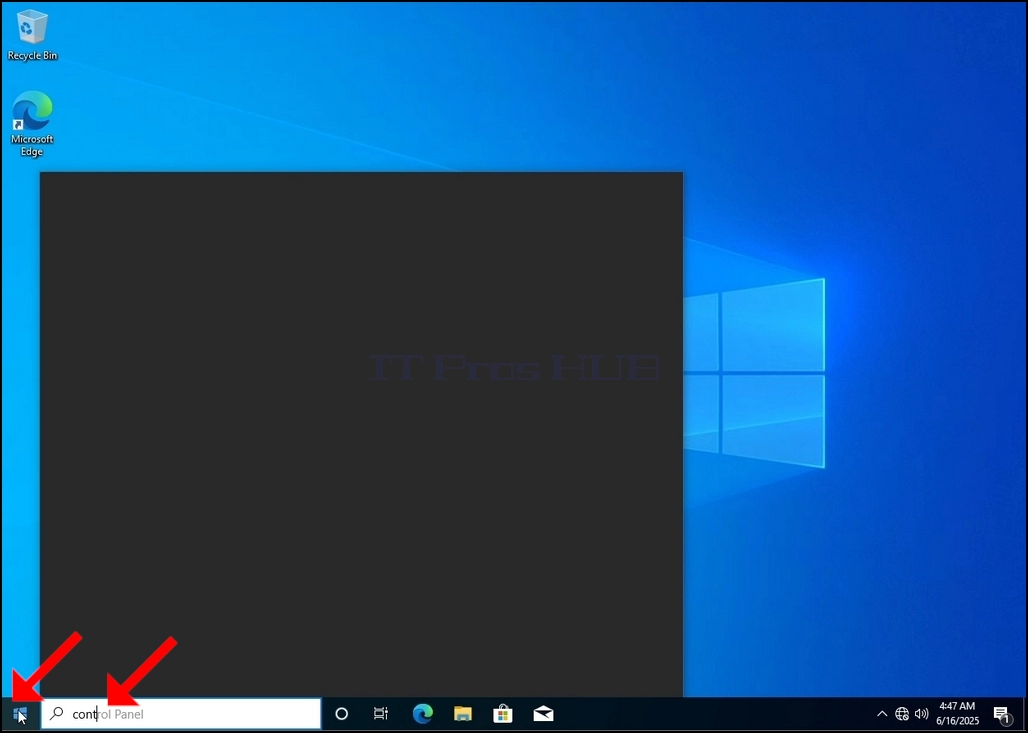
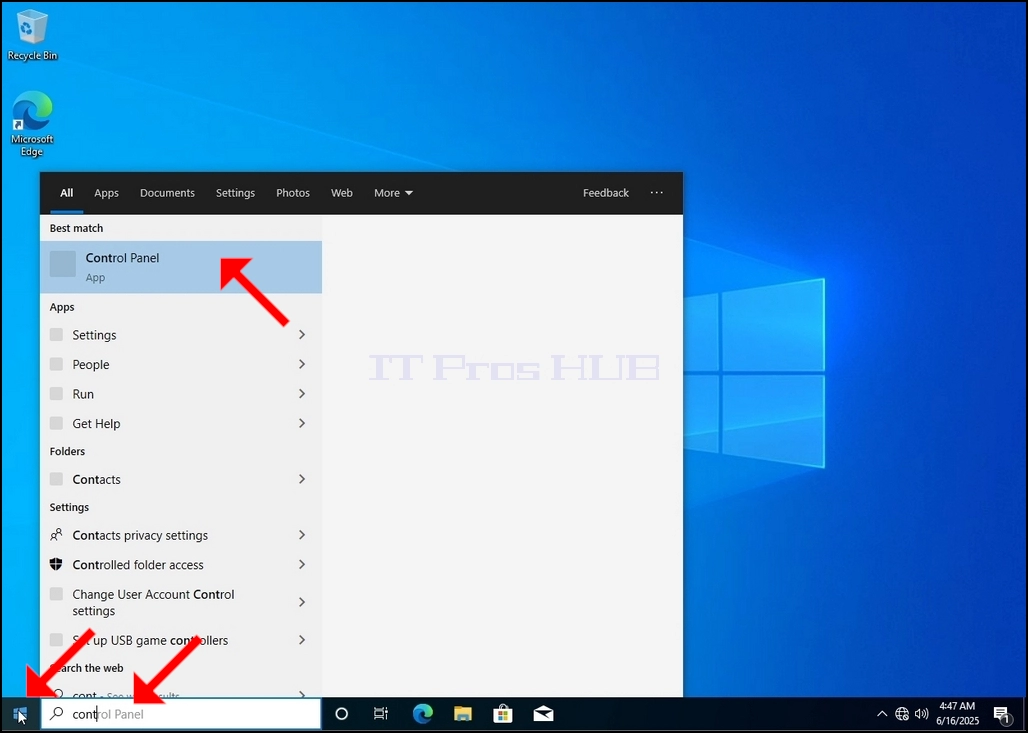
3. Kun aloitusvalikko avautuu, kirjoita "ohjauspaneeli" ja odota aloitusvalikon löytämistä ohjauspaneelin kuvakkeen. Huomaathan, että on mahdollista vain kirjoittaa "cont" ja useimmissa tapauksissa Start-valikko löytäisi edelleen ohjauspaneelin kuvakkeen.
Kun se löytää sen, napsauta sitä ja odota ohjauspaneelin ikkunan ilmestymistä.
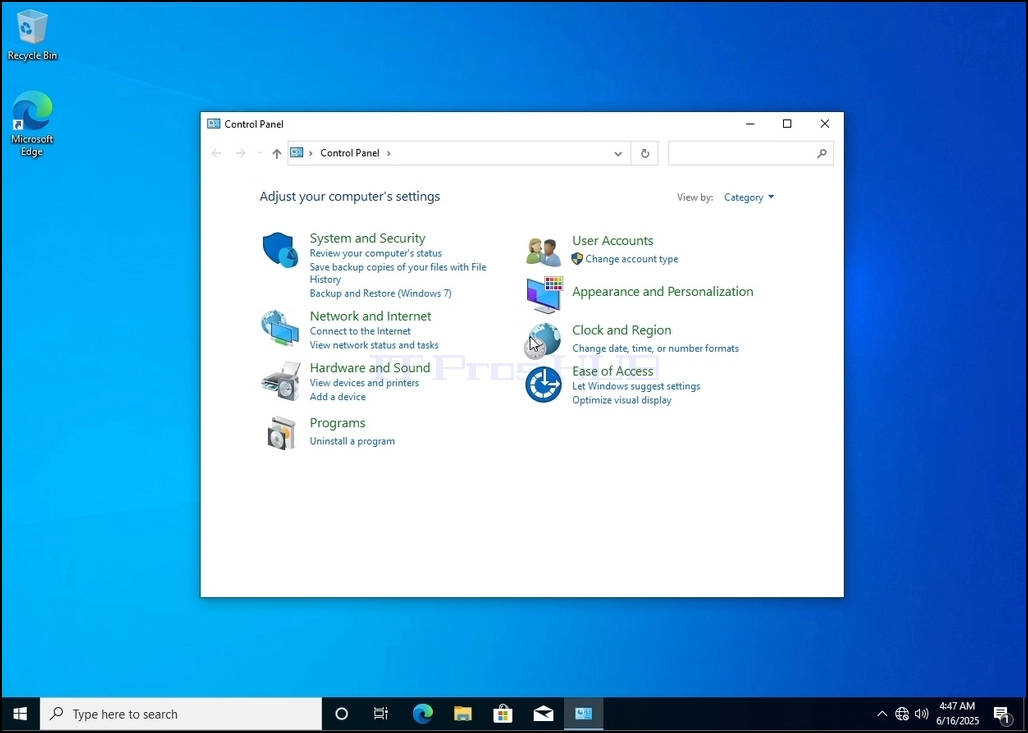
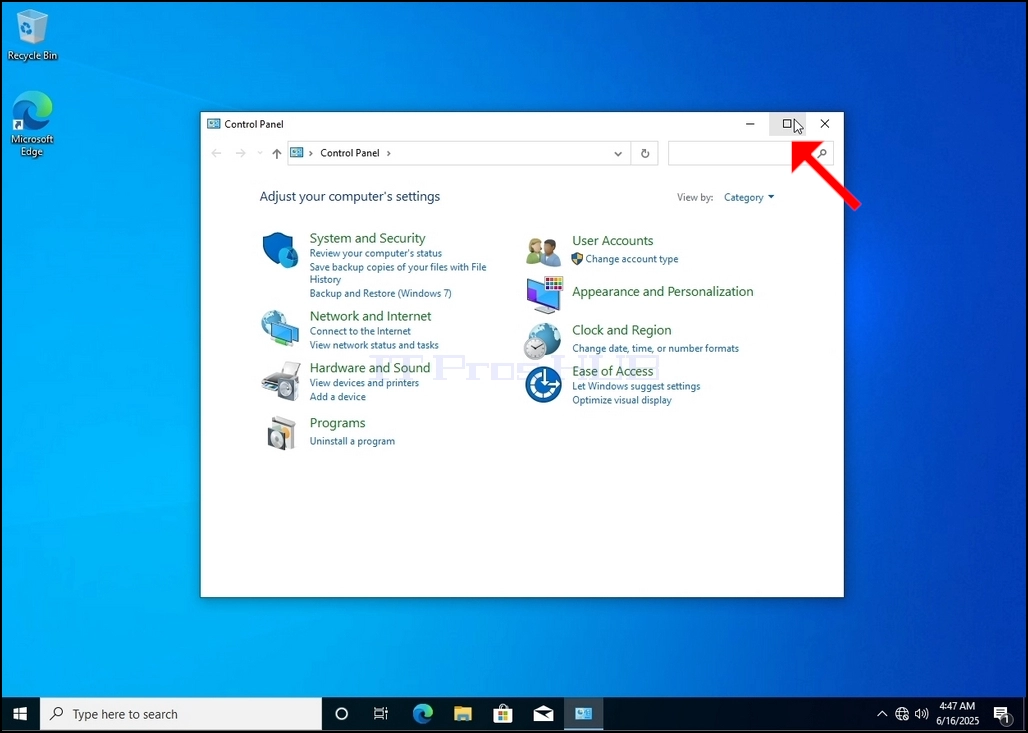
4. Kun ohjauspaneelin ikkuna on auki, suurenna sitä klikkaamalla ikkunan oikeassa yläkulmassa olevaa laajenevaa kuvaketta.
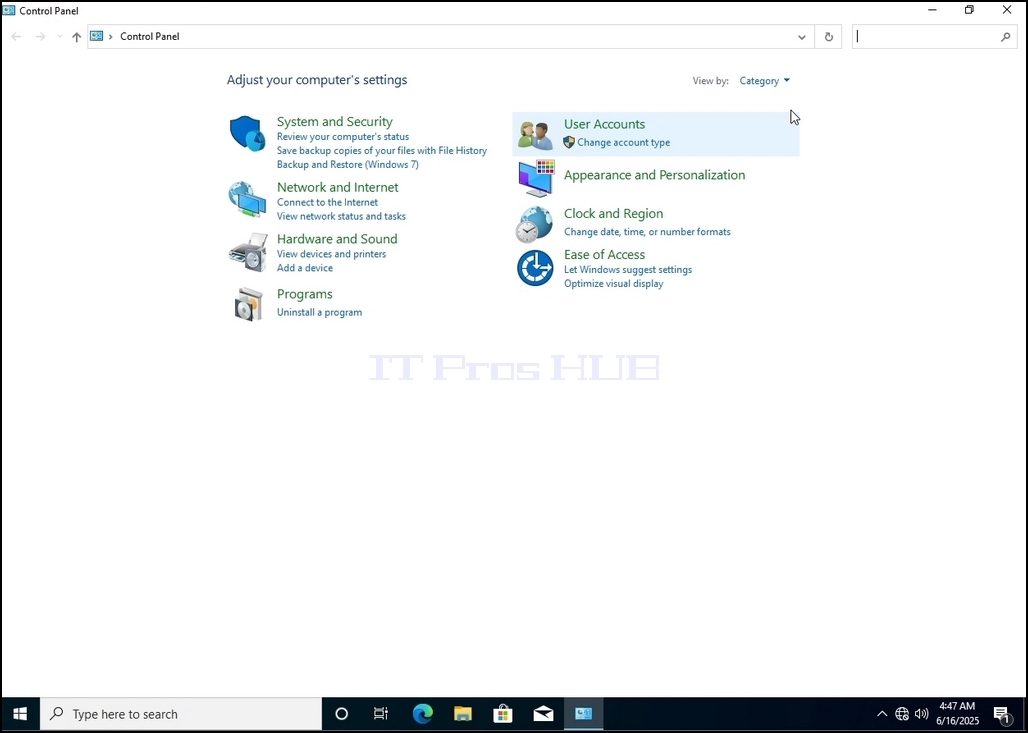
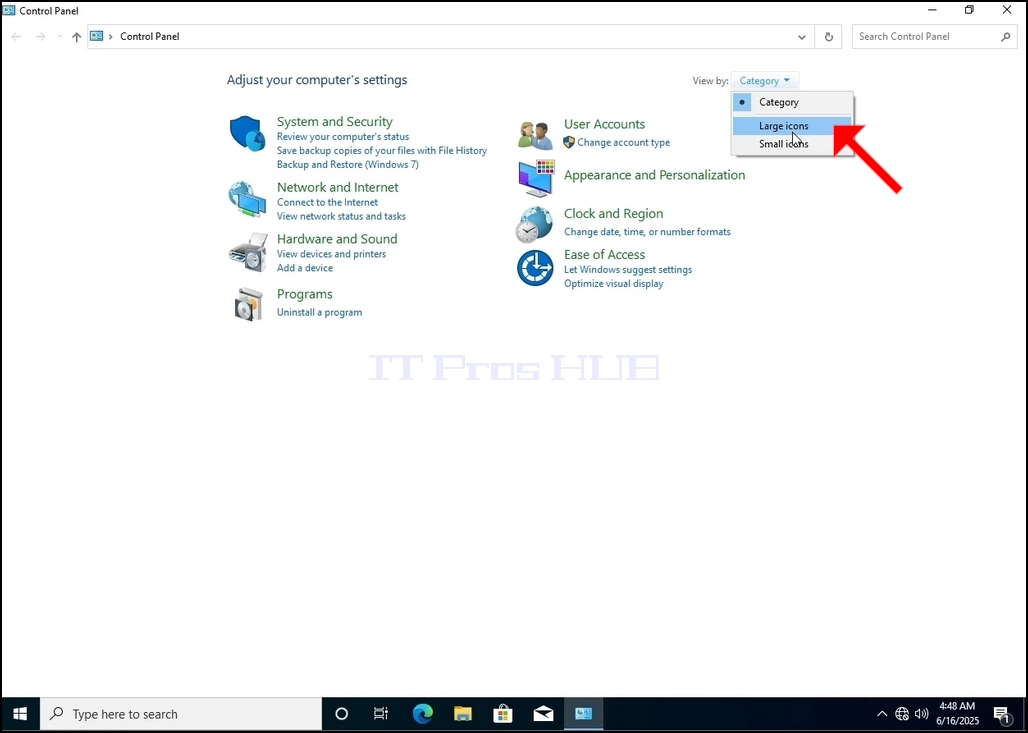
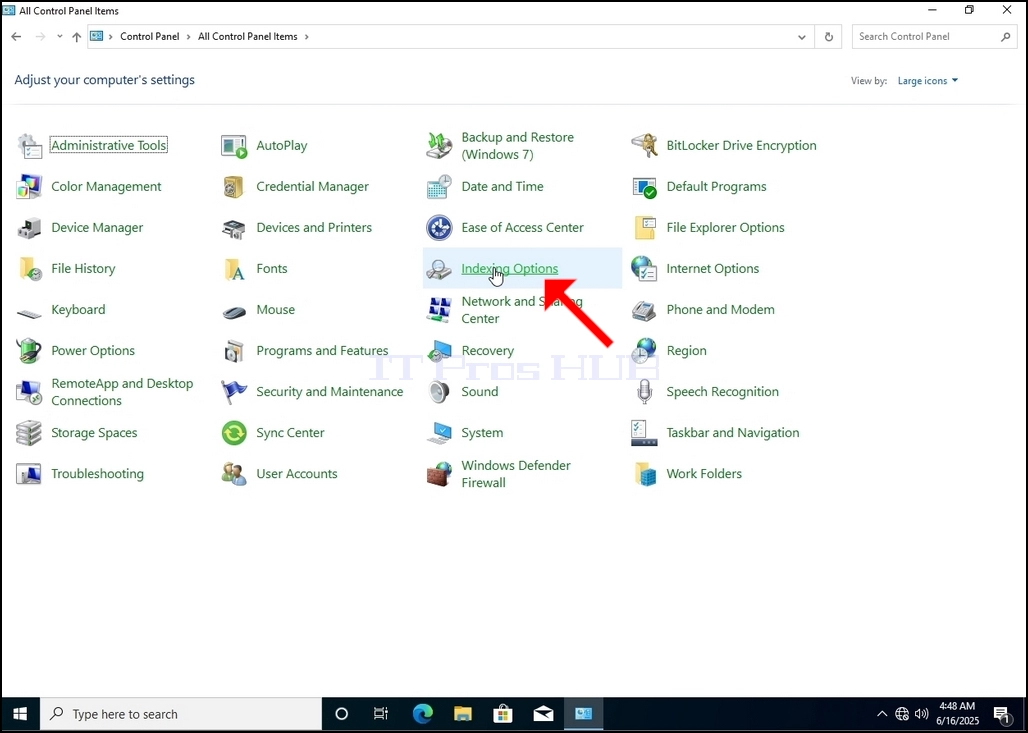
6. Etsi Indeksointi Valinnat kuvaketta ja klikkaa sitä. Odota, että indeksiasetukset-ikkuna ilmestyy.
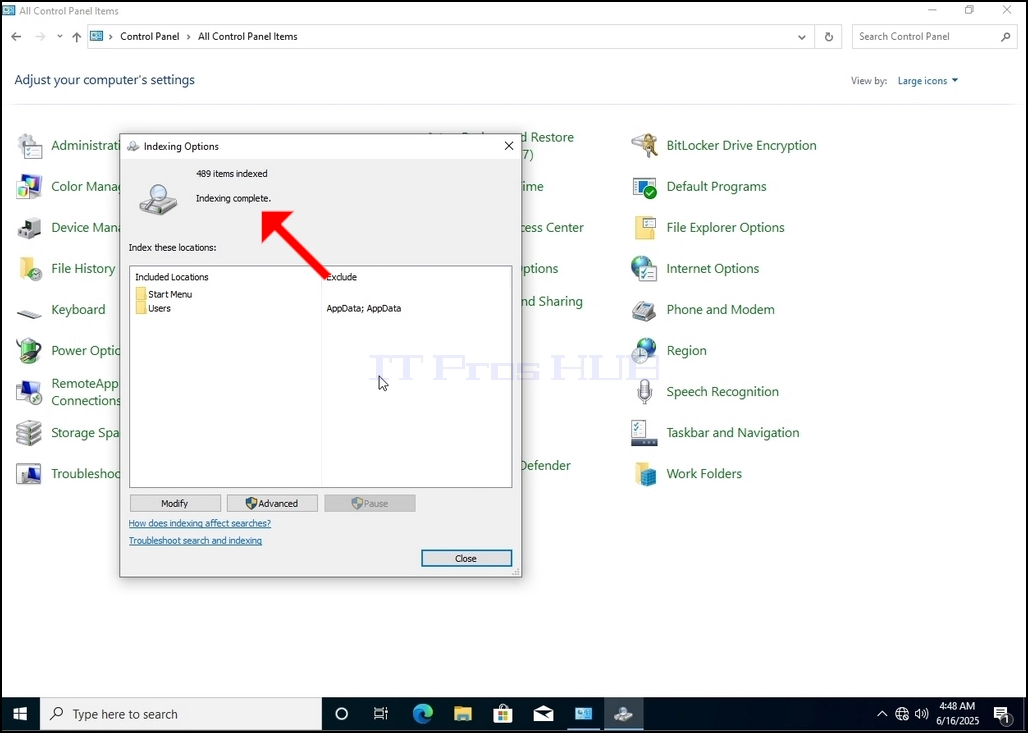
7. Kun Indeksointi Valinnat-ikkuna on auki, napsauta Advanced-painiketta ikkunan alareunassa.
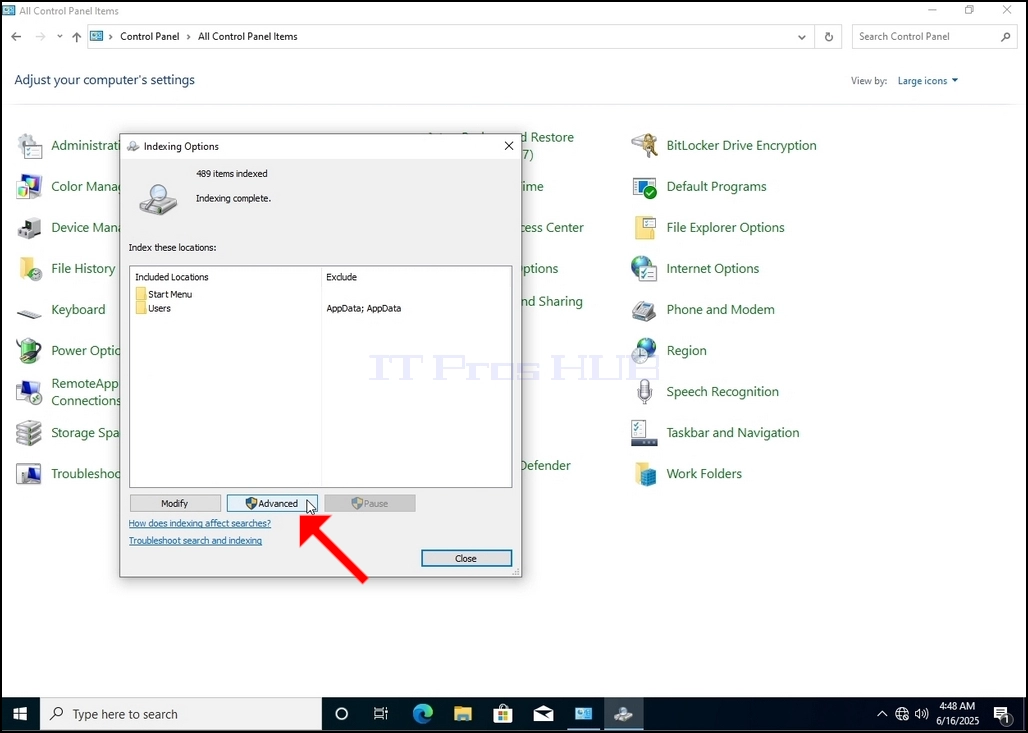
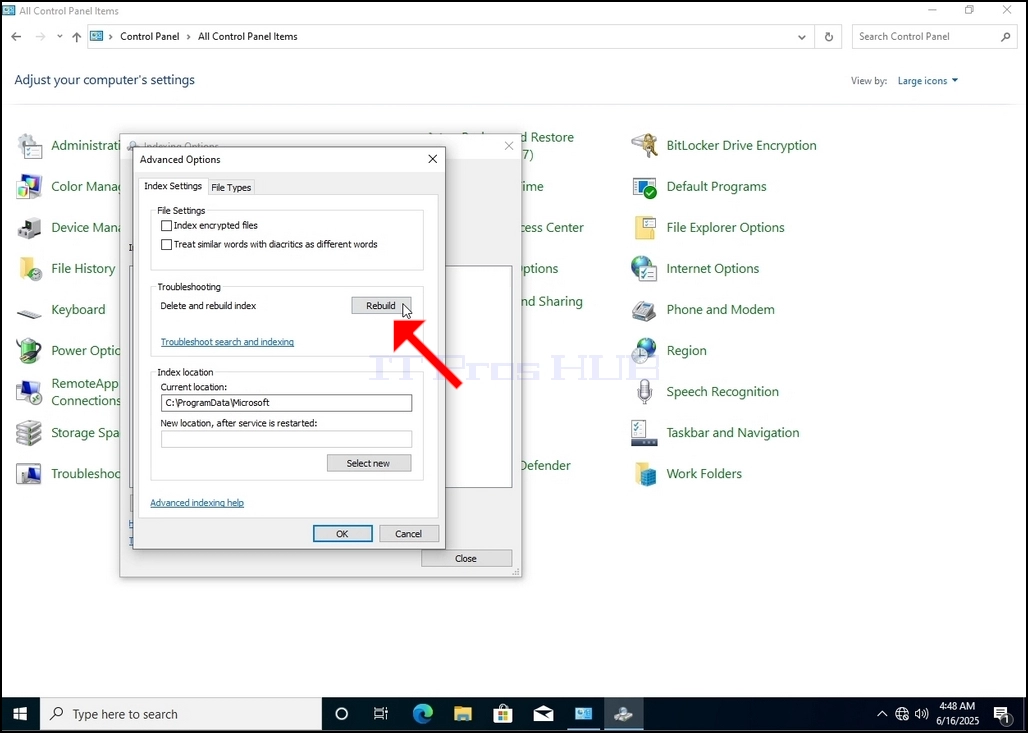
8. Uudessa ikkunassa, etsi Rebuild-painiketta ja klikkaa sitä. Sen jälkeen tulee vahvistuslaatikko. Napsauta OK-painiketta siinä aloittaaksesi indeksin uudelleenrakentamisen.
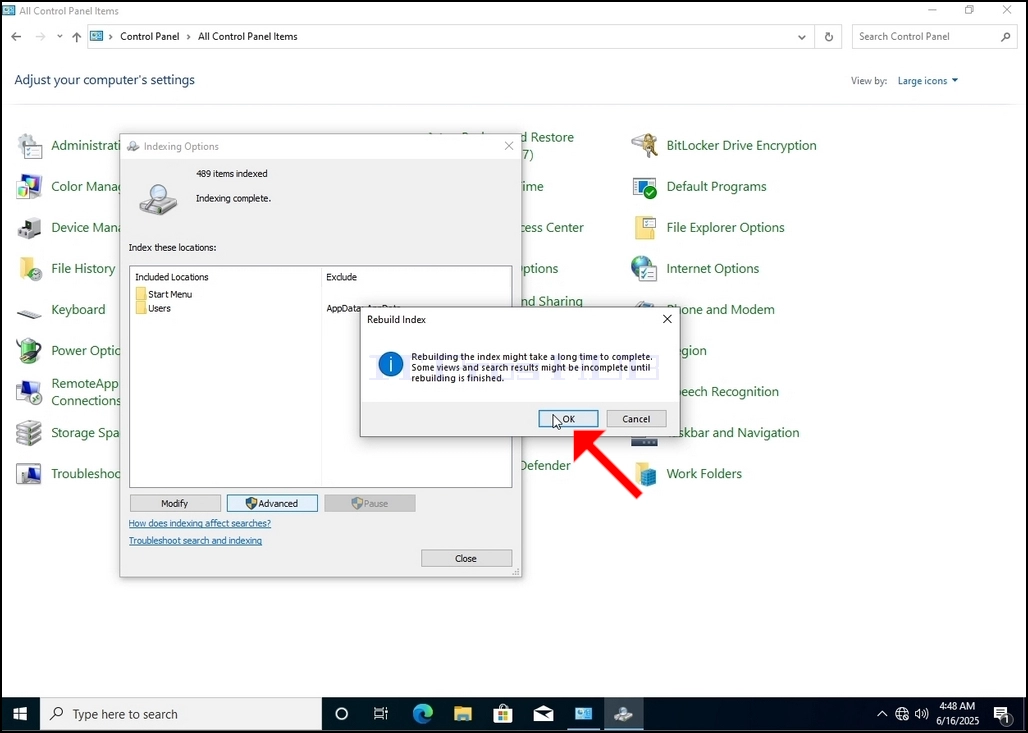
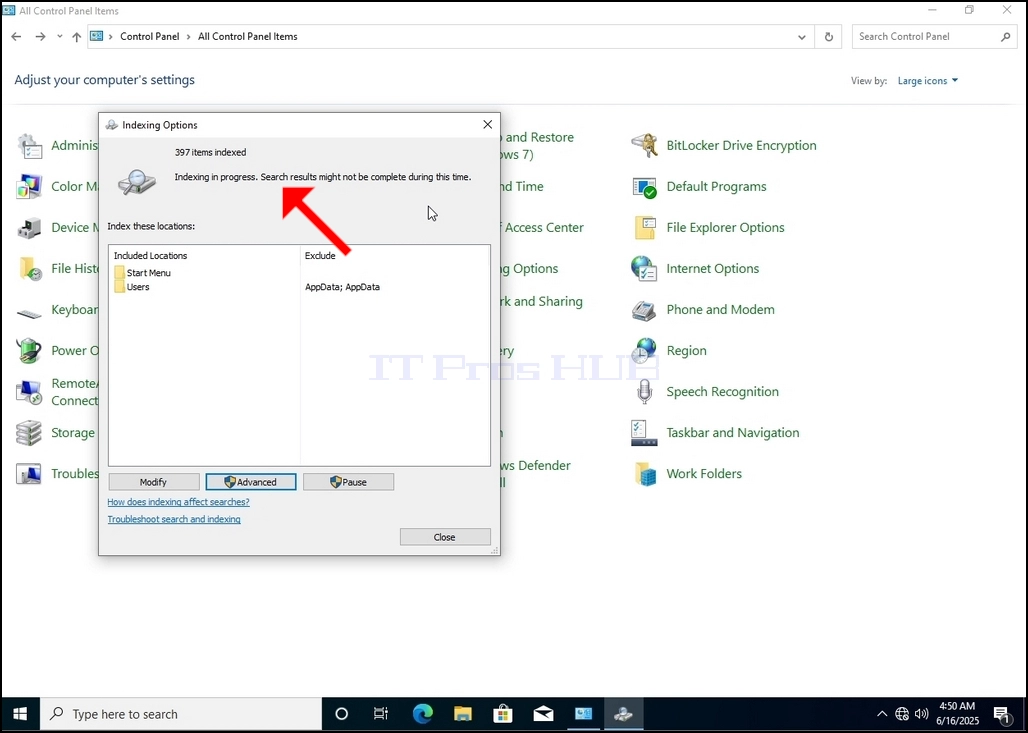
9. Kun klikkaat OK vahvistusruutuun, Windows alkaa jälleenrakentaa indeksi. Prosessin aloittaminen saattaa viedä aikaa. Odota kärsivällisesti muutamassa sekunnissa. Kun prosessi alkaa, "Indeksointi suoritettu" korvataan virke seuraavasti:Indeksointi käynnissä. Hakutulokset eivät ehkä ole täydellisiä tänä aikana."
Lisäksi indeksoitujen erien määrä nollataan hetkeksi nollaan ja alkaa sitten kasvaa.
Huomaa, että kaikki indeksiprosessiin liittyvät ikkunat voidaan nyt sulkea ja jälleenrakennusprosessi olisi edelleen käynnissä taustalla.
Huomaa, että Indeksointiprosessin nopeus saattaa vähentyä tietokoneen käyttäjän toiminnan vuoksi. Mitä intensiivisempi toiminta, sitä vähemmän Indeksointinopeus olisi.
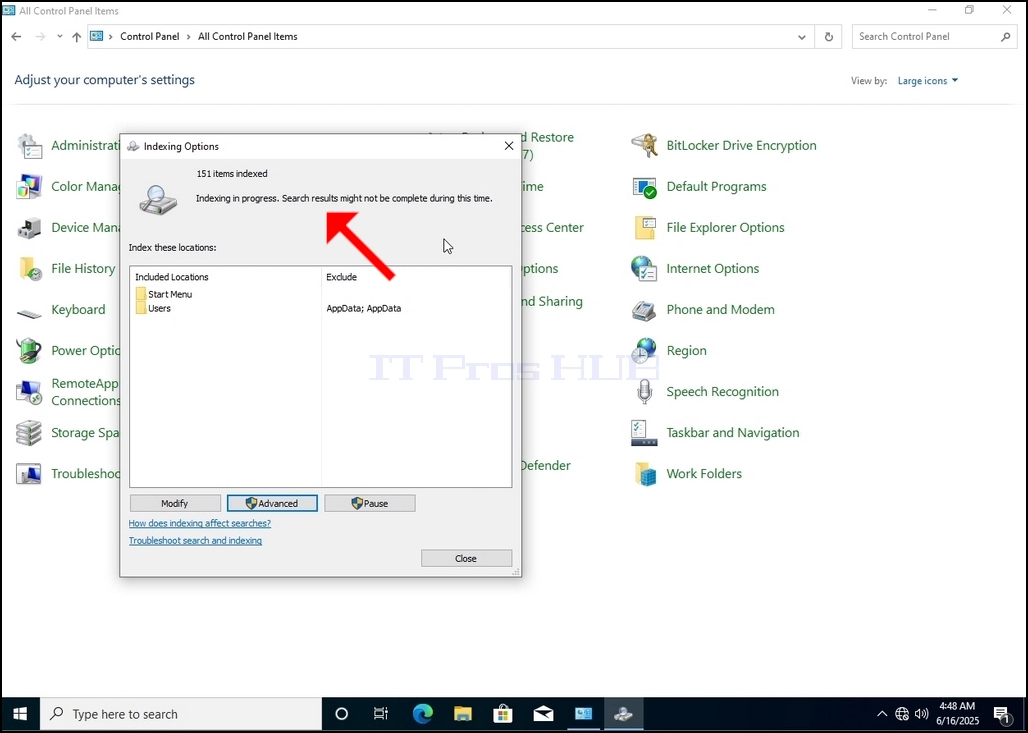
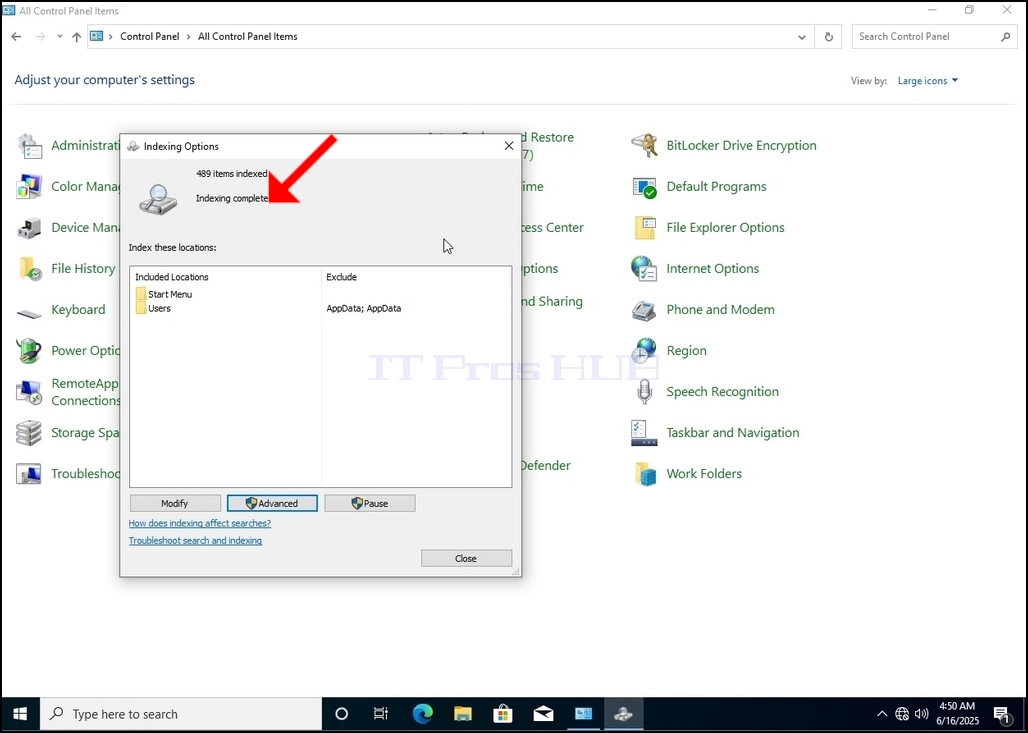
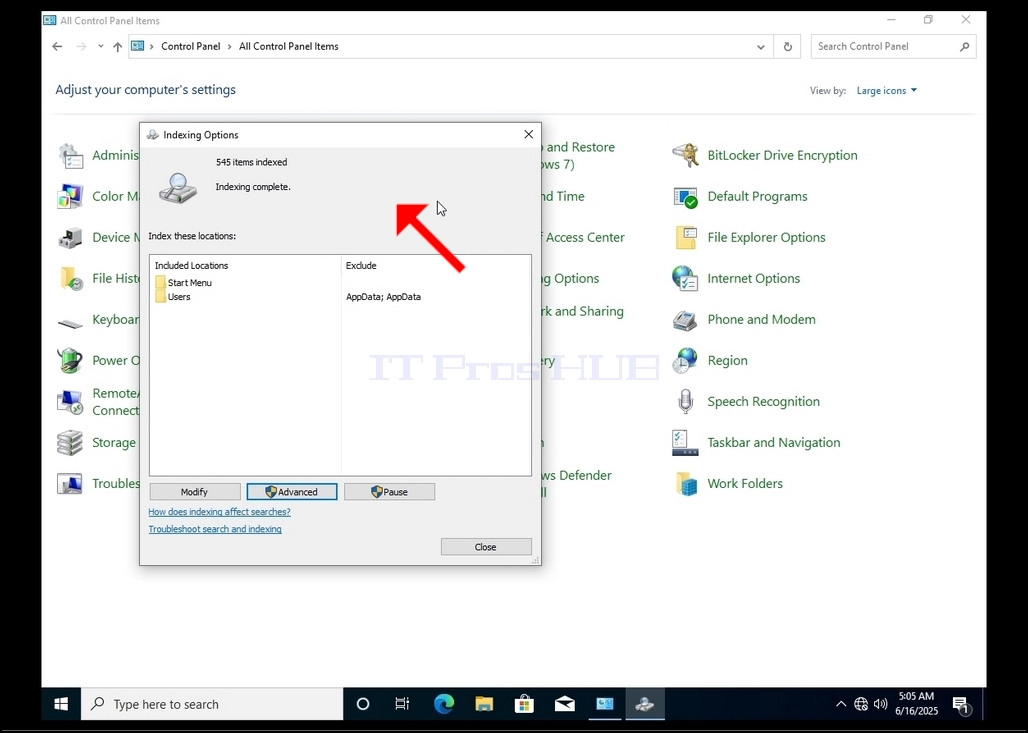
10. Voit tarkistaa, jos indeksointiprosessi on tehty, palata indeksointi vaihtoehtoja kautta ohjauspaneelin kuten edellisessä vaiheessa. Jos prosessi on valmis, näet "Indeksointi suoritettu"Kirja ilmestyy jälleen.
Koska Windows ei ilmoita käyttäjälle, kun tämä prosessi on tehty, on todellakin tarpeen suorittaa jälkimmäinen mainittu. Riippuen tiedostojen, kansioiden, ajurit ja osiot merkitty indeksointi, tämä prosessi voi kestää muutaman minuutin tai muutaman tunnin.
- Tietoja
- Kirjoittanut: IT Pro
- Kategoria: How to Articles
- Osumat: 5724
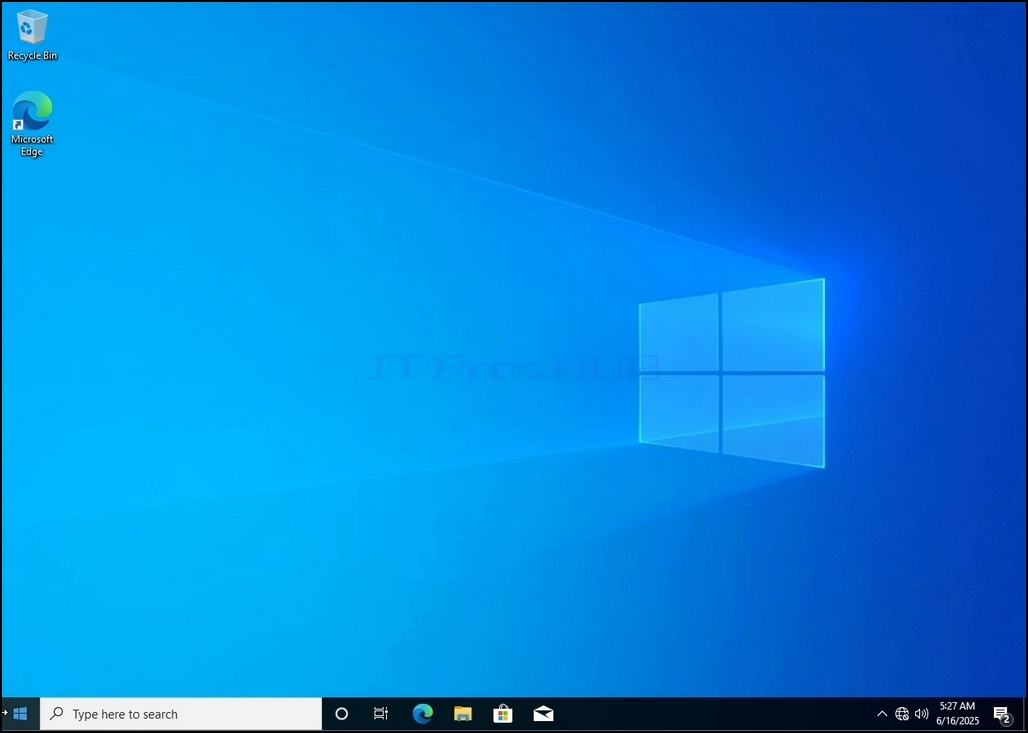
1. Siirry Windowsin työpöydälle
2. Klikkaa Käynnistä
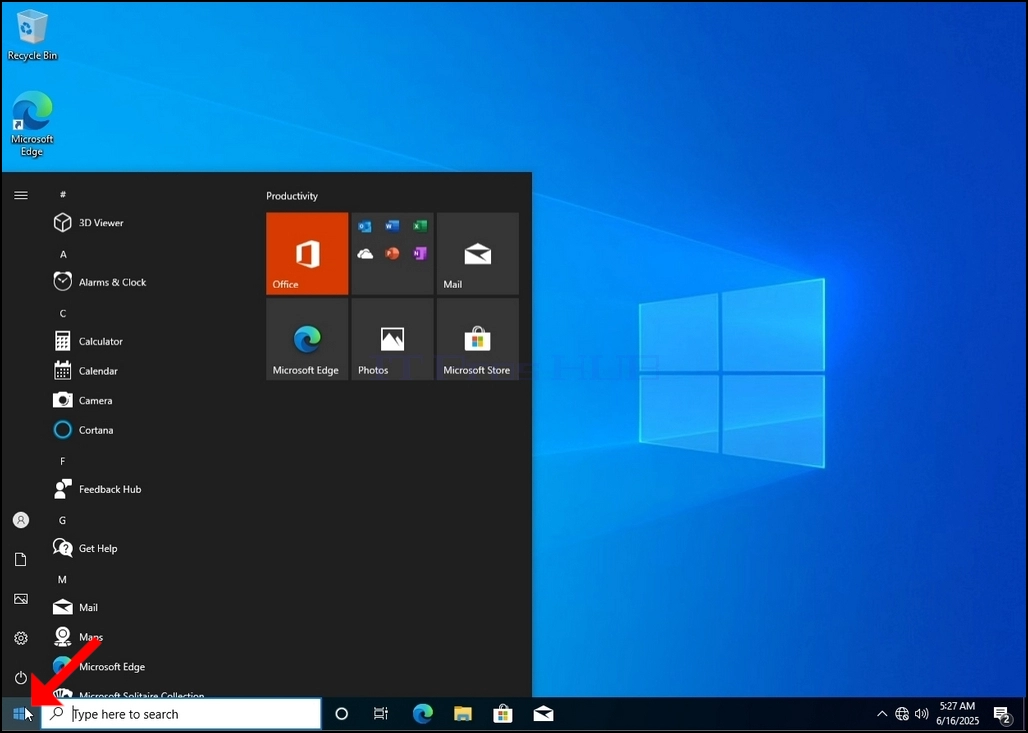
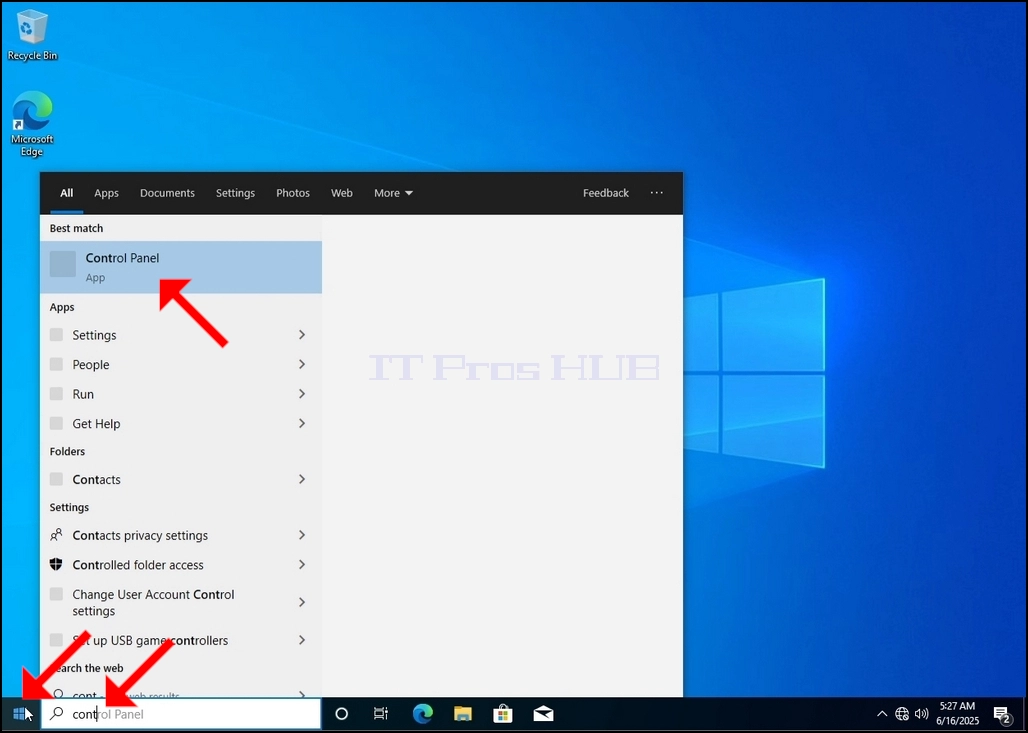
3. Kun aloitusvalikko avautuu, kirjoita "ohjauspaneeli" ja odota aloitusvalikon löytämistä ohjauspaneelin kuvakkeen. Huomaathan, että on mahdollista vain kirjoittaa "cont" ja useimmissa tapauksissa Start-valikko löytäisi edelleen ohjauspaneelin kuvakkeen.
Kun se löytää sen, napsauta sitä ja odota ohjauspaneelin ikkunan ilmestymistä.
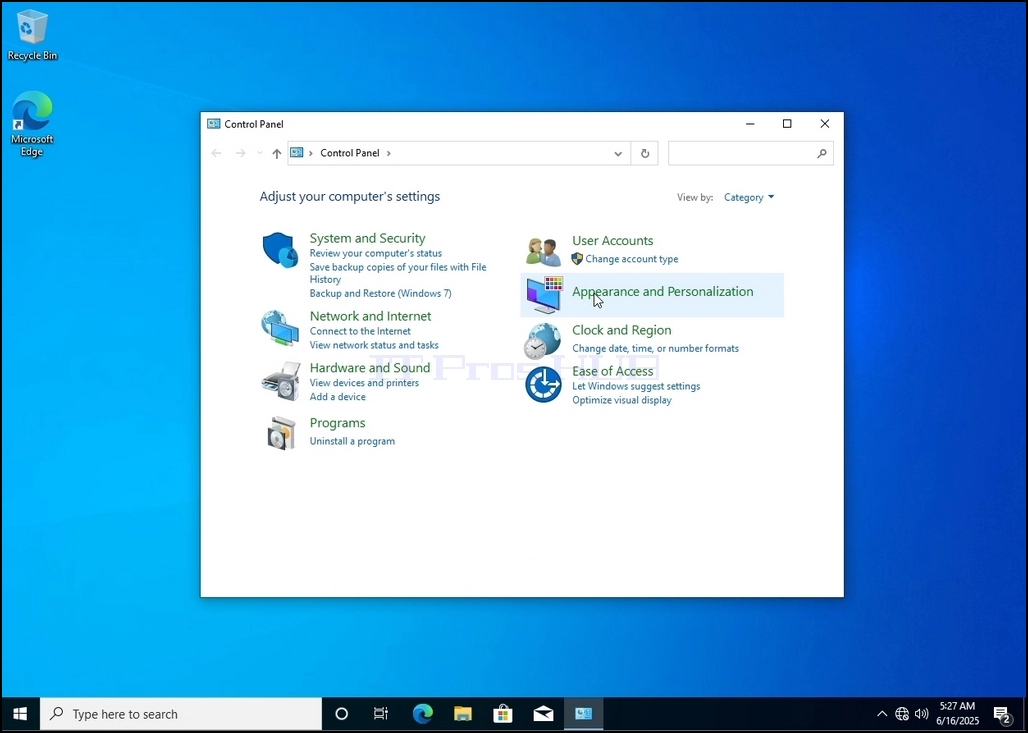
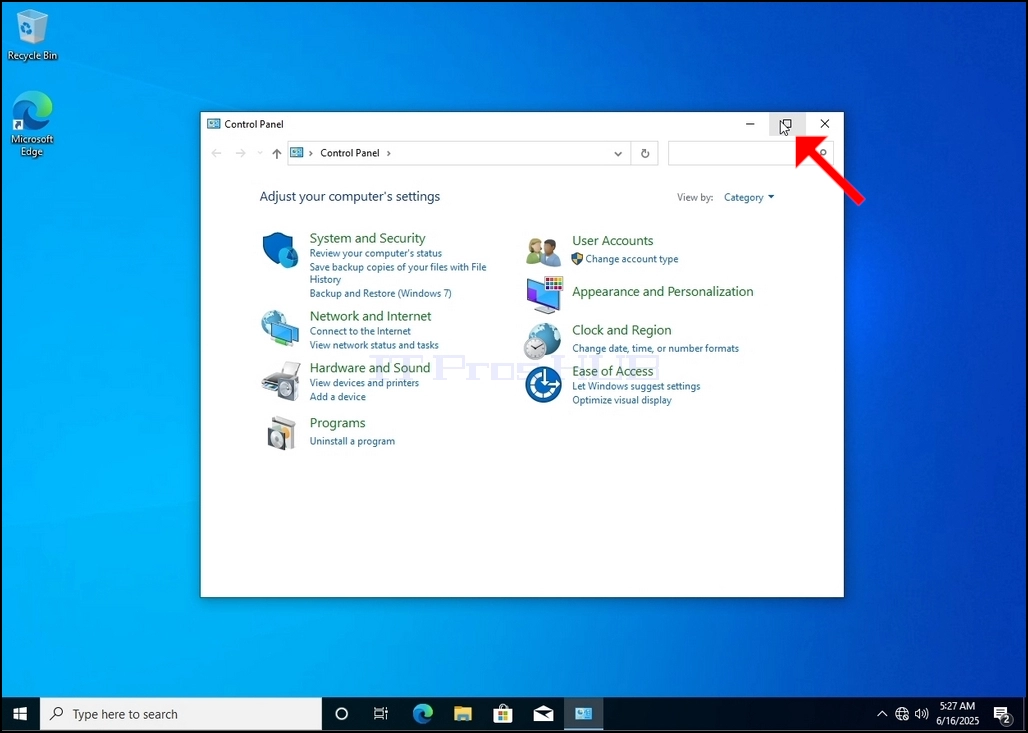
4. Kun ohjauspaneelin ikkuna on auki, suurenna sitä klikkaamalla ikkunan oikeassa yläkulmassa olevaa laajenevaa kuvaketta.
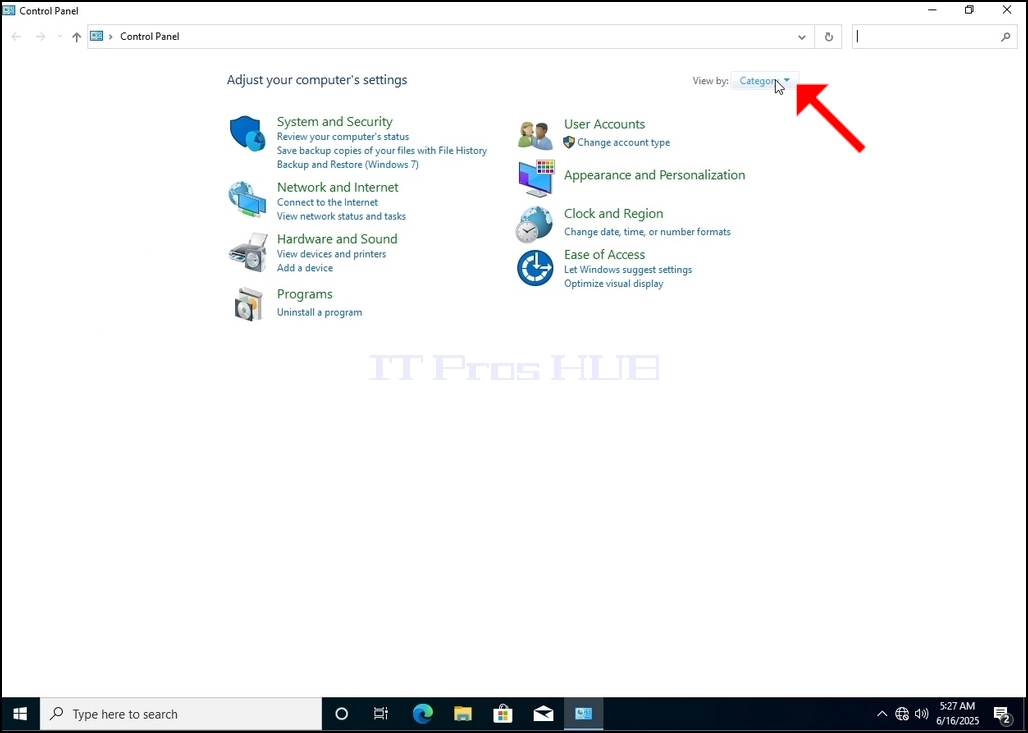
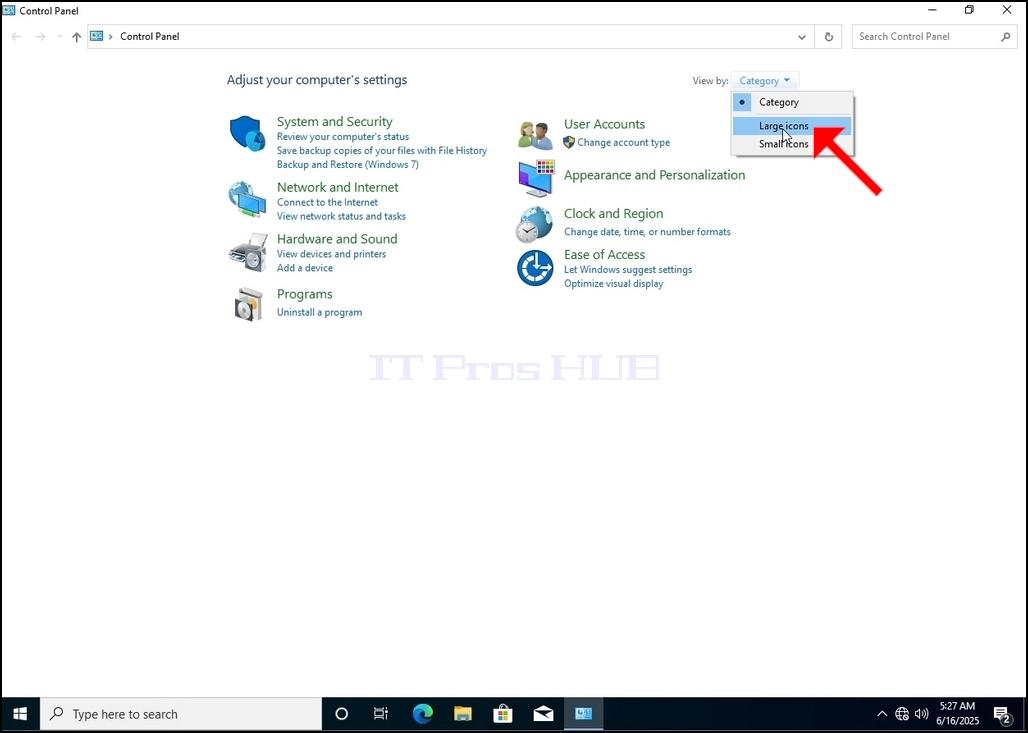
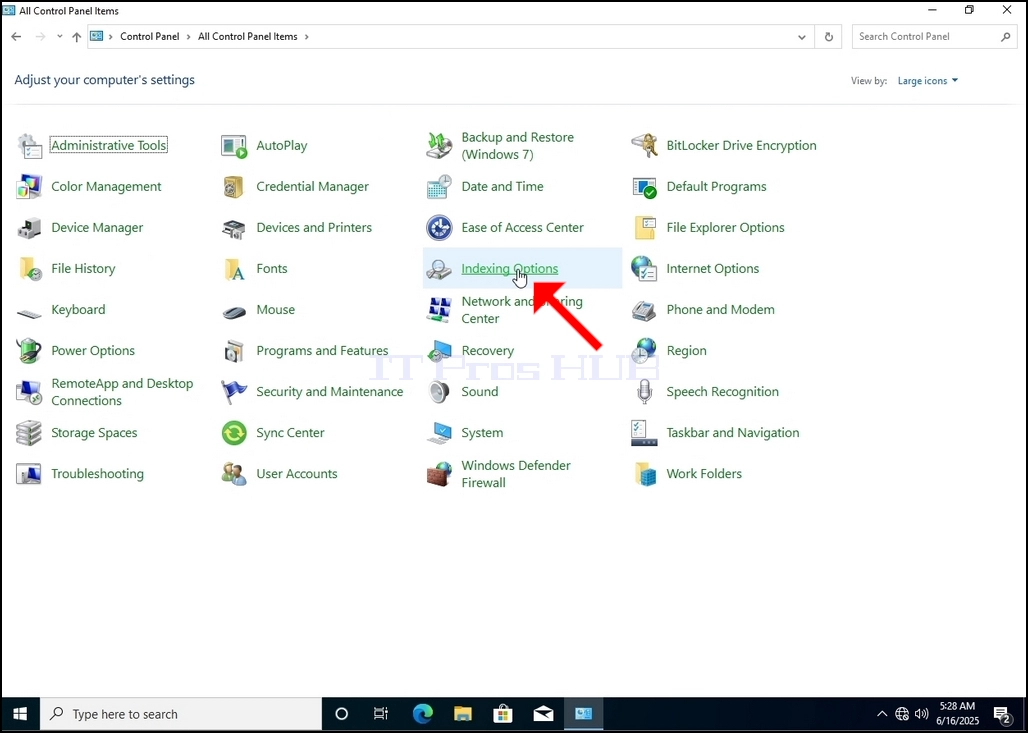
6. Etsi Indeksointi Valinnat kuvaketta ja klikkaa sitä. Odota, että indeksiasetukset-ikkuna ilmestyy.
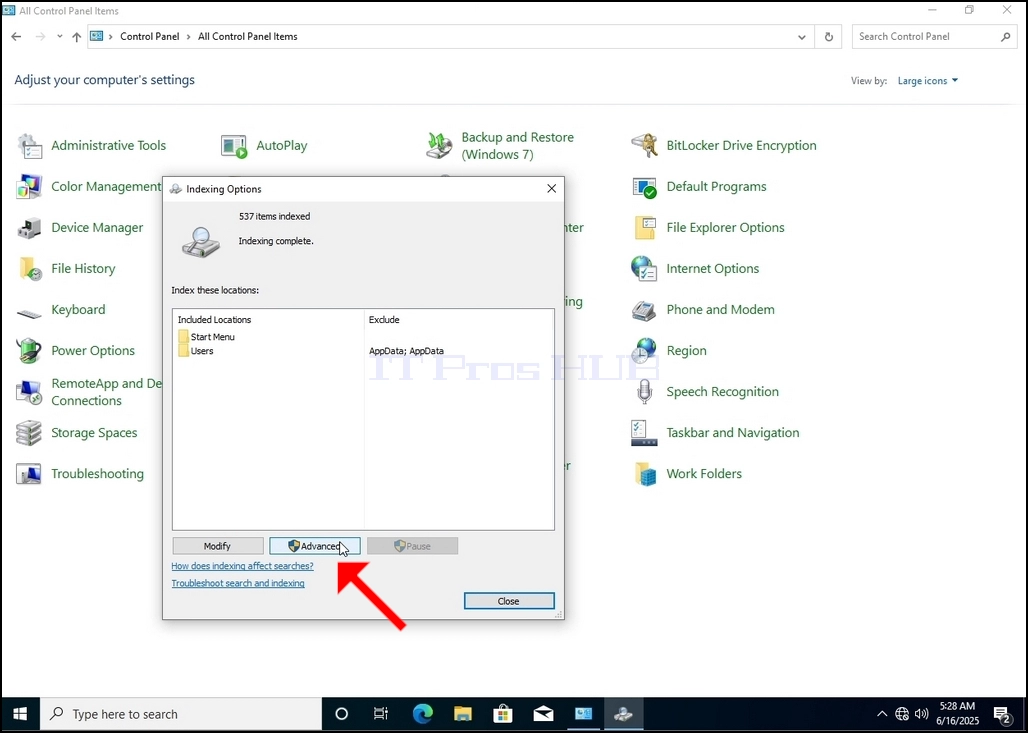
7. Kun Indeksointi Valinnat-ikkuna on auki, napsauta Advanced-painiketta ikkunan alareunassa.
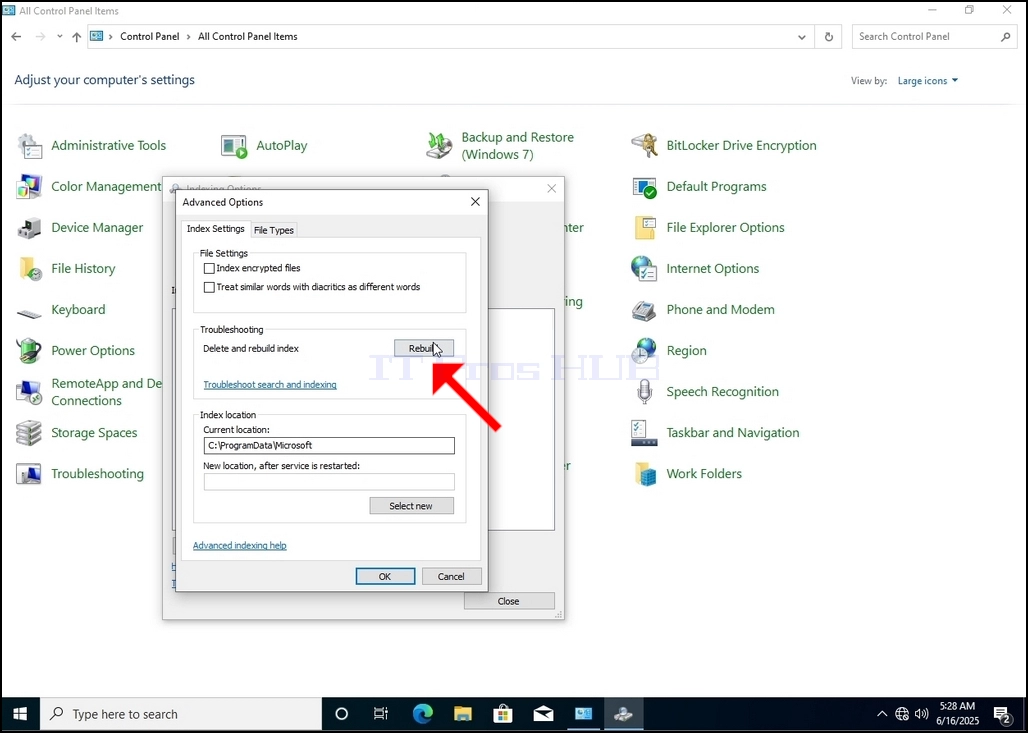
8. Uudessa ikkunassa, etsi Rebuild-painiketta ja klikkaa sitä. Sen jälkeen tulee vahvistuslaatikko. Napsauta OK-painiketta siinä aloittaaksesi indeksin uudelleenrakentamisen.
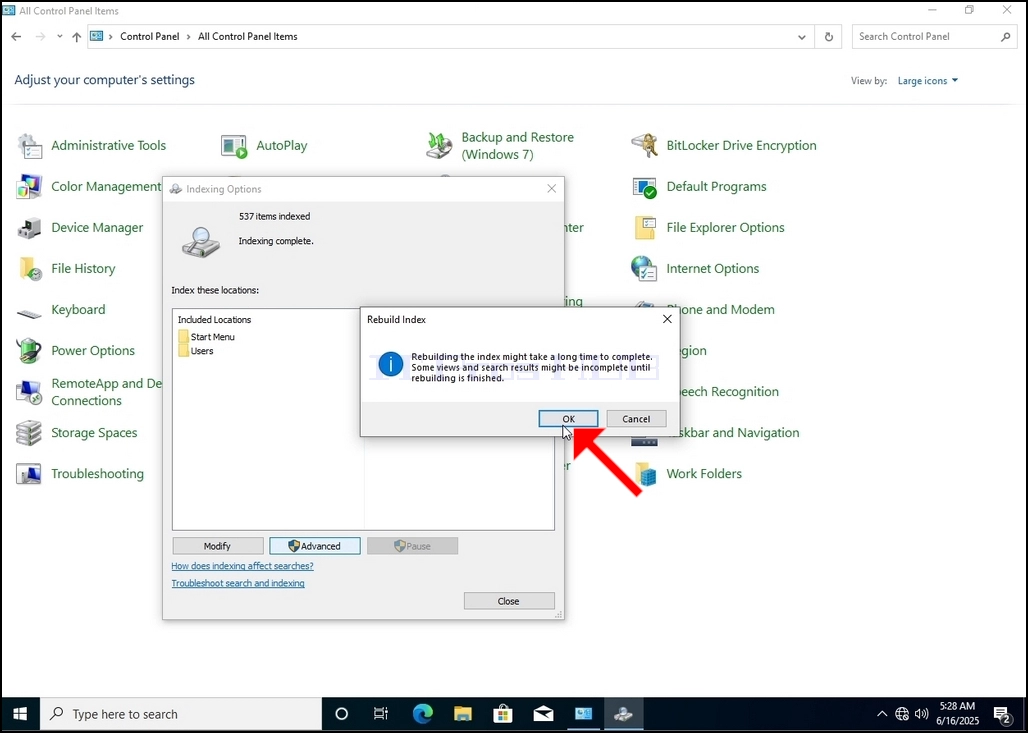
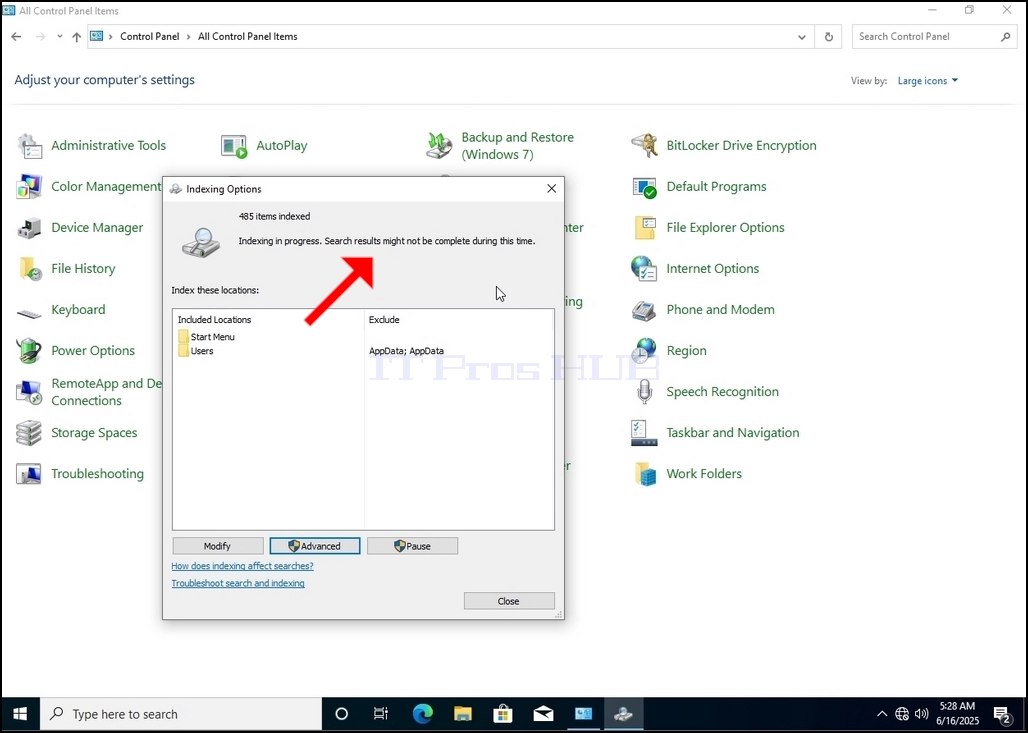
9. Kun klikkaat OK vahvistusruutuun, Windows alkaa jälleenrakentaa indeksi. Prosessin aloittaminen saattaa viedä aikaa. Odota kärsivällisesti muutamassa sekunnissa. Kun prosessi alkaa, "Indeksointi suoritettu" korvataan virke seuraavasti:Indeksointi käynnissä. Hakutulokset eivät ehkä ole täydellisiä tänä aikana."
Lisäksi indeksoitujen erien määrä nollataan hetkeksi nollaan ja alkaa sitten kasvaa.
Huomaa, että kaikki indeksiprosessiin liittyvät ikkunat voidaan nyt sulkea ja jälleenrakennusprosessi olisi edelleen käynnissä taustalla.
Huomaa, että Indeksointiprosessin nopeus saattaa vähentyä tietokoneen käyttäjän toiminnan vuoksi. Mitä intensiivisempi toiminta, sitä vähemmän Indeksointinopeus olisi.
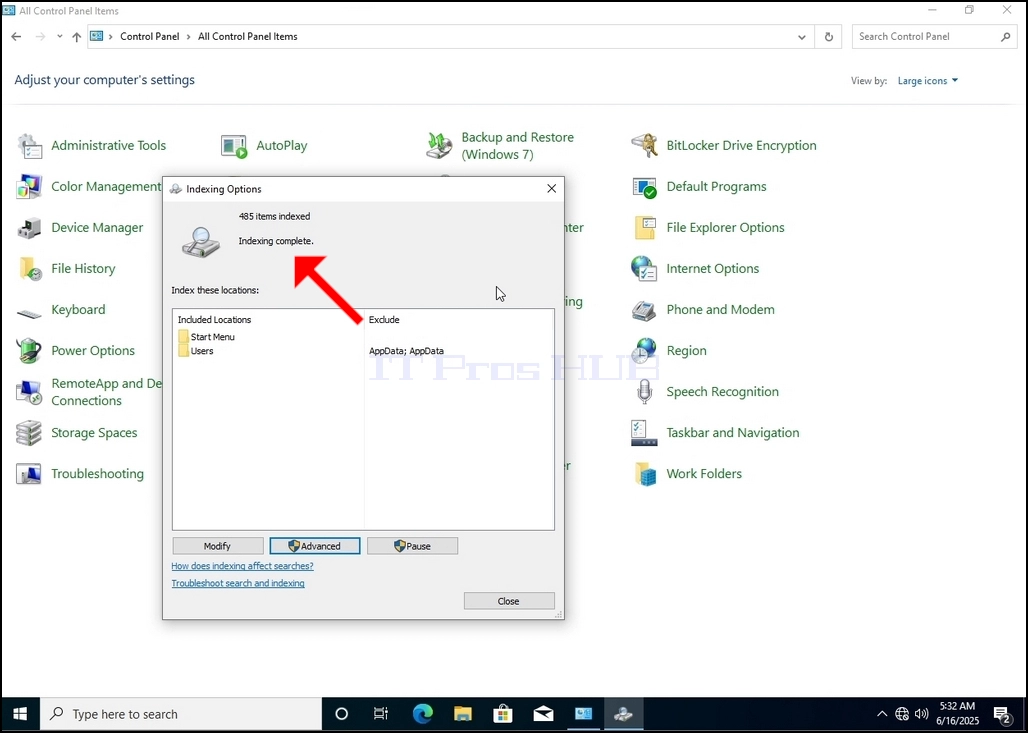
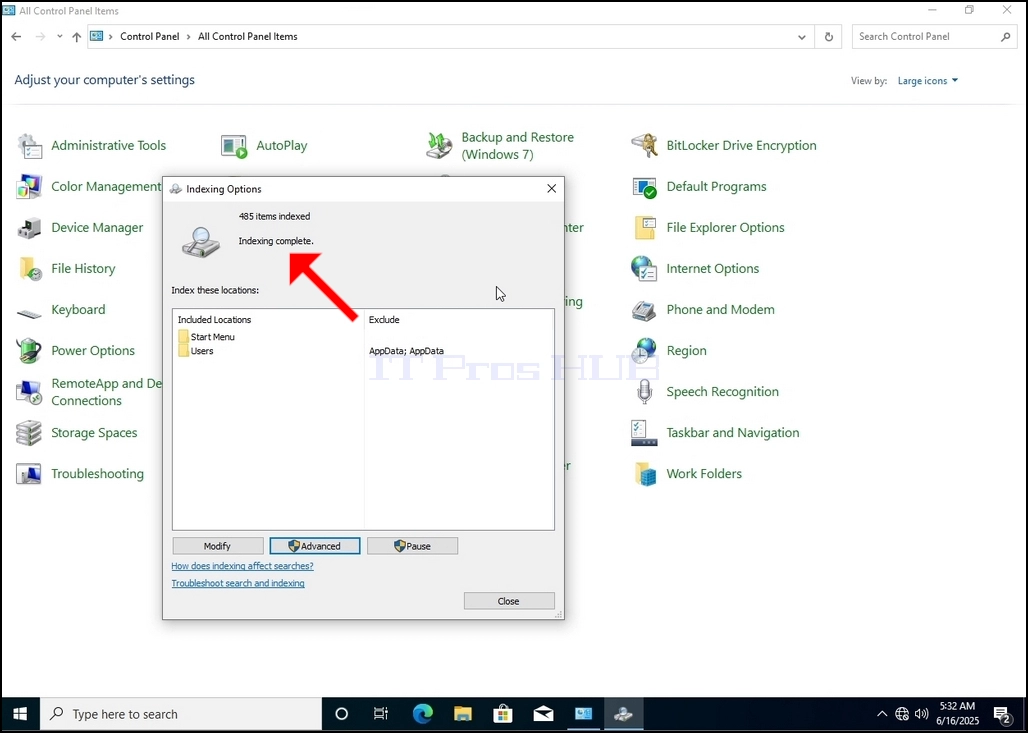
10. Voit tarkistaa, jos indeksointiprosessi on tehty, palata indeksointi vaihtoehtoja kautta ohjauspaneelin kuten edellisessä vaiheessa. Jos prosessi on valmis, näet "Indeksointi suoritettu"Kirja ilmestyy jälleen.
Koska Windows ei ilmoita käyttäjälle, kun tämä prosessi on tehty, on todellakin tarpeen suorittaa jälkimmäinen mainittu. Riippuen tiedostojen, kansioiden, ajurit ja osiot merkitty indeksointi, tämä prosessi voi kestää muutaman minuutin tai muutaman tunnin.
- Tietoja
- Kirjoittanut: IT Pro
- Kategoria: How to Articles
- Osumat: 4138
1. Siirry Windowsin työpöydälle
2. Klikkaa Käynnistä
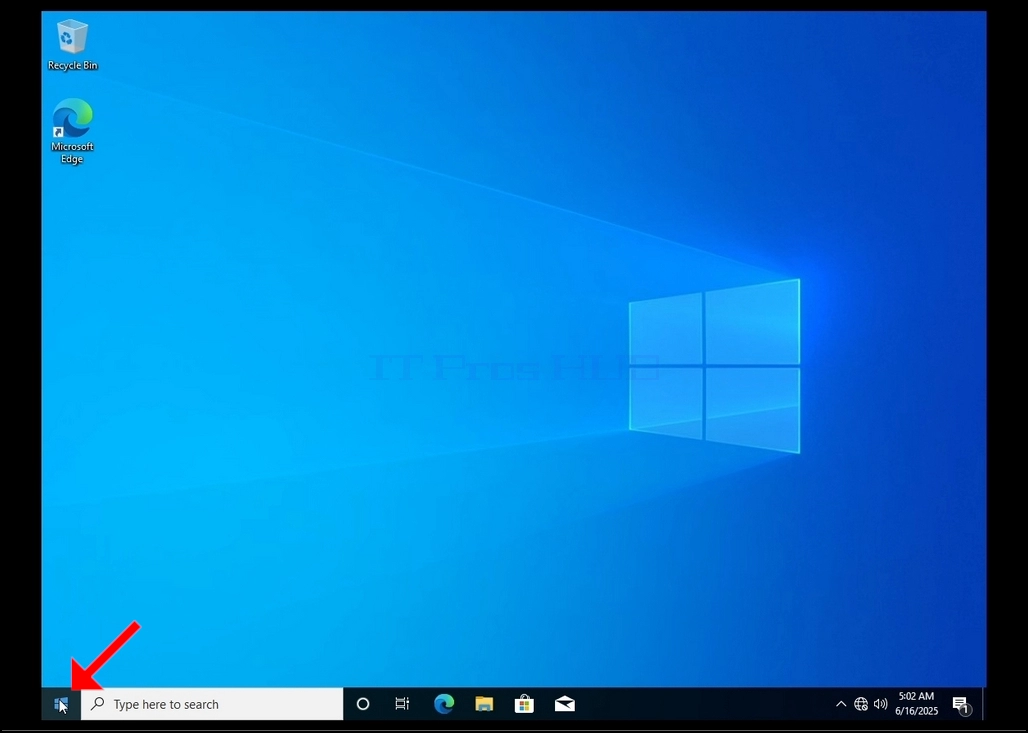
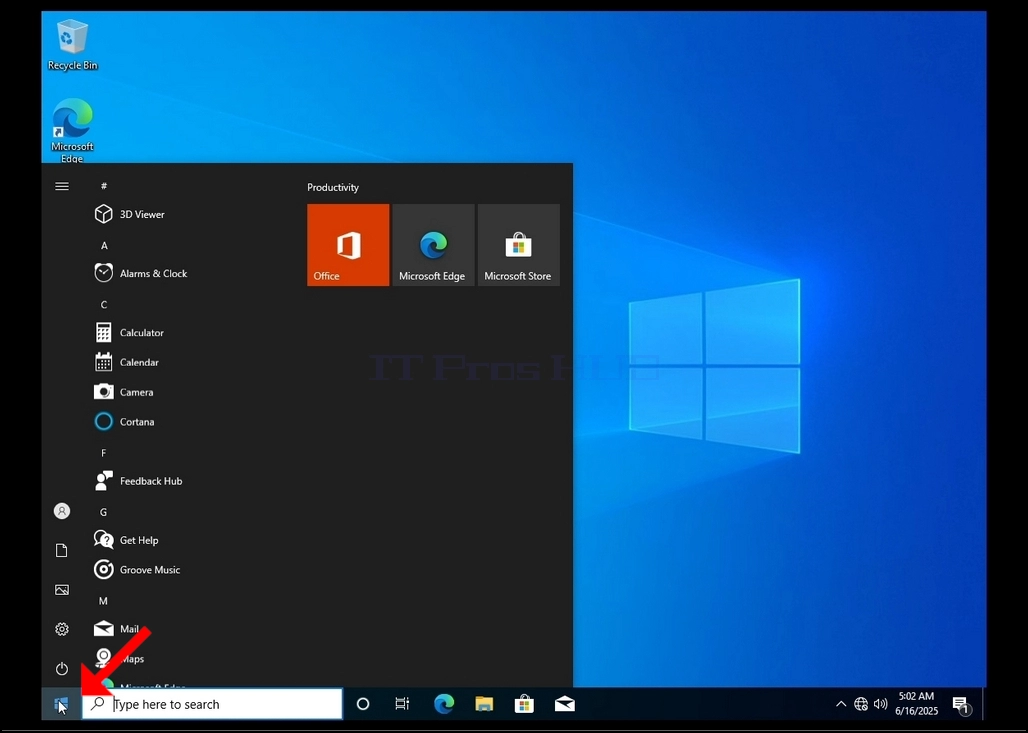
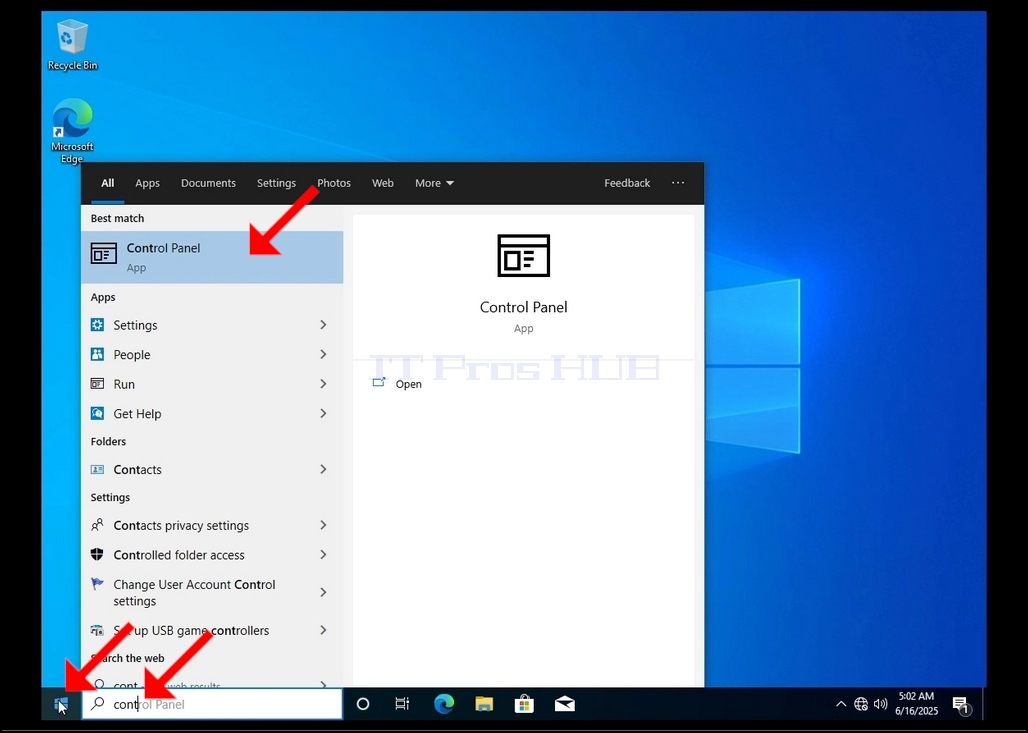
3. Kun aloitusvalikko avautuu, kirjoita "ohjauspaneeli" ja odota aloitusvalikon löytämistä ohjauspaneelin kuvakkeen. Huomaathan, että on mahdollista vain kirjoittaa "cont" ja useimmissa tapauksissa Start-valikko löytäisi edelleen ohjauspaneelin kuvakkeen.
Kun se löytää sen, napsauta sitä ja odota ohjauspaneelin ikkunan ilmestymistä.
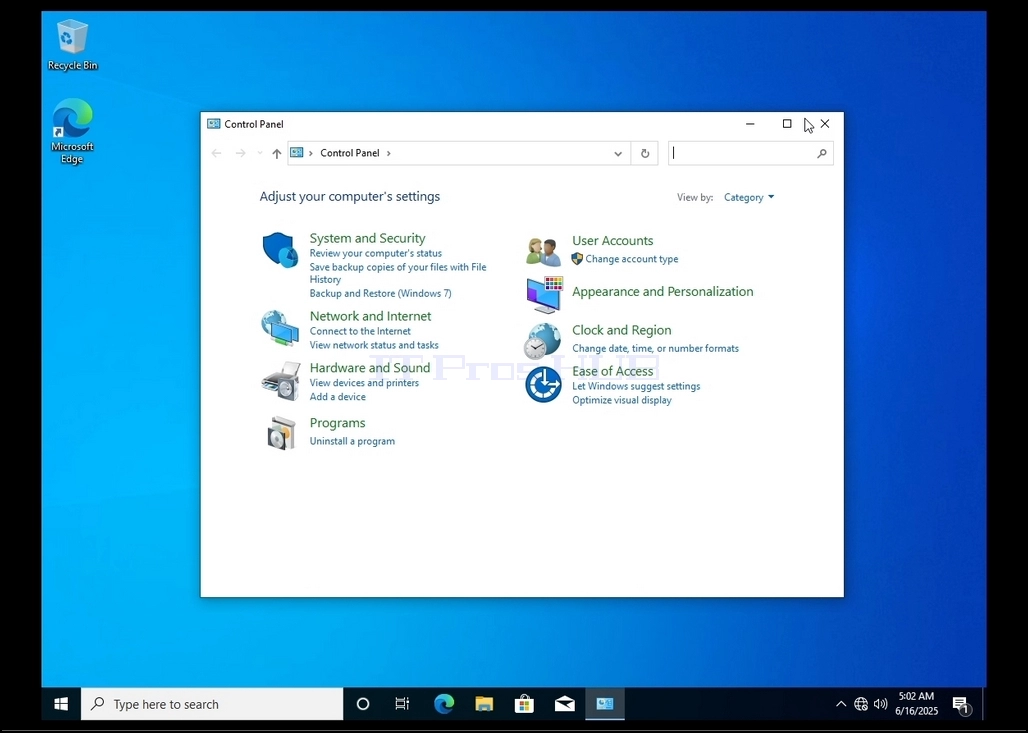
4. Kun ohjauspaneelin ikkuna on auki, suurenna sitä klikkaamalla ikkunan oikeassa yläkulmassa olevaa laajenevaa kuvaketta.
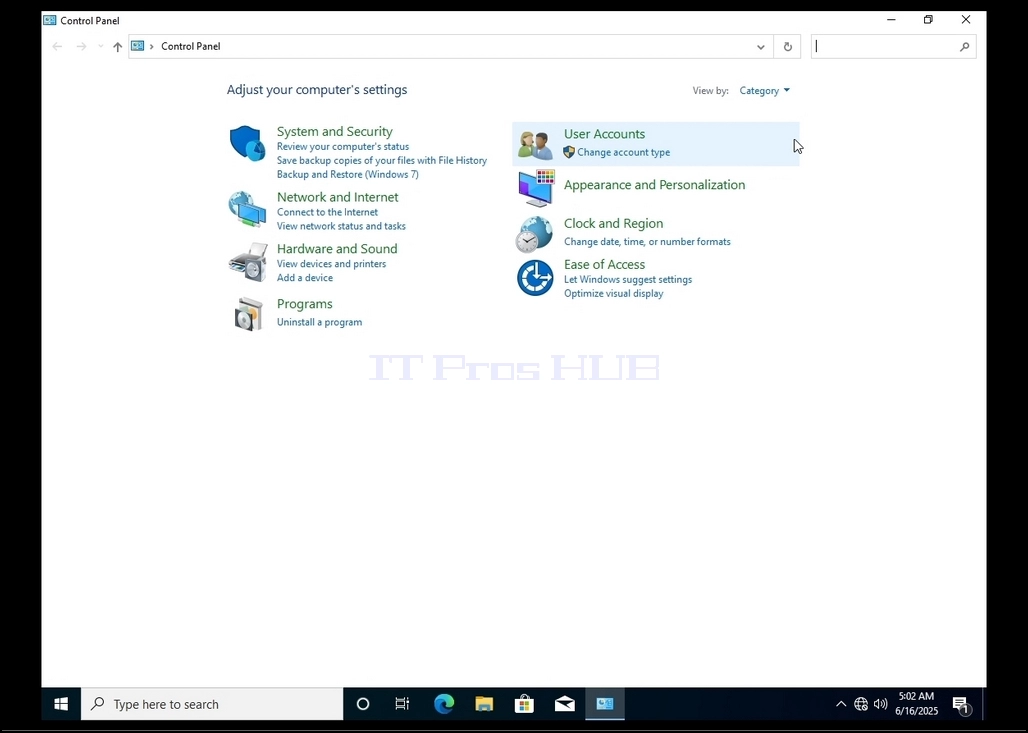
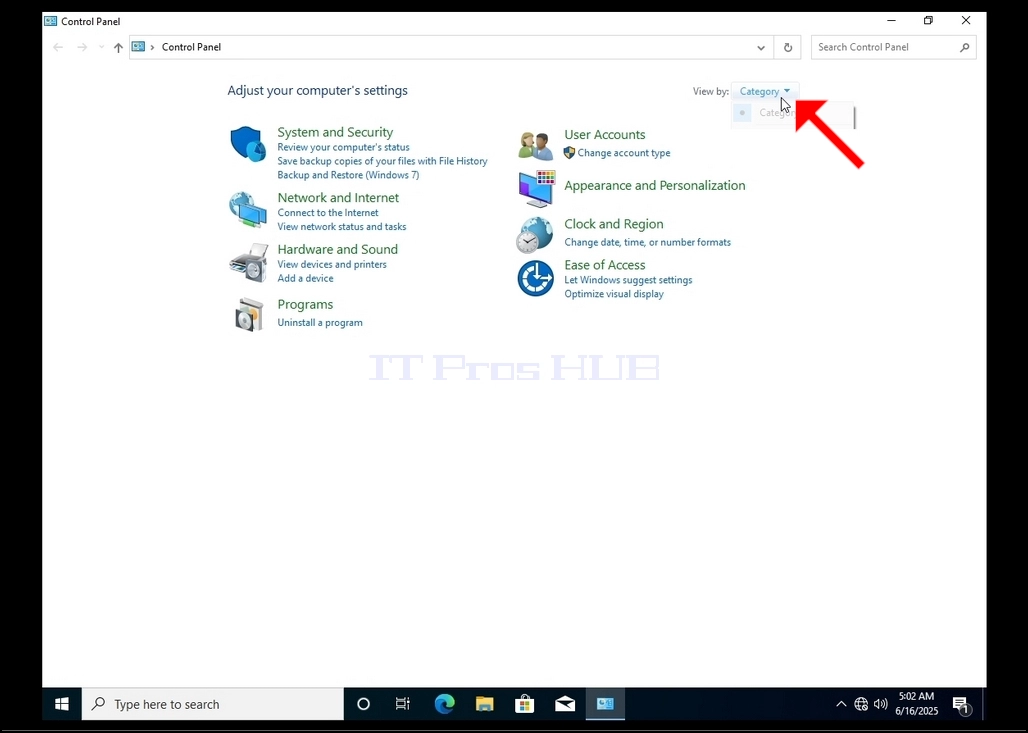
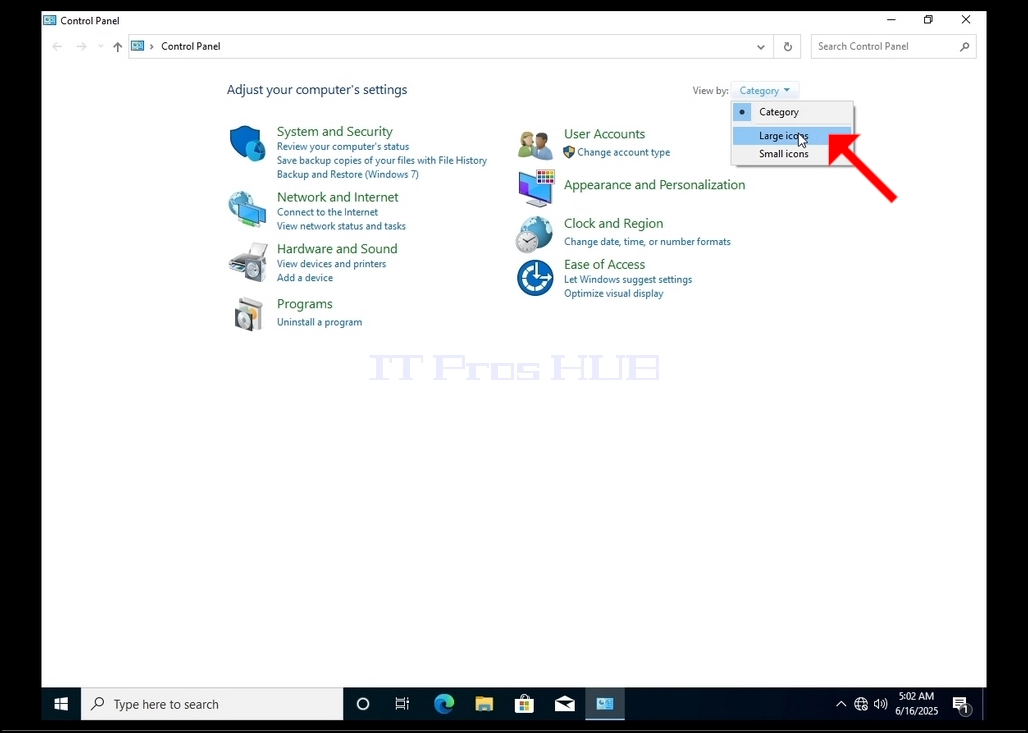
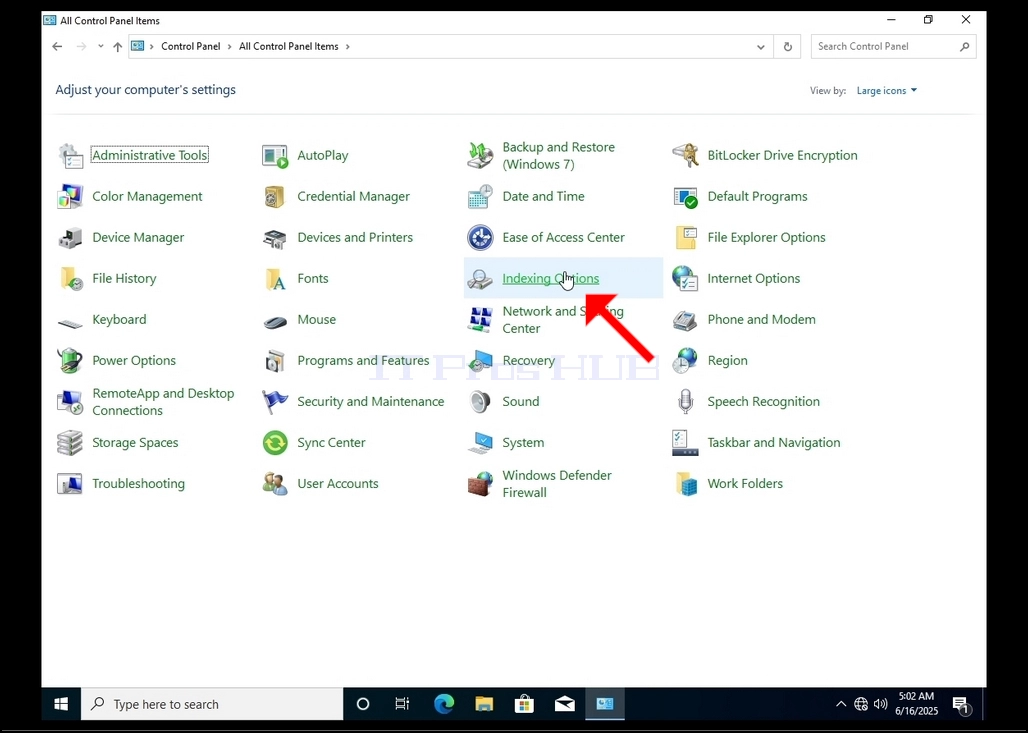
6. Etsi Indeksointi Valinnat kuvaketta ja klikkaa sitä. Odota, että indeksiasetukset-ikkuna ilmestyy.
7. Kun Indeksointi Valinnat-ikkuna on auki, napsauta Advanced-painiketta ikkunan alareunassa.
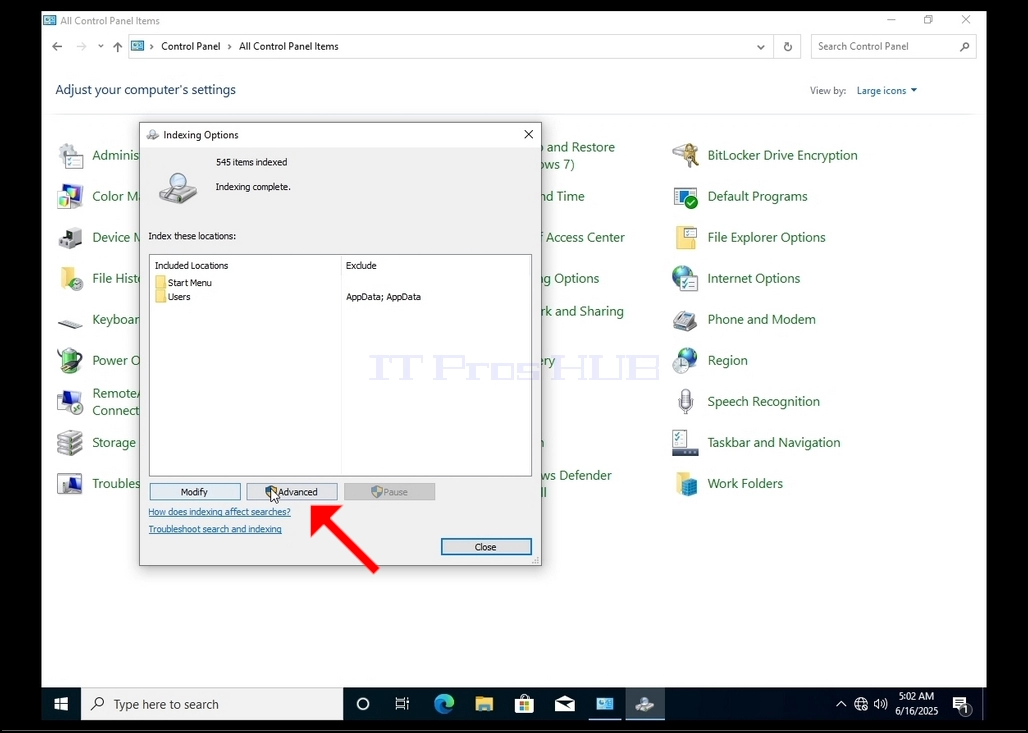
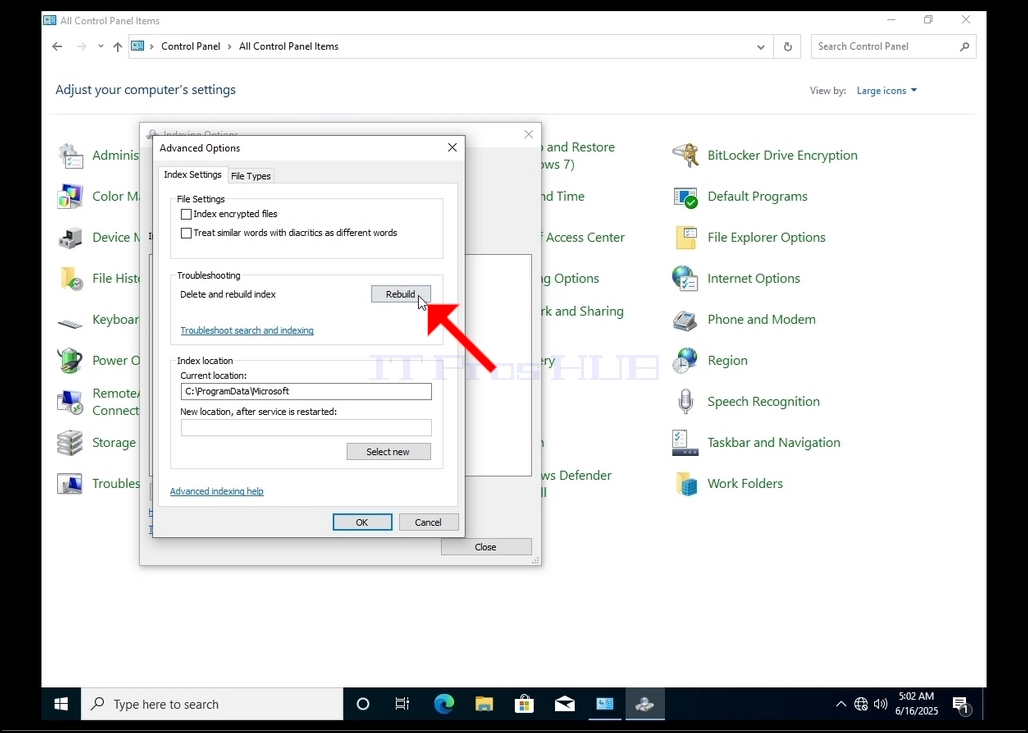
8. Uudessa ikkunassa, etsi Rebuild-painiketta ja klikkaa sitä. Sen jälkeen tulee vahvistuslaatikko. Napsauta OK-painiketta siinä aloittaaksesi indeksin uudelleenrakentamisen.
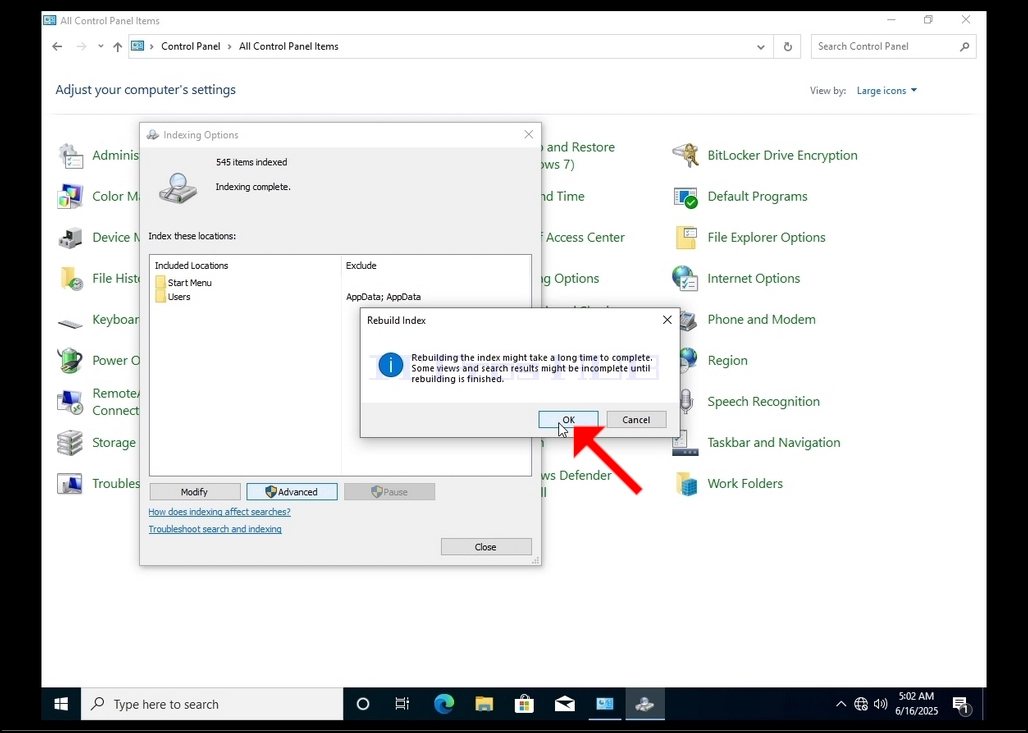
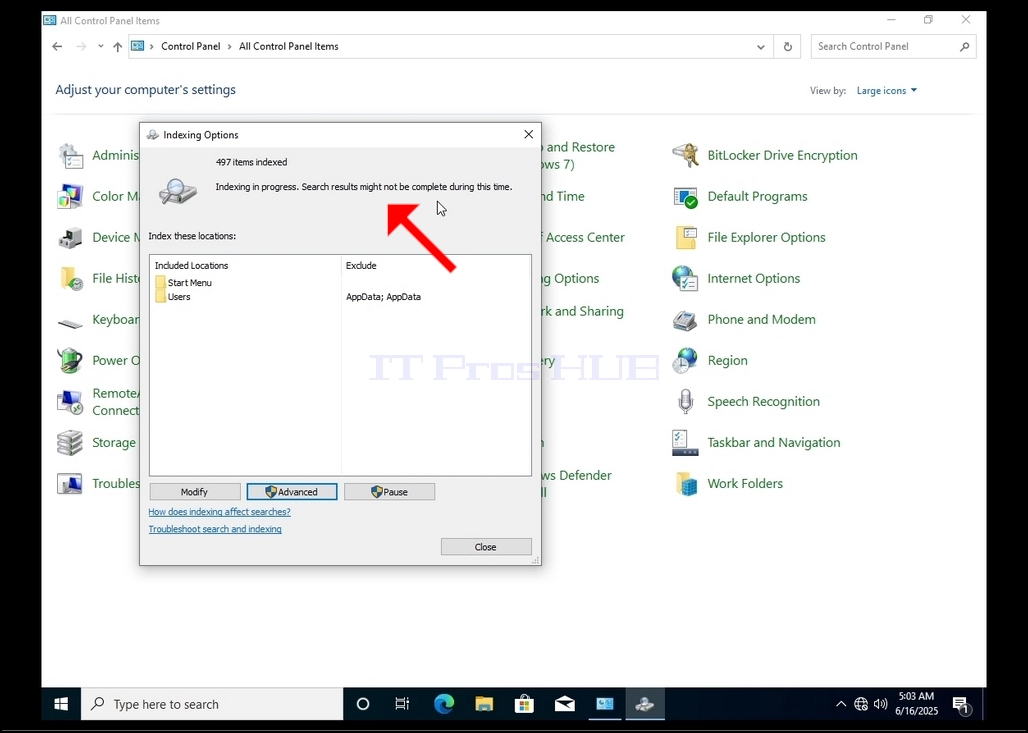
9. Kun klikkaat OK vahvistusruutuun, Windows alkaa jälleenrakentaa indeksi. Prosessin aloittaminen saattaa viedä aikaa. Odota kärsivällisesti muutamassa sekunnissa. Kun prosessi alkaa, "Indeksointi suoritettu" korvataan virke seuraavasti:Indeksointi käynnissä. Hakutulokset eivät ehkä ole täydellisiä tänä aikana."
Lisäksi indeksoitujen erien määrä nollataan hetkeksi nollaan ja alkaa sitten kasvaa.
Huomaa, että kaikki indeksiprosessiin liittyvät ikkunat voidaan nyt sulkea ja jälleenrakennusprosessi olisi edelleen käynnissä taustalla.
Huomaa, että Indeksointiprosessin nopeus saattaa vähentyä tietokoneen käyttäjän toiminnan vuoksi. Mitä intensiivisempi toiminta, sitä vähemmän Indeksointinopeus olisi.
10. Voit tarkistaa, jos indeksointiprosessi on tehty, palata indeksointi vaihtoehtoja kautta ohjauspaneelin kuten edellisessä vaiheessa. Jos prosessi on valmis, näet "Indeksointi suoritettu"Kirja ilmestyy jälleen.
Koska Windows ei ilmoita käyttäjälle, kun tämä prosessi on tehty, on todellakin tarpeen suorittaa jälkimmäinen mainittu. Riippuen tiedostojen, kansioiden, ajurit ja osiot merkitty indeksointi, tämä prosessi voi kestää muutaman minuutin tai muutaman tunnin.
- Tietoja
- Kirjoittanut: IT Pro
- Kategoria: How to Articles
- Osumat: 4638
1. Siirry Windowsin työpöydälle
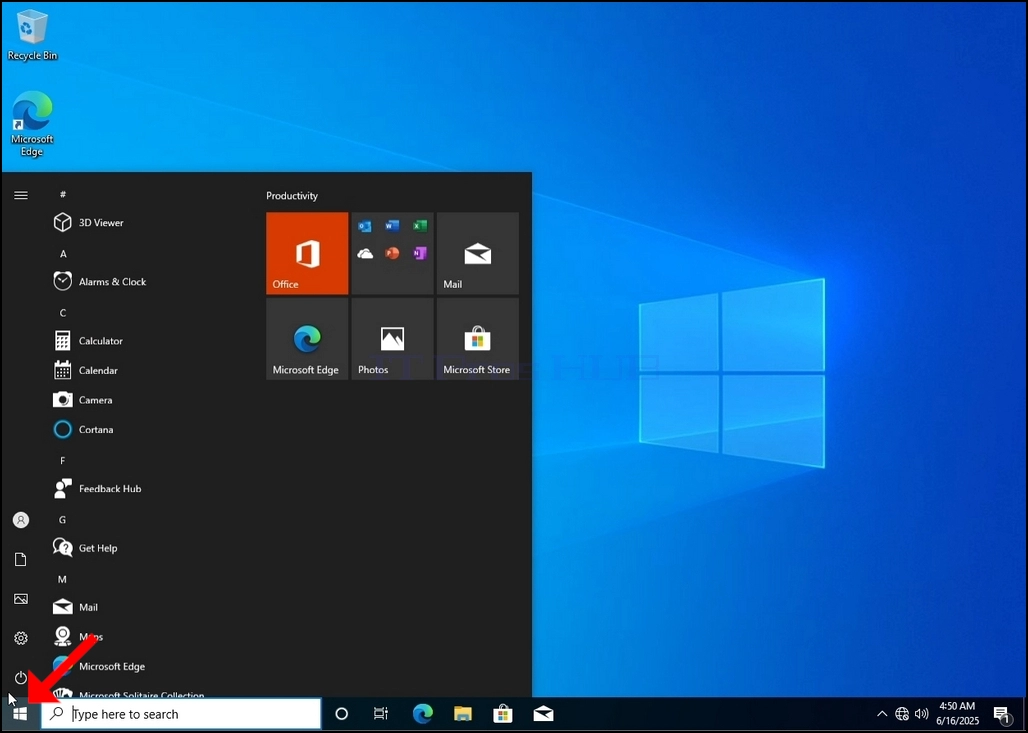
2. Klikkaa Käynnistä
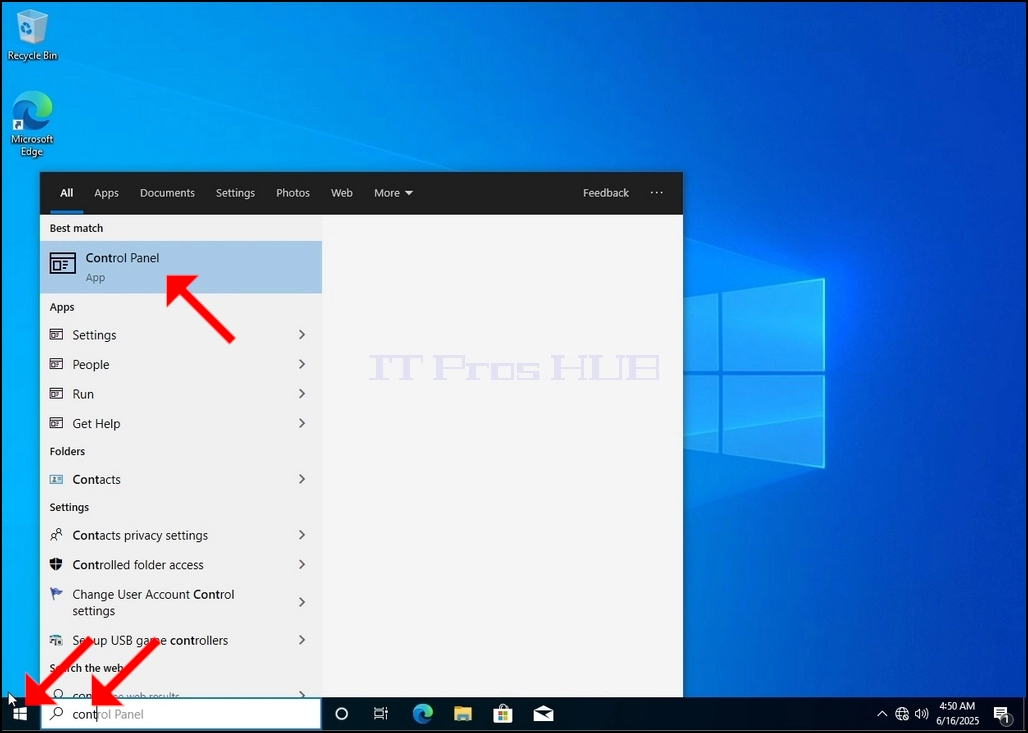
3. Kun aloitusvalikko avautuu, kirjoita "ohjauspaneeli" ja odota aloitusvalikon löytämistä ohjauspaneelin kuvakkeen. Huomaathan, että on mahdollista vain kirjoittaa "cont" ja useimmissa tapauksissa Start-valikko löytäisi edelleen ohjauspaneelin kuvakkeen.
Kun se löytää sen, napsauta sitä ja odota ohjauspaneelin ikkunan ilmestymistä.
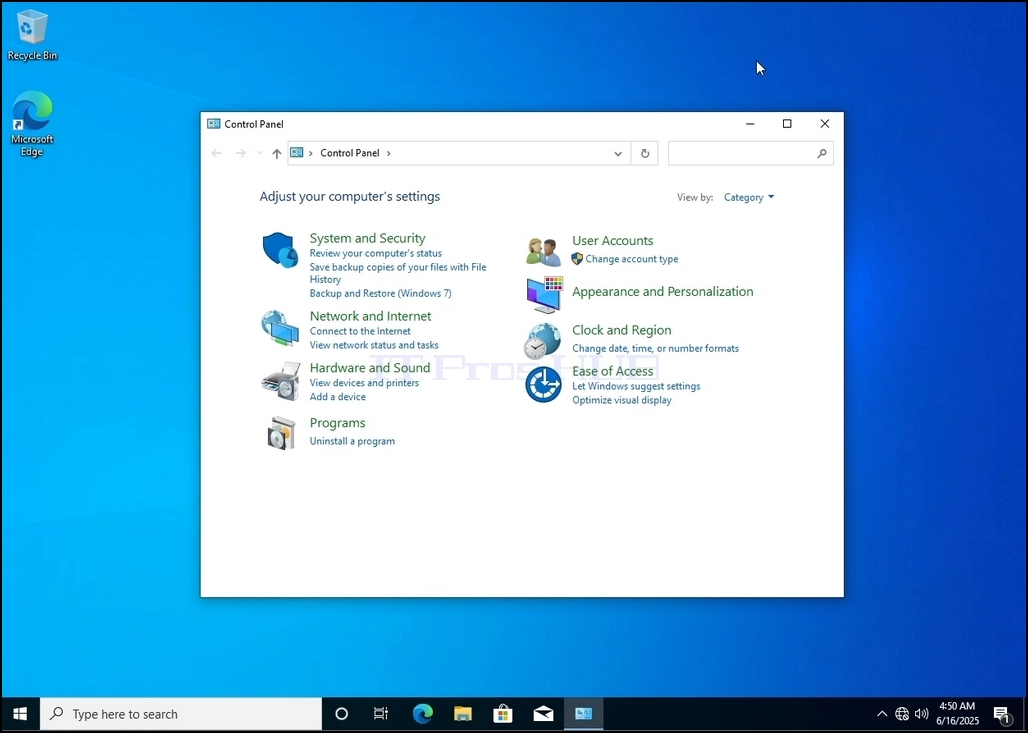
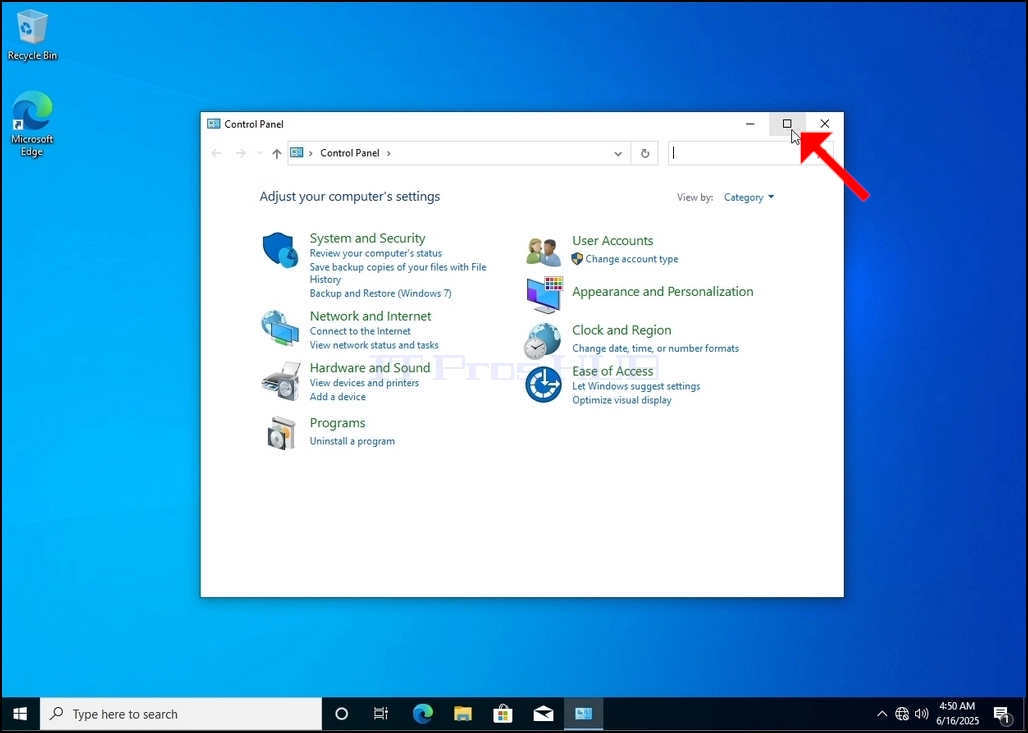
4. Kun ohjauspaneelin ikkuna on auki, suurenna sitä klikkaamalla ikkunan oikeassa yläkulmassa olevaa laajenevaa kuvaketta.
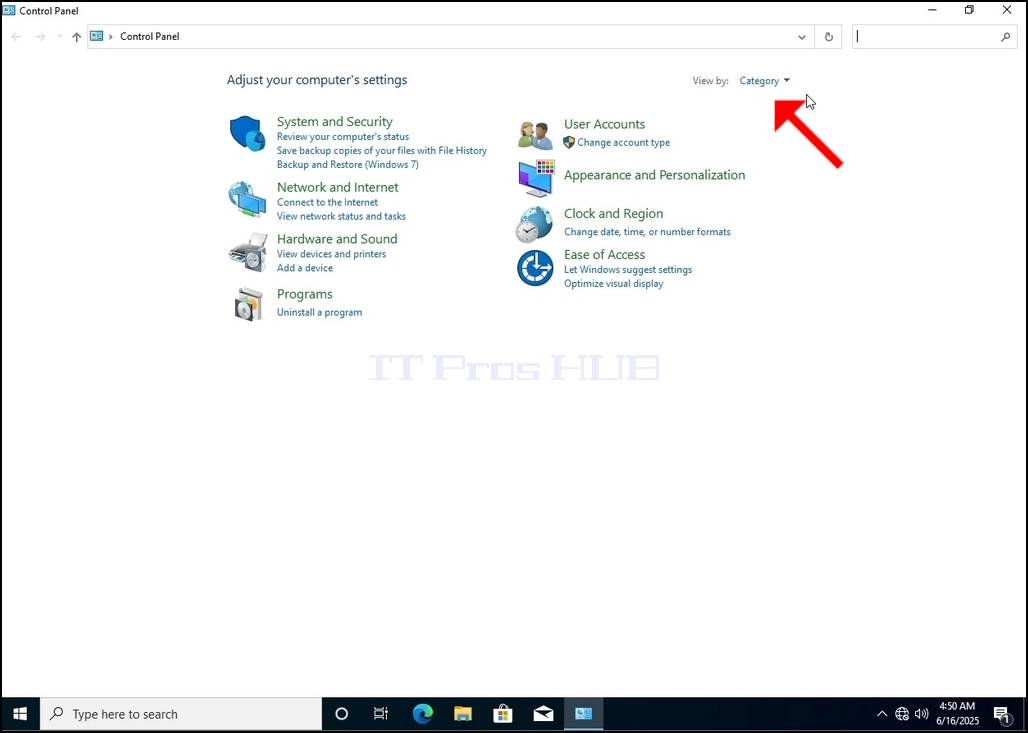
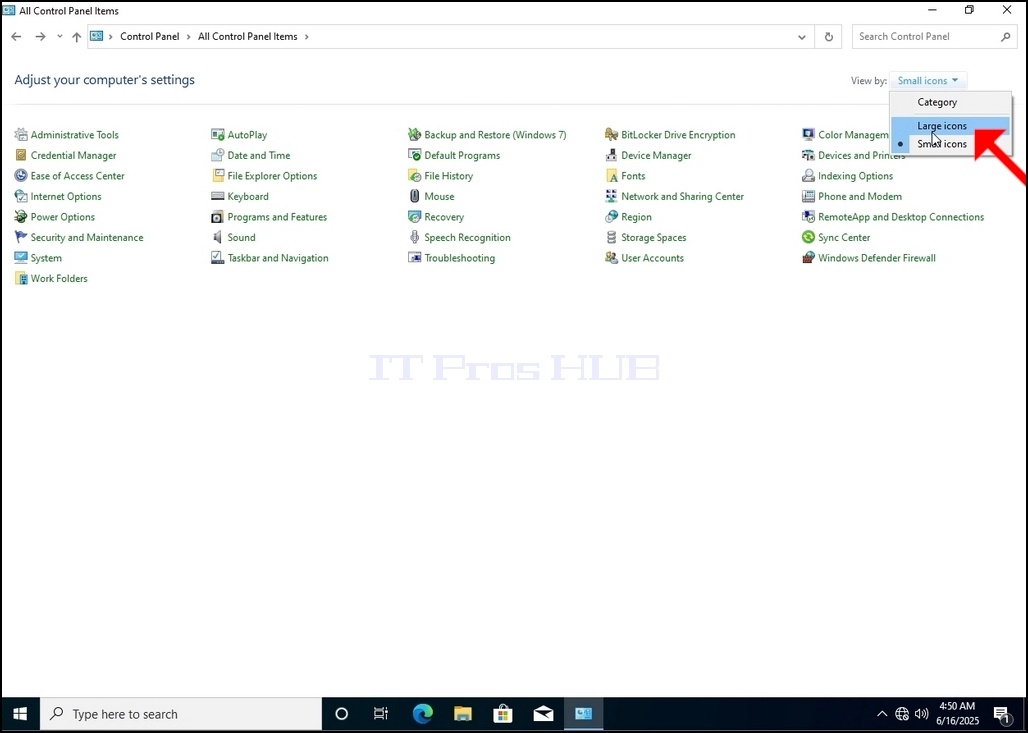
6. Etsi Indeksointi Valinnat kuvaketta ja klikkaa sitä. Odota, että indeksiasetukset-ikkuna ilmestyy.
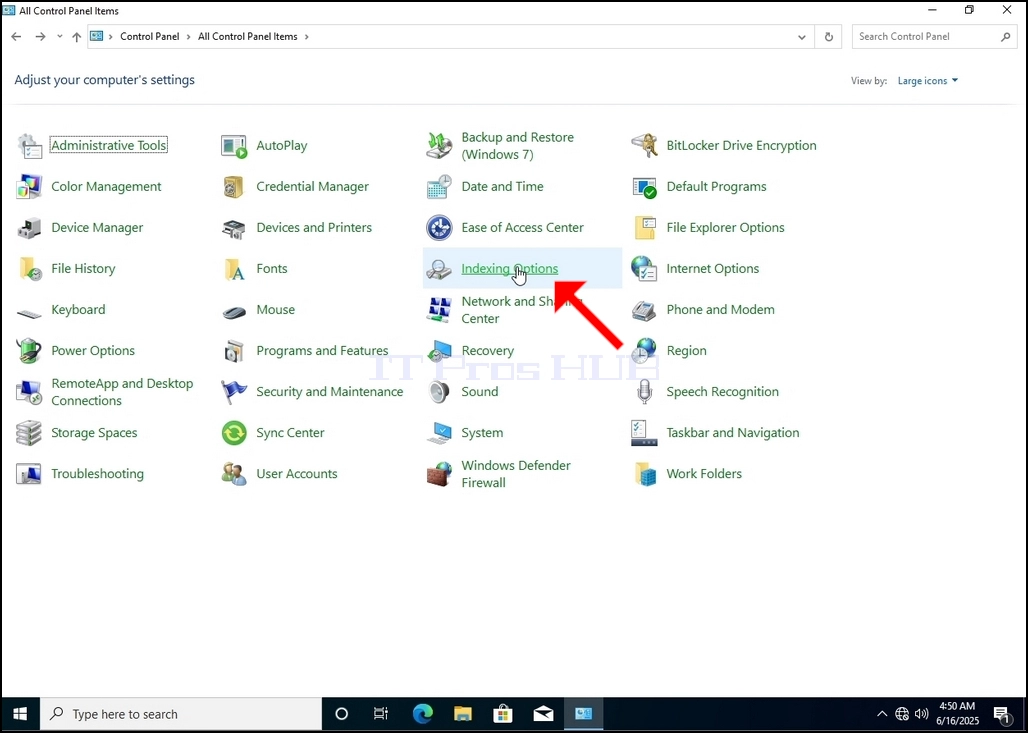
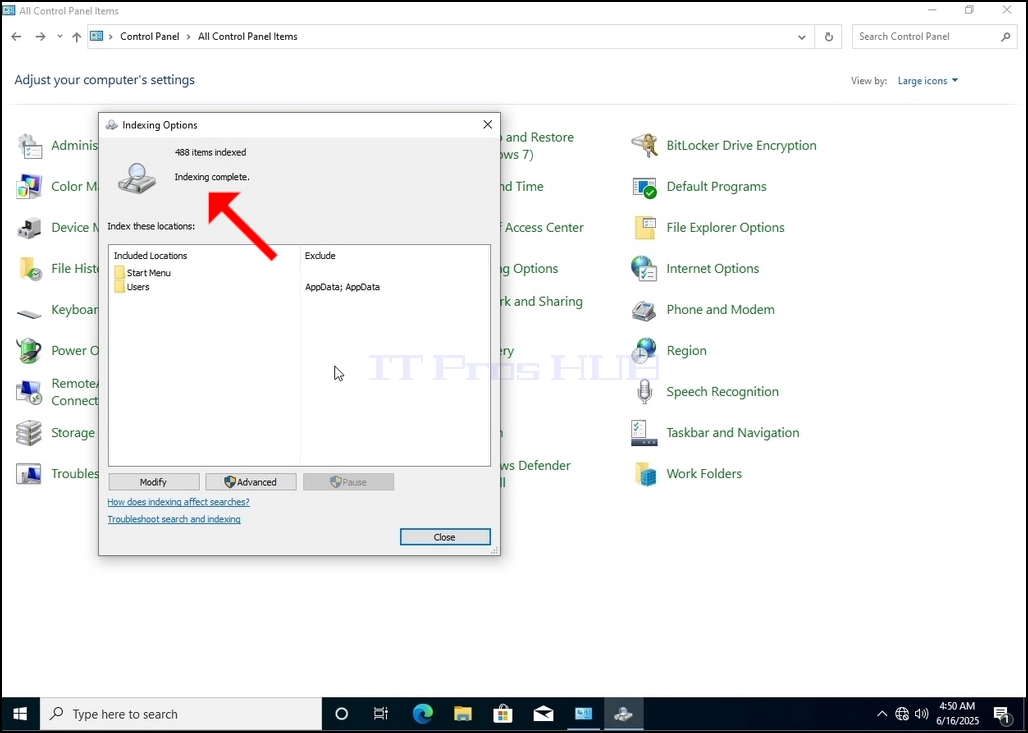
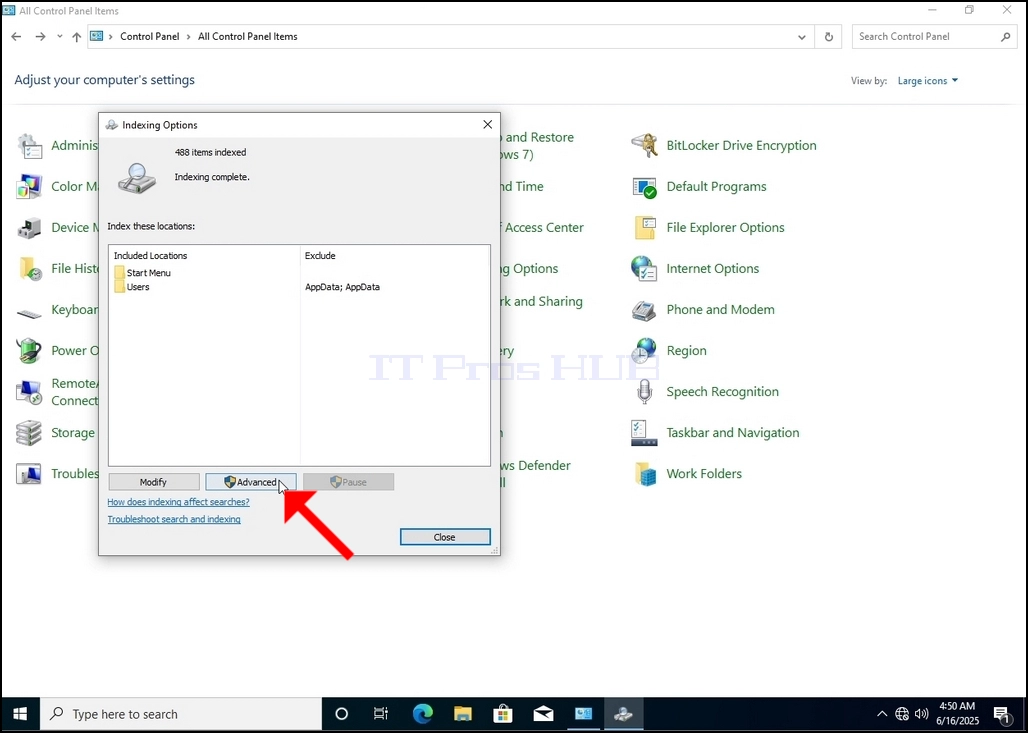
7. Kun Indeksointi Valinnat-ikkuna on auki, napsauta Advanced-painiketta ikkunan alareunassa.
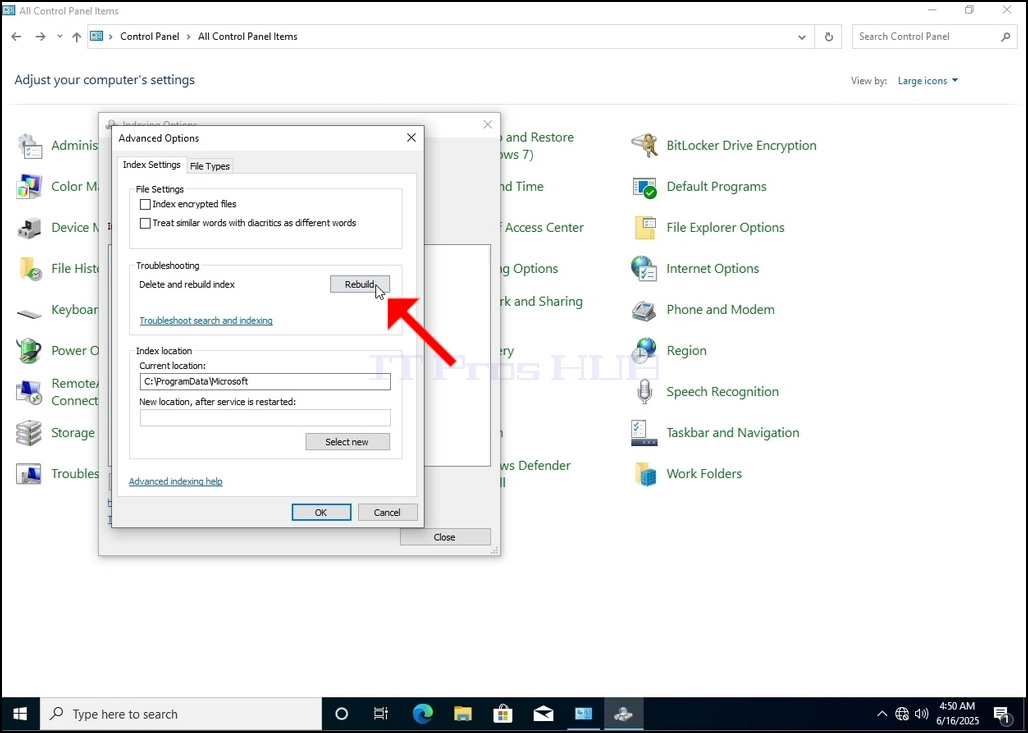
8. Uudessa ikkunassa, etsi Rebuild-painiketta ja klikkaa sitä. Sen jälkeen tulee vahvistuslaatikko. Napsauta OK-painiketta siinä aloittaaksesi indeksin uudelleenrakentamisen.
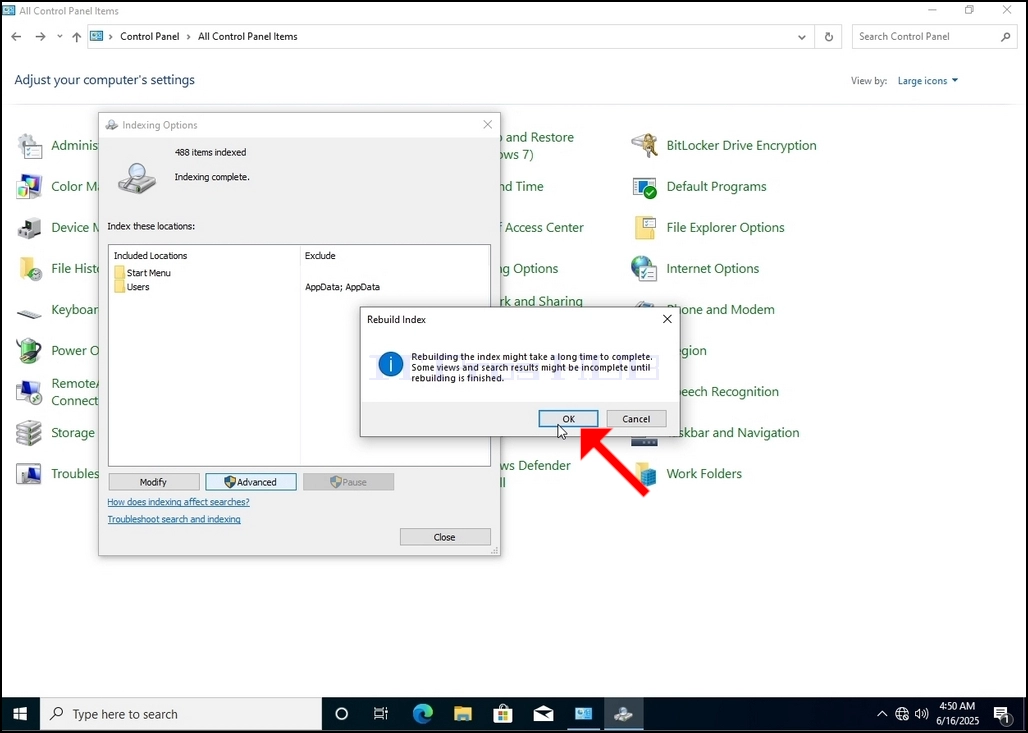
9. Kun klikkaat OK vahvistusruutuun, Windows alkaa jälleenrakentaa indeksi. Prosessin aloittaminen saattaa viedä aikaa. Odota kärsivällisesti muutamassa sekunnissa. Kun prosessi alkaa, "Indeksointi suoritettu" korvataan virke seuraavasti:Indeksointi käynnissä. Hakutulokset eivät ehkä ole täydellisiä tänä aikana."
Lisäksi indeksoitujen erien määrä nollataan hetkeksi nollaan ja alkaa sitten kasvaa.
Huomaa, että kaikki indeksiprosessiin liittyvät ikkunat voidaan nyt sulkea ja jälleenrakennusprosessi olisi edelleen käynnissä taustalla.
Huomaa, että Indeksointiprosessin nopeus saattaa vähentyä tietokoneen käyttäjän toiminnan vuoksi. Mitä intensiivisempi toiminta, sitä vähemmän Indeksointinopeus olisi.
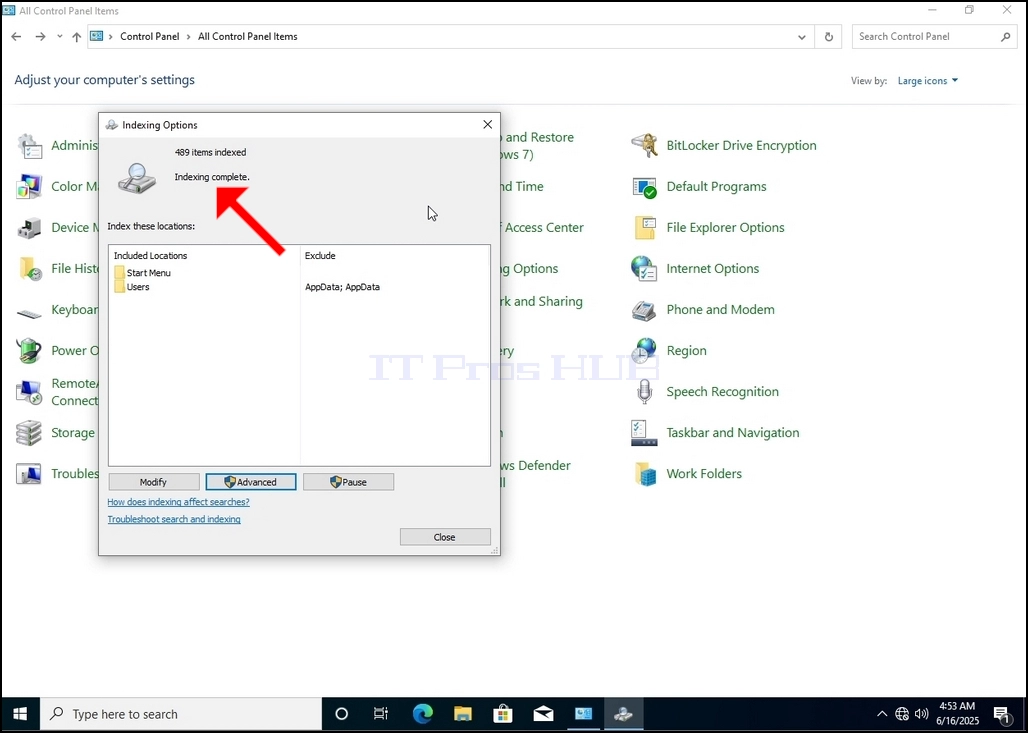
10. Voit tarkistaa, jos indeksointiprosessi on tehty, palata indeksointi vaihtoehtoja kautta ohjauspaneelin kuten edellisessä vaiheessa. Jos prosessi on valmis, näet "Indeksointi suoritettu"Kirja ilmestyy jälleen.
Koska Windows ei ilmoita käyttäjälle, kun tämä prosessi on tehty, on todellakin tarpeen suorittaa jälkimmäinen mainittu. Riippuen tiedostojen, kansioiden, ajurit ja osiot merkitty indeksointi, tämä prosessi voi kestää muutaman minuutin tai muutaman tunnin.
- Tietoja
- Kirjoittanut: IT Pro
- Kategoria: How to Articles
- Osumat: 4771
1. Siirry Windowsin työpöydälle
2. Klikkaa Käynnistä
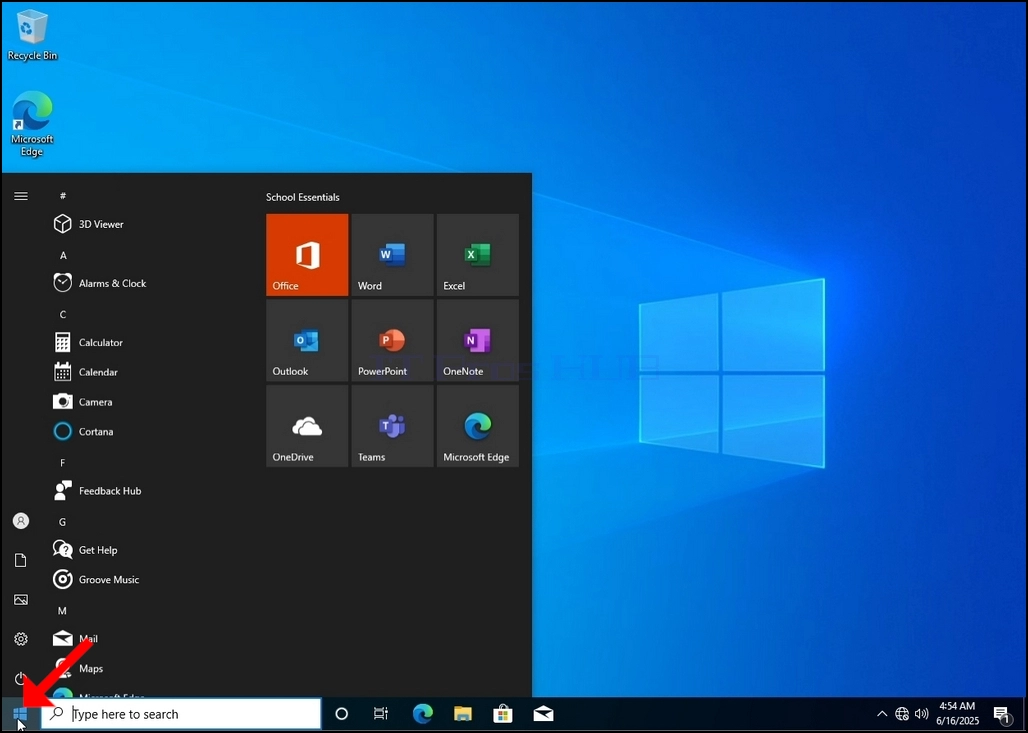
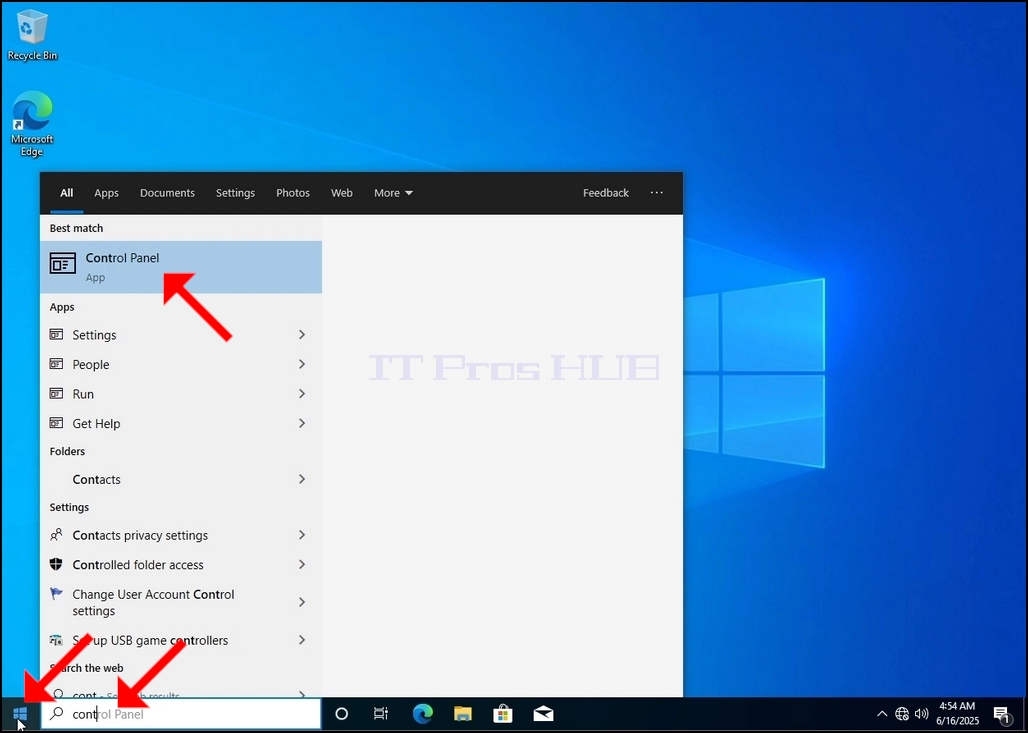
3. Kun aloitusvalikko avautuu, kirjoita "ohjauspaneeli" ja odota aloitusvalikon löytämistä ohjauspaneelin kuvakkeen. Huomaathan, että on mahdollista vain kirjoittaa "cont" ja useimmissa tapauksissa Start-valikko löytäisi edelleen ohjauspaneelin kuvakkeen.
Kun se löytää sen, napsauta sitä ja odota ohjauspaneelin ikkunan ilmestymistä.
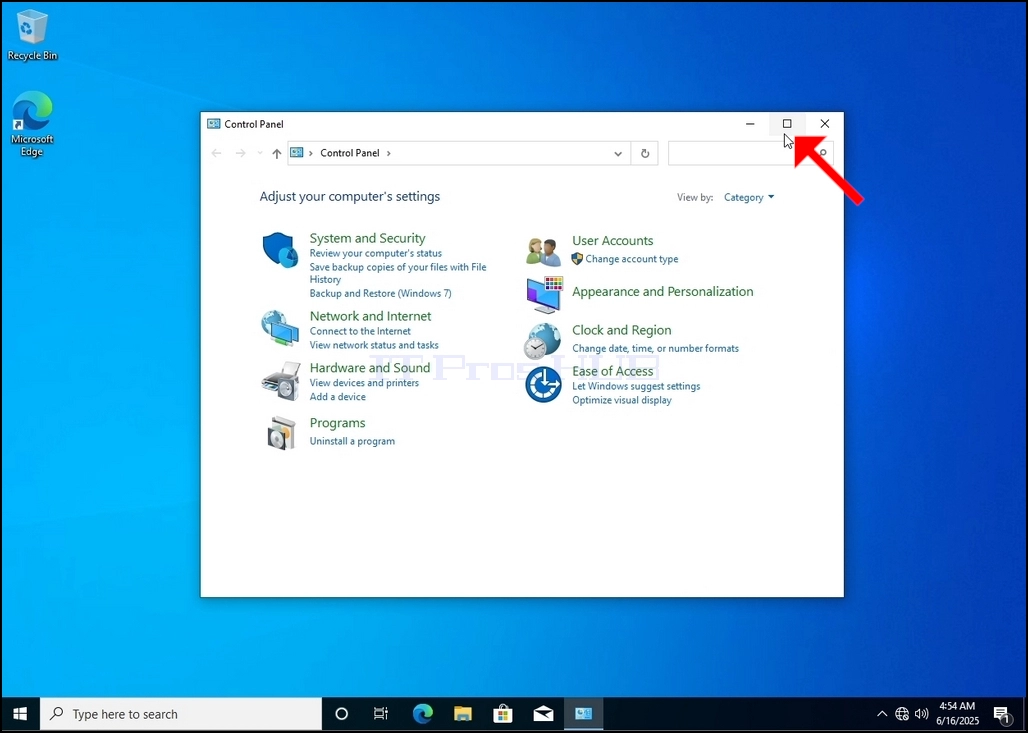
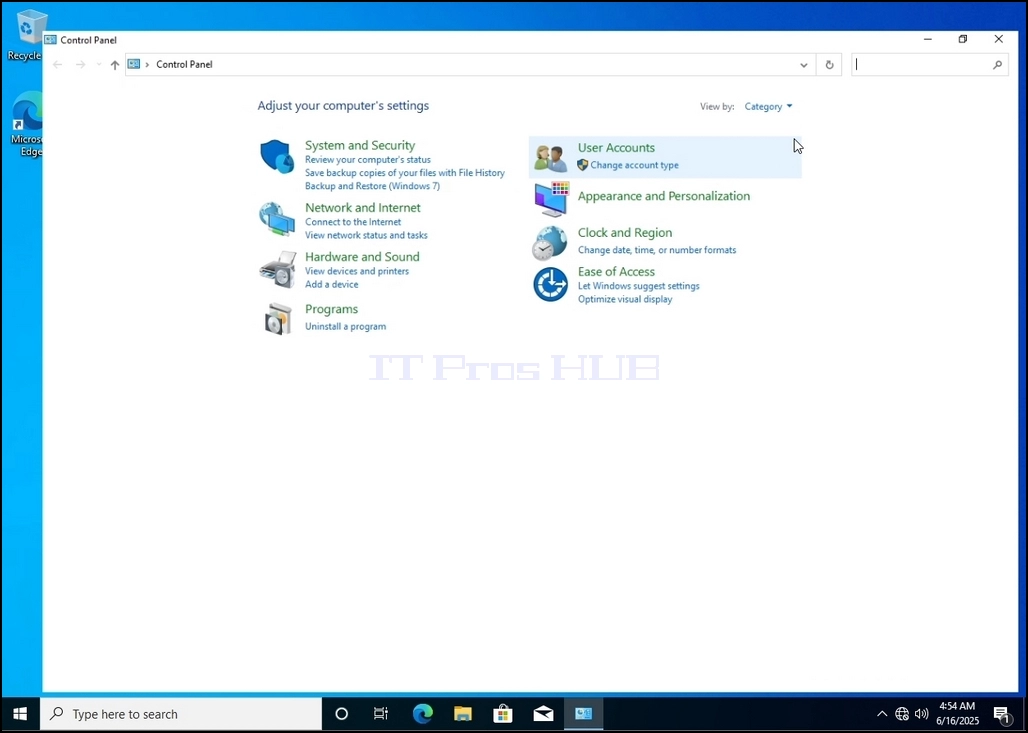
4. Kun ohjauspaneelin ikkuna on auki, suurenna sitä klikkaamalla ikkunan oikeassa yläkulmassa olevaa laajenevaa kuvaketta.
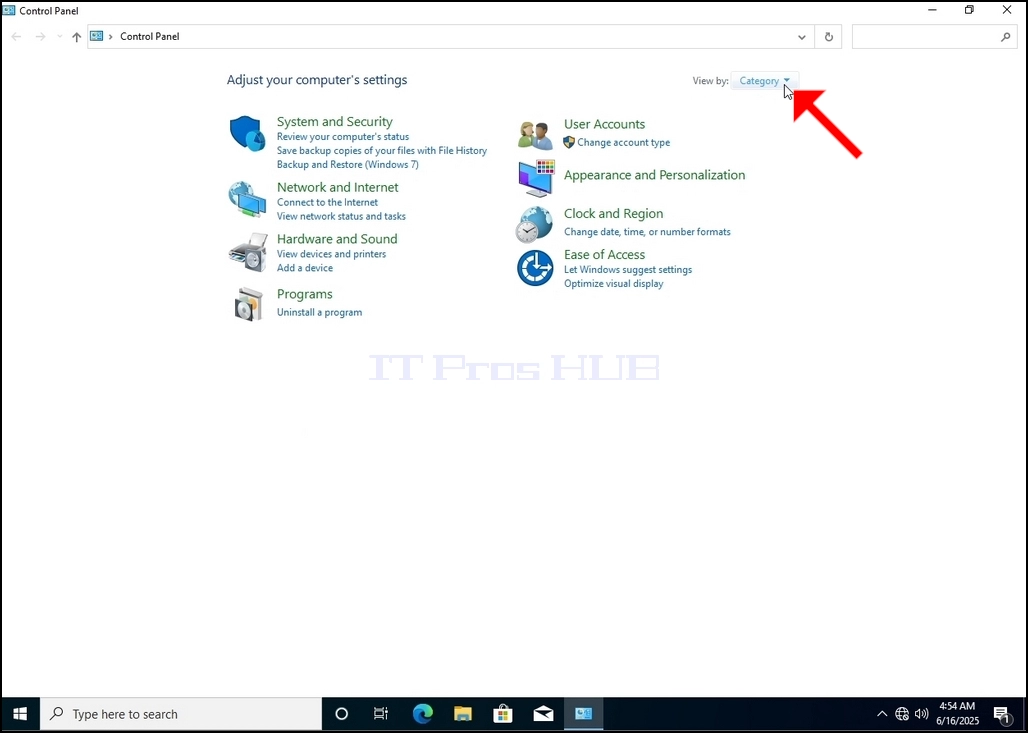
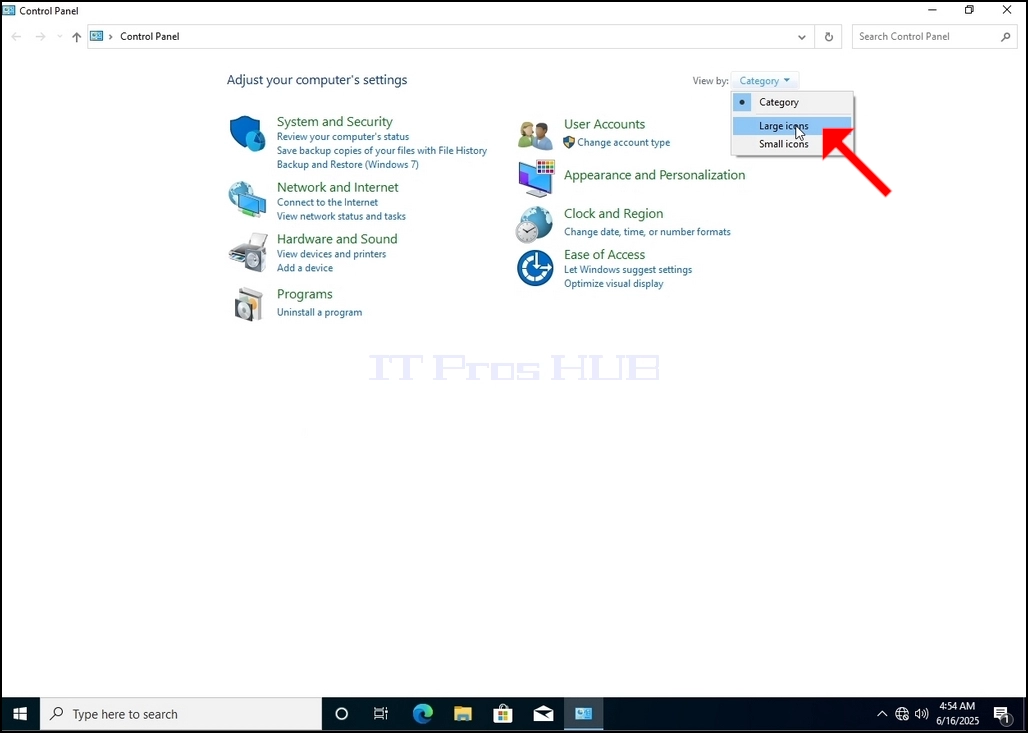
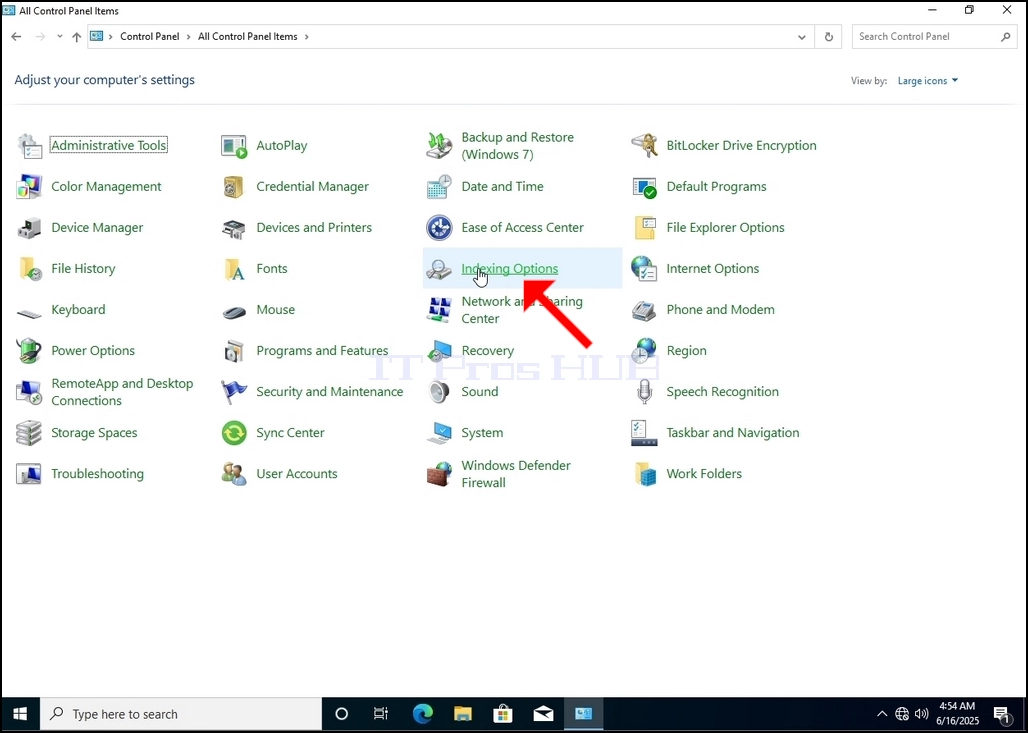
6. Etsi Indeksointi Valinnat kuvaketta ja klikkaa sitä. Odota, että indeksiasetukset-ikkuna ilmestyy.
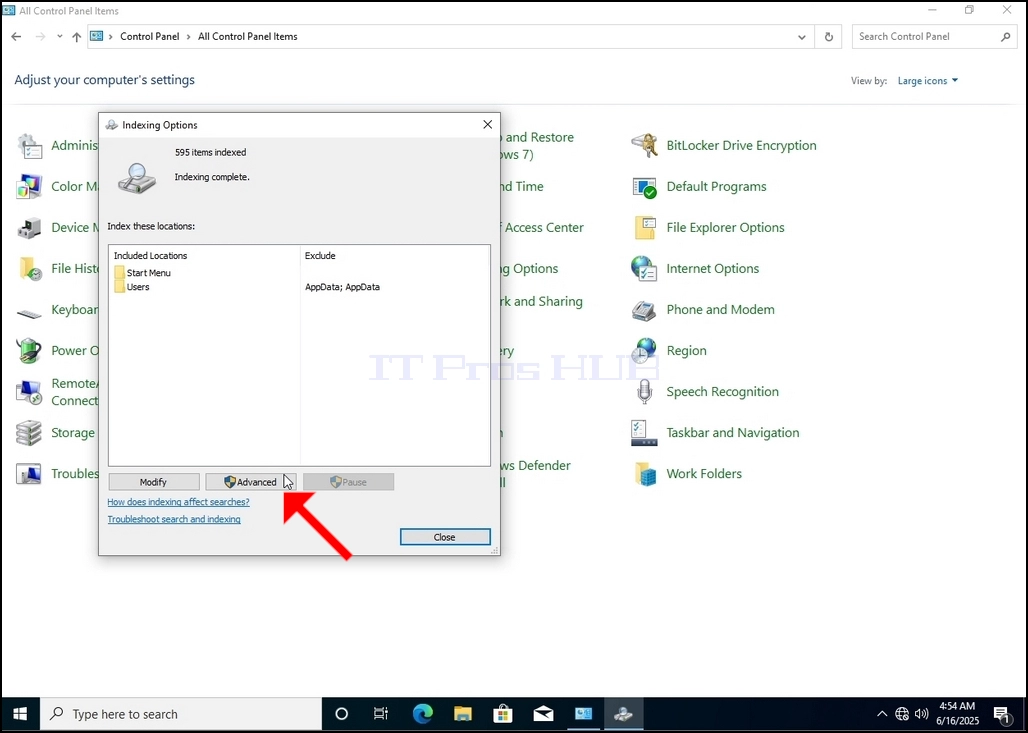
7. Kun Indeksointi Valinnat-ikkuna on auki, napsauta Advanced-painiketta ikkunan alareunassa.
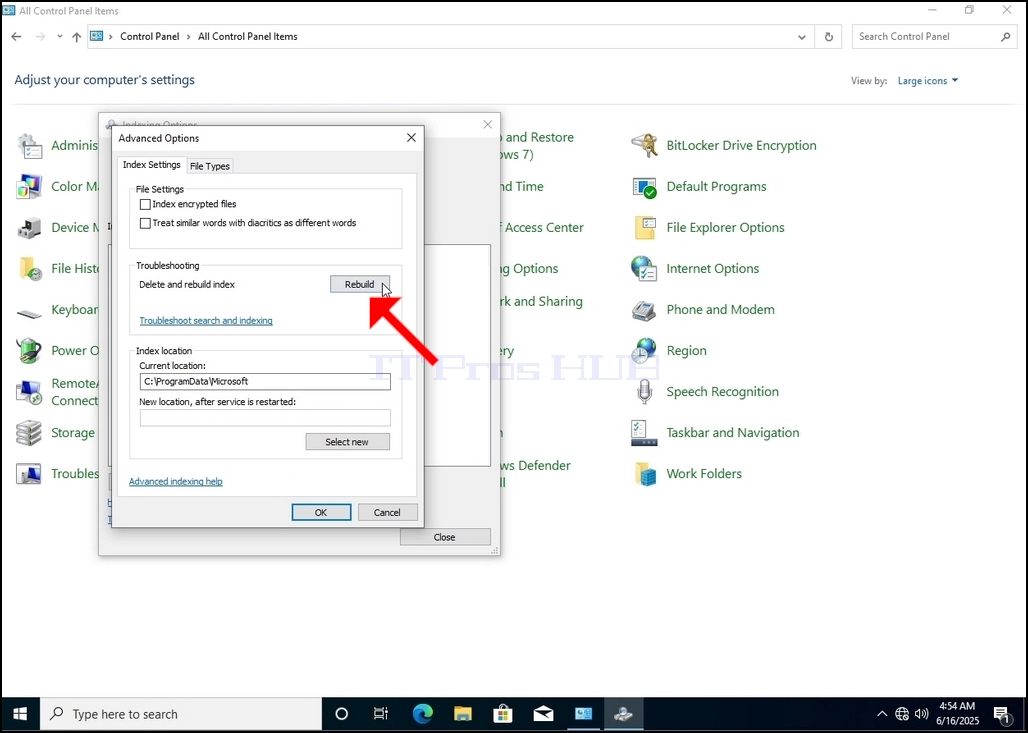
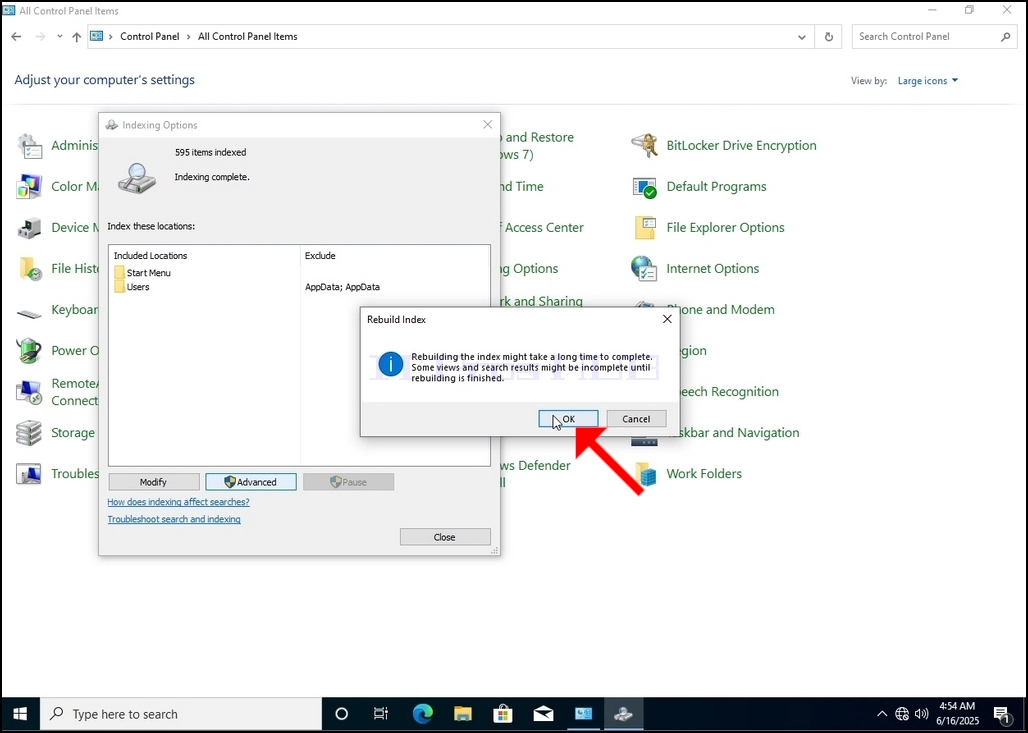
8. Uudessa ikkunassa, etsi Rebuild-painiketta ja klikkaa sitä. Sen jälkeen tulee vahvistuslaatikko. Napsauta OK-painiketta siinä aloittaaksesi indeksin uudelleenrakentamisen.
9. Kun klikkaat OK vahvistusruutuun, Windows alkaa jälleenrakentaa indeksi. Prosessin aloittaminen saattaa viedä aikaa. Odota kärsivällisesti muutamassa sekunnissa. Kun prosessi alkaa, "Indeksointi suoritettu" korvataan virke seuraavasti:Indeksointi käynnissä. Hakutulokset eivät ehkä ole täydellisiä tänä aikana."
Lisäksi indeksoitujen erien määrä nollataan hetkeksi nollaan ja alkaa sitten kasvaa.
Huomaa, että kaikki indeksiprosessiin liittyvät ikkunat voidaan nyt sulkea ja jälleenrakennusprosessi olisi edelleen käynnissä taustalla.
Huomaa, että Indeksointiprosessin nopeus saattaa vähentyä tietokoneen käyttäjän toiminnan vuoksi. Mitä intensiivisempi toiminta, sitä vähemmän Indeksointinopeus olisi.
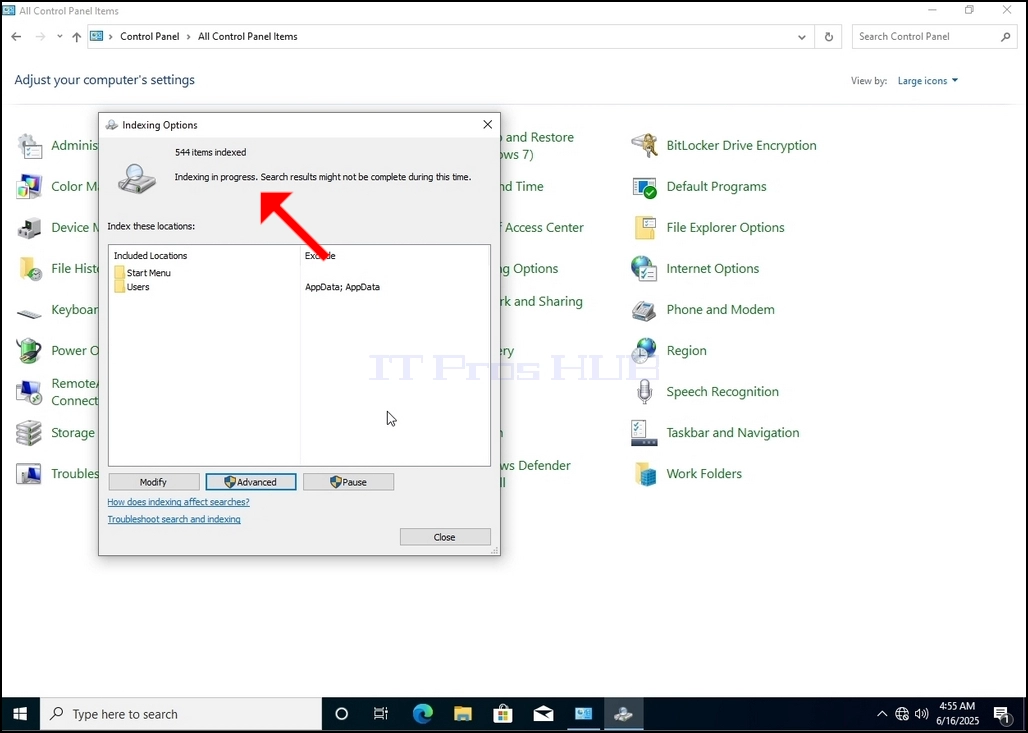
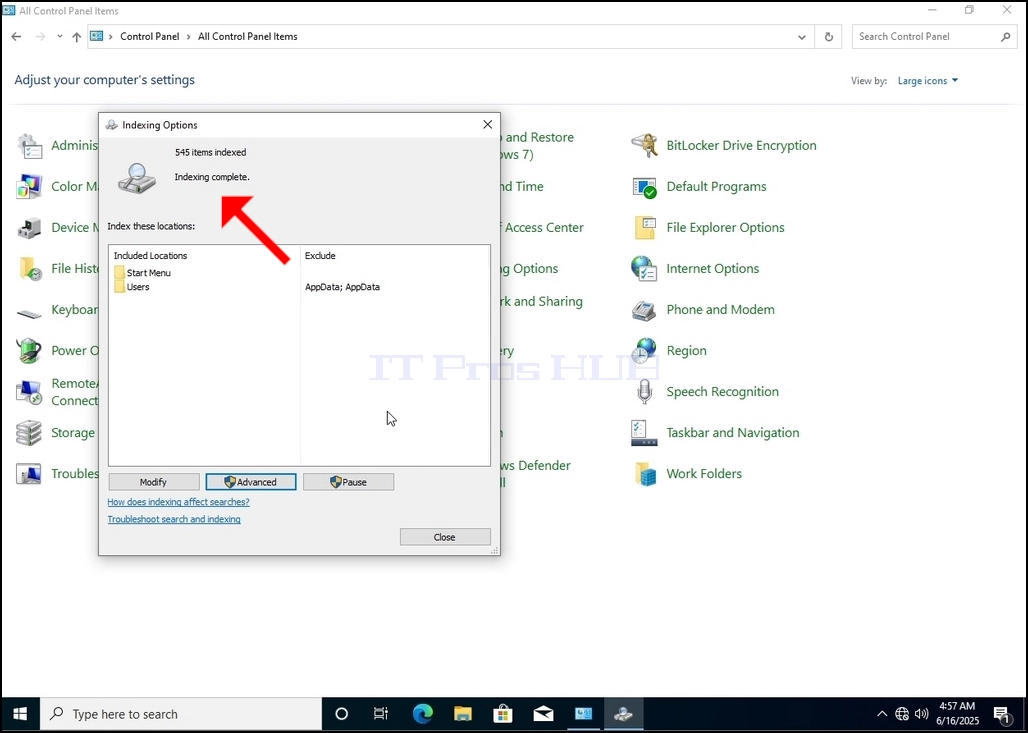
10. Voit tarkistaa, jos indeksointiprosessi on tehty, palata indeksointi vaihtoehtoja kautta ohjauspaneelin kuten edellisessä vaiheessa. Jos prosessi on valmis, näet "Indeksointi suoritettu"Kirja ilmestyy jälleen.
Koska Windows ei ilmoita käyttäjälle, kun tämä prosessi on tehty, on todellakin tarpeen suorittaa jälkimmäinen mainittu. Riippuen tiedostojen, kansioiden, ajurit ja osiot merkitty indeksointi, tämä prosessi voi kestää muutaman minuutin tai muutaman tunnin.
- Miten rakentaa Indeksointi Windows 10 21H1 x64 Pro Rakentaminen 19043.928
- Miten rakentaa Indeksointi Windows 10 21H1 x64 Home Yksi kieli rakentaa 19043.928
- Miten rakentaa Indeksointi Windows 10 21H1 x64 Koti N Rakentaa 19043.928
- Miten rakentaa Indeksointi Windows 10 21H1 x64 Kotirakentaminen 19043.928