



- Tietoja
- Kirjoittanut: IT Pro
- Kategoria: Windows
- Osumat: 6741
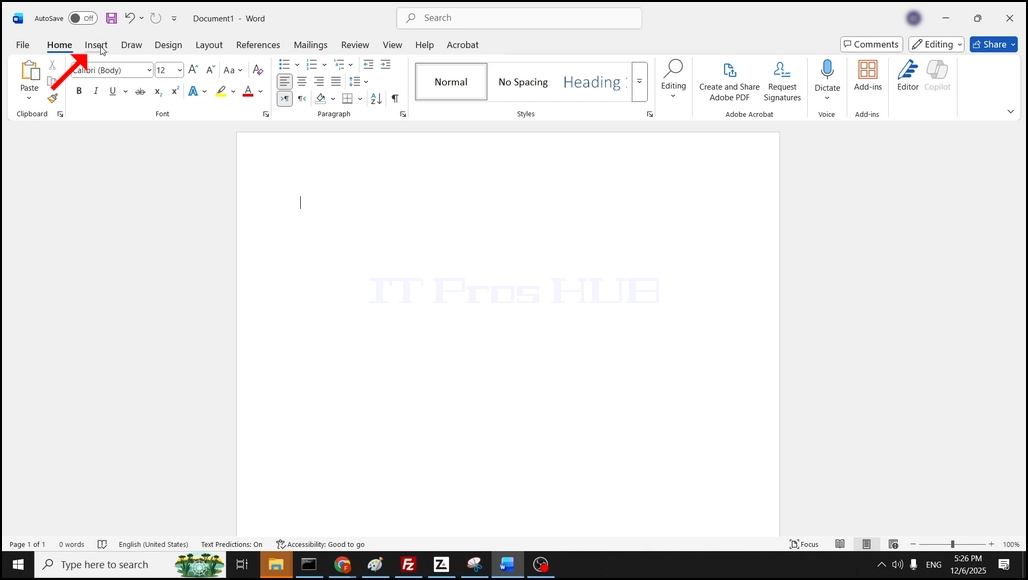
1. Open Word, valikon nauha, Siirry Lisää ja klikkaa sitä:
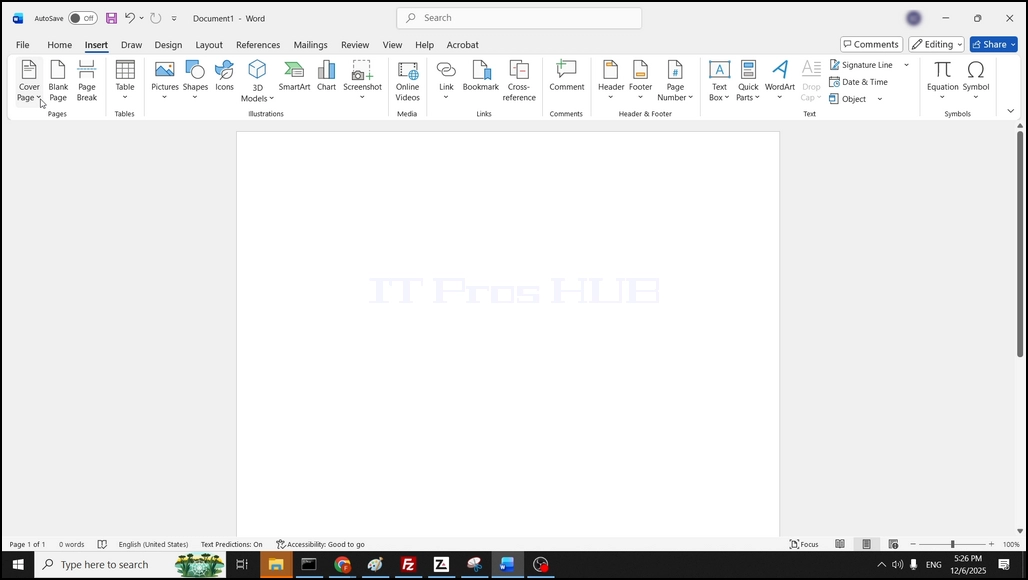
2. Alla Lisää vasemmalta puolelta, etsi kansisivu ja klikkaa sitä kerran. Odota pudotusvalikon ilmestymistä:
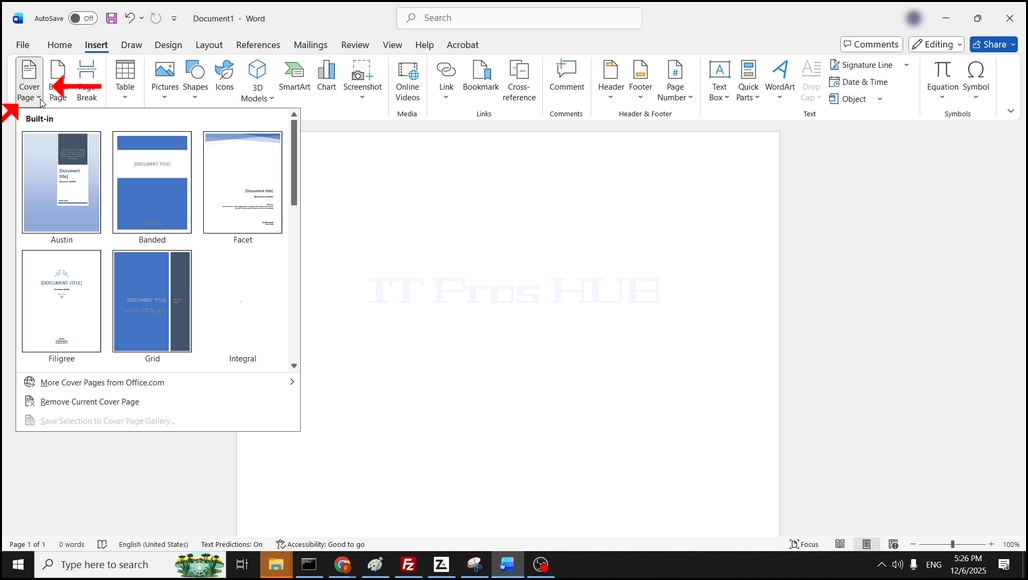
3. Uusi pudotusvalikko sisältää esimerkkejä valmis käyttää kansisivuja sekä linkki saada lisää kansisivuja office.com:
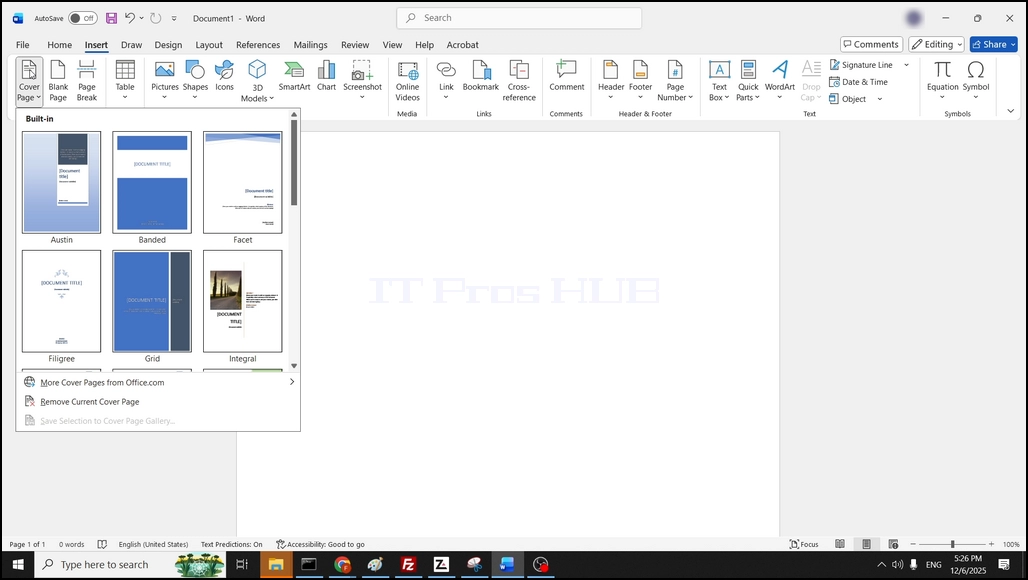
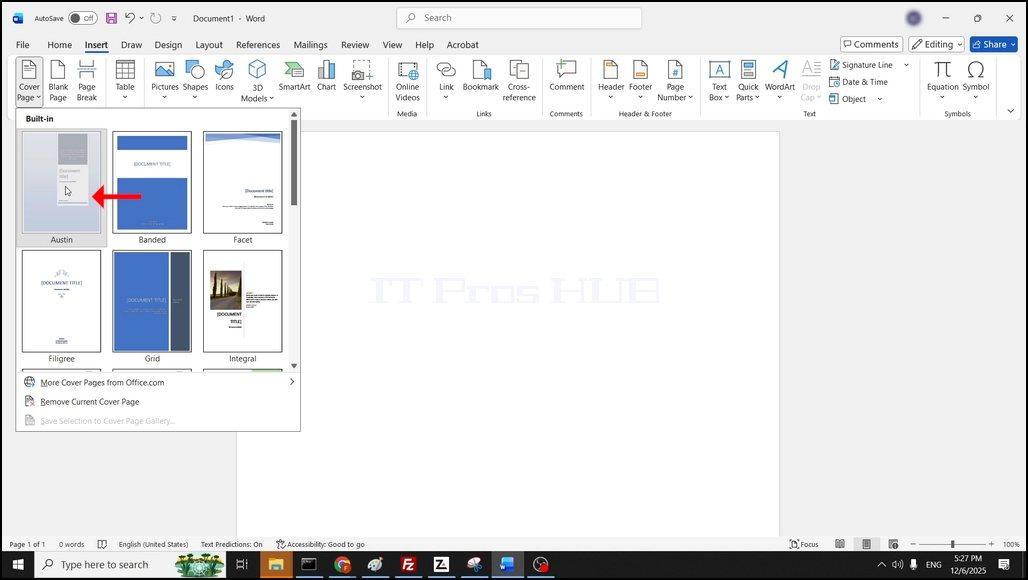
4. Tässä artikkelissa valitsemme Austin kansisivun klikkaamalla sitä kerran:
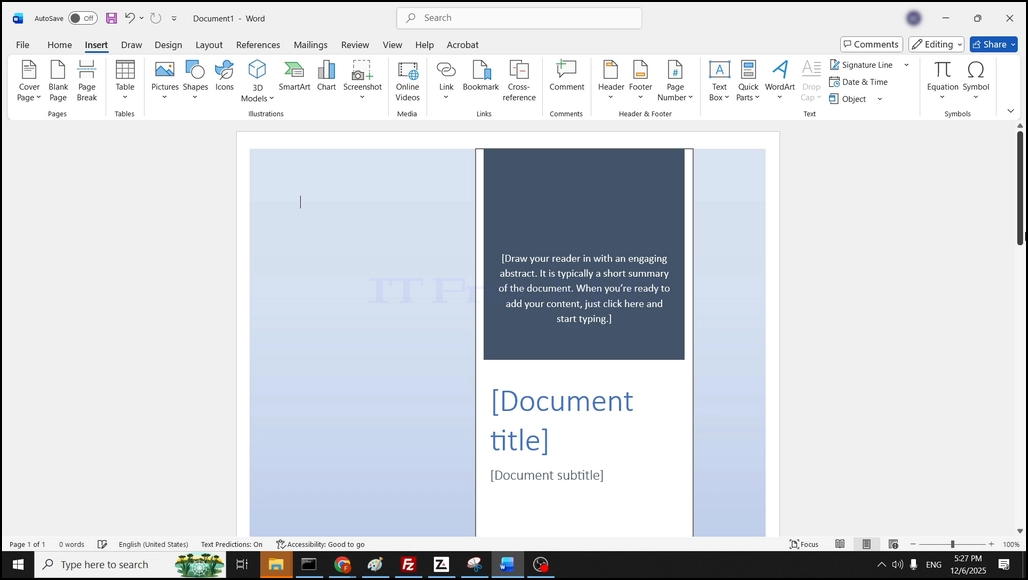
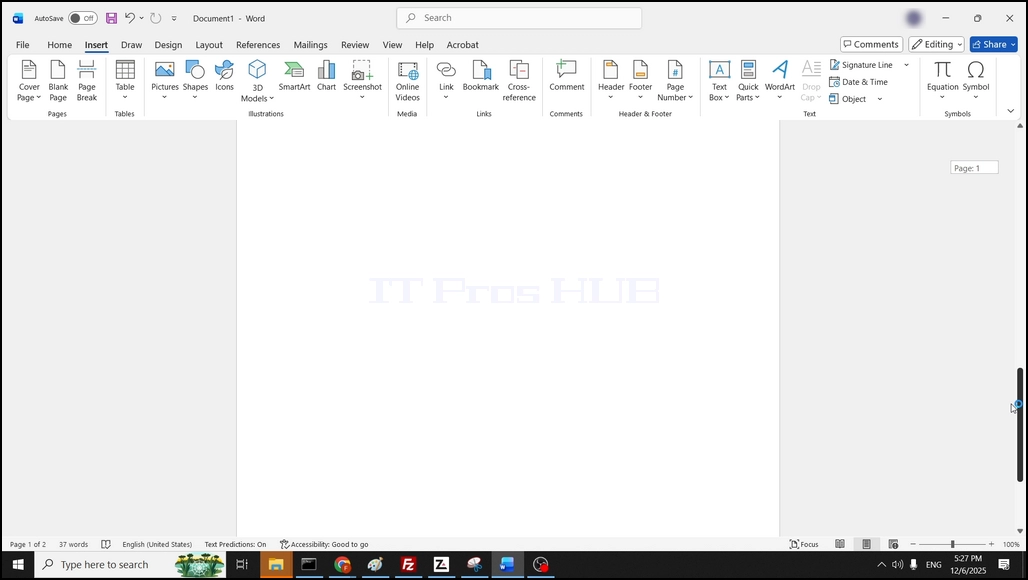
5. Klikkaamisen jälkeen Word on lisännyt kansisivun erilliseksi sivuksi ennen Wordin ensimmäistä sivua, joten nyt meillä on 2 sivua - kansisivu ja tyhjä sivu:
- Tietoja
- Kirjoittanut: IT Pro
- Kategoria: Windows
- Osumat: 8166
Johdanto
Tässä artikkelissa tutkimme, jos Windows 11 voisi ajaa yhdellä core cPU-pohjaisella tietokoneella.
Tätä tarkoitusta varten käytämme yhtä virtuaalikonetta, jossa on aluksi 2 ydintä, asenna siihen Windows 11 ja poista yksi ydin ja katso, onko Windows 1 yhä käynnissä.
1. Asentaminen Windows 11 on 2 core cpu Virtual kone:


2. Uusi kopio Windows 11 on nyt asennettu.

3. Mennään nyt laitehallintaan ja katsotaan CPU-ytimien määrä. Sen pitäisi olla 2:

4. Kuten näette, tässä tietokoneessa on 2 AMD Ryzen 7 7435HS prosessori ytimet läsnä:

5. Sammutetaan Windows ja muutetaan ydinten määrä 2: 1:

6. Huomaa yksi ydin ja huomaa, että Windows 11 käynnistyi ilman ongelmia:

7. Konkluutio:
- Vaikka Microsoft estää Windows 11:n asentamisen tietokoneelle, jossa on vain yksi keskusprosessori, se ei millään tavalla estä sitä toimimasta yhdellä, jos se otetaan käyttöön kuvalla tai kloonaamalla kiintolevyn, jossa on esiasennettu versio Windows 11:stä, ja liittymällä tällaiseen tietokoneeseen.
Windows 11 voidaan ajaa tietokoneella yhdellä ytimellä, mutta ei asennettu yhteen.
- Tietoja
- Kirjoittanut: IT Pro
- Kategoria: Windows
- Osumat: 8793
Tässä artikkelissa löydämme pois käynnissä Windows 11 ilman Windows.old kansio on mahdollista tai ei.
1. Asettamalla olosuhteet, jotka luovat Windows.old kansio.
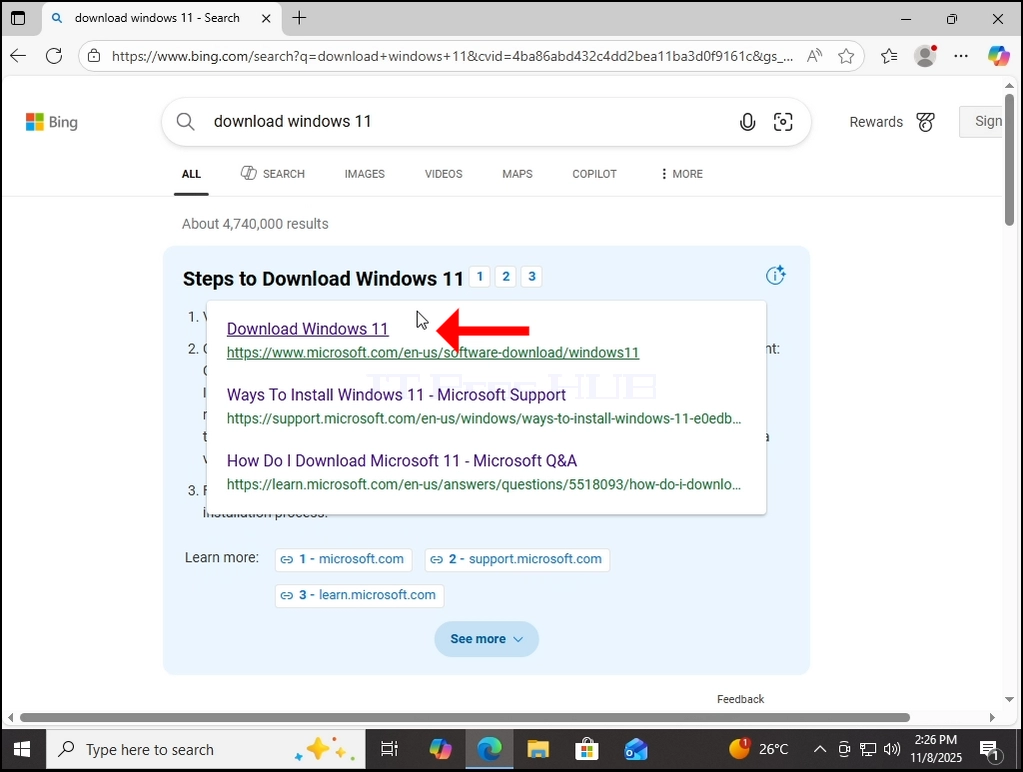
- Asennamme Windows 11:n uudelleen Microsoftin Windows-asennusavulla. Ensin lataamalla se:
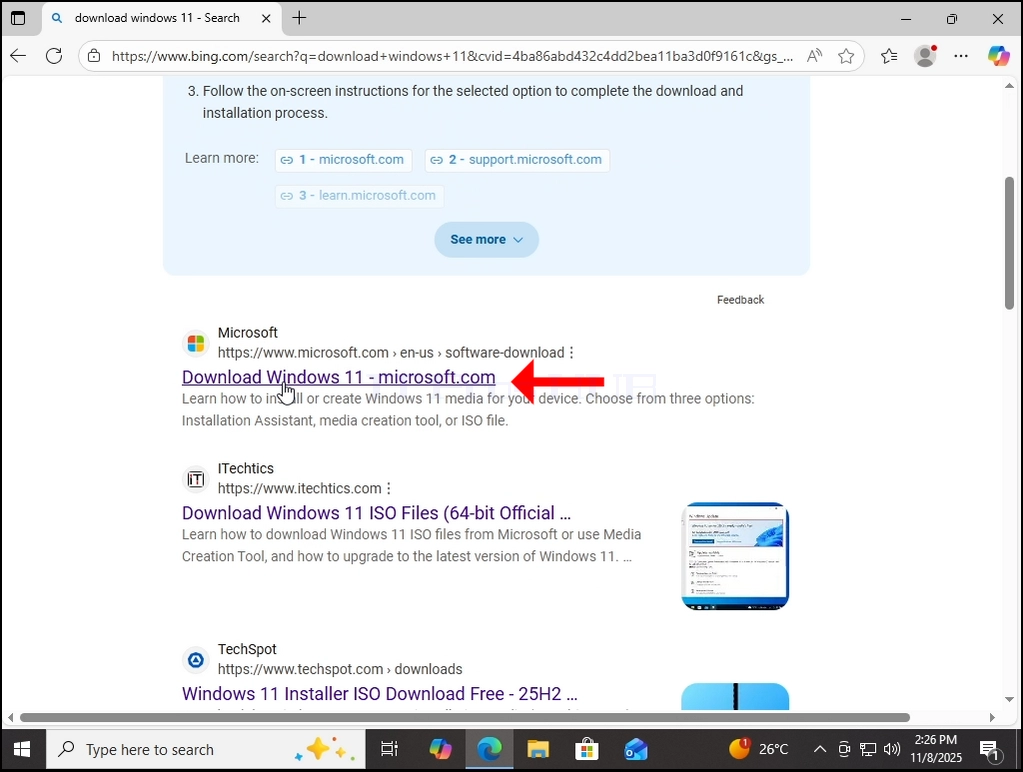
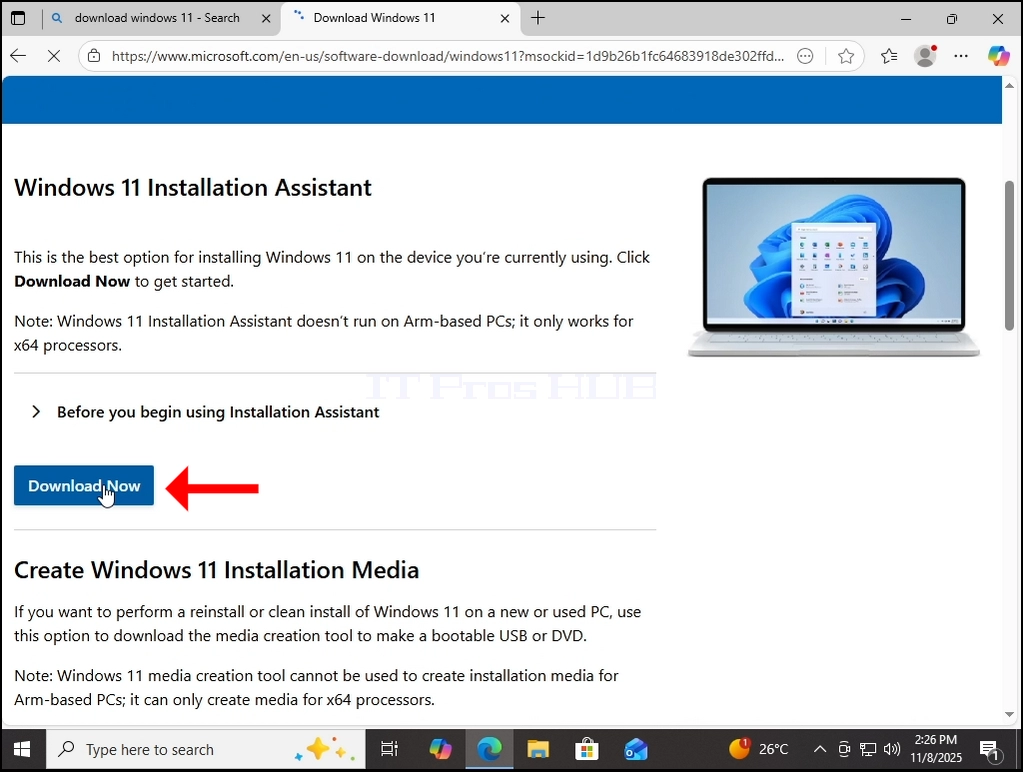
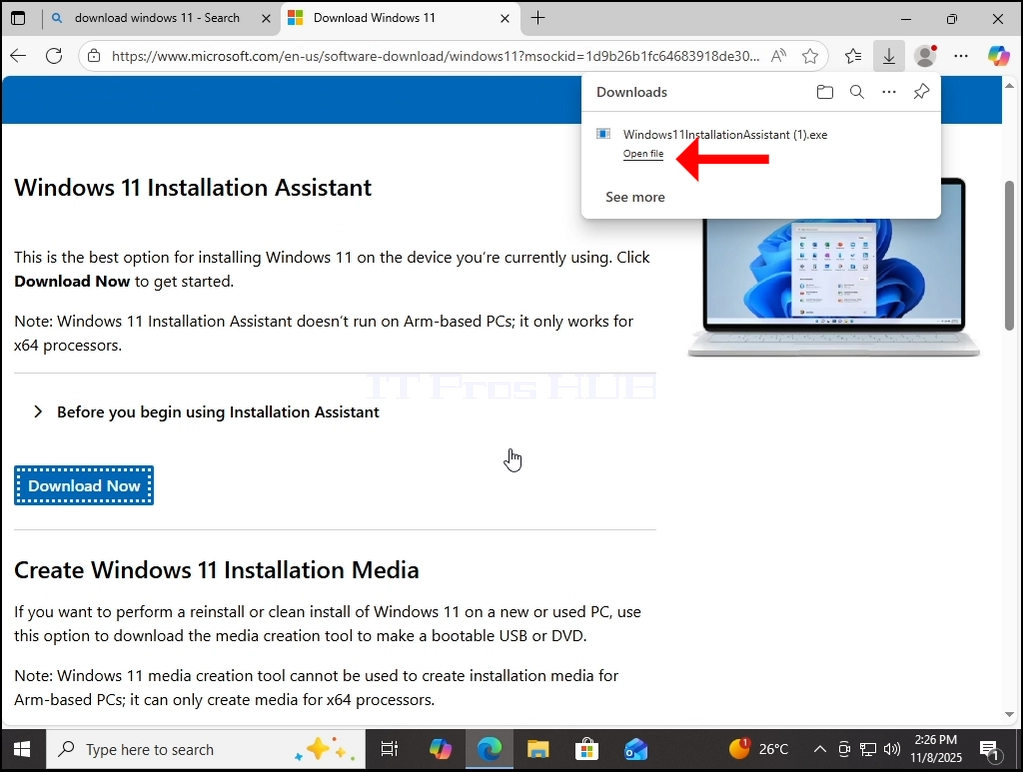
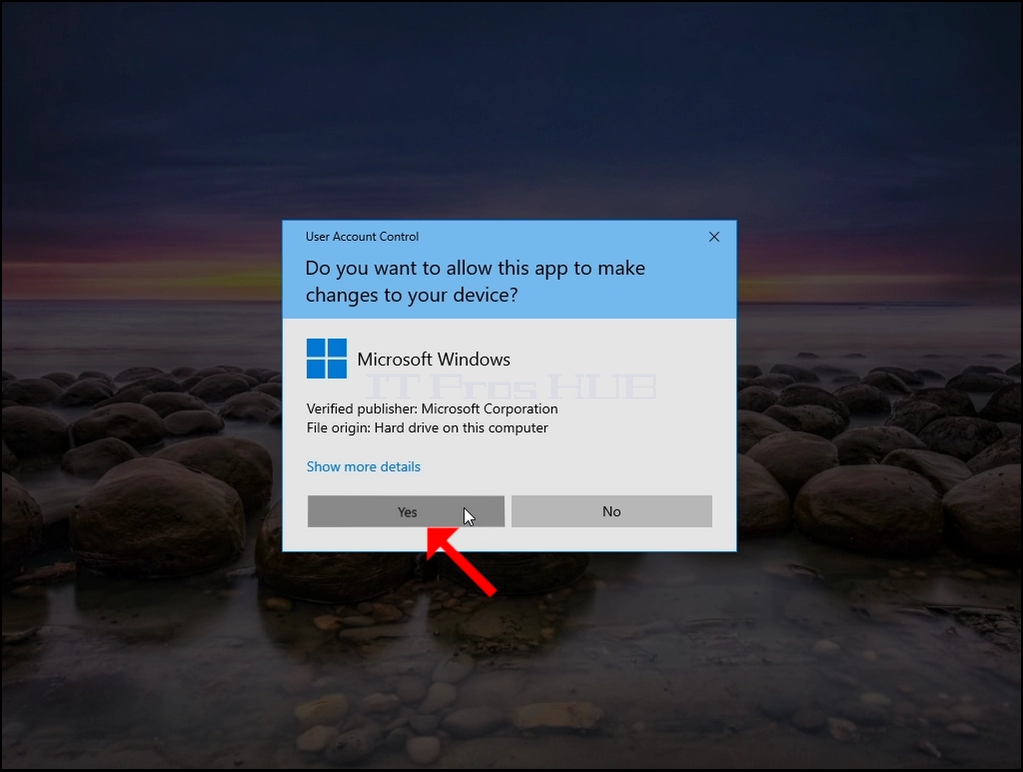
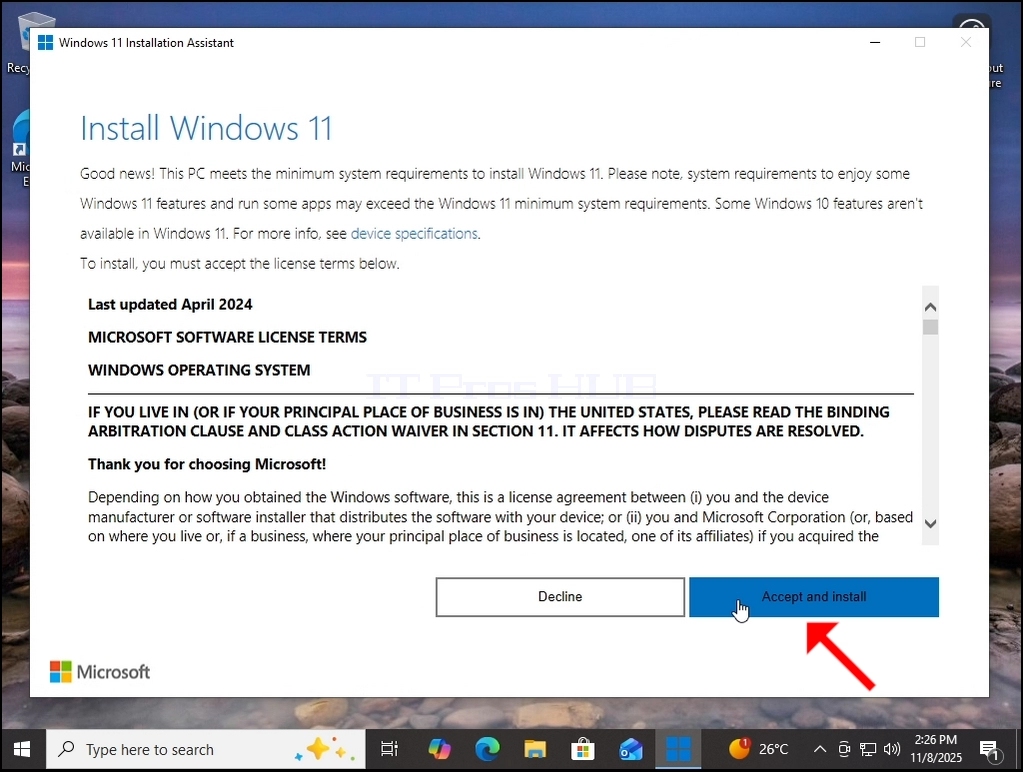

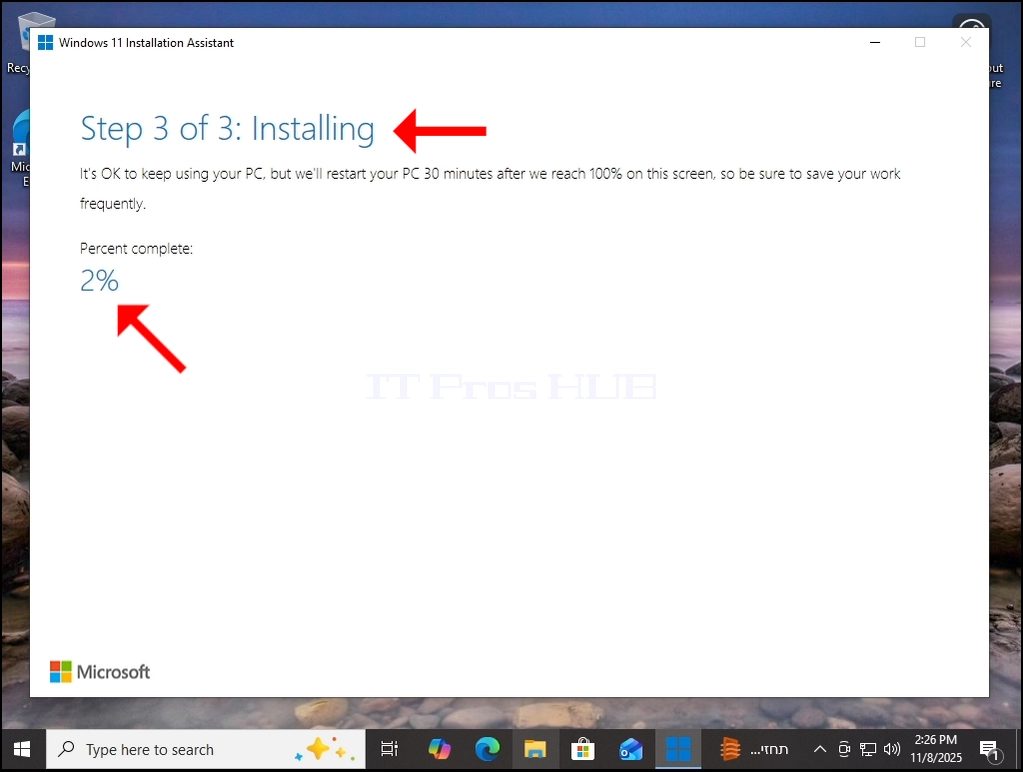
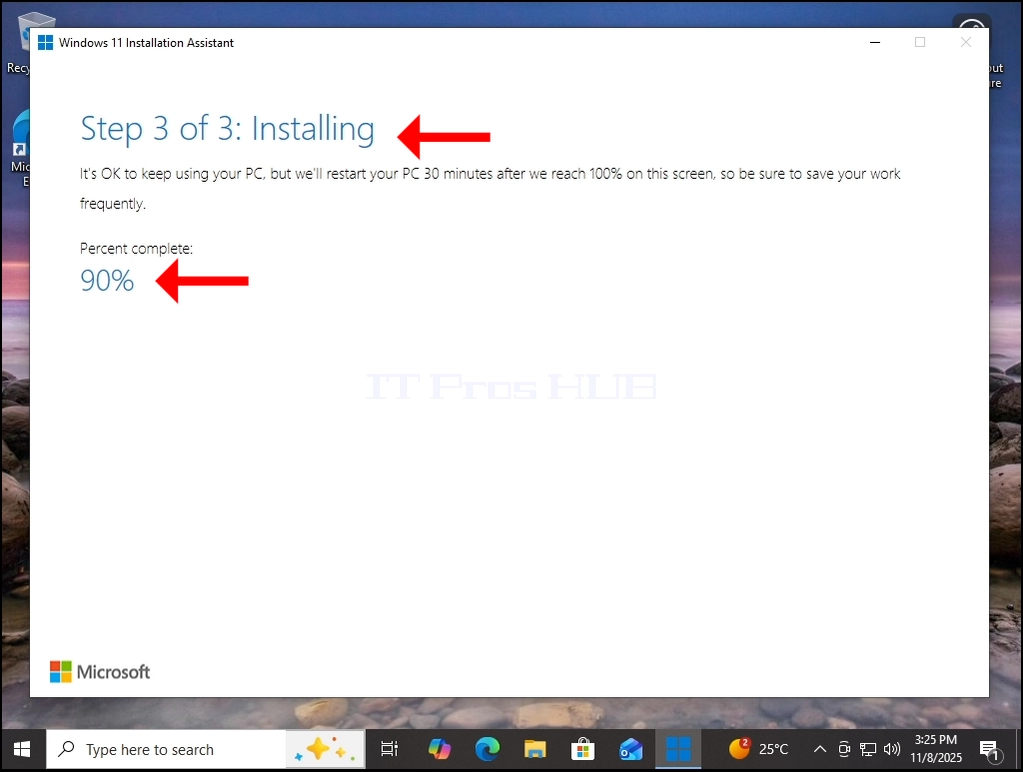
2. Asennuksen jälkeen - käynnistä Windows uudelleen.
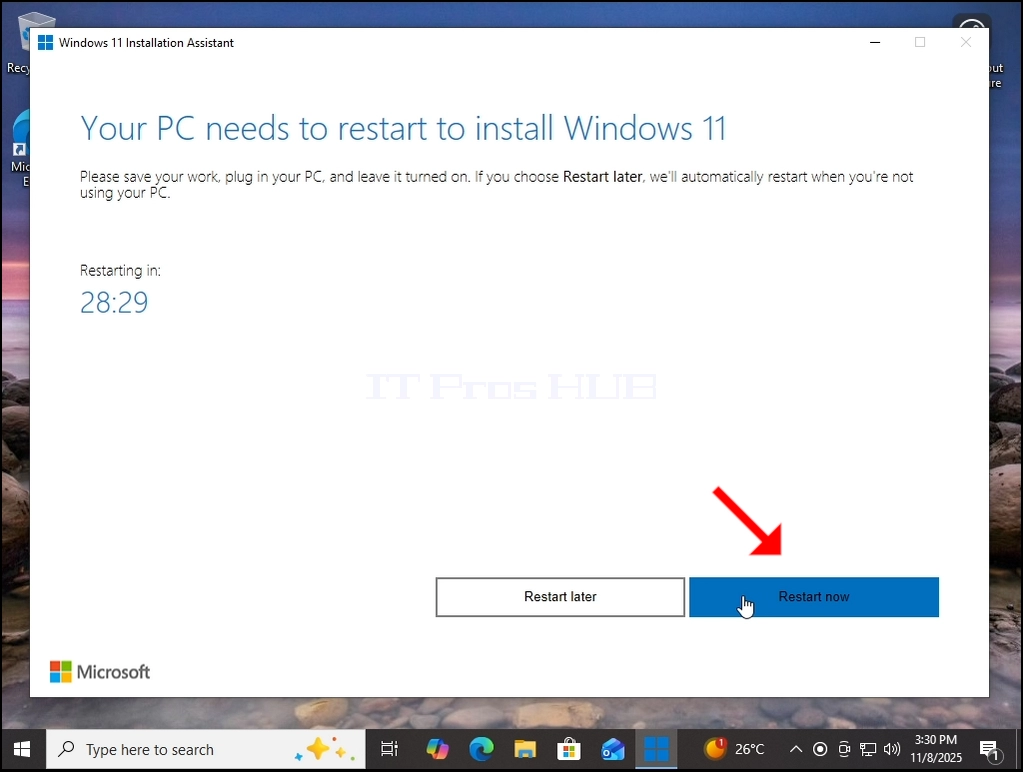
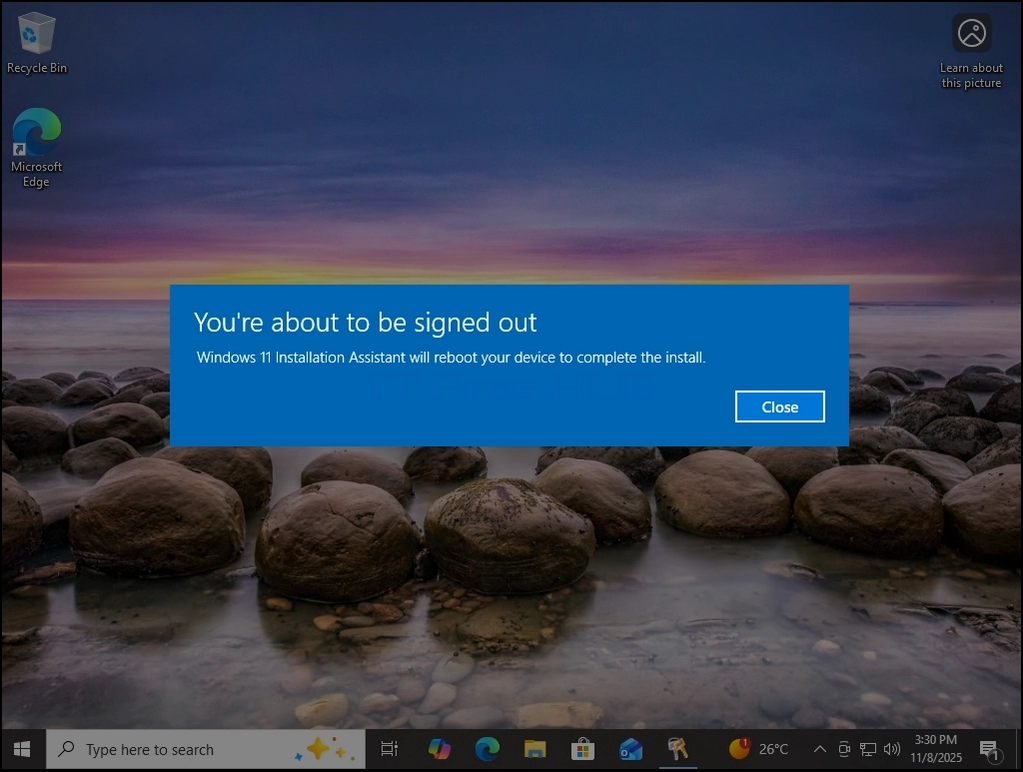
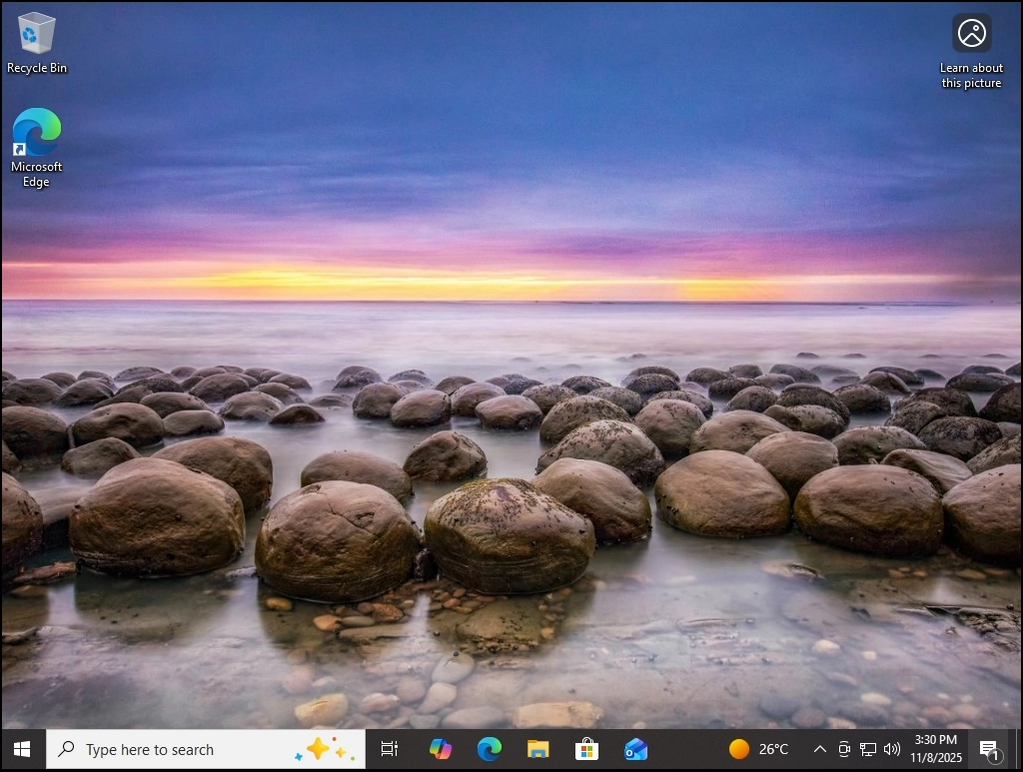
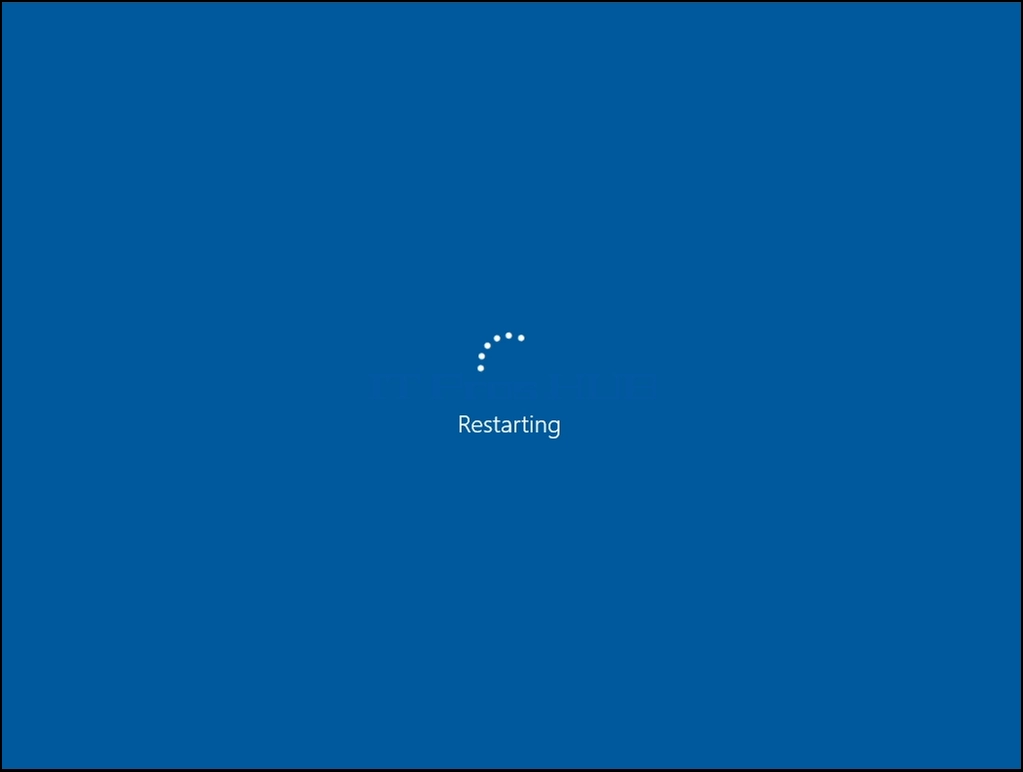
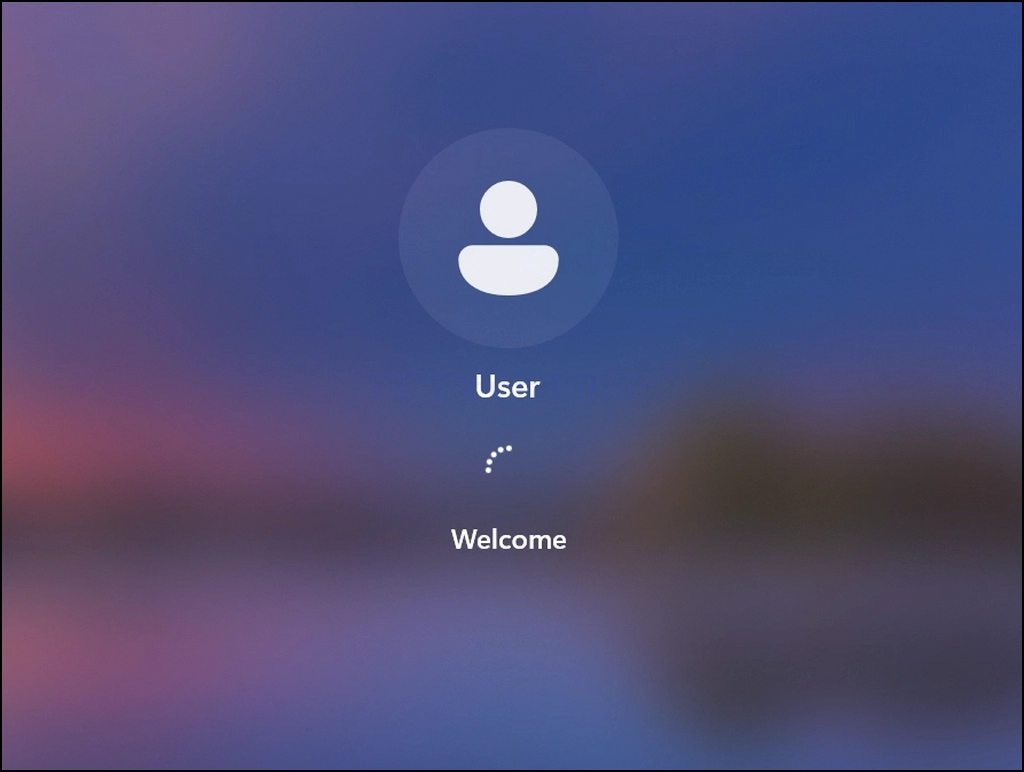
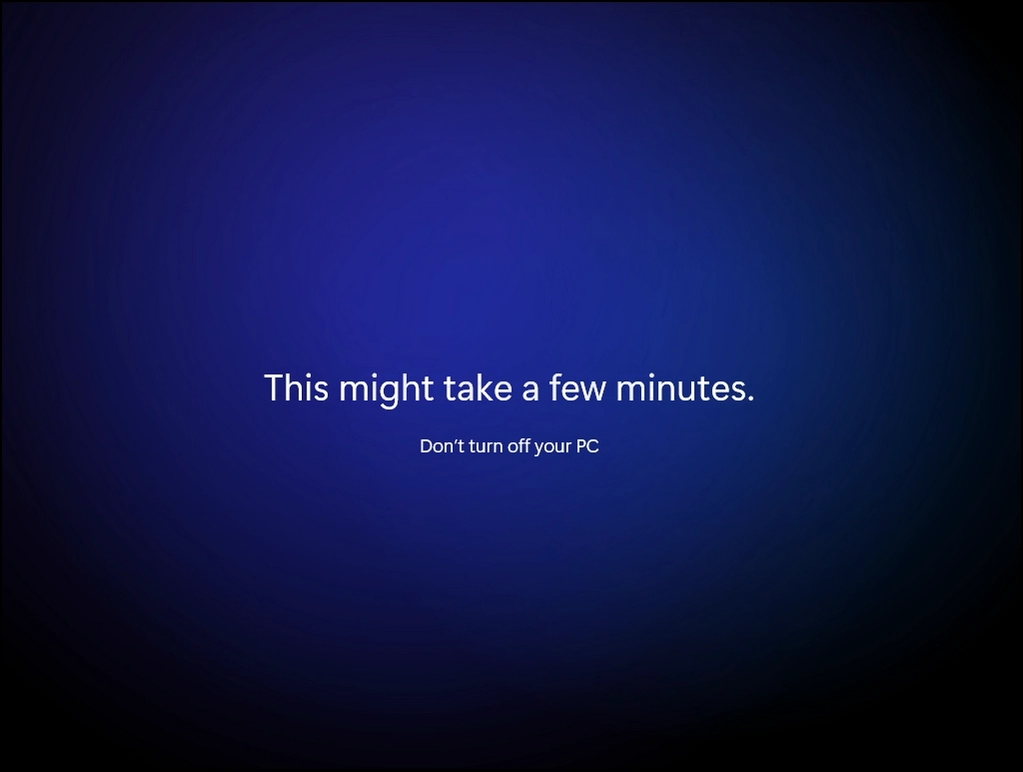

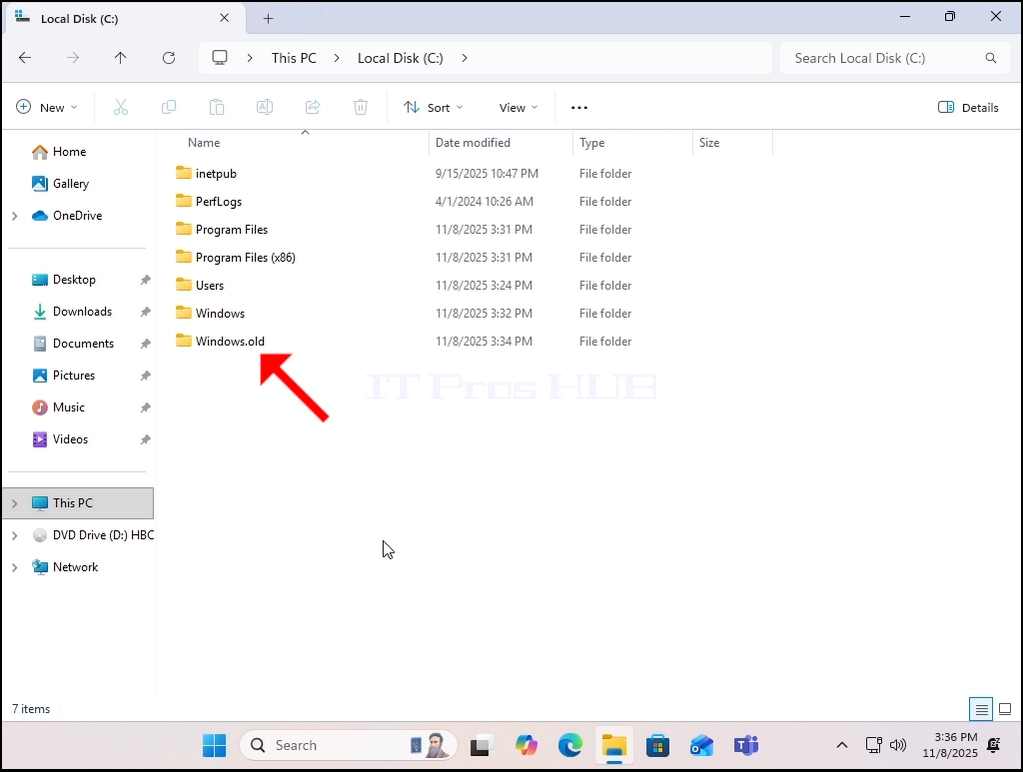
3. Windows on nyt uudelleen asennettu. Edellinen versio Windows on nyt tallennettu Windows.old kansioon.

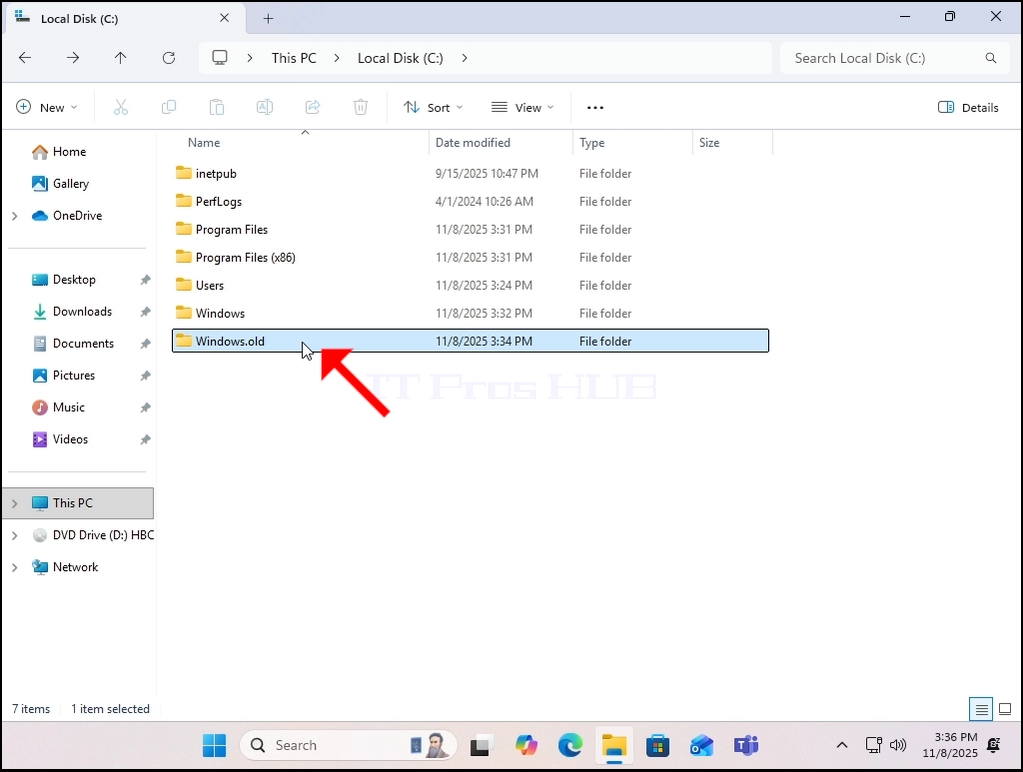
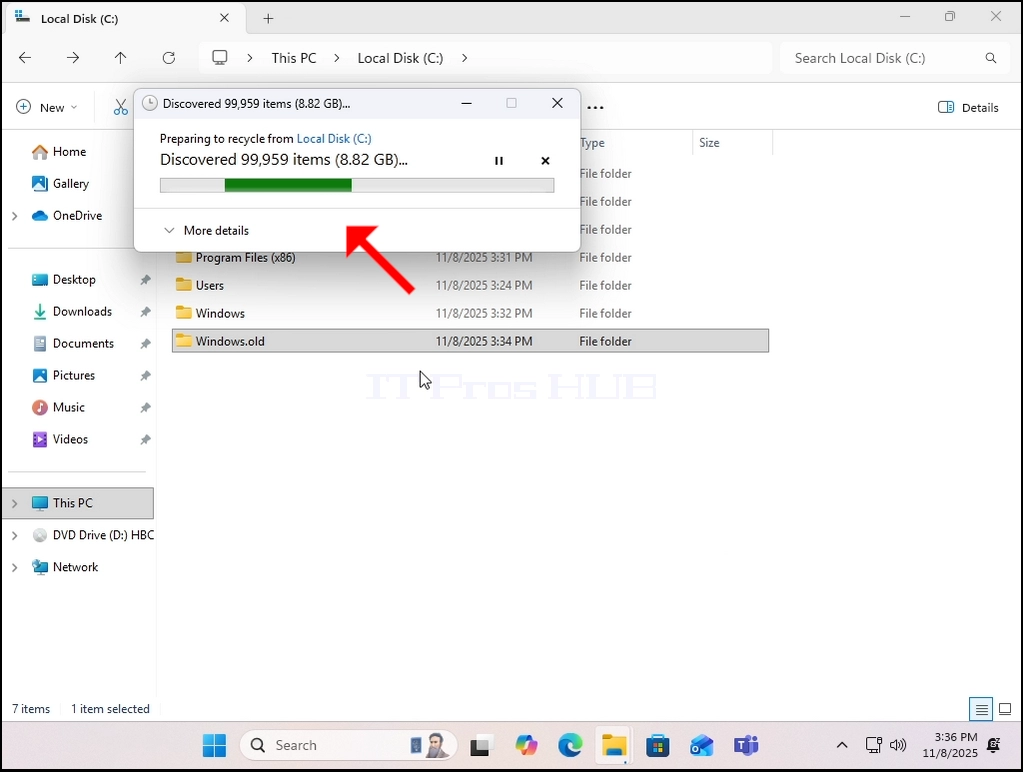
4. Kuten näette, poistamalla Windows. vanha kansio kokonaan witnin Windows ei ole mahdollista tässä tapauksessa:
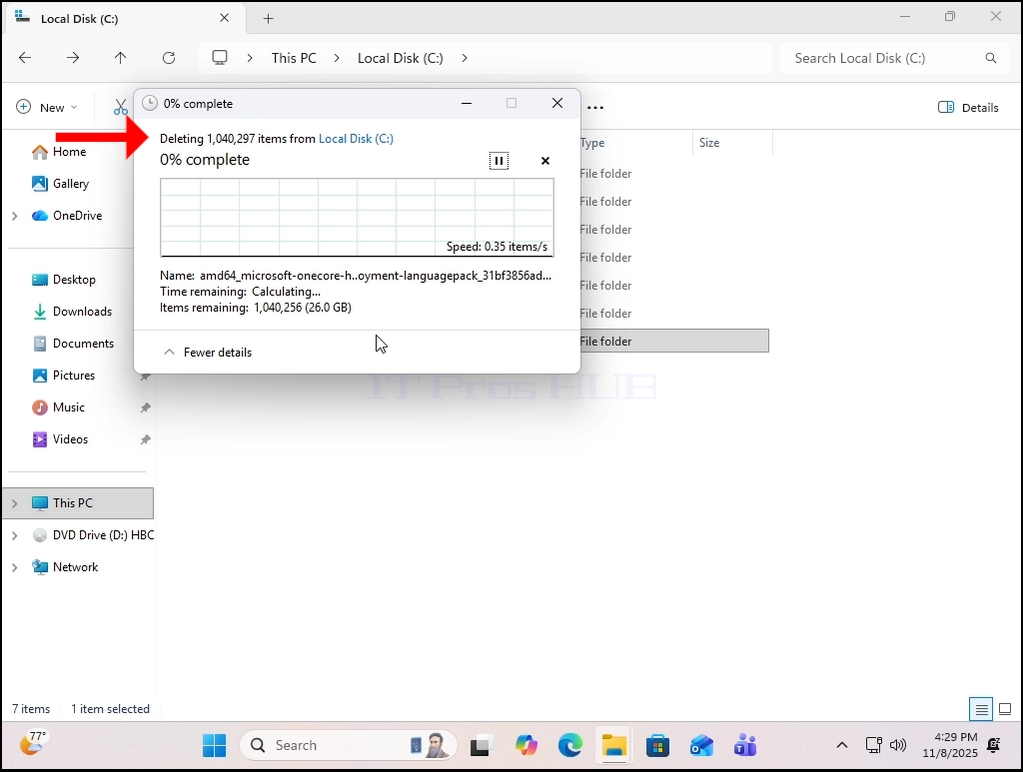
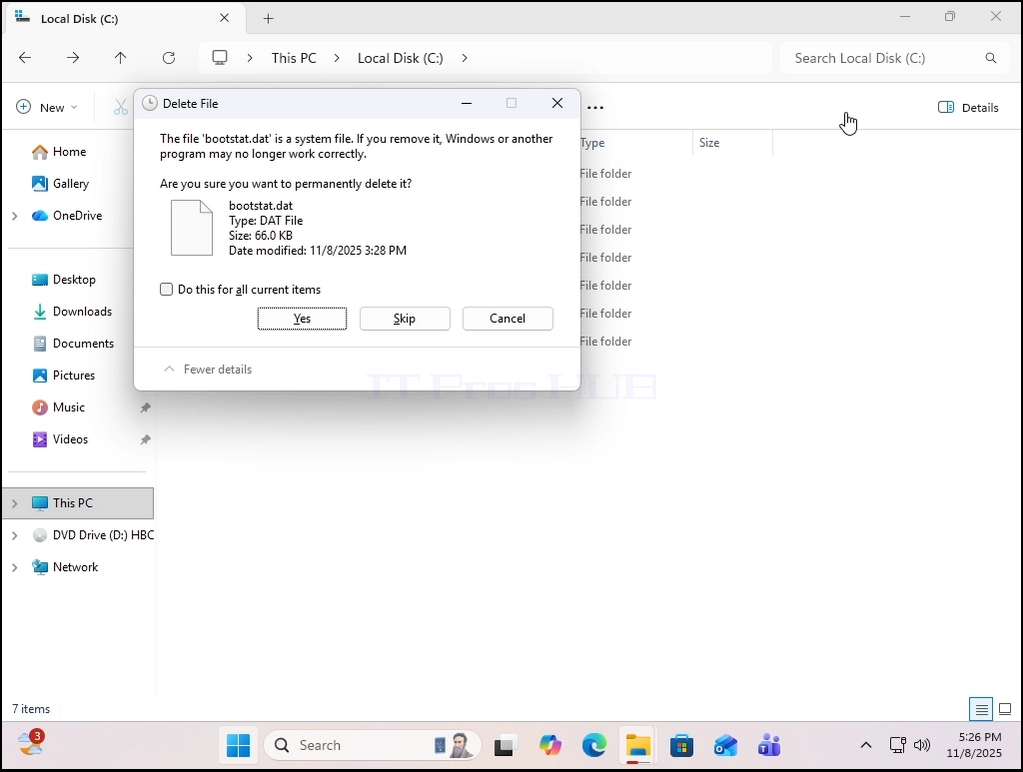
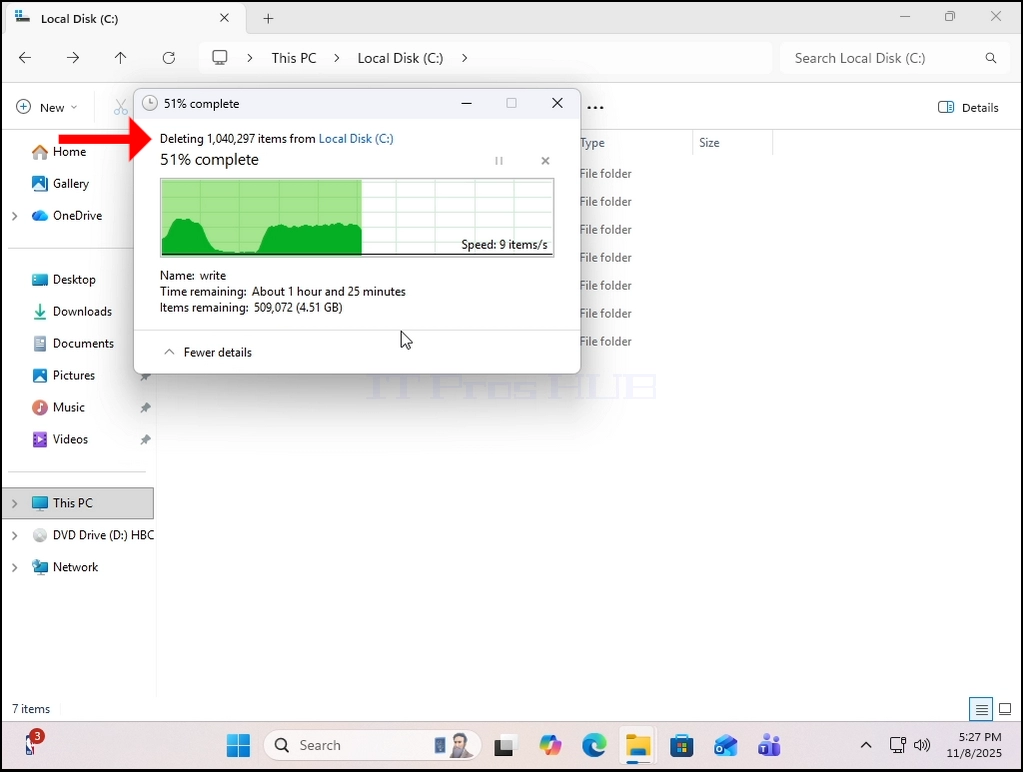
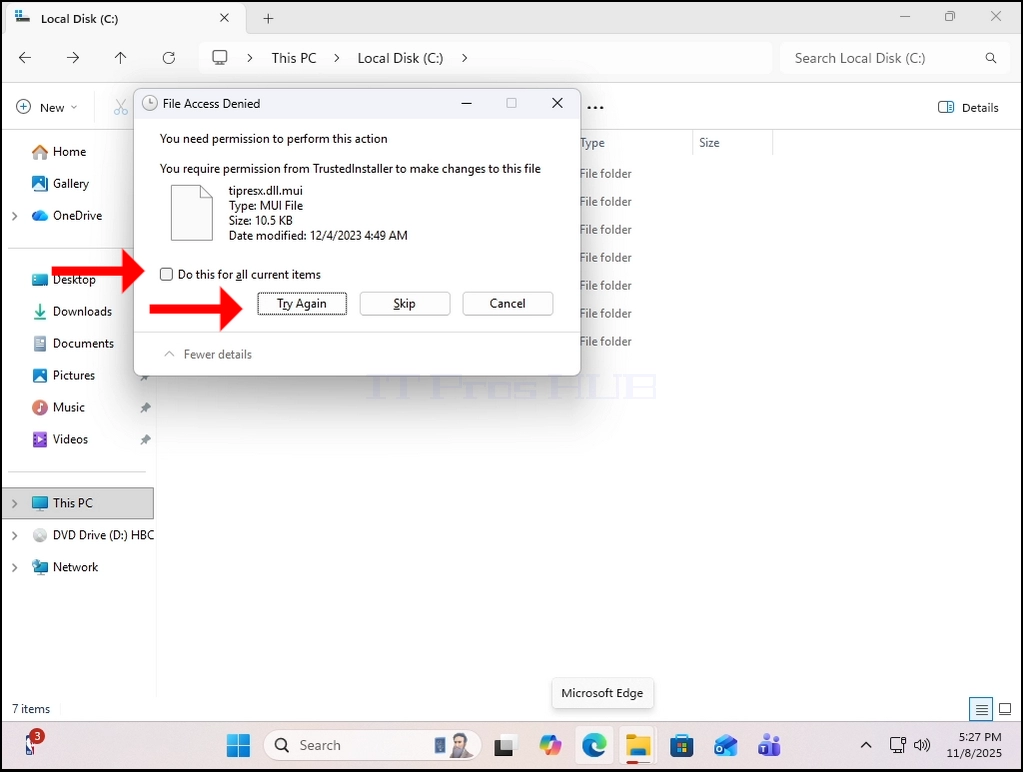

5. Jotta voimme suorittaa tämän, meidän on käytettävä offline-versio Windows nimeltään Windows PE nimeltä HBCD tässä tapauksessa.
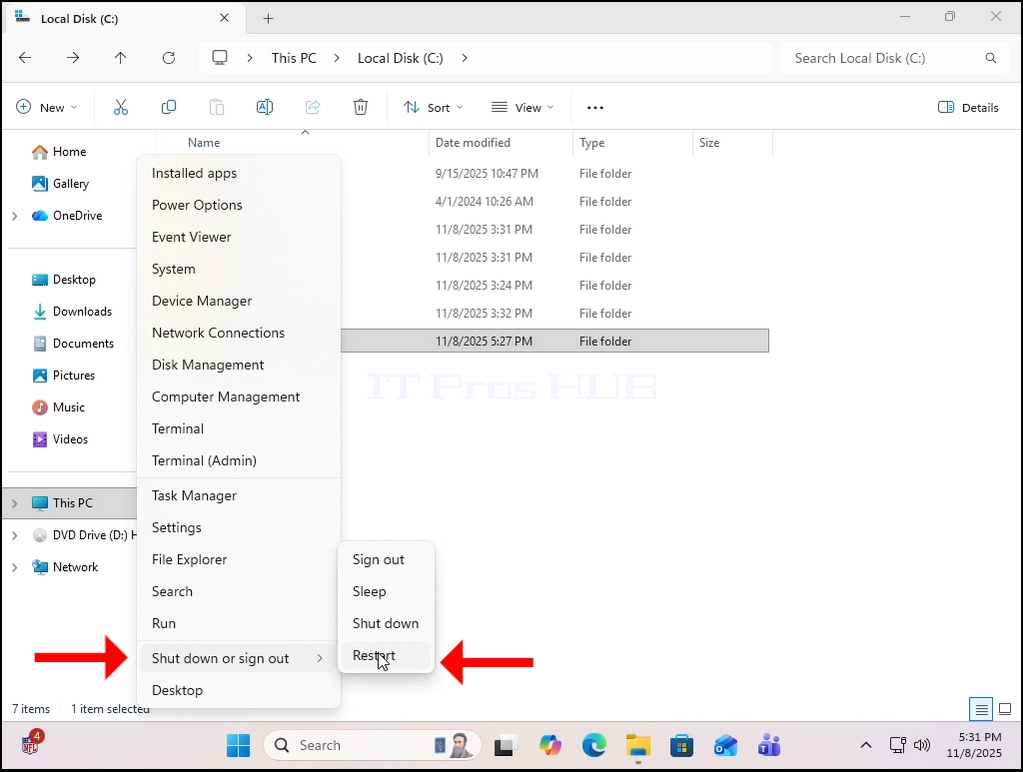
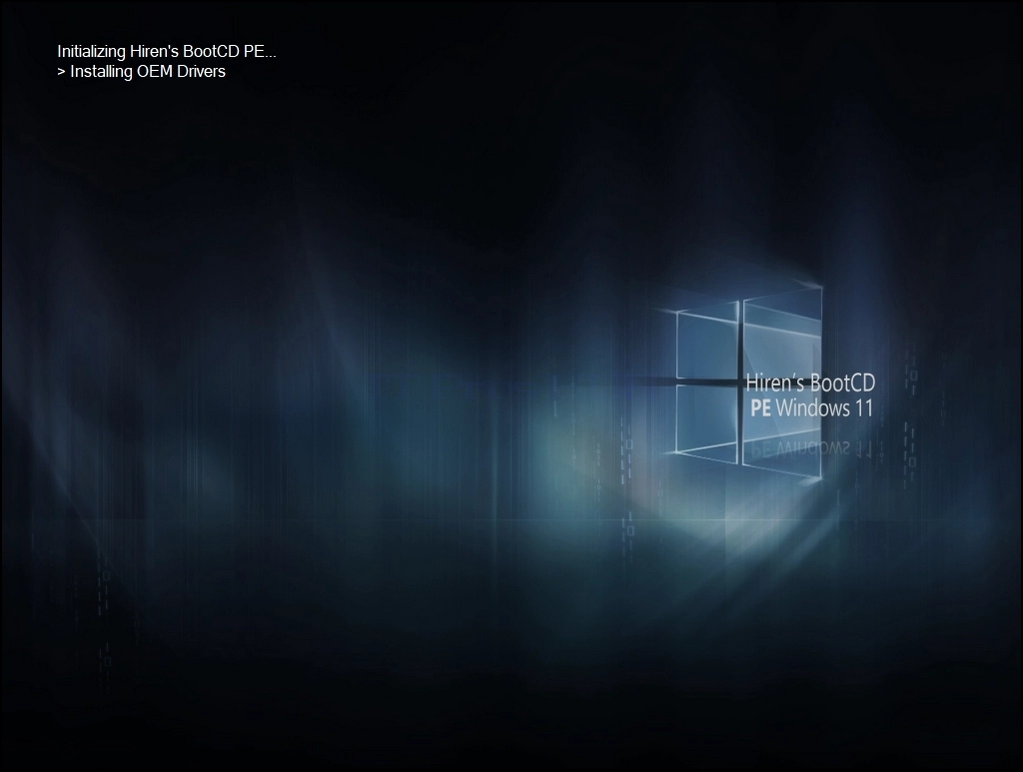
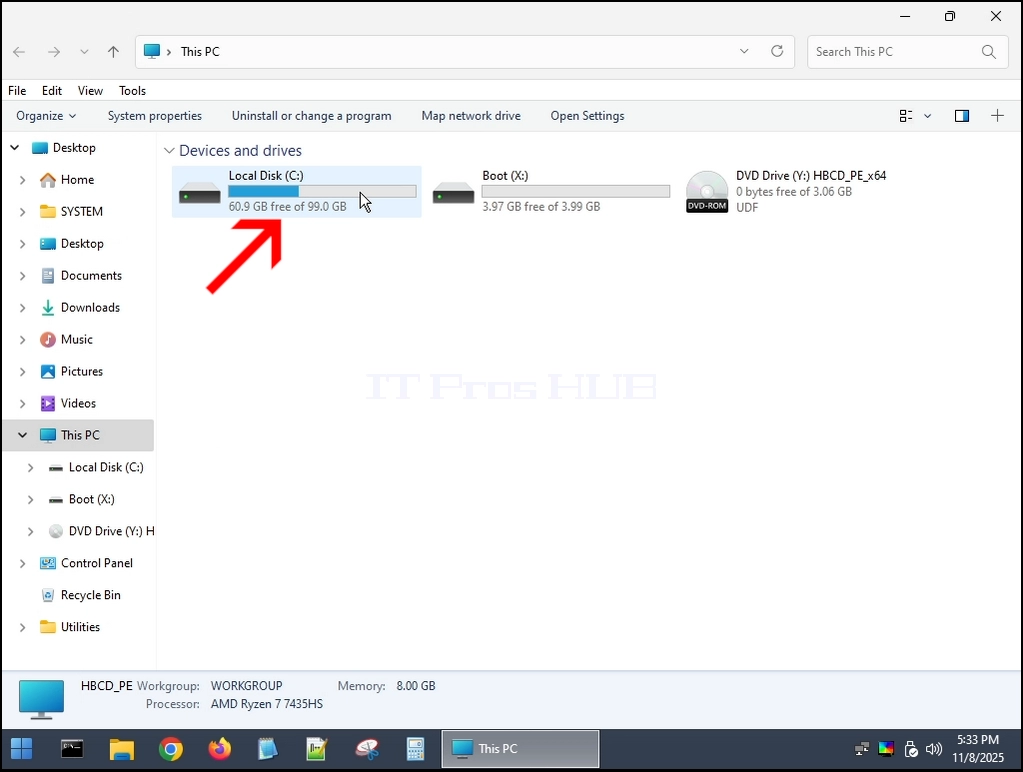
6. Poistamme Windows.old kansion Windows PE (HBCD):
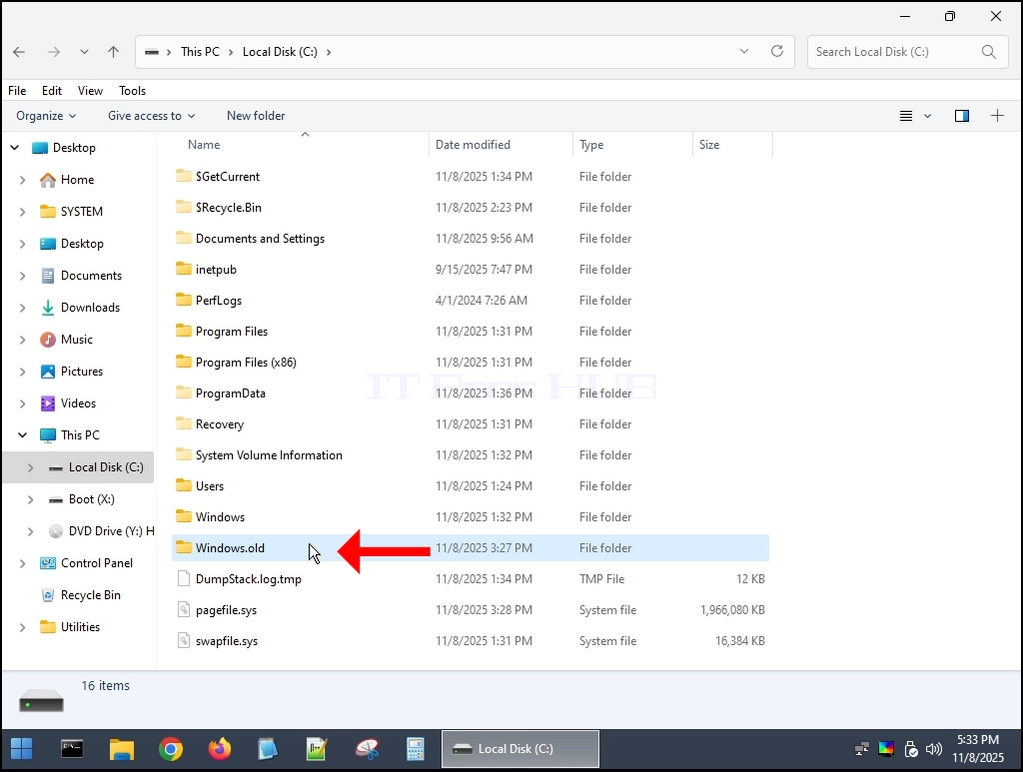
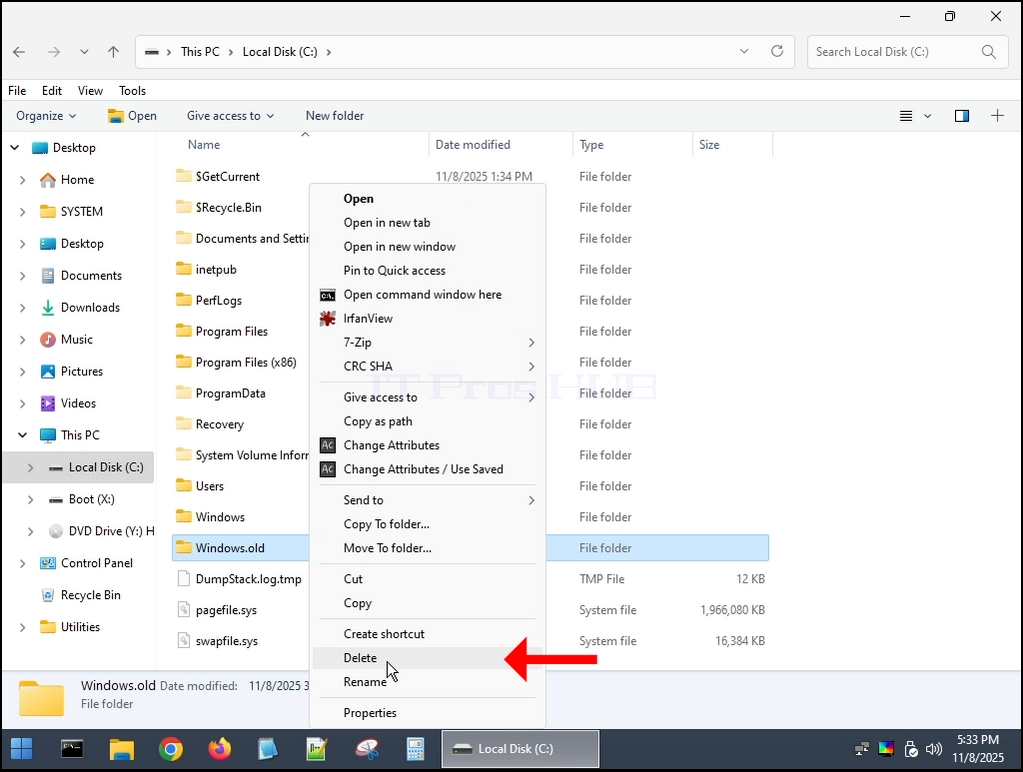
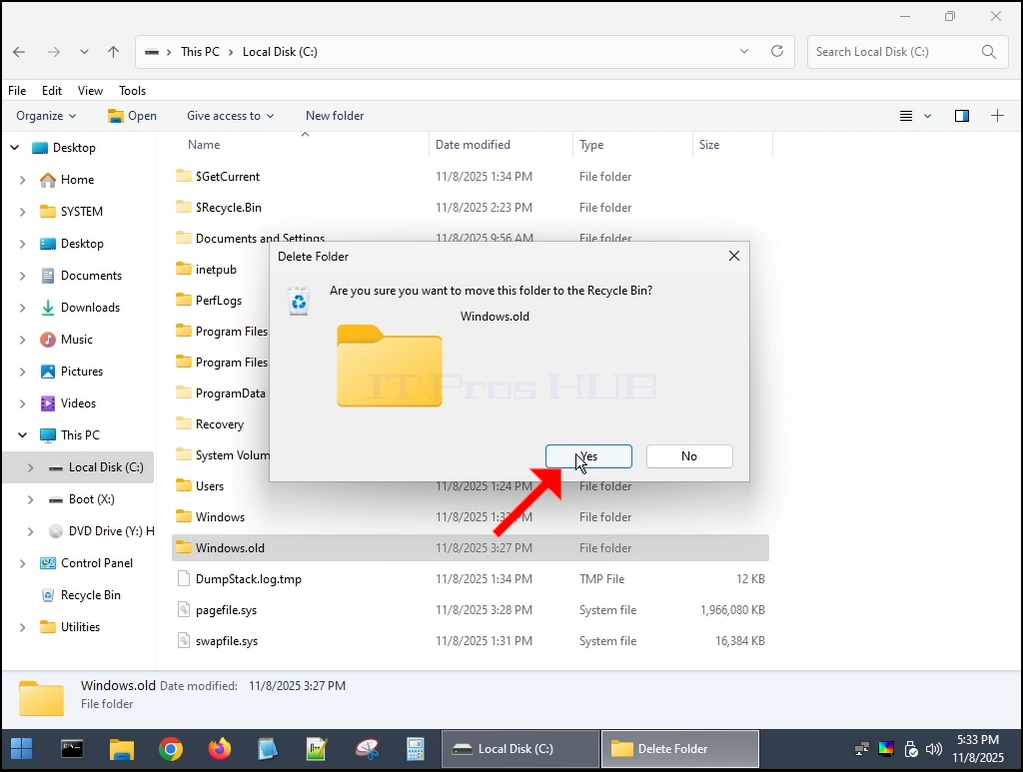
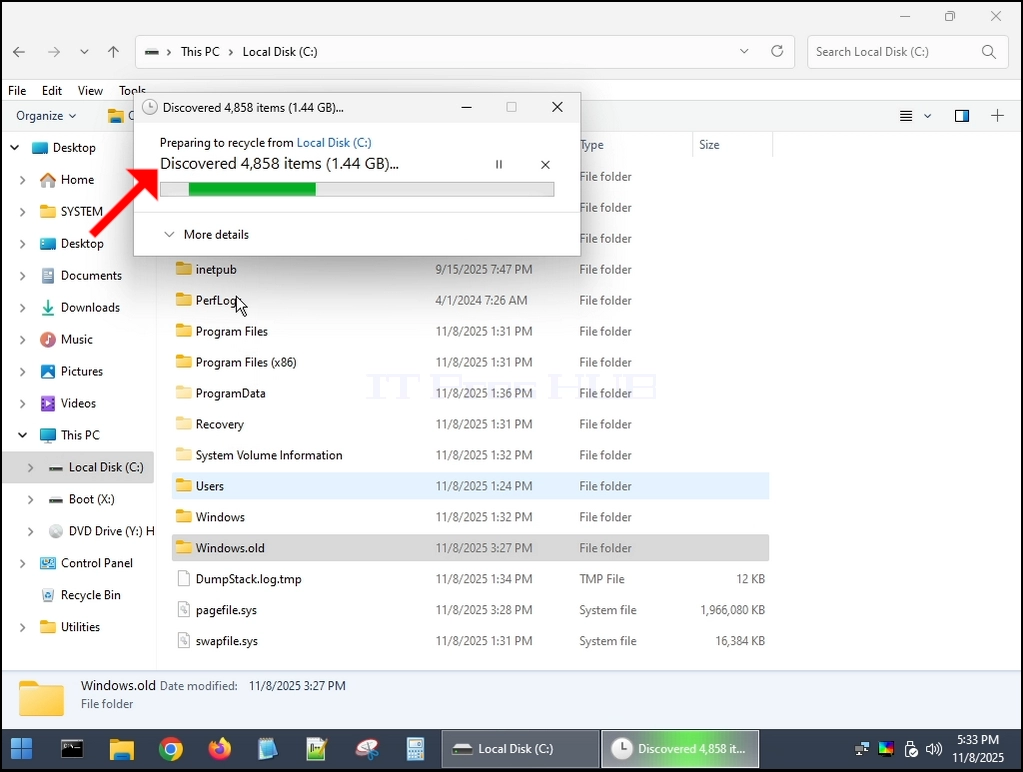
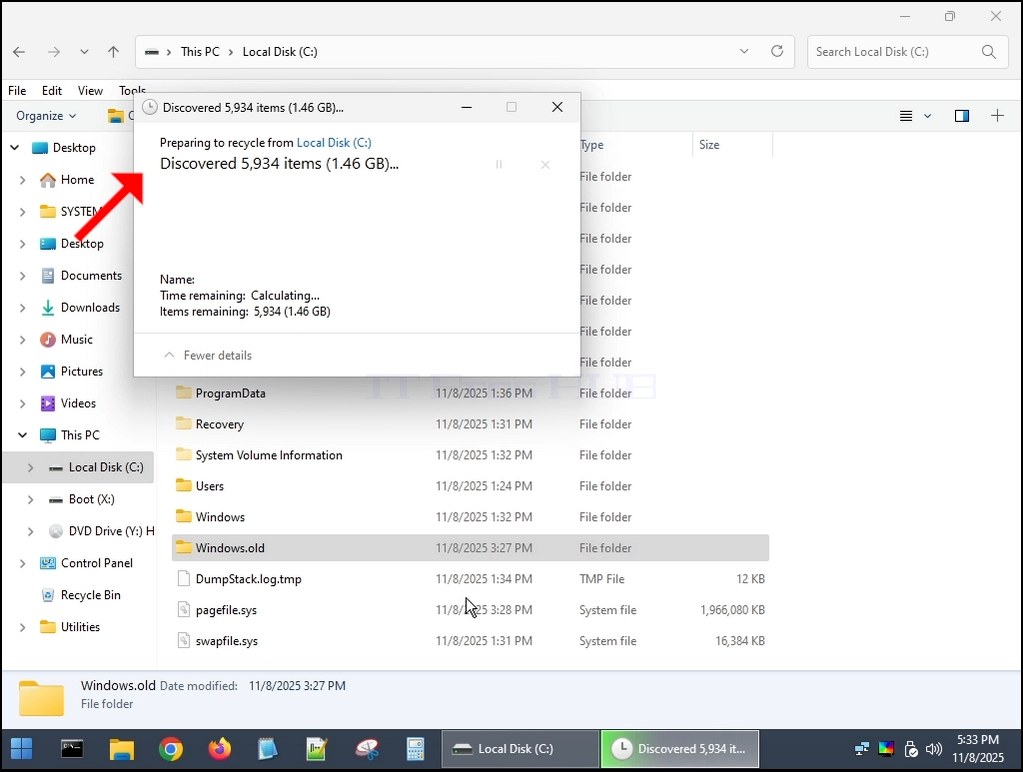
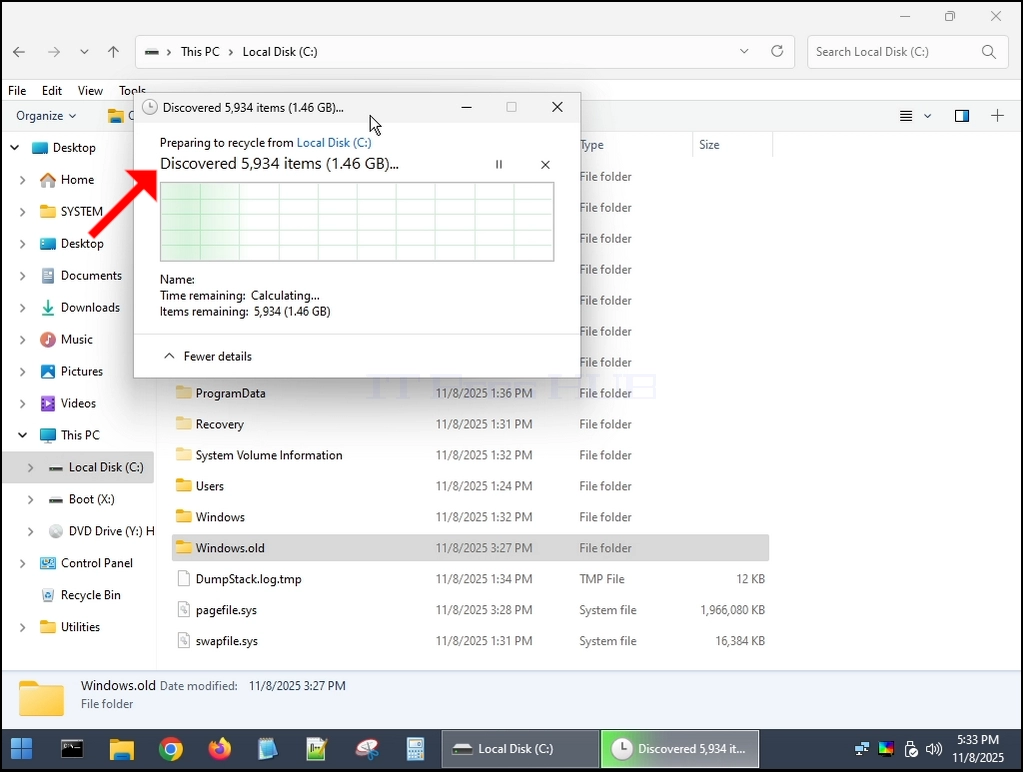

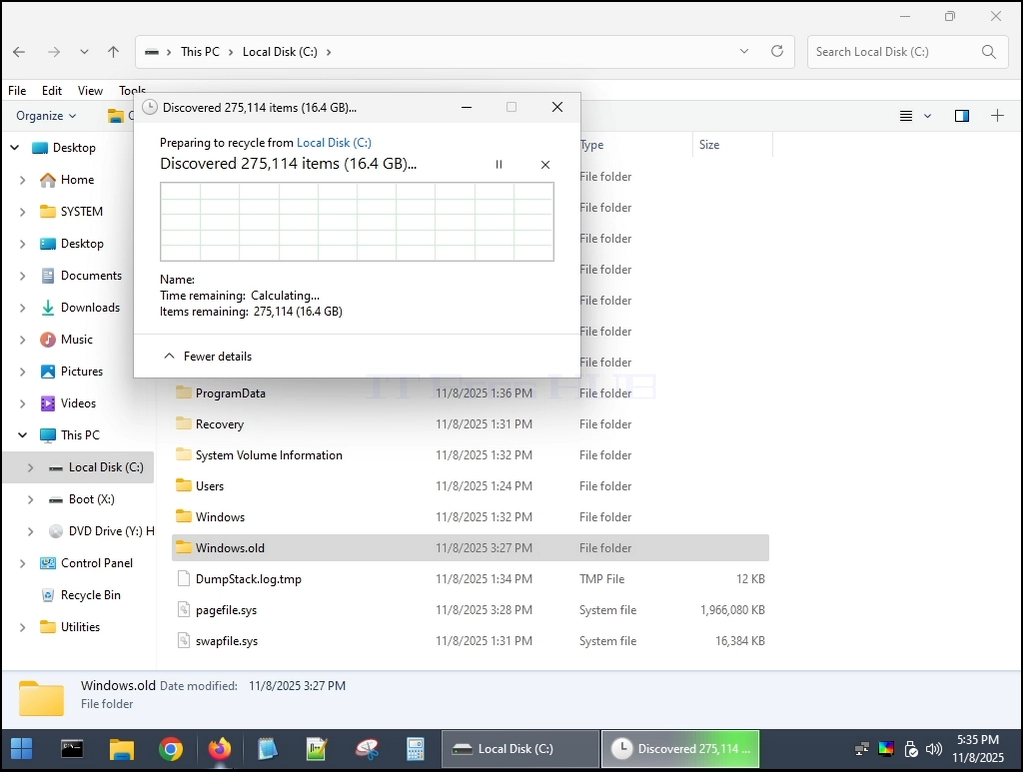
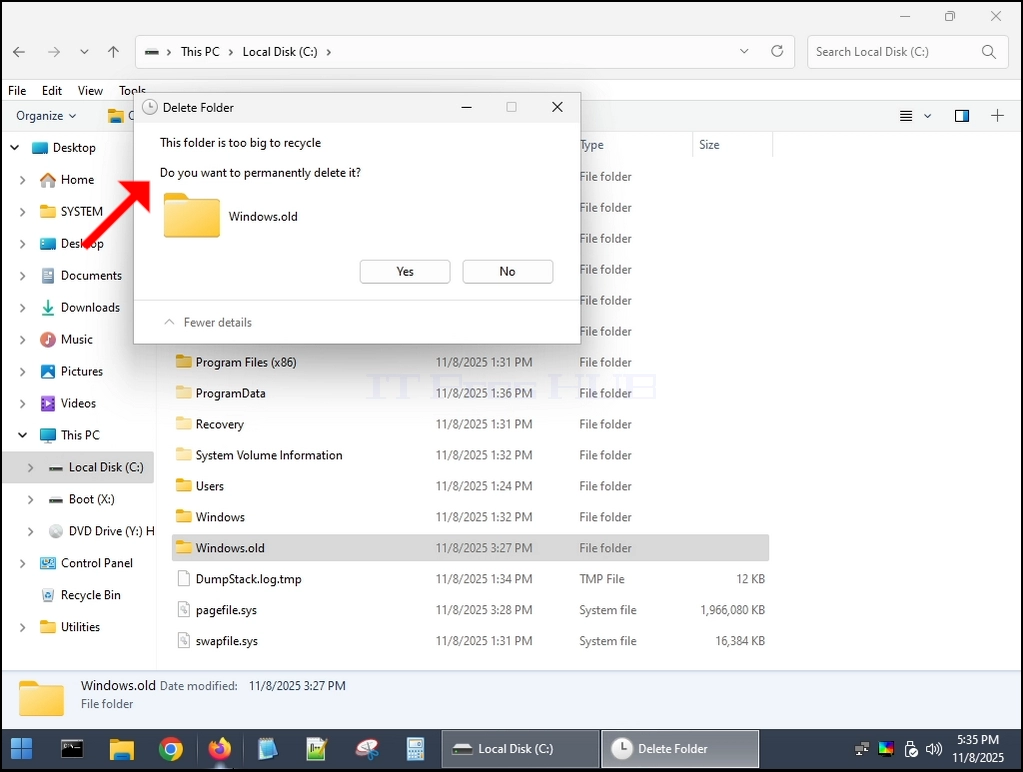
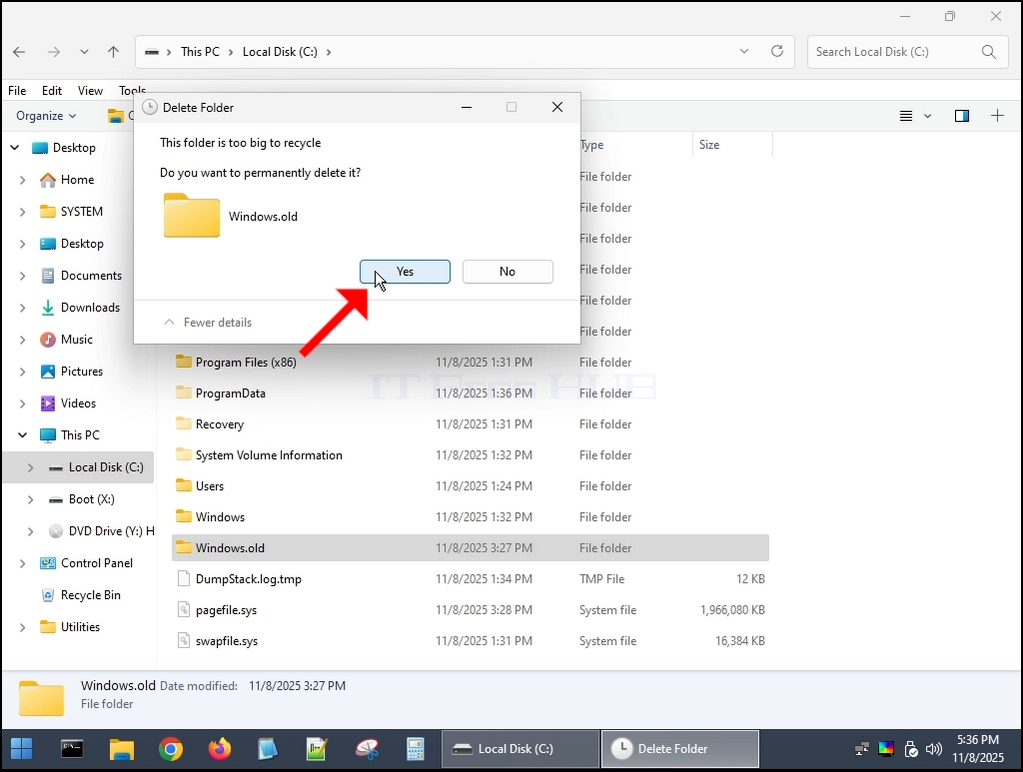
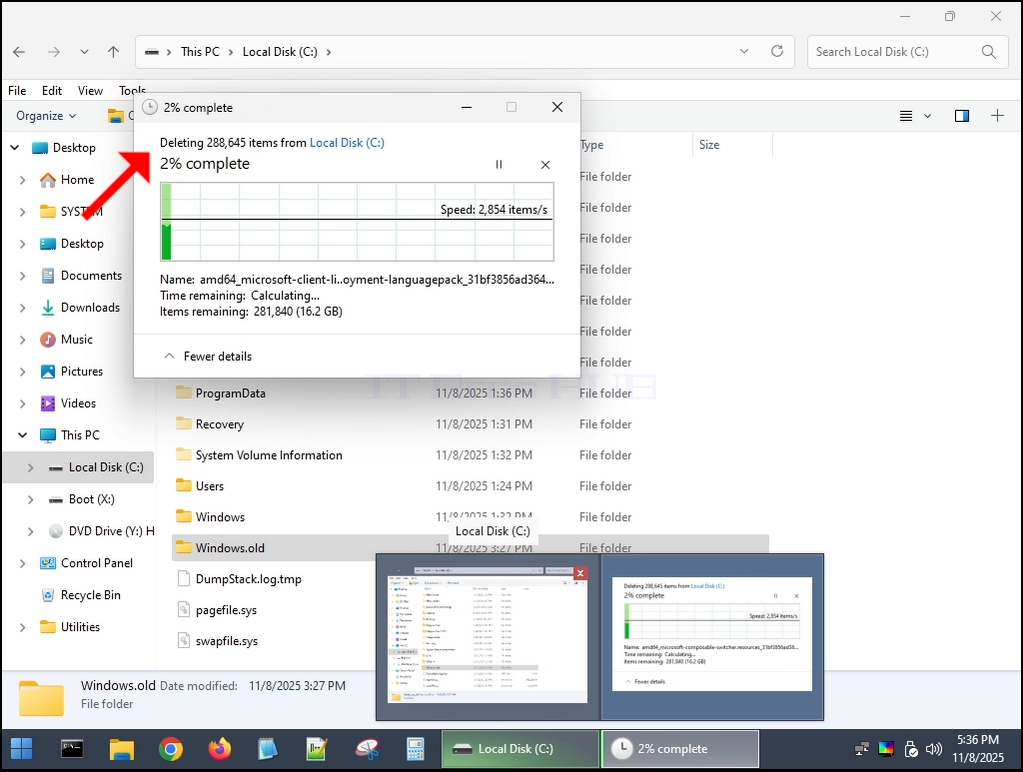
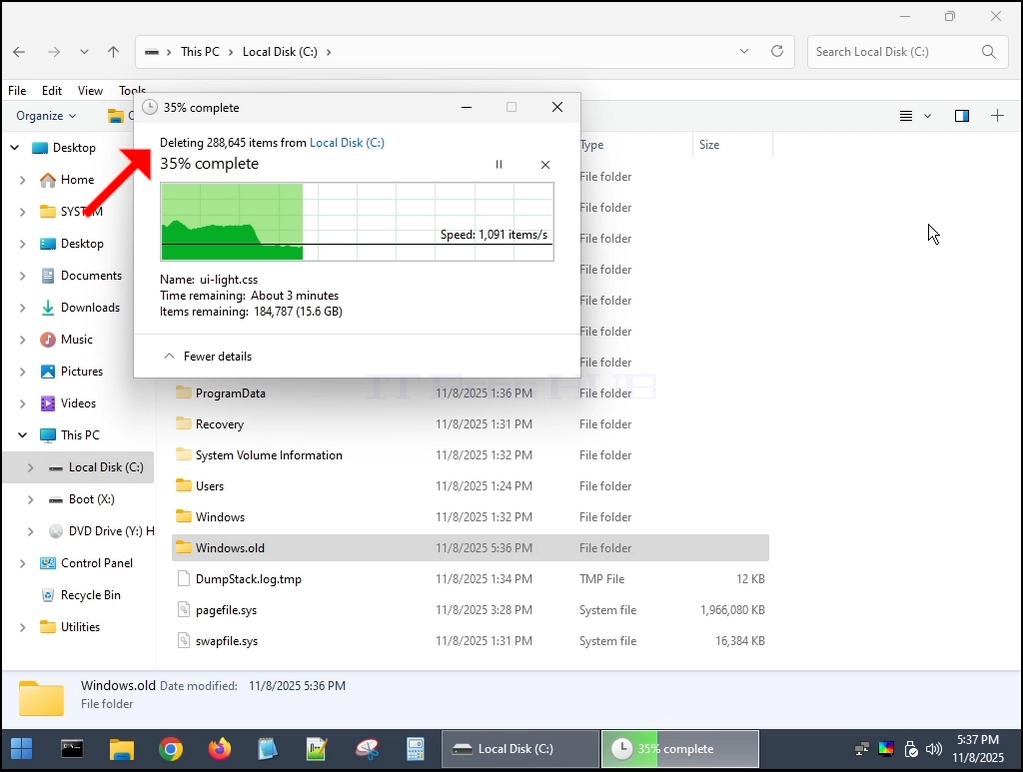
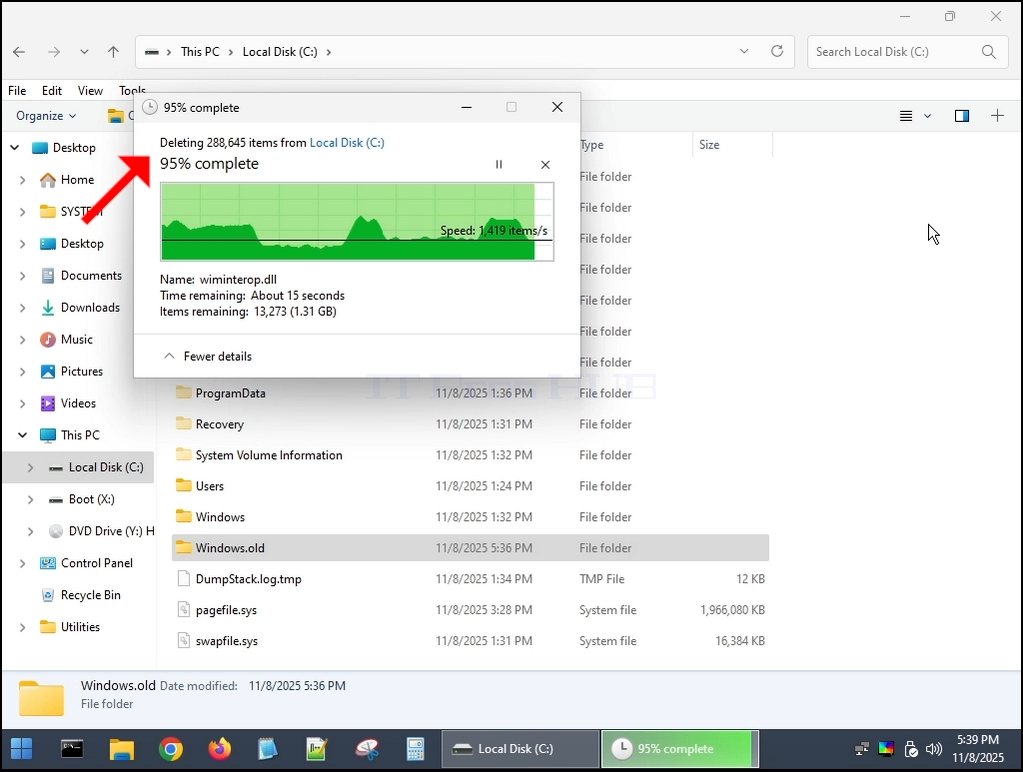
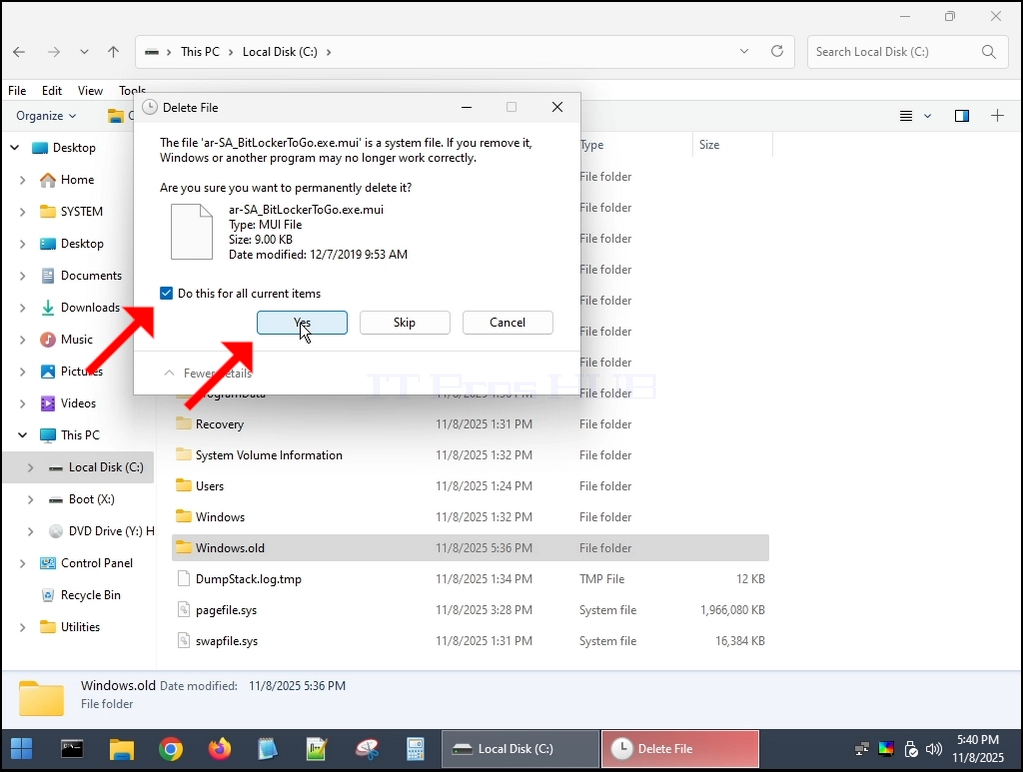
7. Jos mitään dialogeja syntyy - Merkitse ne "Tee tämä kaikille nykyisille kohteille" ja klikkaa Kyllä
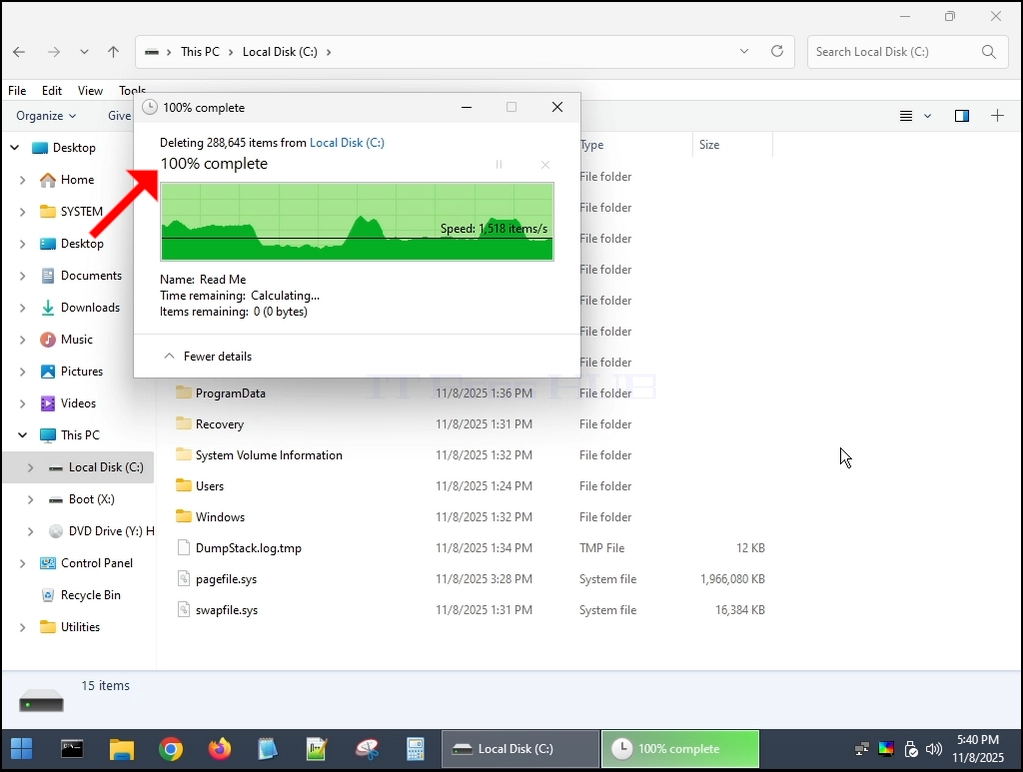
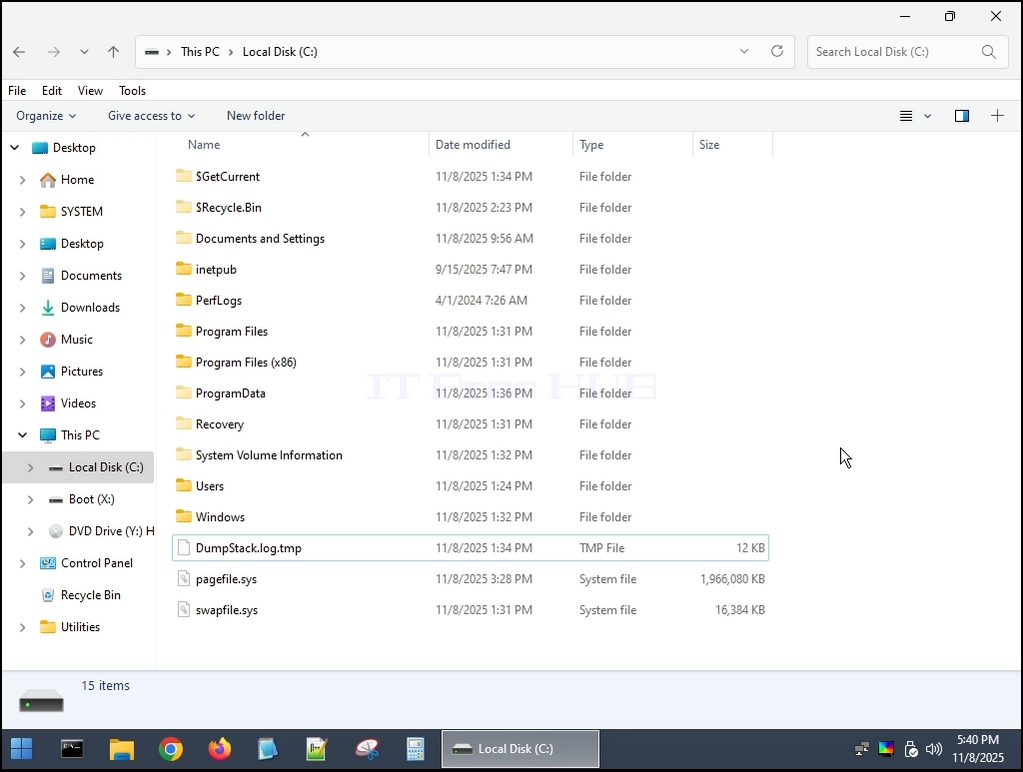
8. Windows.old kansio on nyt täysin poistettu:
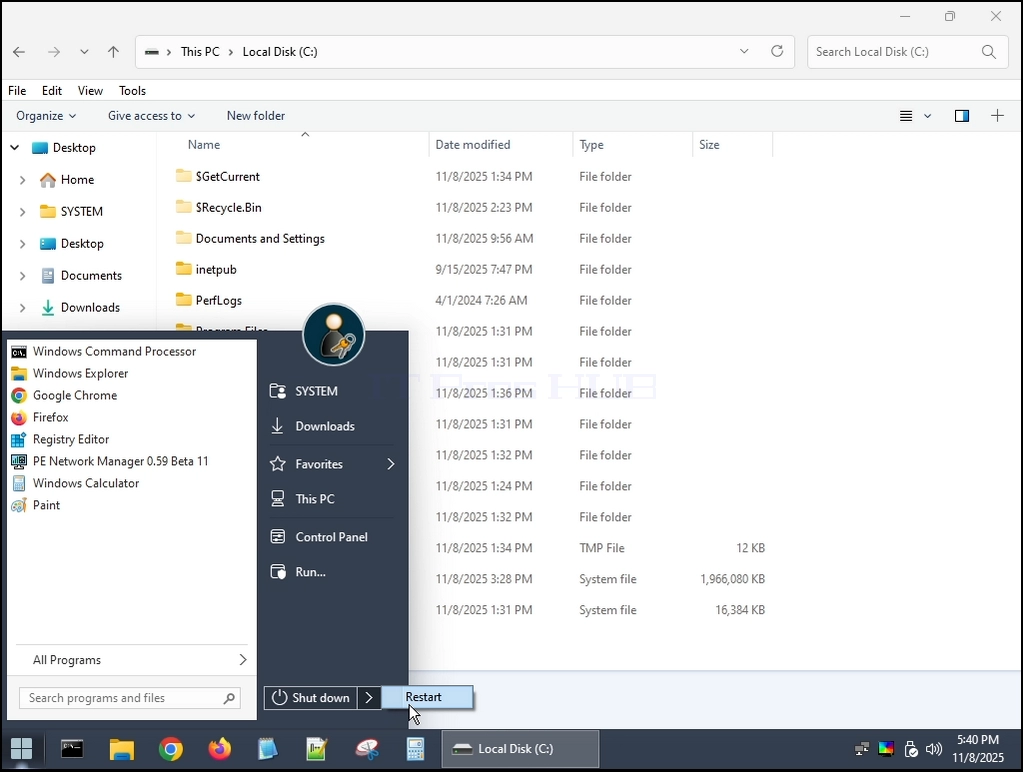
9. Uudelleenkäynnistys Windows 11:
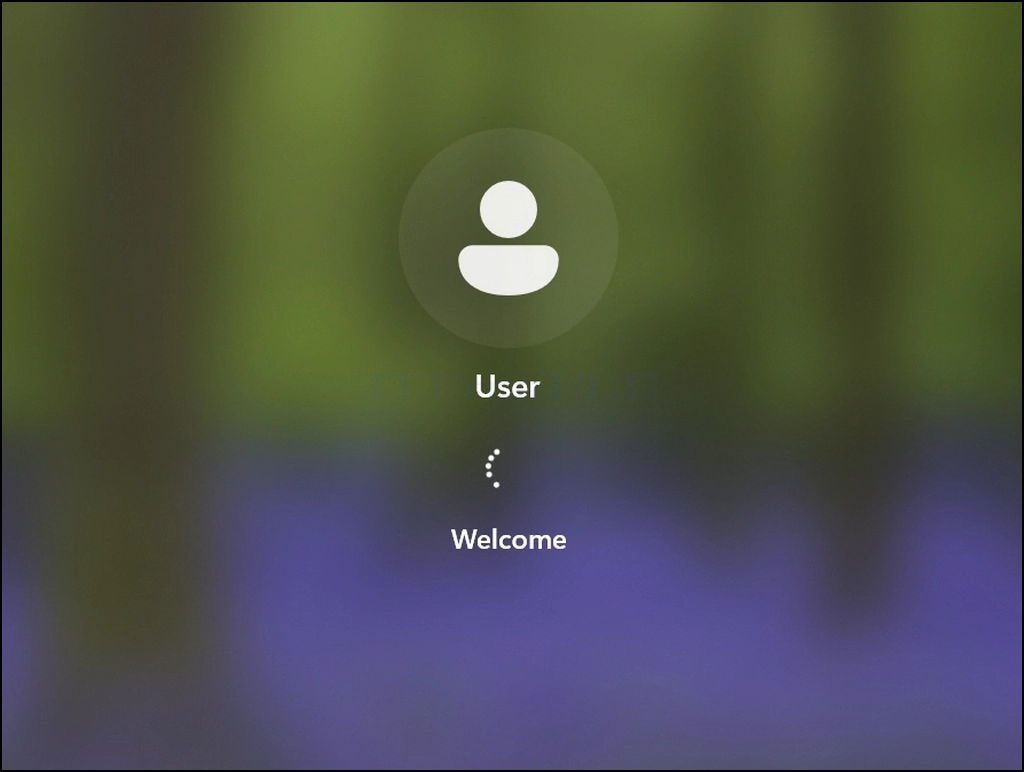
10. Windows 11 on käynnistynyt onnistuneesti.
11. Päätelmä:
Windows.old kansio voidaan poistaa ilman consequences koskevat Windows 11: n käynnistys.
- Tietoja
- Kirjoittanut: IT Pro
- Kategoria: Windows
- Osumat: 12052
Johdanto
Tässä artikkelissa vastaamme otsikkoon... hyvin yksinkertainen kysymys, voisiko Windows 11 ajaa tietokoneella, jolla ei ole TPM-sirua lainkaan.
Lyhyt vastaus Kyllä.
Miten? ... Ei asentaa sitä ollenkaan, vaan pakottamalla Windows sen päälle.
Selittäkäämme pitkällä vastauksella:
- Olemme testanneet Windows 11 24H2 ja 25H1 VM, jossa on TPM 2.0 siru. Virtuaalinen, mutta perustuu fyysiseen paljaaseen metalliin.
- 24H2 asennettiin, että VM kanssa TPM 2.0 siru jo siellä ... kun asennus oli tehty... sammutimme että VM, poistimme TPM 2.0 siru VMWARE ja powered se takaisin ylös Windows käynnistyi normaalisti.
- Myöhemmin, päivitimme 24H2 25H1 Saman tuloksen. Ikkunat toimivat hyvin.
- Sen jälkeen yritimme asentaa Windows 11 24H2 että aivan sama VM, ilman TPM . Windows kieltäytyi asentamasta VM, jossa ei ollut TPM-siru.
Seuraavassa vaiheessa osoitamme, miten teimme kokeemme:
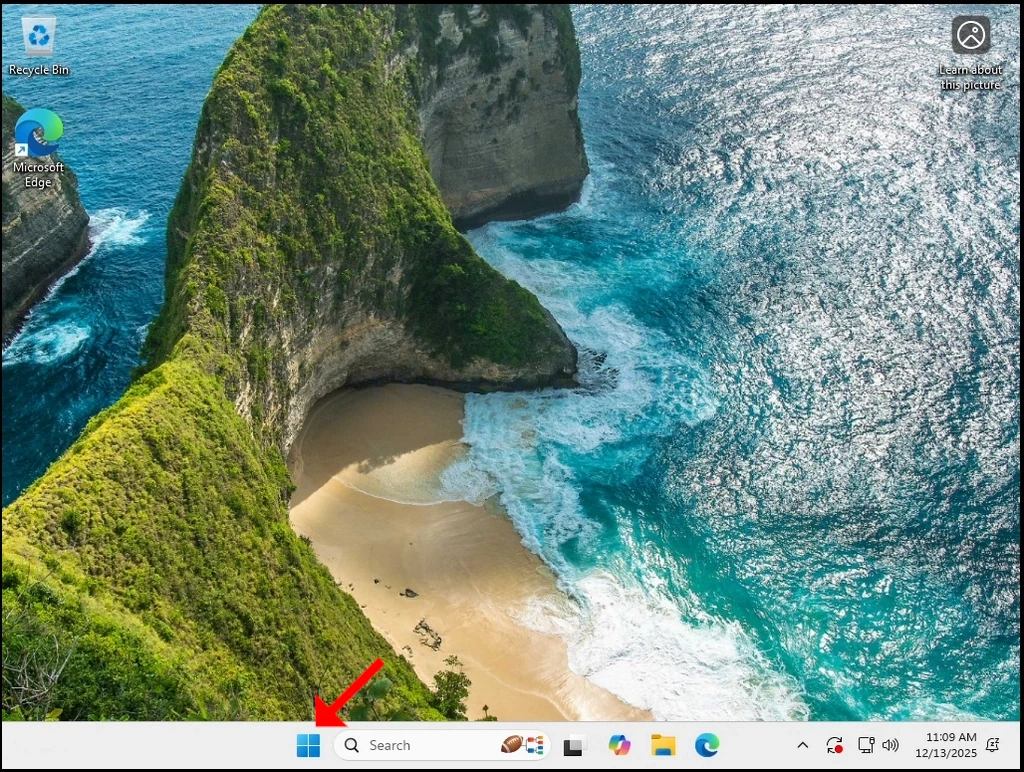
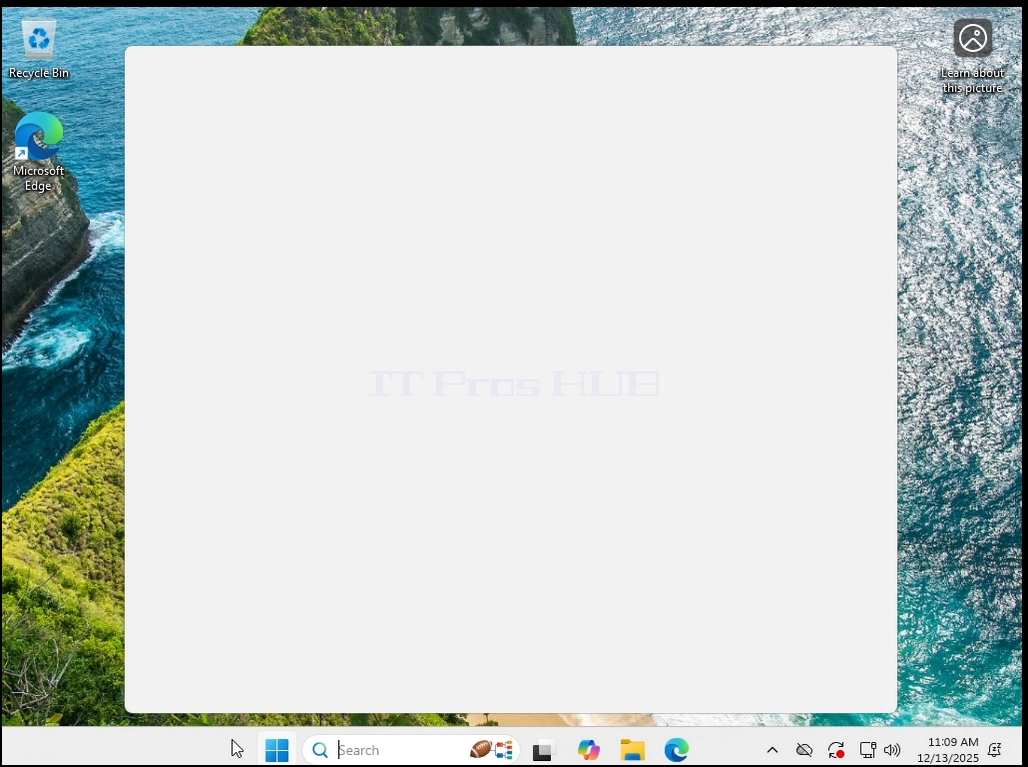
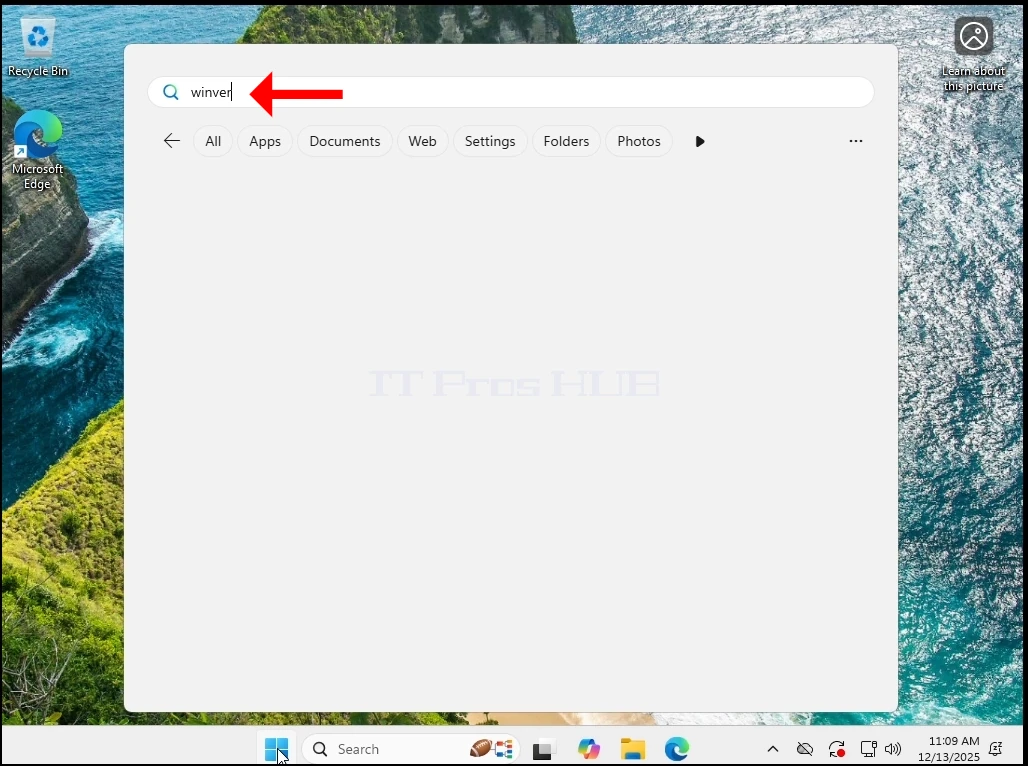
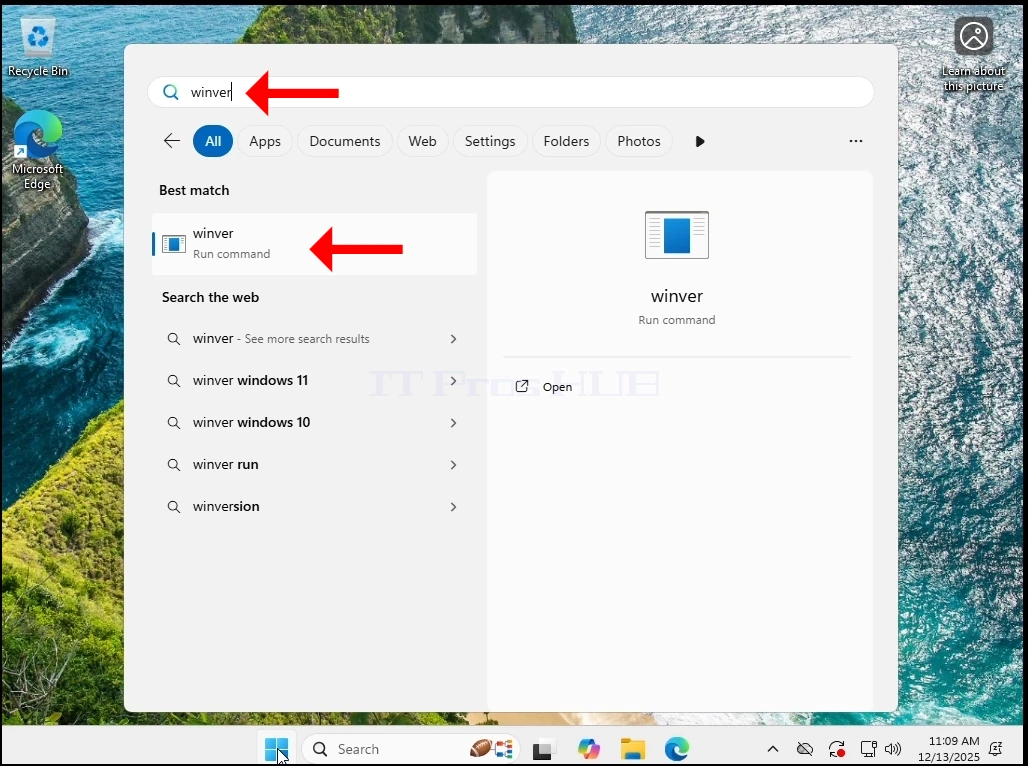
1. Ensimmäinen lets mennä ja tarkistaa Windows. versio menemällä Käynnistä valikko ja kirjoittaa Winver ja lyömällä ENTER Avain.
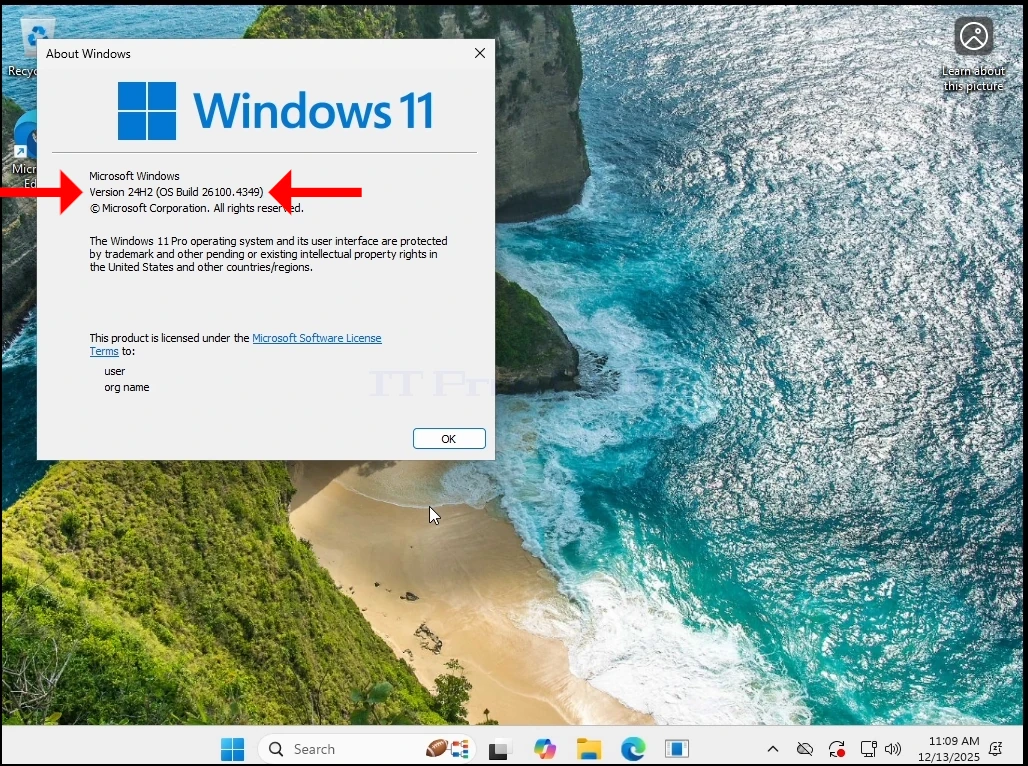
2. Kuten näette, nykyinen versio on 24H2
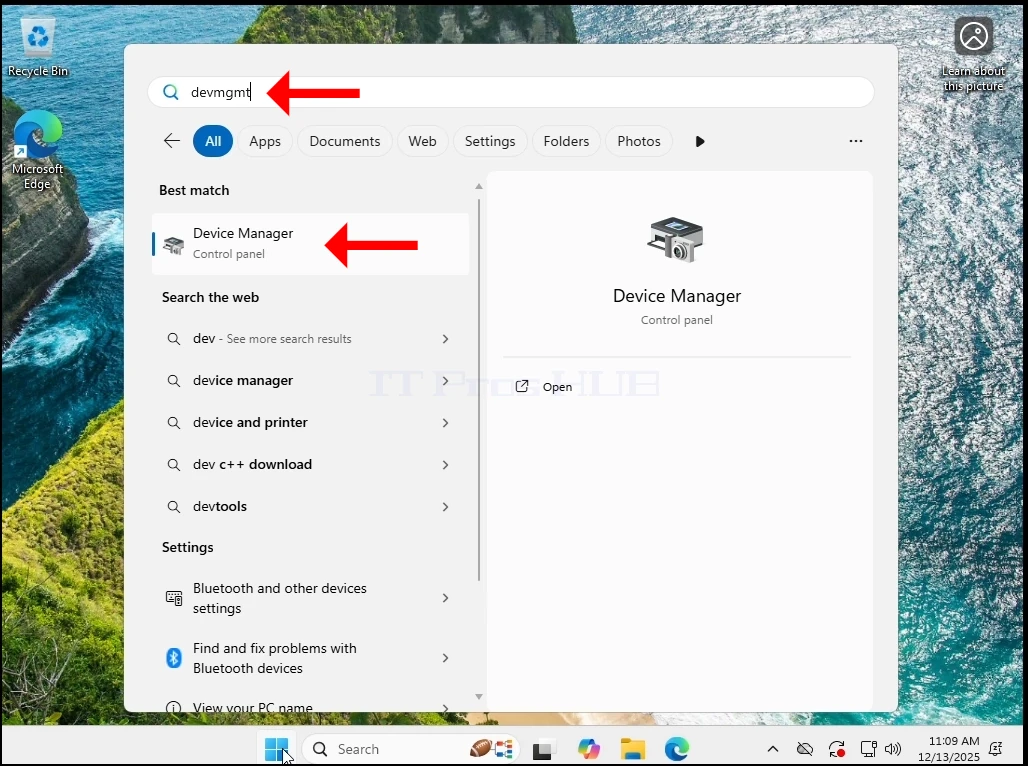
3. Nyt mennään Laitehallinta menemällä uudelleen Käynnistä valikko ja kirjoittaminen devmgmt ja lyödä ENTER Avain.
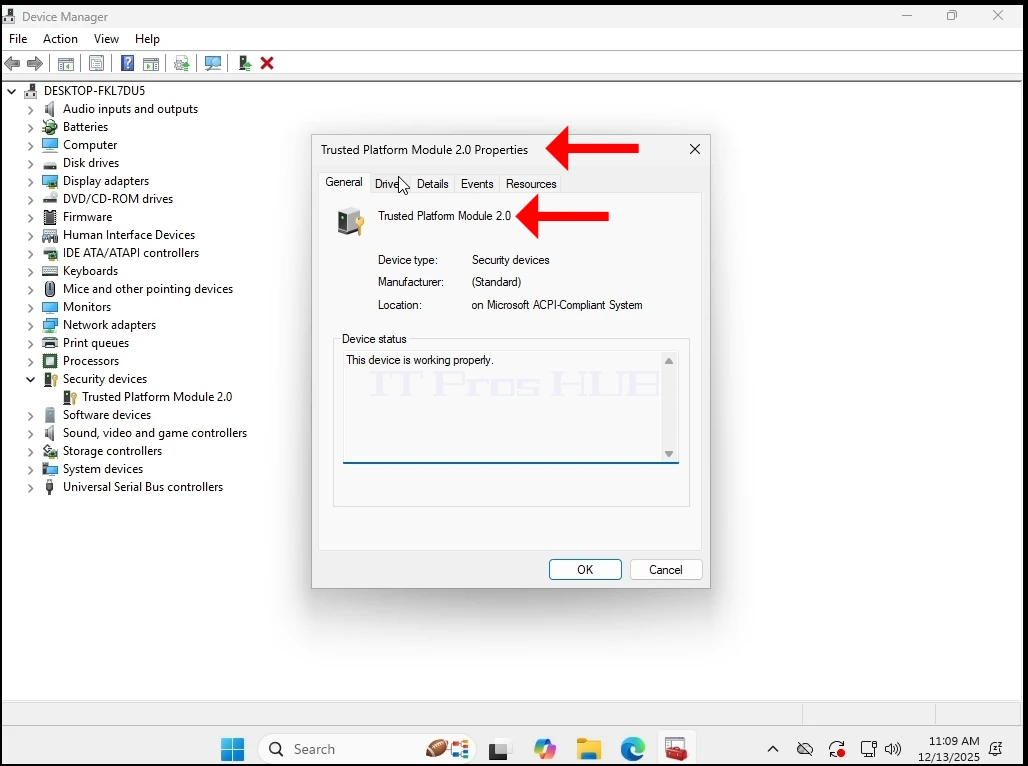
4. Sisään Laitehallinta, haluamme varmistaa, että TPM 2.0 siru on todellakin läsnä ja toimiva.
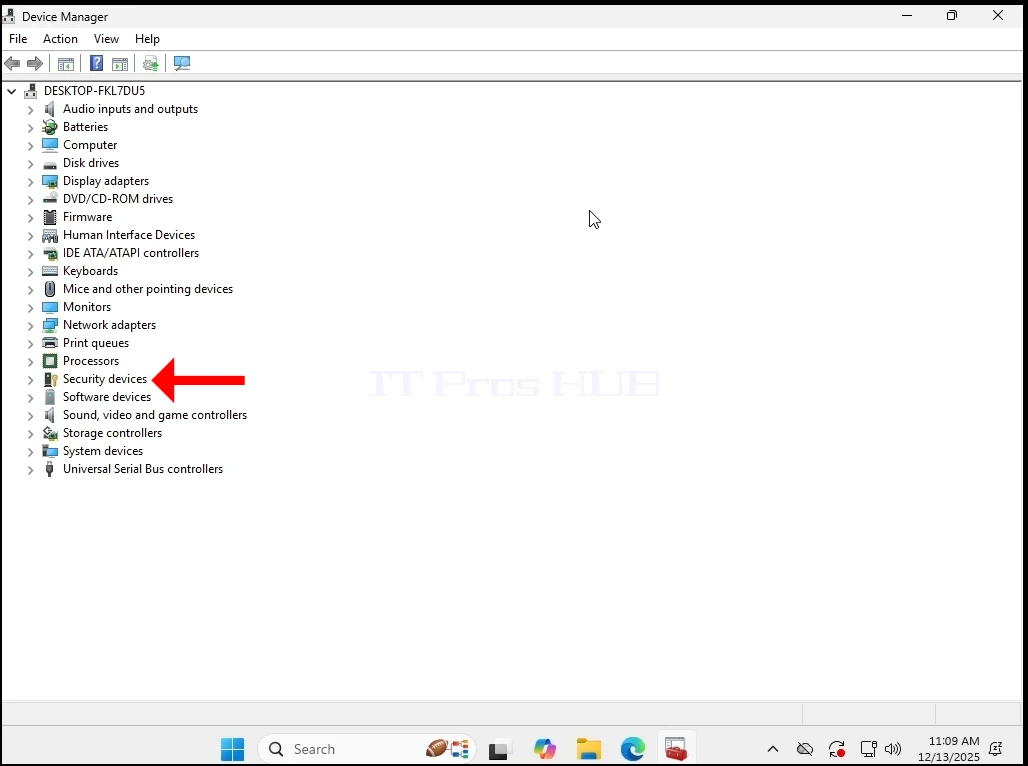
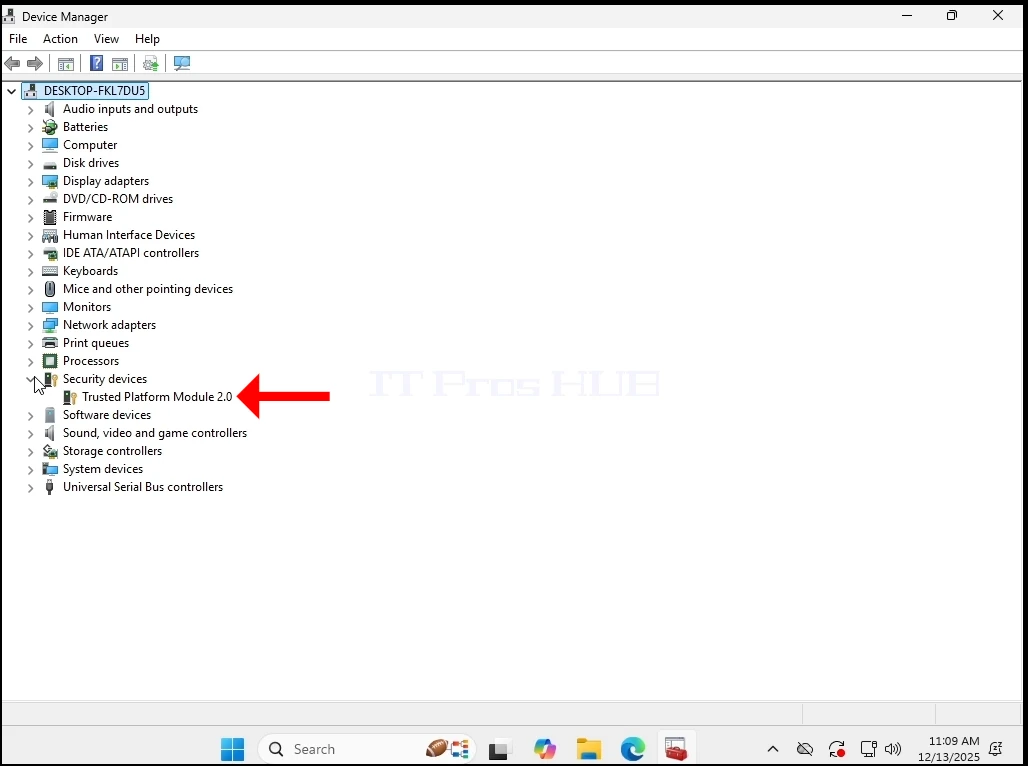
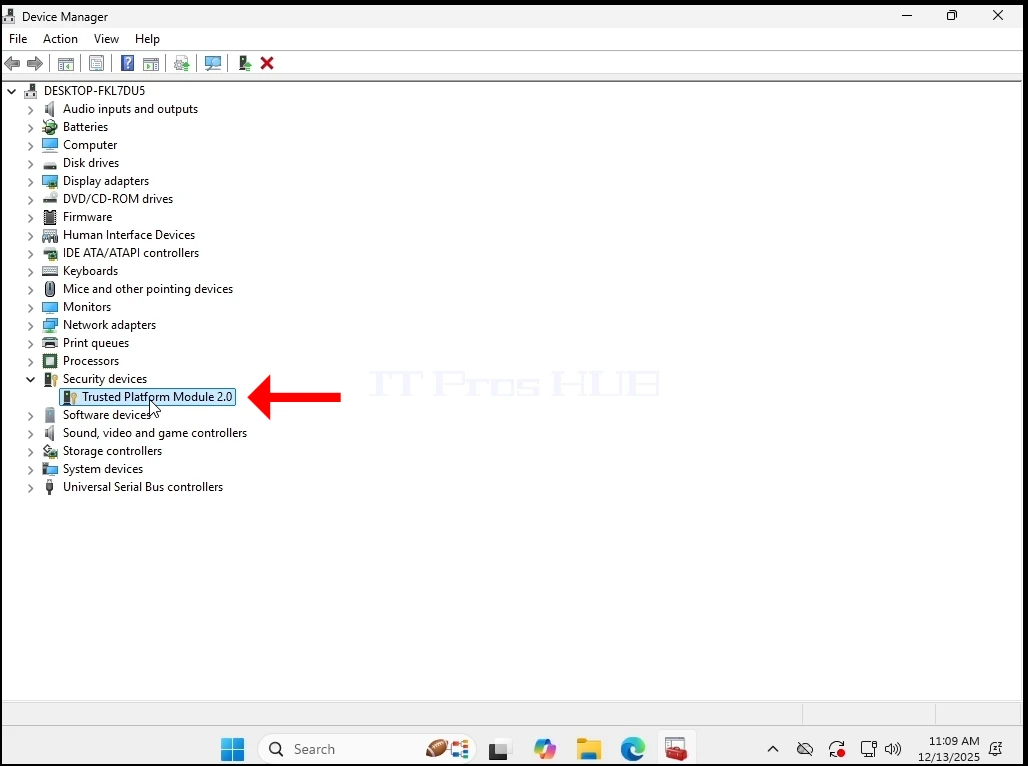
5. Tarkistimme kaikki välilehdet.
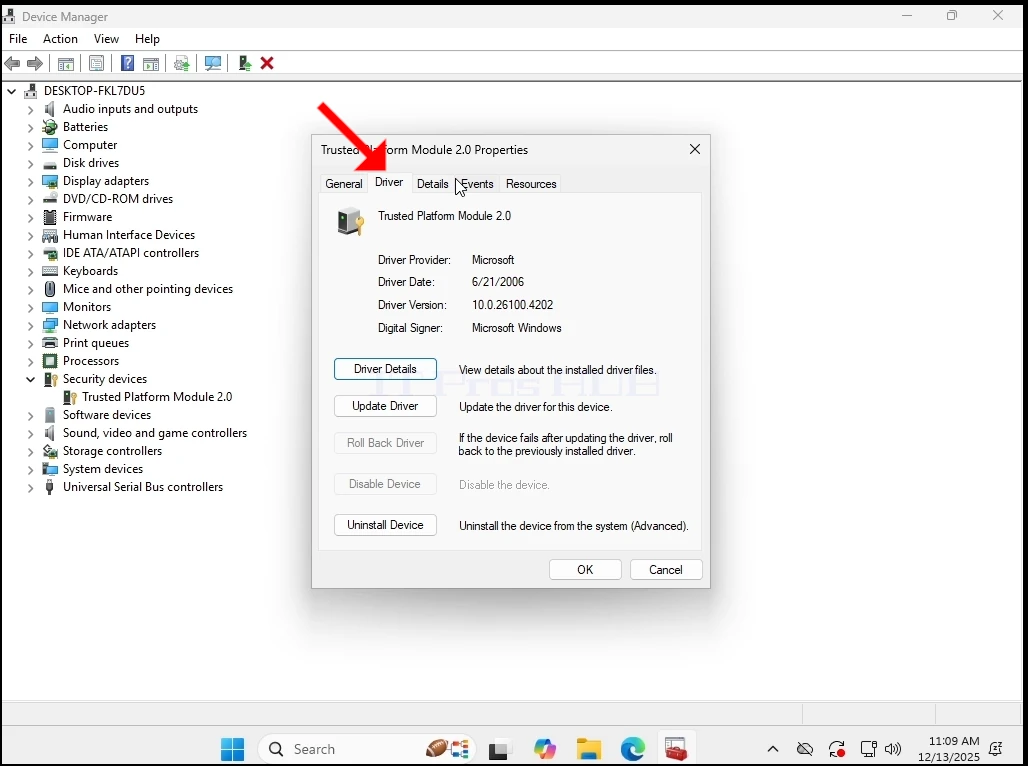
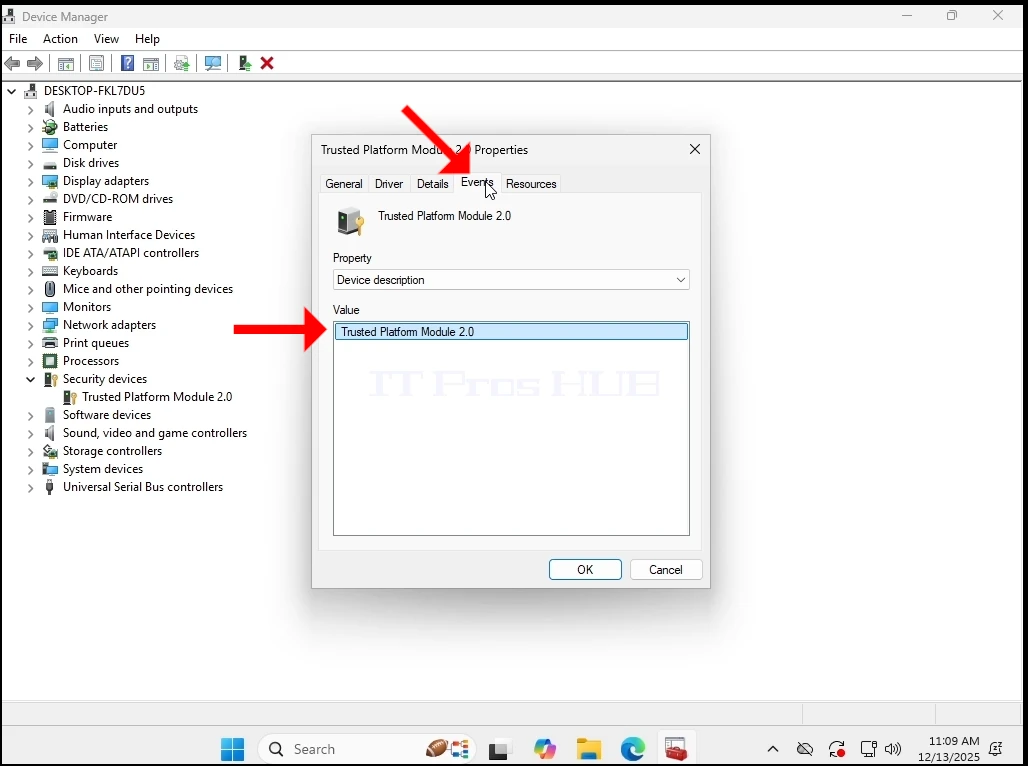
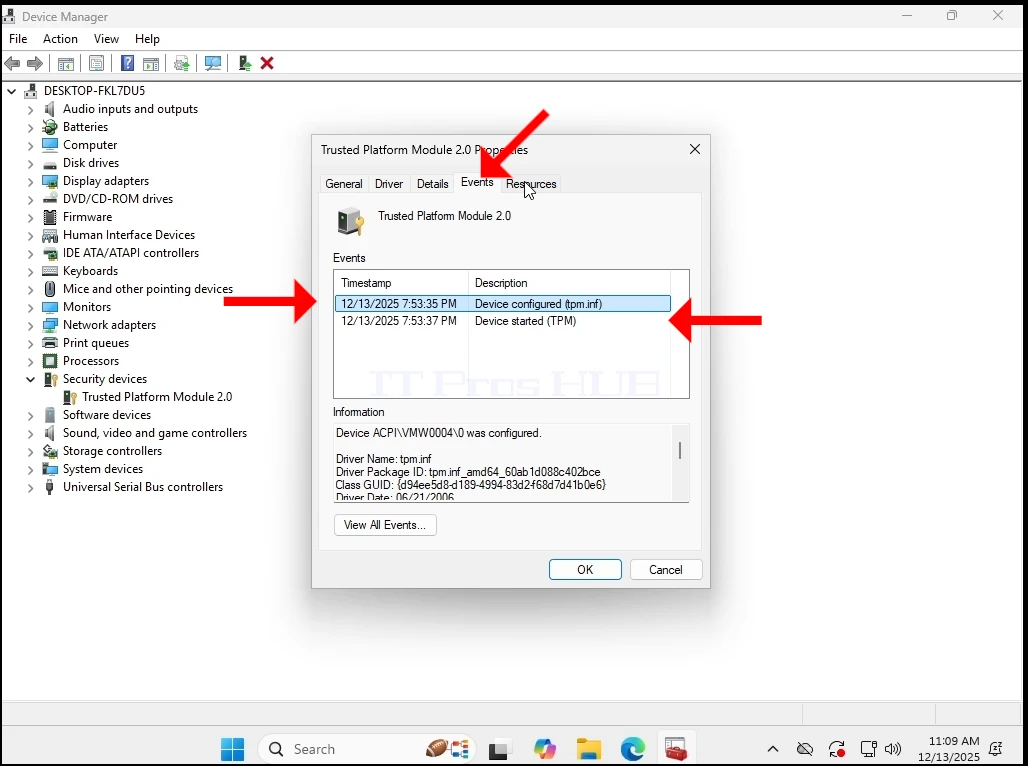
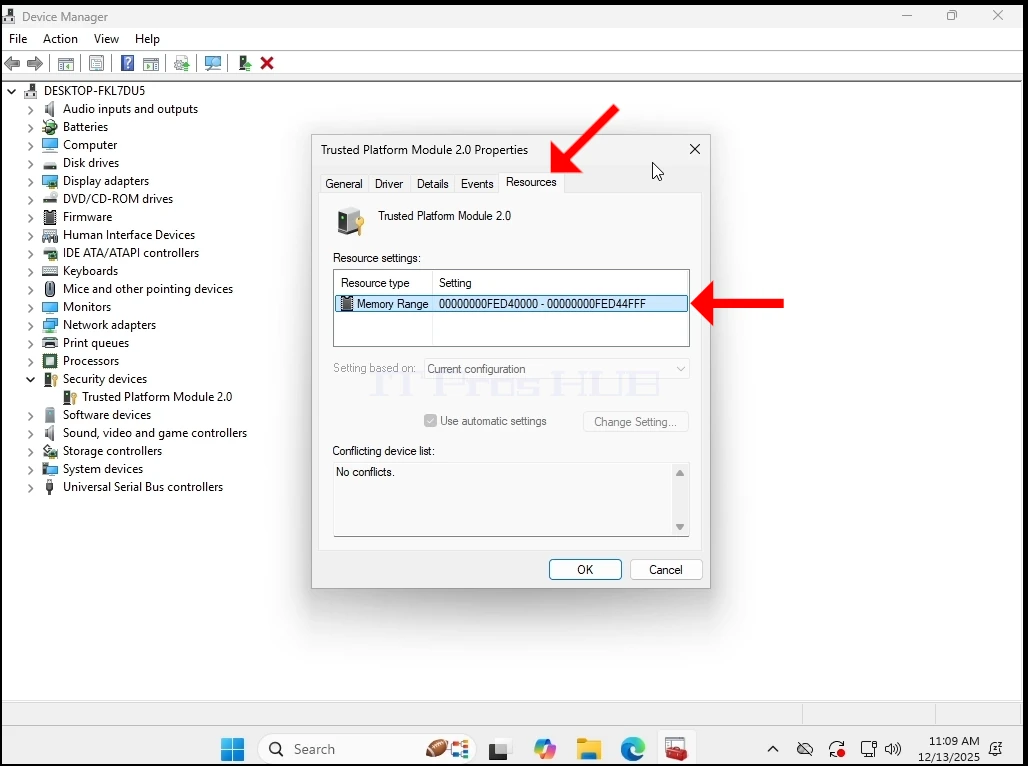
6. Nyt sammutamme Windowsin.
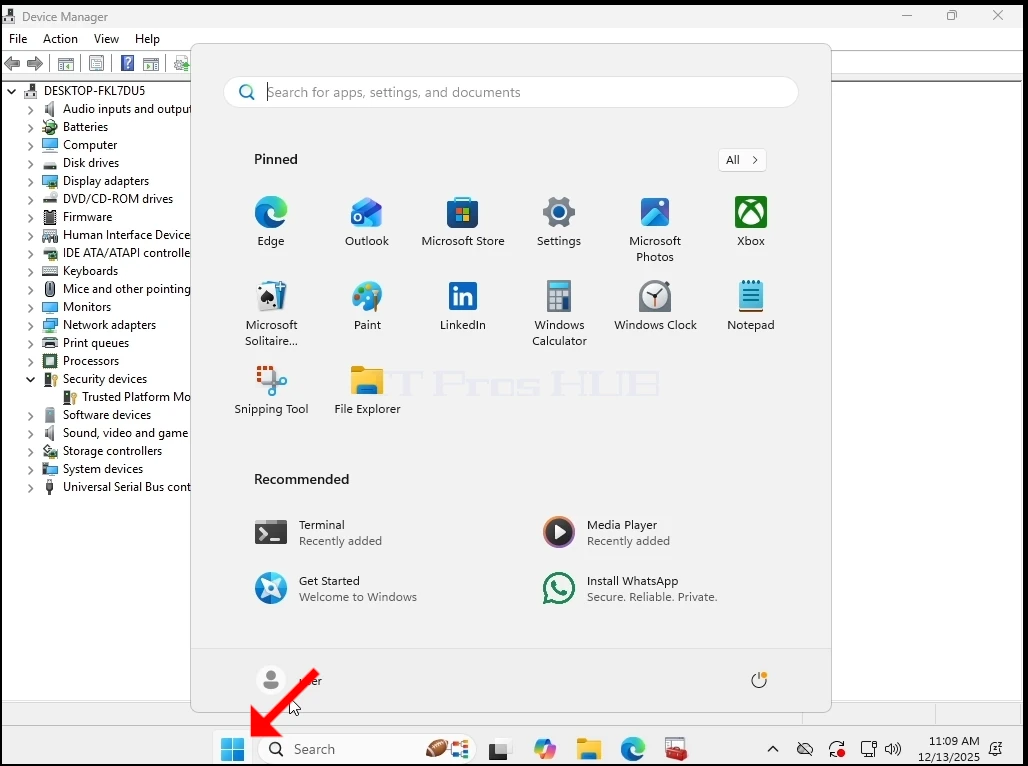
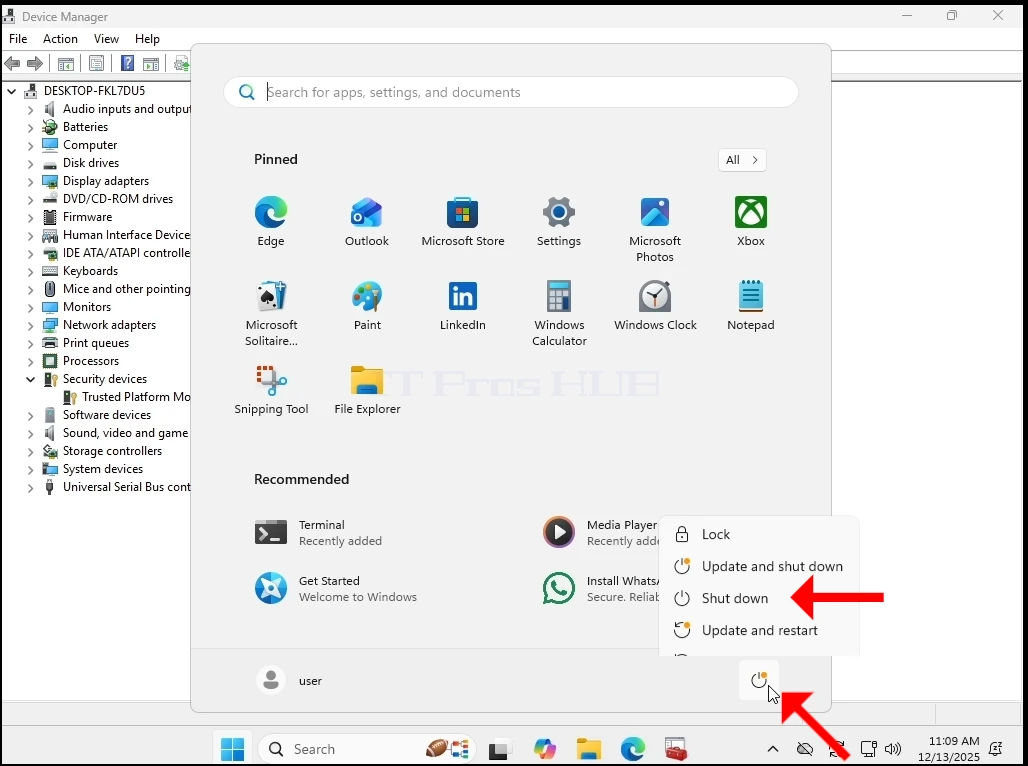
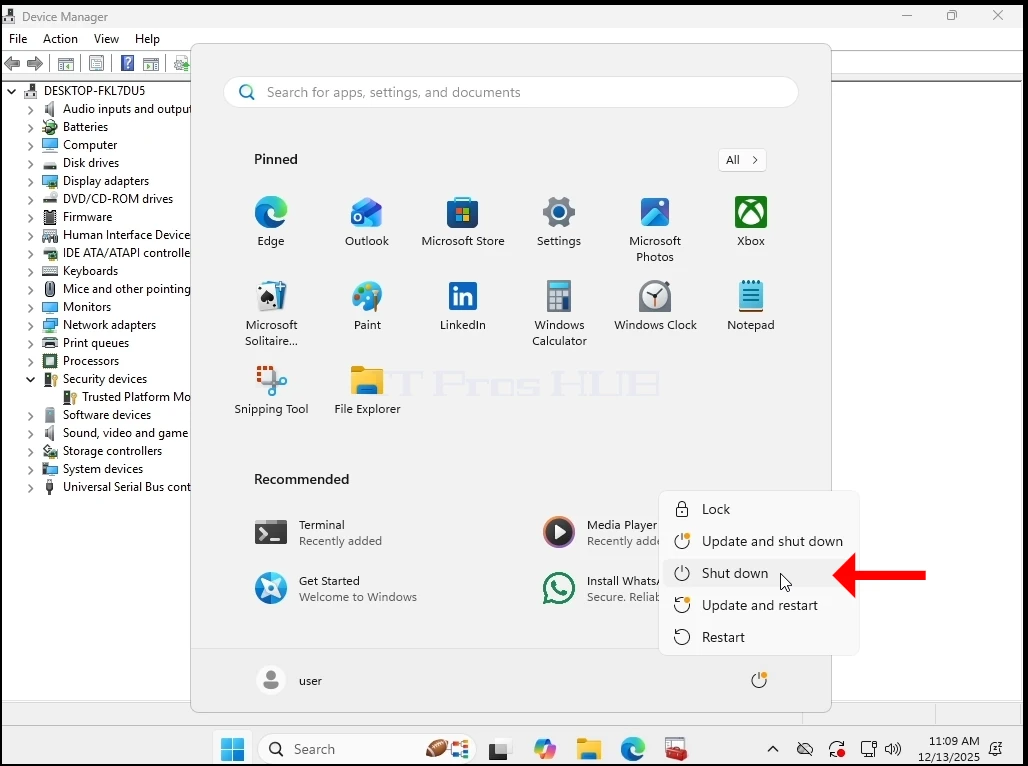
7. Olemme poistaneet TPM-sirun VM
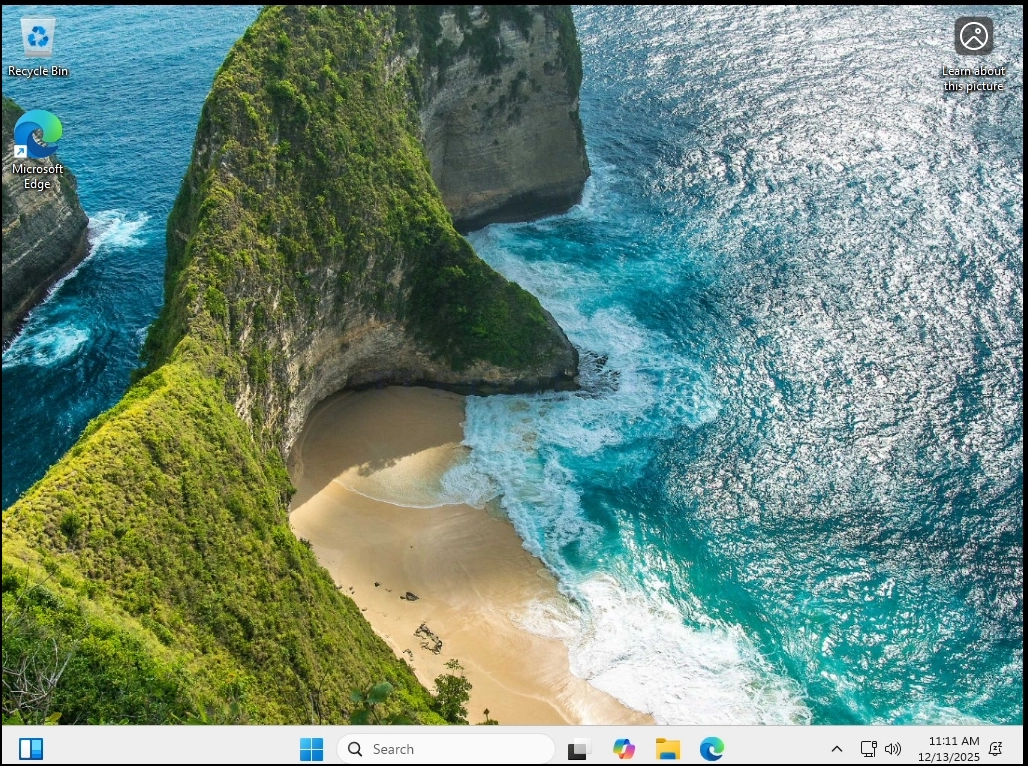
8. Mennään taas Laitehallinta varmistaa, että TPM sirua ei ole enää.
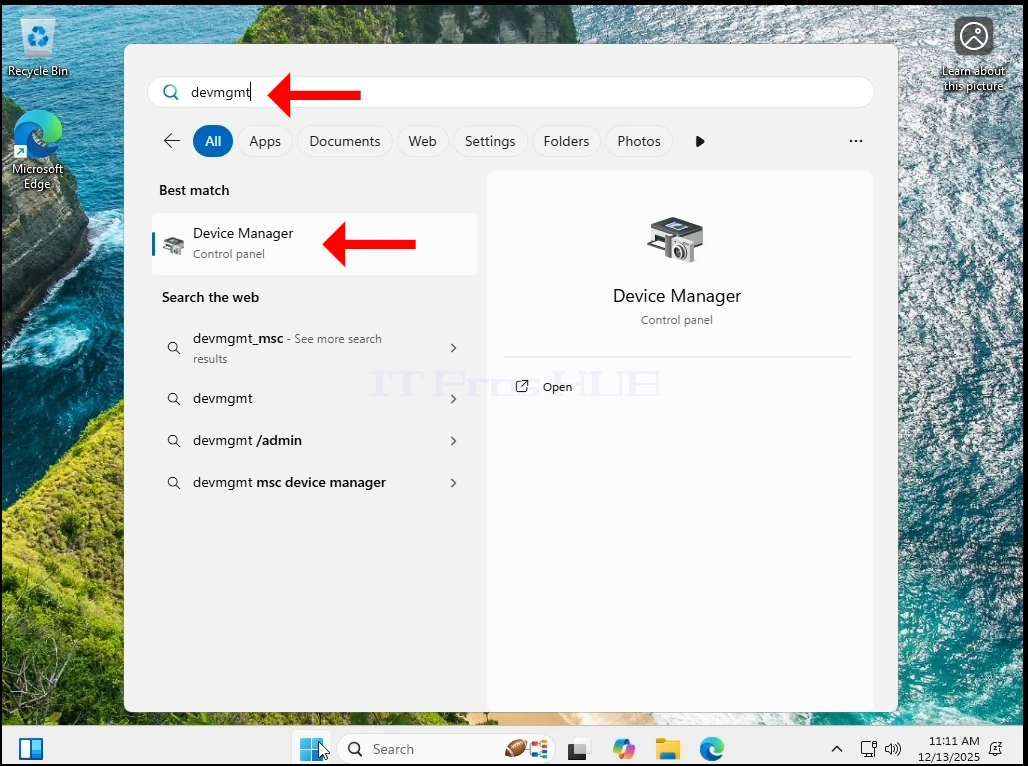
9. Kuten näette alla
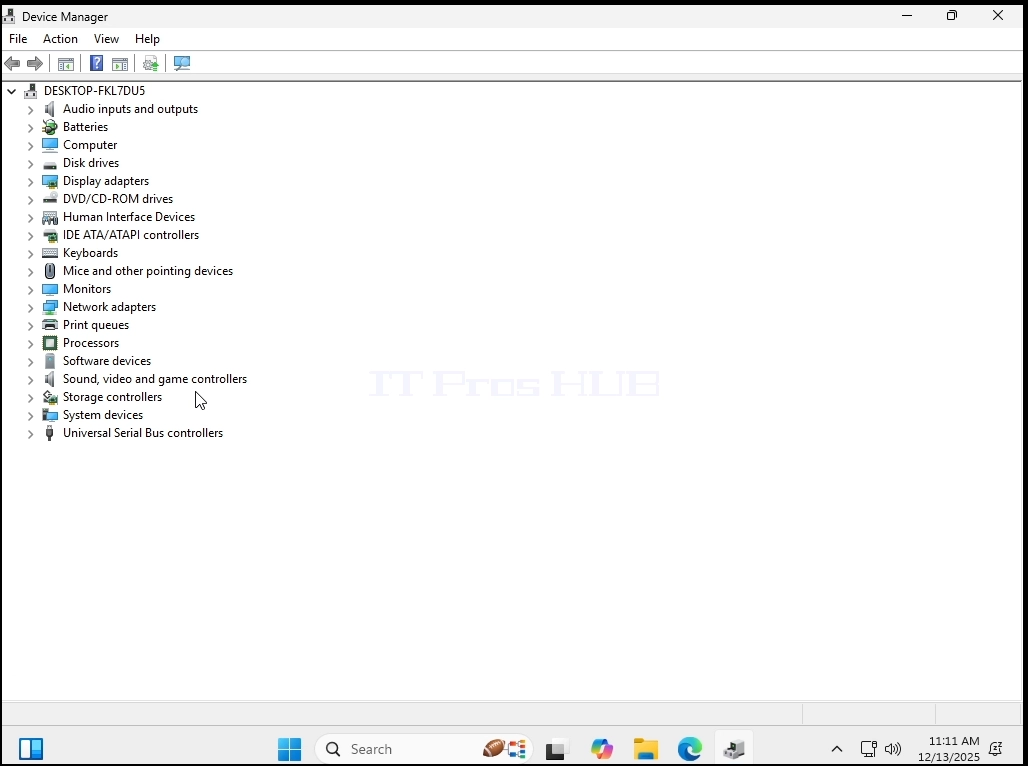
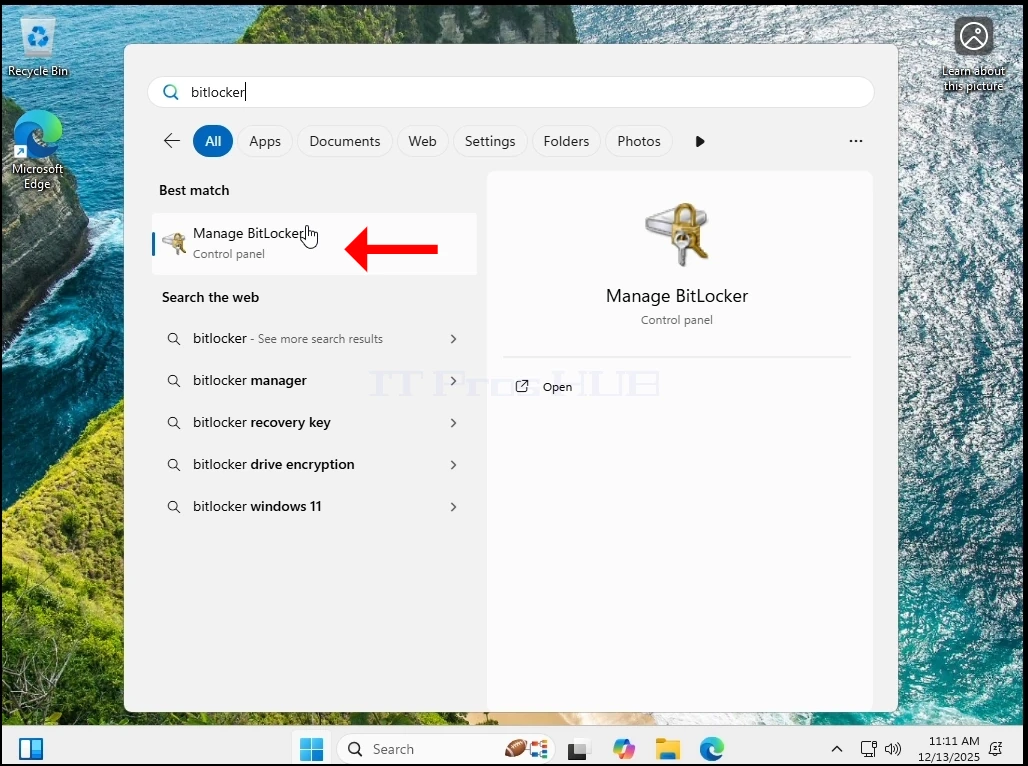
10. Varmistaaksesi TPM-siru ei ole läsnä tässä VM, letes mennä Bitlocker Yritä peukaloida sitä.
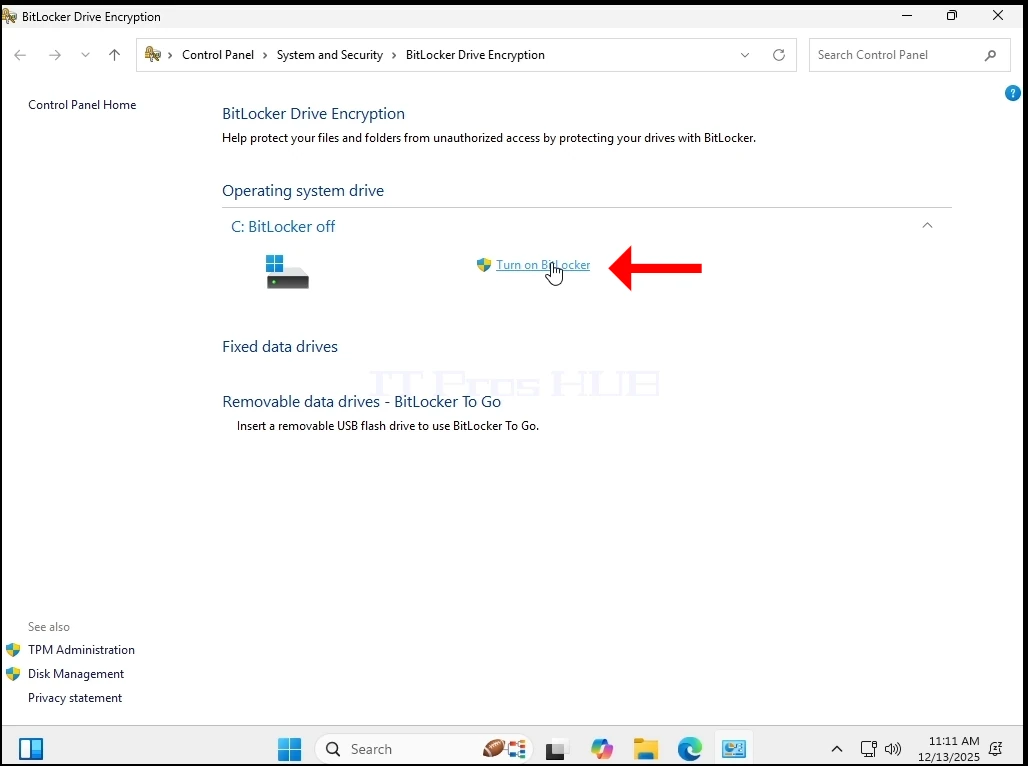
11. Kuten näette alla, emme voi kääntyä Bitlocker Koska TPM-sirua ei ole.
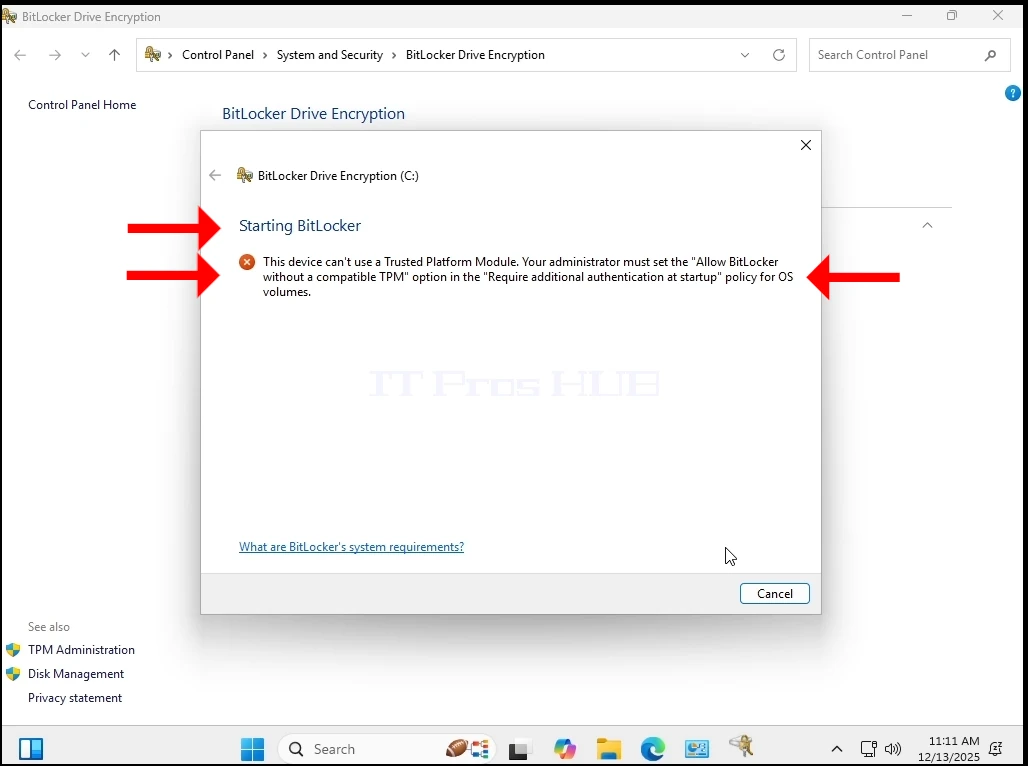
12. Kuten vielä huomaat, Windows 11 on toiminut normaalisti koko tämän ajan. Ei räjähteitä, virheitä, kehotuksia tai varoituksia.
- Nyt voit päivittää sen 24H2 - 25H2.
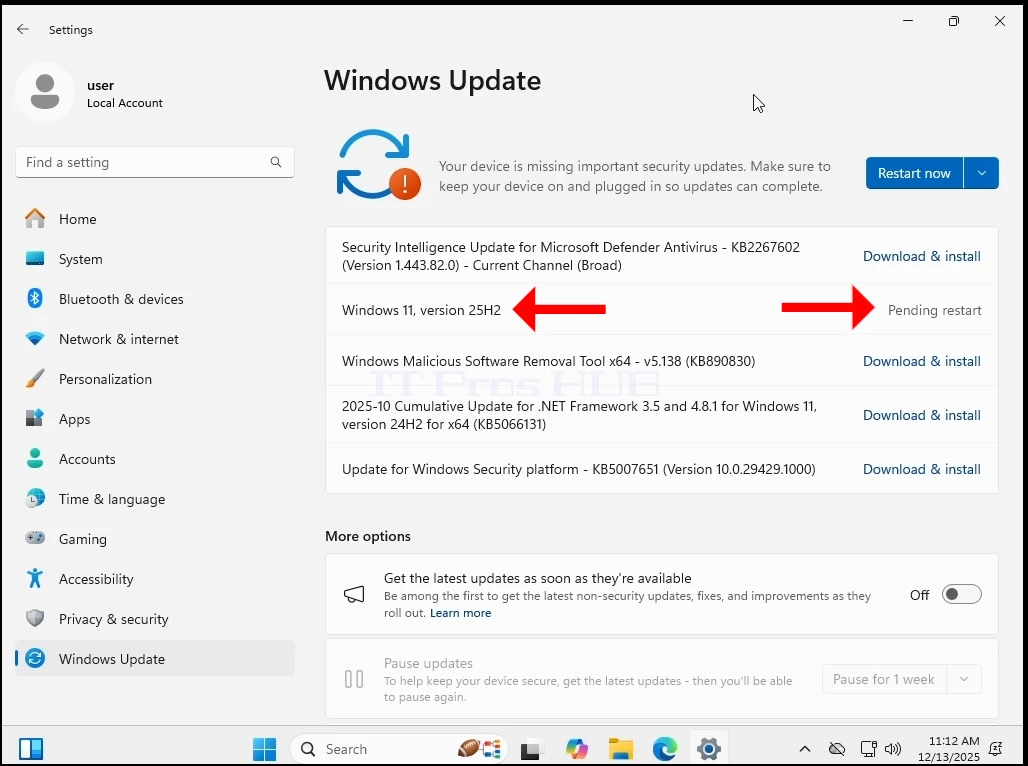
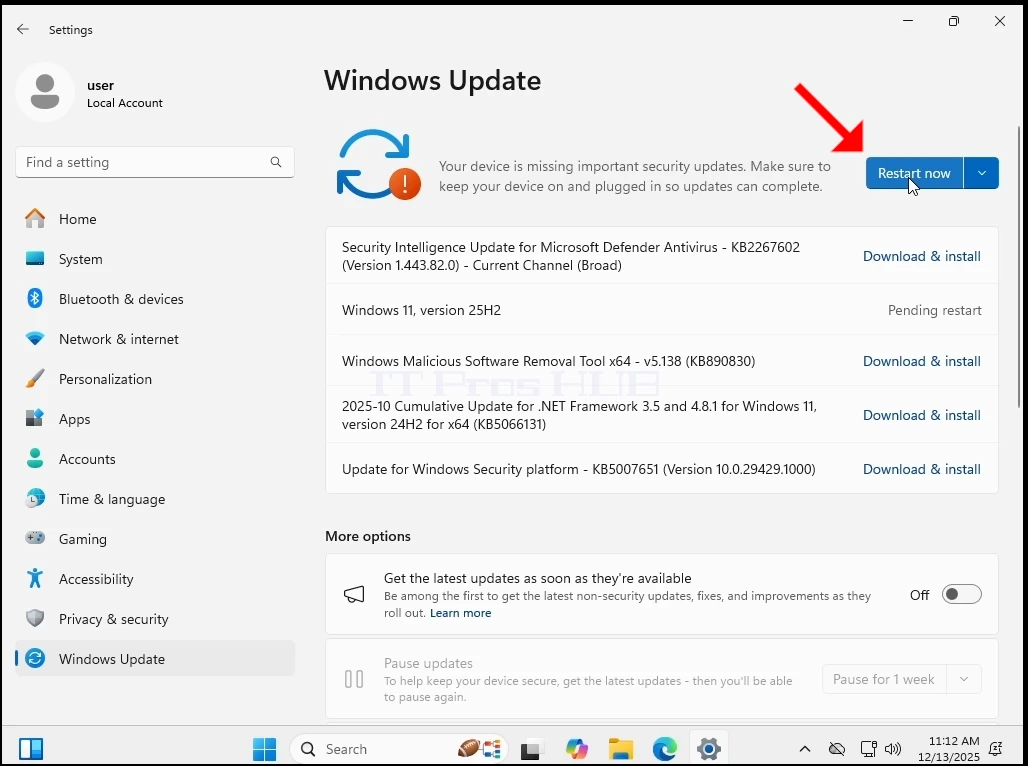
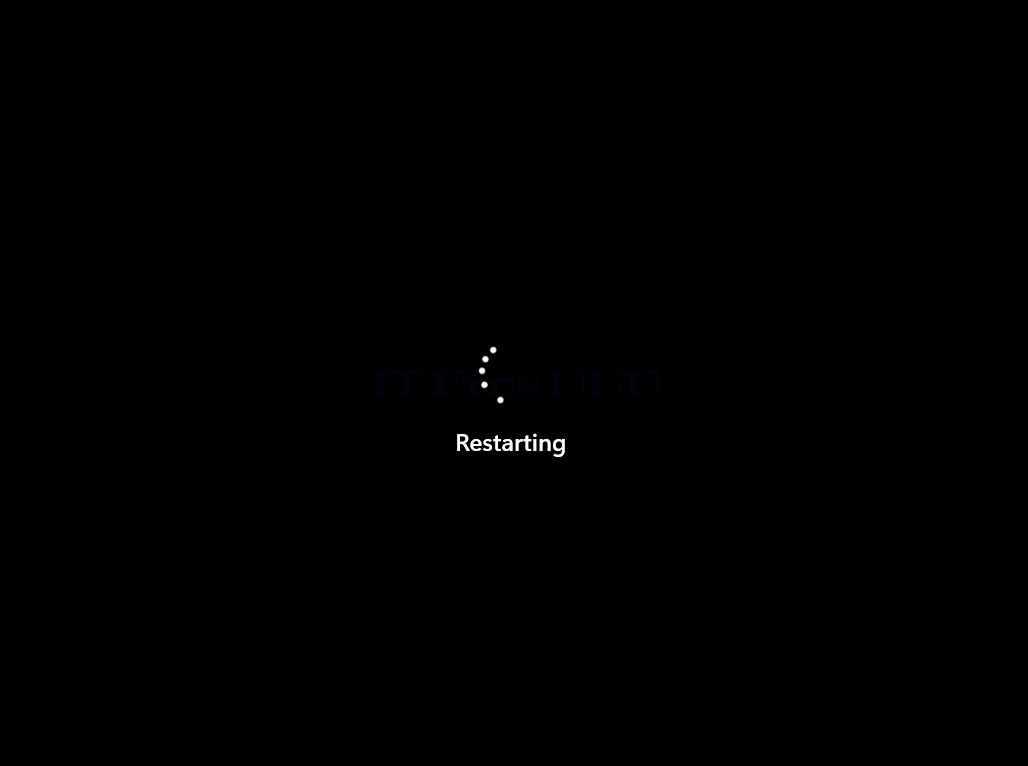
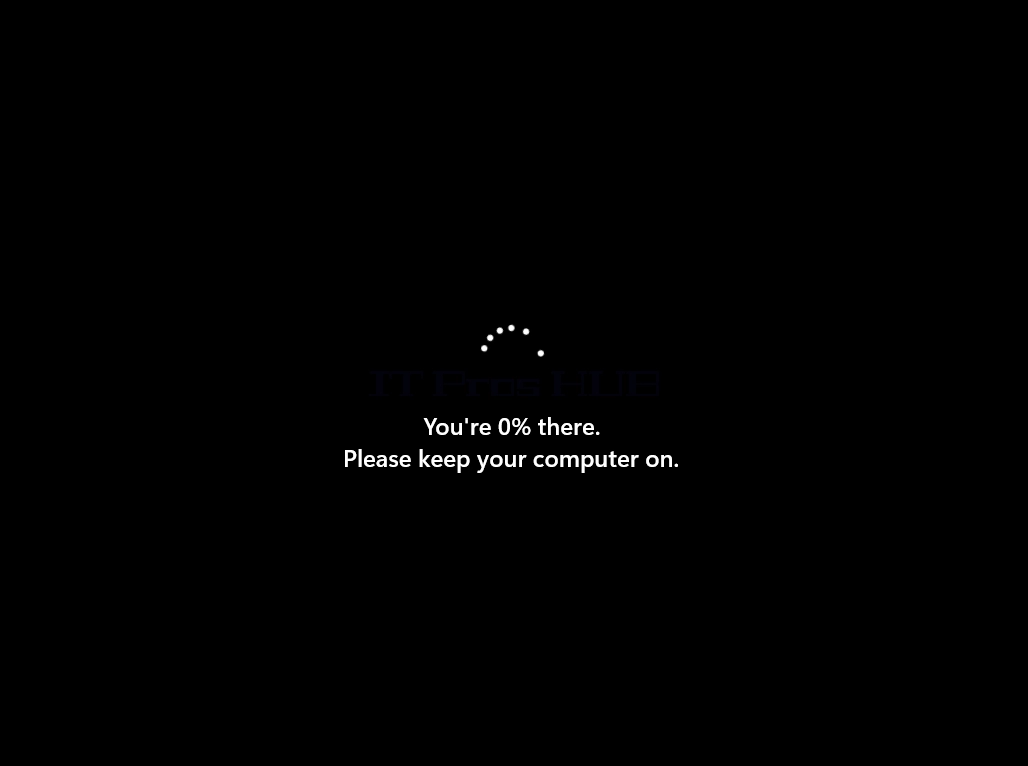

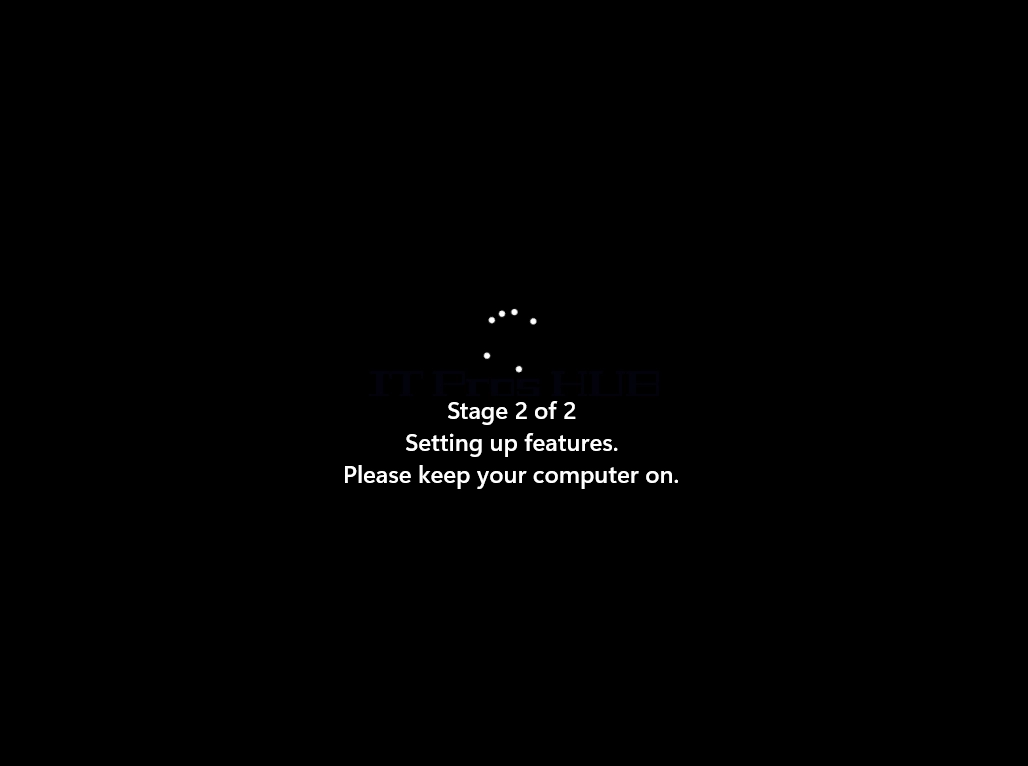

14. Windows on päivitetty 25H2
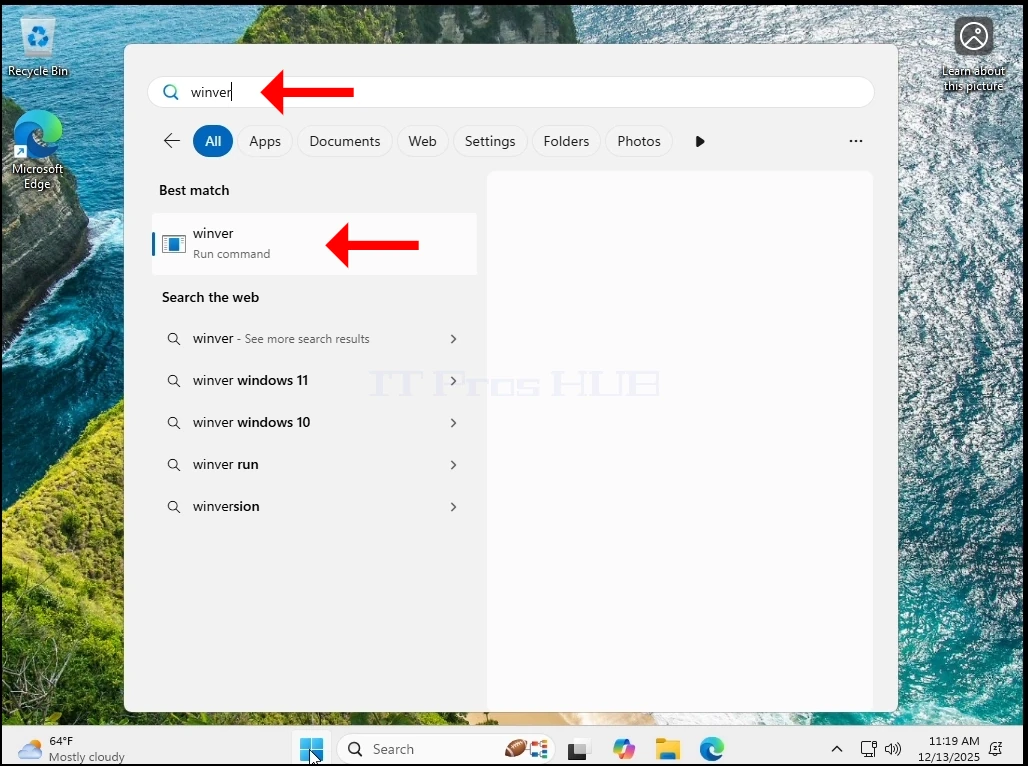
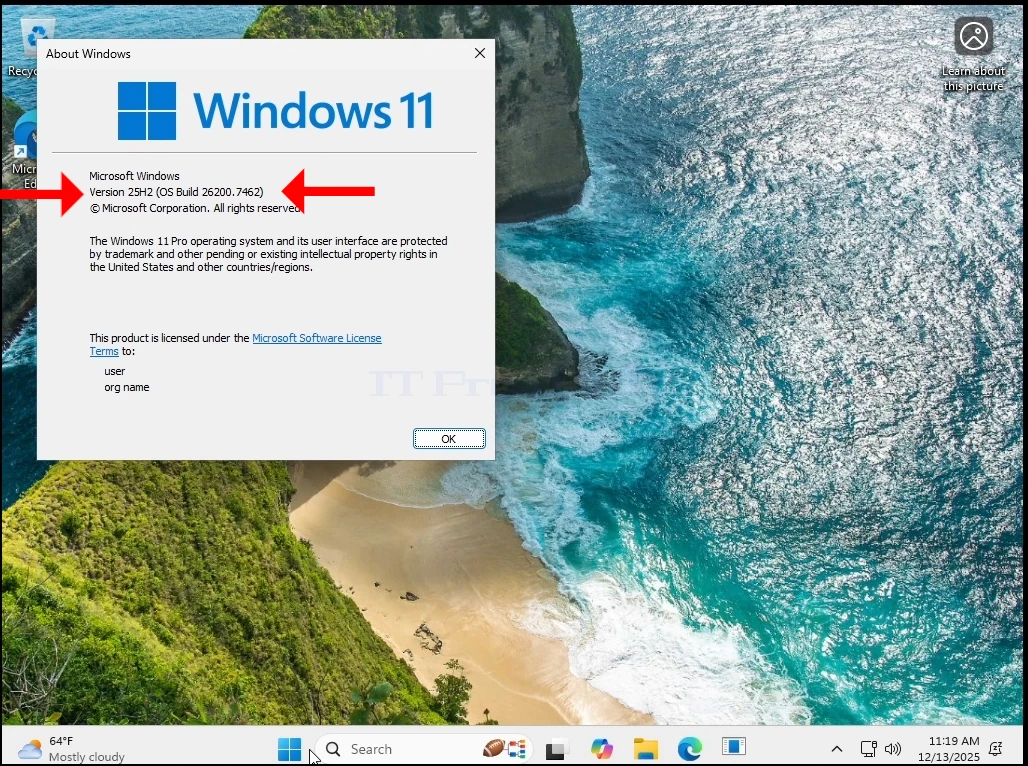
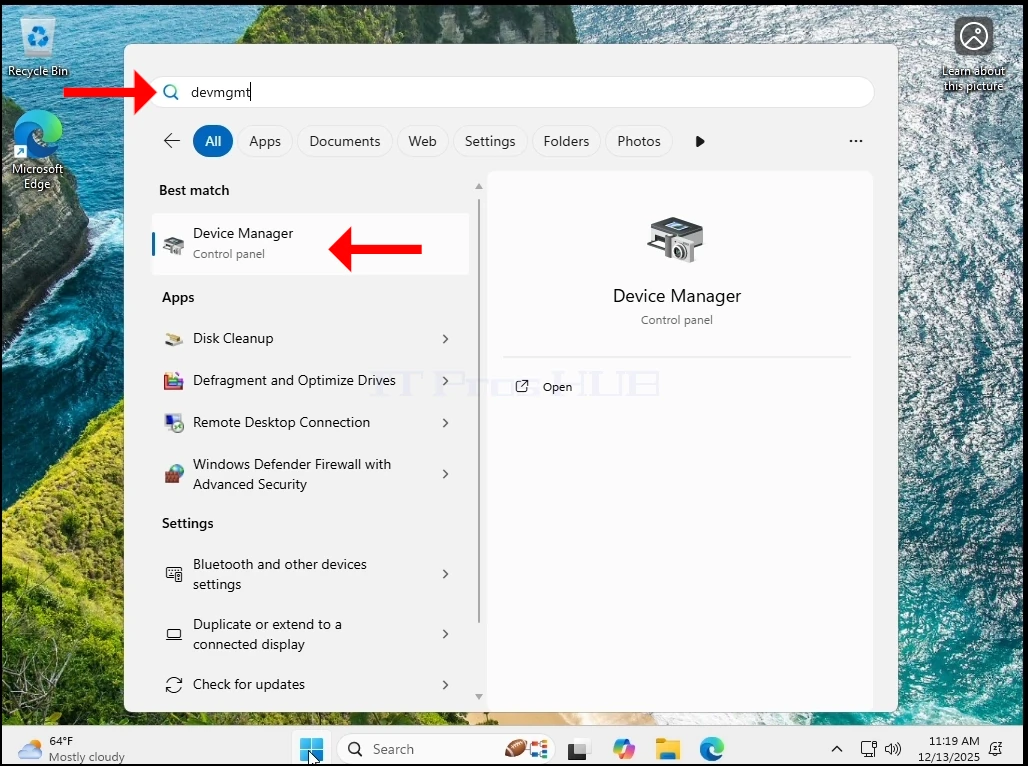
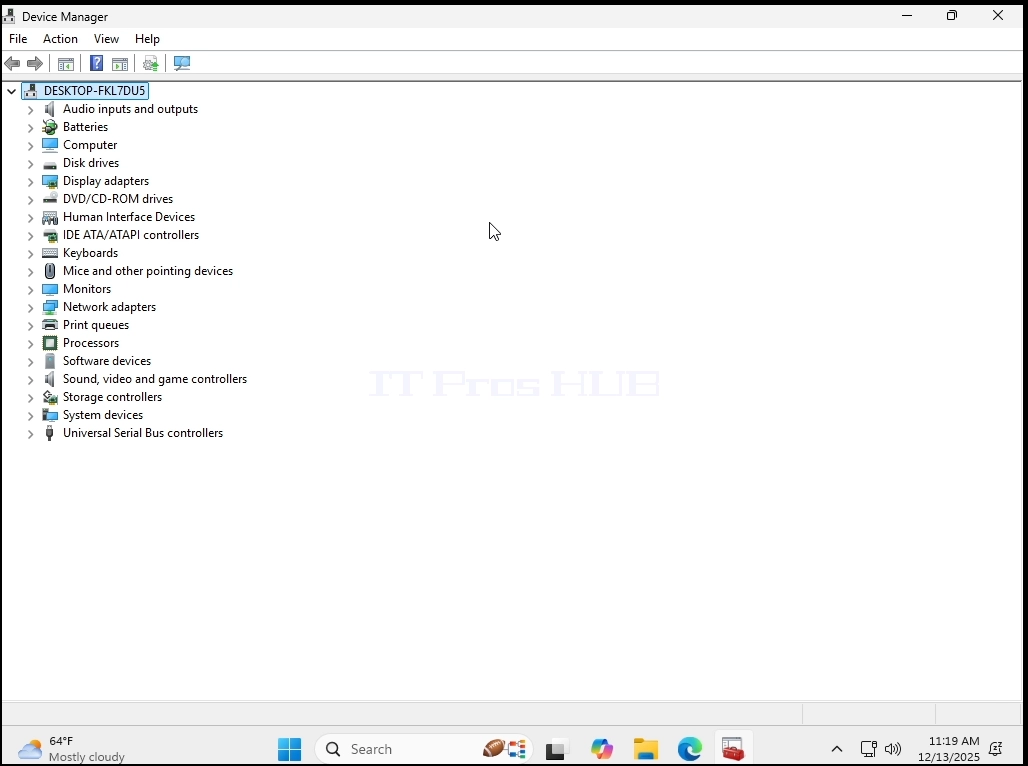
15. Silti Windows 11 on toiminut normaalisti koko tämän ajan. Ei räjähteitä, virheitä, kehotuksia tai varoituksia. Kuten näette, järjestelmässä ei ole TPM-sirua.
Päätelmä:
Olimme aluksi hyvin yllättyneitä nähdessämme Windowsin käynnistyvän. Tästä TPM-vaatimuksesta on ollut niin suurta hälinää, että olemme tulleet sen käsityksen alle, että Windowsin käyttö ilman TPM:ää oli mahdotonta.
Silti suurempi ongelma on edelleen olemassa . Windows 11 ei voida asentaa järjestelmään ilman TPM-siru, erityisesti TPM versio 2.0. Se on niin suunniteltua. Mitä teimme täällä oli hyvin yksinkertainen ... Asensimme Windows 11 järjestelmään, tässä tapauksessa virtuaalinen järjestelmä, jossa on TPM ja sitten vain poisti sen. Ikkunat toimivat normaalisti.
Mitä se tarkoittaisi oikeassa maailmassa?
Se tarkoittaisi, että jos sinulla on tietokone/tietokoneet, joiden TPM-siru on vanhempi kuin versio 2.0 tai ei TPM ollenkaan niin ainoa tapa asentaa Windows 11 näihin koneisiin olisi:
1. Lähetä kuva Windows 11:stä näille tietokoneille
2. Clone a Windows 11 levy / osiot noille tietokoneille
3. Päivityksen Windows 10-11 voisit:
a. Ota kovalevy Windows 10 pois tietokoneesta, asenna se paikanpidin tietokoneella TPM 2.0 siru - Suorita päivitys Windows 11 ja sitten palauttaa kiintolevy vanha tietokone
b. Tee sama asia kuvattu vaiheessa A, mutta käytä P2V ratkaisu ja sitten V2P takaisin vanha tietokone
Joka tapauksessa se on pään särkyä suorittaa yhdellä tietokoneella saati joukko tietokoneita, mutta se ei ole mahdotonta. ROI olisi sen arvoinen, koska niillä ei olisi varaa tai ei haluaisi investoida uusiin IT-laitteisiin (eli tietokoneisiin, joissa on TPM 2.0-siru).
IT voisi olla arvoinen IT-ammattilaisille ja/tai yrityksille, jotka ylläpitävät useita tietokoneita yhteensopimattomilla TPM-siruilla vain ostaa yhden uuden tietokoneen, jossa on TPM 2.0-siru, jota käytetään paikanhaltijana ja suorittaa nämä päivitykset yksi kerrallaan sen sijaan, että investoisi joukkoon uusia tietokoneita.
- Tietoja
- Kirjoittanut: IT Pro
- Kategoria: Windows
- Osumat: 10678
Johdanto
Tässä artikkelissa osoitamme, mitä tapahtuu, kun koko Käyttäjät kansio on poistettu Windows 11.
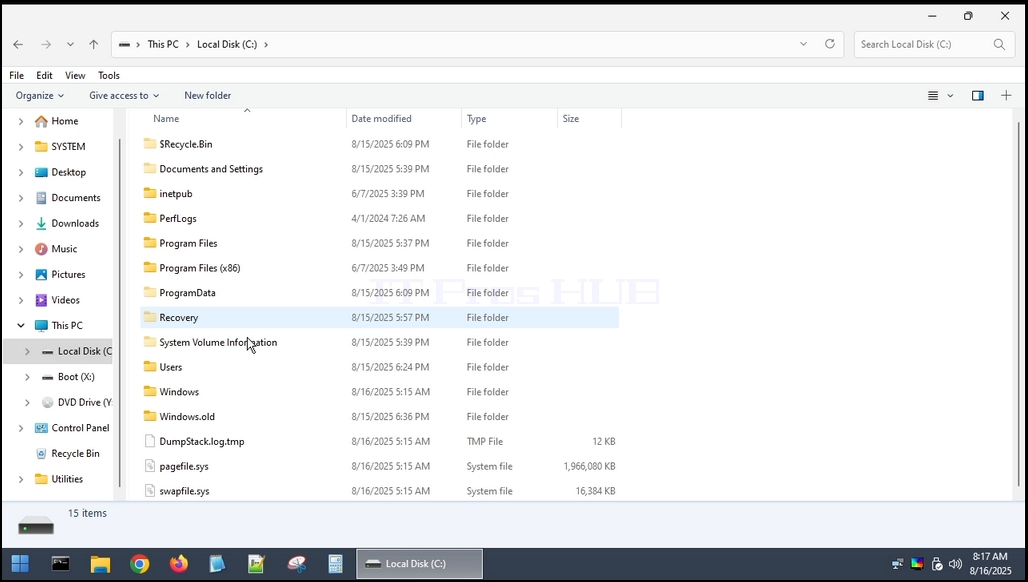
1. • Käyttäjät kansio sijaitsee juuri jossa Windows oli asennettu. Useimmissa tapauksissa C: asema Kuten alla on esitetty:
2. Kuten monet muut järjestelmän kansiot ja tiedostot, Käyttäjät kansiota ei voida poistaa kokonaan Windowsista itsestään. Siihen tarvitaan toinen käyttöjärjestelmä. Tässä artikkelissa käytämme Hiren Boot CE WINPE (HBCD) OS.
3. Käyttäjäkansion poistaminen HBCD:n sisältä
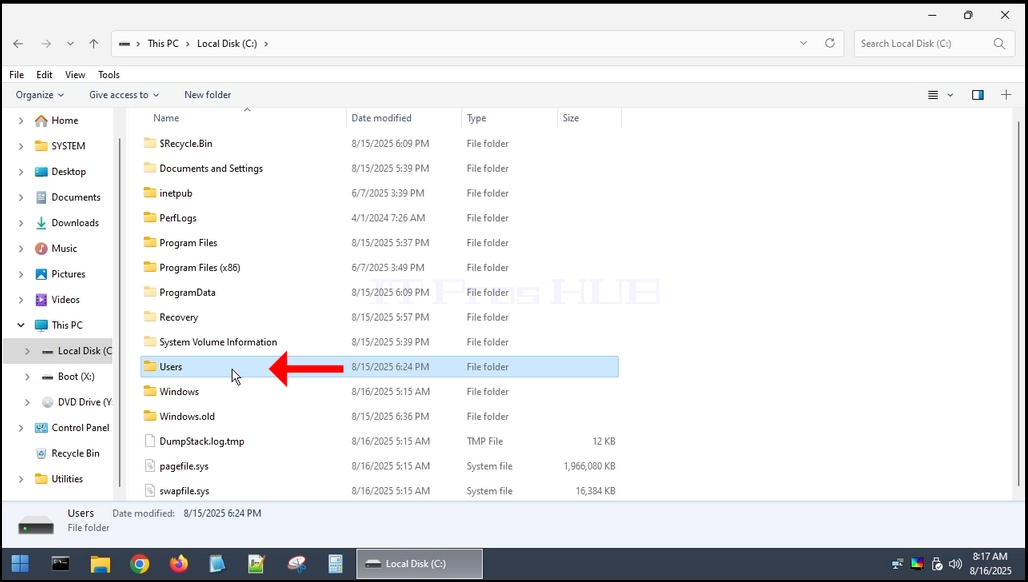
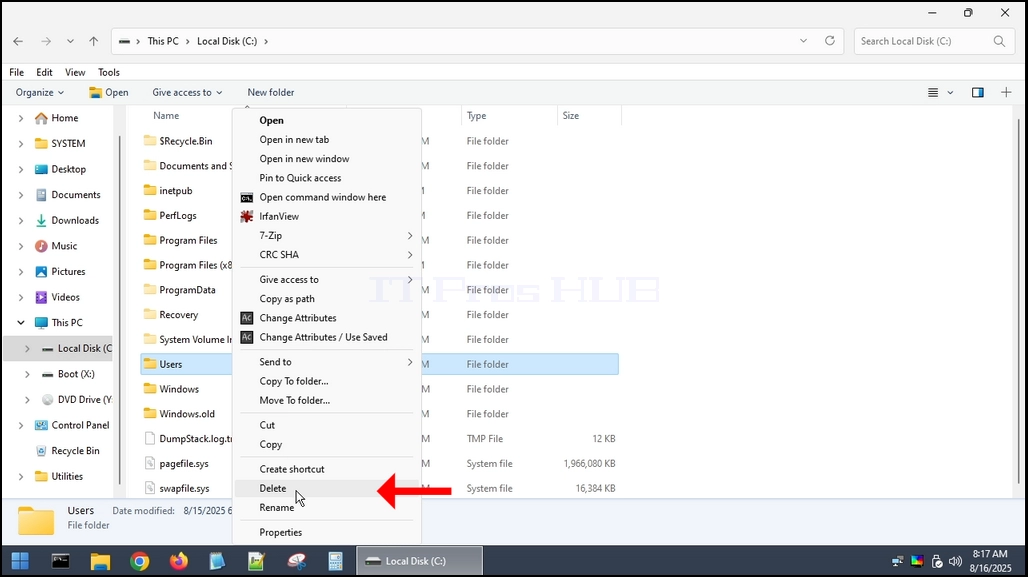
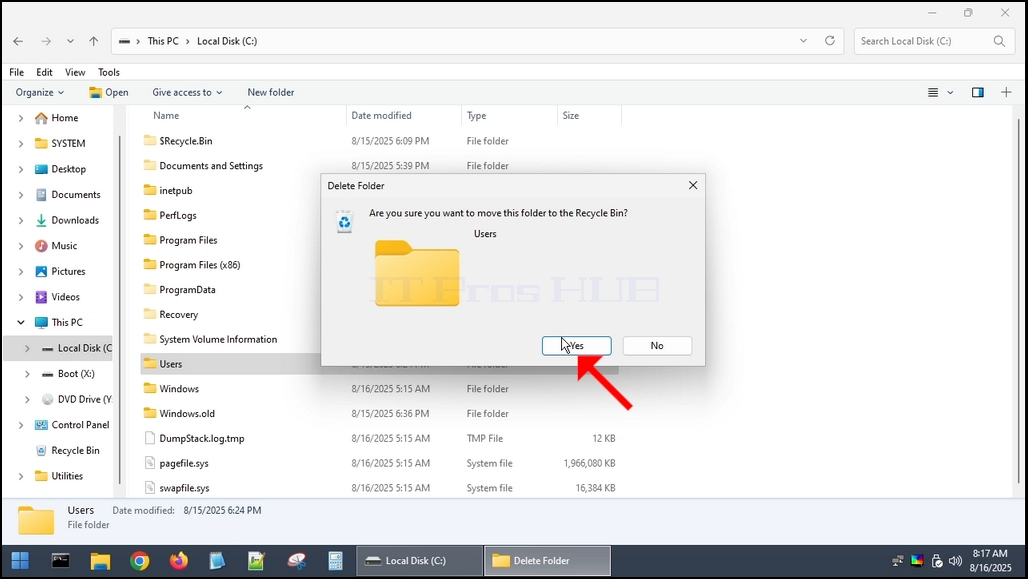
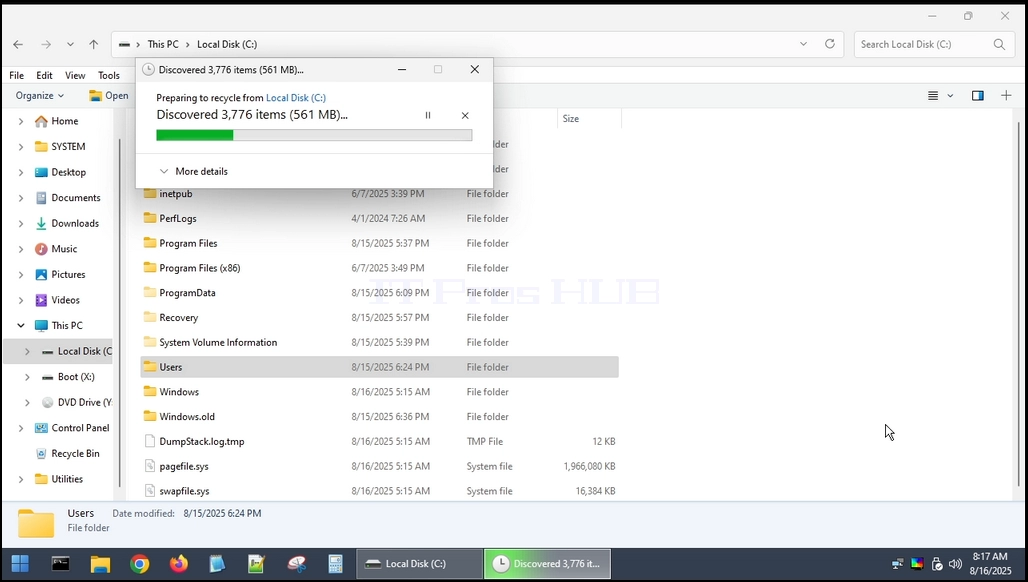
4. • Käyttäjät kansio on poistettu.
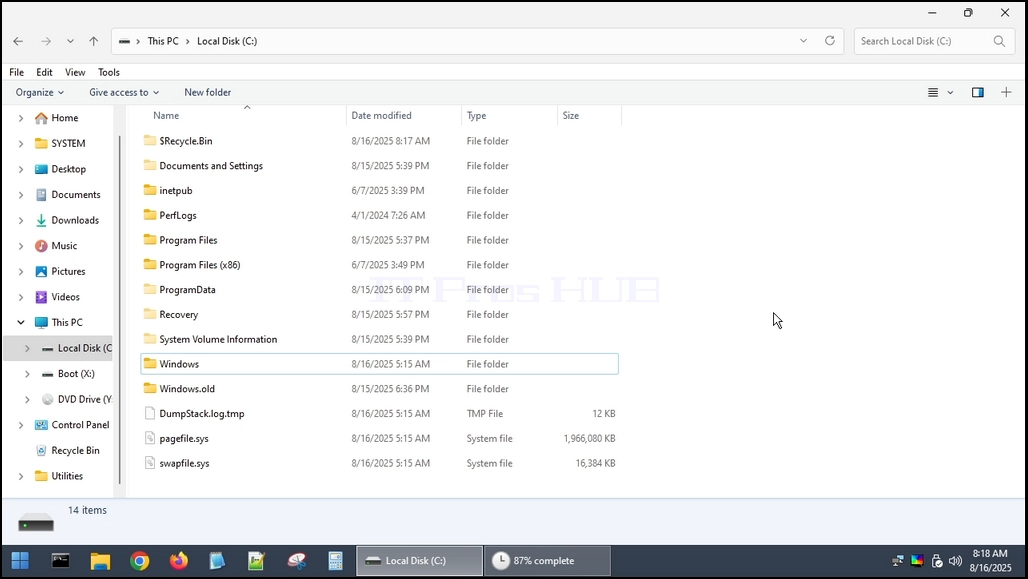
5. Käynnistän tietokoneen ja käynnistän Windowsin.
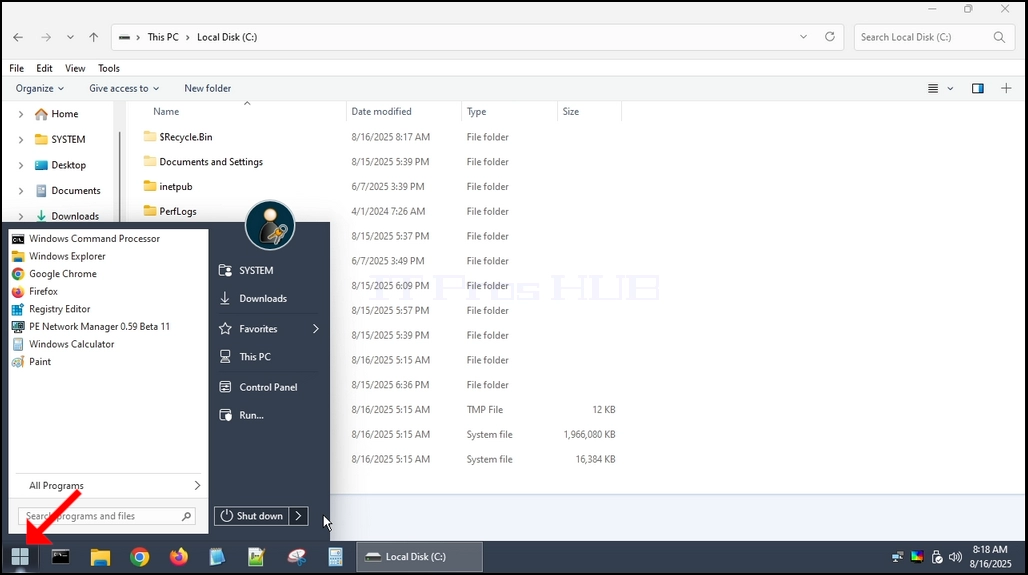
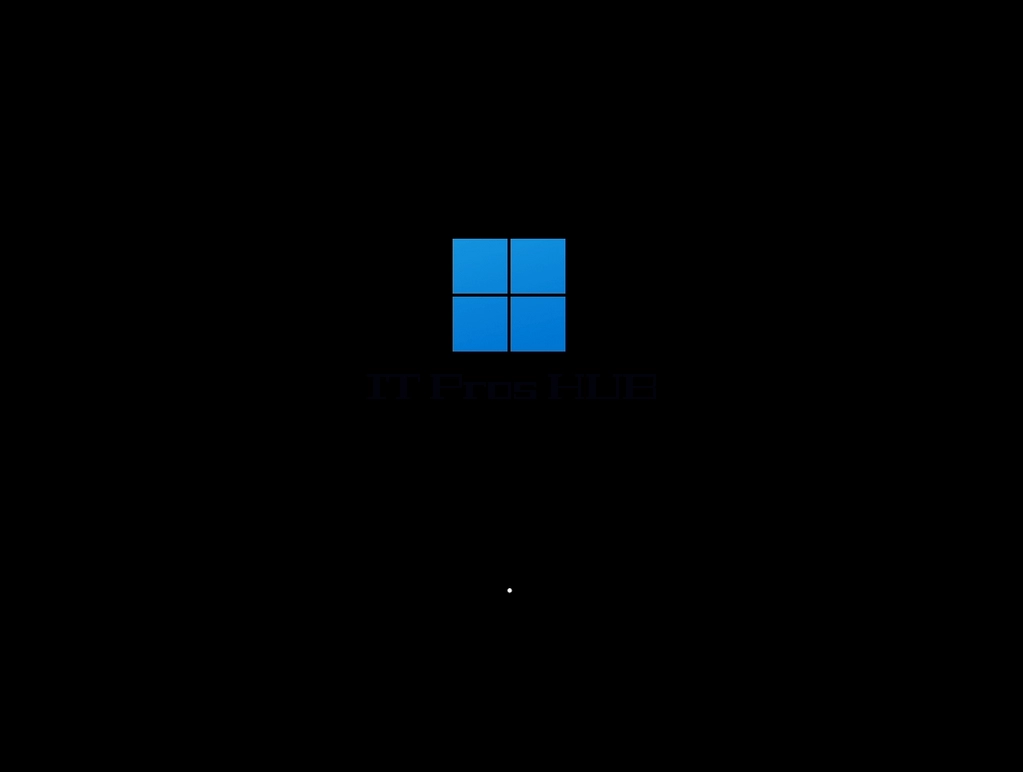
6. Kuten näette, Windows pystyy käynnistymään, mutta EI SAA aloittaa.
7. Näemme seuraavan virheen:
a. ProSvc-palvelu epäonnistui kirjautumisessa
b. Käyttäjäprofiilia ei voi ladata.
8. Nämä kaksi riviä ovat yleensä yksi Windowsin kirjautumisvirhe ... ProfSvc (Käyttäjäprofiilipalvelu), ja se yleensä epäonnistuu, kun käyttäjäprofiili on vioittunut tai Windows kirjasi sinut väliaikaiseen profiiliin ja voit ommella oikean takaisin.
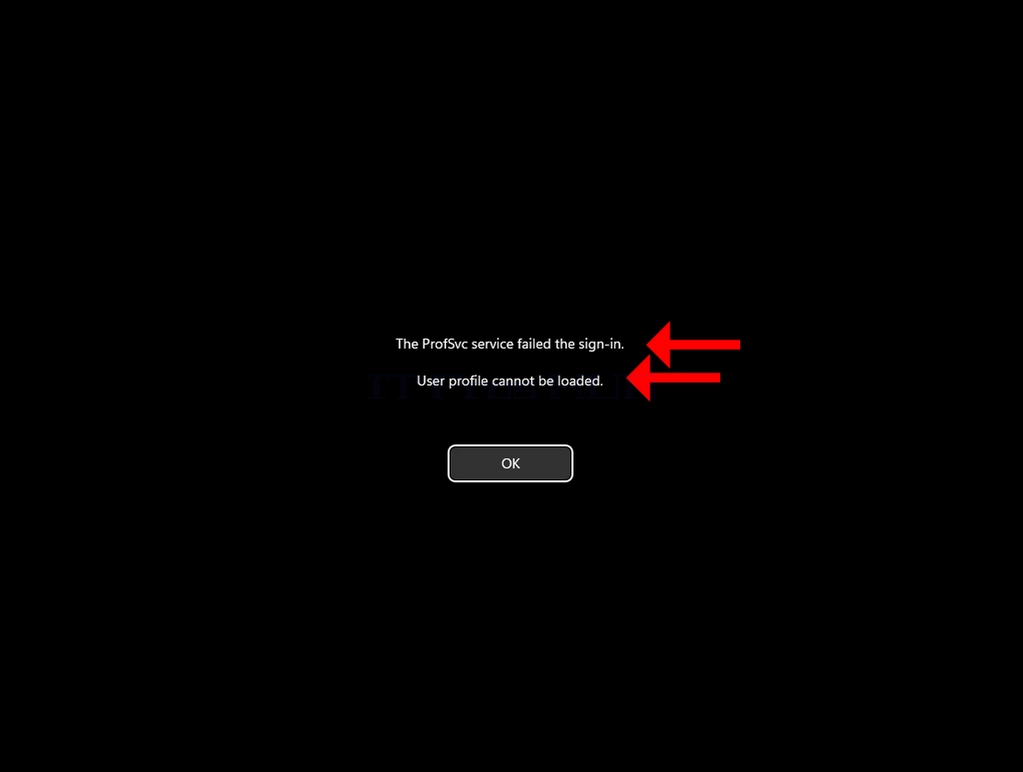
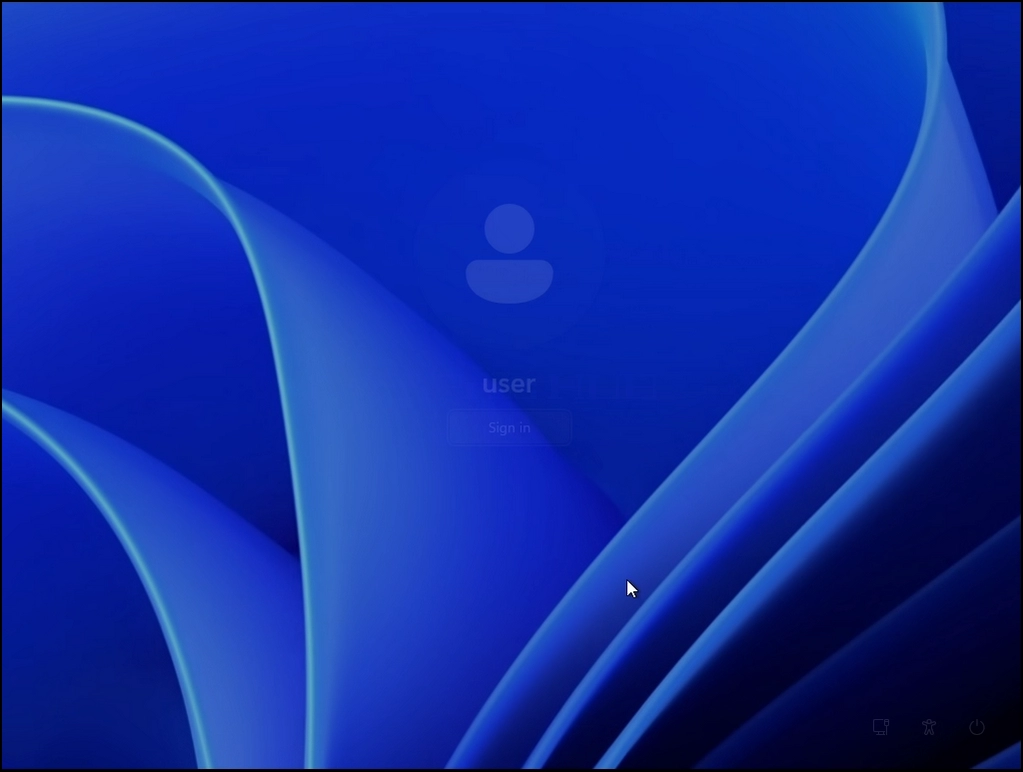
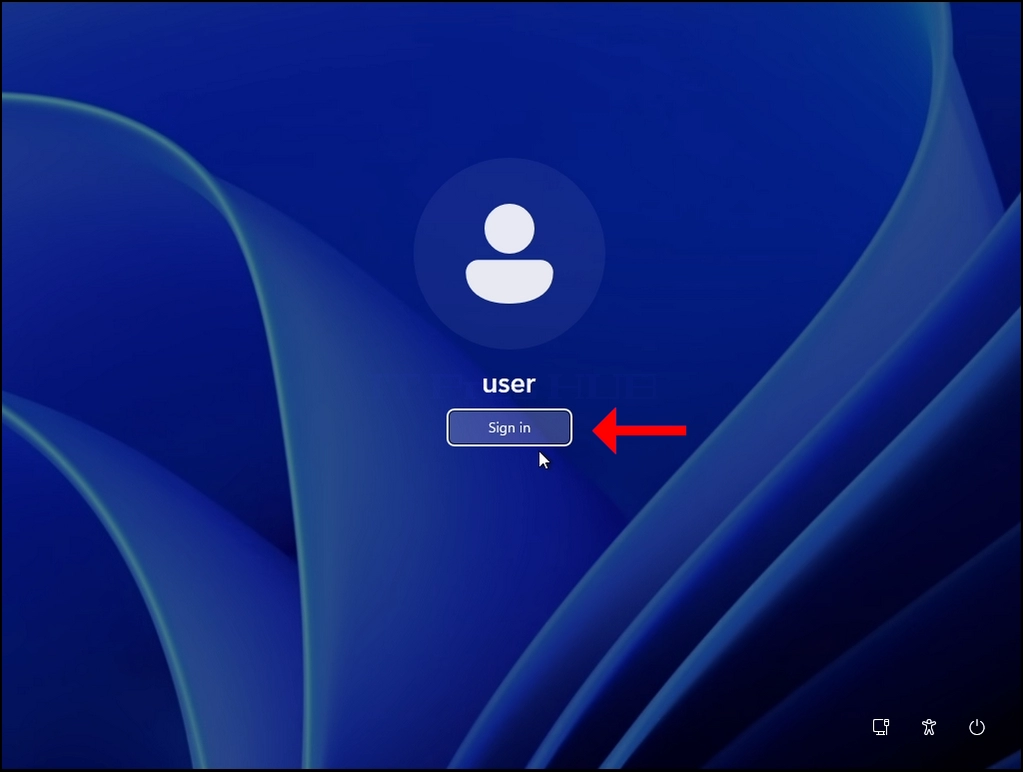
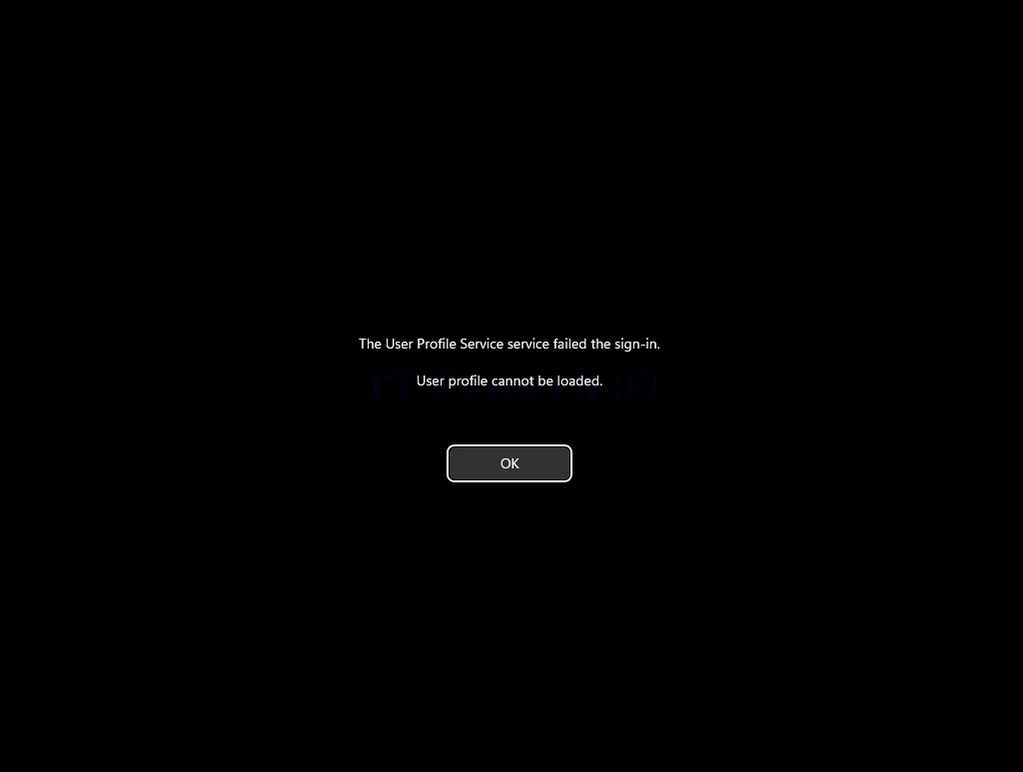
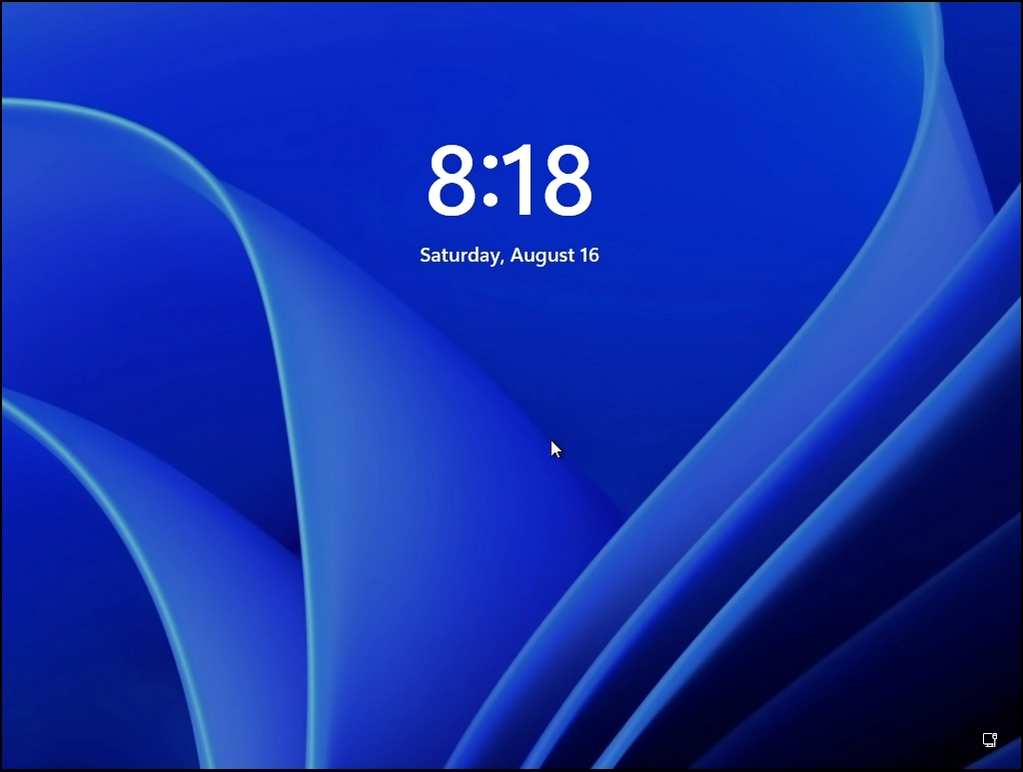
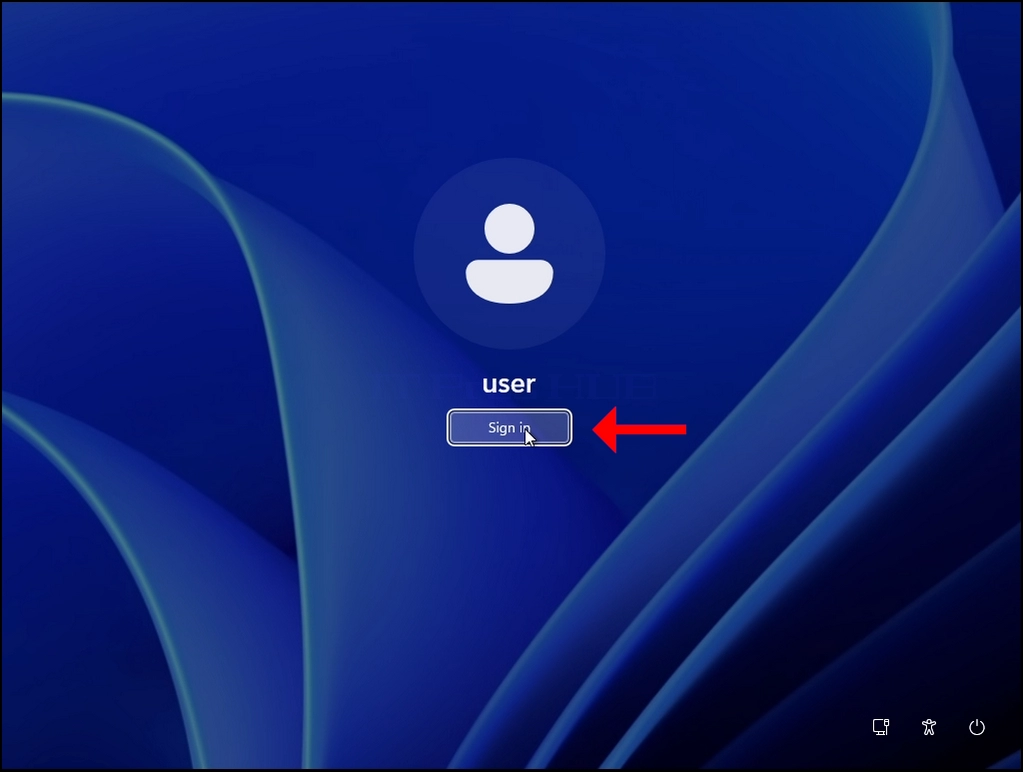

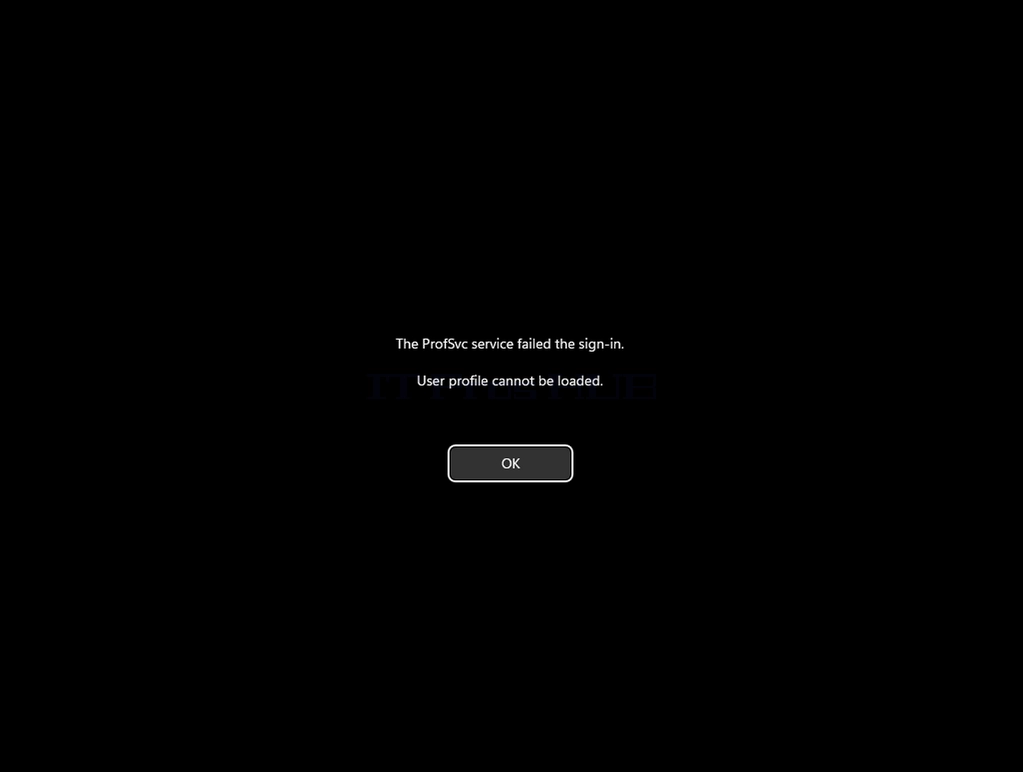
9. Kuten näette, kun klikkaamme OK virhettä, Windows palaa kirjautumisnäyttöön ja vaikka kuinka monta kertaa yritämme kirjautua sisään, tulos on sama.