Online: 248 online | Members: 0 | Guests: 248
Jeudi, Juin 4, 2026
Page Minimap
Reading time: 2 min read
Tagline:CommentajouterunepagecouvertureenWord

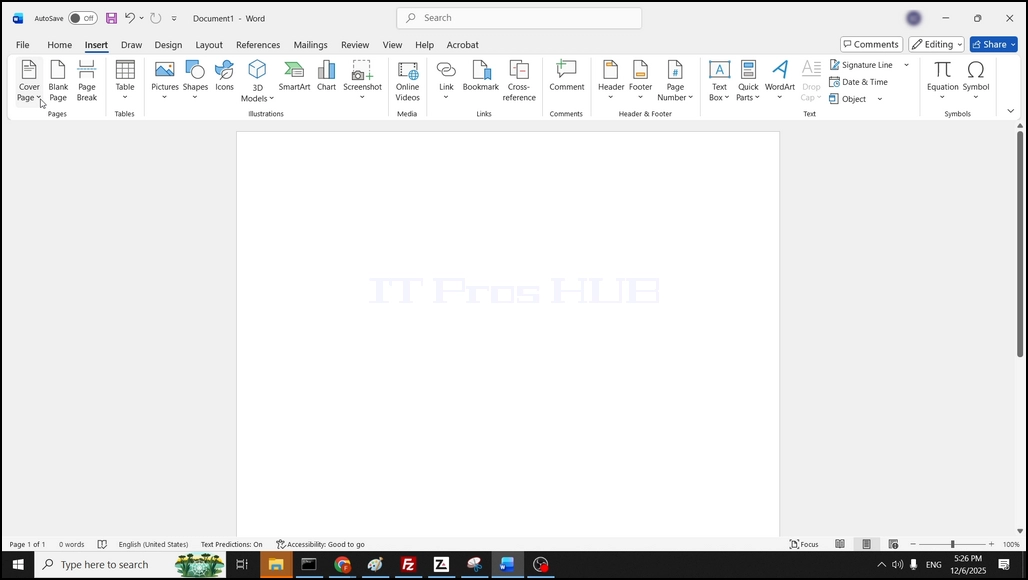
1. Ouvrez Word, dans le ruban du menu, allez à Insérer et cliquez dessus:

How_to_Add_a_Cover_Page_in_Word2.webp

How_to_Add_a_Cover_Page_in_Word4.webp

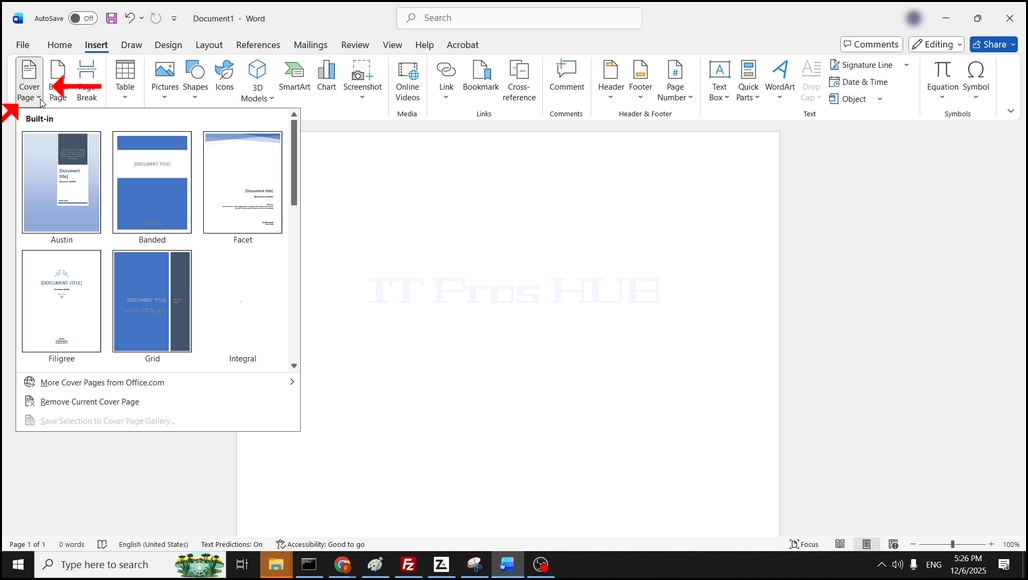
2. Sous Insérez, sur le côté gauche, cherchez la page couverture et cliquez dessus une fois. Attendez qu'un menu déroulant apparaisse :

How_to_Add_a_Cover_Page_in_Word5.webp

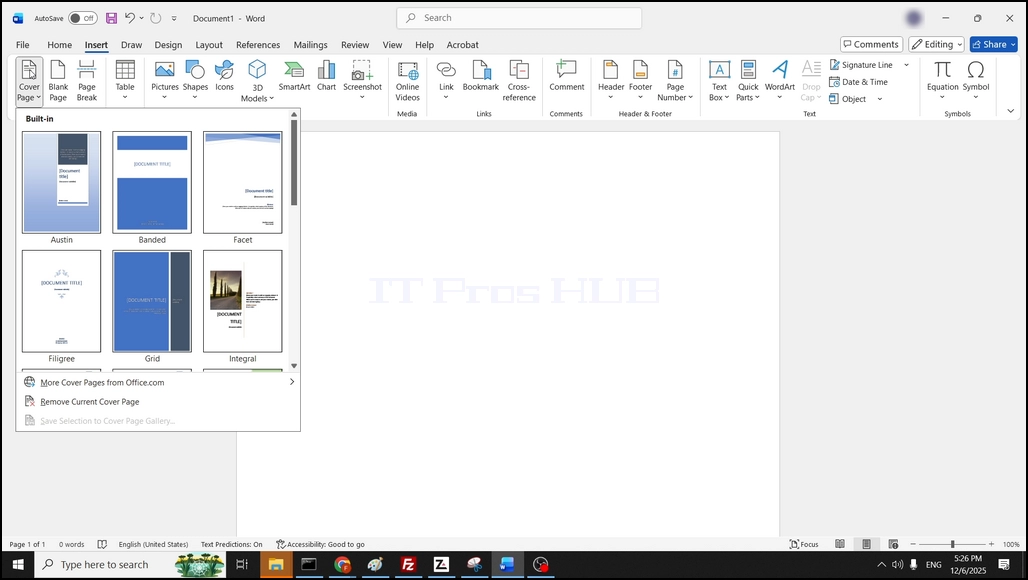
3. Le nouveau menu déroulant contient des exemples de pages de couverture prêtes à être utilisées ainsi qu'un lien pour obtenir plus de pages de couverture de office.com:

How_to_Add_a_Cover_Page_in_Word6.webp

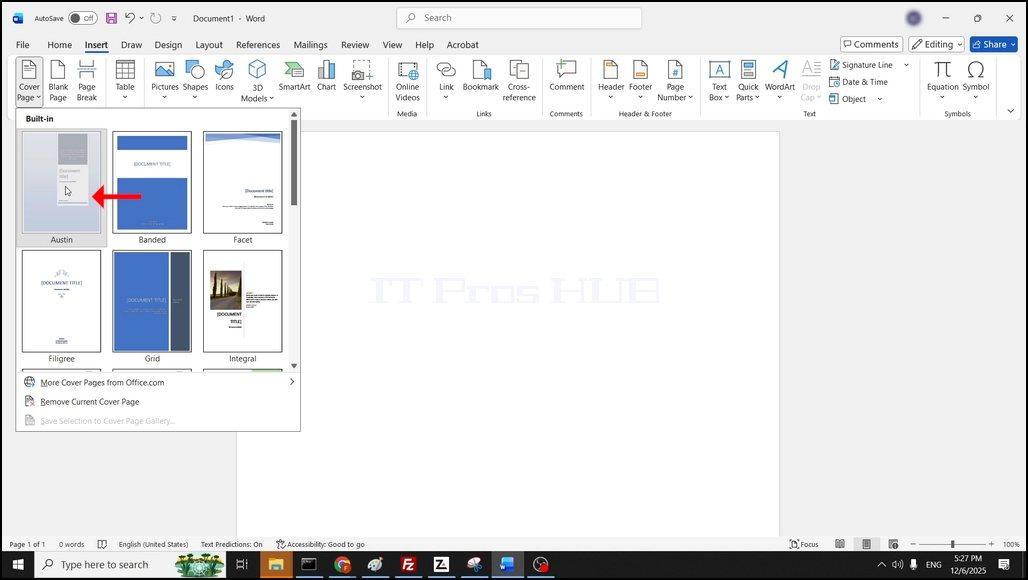
4. Dans le cas de cet article, nous choisirons la page de couverture Austin en cliquant dessus une fois:
How_to_Add_a_Cover_Page_in_Word8.webp

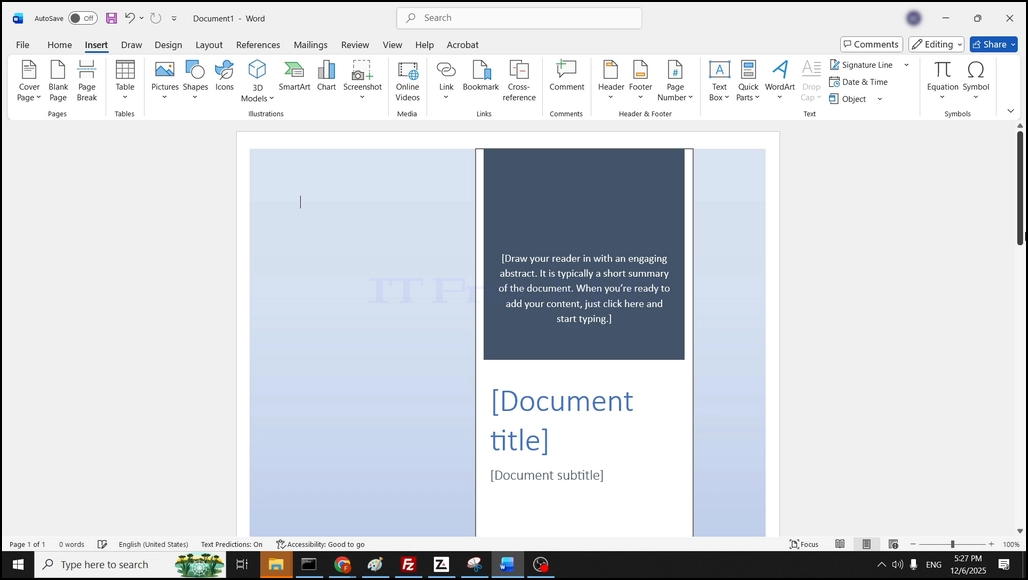
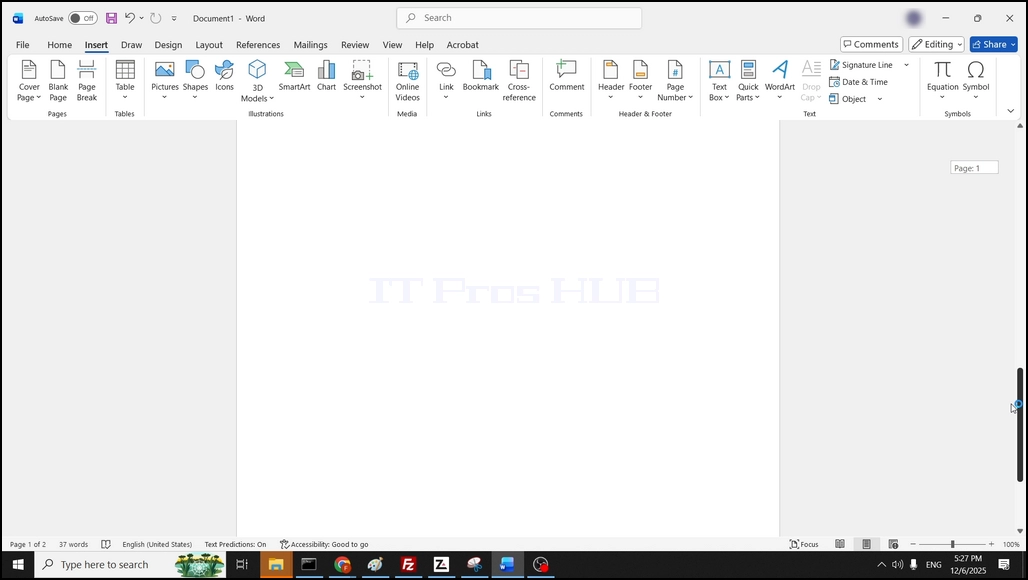
5. Une fois cliqué, Word a ajouté la page de couverture comme une page séparée avant la page initiale de Word donc maintenant nous avons 2 pages - une page de couverture et une page vide:
How_to_Add_a_Cover_Page_in_Word9.webpHow_to_Add_a_Cover_Page_in_Word10.webp