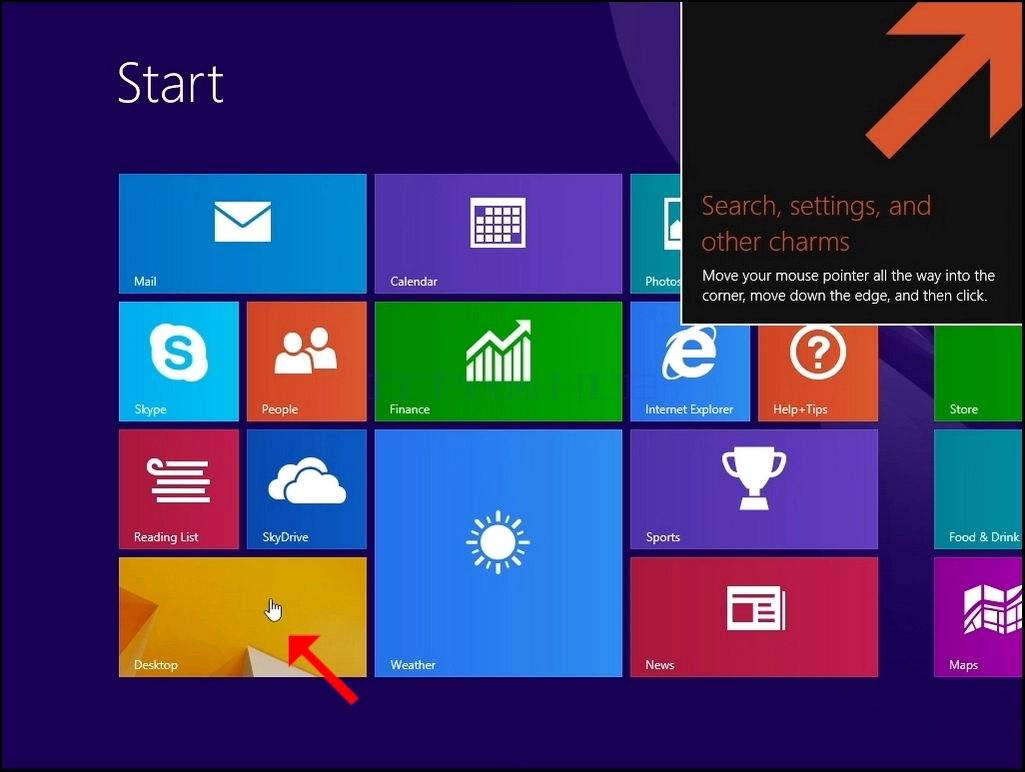
1. Dans la fenêtre Démarrer, cliquez sur le bouton Bureau (habituellement au coin inférieur gauche de l'écran)
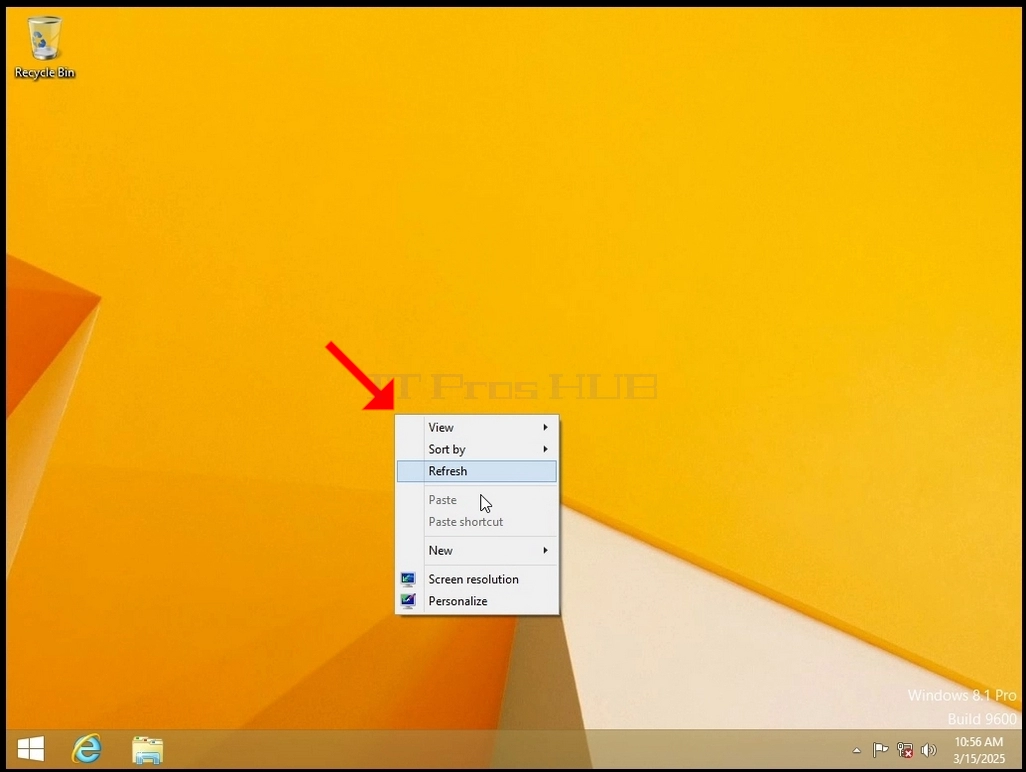
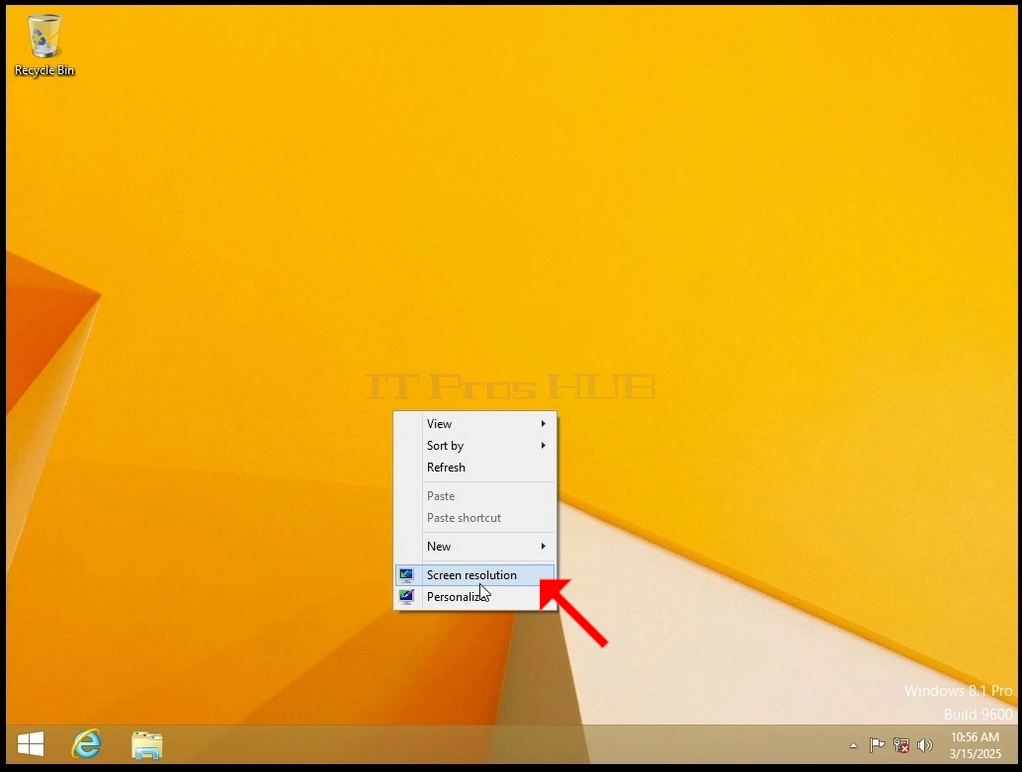
4. Dans la fenêtre Résolution d'écran, recherchez l'option Résolution
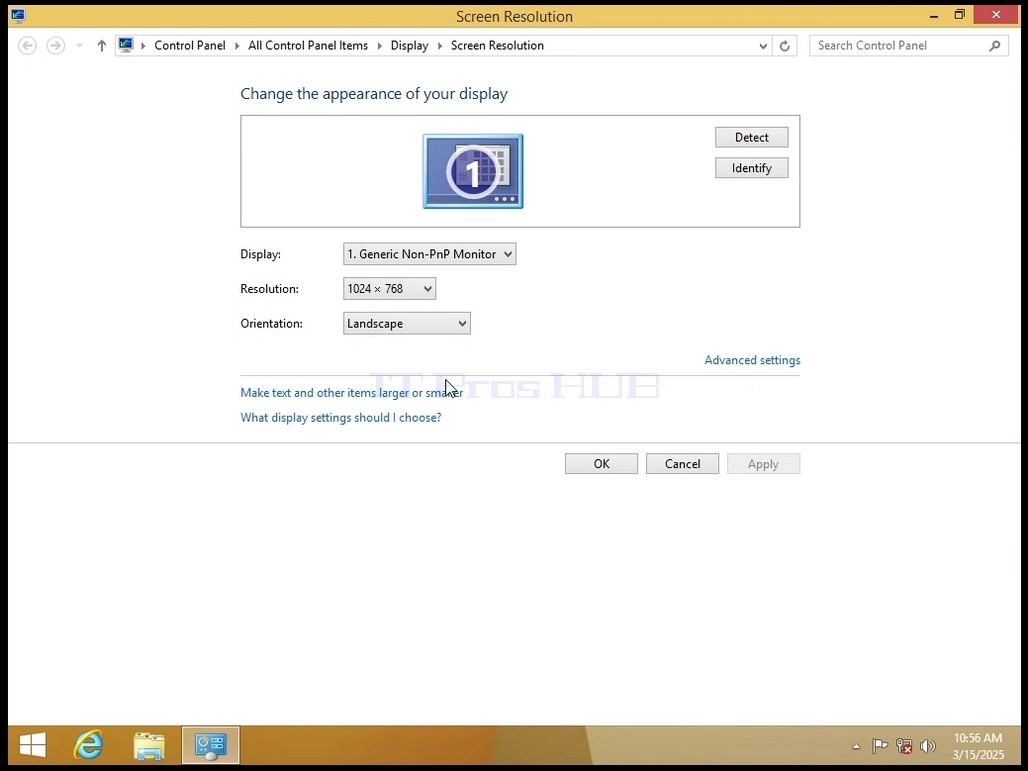
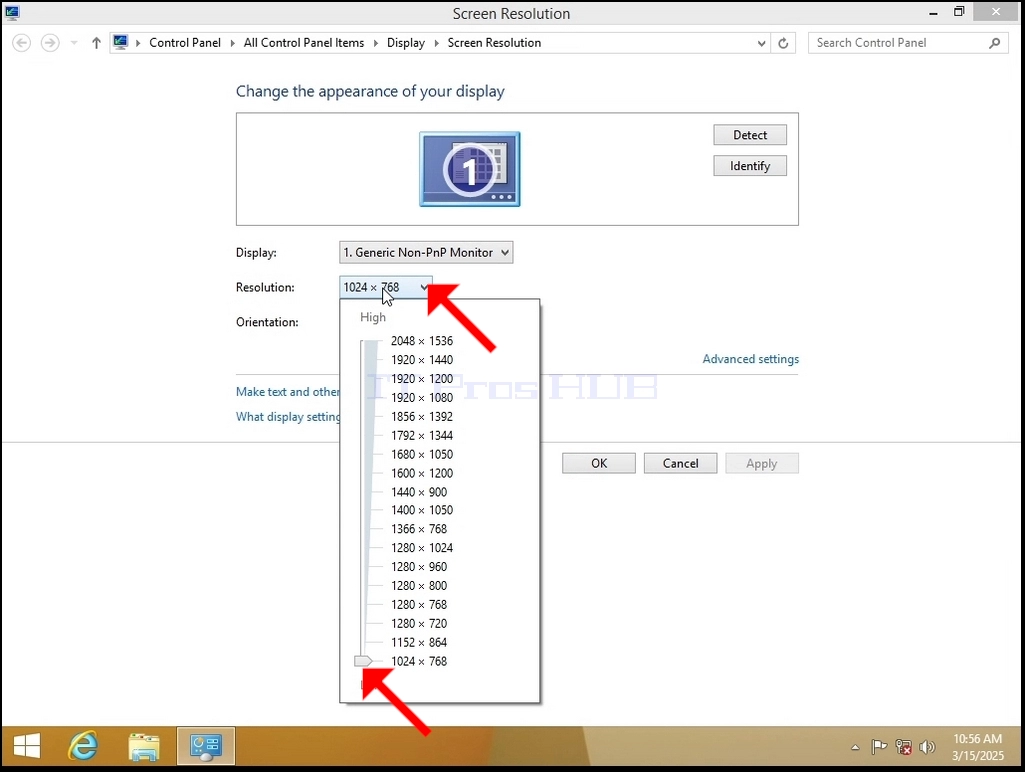
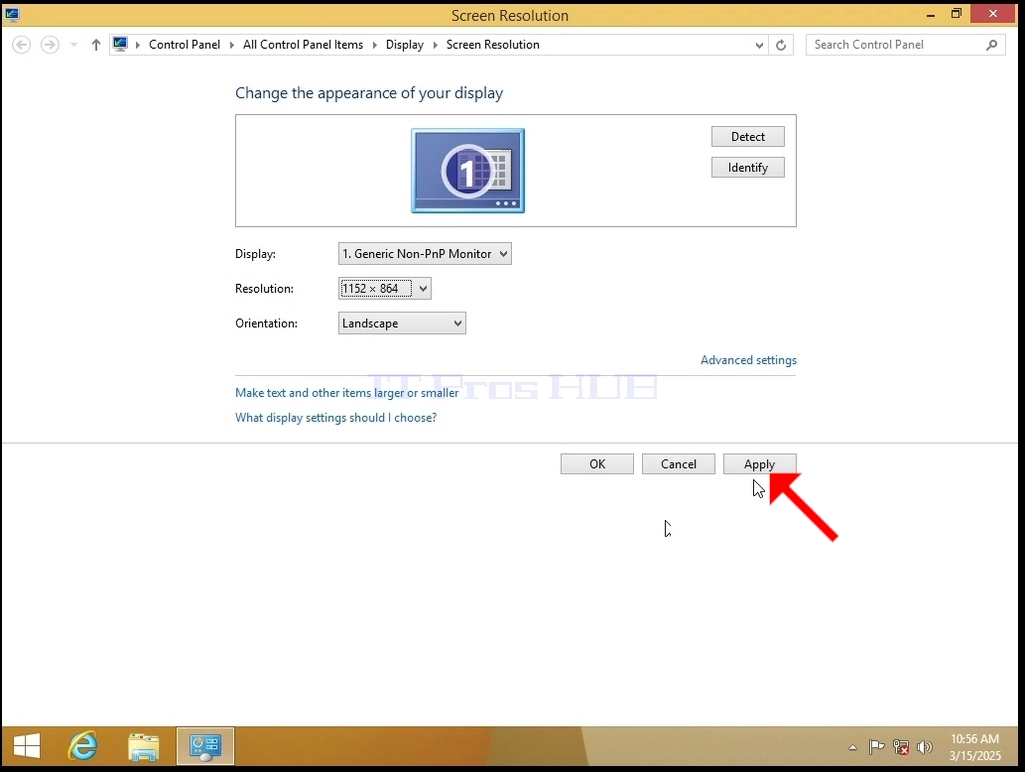
6. À partir des différentes options de résolution, choisissez celle qui correspond le mieux à vos besoins en cliquant à gauche dessus ( Dans cet exemple, l'option choisie est 1024x768).
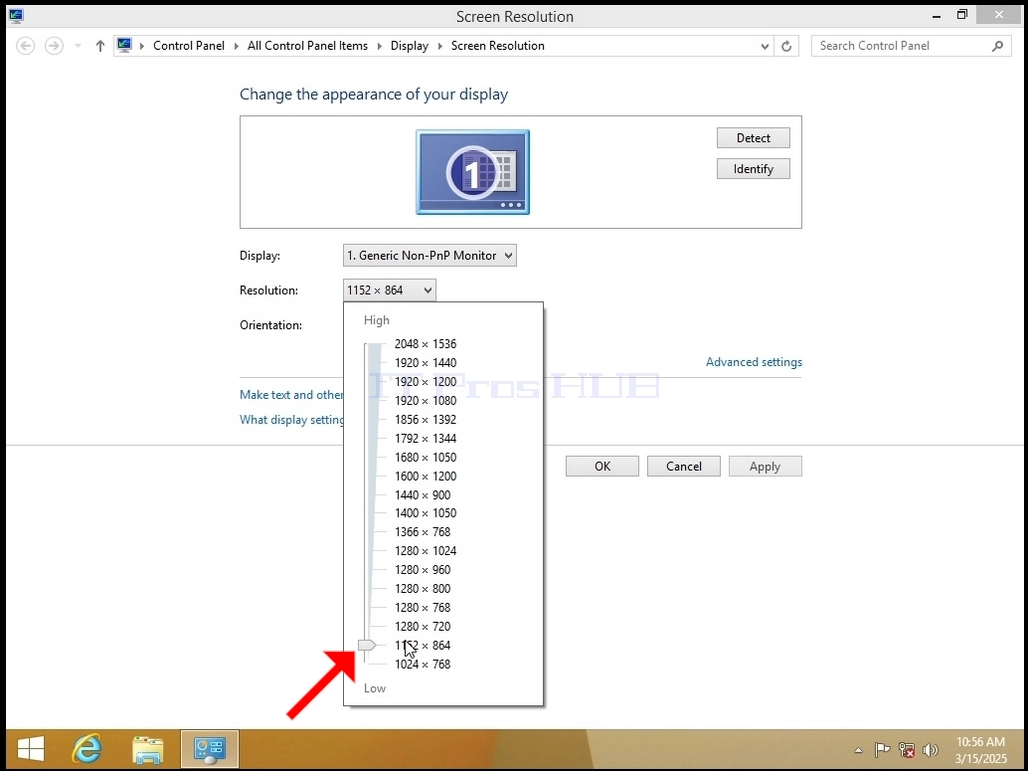
7. Après avoir choisi le nouveau paramètre de résolution Cliquez sur Appliquer.
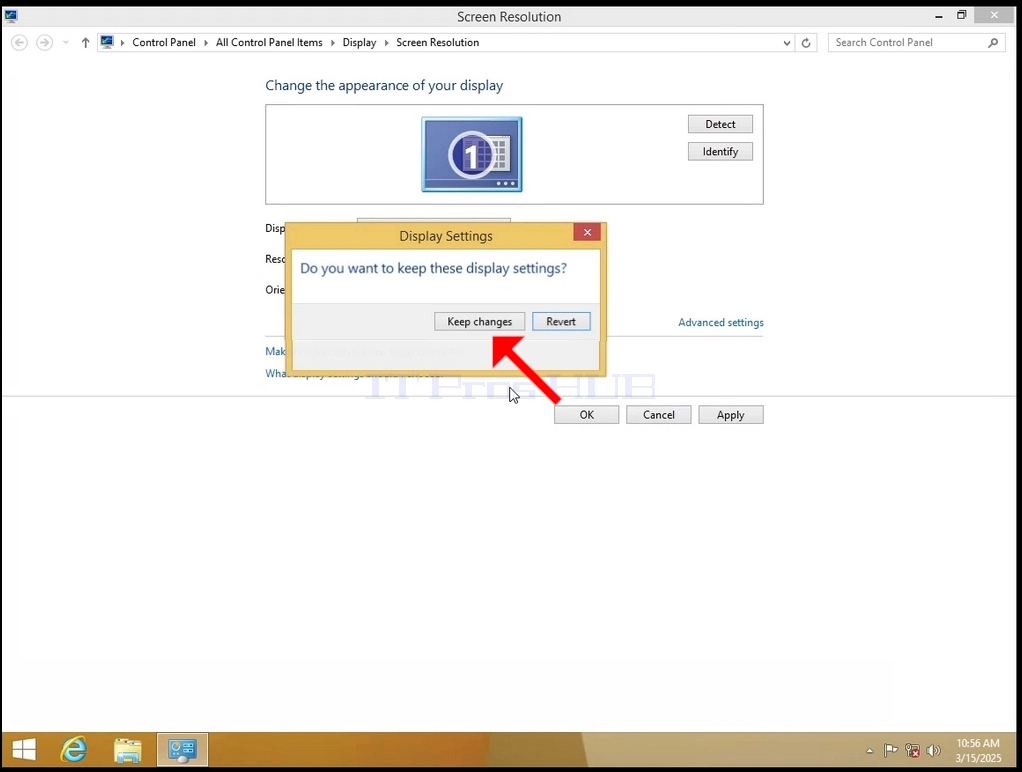
Windows vous demandera si vous aimez conserver les modifications ou les reverter. Si une option n'est pas choisie dans un nombre de secondes alloué, Windows reviendra à la résolution précédemment configurée. Ceci est fait dans le cas où l'écran ne supporte pas la résolution sélectionnée, et l'utilisateur est incapable de voir ou de voir actuellement la sortie vidéo afin de revenir manuellement la nouvelle résolution sélectionnée.
Si la résolution nouvellement choisie est compatible avec le moniteur, choisissez Conserver les modifications et cliquez dessus.