



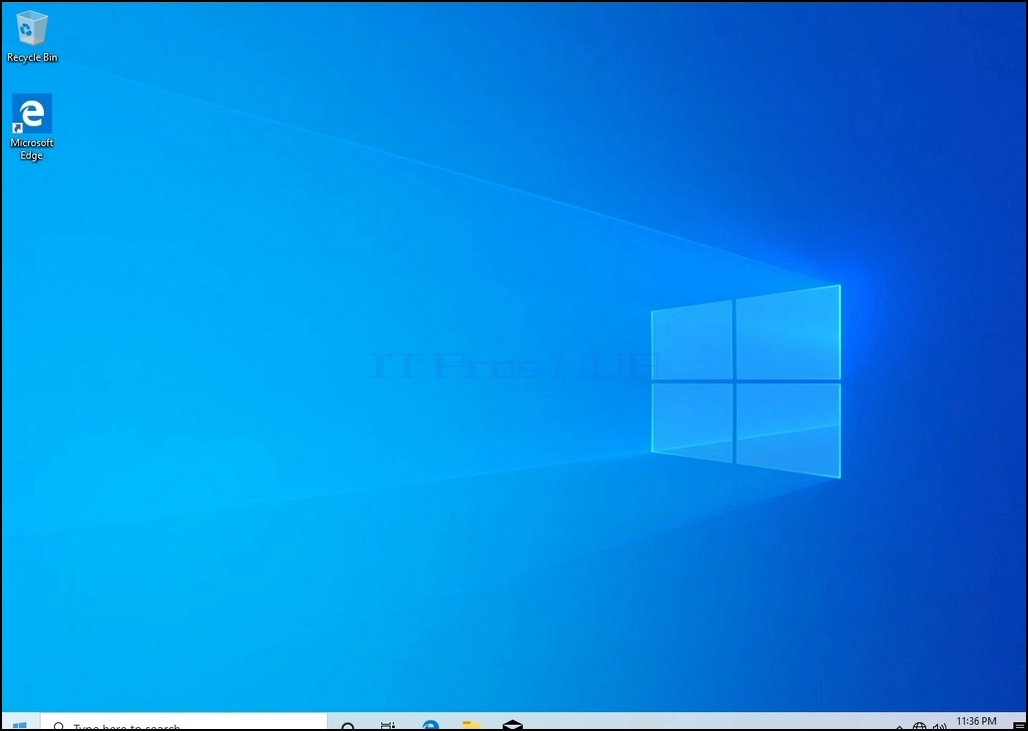
1. Accédez au Bureau Windows
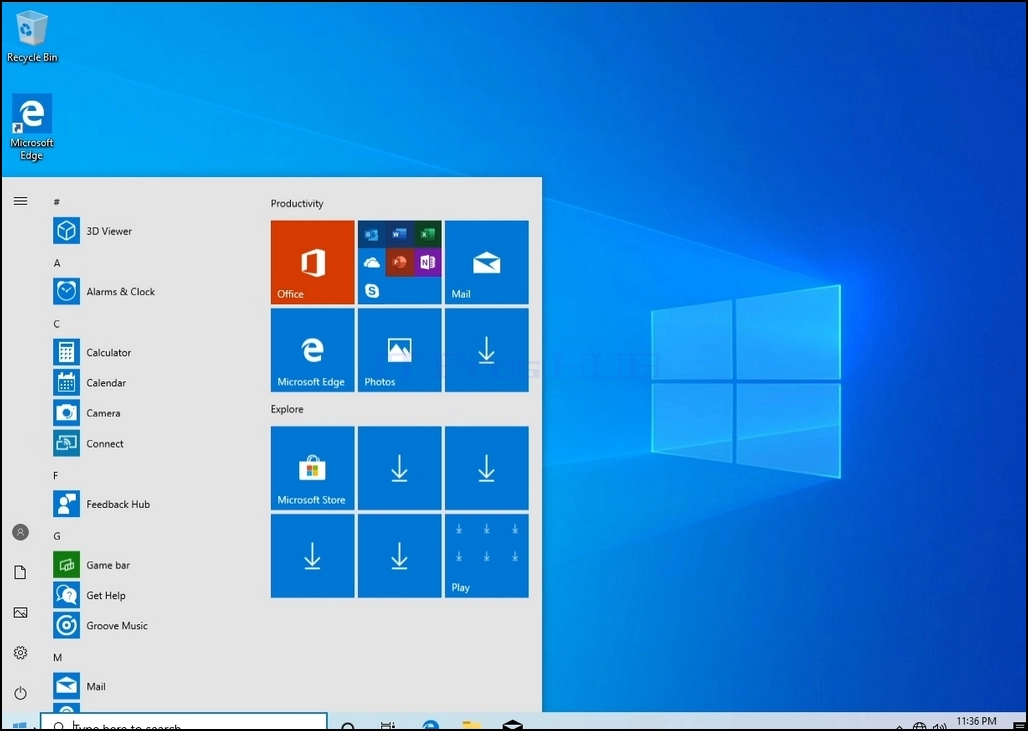
2. Cliquez sur « Démarrer »
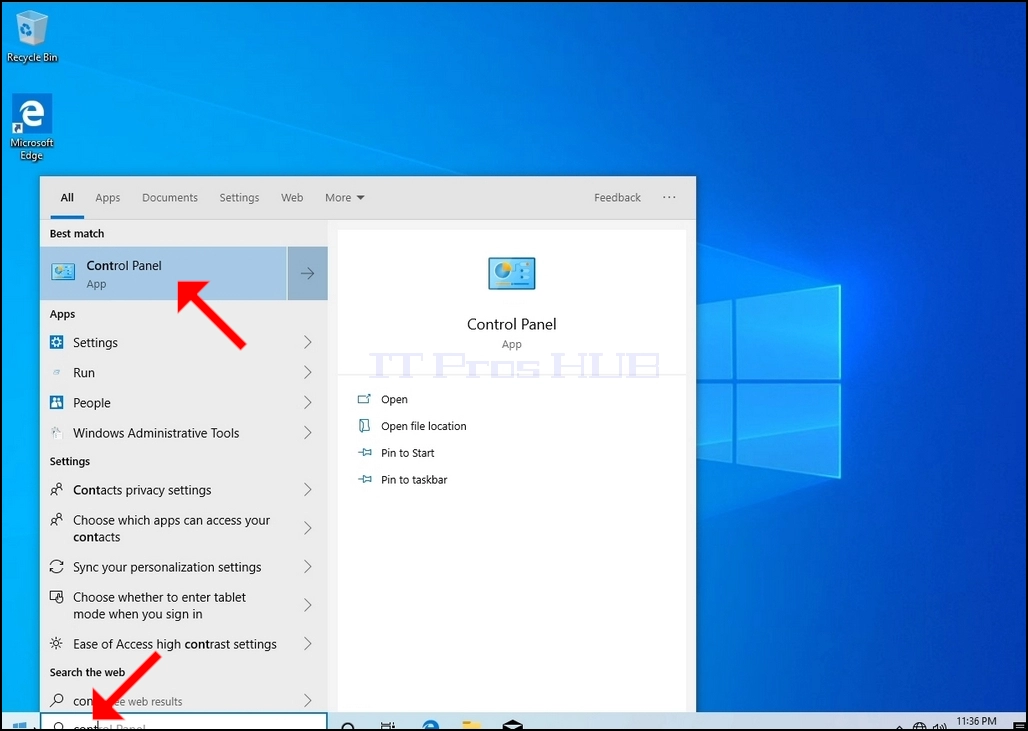
Une fois trouvée, cliquez dessus et attendez que la fenêtre du Panneau de configuration apparaisse.
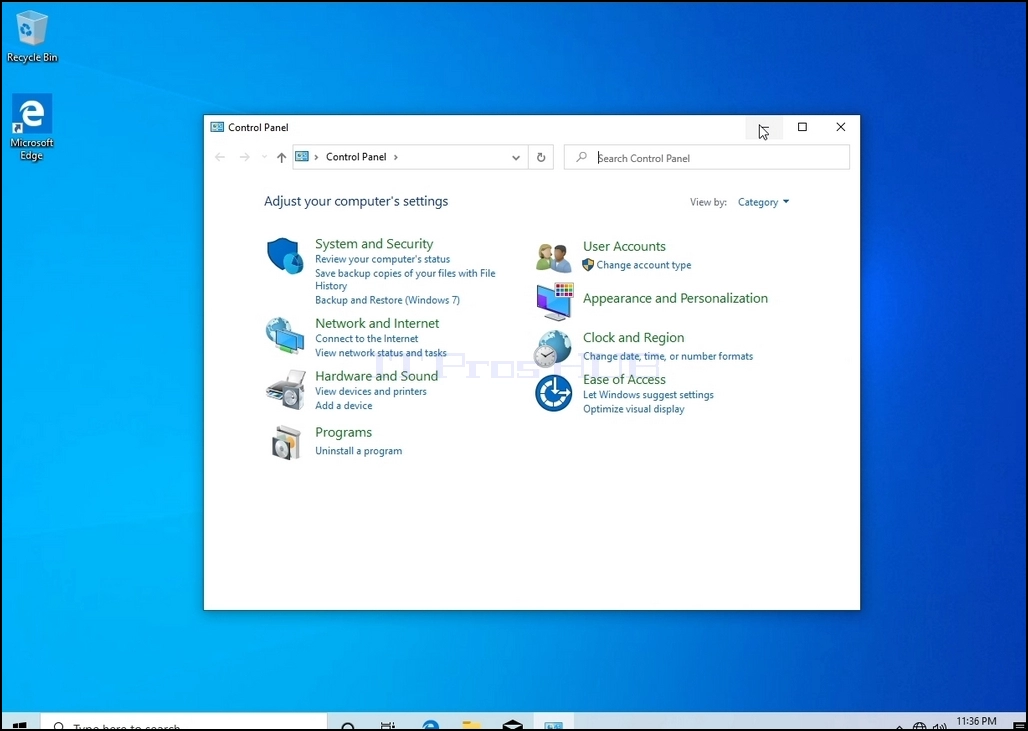
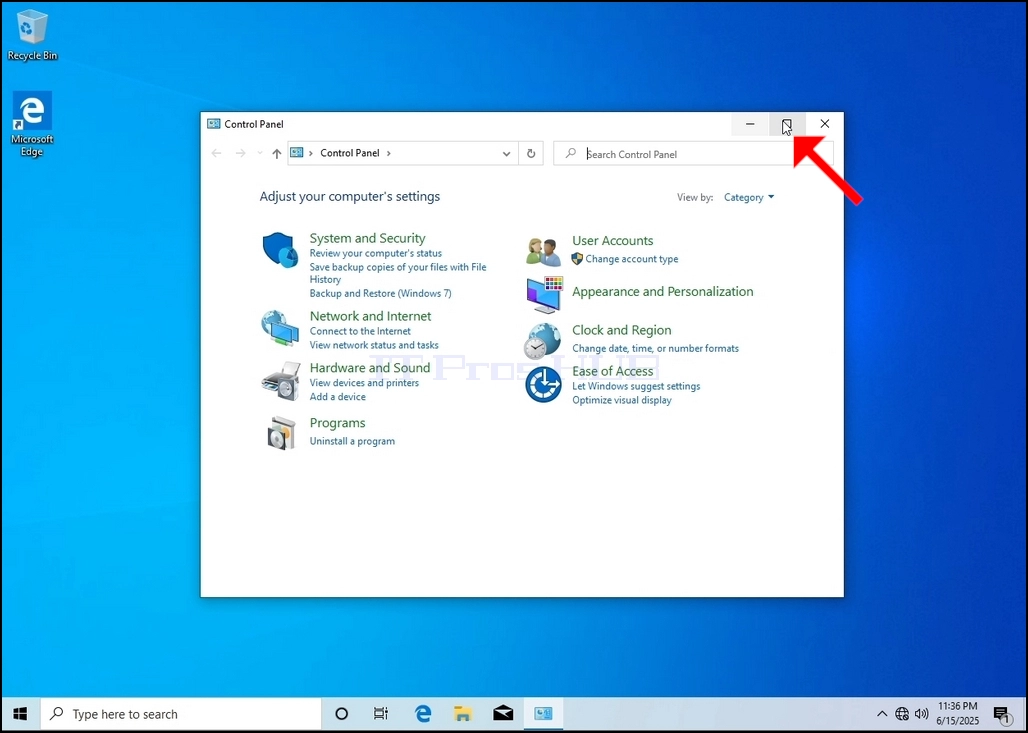
4. Une fois la fenêtre du Panneau de configuration ouverte, agrandissez-la en cliquant sur l'icône d'agrandissement en haut à droite.
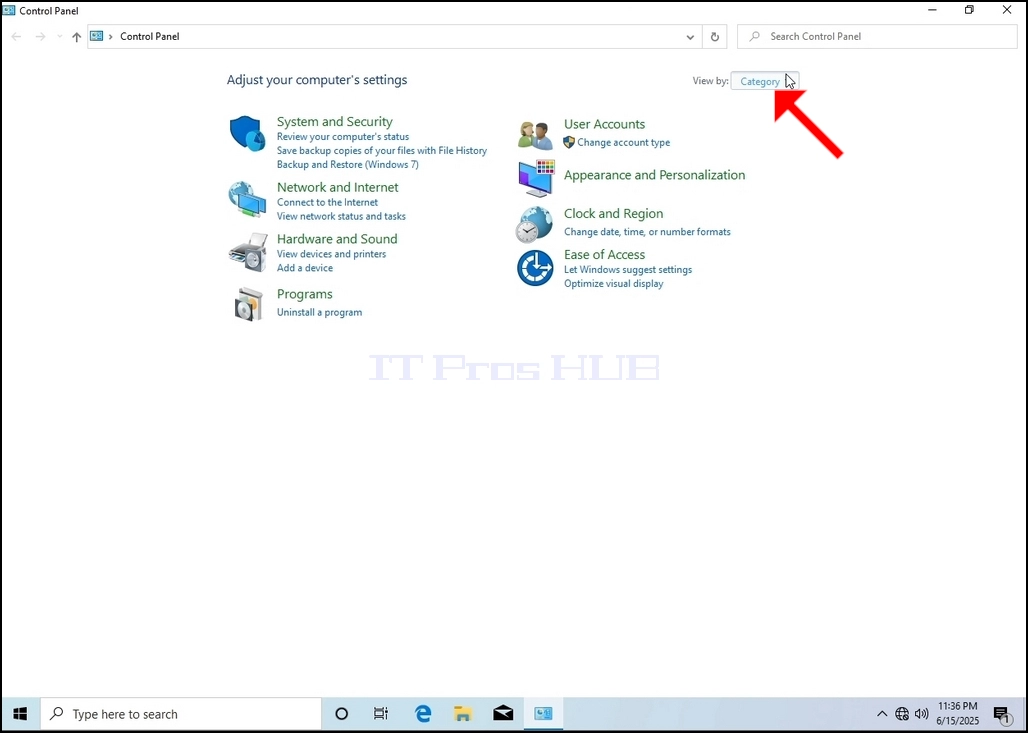
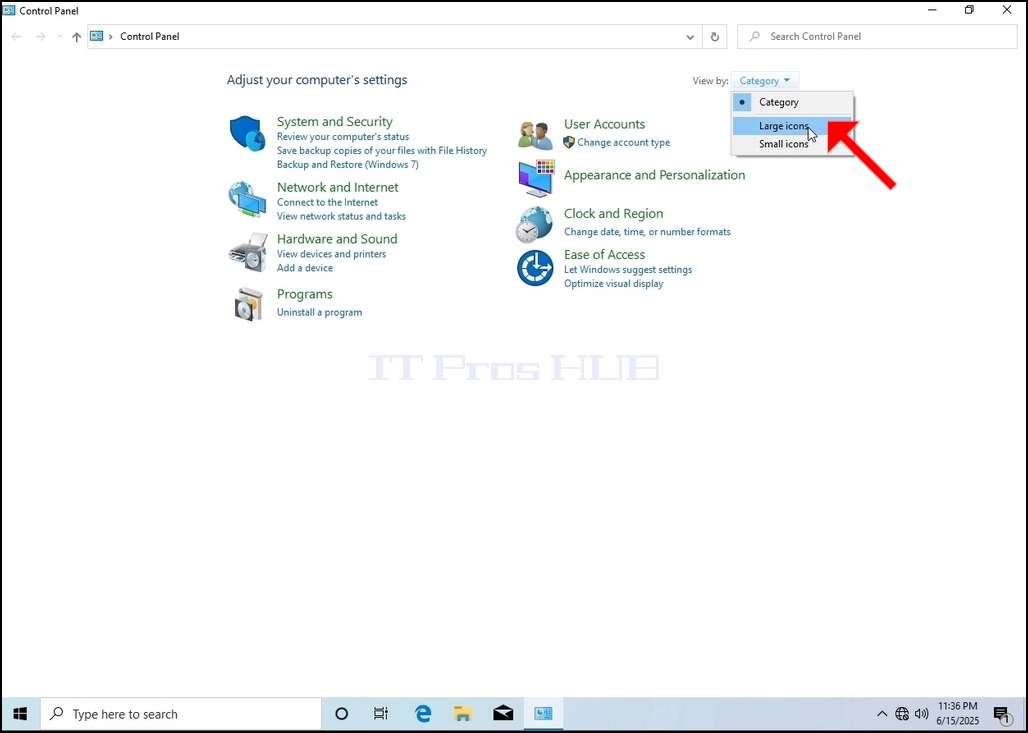
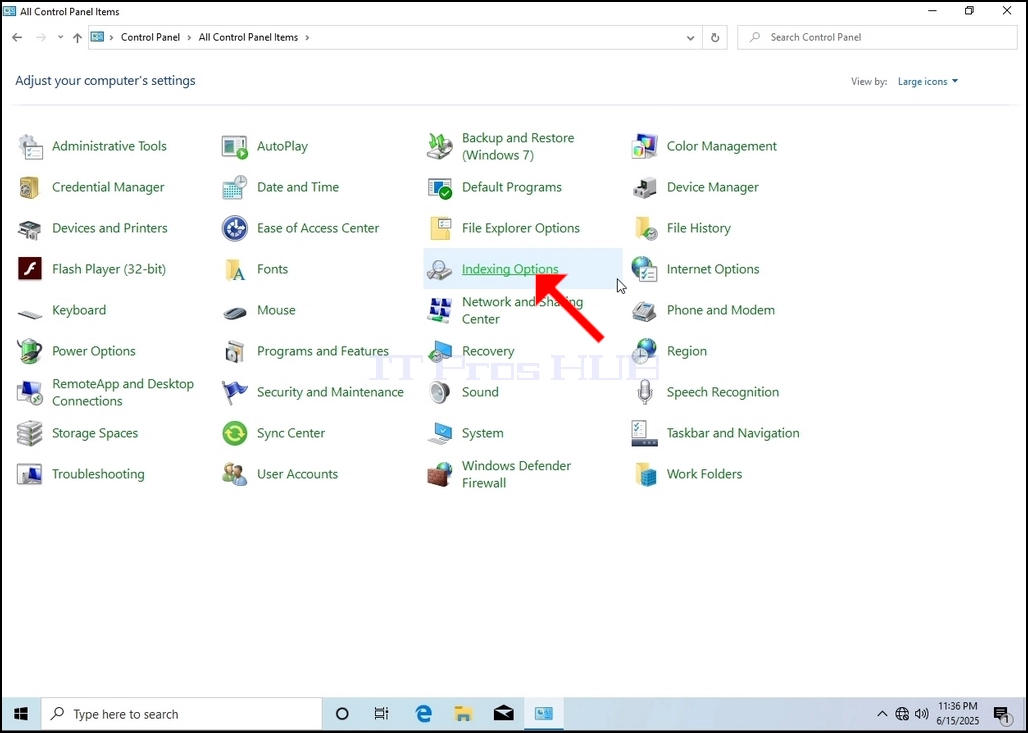
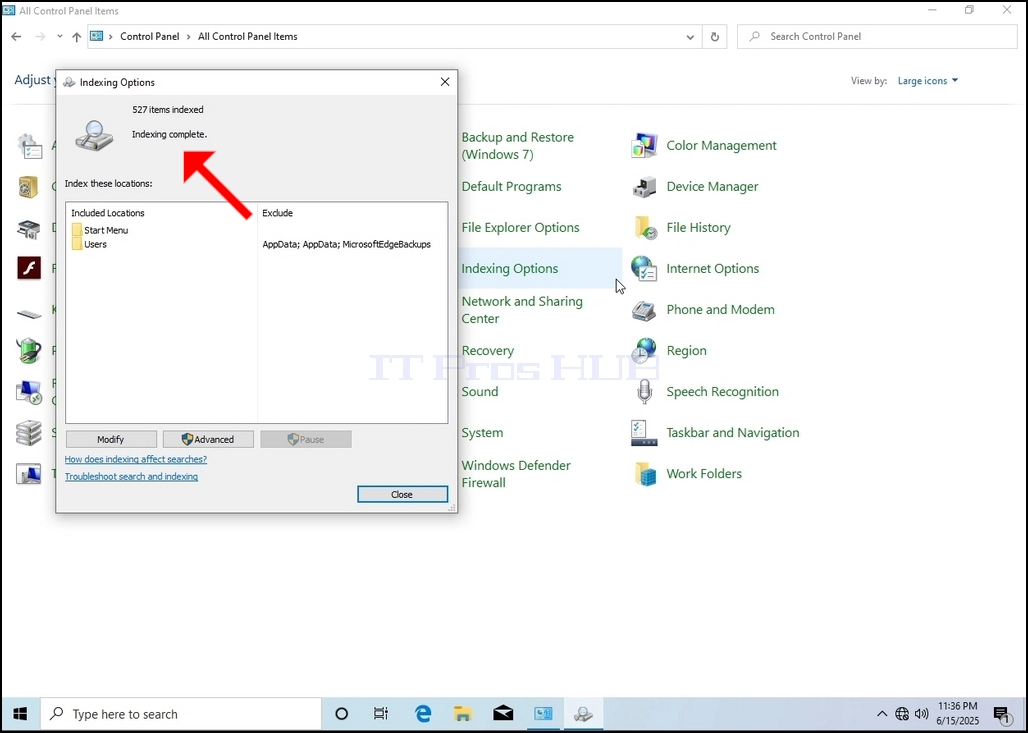
6. Recherchez l'icône « Options d'indexation » et cliquez dessus. Attendez que la fenêtre Options d'indexation s'affiche.
7. Une fois la fenêtre Options d'indexation ouverte, cliquez sur le bouton Avancé en bas de cette fenêtre.
8. Dans la nouvelle fenêtre, recherchez le bouton Reconstruire et cliquez dessus. Une boîte de dialogue de confirmation apparaîtra. Cliquez sur le bouton OK pour lancer la reconstruction de l'index.
9. Après avoir cliqué sur OK dans la boîte de confirmation, Windows commencera la reconstruction de son index. Le démarrage du processus peut prendre un certain temps. Veuillez patienter de quelques secondes à quelques minutes. Dès le démarrage du processus, la phrase « Indexation terminée » sera remplacée par « Indexation en cours. Les résultats de recherche pourraient ne pas être complets pendant cette période ».
De plus, le nombre d'éléments indexés sera réinitialisé à 0 pendant un moment, puis augmentera.
Notez que toutes les fenêtres liées à l'indexation peuvent maintenant être fermées ; la reconstruction continuera de s'exécuter en arrière-plan.
Notez que la vitesse d'indexation peut être réduite en raison de l'activité de l'utilisateur sur l'ordinateur. Plus l'activité est intense, moins l'indexation sera rapide.
10. Pour vérifier si le processus d'indexation est terminé, retournez aux Options d'indexation via le Panneau de configuration comme expliqué aux étapes précédentes. Si