- Détails
- Écrit par : IT Pro
- Catégorie : How to Articles
- Clics : 6376
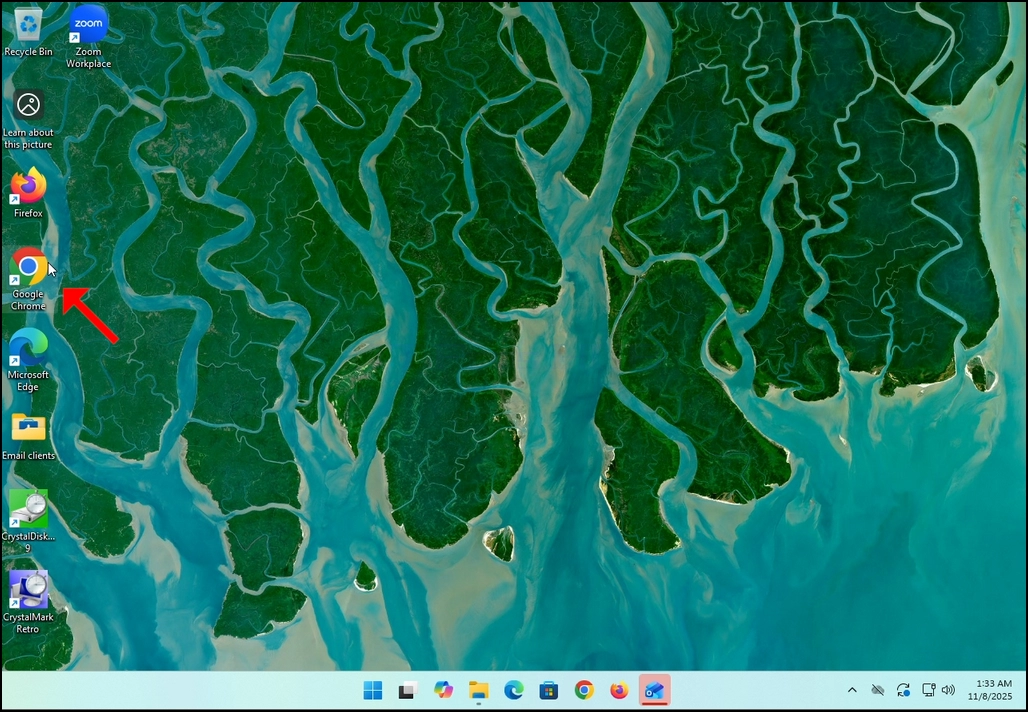
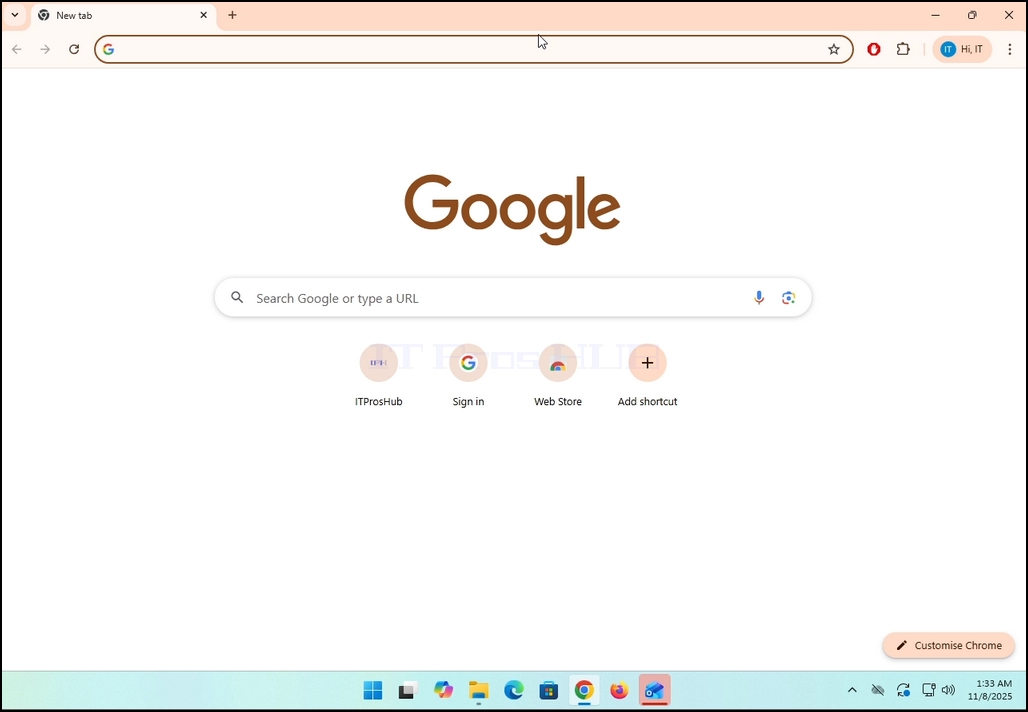
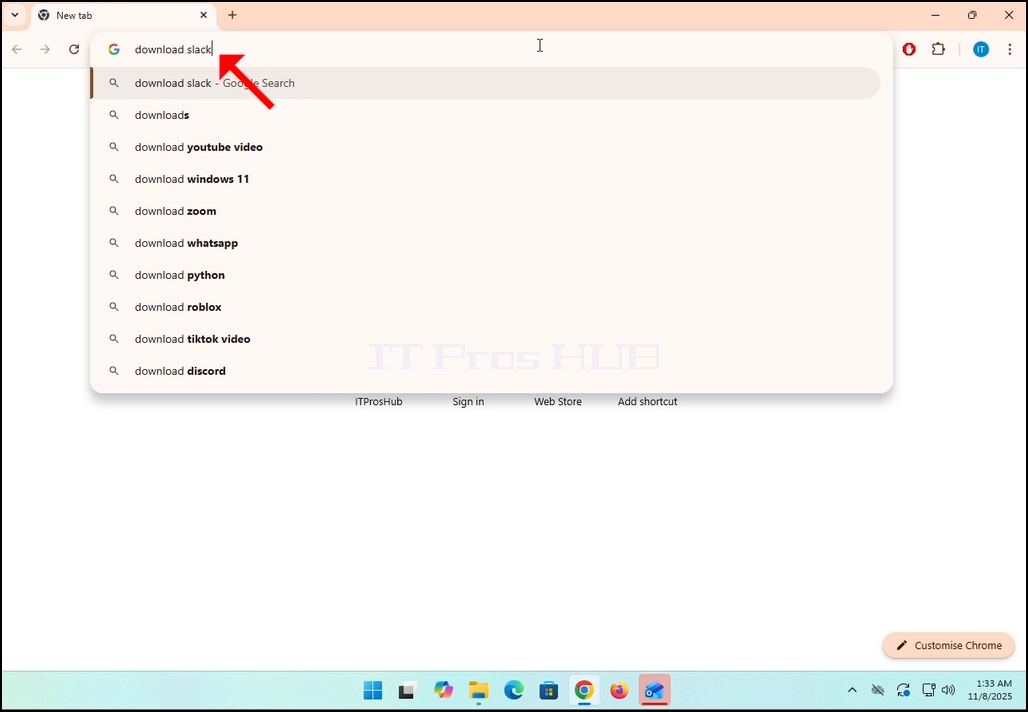
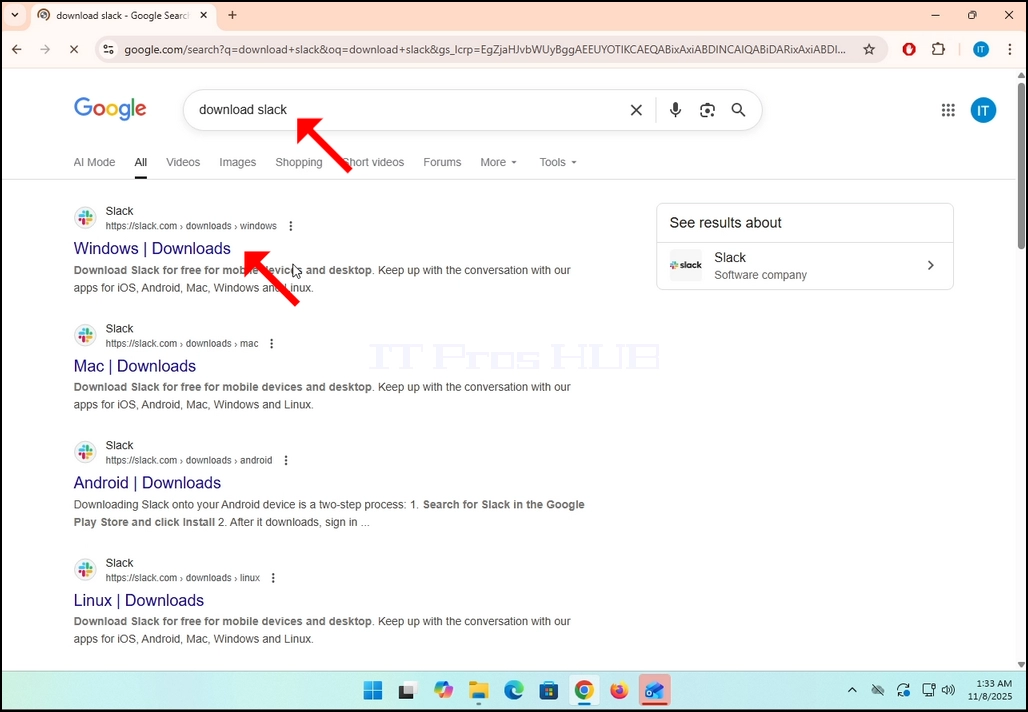
2. Allez dans Google et tapez Télécharger Slack dans la barre de recherche. Appuyez sur Entrez clé après. Attendez que les résultats de recherche apparaissent.
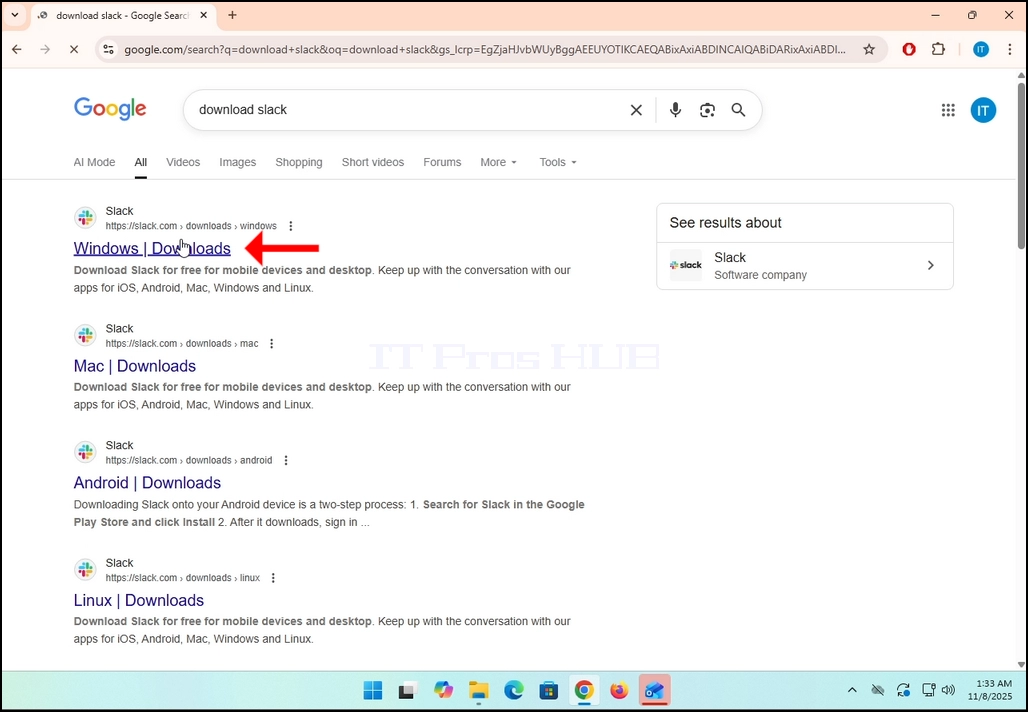
3. Dans les résultats de recherche, recherchez un résultat qui est intitulé comme Téléchargements et cliquez dessus. Attendez un nouveau
page à charger.
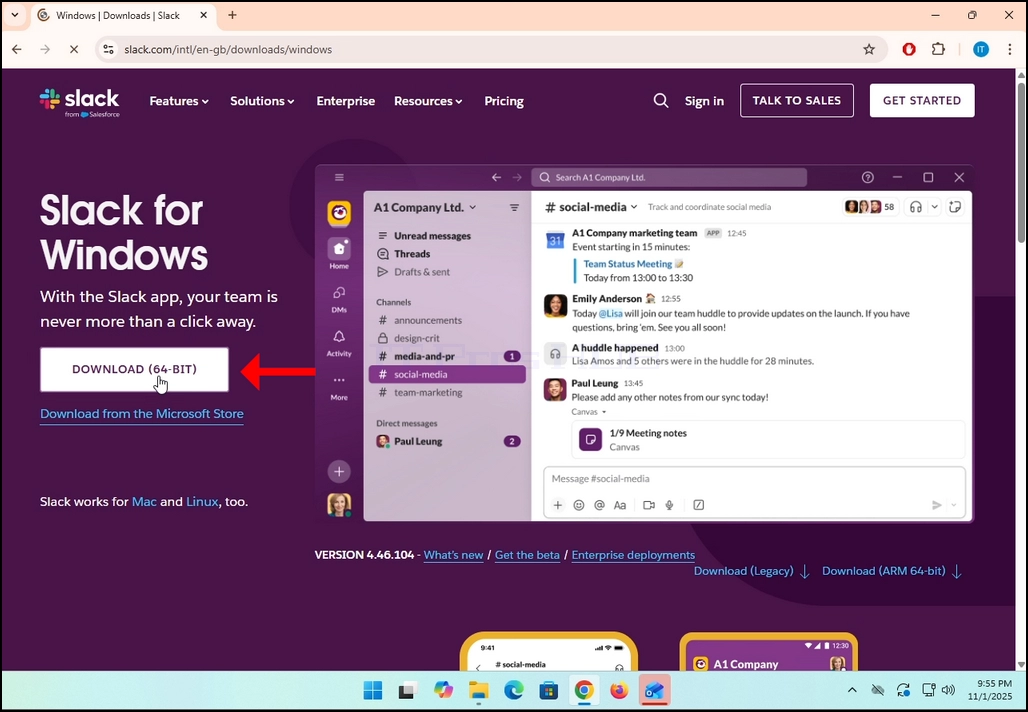
4. La page nouvellement chargée sera sous le domaine Slack.com. Rechercher un Téléchargement (64-BIT) bouton sur le côté gauche de la page. Cliquez sur ce bouton pour commencer le processus de téléchargement du fichier d'installation Slack.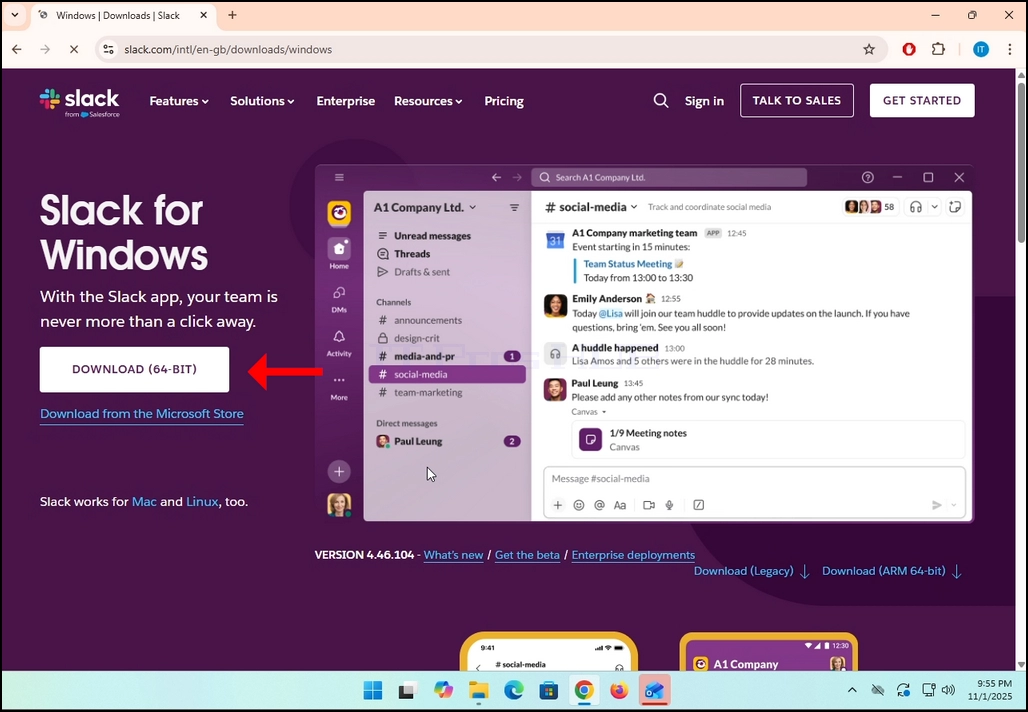
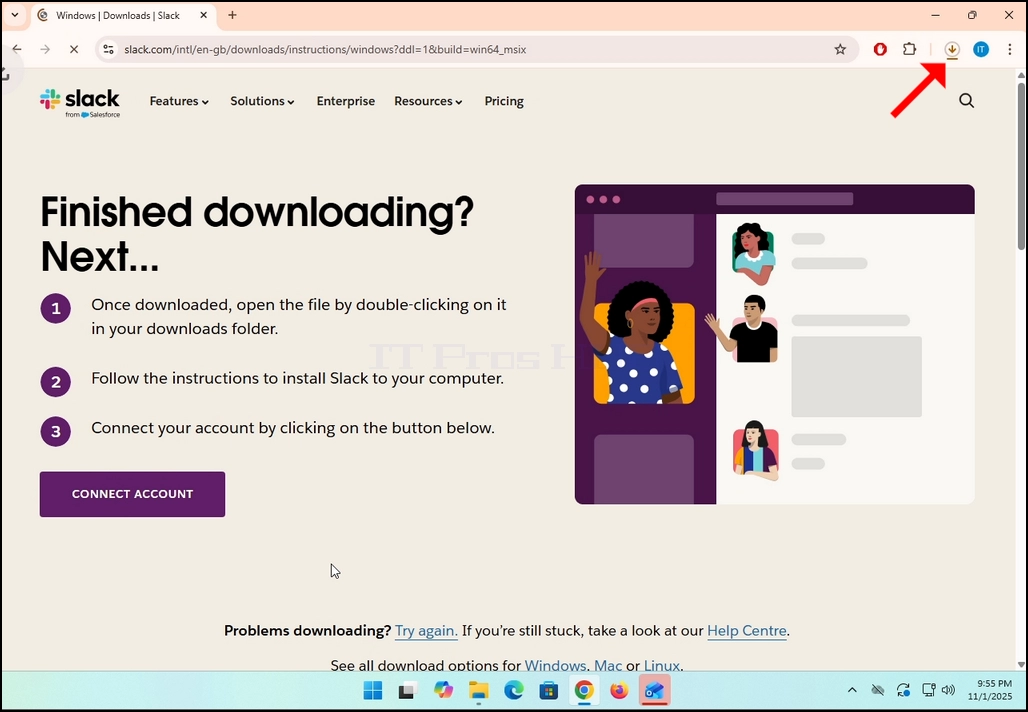
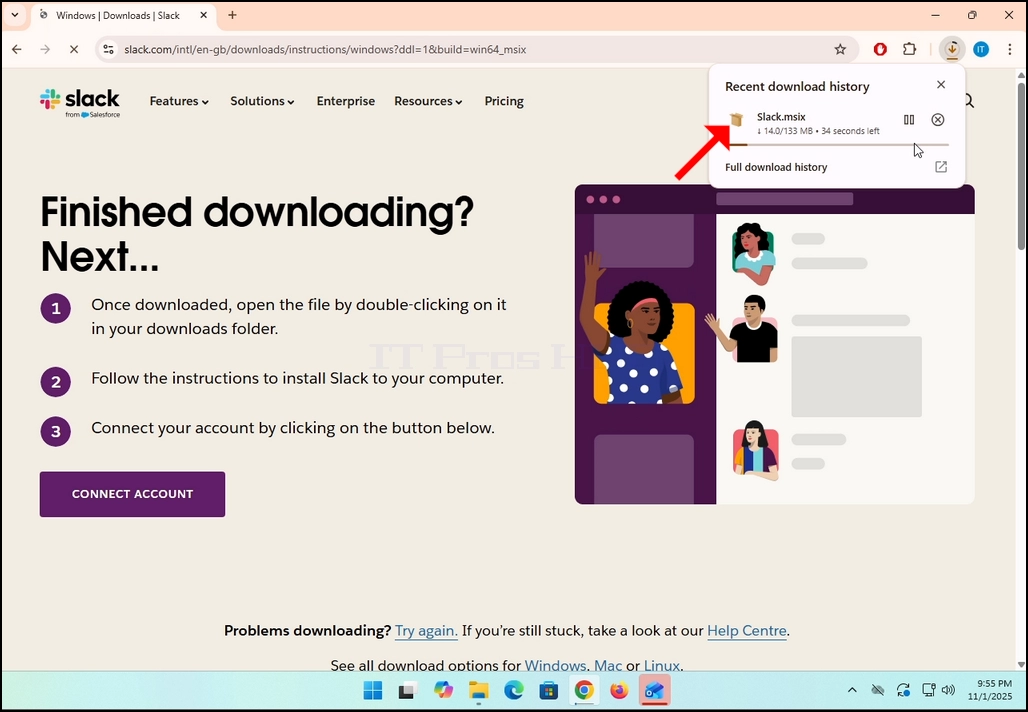
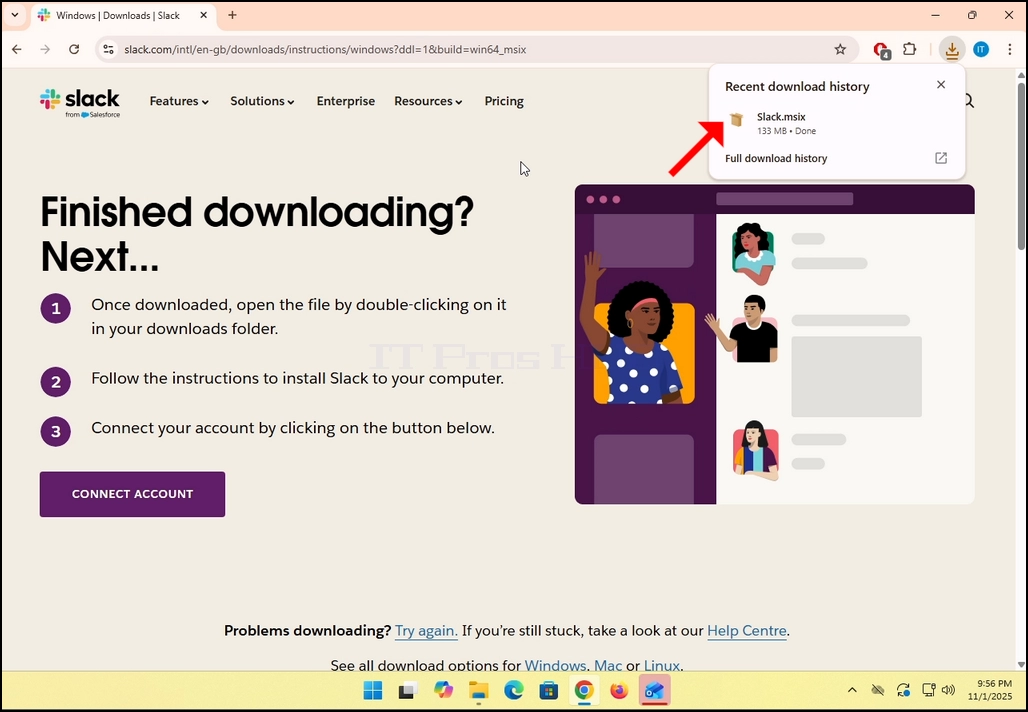
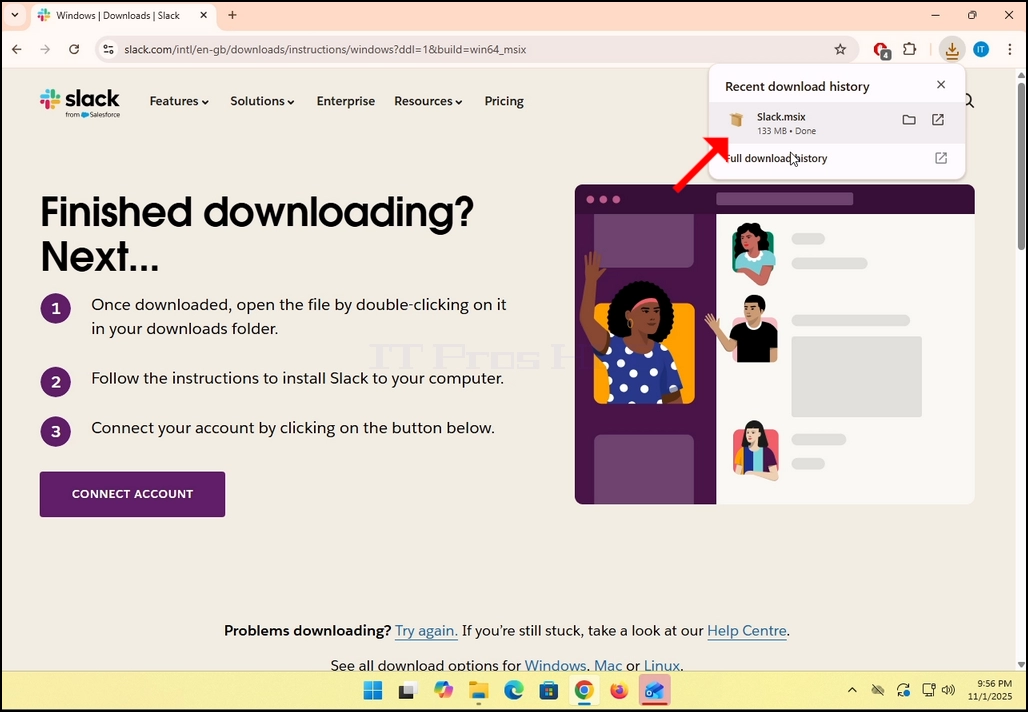
6. Une fois terminé, cliquez sur le 6 ans fichier pour ouvrir le fichier et commencer le processus d'installation.
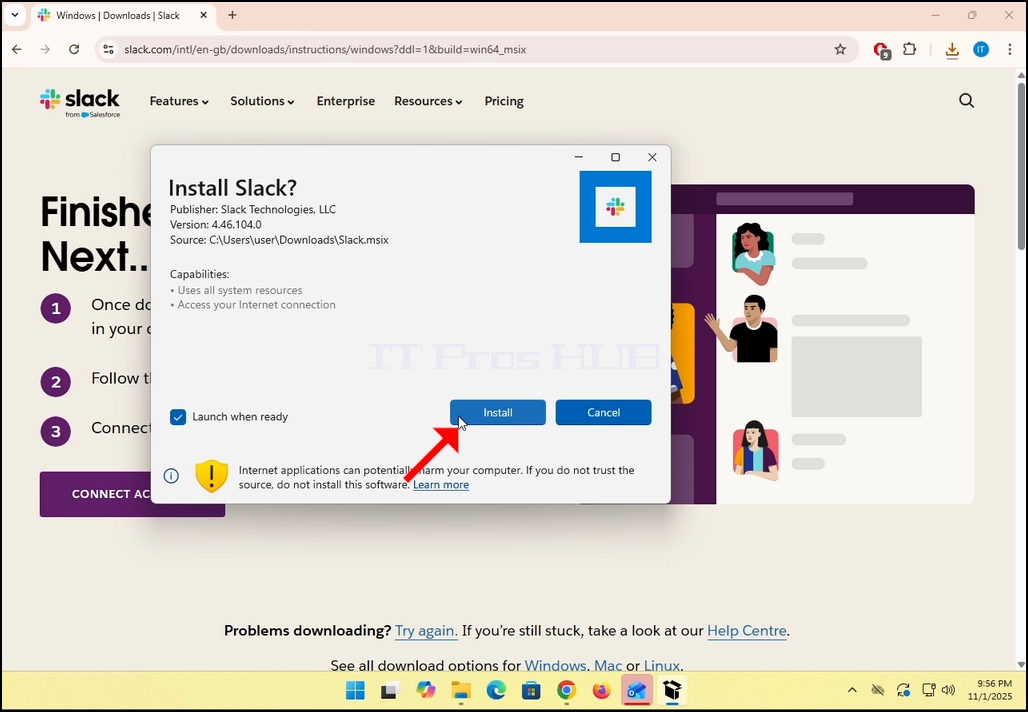
7. Une fois cliqué, Windows Store vous demandera si vous souhaitez installer lel. Cliquez sur le bleu INSTALLATION bouton.
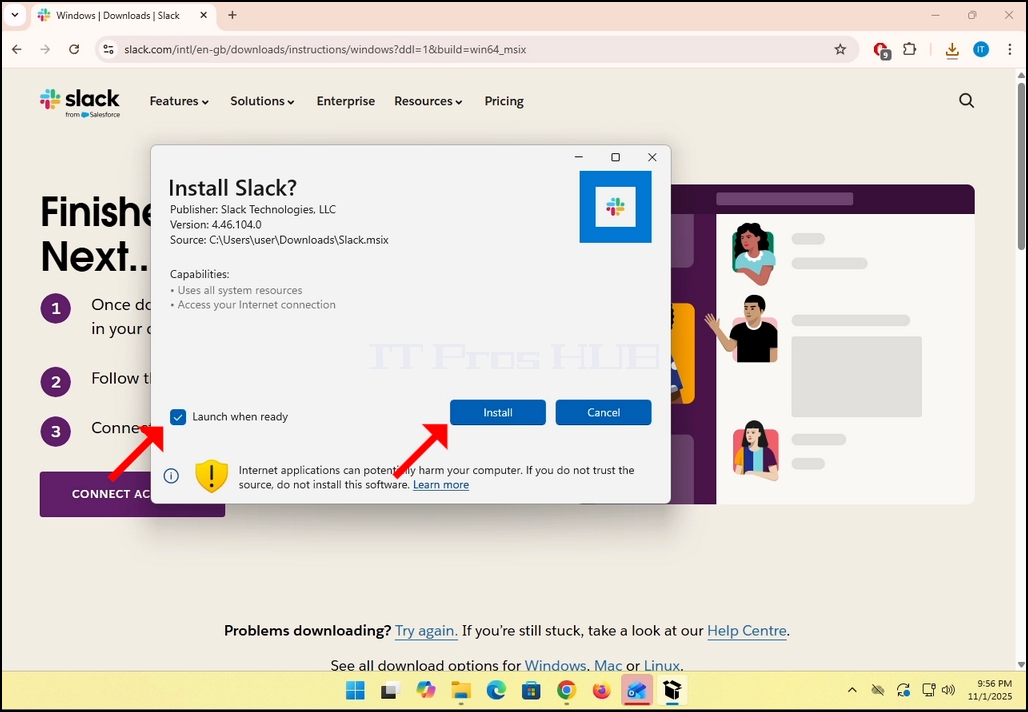
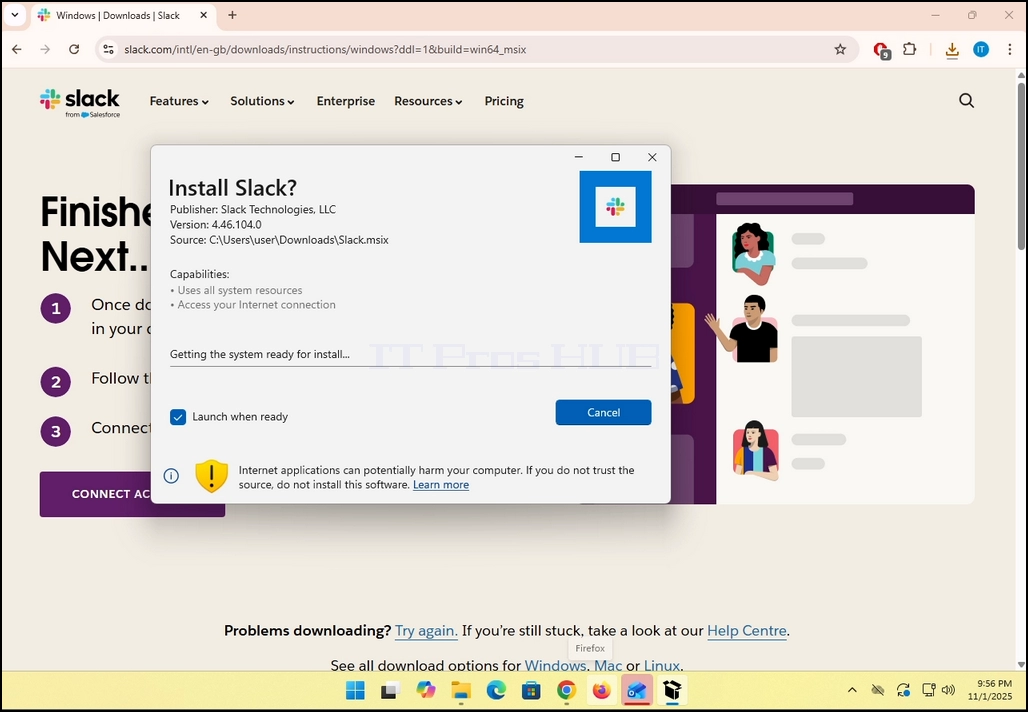
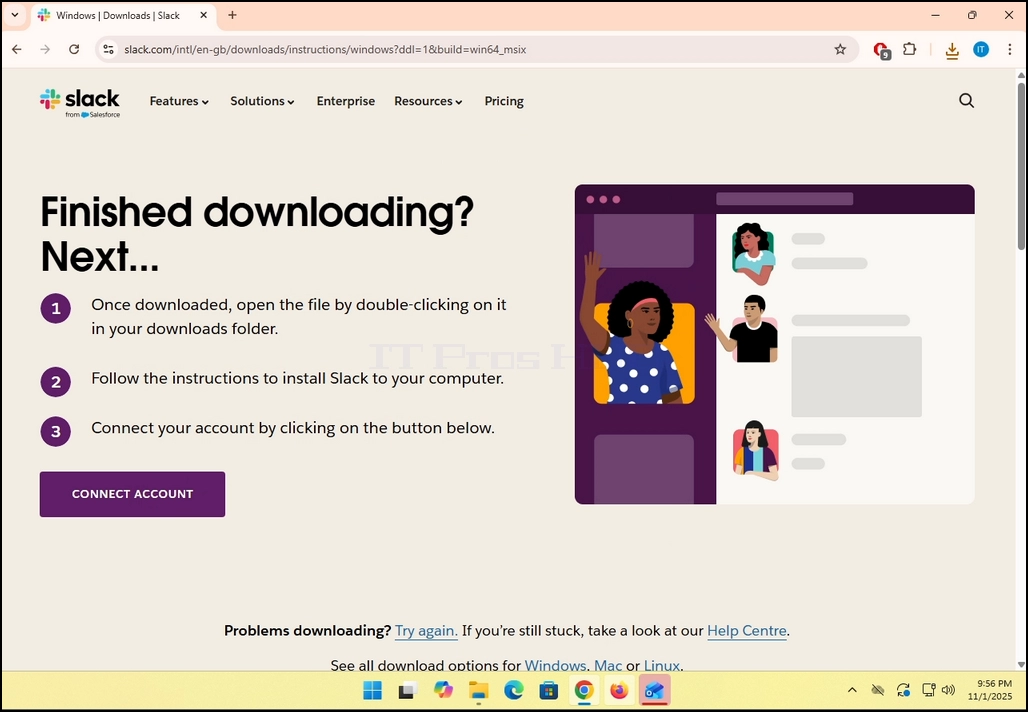
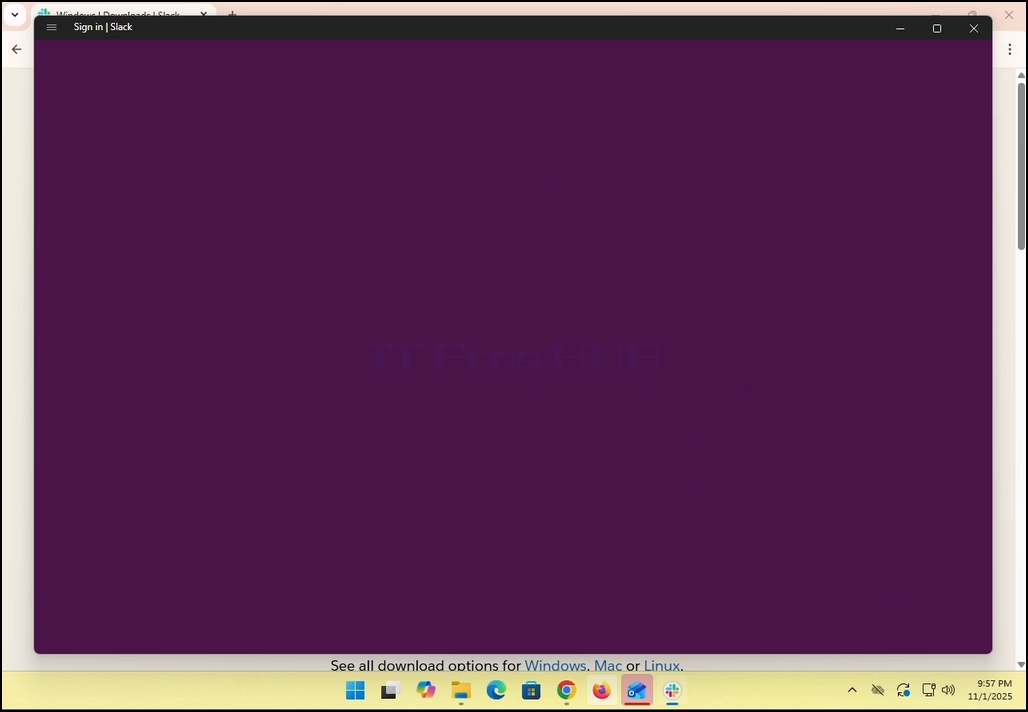
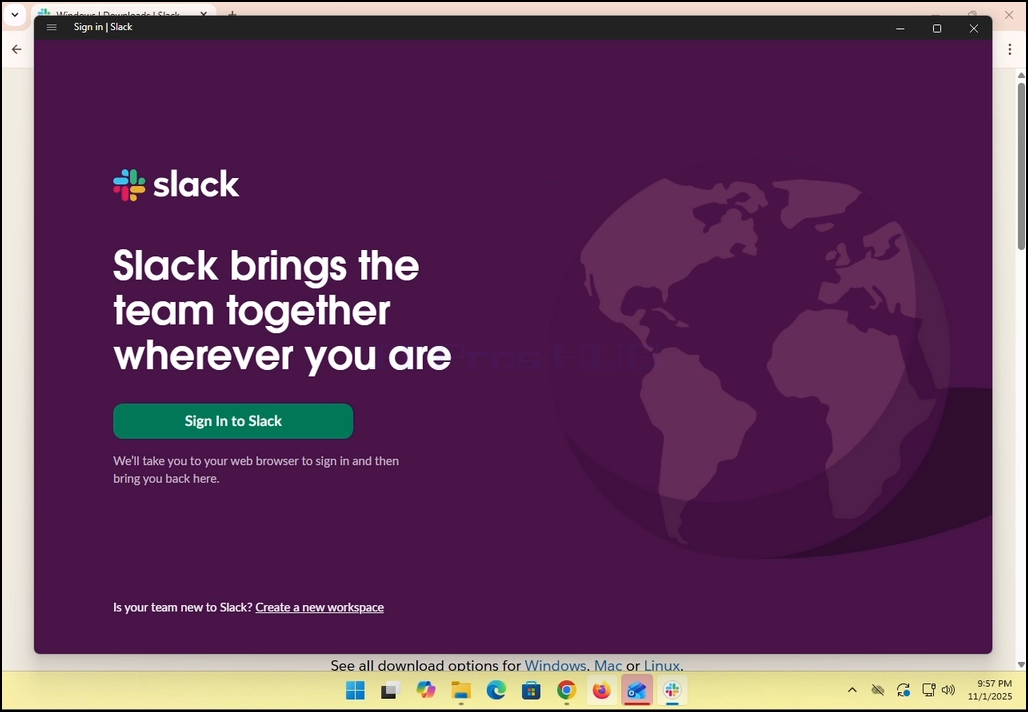
8. Une fois que le processus d'installation est terminé, vous serez informé par Windows Store avec le messageSlack est prêtCliquez sur le bleu Lancement bouton pour démarrer Slack.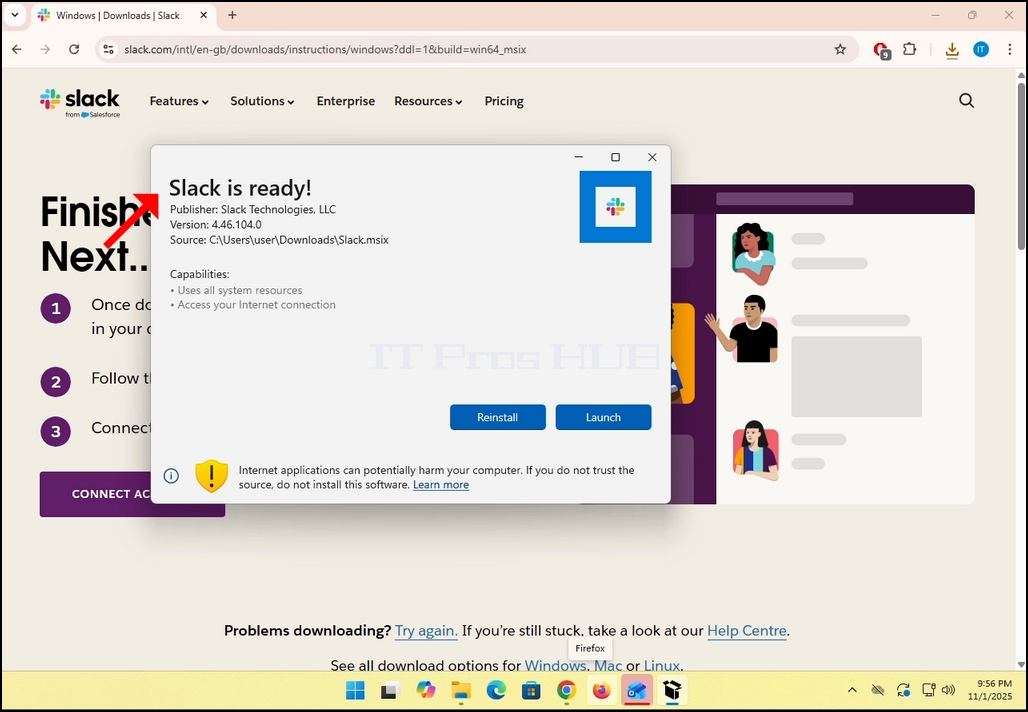
9. Vous avez fini! Slack est maintenant installé dans Windows.
- Détails
- Écrit par : IT Pro
- Catégorie : How to Articles
- Clics : 6745
1. Téléchargez le client Bat et cliquez sur le fichier téléchargé. Attendez qu'il démarre l'assistant d'installation. Appuyez sur Suivant clé lorsque la fenêtre Protection des données est affichée.



2. Une fois l'assistant d'installation ouvert, cliquez sur Suivantbouton.

3. Acceptez la licence acceptée en marquant la case sur le bouton droit du botton et cliquez à nouveau sur le bouton NEXT.


4. Cliquez sur le INSTALLATION bouton. noter que Windows UAC pourrait vous demander l'approbation d'un administrateur pour commencer le processus d'installation (d'où le symbole UAC à l'intérieur du bouton.

5. Lorsque UAC demande l'approbation d'un administrateur, cliquez sur OUI bouton. Attendez que la fenêtre suivante apparaisse. une fois OUI bouton est cliqué, le processus d'installation va commencer.


6. Attendez que le processus soit terminé.


7. Une fois le processus terminé, vous pouvez démarquer le "Lancez TheBat! lorsque la configuration existe" option et cliquez sur FINANCES bouton. La Bat ! e-mail client est maintenant installé.

8.
- Détails
- Écrit par : IT Pro
- Catégorie : How to Articles
- Clics : 7187


2. Note that there is an arrow next to that icon. If you click that arrow you can direct Zoom to either allow one participant to share a screen at a time or to allow multiple participants to share simultaneously
 5. On the right side of the window there are the Presenter Layout options. These options allow the presenter to change how the screen and the presenter are laid during the meeting.
- Content only – only the content that is shared is visible to the participants
- As a background – the content is shared as a background and the presenter’s camera video feed is presented in the foreground
- Over the shoulder – the screen that is shared is shown on top of the “shoulder” of the participant. Basically, it is shown off their side to the top.
- Side by Side – the presenter and the screen that is shared are shown side by side to the participants
6. Additional options include:
- Sound sharing – the presenter shares the sounds omitting from its computer
- Optimize for video sharing – Zoom would optimize itself to share video over the screen that is shared
- Share Zoom windows - It controls whether your own Zoom interface (the Zoom app windows) can be shared when you screen share.




8. Note that your own camera video feed will be shown in a small box as well as can be seen in the image below:


- Détails
- Écrit par : IT Pro
- Catégorie : How to Articles
- Clics : 7061
- Ouvrir Microsoft Edge



4. Dans cette extension, recherchez le À propos de Microsoft Edge phrase et cliquez dessus une fois. Attendez que la fenêtre A propos apparaisse
8. Une note importante concernant les connexions mesurées:
a. Si vous utilisez une connexion mesurée comme un hotspot mobile ou une connexion LTE, et que vous souhaitez mettre à jour Edge, assurez-vous de marquer le Télécharger Mises à jour sur les connexions mesurées option qui réside dans cette fenêtre très A propos.


9. Une fois Edge terminé le téléchargement de la mise à jour, il vous informera quePour terminer la mise à jour redémarrer Microsoft EdgeComme vous pouvez le voir dans l'image ci-dessous.
10. A Redémarrer bouton doit apparaître sur le côté droit de la fenêtre. Cliquez dessus pour redémarrer Microsoft Edge et terminer le processus de mise à jour.




12. En outre, revenir à la fenêtre A propos vous permettrait de vérifier s'il y a d'autres mises à jour en attente. Comme vous pouvez le voir ici, il n'y a plus de mises à jour en attente puisque nous sommes présentés avec le message Microsoft Edge est à jour.

- Détails
- Écrit par : IT Pro
- Catégorie : How to Articles
- Clics : 6736
1. Allez sur Windows Desktop.
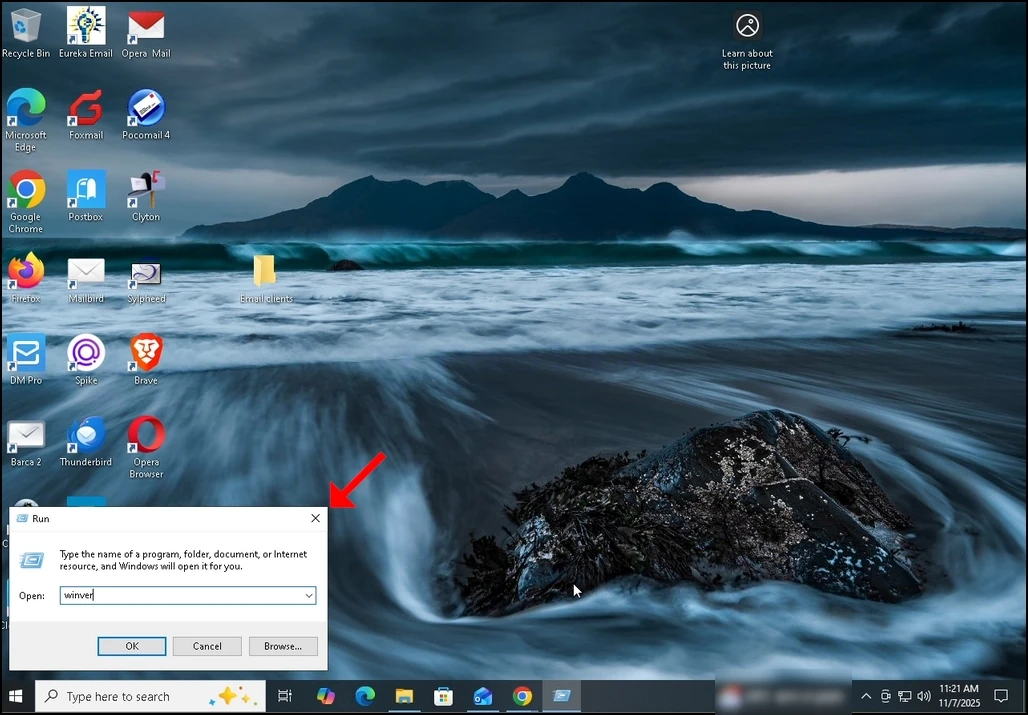
2. Sur votre clavier, cliquez Windows+R combinaison de touches et attendre l'apparition de la boîte Run.
3. Une fois que la case Exécuter apparaît, tapez Winver dans la zone de texte et appuyez sur la touche Entrée ou cliquez sur le bouton OK et attendez que la fenêtre À propos de Windows apparaisse
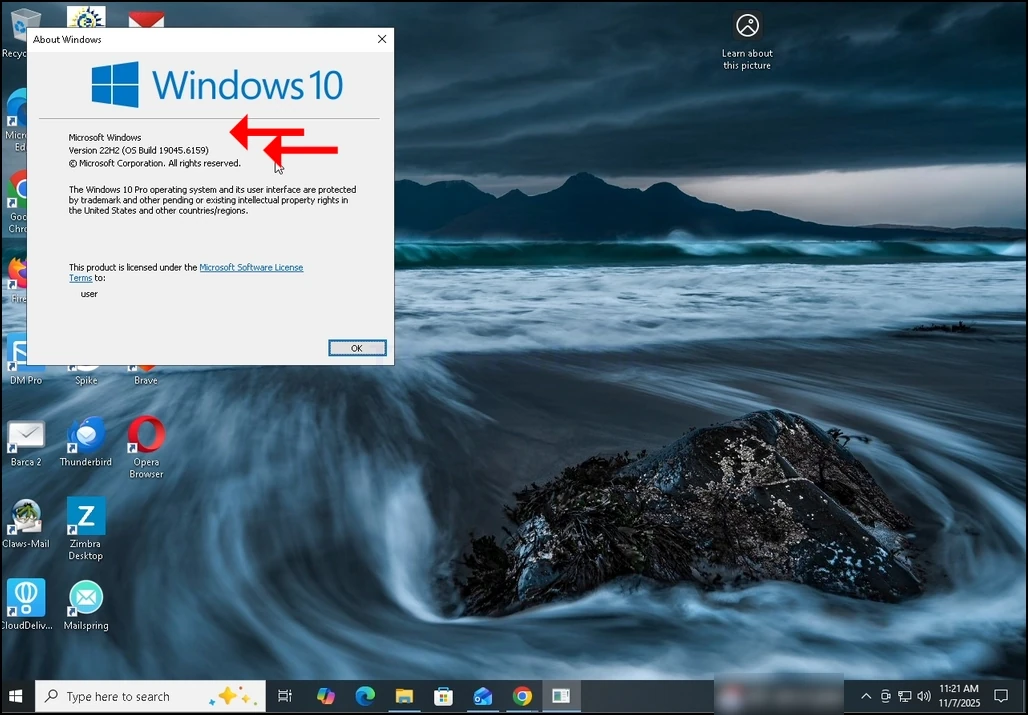
4. Dans la fenêtre A propos de Windows, dans la deuxième phrase, Windows Version et build sera apparent.
5. On peut voir le type de système d ' exploitation dans le deuxième paragraphe.
6. Dans cet article par exemple, la version de Windows 22H2 et sa construction est 19045.6159 et le type de système d'exploitation est Windows Pro.