Online: 1261 online | Members: 0 | Guests: 1261
Jeudi, Juin 4, 2026
Page Minimap
Reading time: 5 min read
Tagline:HowtoConfigureGmailAccountMicrosoftOutlookWindows10November2025+4

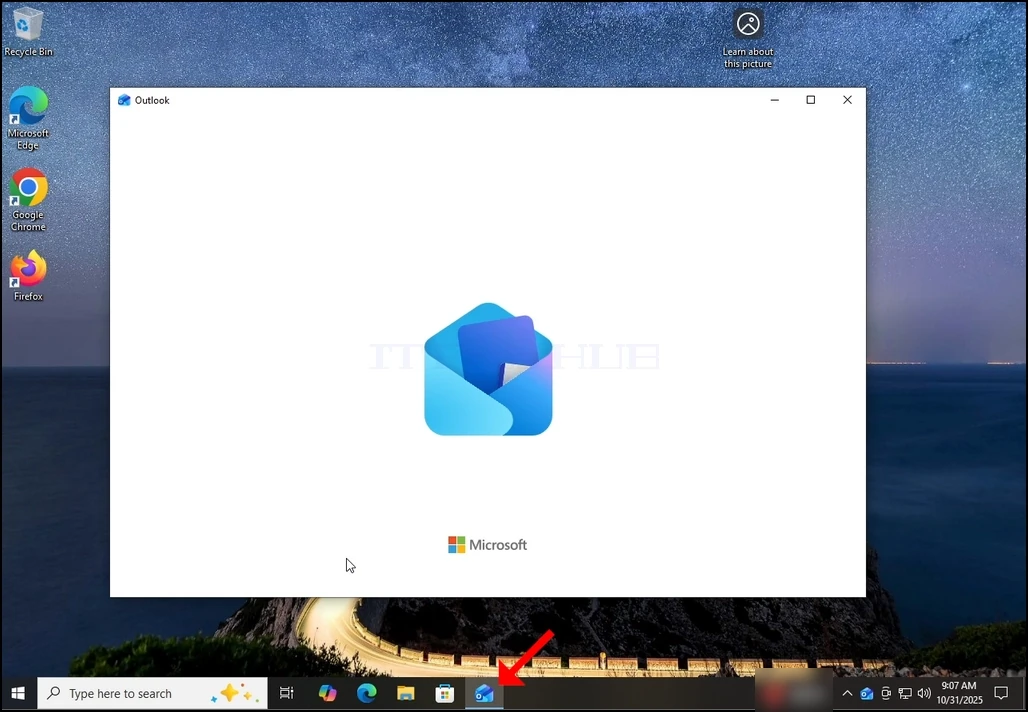
1. Démarrez Outlook en cliquant sur son icône dans la barre des tâches. Dans la plupart des cas, l'icône Outlook y résiderait. Attendez que l'écran Splash apparaisse et que l'application Outlook se charge.
how-to-configure-a-gmail-account-in-microsoft-outlook-windows10-3.webp

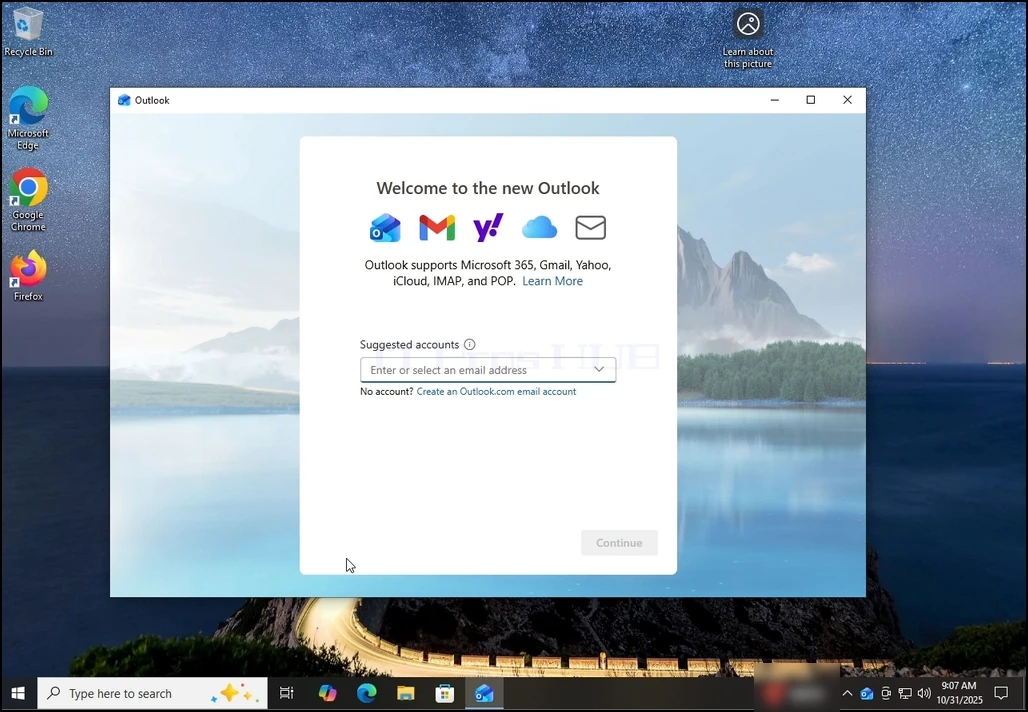
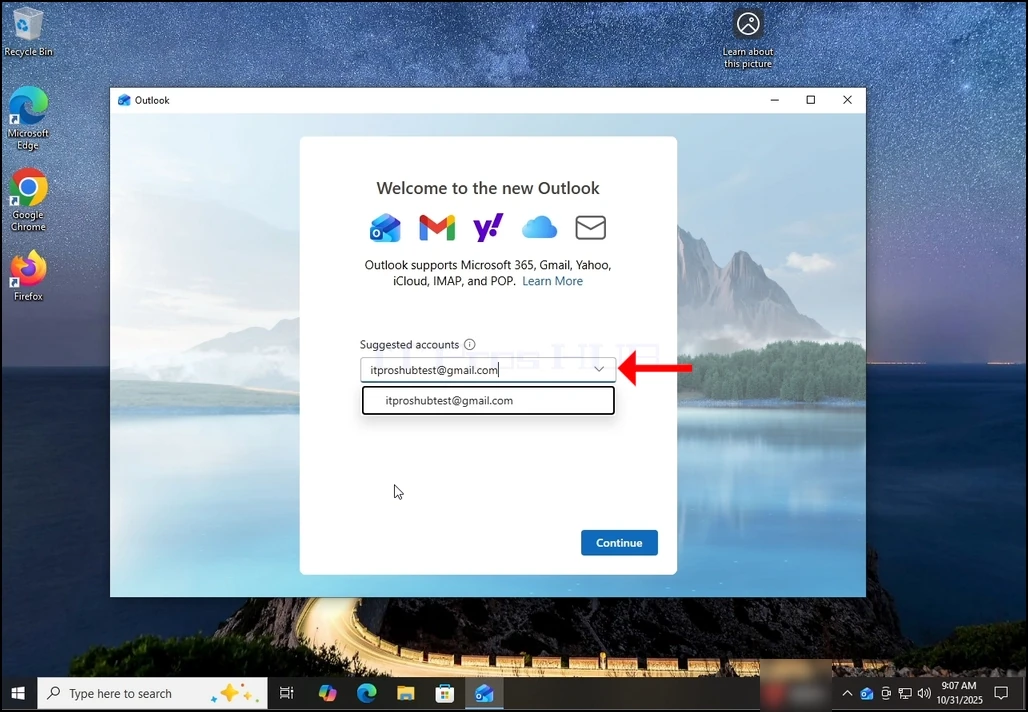
2. Après le chargement, vous serez présenté avec l'écran "Bienvenue à la nouvelle Outlook". Entrez l'adresse e-mail que vous souhaitez configurer. Dans notre cas, nous allons configurer une adresse email Gmail.
how-to-configure-a-gmail-account-in-microsoft-outlook-windows10-4.webp

3. Tapez votre adresse Gmail dans la zone de texte et cliquez sur le bouton Continuer.
how-to-configure-a-gmail-account-in-microsoft-outlook-windows10-5.webp

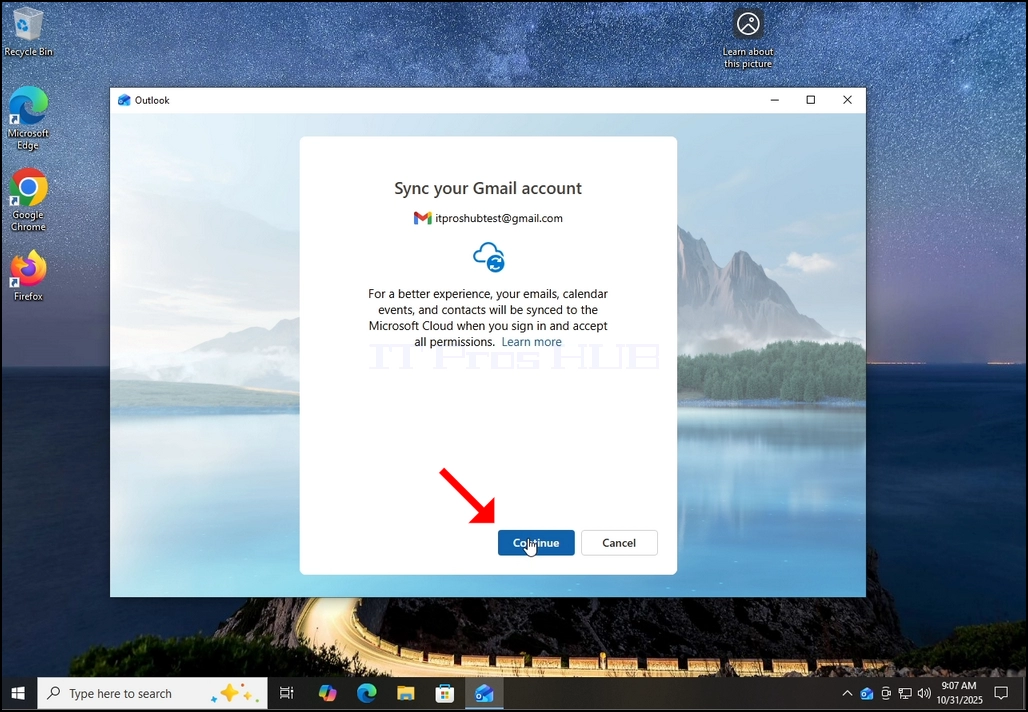
4. Vous serez informé que Outlook conseillerait de lui permettre d'obtenir des données sur le calendrier, les contacts et les événements de votre hébergement Gmail pour une meilleure expérience. Appuyez de nouveau sur le bouton Continuer et attendez que l'écran suivant se charge.
how-to-configure-a-gmail-account-in-microsoft-outlook-windows10-7.webphow-to-configure-a-gmail-account-in-microsoft-outlook-windows10-9.webp

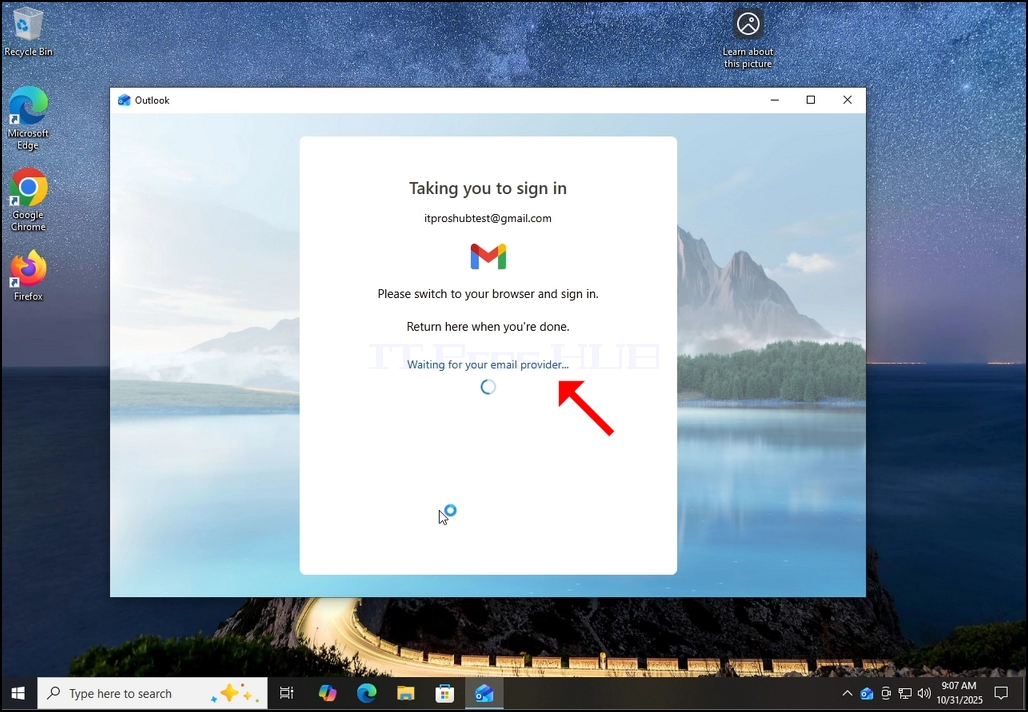
6. Après avoir appuyé sur le bouton Continuer Outlook ira à l'écran de connexion Google en utilisant votre navigateur par défaut.

how-to-configure-a-gmail-account-in-microsoft-outlook-windows10-10.webp

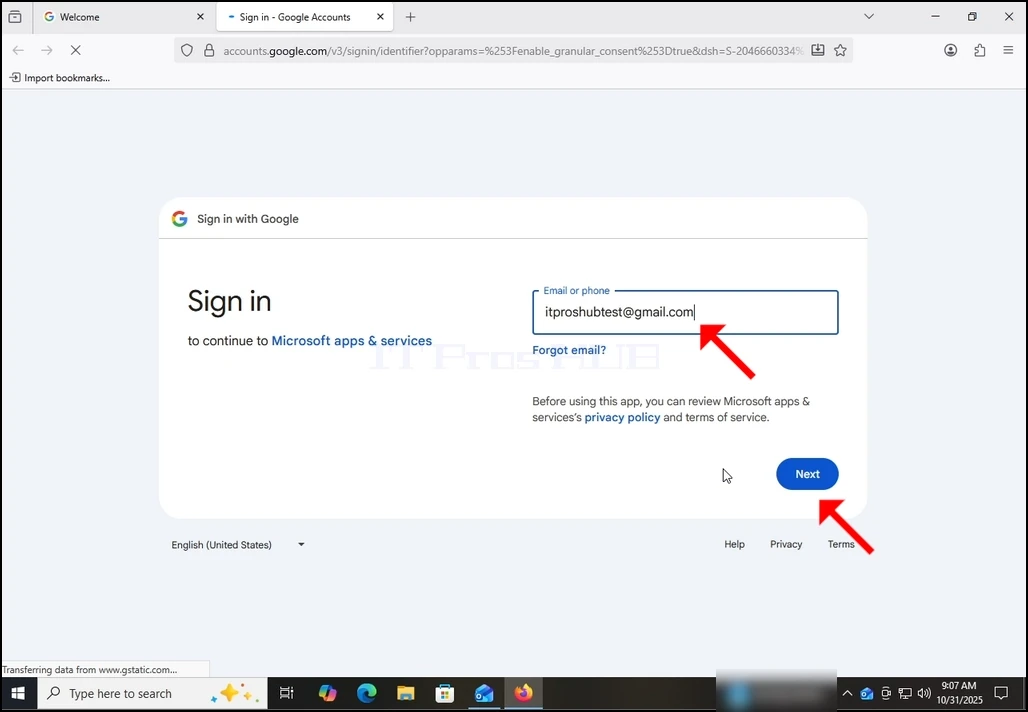
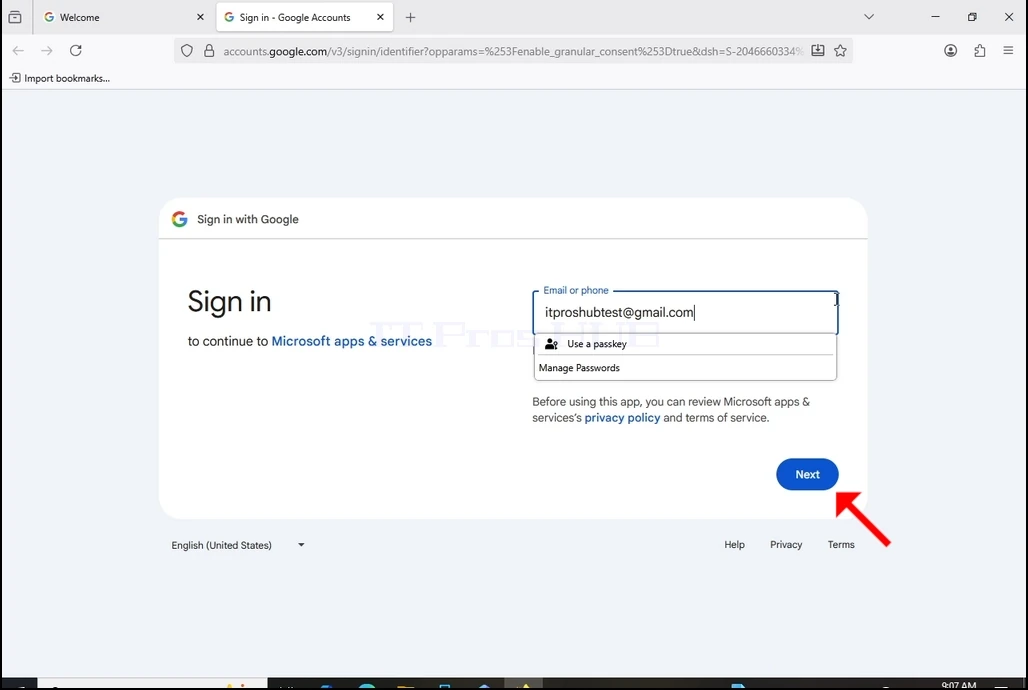
7. Remplissez à nouveau votre adresse e-mail Gmail et appuyez sur le bouton Suivant.

how-to-configure-a-gmail-account-in-microsoft-outlook-windows10-11.webp


how-to-configure-a-gmail-account-in-microsoft-outlook-windows10-12.webp

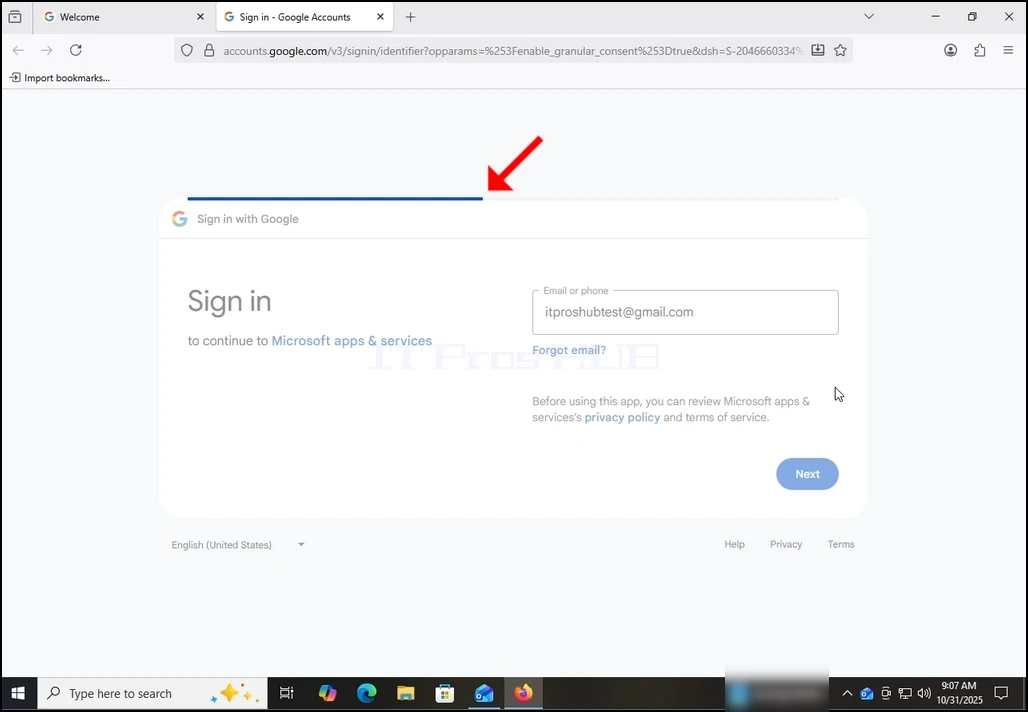
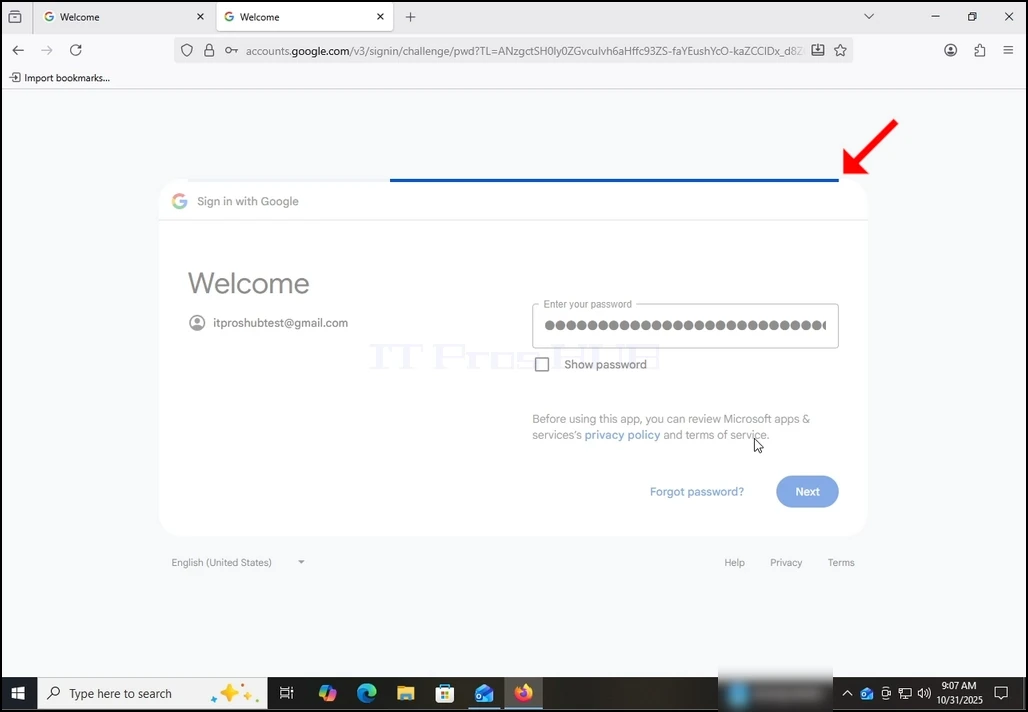
8. Après avoir appuyé sur le bouton Suivant, vous verrez une barre de chargement en haut de la zone de connexion.

how-to-configure-a-gmail-account-in-microsoft-outlook-windows10-13.webp

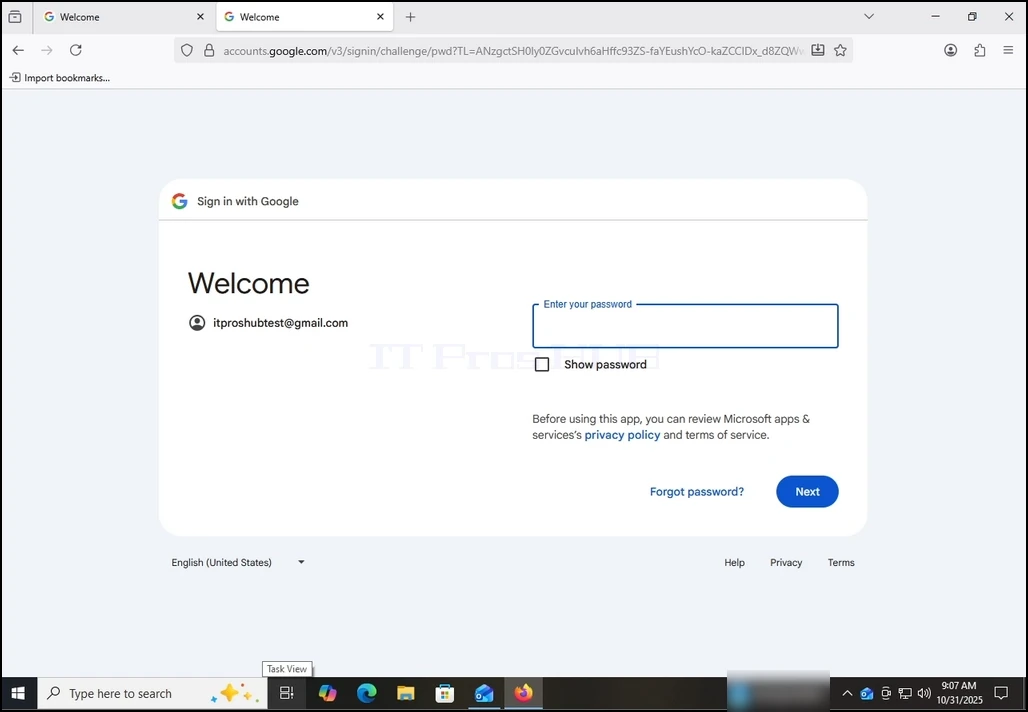
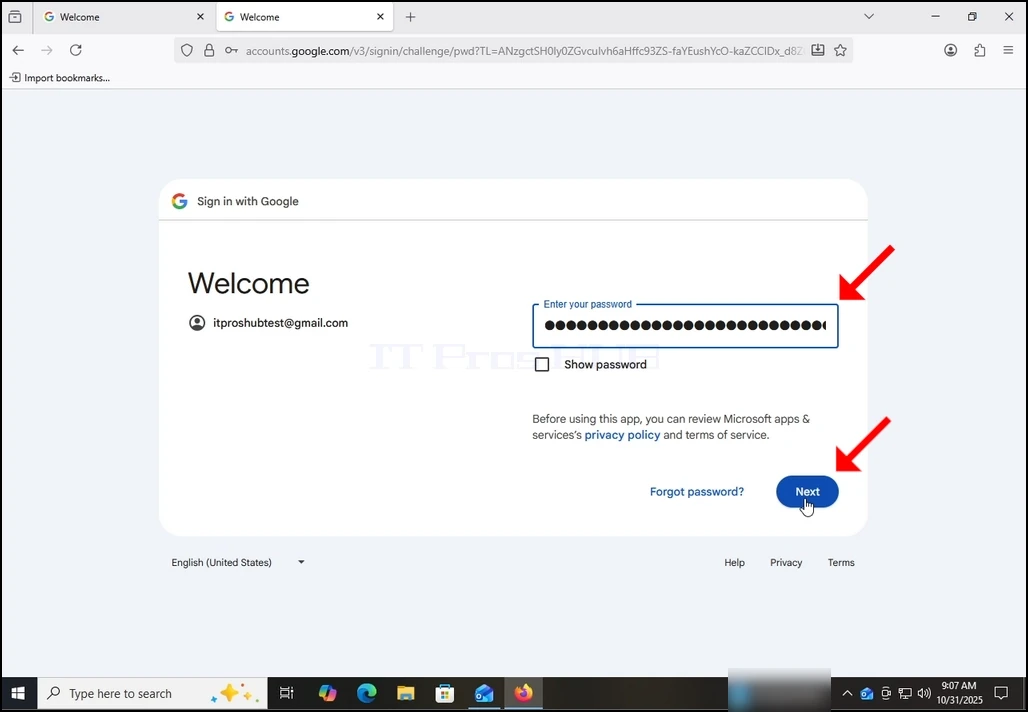
9. Dans la prochaine étape, vous serez invité à entrer le mot de passe de votre Gmail. Tapez-le et appuyez sur le bouton Suivant.

how-to-configure-a-gmail-account-in-microsoft-outlook-windows10-14.webphow-to-configure-a-gmail-account-in-microsoft-outlook-windows10-15.webp

10. Attendez que la prochaine étape se charge.

how-to-configure-a-gmail-account-in-microsoft-outlook-windows10-16.webp

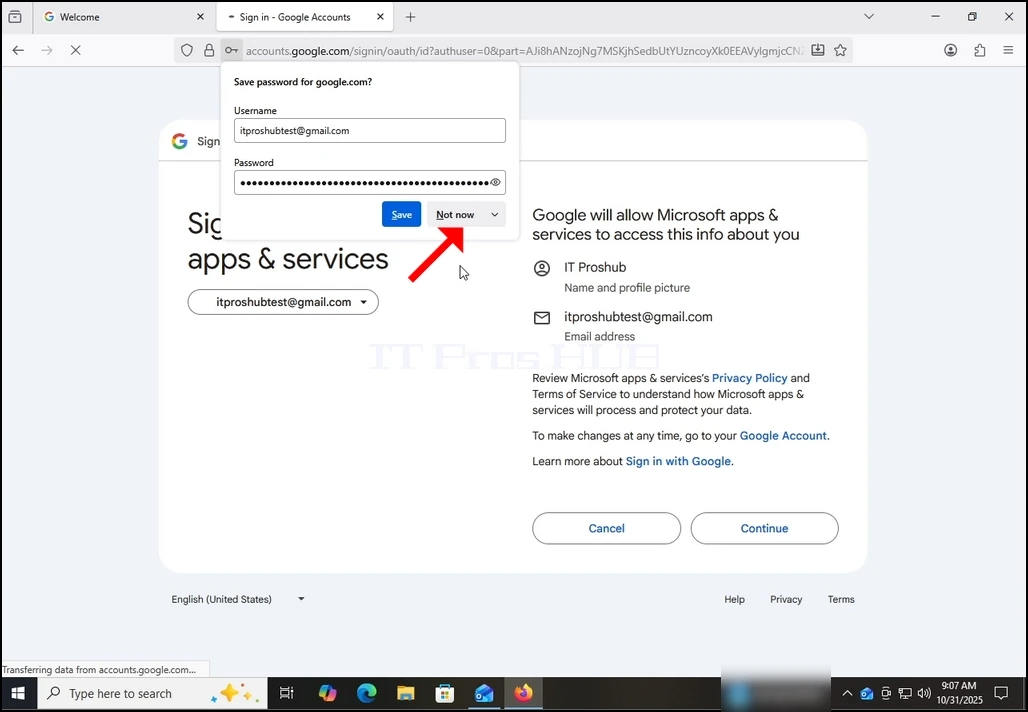
11. Après la prochaine étape, vous pourriez être invité par le navigateur si vous souhaitez enregistrer le mot de passe avec. Dans cet article, nous n'enregistrerons pas le mot de passe dans le navigateur. Par conséquent, nous choisissons le bouton Pas maintenant.

how-to-configure-a-gmail-account-in-microsoft-outlook-windows10-17.webp

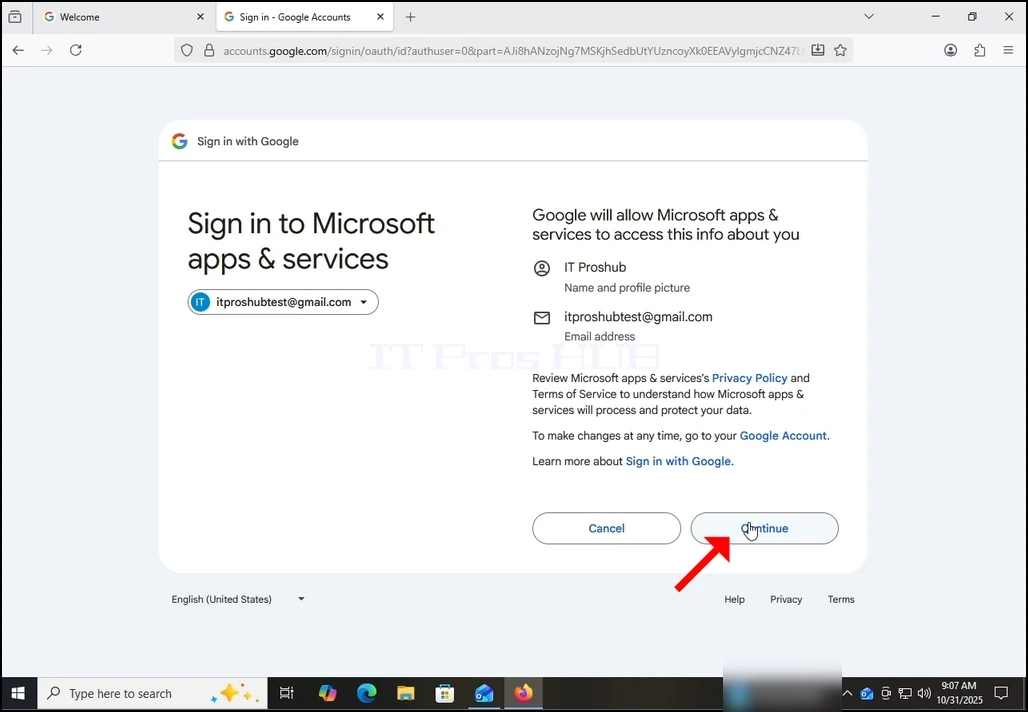
12. Au stade actuel, Google vous invite à obtenir la permission d'Outlook (Microsoft apps & Services) pour accéder à votre compte Gmail. Vous serez présenté avec l'information Outlook aimerait avoir accès à. Dans ce cas, Outlook aimerait accéder à votre adresse e-mail (Gmail), nom complet et image de profil.
Cliquez sur le bouton Continuer et attendez que l'écran suivant se charge.
how-to-configure-a-gmail-account-in-microsoft-outlook-windows10-18.webp

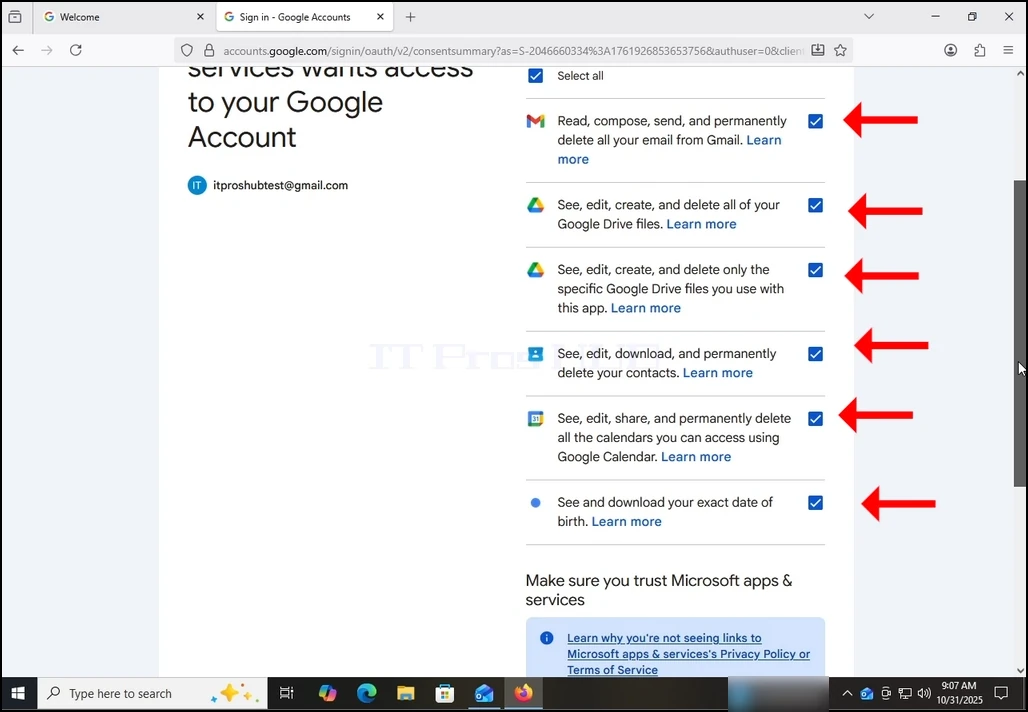
13. Sur cette étape, Google s'étend sur les informations que Outlook (Microsoft apps & services) pourrait accéder.

Choisissez les informations que vous souhaitez donner la permission à Outlook à votre propre descrétion, mais gardez à l'esprit que moins vous autorisez la fonctionnalité Outlook aurait.

Dans ce cas, le minimum pour qu'il fonctionne comme un client de courriel serait de permettent de lire, composer, envoyer et supprimer définitivement tous vos courriels de Gmail.
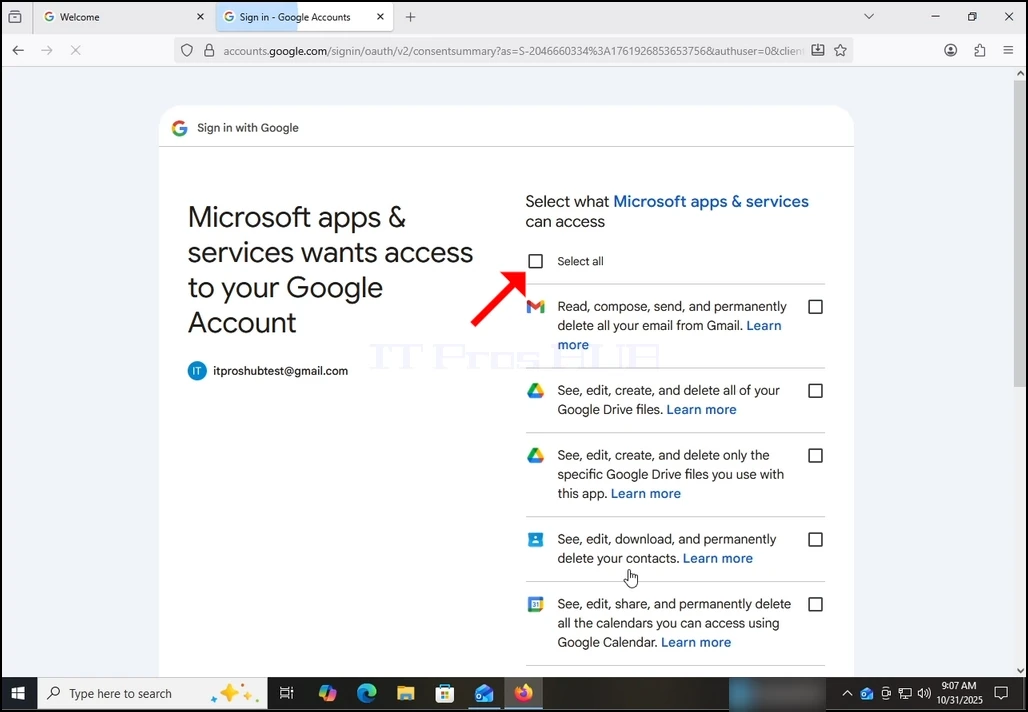
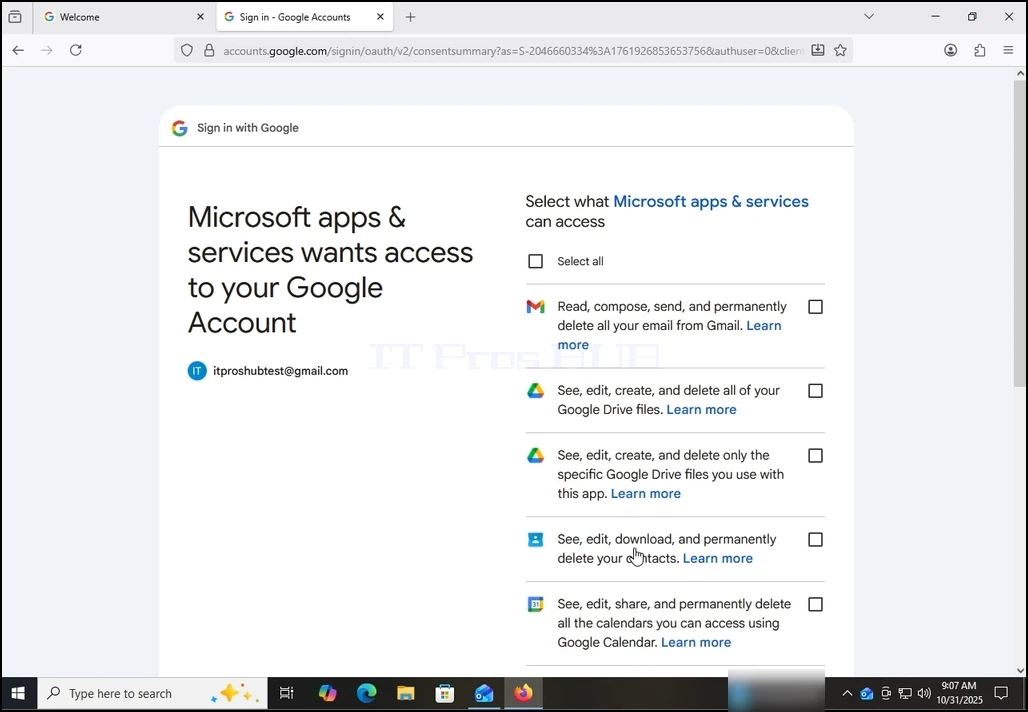
how-to-configure-a-gmail-account-in-microsoft-outlook-windows10-19.webphow-to-configure-a-gmail-account-in-microsoft-outlook-windows10-20.webp

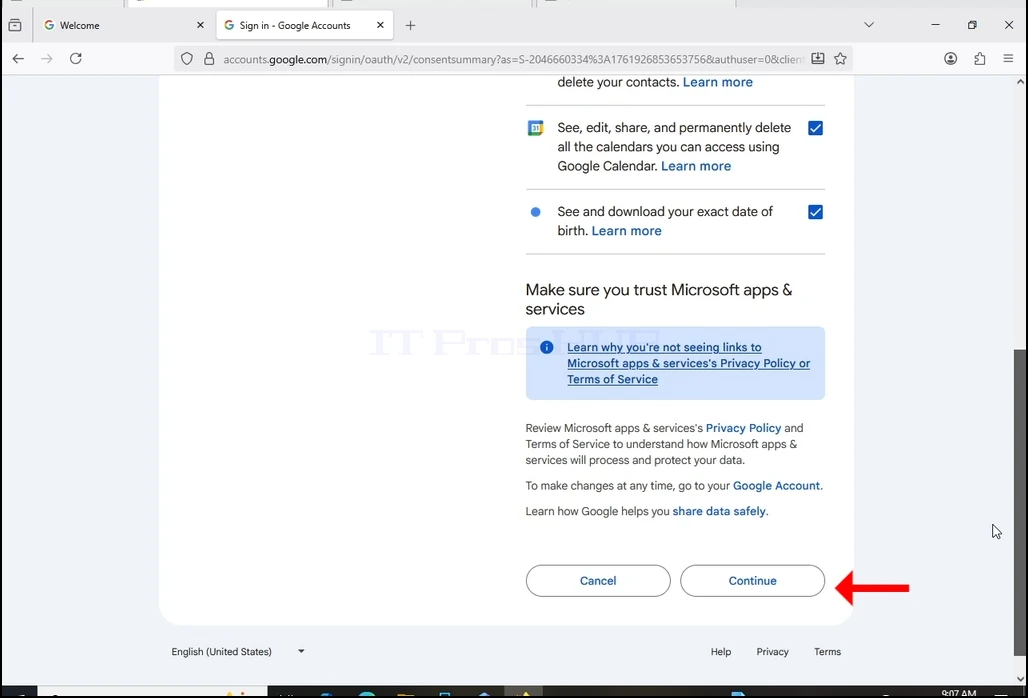
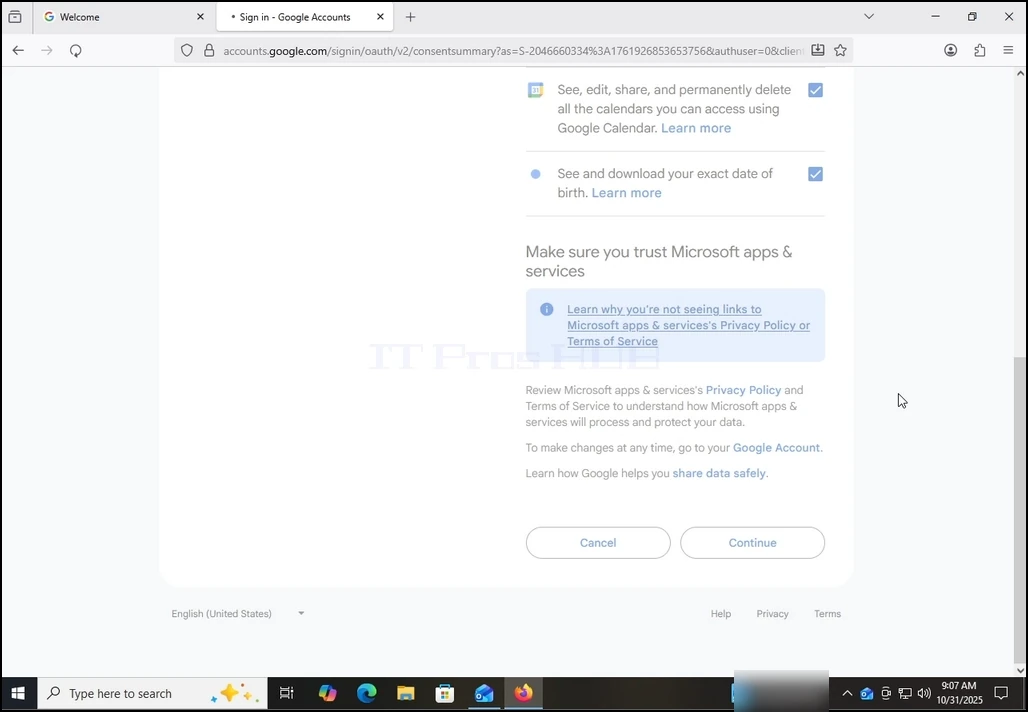
14. Dans le cas de cet article, nous allons sélectionner TOUS les permissions et appuyez sur le bouton continuer.
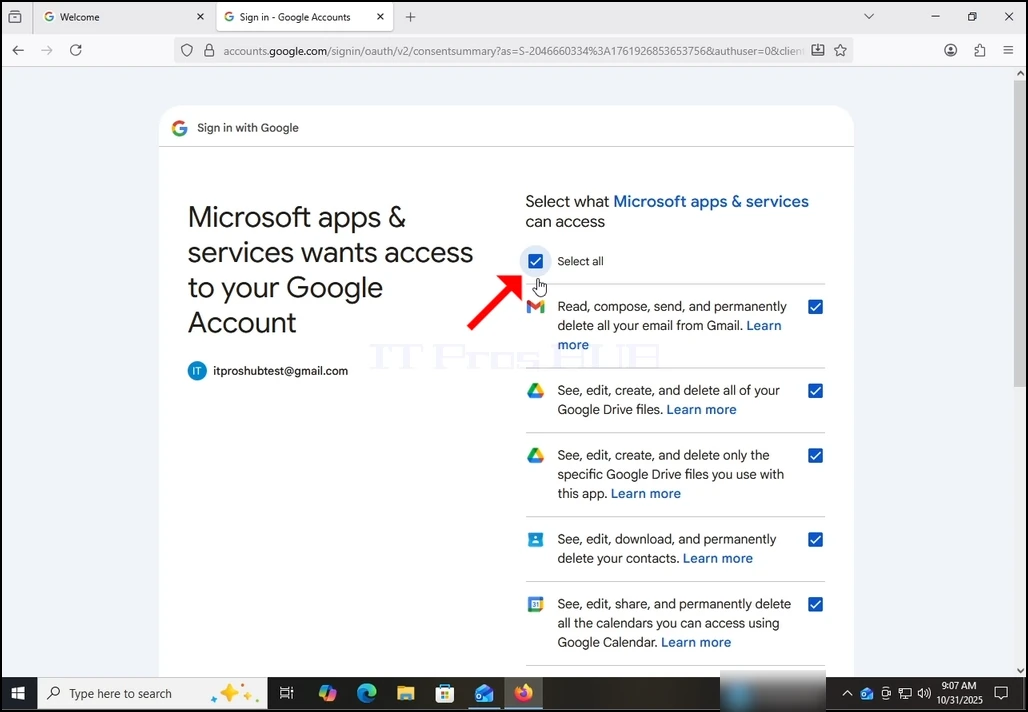
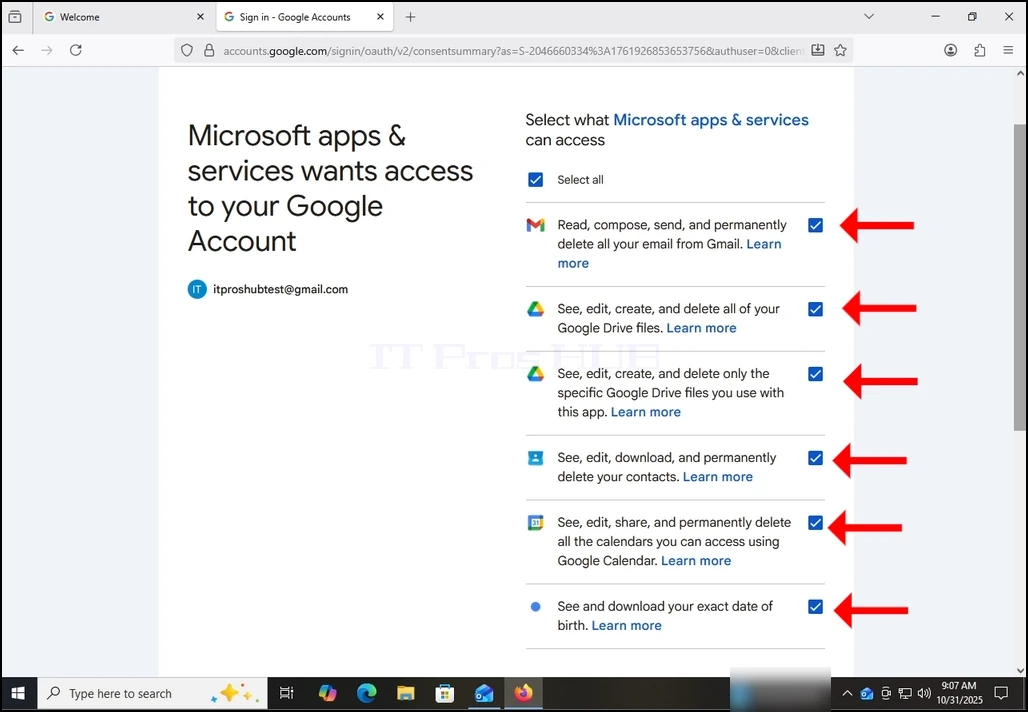
how-to-configure-a-gmail-account-in-microsoft-outlook-windows10-21.webphow-to-configure-a-gmail-account-in-microsoft-outlook-windows10-22.webphow-to-configure-a-gmail-account-in-microsoft-outlook-windows10-23.webphow-to-configure-a-gmail-account-in-microsoft-outlook-windows10-24.webphow-to-configure-a-gmail-account-in-microsoft-outlook-windows10-25.webp

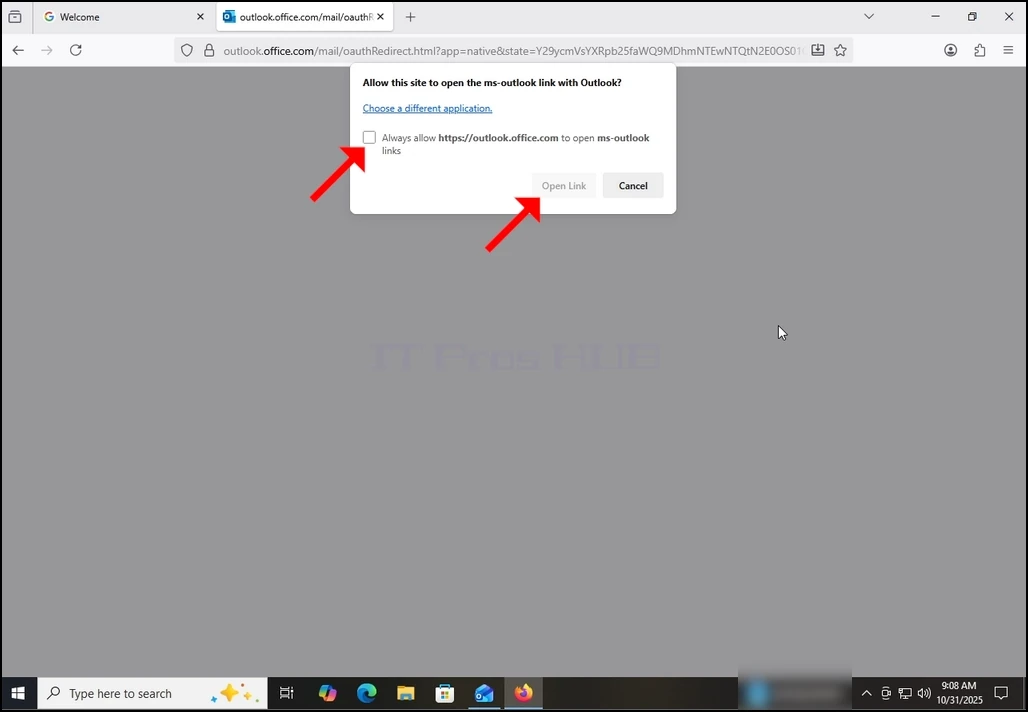
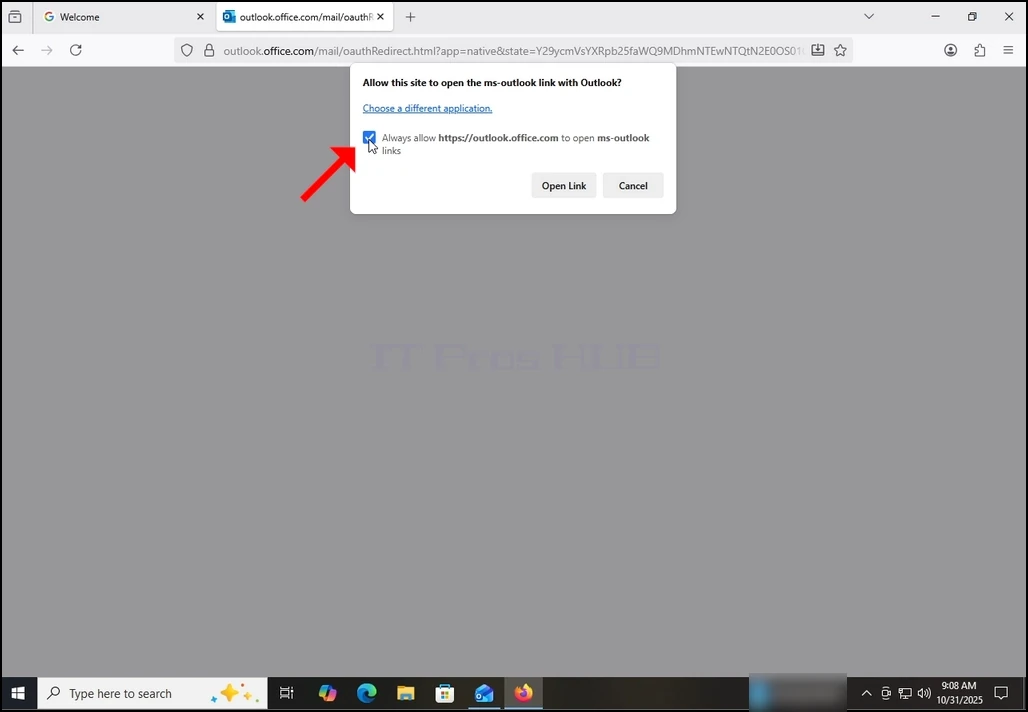
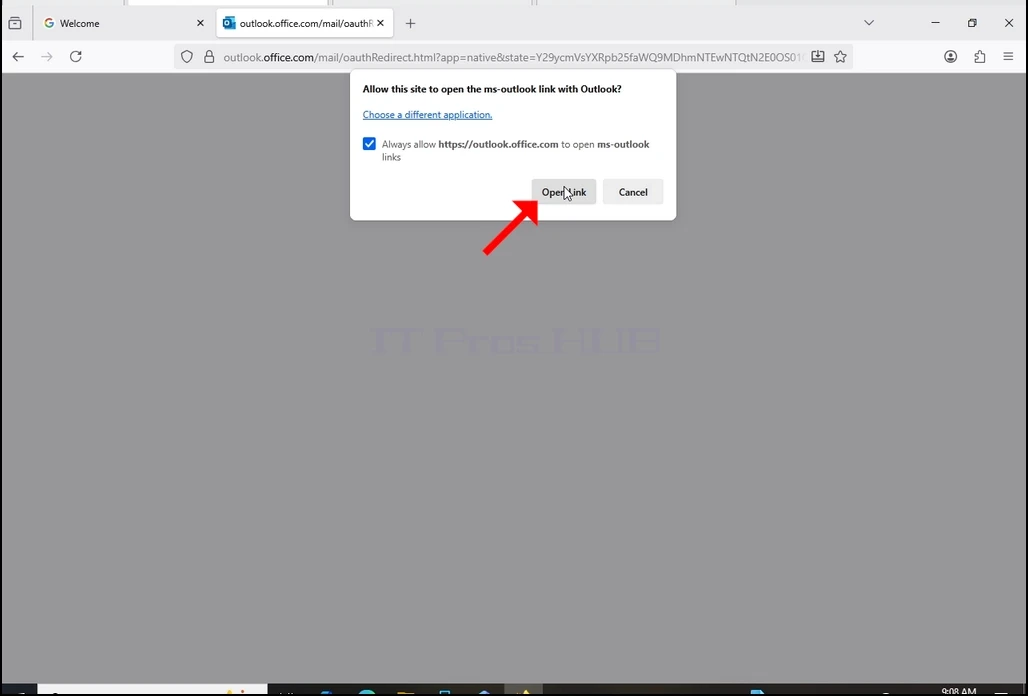
15. Après avoir appuyé sur le bouton Continuer précédent, le navigateur essaierait d'ouvrir un lien Outlook à travers lui-même. Marquer Toujours permettre https://outlook.office.com pour ouvrir des liens de perspective ms phrase et appuyez sur le bouton Ouvrir le lien une fois.

how-to-configure-a-gmail-account-in-microsoft-outlook-windows10-26.webphow-to-configure-a-gmail-account-in-microsoft-outlook-windows10-27.webphow-to-configure-a-gmail-account-in-microsoft-outlook-windows10-28.webp

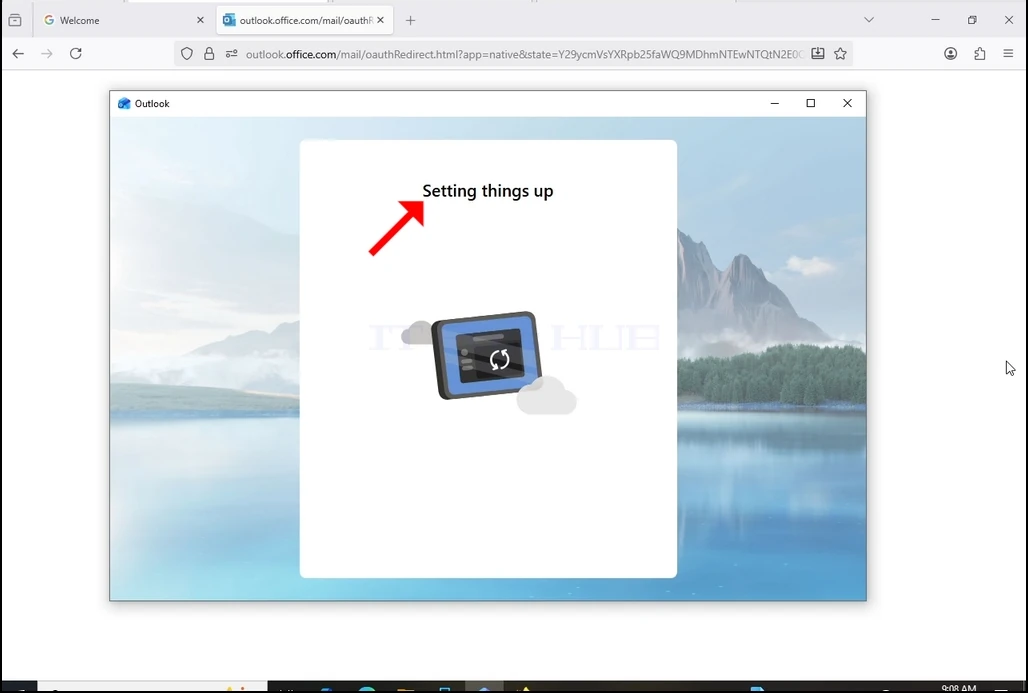
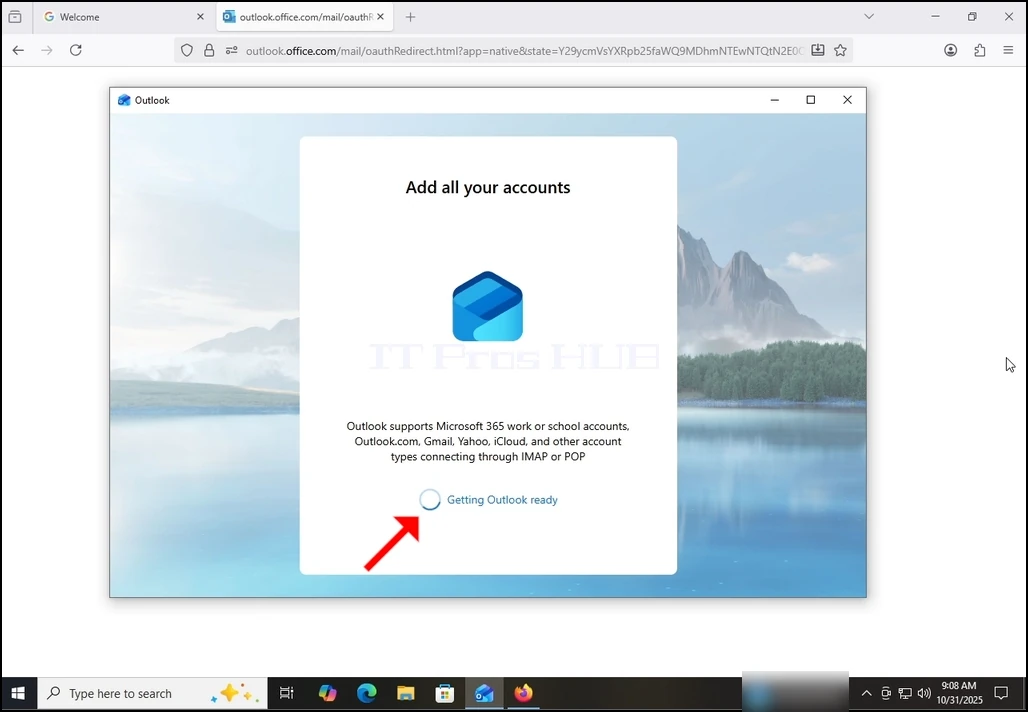
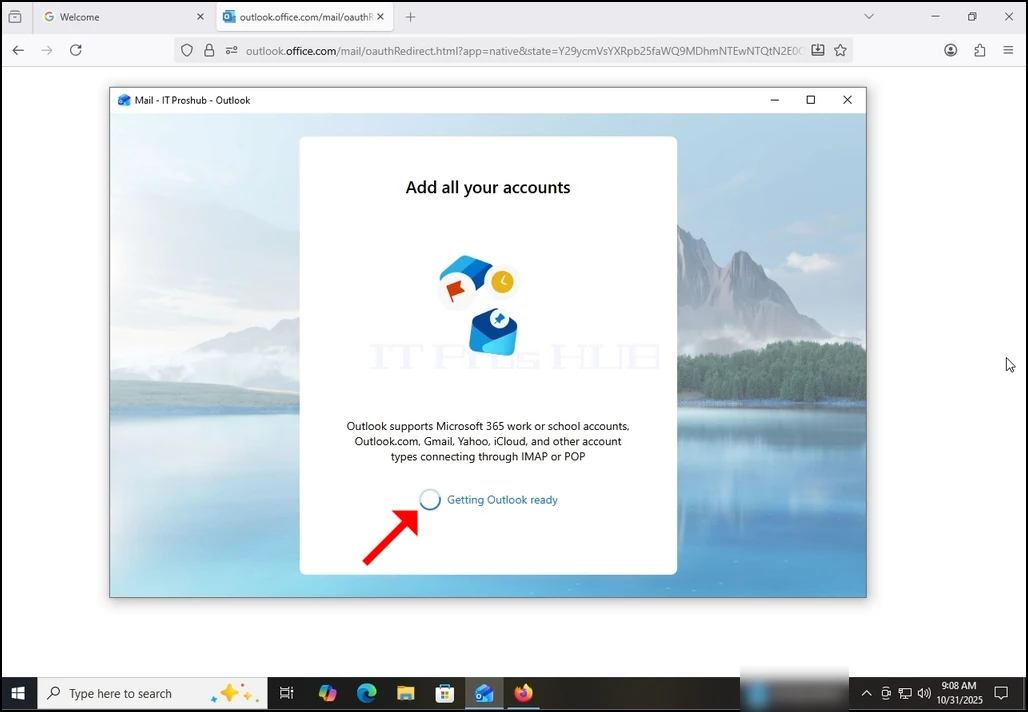
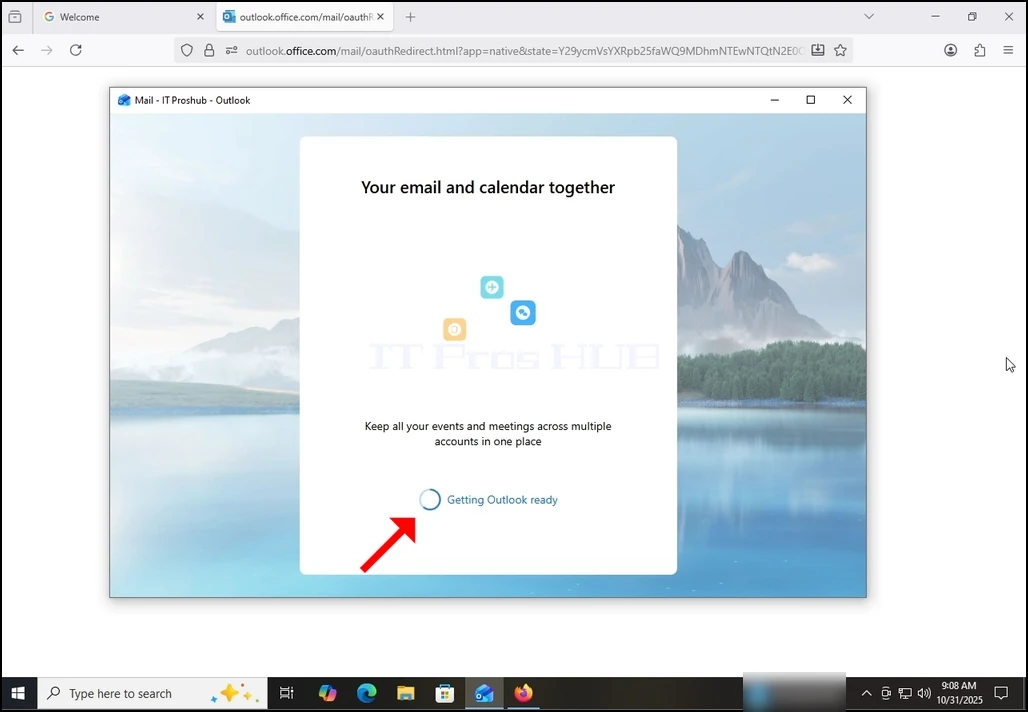
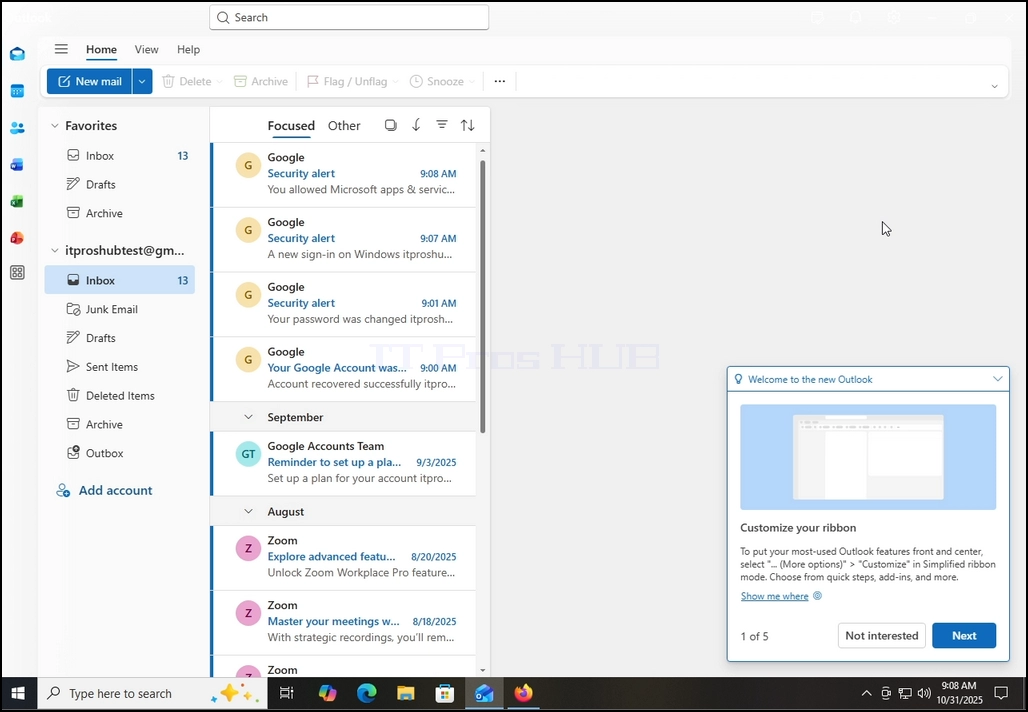
16. Après avoir fait le précédent, Outlook chargerait votre compte Gmail.
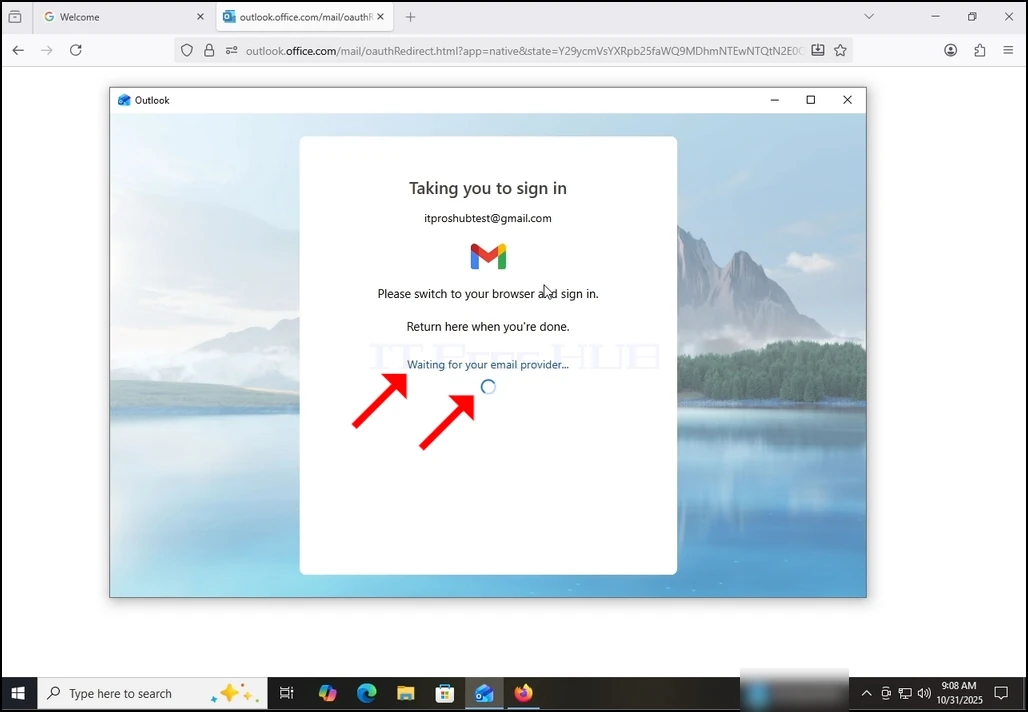
how-to-configure-a-gmail-account-in-microsoft-outlook-windows10-29.webphow-to-configure-a-gmail-account-in-microsoft-outlook-windows10-30.webphow-to-configure-a-gmail-account-in-microsoft-outlook-windows10-31.webphow-to-configure-a-gmail-account-in-microsoft-outlook-windows10-32.webphow-to-configure-a-gmail-account-in-microsoft-outlook-windows10-33.webp

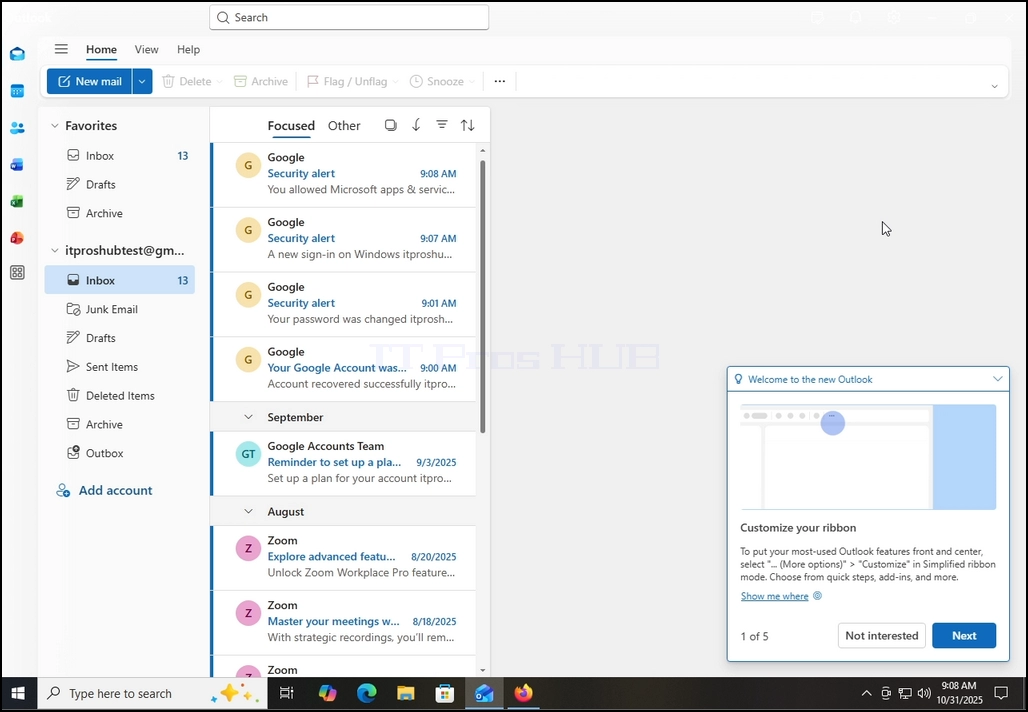
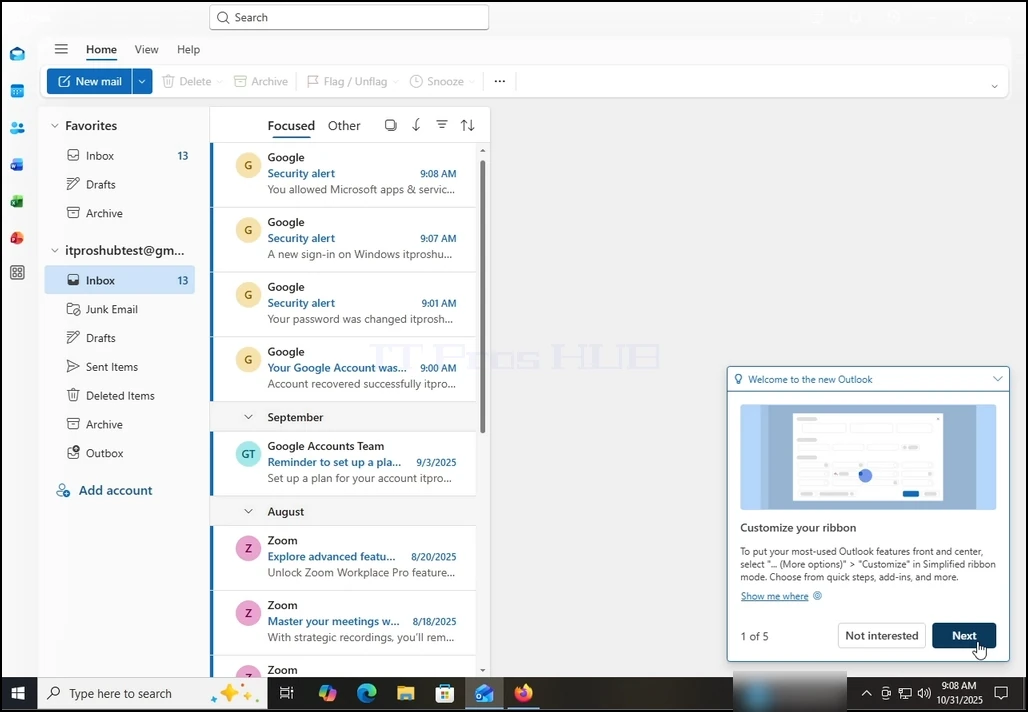
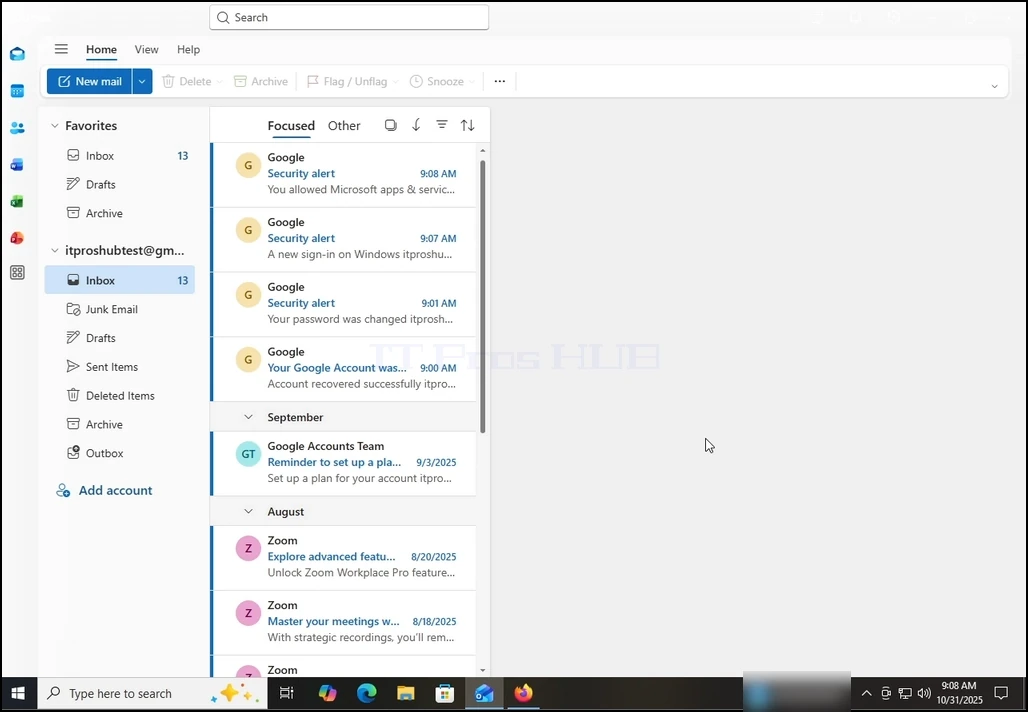
17. Fait ! Votre Gmail est maintenant configuré pour fonctionner dans Outlook!
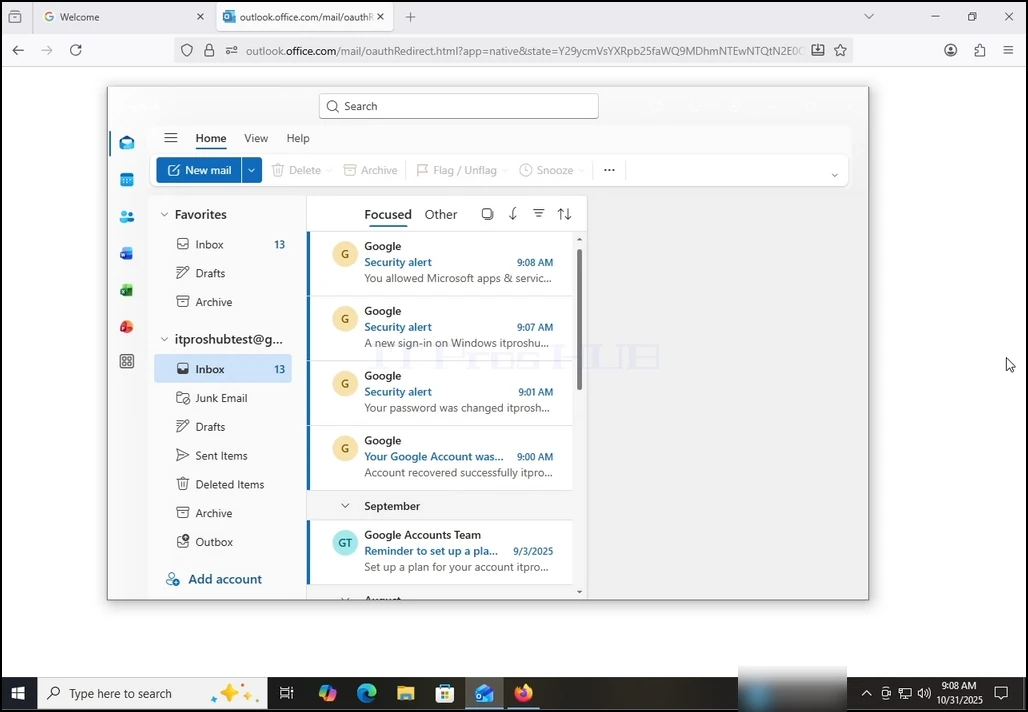
how-to-configure-a-gmail-account-in-microsoft-outlook-windows10-34.webphow-to-configure-a-gmail-account-in-microsoft-outlook-windows10-35.webphow-to-configure-a-gmail-account-in-microsoft-outlook-windows10-36.webphow-to-configure-a-gmail-account-in-microsoft-outlook-windows10-37.webphow-to-configure-a-gmail-account-in-microsoft-outlook-windows10-42.webp