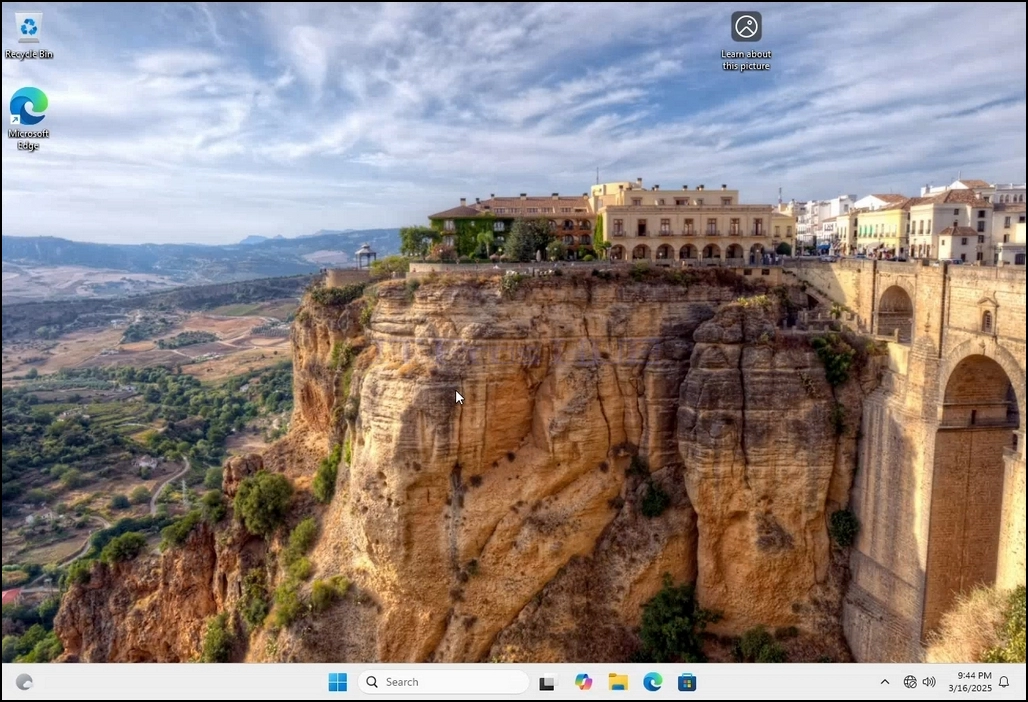
1. Danna dama a wani wuri mara komai a bango har sai menu ya bayyana
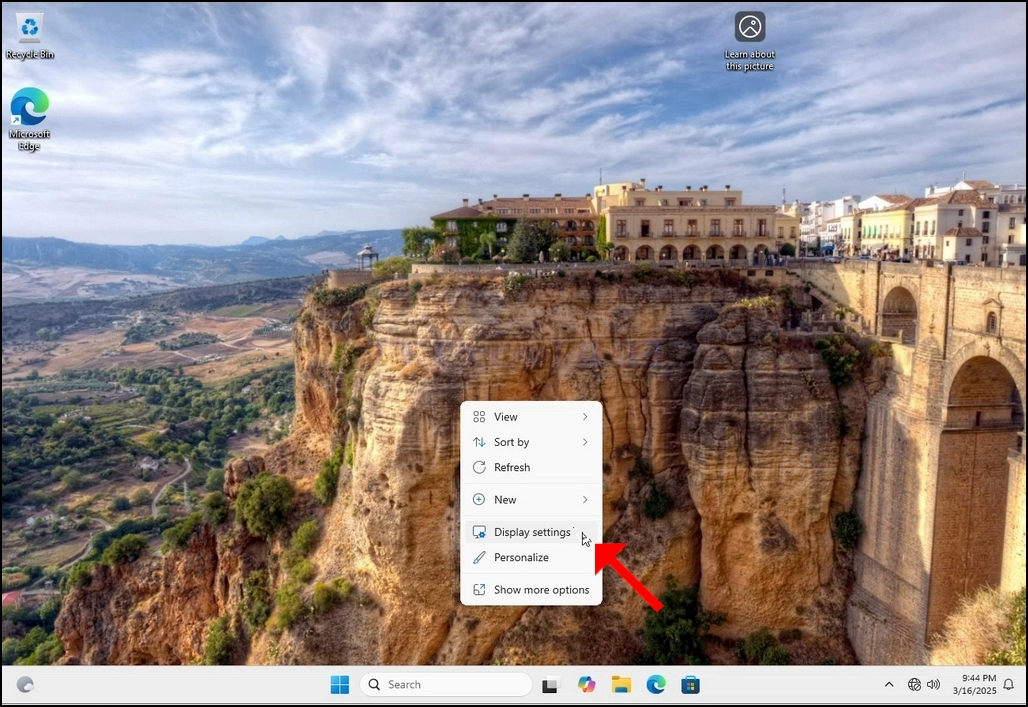
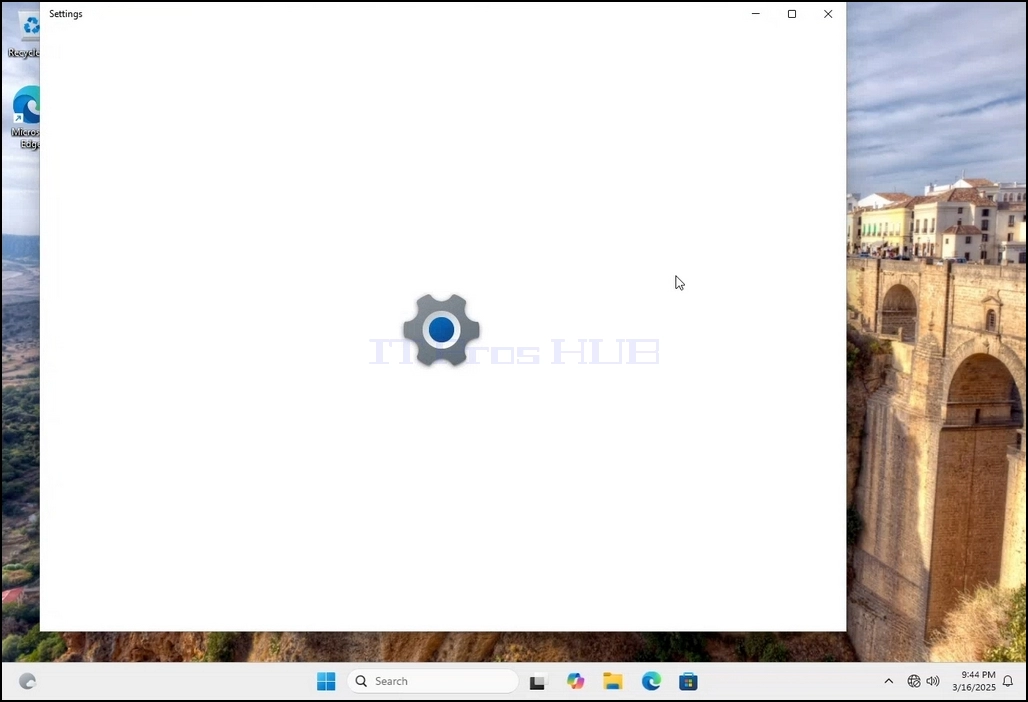
3. A cikin taga Saituna, ƙarƙashin Tsarin > Zaɓuɓɓukan nuni, nemi zaɓin Nuni na Nuni
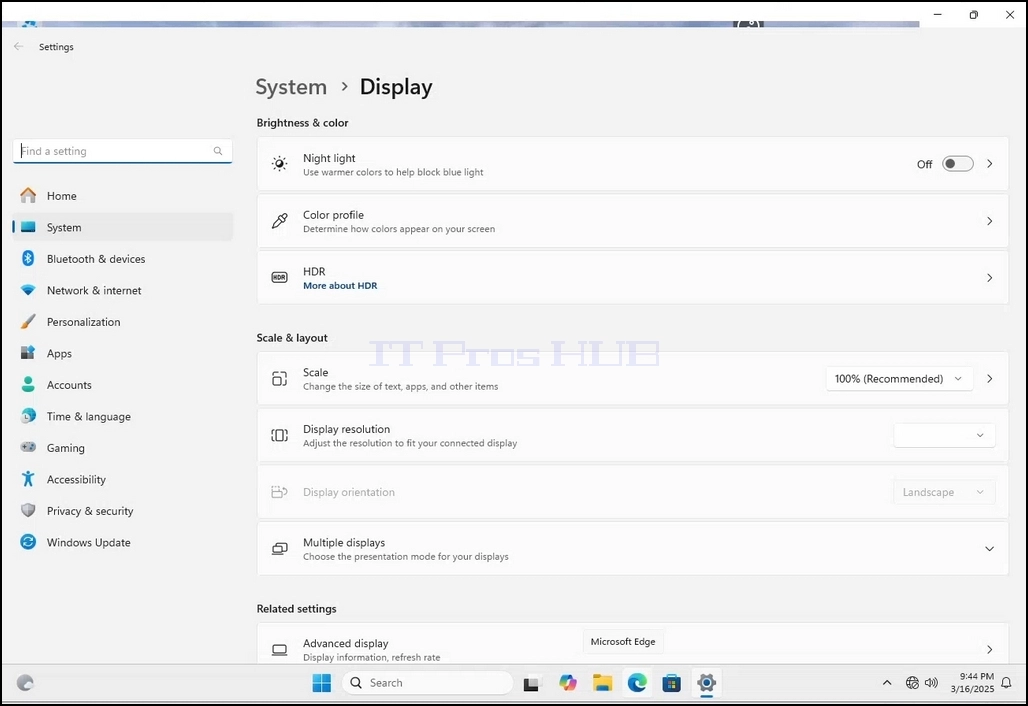
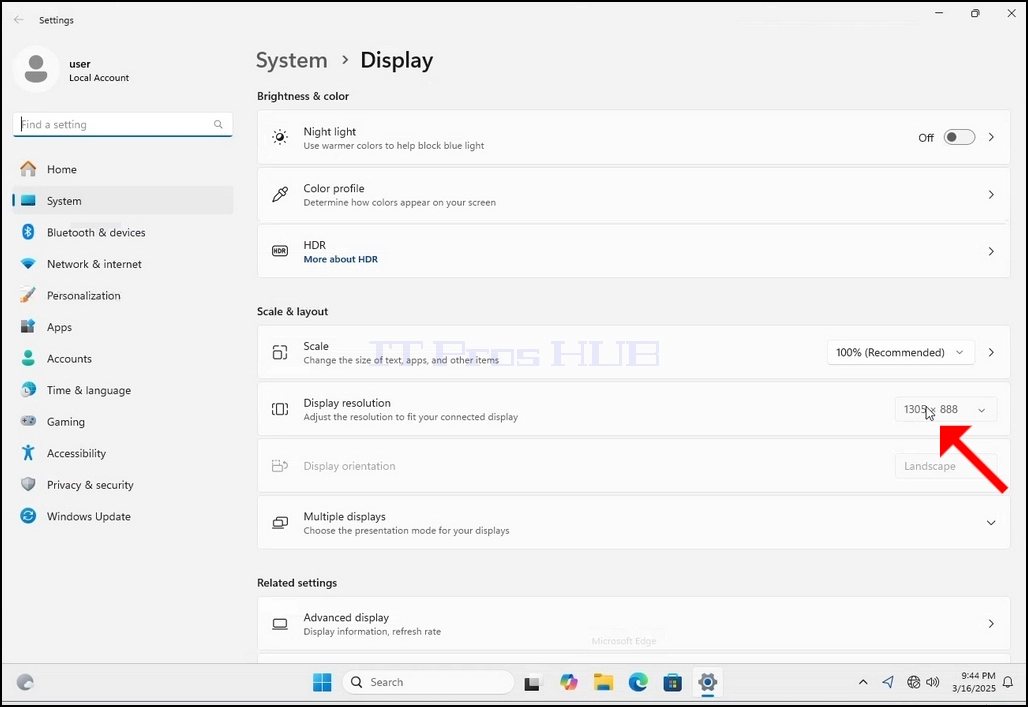
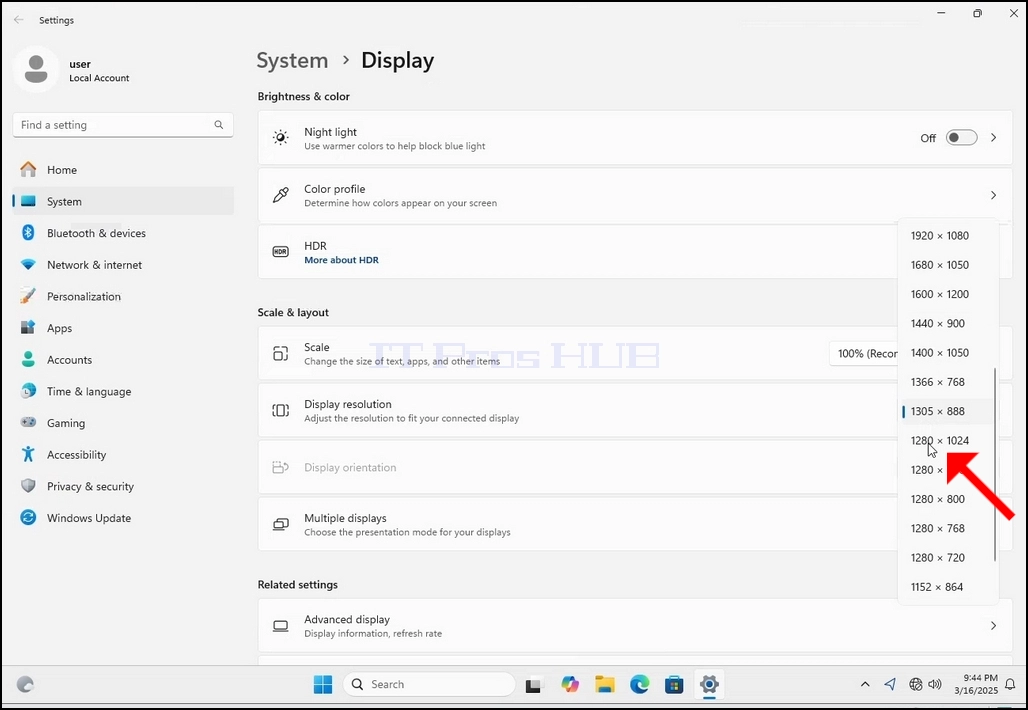
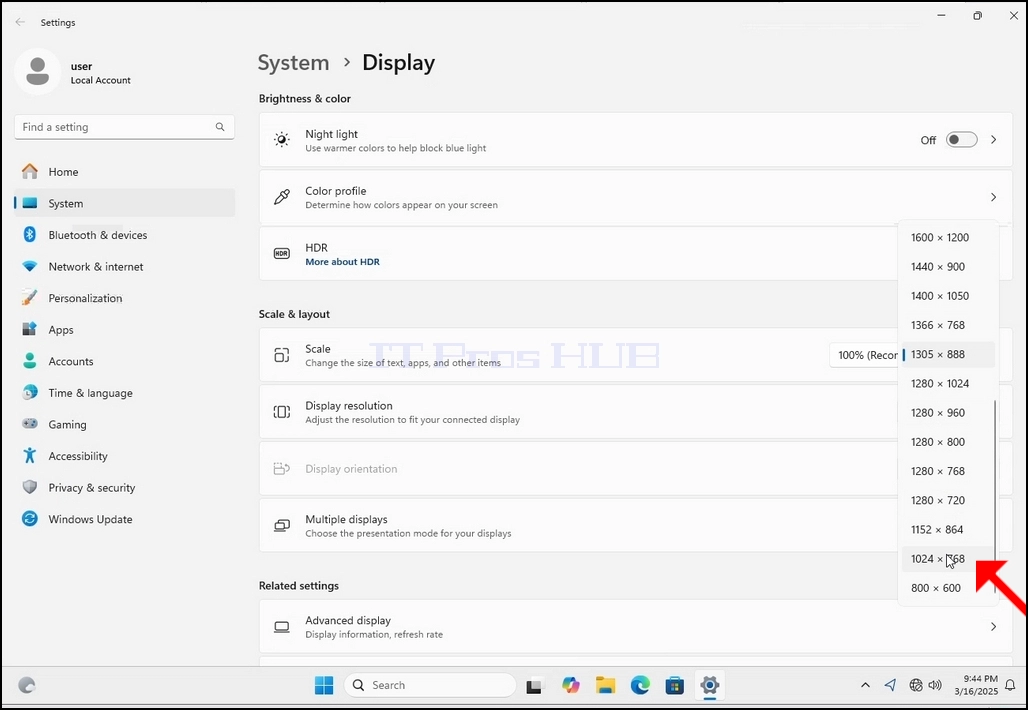
5. Daga zaɓuɓɓukan ƙuduri daban-daban, zaɓi wanda ya fi dacewa da buƙatunku ta hanyar danna shi a hagu (A cikin wannan misalin wanda aka zaɓa shine 1024x768)
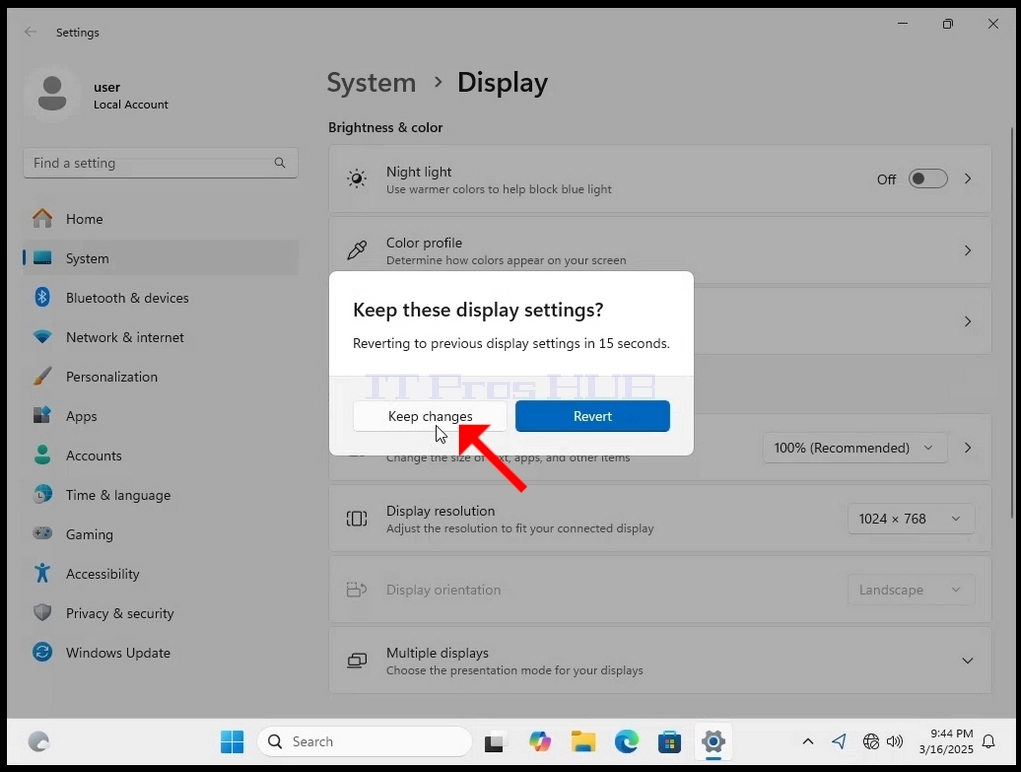
6. Bayan zaɓar sabon saitin ƙuduri, Windows zai tambaye ku ko kuna son Ci gaba da Canje-canje ko kuma ku Maida su. Idan ba a zaɓi wani zaɓi da shi ba a cikin daƙiƙa da aka ƙayyade, Windows zai koma ga ƙudurin da aka saita a baya. Ana yin hakan ne idan mai saka idanu bai goyi bayan ƙudurin da aka zaɓa ba kuma mai amfani ba zai iya gani ko ganin fitowar bidiyo a halin yanzu don mayar da sabon ƙudurin da aka zaɓa da hannu ba.
Idan ƙudurin da aka zaɓa ya dace da mai saka idanu, zaɓi Ci gaba da Canje-canje, kuma danna shi.