Online: 1113 online | Members: 0 | Guests: 1113
Thursday, June 4, 2026
Page Minimap
Reading time: 3 min read
Tagline:HowtoRebuildIndexinginWindows102004x64ProEducationBuild+1

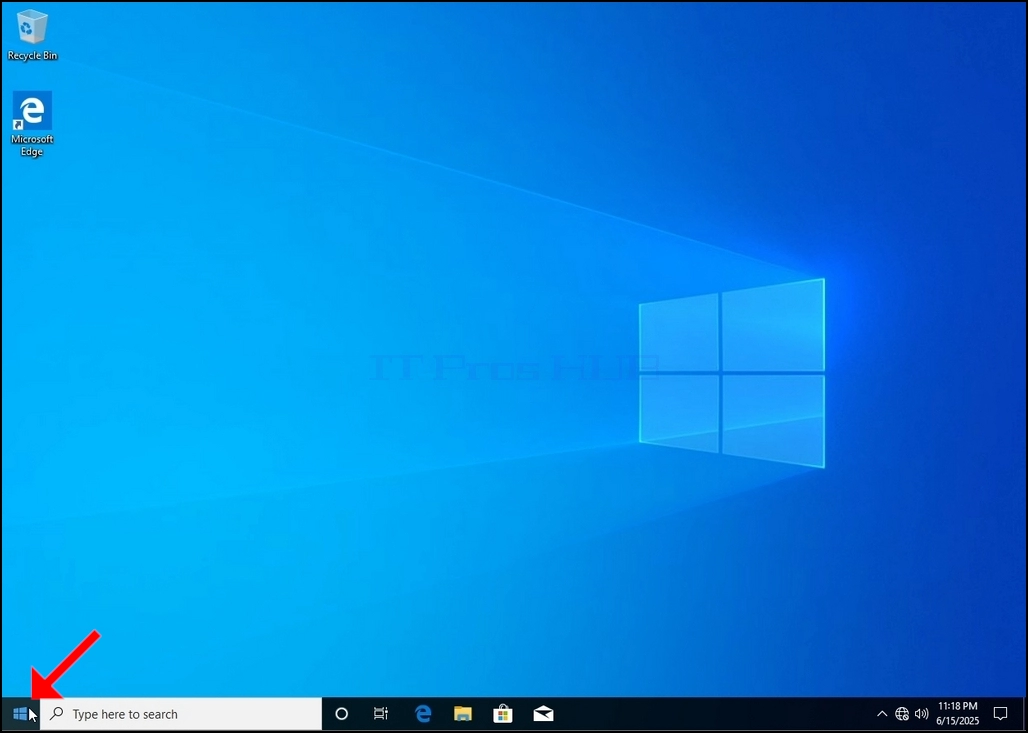
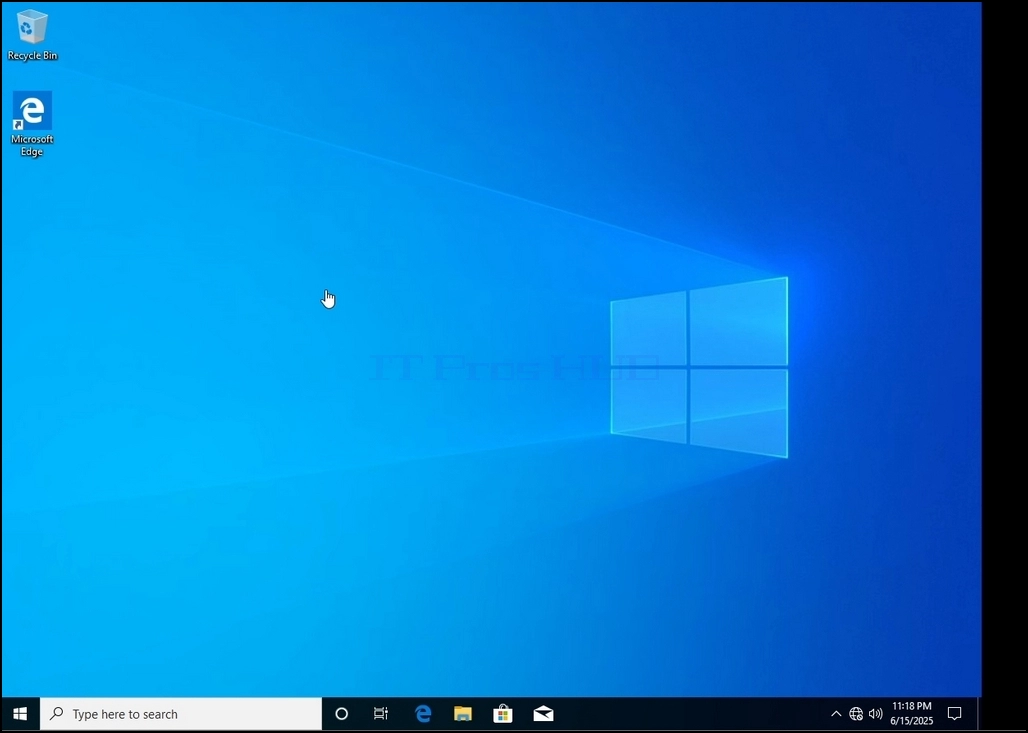
1. Je zuwa Windows Desktop
How_to_Rebuild_Indexing_in_54.jpg

 2. Danna Fara

How_to_Rebuild_Indexing_in_55.jpg

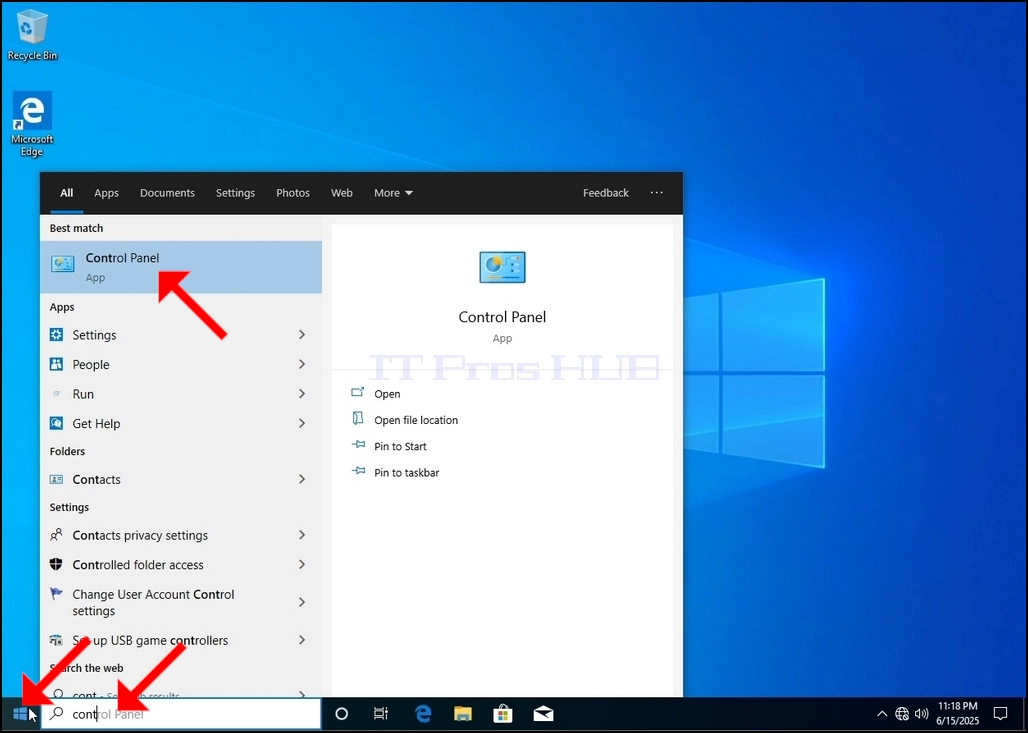
 3. Bayan menu na farawa ya buɗe, rubuta "control panel" kuma jira menu na Fara don nemo gunkin Control Panel. Lura cewa yana yiwuwa kawai a rubuta "ci gaba" kuma a mafi yawan lokuta menu na Fara zai ci gaba da samun gunkin Control Panel.

Da zarar ya same shi, danna shi ka jira taga Control Panel ya bayyana.
How_to_Rebuild_Indexing_in_57.jpgYadda_a_Rebuild_Indexing_in_58.jpg

4. Da zarar taga Control Panel ta buɗe, faɗaɗa ta ta danna gunkin faɗaɗawa a kusurwar dama ta sama na wannan taga.
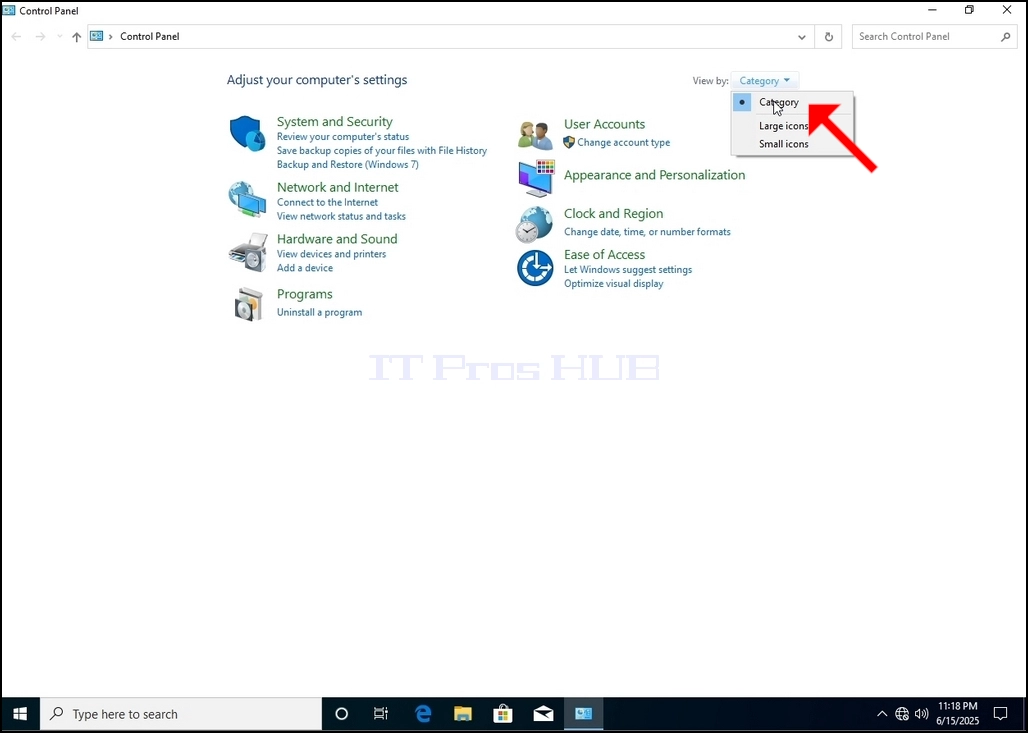
5. Domin sauƙaƙa kewayawa, danna Nau'i a saman gefen dama na taga Control Panel sannan ka zaɓi "Manyan Alamomi" daga ƙaramin sabon menu da ya bayyana.

How_to_Rebuild_Indexing_in_59.jpgYadda_a_Rebuild_Indexing_in_60.jpgYadda_a_Rebuild_Indexing_in_61.jpg

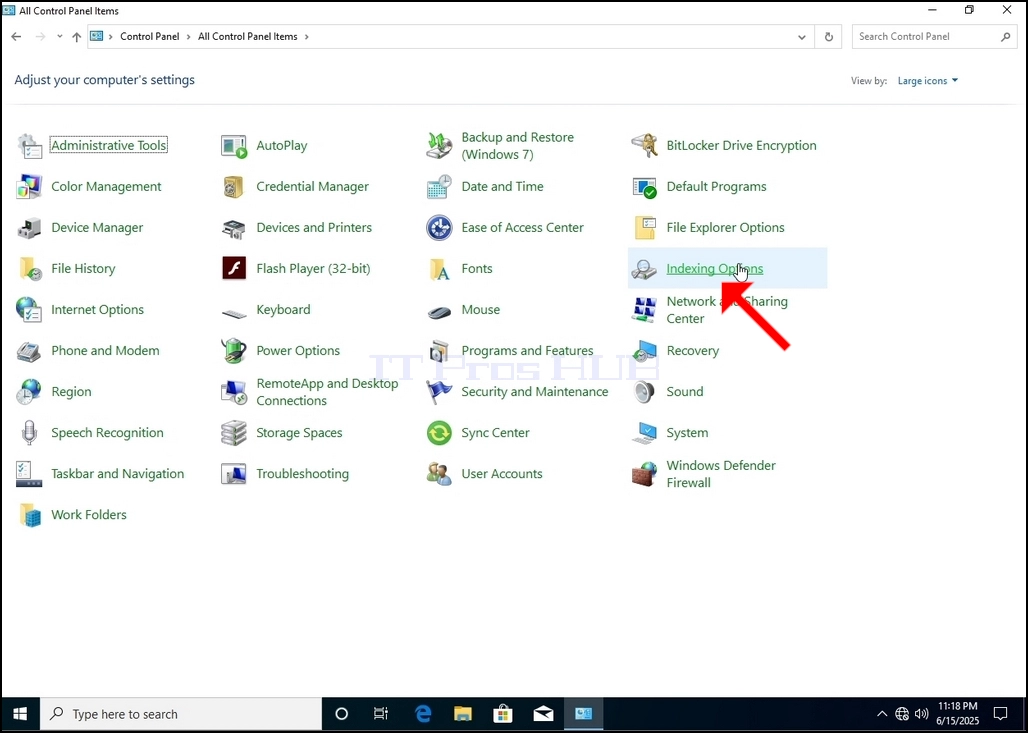
6. Nemi gunkin Zaɓuɓɓukan Indexing sannan ka danna shi. Jira taga Zaɓuɓɓukan Indexing ya bayyana.
How_to_Rebuild_Indexing_in_62.jpgYadda_a_Rebuild_Indexing_in_63.jpg

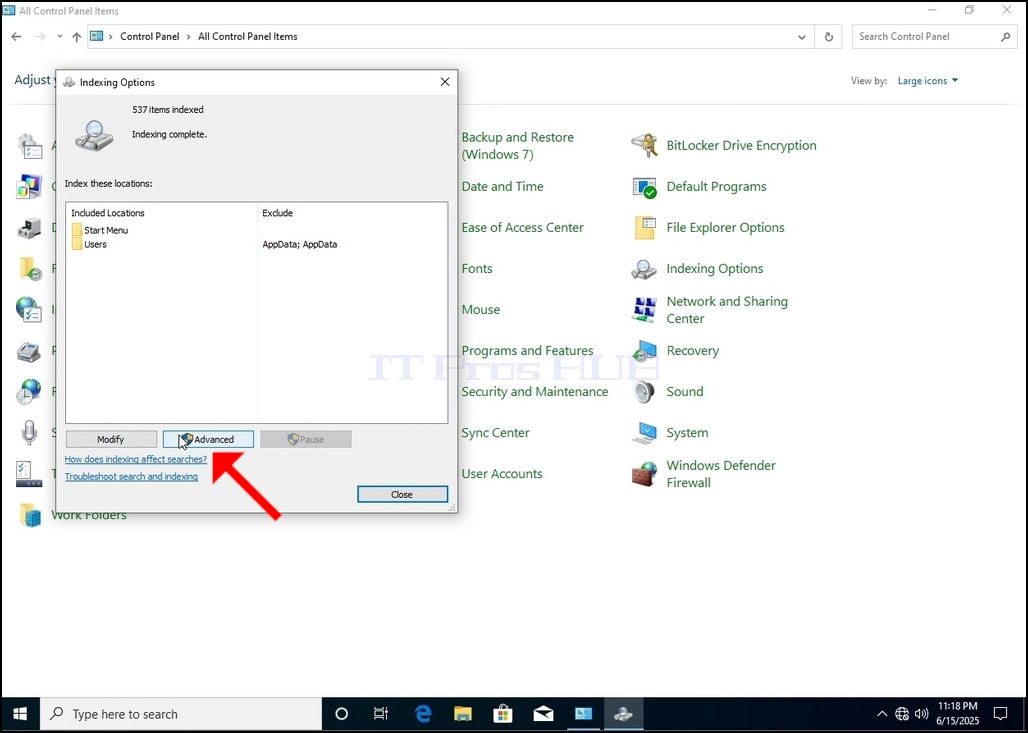
 7. Da zarar taga Zaɓuɓɓukan Indexing ta buɗe, danna maɓallin Advanced da ke ƙasan wannan taga.
How_to_Rebuild_Indexing_in_64.jpg

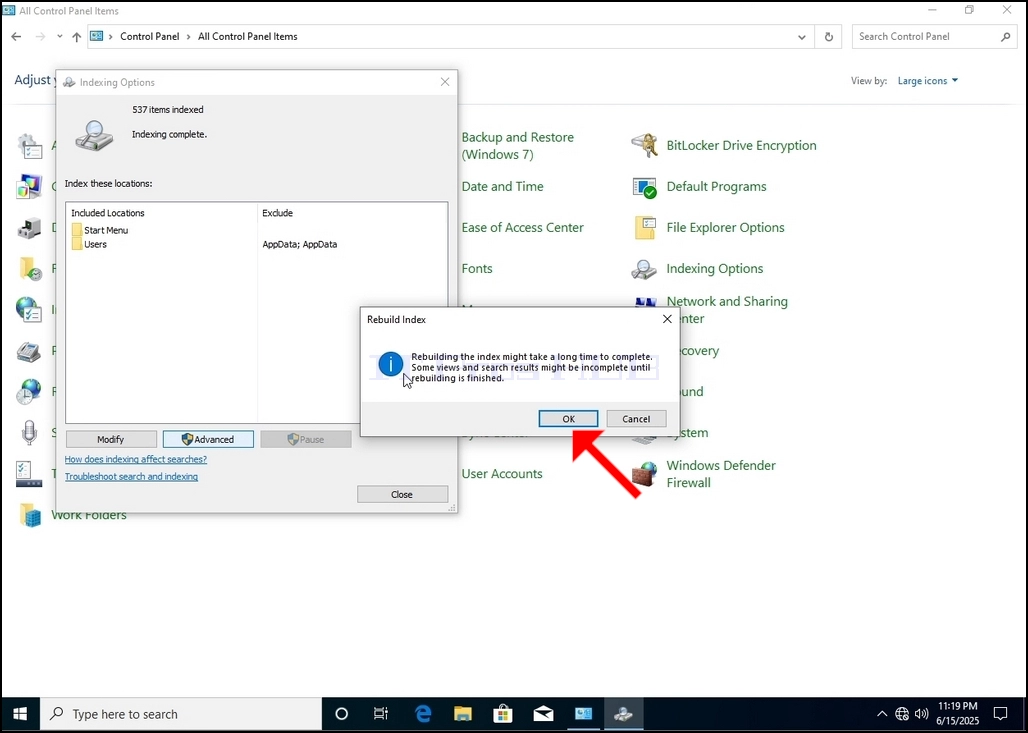
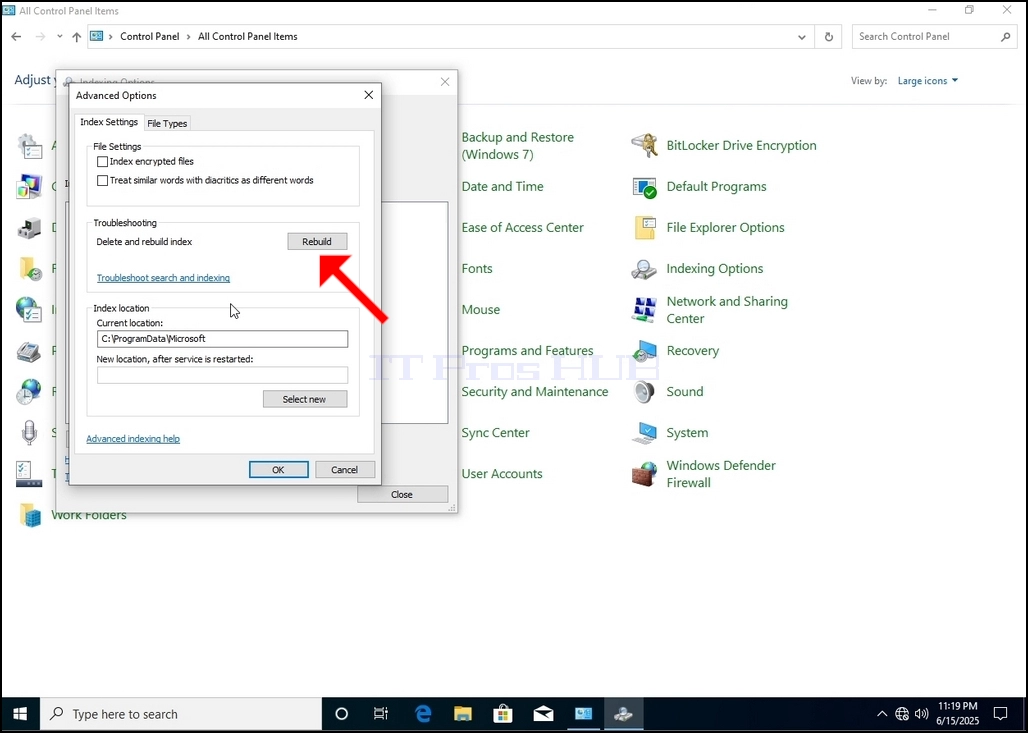
8. A cikin sabuwar taga, nemi maɓallin Rebuild kuma danna shi. Bayan haka akwatin tabbatarwa zai bayyana. Danna maɓallin OK a ciki don fara sake gina ma'aunin.
How_to_Rebuild_Indexing_in_65.jpgYadda_a_Rebuild_Indexing_in_66.jpg

How_to_Rebuild_Indexing_in_67.jpg

9. Bayan danna OK a cikin akwatin tabbatarwa, Windows zai fara sake gina ma'auninsa.