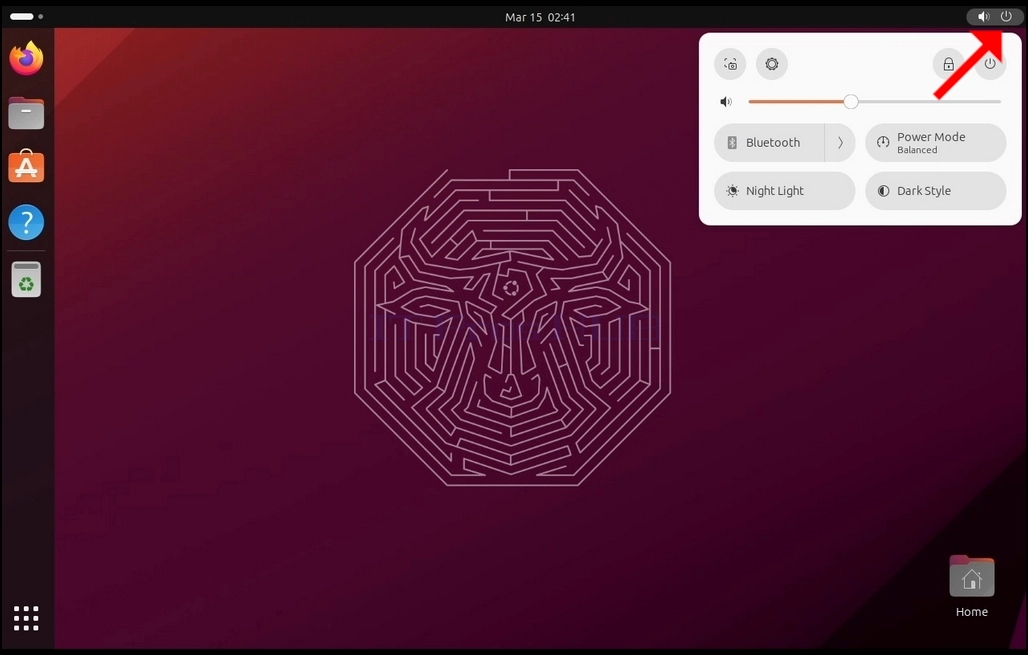
1.1 1. חפש את סמל On/Off בפינה הימנית העליונה של המסך. לחץ על זה ולחכות לתפריט צד קטן להופיע.
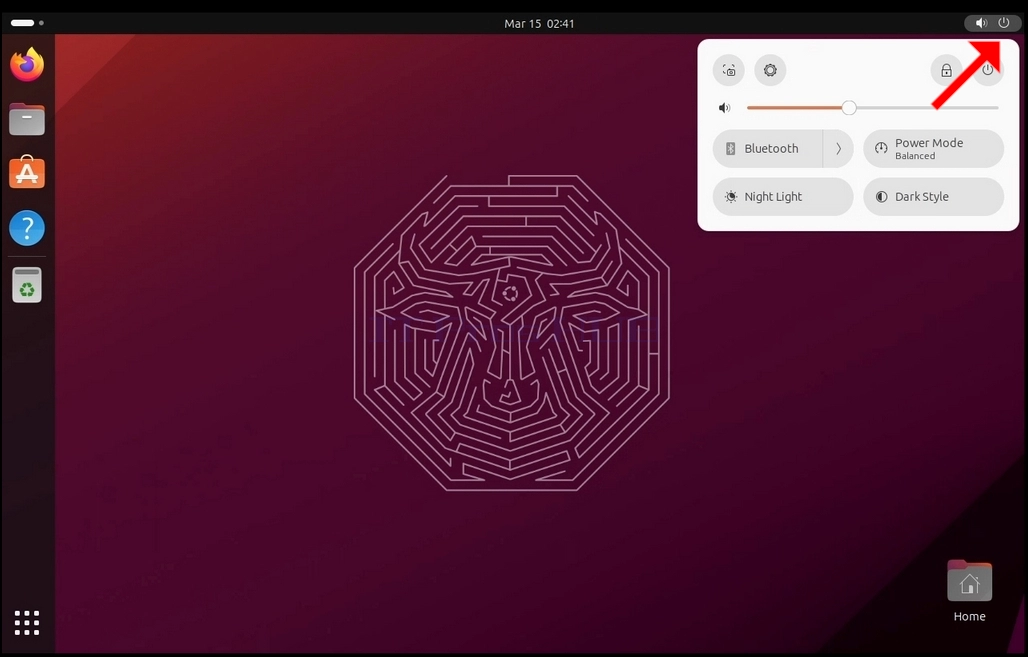
2. בתפריט הצד הקטן, חפש סמל גלגל הילוכים ולחץ על זה.
3. בחלון הגדרות שנפתח לאחרונה, חפש תצוגות ולחץ עליו
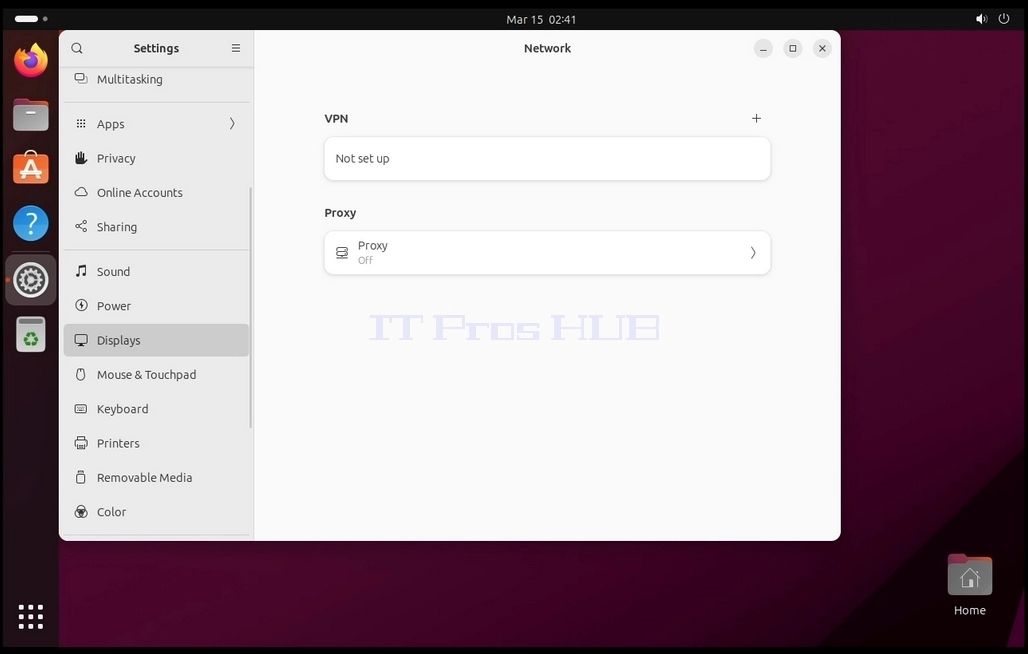
4.תחת תצוגות, בחלק הימני של החלון, חפש את ההחלטה
5. לחץ על הגדרת ההחלטה הנוכחית להרחיב את התפריט הנפתח ולראות את ההחלטות הזמינות לבחירה.
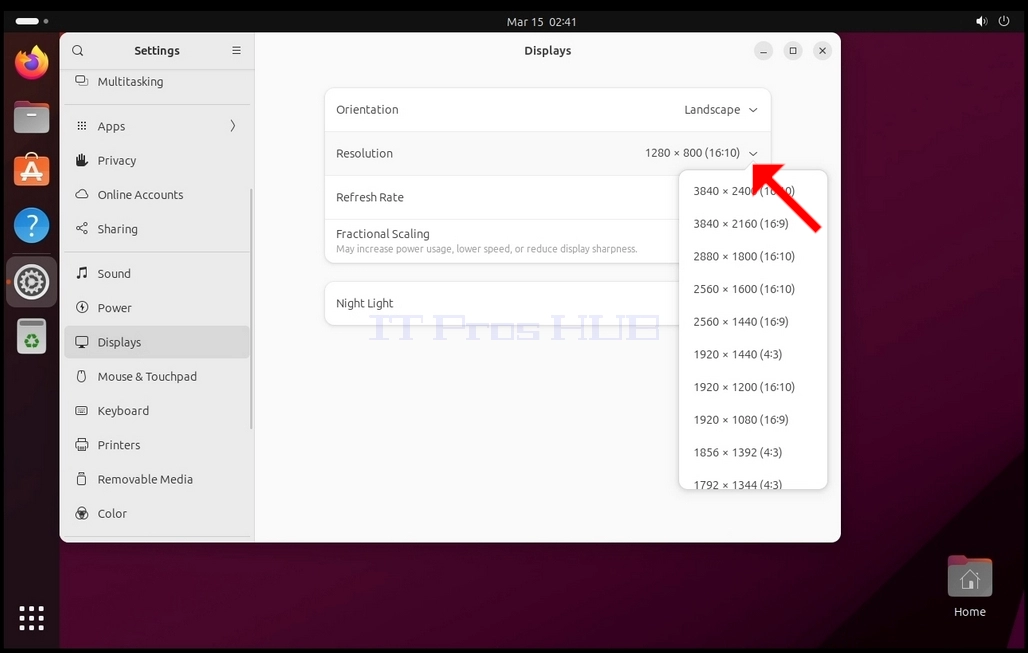
6. מאפשרויות הרזולוציה השונות, בחר את אחד המתאים ביותר לצרכים שלך על ידי לחיצה על זה (בדוגמה זו הנבחר הוא 1024x768)
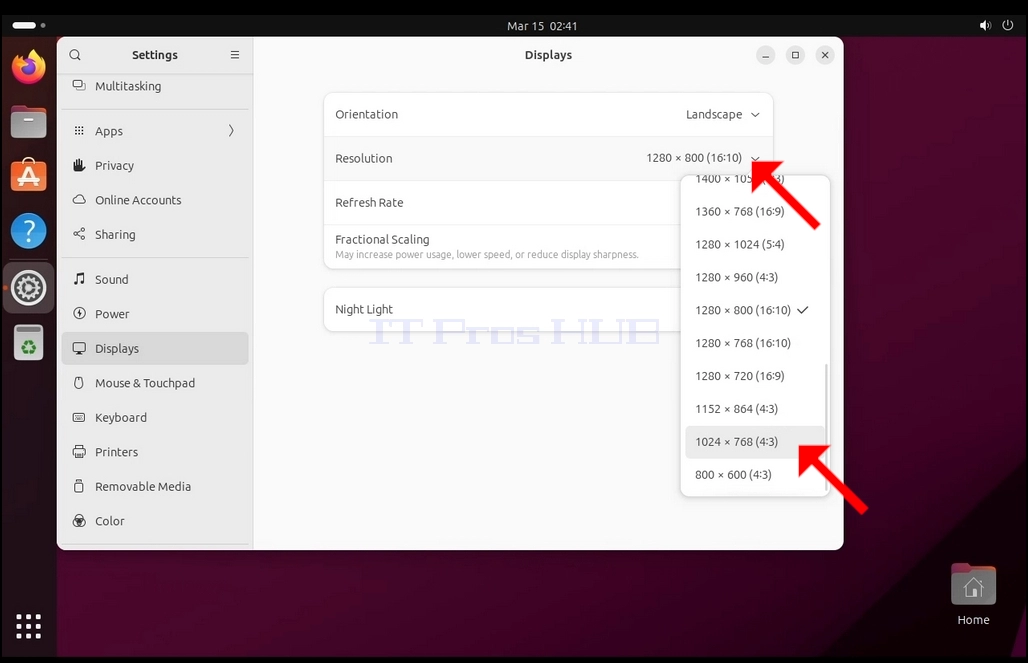
7. Click Apply
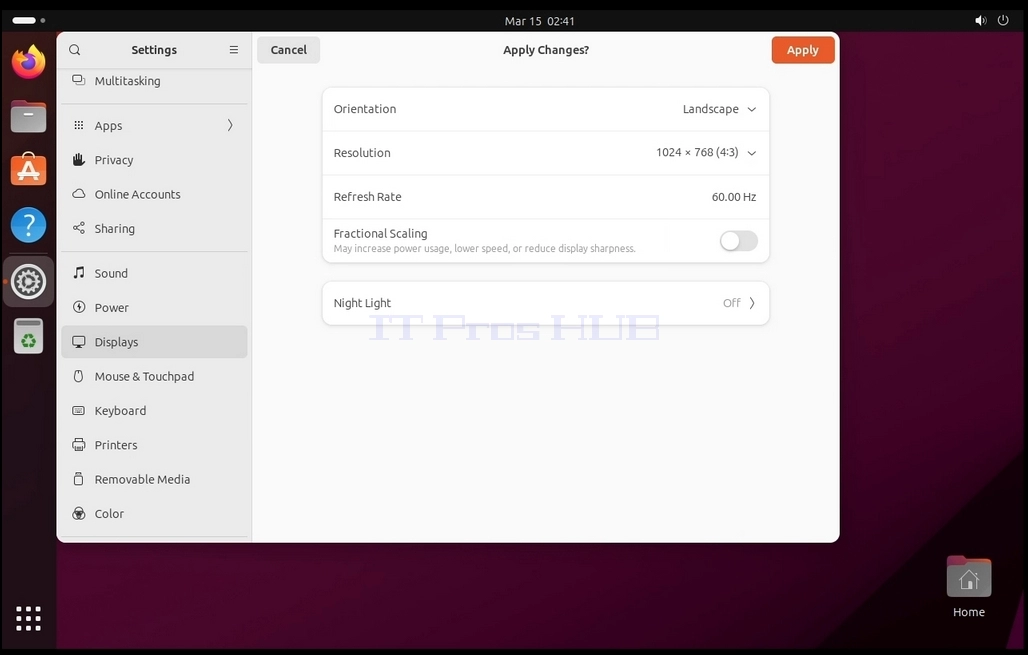
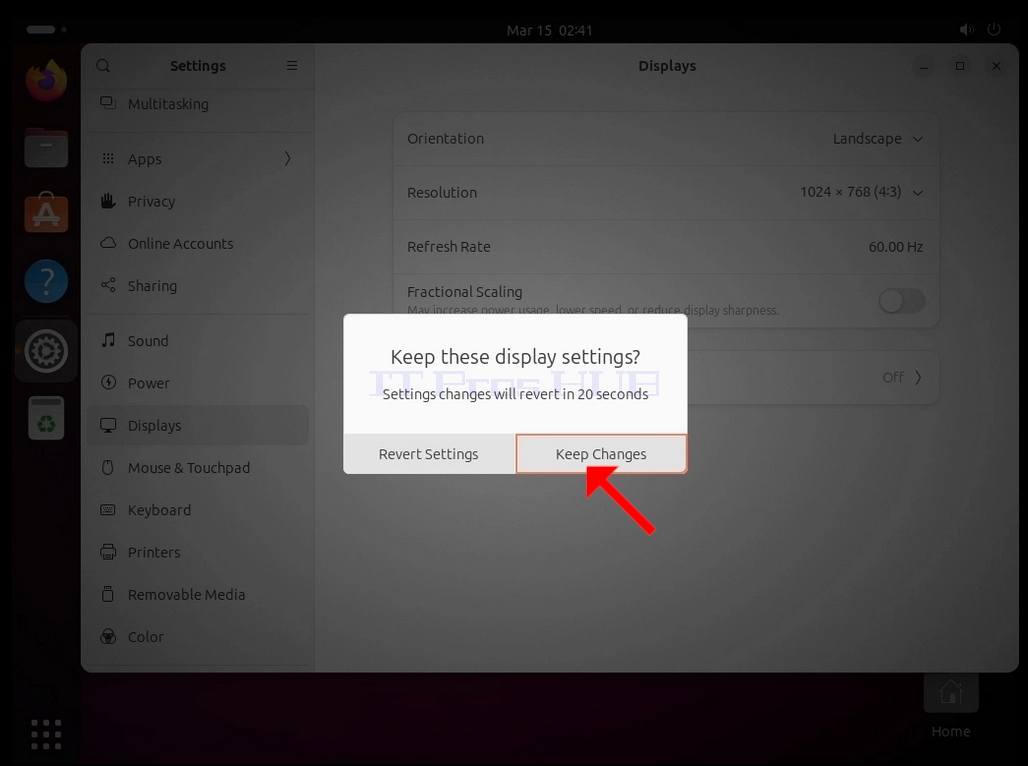
8. לאחר בחירת ההגדרה החדשה, אובונטו תבקש ממך אם תרצה לשמור שינויים או למנוע אותם. אם אפשרות אינה נבחרת עם כמות מספקת של שניות, אובונטו תחזור להחלטת שנקבעה בעבר. זה נעשה במקרה שהמוניטור אינו תומך בהחלטה שנבחרה, והמשתמש אינו מסוגל לראות או לראות כעת את פלט הוידאו על מנת להחזיר את ההחלטה שנבחרה באופן ידני.
אם ההחלטה שנבחרה החדשה תואמת למוניטור, בחר לשמור שינויים ולחץ עליה.