



- Detalji
- Autor: IT Pro
- Kategorija: How to Articles
- Pregleda: 6881
1. Idite na radnu površinu sustava Windows

2. Kliknite gumb Start


3. Nakon što se otvori izbornik Start, upišite „bitlocker” i pričekajte dok se ne pronađe ikona Bitlocker upravljačke ploče. Nakon što ga pronađe, kliknite na njega i pričekajte da se otvori prozor Bitlocker Drive Encryption.

4. Nakon što se otvori Bitlocker Drive Encryption, potražite rečenicu Uključi Bitlocker, kliknite na nju i pričekajte da se pojavi čarobnjak Bitlocker Drive Encryption.
a. Nakon što se čarobnjak pojavi, automatski će provjeriti ispunjava li računalo sistemske zahtjeve potrebne za šifriranje podataka pomoću Bitlockera.
b. Iako piše da traje nekoliko minuta, u većini slučajeva na modernom računalu traje do 30 sekundi.


5. Nakon što je faza provjere završena i čarobnjak utvrdi da računalo podržava Bitlocker, pitat će vas kako želite spremiti svoj ključ za oporavak Bitlockera
a. Microsoft račun – sprema ga na vaš Microsoft račun
b. Spremi u datoteku – sprema ključ za oporavak u tekstualnu datoteku
c. Ispis ključa za oporavak – ispisuje ključ za oporavak Bitlockera, čak i na virtualni pisač.
6. U ovom ćemo članku odabrati posljednju opciju, a to je Ispis ključa za oporavak i spremit ćemo ga lokalno.
a. Imajte na umu da Bitlocker ne dopušta spremanje datoteke ključa za oporavak na isti pogon koji će se uskoro šifrirati.
b. Međutim, omogućuje ispis tog ključa za oporavak na datoteku na istom disku koji će se šifrirati. Ova metoda se također ne preporučuje, ali za potrebe ovog članka učinit ćemo to na ovaj način.
c. Napomena – Nikada ne spremajte datoteku s kodom za oporavak na isti disk koji će se šifrirati. Ako se iz nekog razloga taj pogon zaključa, datoteka ključa za oporavak bit će zaključana zajedno s njim.

- Detalji
- Autor: IT Pro
- Kategorija: How to Articles
- Pregleda: 5297
1. Idite na radnu površinu sustava Windows
2. Kliknite Start
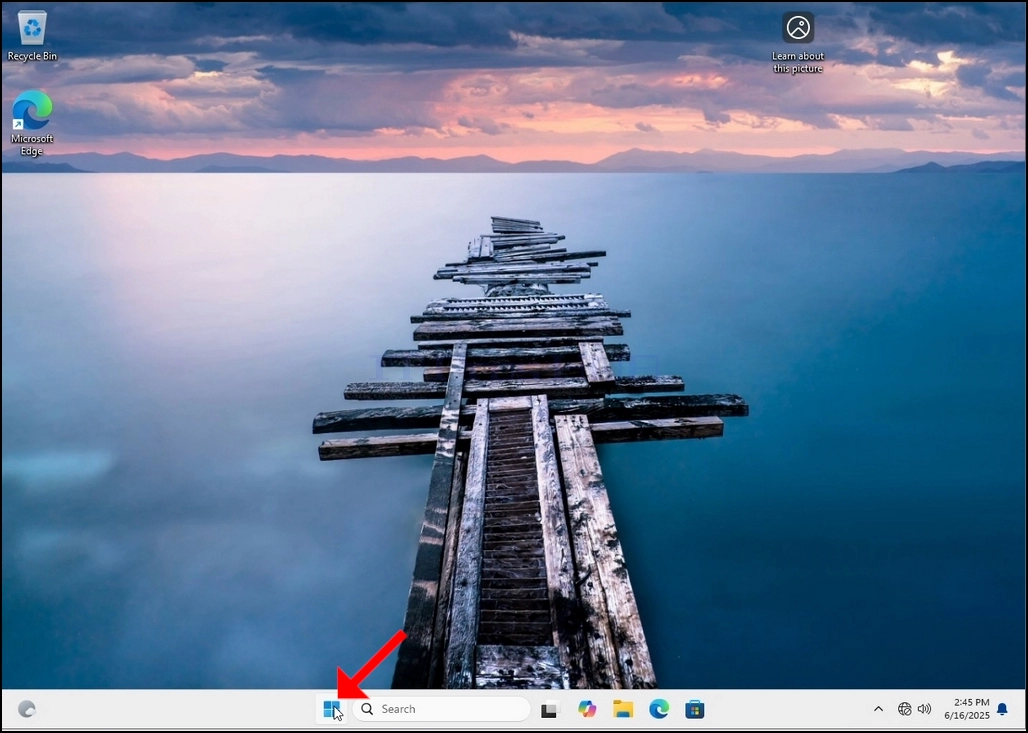
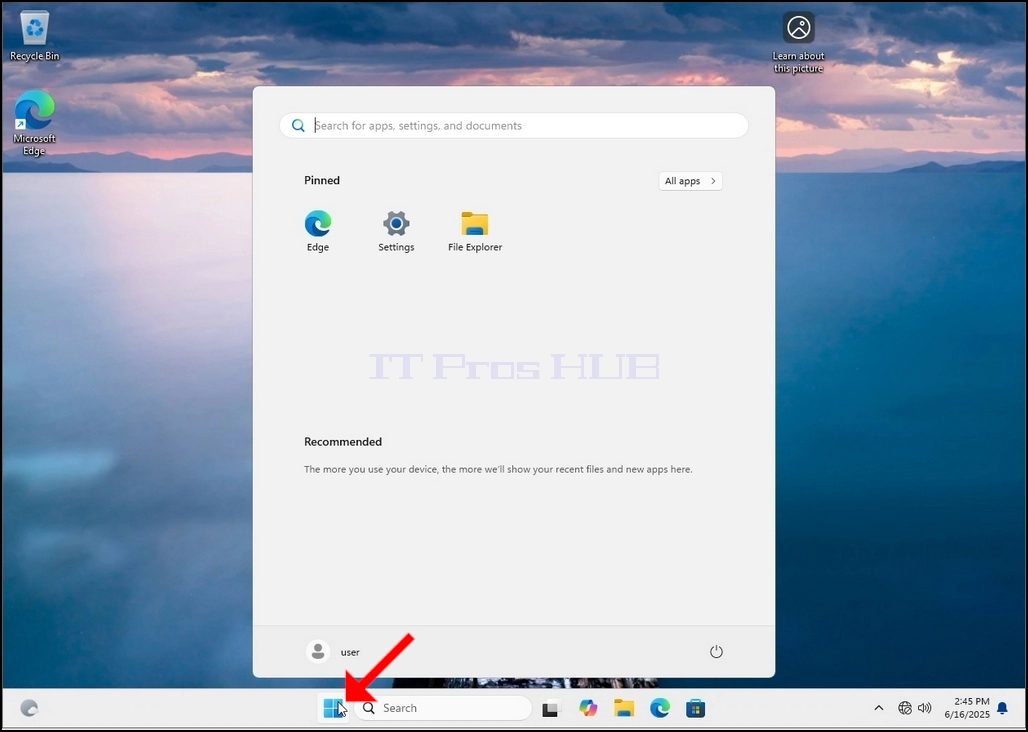
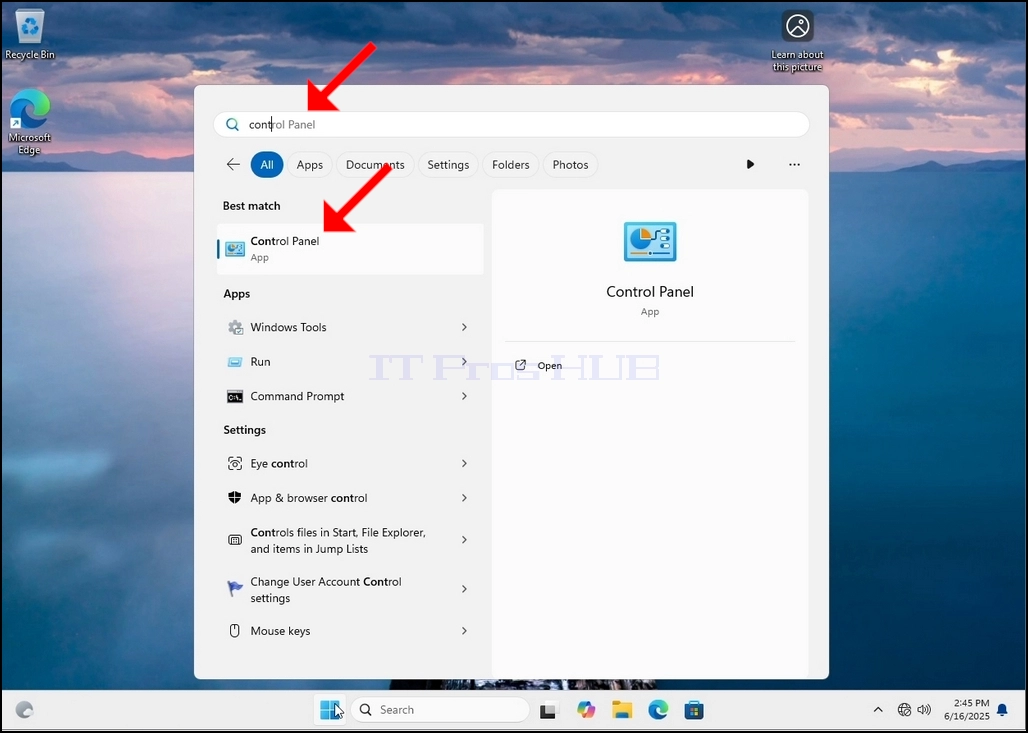
3. Nakon što se otvori izbornik Start, upišite "upravljačka ploča" i pričekajte da izbornik Start pronađe ikonu Upravljačke ploče. Imajte na umu da je moguće samo upisati "cont" i u većini slučajeva izbornik Start će i dalje pronaći ikonu Upravljačke ploče.
Nakon što je pronađe, kliknite na nju i pričekajte da se pojavi prozor Upravljačke ploče.

4. Nakon što se otvori prozor Upravljačke ploče, povećajte ga klikom na ikonu za povećanje u gornjem desnom kutu tog prozora.
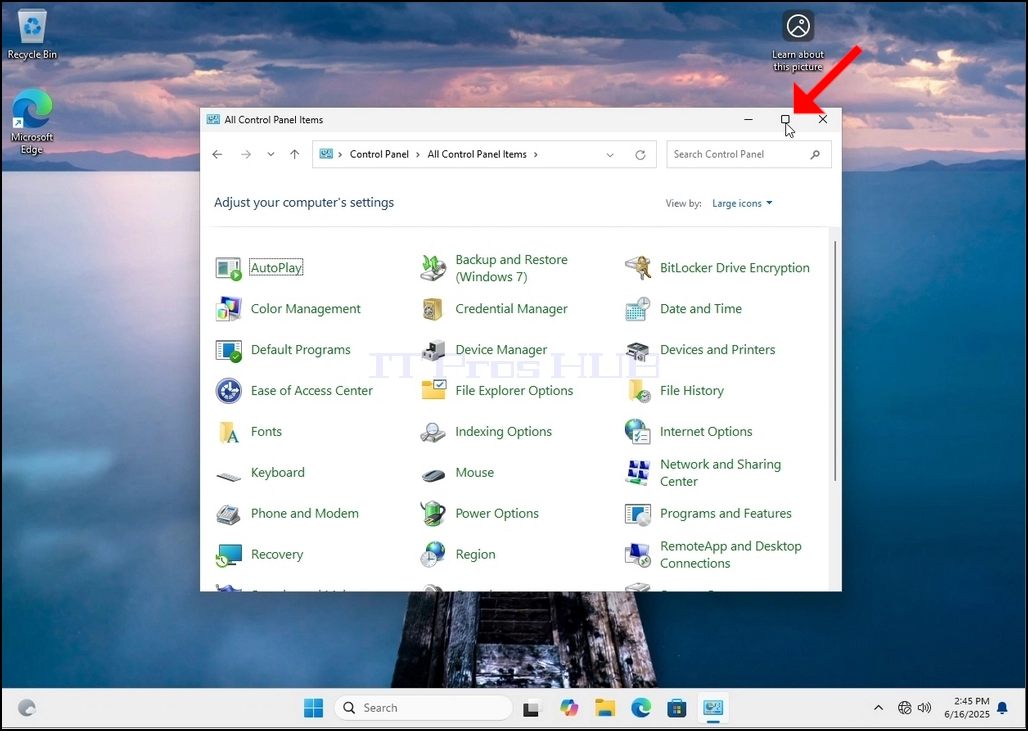
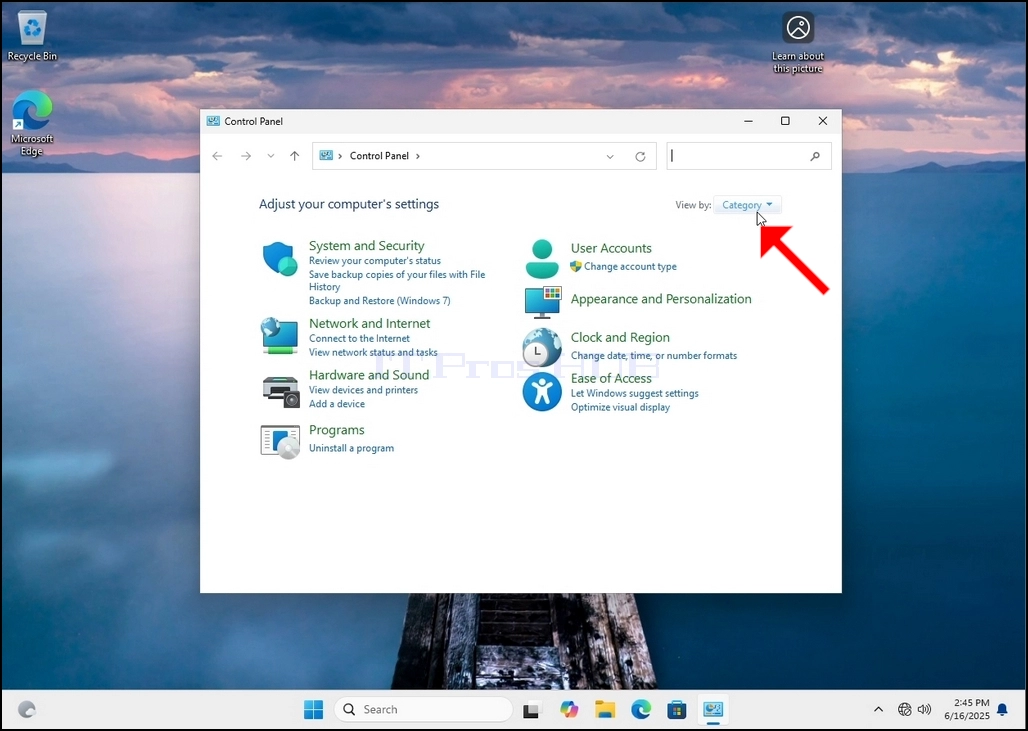
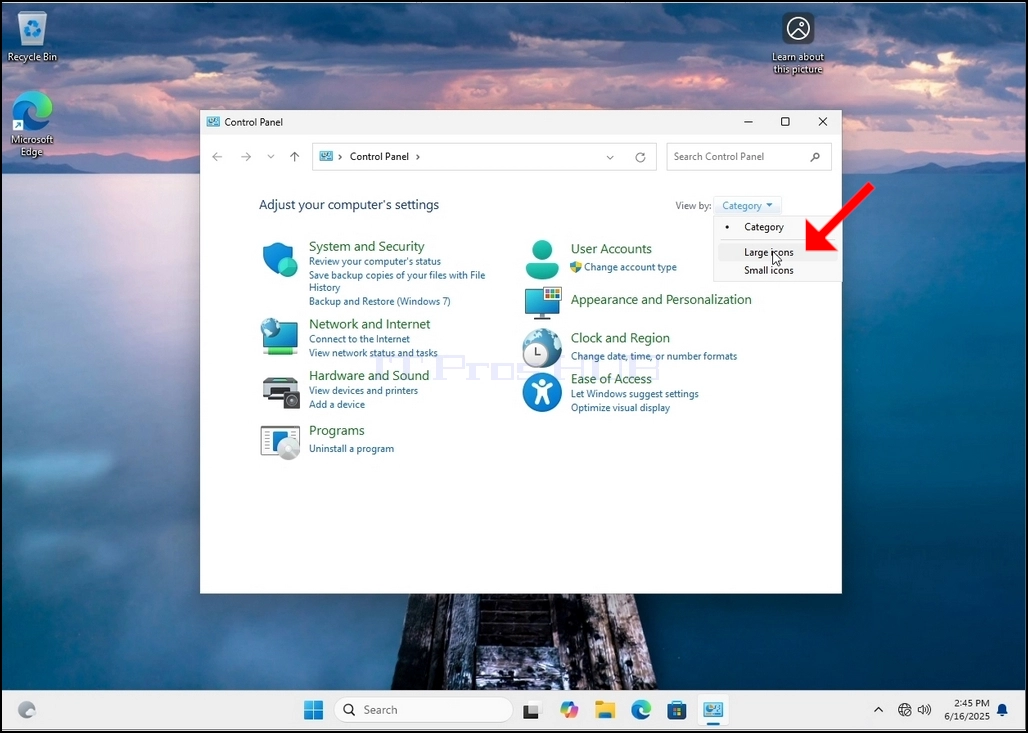
6. Potražite ikonu Mogućnosti indeksiranja i kliknite je. Pričekajte da se pojavi prozor Opcije indeksiranja.
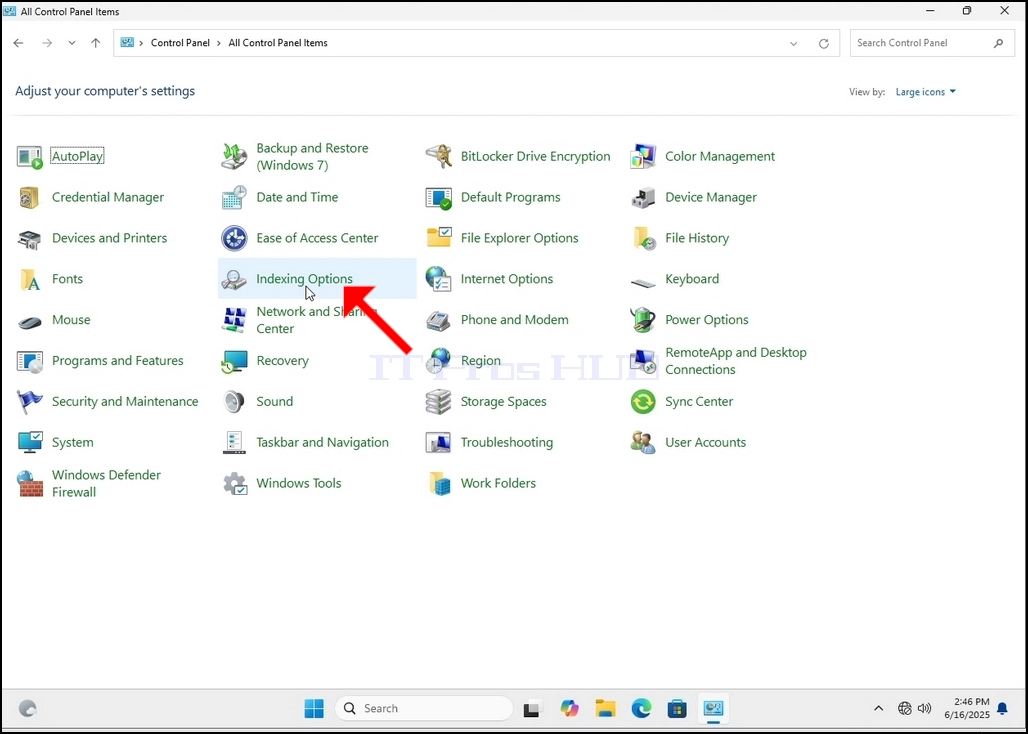

7. Nakon što se otvori prozor Opcije indeksiranja, kliknite gumb Napredno pri dnu tog prozora.
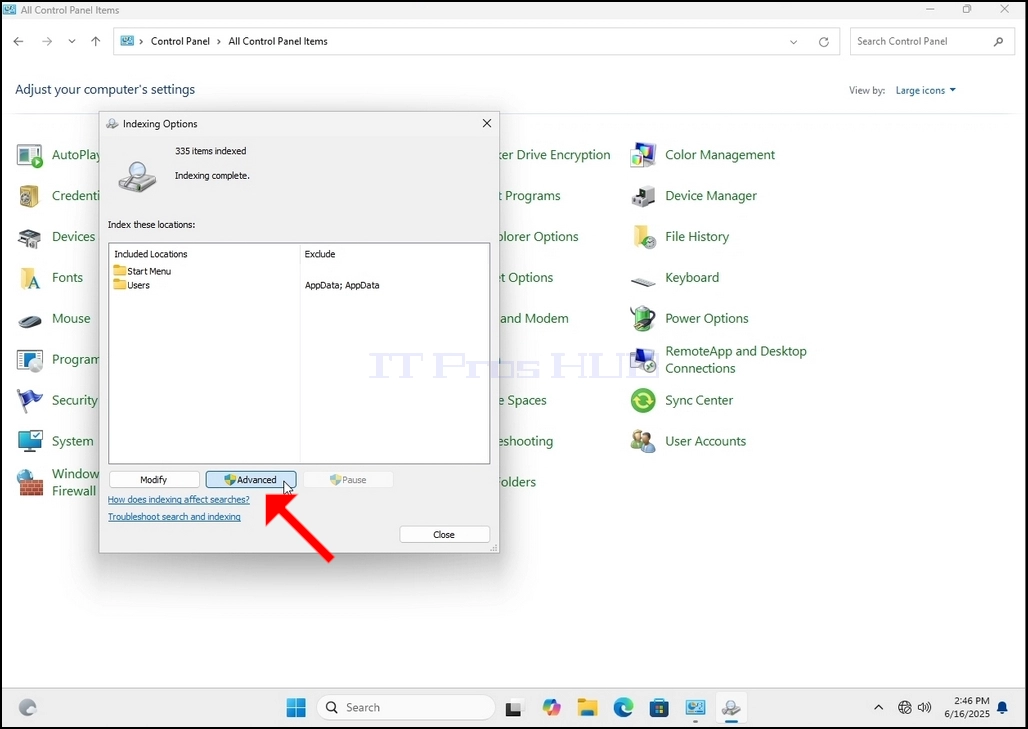
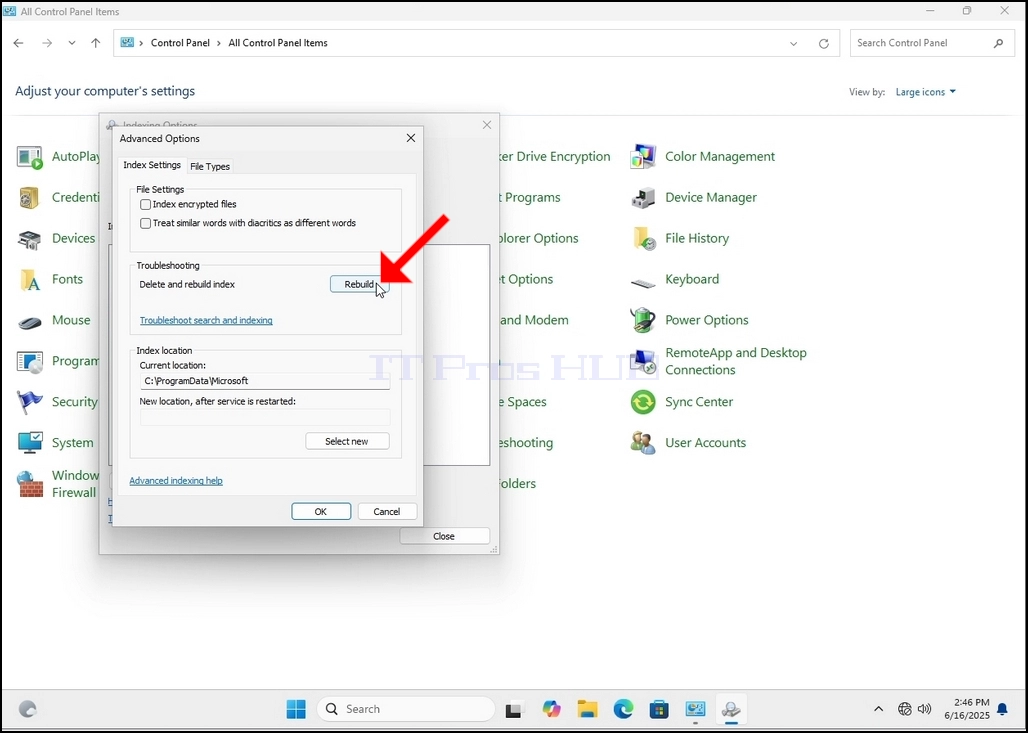
8. U novom prozoru potražite gumb Obnovi i kliknite ga. Nakon toga će se pojaviti okvir za potvrdu. Kliknite gumb U redu u njemu da biste započeli obnovu indeksa.
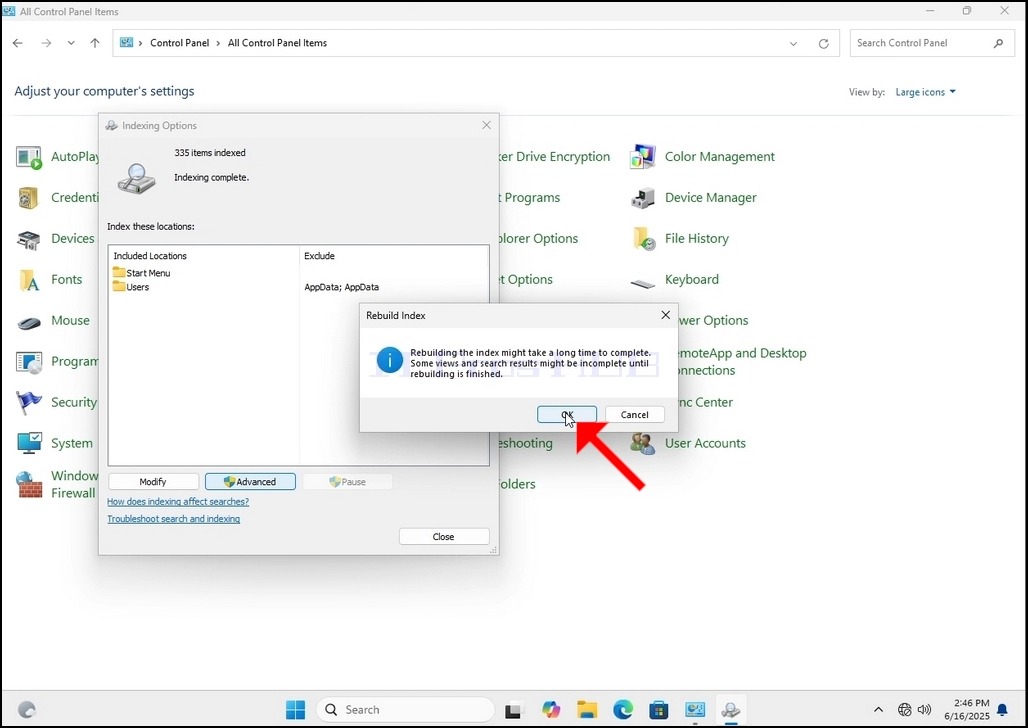
9. Nakon što kliknete U redu u okviru za potvrdu, Windows će započeti obnovu indeksa. Može proći neko vrijeme dok se sam proces ne pokrene. Strpljivo pričekajte nekoliko sekundi do nekoliko minuta.
- Detalji
- Autor: IT Pro
- Kategorija: How to Articles
- Pregleda: 7157
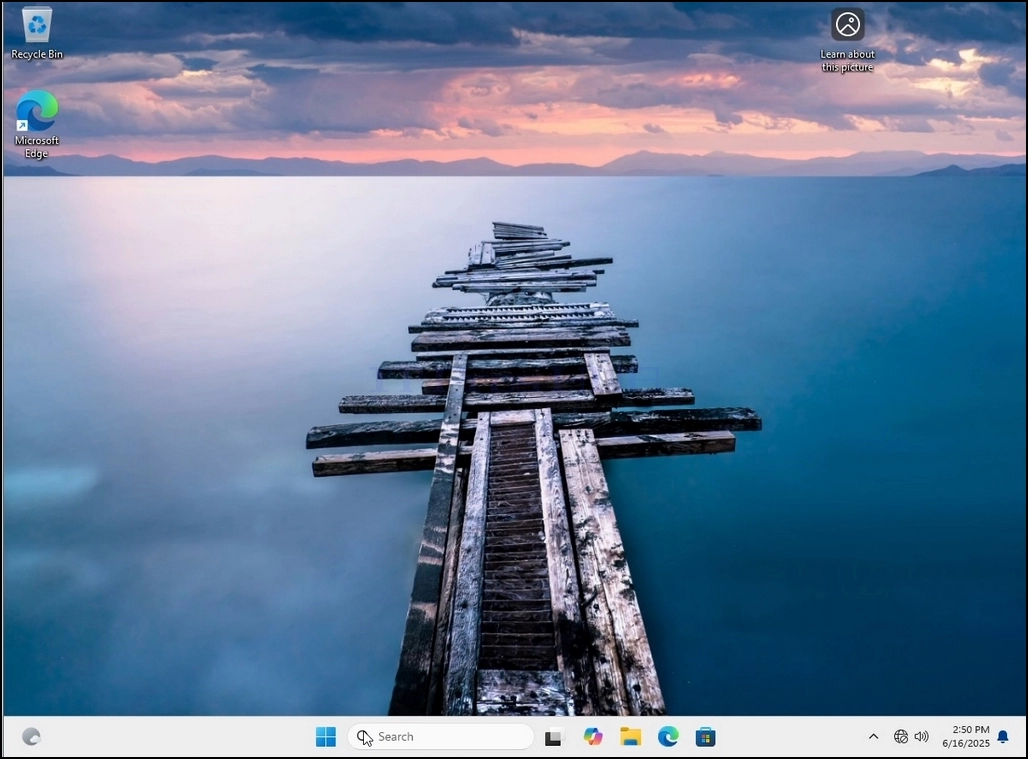
1. Idite na radnu površinu sustava Windows
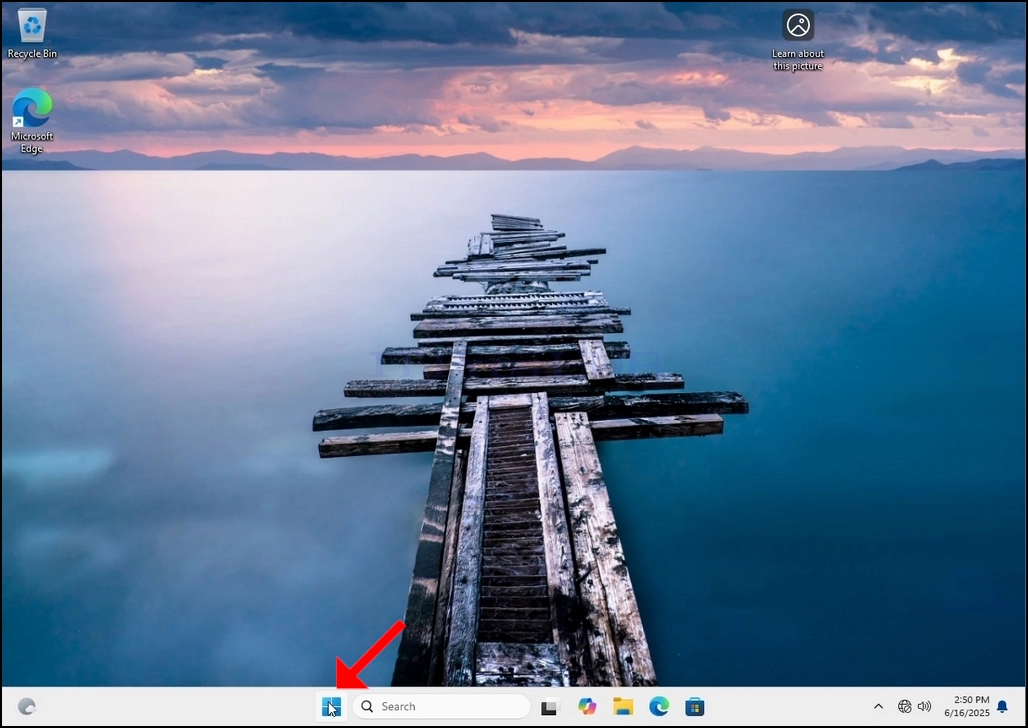
2. Kliknite Start
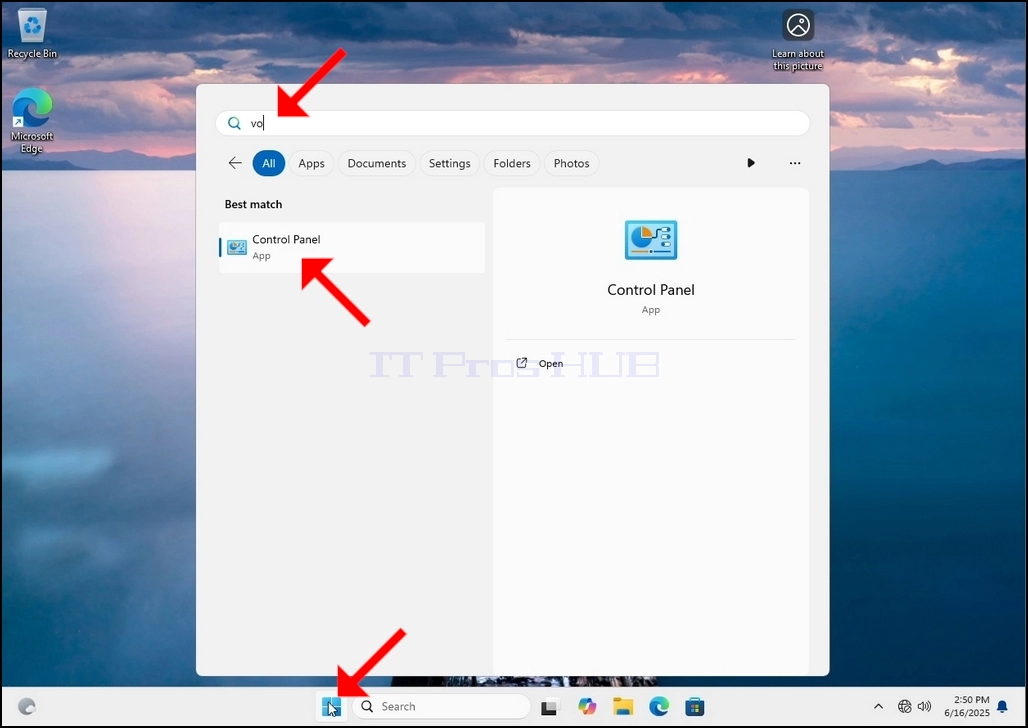
3. Nakon što se otvori izbornik Start, upišite "upravljačka ploča" i pričekajte da izbornik Start pronađe ikonu Upravljačke ploče. Imajte na umu da je moguće samo upisati "cont" i u većini slučajeva izbornik Start će i dalje pronaći ikonu Upravljačke ploče.
Nakon što je pronađe, kliknite na nju i pričekajte da se pojavi prozor Upravljačke ploče.

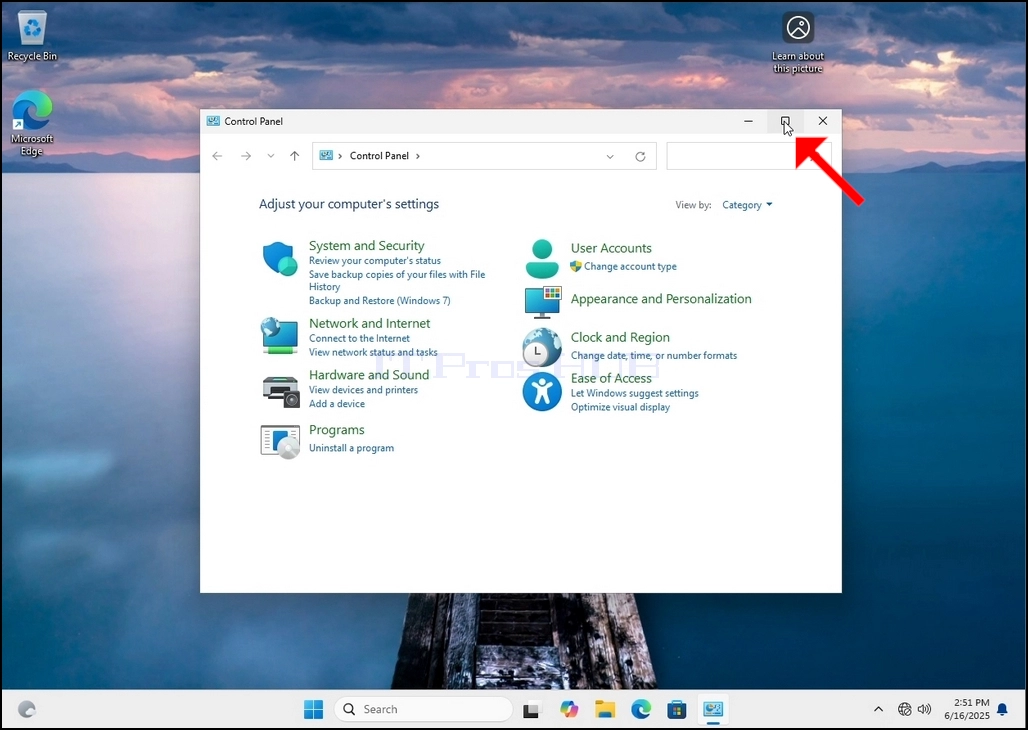
4. Nakon što se otvori prozor Upravljačke ploče, povećajte ga klikom na ikonu za povećanje u gornjem desnom kutu tog prozora.
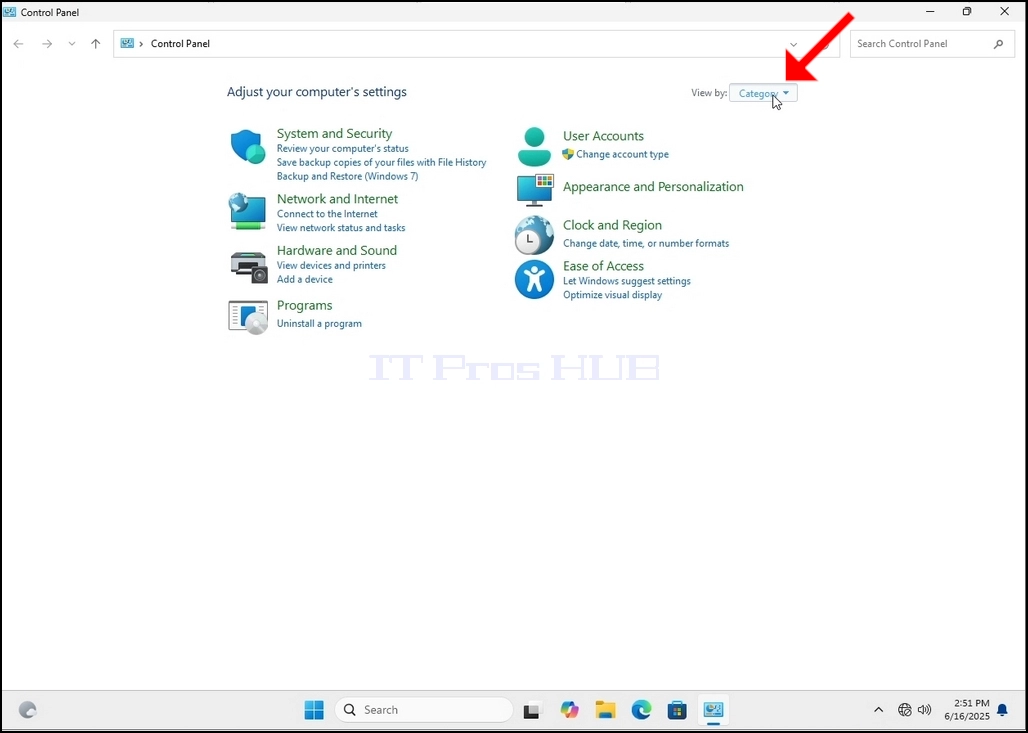
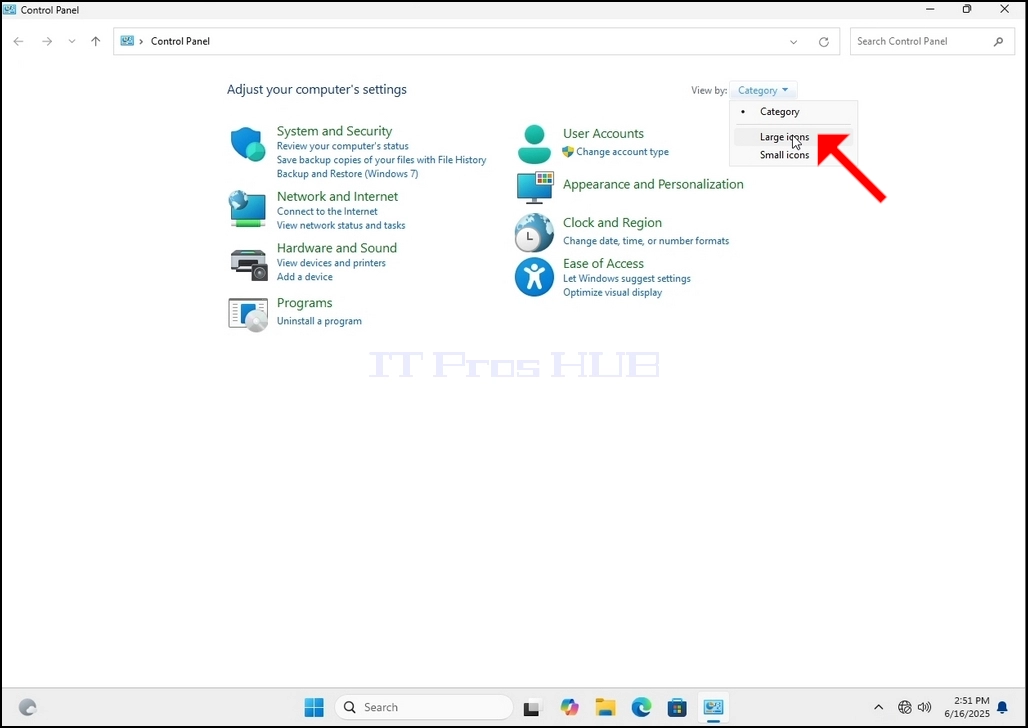
6. Potražite ikonu Mogućnosti indeksiranja i kliknite je. Pričekajte da se pojavi prozor Opcije indeksiranja.
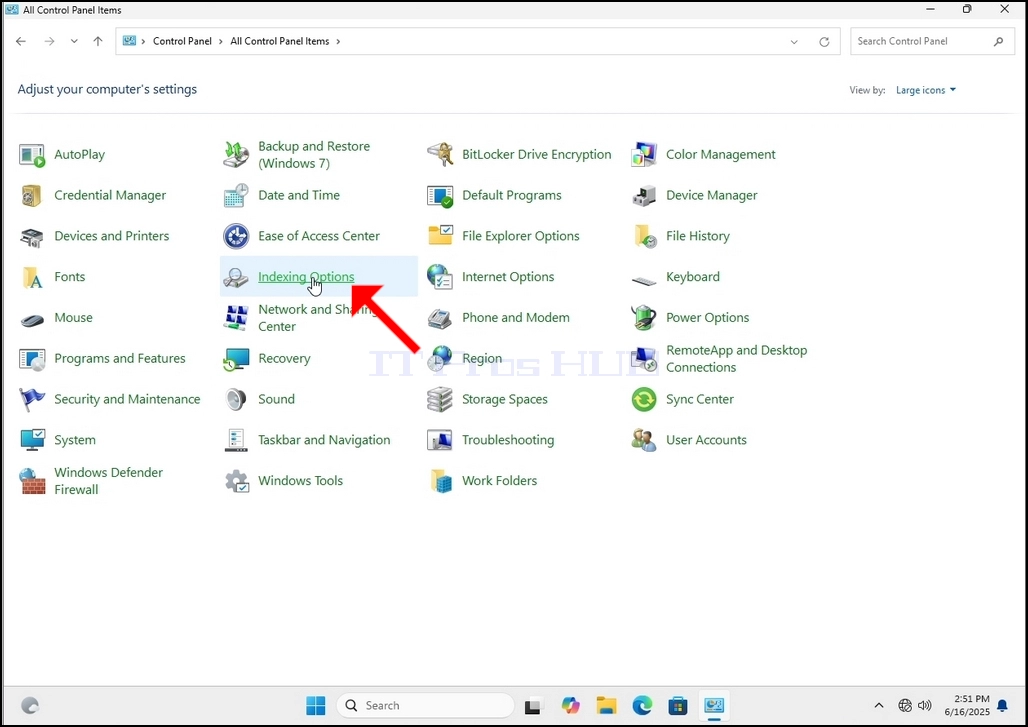
7. Nakon što se otvori prozor Opcije indeksiranja, kliknite gumb Napredno pri dnu tog prozora.
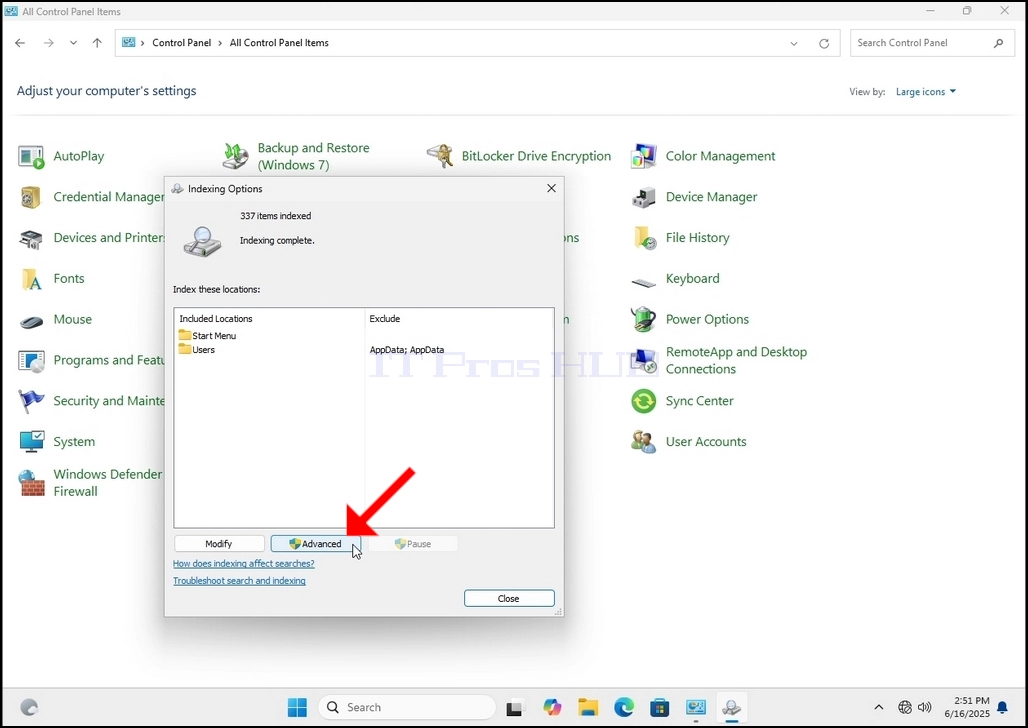
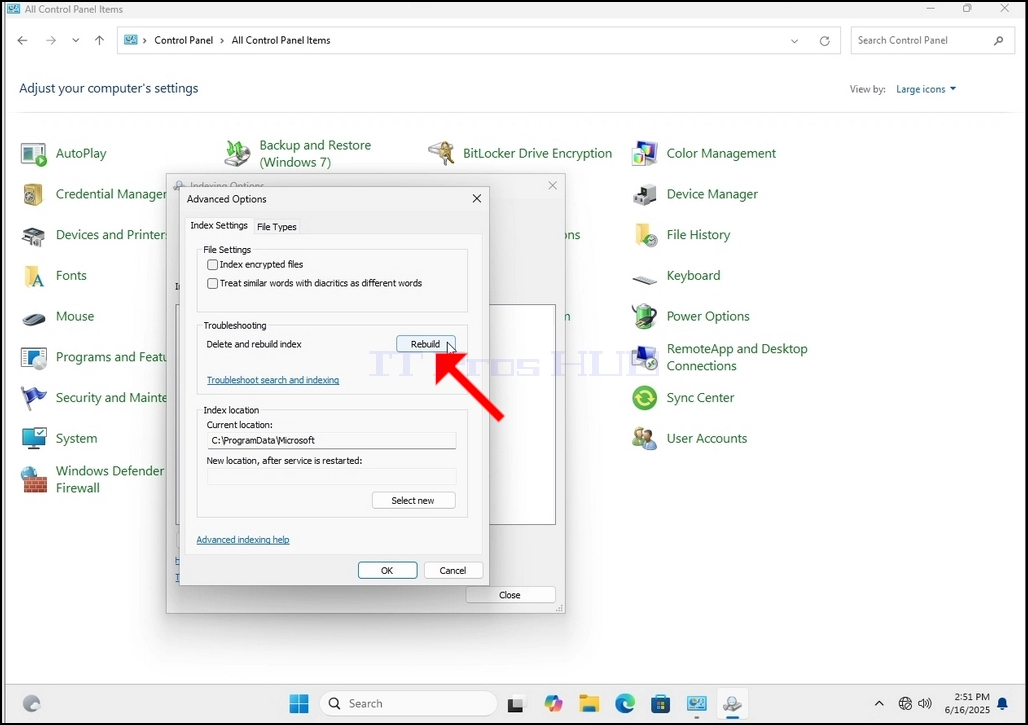
8. U novom prozoru potražite gumb Obnovi i kliknite ga. Nakon toga će se pojaviti okvir za potvrdu. Kliknite gumb U redu u njemu da biste započeli obnovu indeksa.
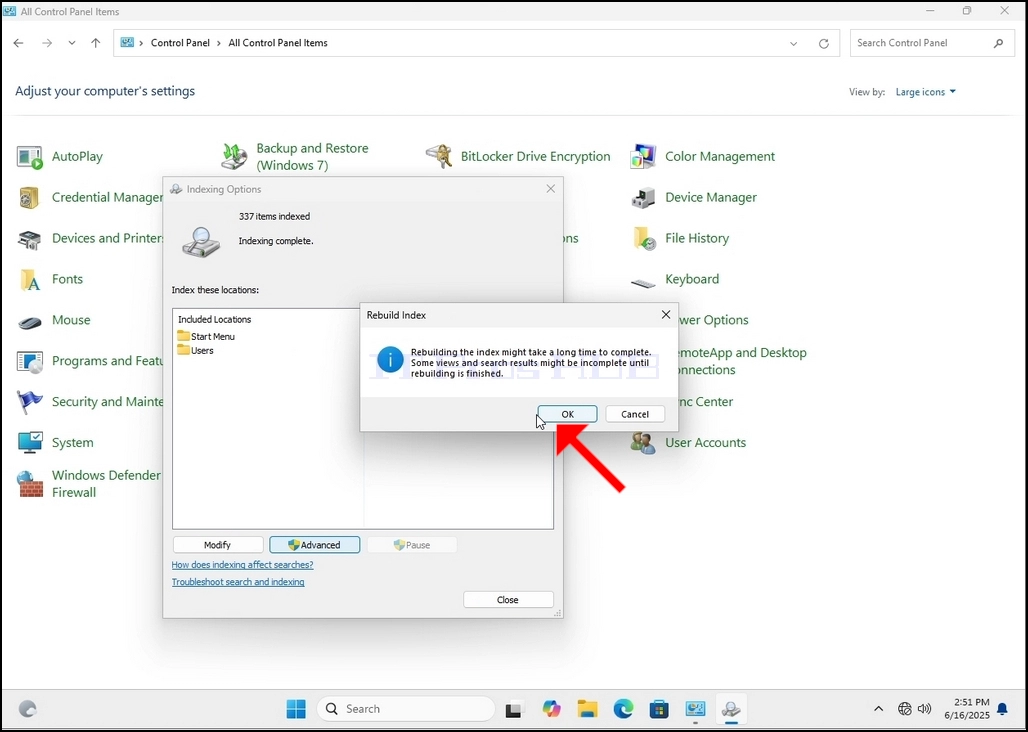
9. Nakon što kliknete U redu u okviru za potvrdu, Windows će započeti obnovu indeksa. Može proći neko vrijeme dok sam proces ne započne. Strpljivo pričekajte nekoliko sekundi do nekoliko minuta. U trenutku kada proces započne, rečenica "Indeksiranje dovršeno" bit će zamijenjena s "Indeksiranje u tijeku. Rezultati pretraživanja možda neće biti potpuni tijekom ovog vremena."
Osim toga, broj indeksiranih stavki bit će na trenutak resetiran na 0, a zatim će početi rasti.
Imajte na umu da će sve wi
- Detalji
- Autor: IT Pro
- Kategorija: How to Articles
- Pregleda: 6876
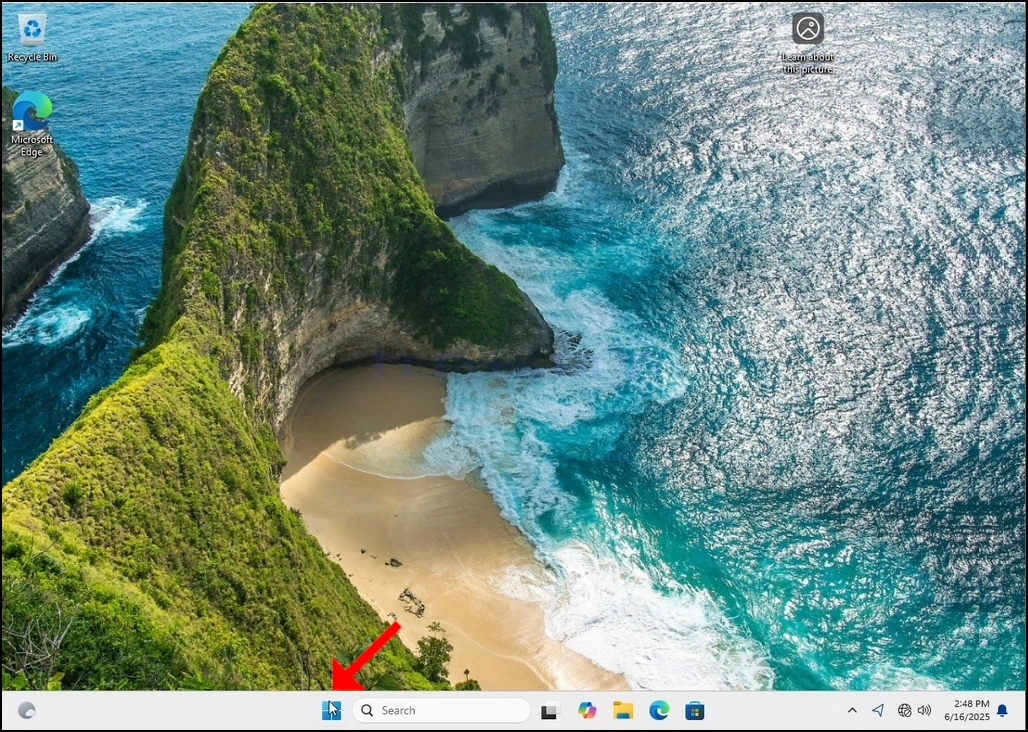
1. Idite na radnu površinu sustava Windows
2. Kliknite Start
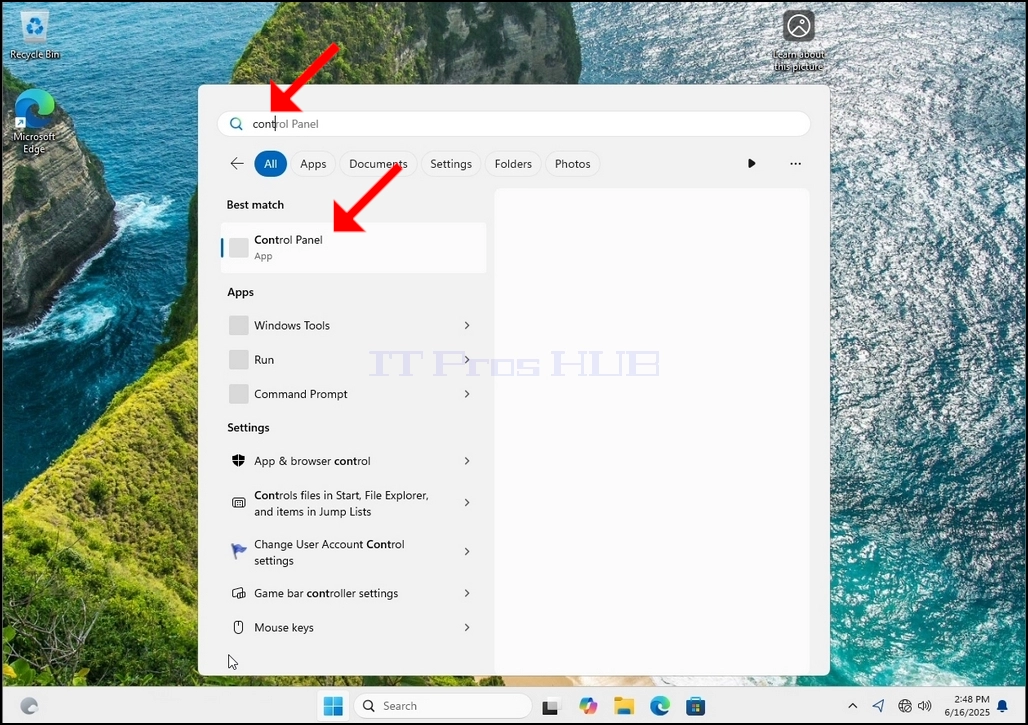
3. Nakon što se otvori izbornik Start, upišite "upravljačka ploča" i pričekajte da izbornik Start pronađe ikonu Upravljačke ploče. Imajte na umu da je moguće samo upisati "nastavak" i u većini slučajeva izbornik Start će i dalje pronaći ikonu Upravljačke ploče.
Nakon što je pronađe, kliknite na nju i pričekajte da se pojavi prozor Upravljačke ploče.
4. Nakon što se otvori prozor Upravljačke ploče, povećajte ga klikom na ikonu za povećanje u gornjem desnom kutu tog prozora.
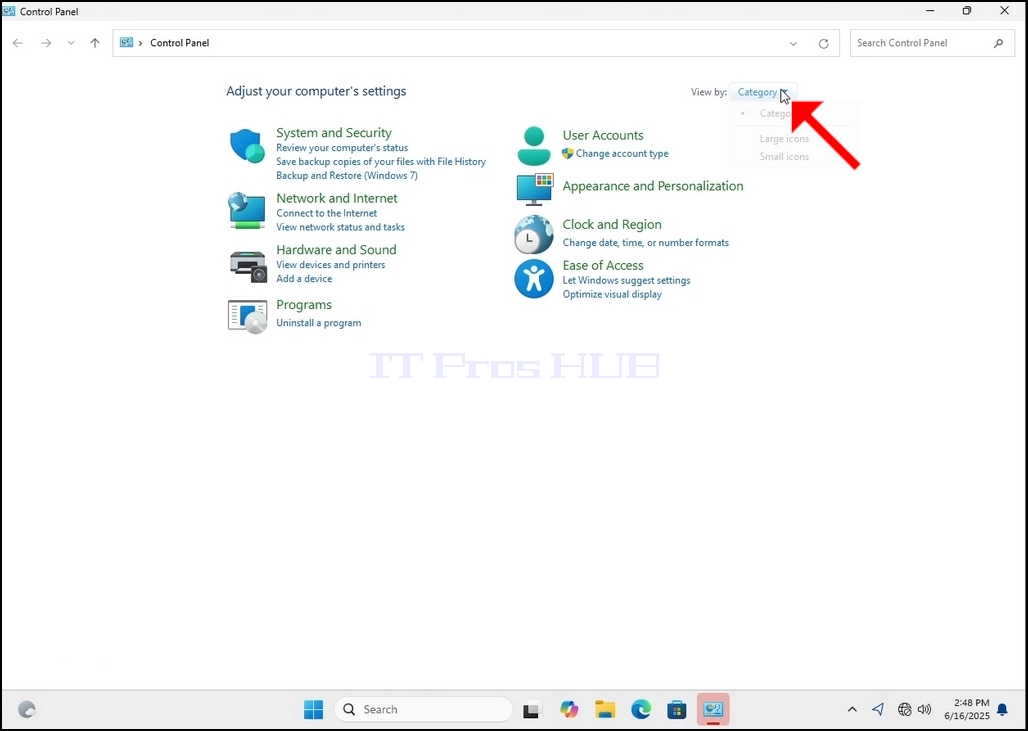
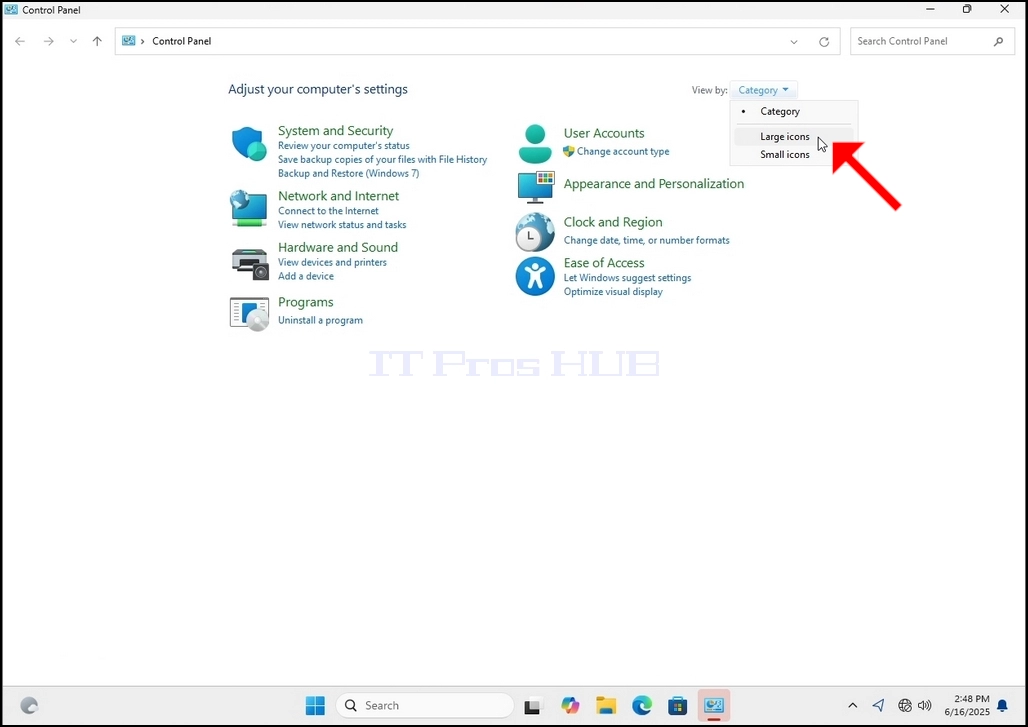
6. Potražite ikonu Mogućnosti indeksiranja i kliknite je. Pričekajte da se pojavi prozor Opcije indeksiranja.
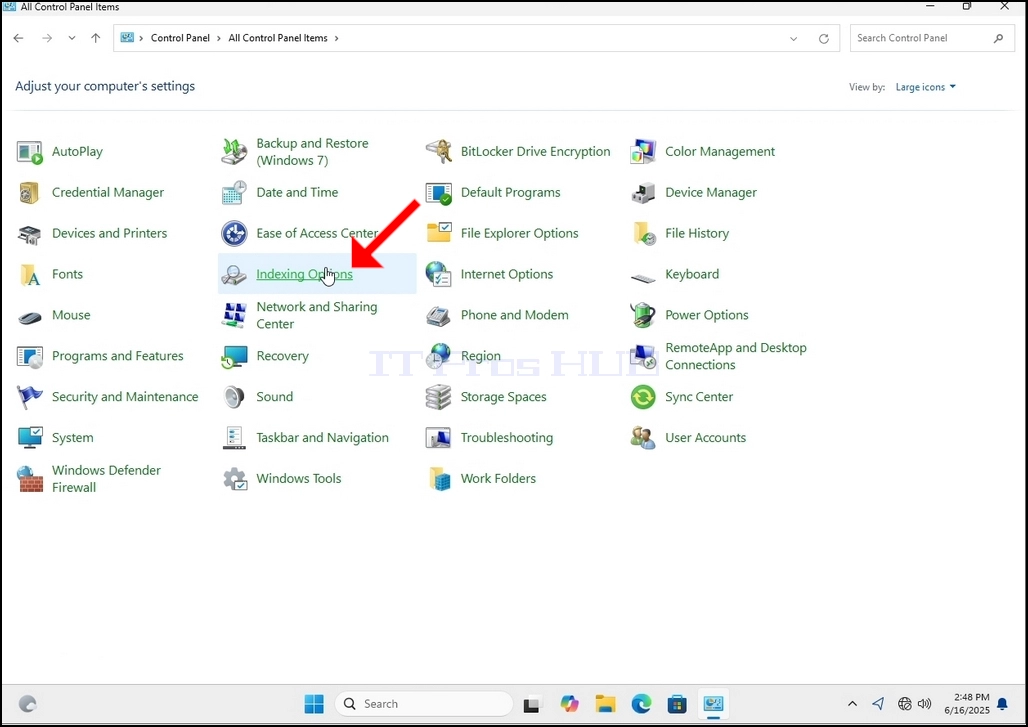
7. Nakon što se otvori prozor Opcije indeksiranja, kliknite gumb Napredno pri dnu tog prozora.
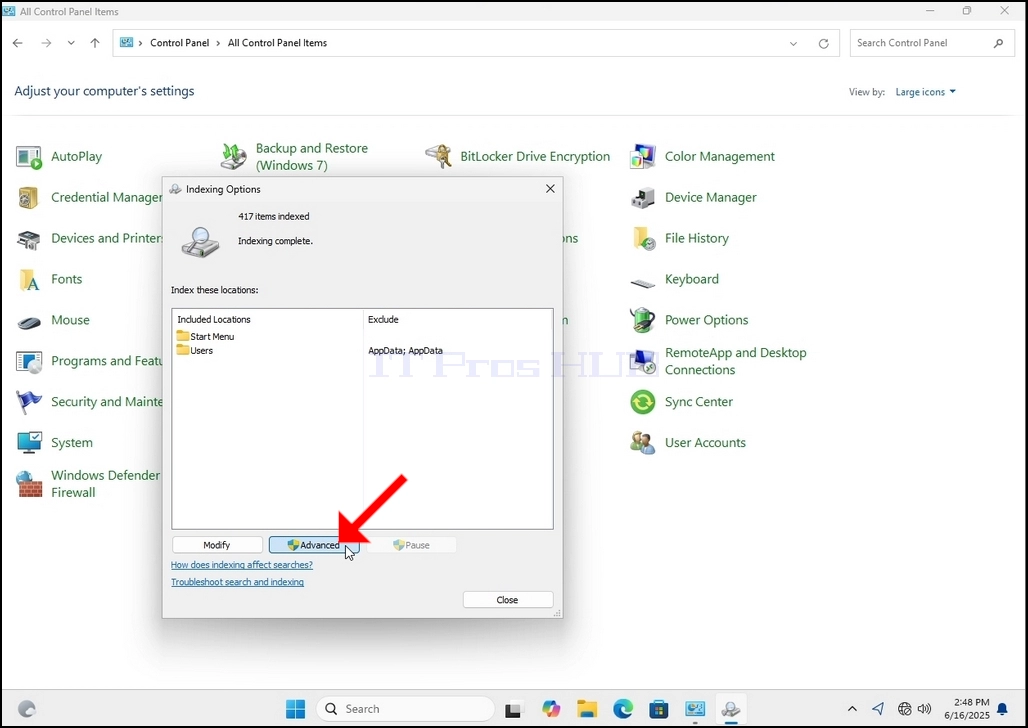
8. U novom prozoru potražite gumb Obnovi i kliknite ga. Nakon toga će se pojaviti okvir za potvrdu. Kliknite gumb U redu u njemu da biste započeli obnovu indeksa.
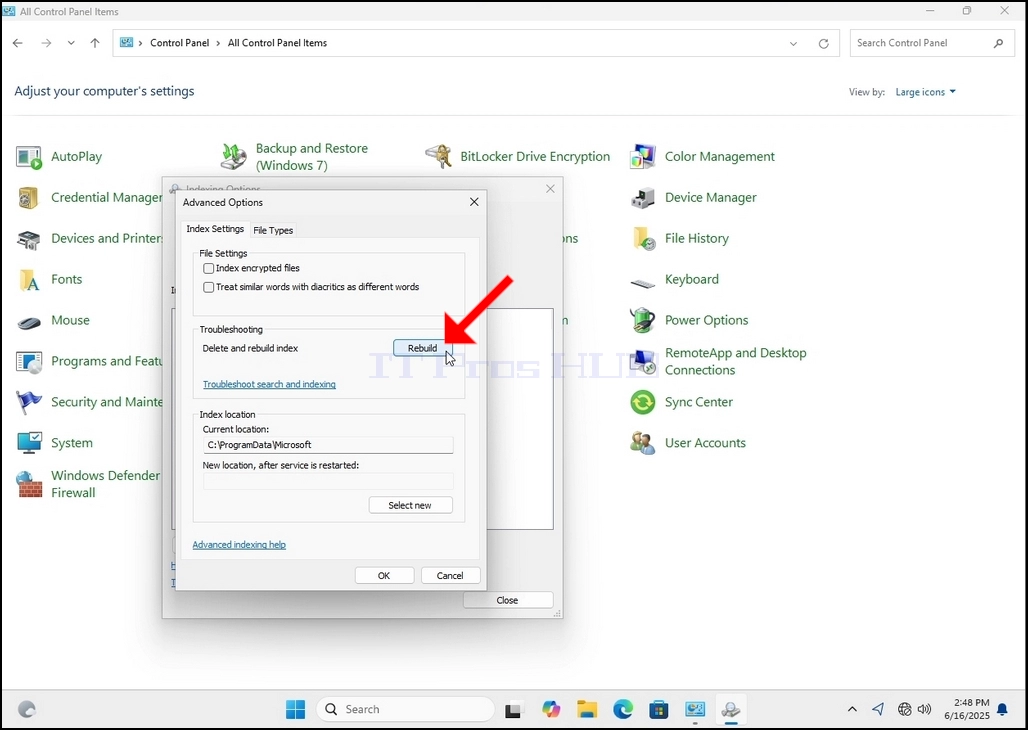
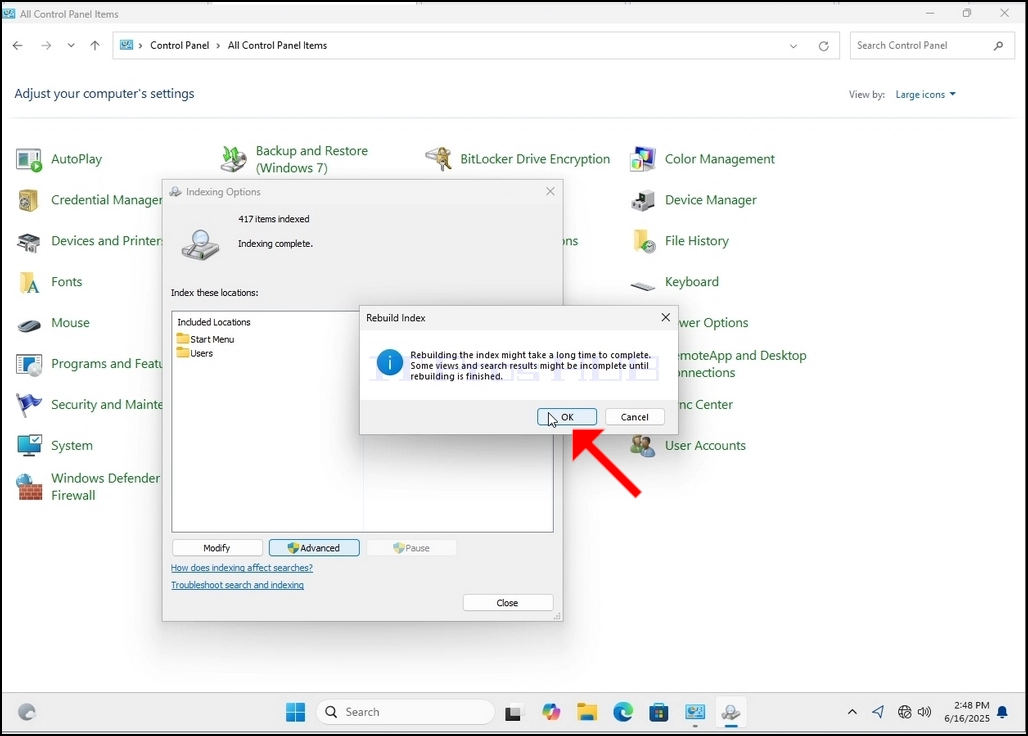
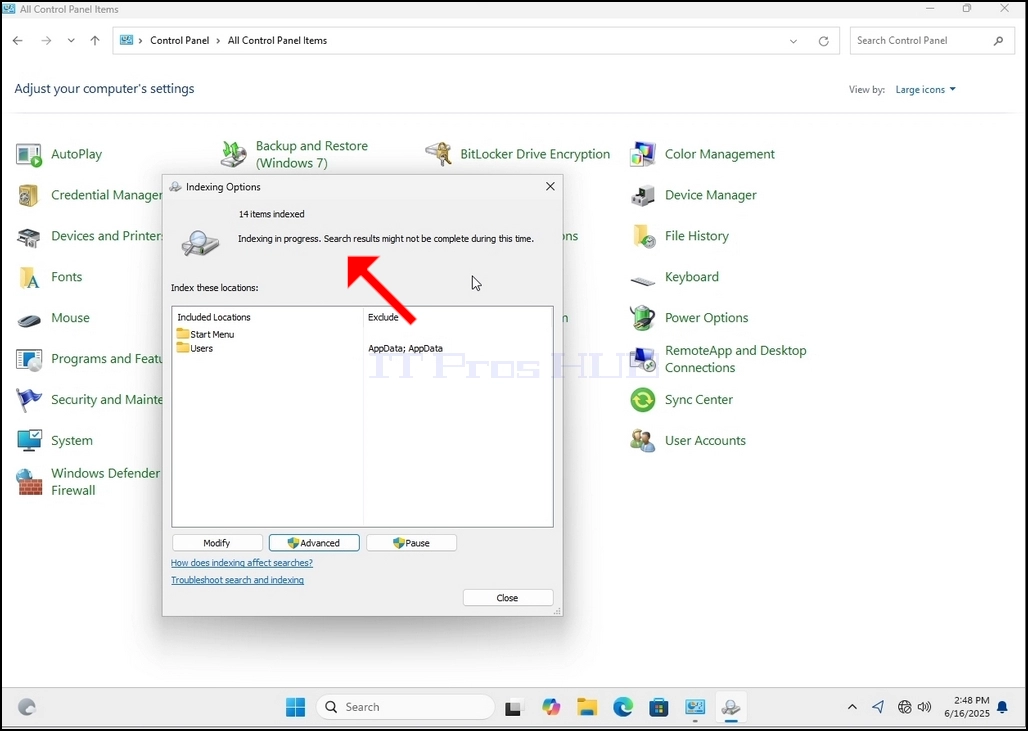
9. Nakon što kliknete U redu u okviru za potvrdu, Windows će započeti obnovu indeksa. Može proći neko vrijeme dok sam proces ne započne. Strpljivo pričekajte nekoliko sekundi do nekoliko minuta. U trenutku pokretanja procesa, rečenica "Indeksiranje dovršeno" bit će zamijenjena s "Indeksiranje u tijeku. Rezultati pretraživanja možda neće biti dovršeni tijekom ovog vremena."
Osim toga, broj indeksiranih stavki bit će na trenutak resetiran na 0, a zatim će početi rasti.
Imajte na umu da se svi prozori koji su povezani s procesom indeksiranja sada mogu zatvoriti, a proces ponovne izgradnje i dalje će se izvoditi u pozadini.
Imajte na umu da brzina procesa indeksiranja može biti smanjena zbog aktivnosti korisnika na računalu. Što je aktivnost intenzivnija, to je brzina indeksiranja manja.
- Detalji
- Autor: IT Pro
- Kategorija: How to Articles
- Pregleda: 7402
1. Idite na radnu površinu sustava Windows
2. Kliknite Start
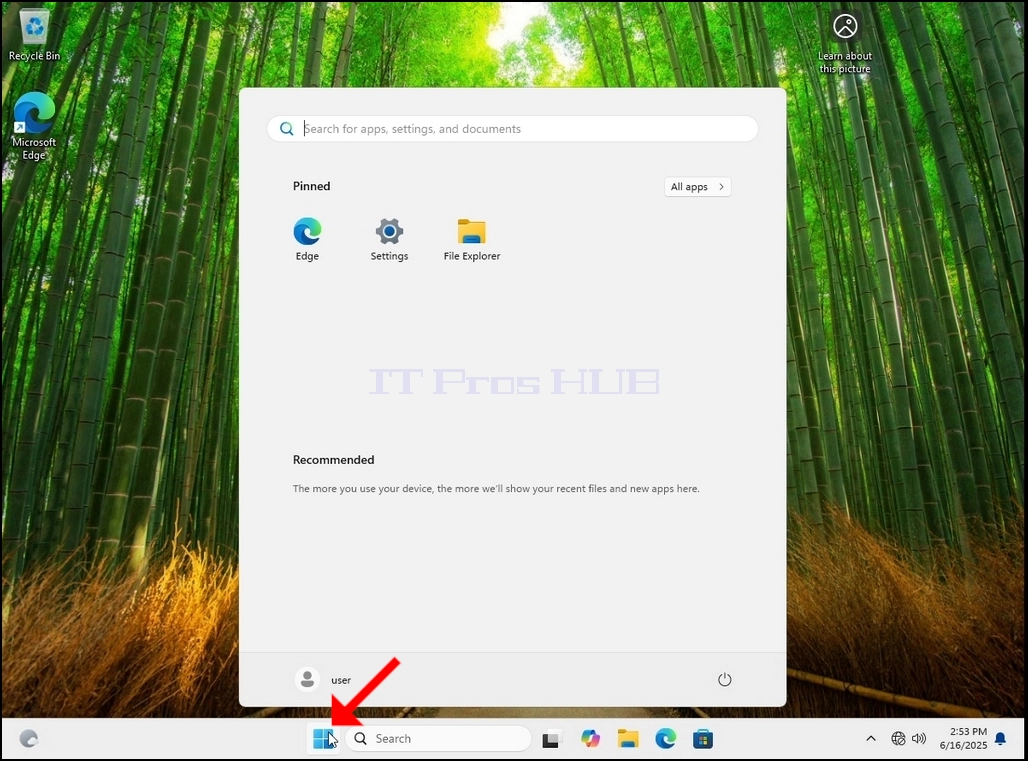
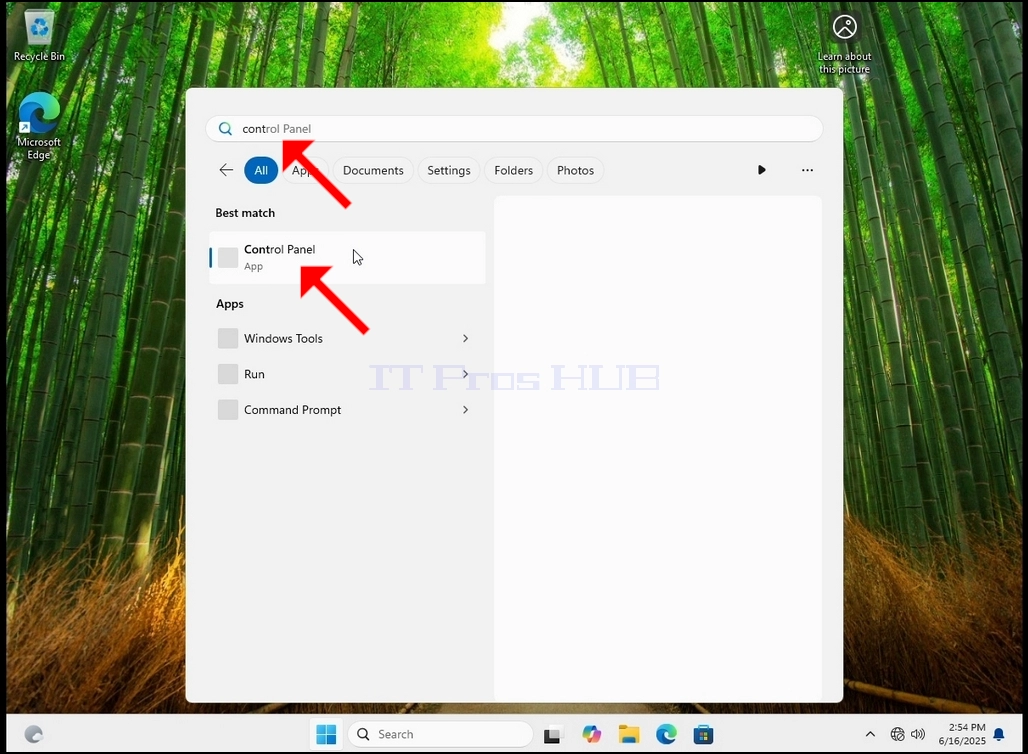
3. Nakon što se otvori izbornik Start, upišite "upravljačka ploča" i pričekajte da izbornik Start pronađe ikonu Upravljačke ploče. Imajte na umu da je moguće samo upisati "nastavak" i u većini slučajeva izbornik Start će i dalje pronaći ikonu Upravljačke ploče.
Nakon što je pronađe, kliknite na nju i pričekajte da se pojavi prozor Upravljačke ploče.

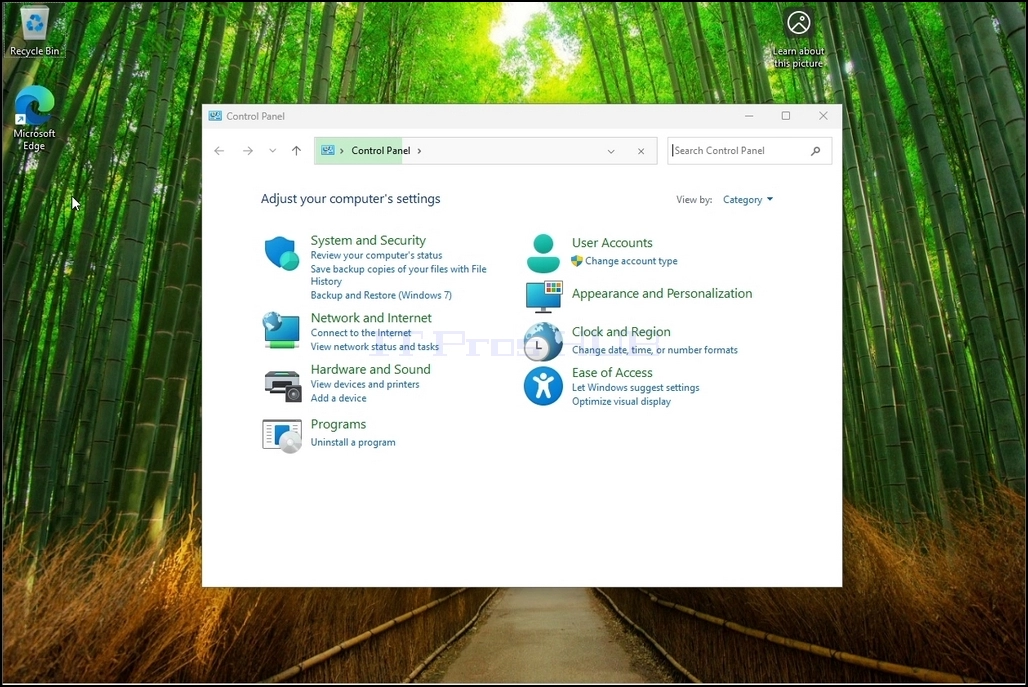
4. Nakon što se otvori prozor Upravljačke ploče, povećajte ga klikom na ikonu za povećanje u gornjem desnom kutu tog prozora.
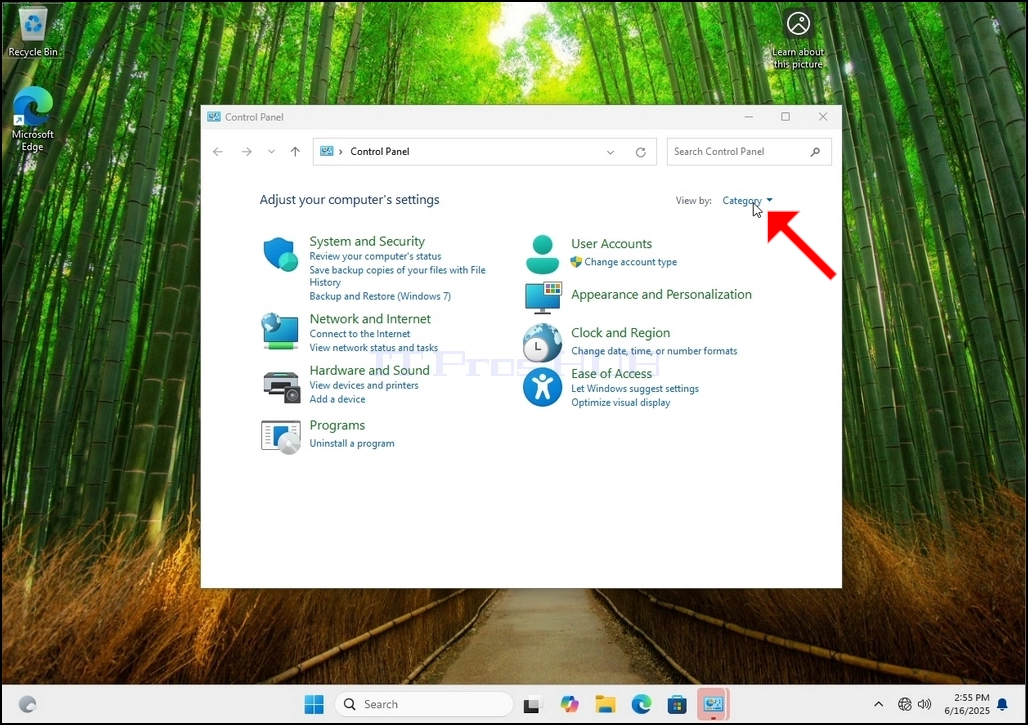
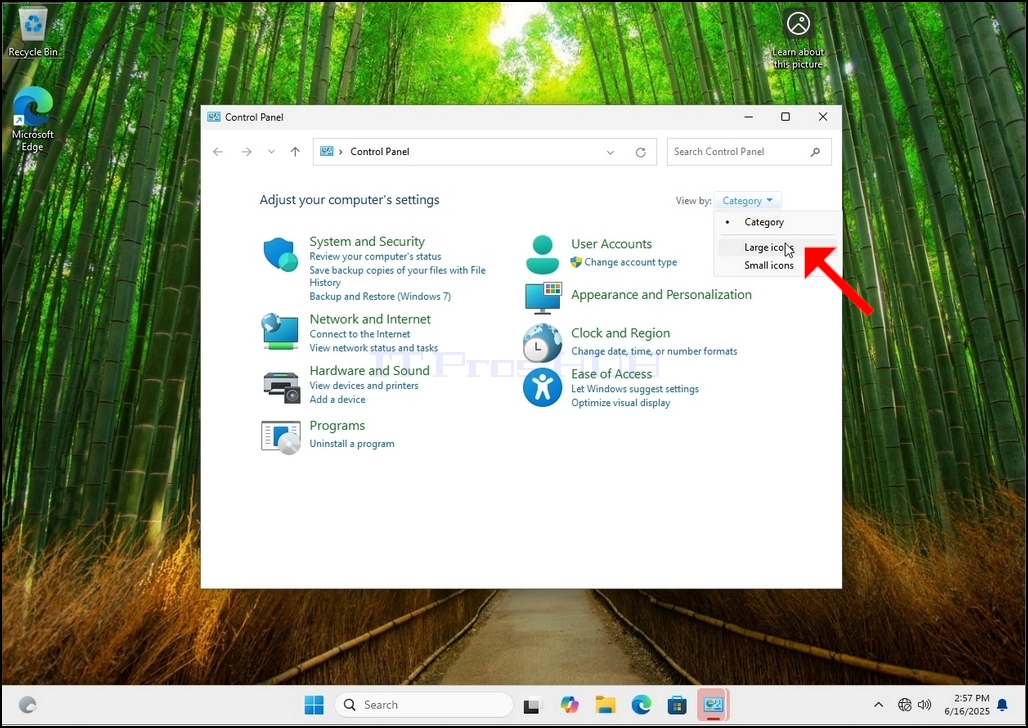
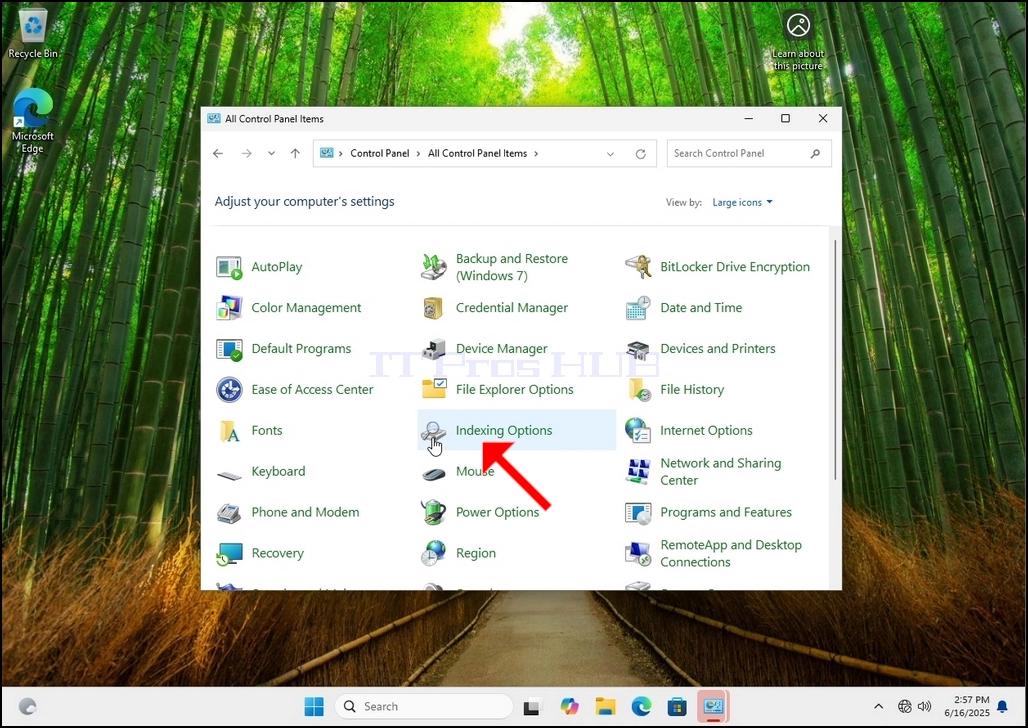
6. Potražite ikonu Mogućnosti indeksiranja i kliknite je. Pričekajte da se pojavi prozor Opcije indeksiranja.
7. Nakon što se otvori prozor Opcije indeksiranja, kliknite gumb Napredno pri dnu tog prozora.
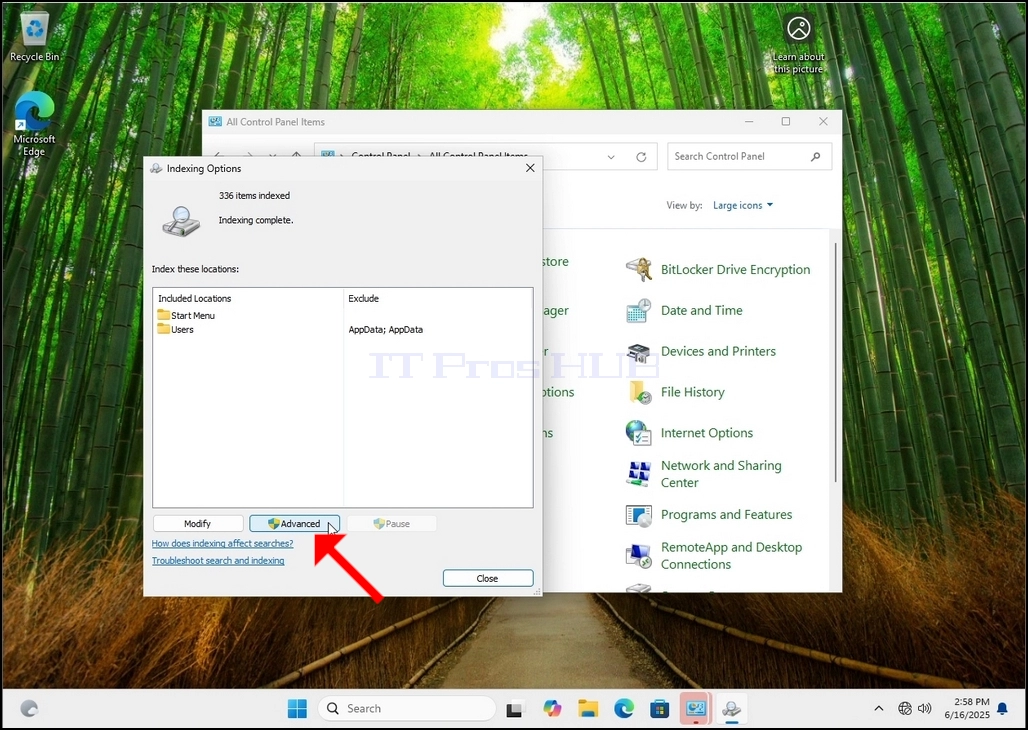
8. U novom prozoru potražite gumb Obnovi i kliknite ga. Nakon toga će se pojaviti okvir za potvrdu. Kliknite gumb U redu u njemu da biste započeli obnovu indeksa.
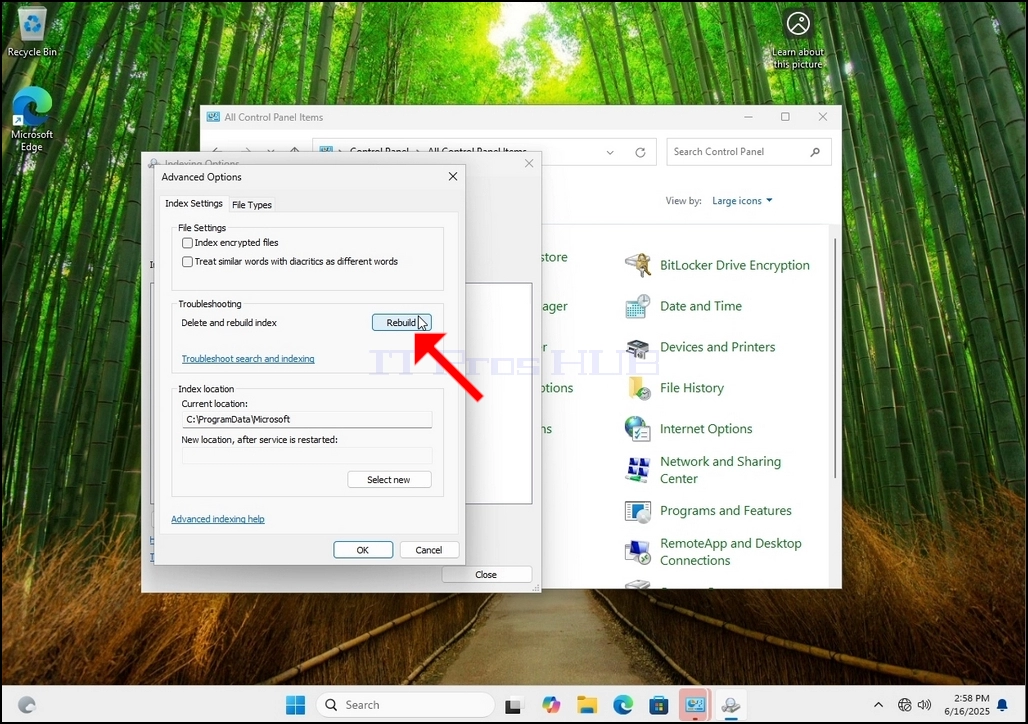
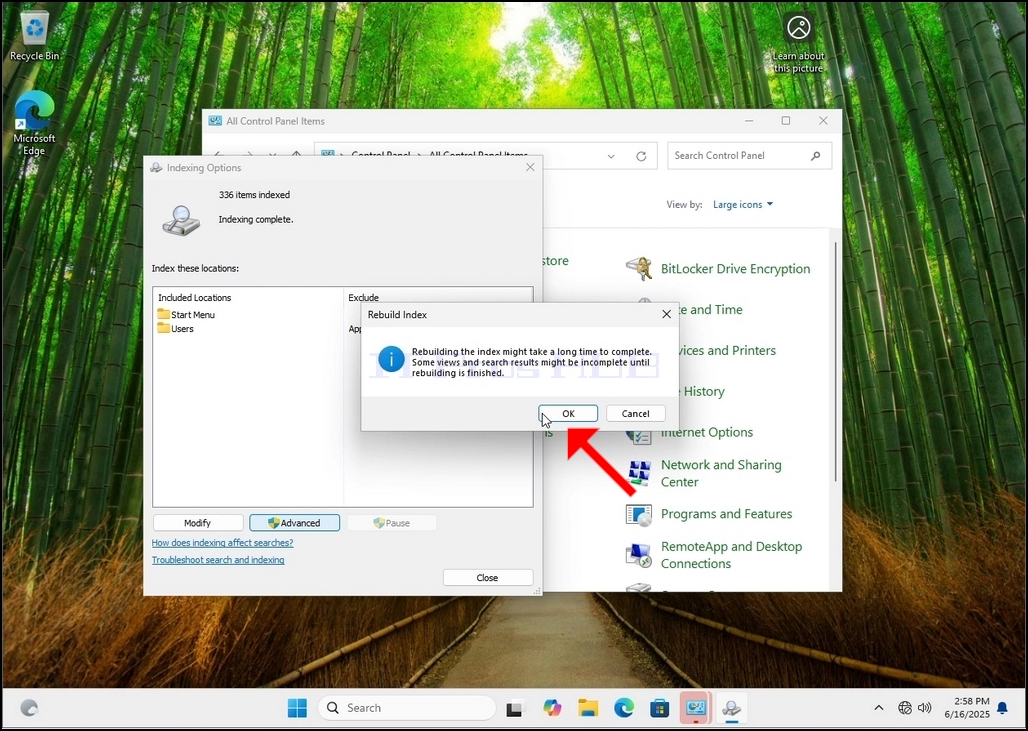
9. Nakon što kliknete U redu u okviru za potvrdu, Windows će započeti obnovu indeksa. Može proći neko vrijeme dok sam proces ne započne. Strpljivo pričekajte nekoliko sekundi do nekoliko minuta. U trenutku kada proces započne, rečenica "Indeksiranje dovršeno" bit će zamijenjena s "Indeksiranje u tijeku. Rezultati pretraživanja možda neće biti dovršeni tijekom ovog vremena."
Osim toga, broj indeksiranih stavki bit će na trenutak resetiran na 0, a zatim će početi rasti.
Imajte na umu da se svi prozori koji su povezani s procesom indeksiranja sada mogu zatvoriti, a proces ponovne izgradnje i dalje će se izvoditi u pozadini.
Imajte na umu da bi brzina procesa indeksiranja mogla
- Kako ponovno izgraditi indeksiranje u sustavu Windows 11 24H2 x64 Pro Education Build 26100.1742
- Kako ponovno izgraditi indeksiranje u sustavu Windows 11 24H2 x64 Pro Build 26100.3194
- Kako ponovno izgraditi indeksiranje u sustavu Windows 11 24H2 x64 Home Single Language Build 26100.3194
- Kako ponovno izgraditi indeksiranje u sustavu Windows 11 24H2 x64 Home N Build 26100.1742