



- Részletek
- Írta: IT Pro
- Kategória: How to Articles
- Találatok: 5257
1. A Microsoft Word megnyitása

2. A legfelső menüben, a Home, megy a Review:
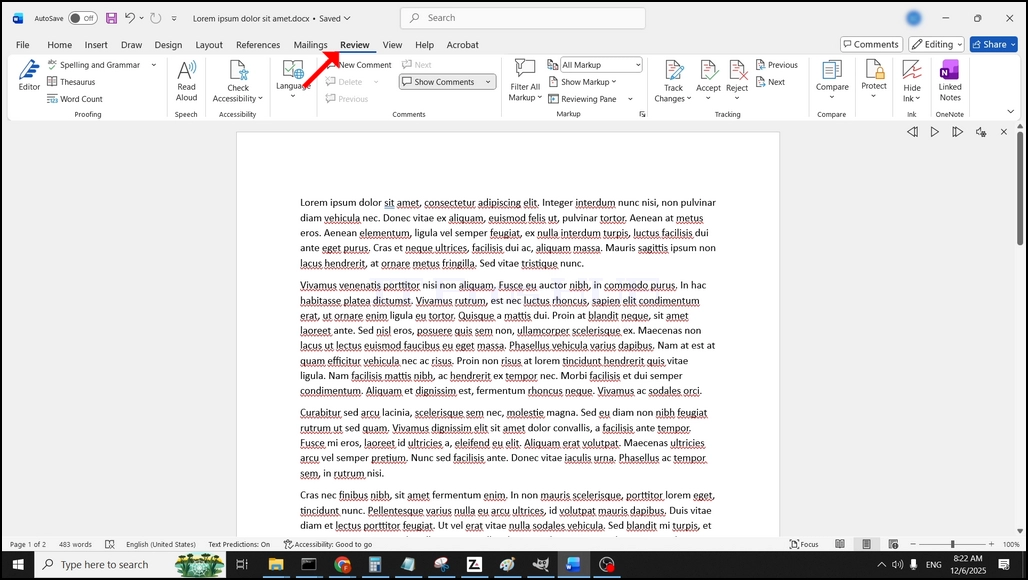
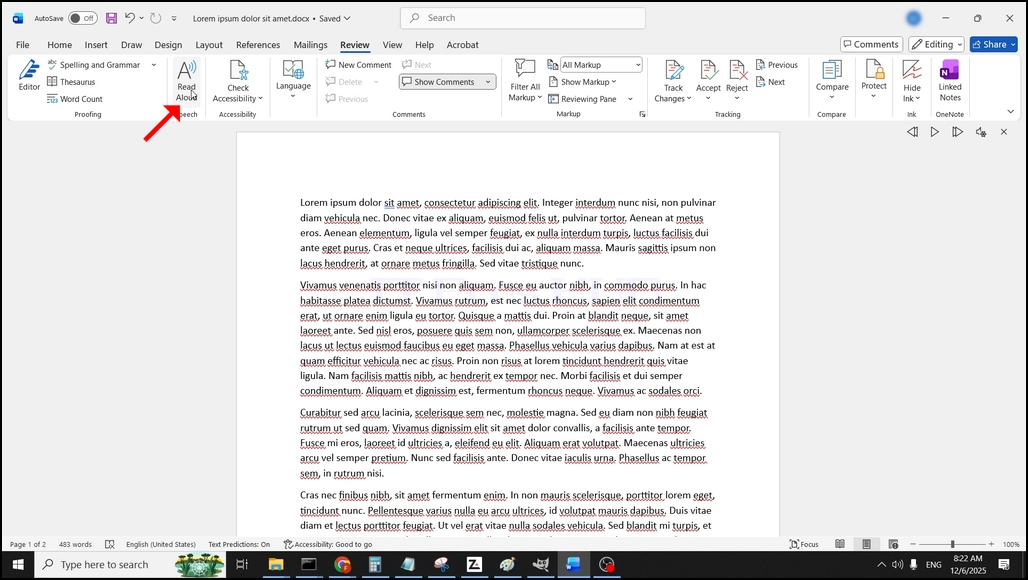
3. Felülvizsgálat alatt, keress egy nagy "A"ikon, ami azt mondja"Olvass hangosan"és kattintson rá, hogy aktiválja a szöveg beszéd funkció szó:
- Részletek
- Írta: IT Pro
- Kategória: How to Articles
- Találatok: 5718


2. Once clicked, a new small window should appear. The window will show "connecting" and an animation progress circle.

3. Once it's done loading, a new window will appear. Usually its title should say something along the lines of: "User's Zoom Meeting". In this article's case, it says "IT Proshub's Zoom Meeting" since the user that uses Zoom is called that way.
4. Here, you can mute your mic by clicking on the mic icon and you can also turn your camera off/on by clicking the Video icon.




7. That's it! the new meeting is in progress. At this stage the meeting contains only the host which is IT Proshub in this article's case.


- Részletek
- Írta: IT Pro
- Kategória: How to Articles
- Találatok: 5418
In this article we will demonstrate how to delete a stripped volume in Windows 11
1. Make sure what is the stripped volume's drive letter is. In this case the drive letter is (E:):


3. On the left pane. Look for Disk Management and click on it once.



6. You will be shown a confirmation window. Click on Yes to confirm deleting the drive.

7. The drive is now deleted and the disks that were part of the stripped array are now unallocated.

- Részletek
- Írta: IT Pro
- Kategória: How to Articles
- Találatok: 8176
Bevezetés:
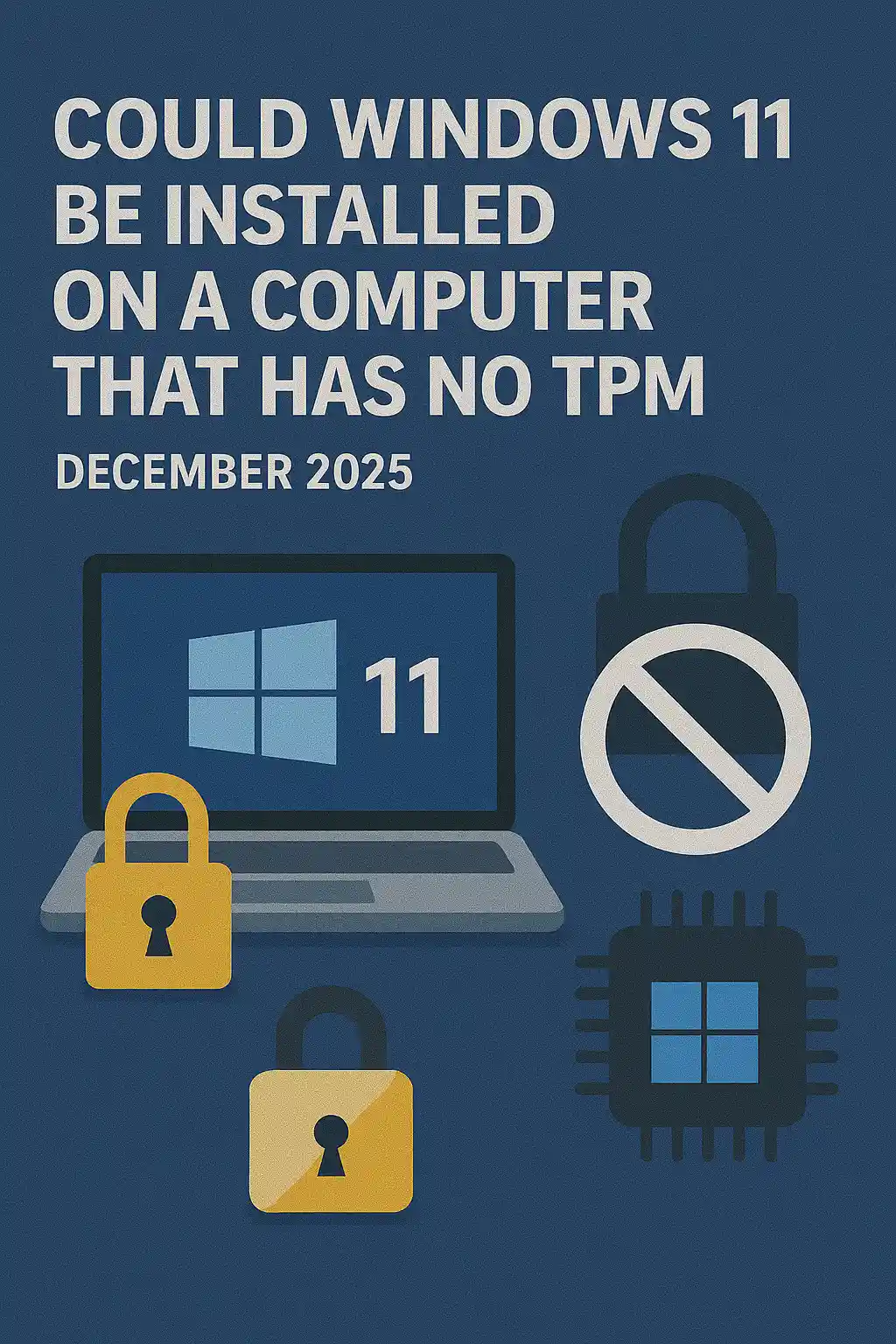
Ebben a cikkben meg fogjuk vizsgálni, hogy a Windows 11 telepíthető-e egy TPM chip nélküli számítógépen.
Röviden: NEM.
A Windows 11 nem telepíthető számítógépre legalább egy TPM 2.0-s verziójú chip nélkül.
A következő egy illusztráció egy kísérlet telepítése Windows 11 ilyen számítógépen.
A Windows verzió, amit megpróbáltak telepíteni volt 24H2.
1. A Windows telepítése


2. A nyelv beállítása

3. Telepítési mód beállítása

4. Termékkulcs-szakasz


5. Windows 11 Pro kiválasztása


6. A PC-szakasz ellenőrzése

7. A szekrény

Következtetés:
Nem sok mondanivalóm van. Saját szemünkkel kellett látnunk. Van egy nagy beszélgetés erről a témáról, és úgy tűnik, hogy ebben az esetben vizet tart. Létesítmény - Windows 11 nem telepíthető számítógépre vagy rendszerre a TPM 2.0 verziójú chip nélkül.
Ez nem jelenti azt, hogy a Windows 11 nem lehet RUN az említett rendszeren. További információkért látogasson el a témáról szóló cikkünkre: https: / / itprosub.com / en / windows / can- windows- 11- run- on-a-computer-that-has- no-tpm- chip -at -all- decembet -2025
- Részletek
- Írta: IT Pro
- Kategória: How to Articles
- Találatok: 7249
1. Kezdje telepíteni a Thunderbird kattintva a beállítási fájl
2. Az üdvözlő képernyőn kattintson a NEXT gombra.

3. Válassza ki a Standard opciót és kattintson a NEXT gombra.

4. Kattintson az Install gombra.

5. Várd ki a telepítési folyamat végét


6. Oldja fel a Mozilla Thunderbird indítást és nyomja meg a Befejezés gombot


7. Mozilla Thunderbird telepítve!