Bevezetés:
Ebben a cikkben bemutatjuk, hogyan lehet visszaállítani a Windows 11 telepítését (PC) magától a Windows-tól.
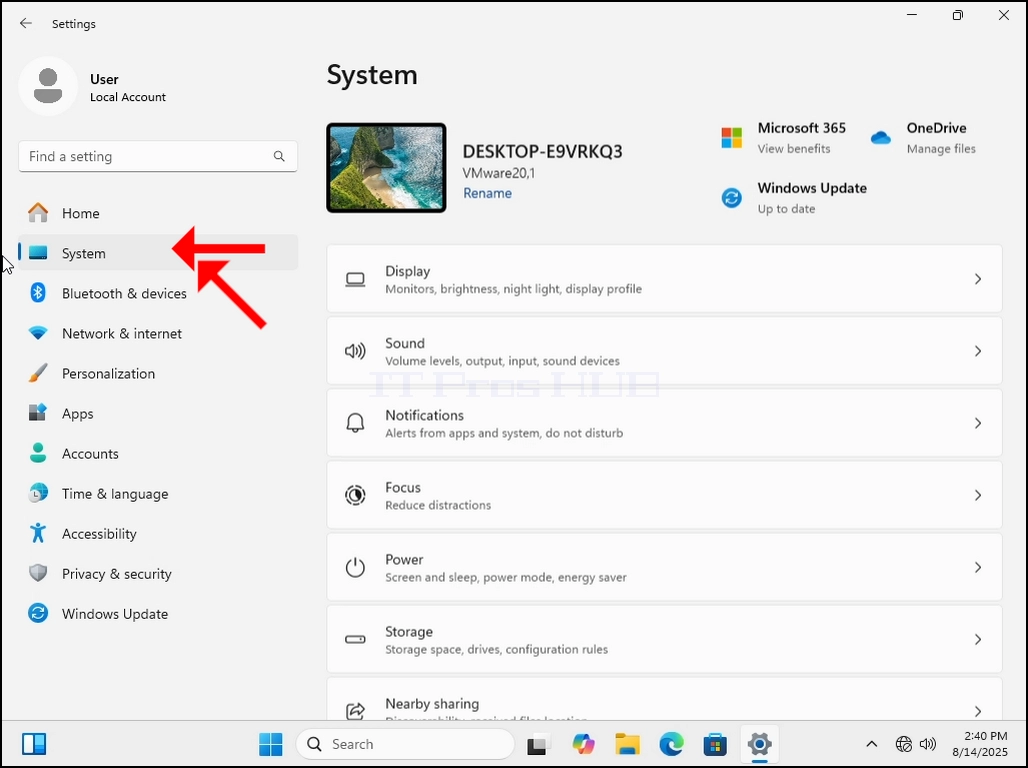
1. Kezdjük azzal, hogy Kezdés majd Beállítások.
2. A Beállítások, akkor megy a rendszer a bal oldalon.
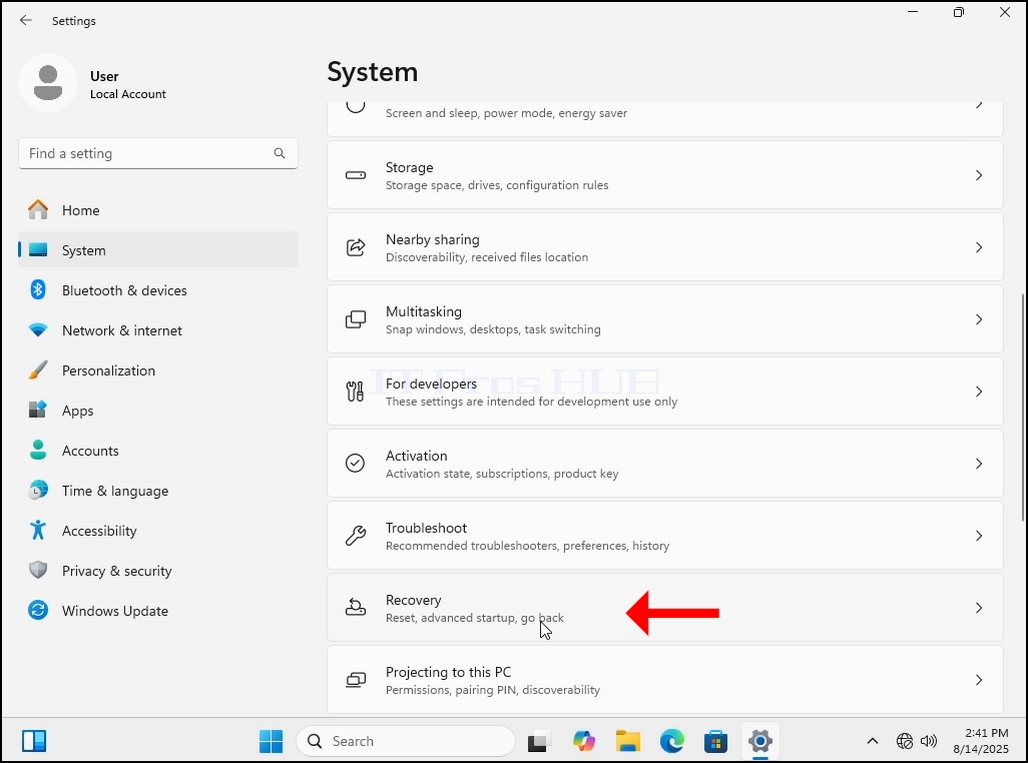
3. Amint a rendszerbeállítások betöltésre kerülnek, megkeressük a Visszatérítési lehetőség A jobb oldalon. Közel kell lennie az ablak alsó részéhez.
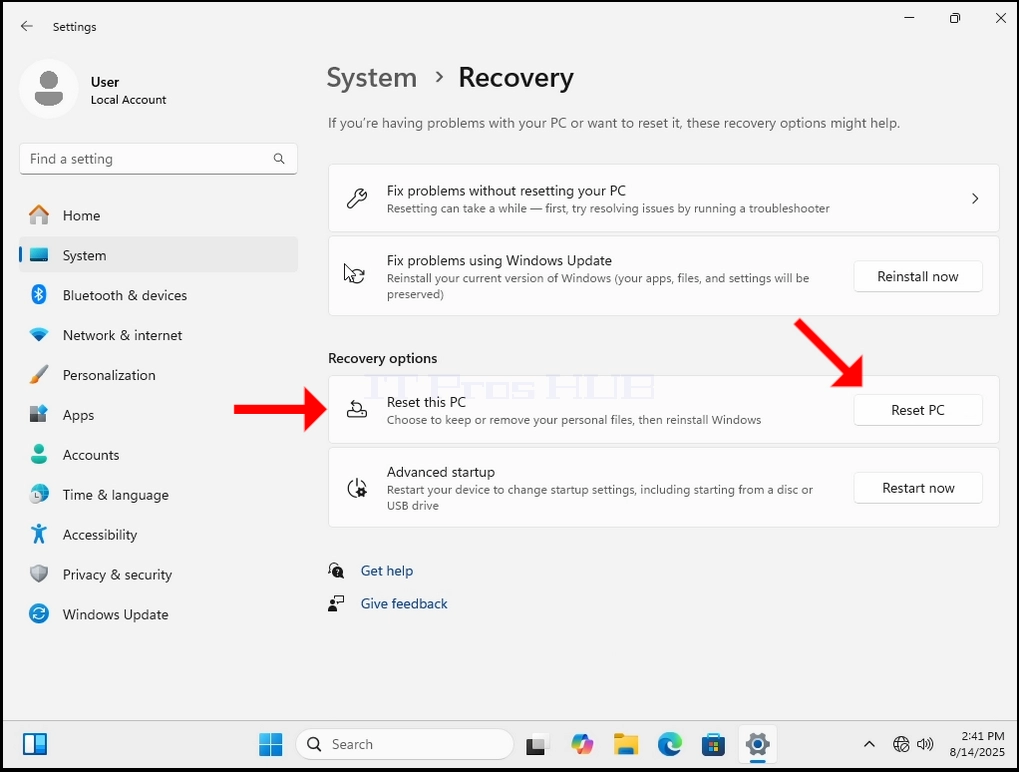
- In Visszatérítés Van egy szakasz, amit úgy hívnak: Helyreállítási lehetőségek. Alatta van egy rubrikus nevű A PC újraindítása. Ugyanazon a vonalon, mint ez a mondat, van egy gomb neve PC újraindítása, kattintson rá egyszer, és várjon a A PC újraindítása ablak betöltése.
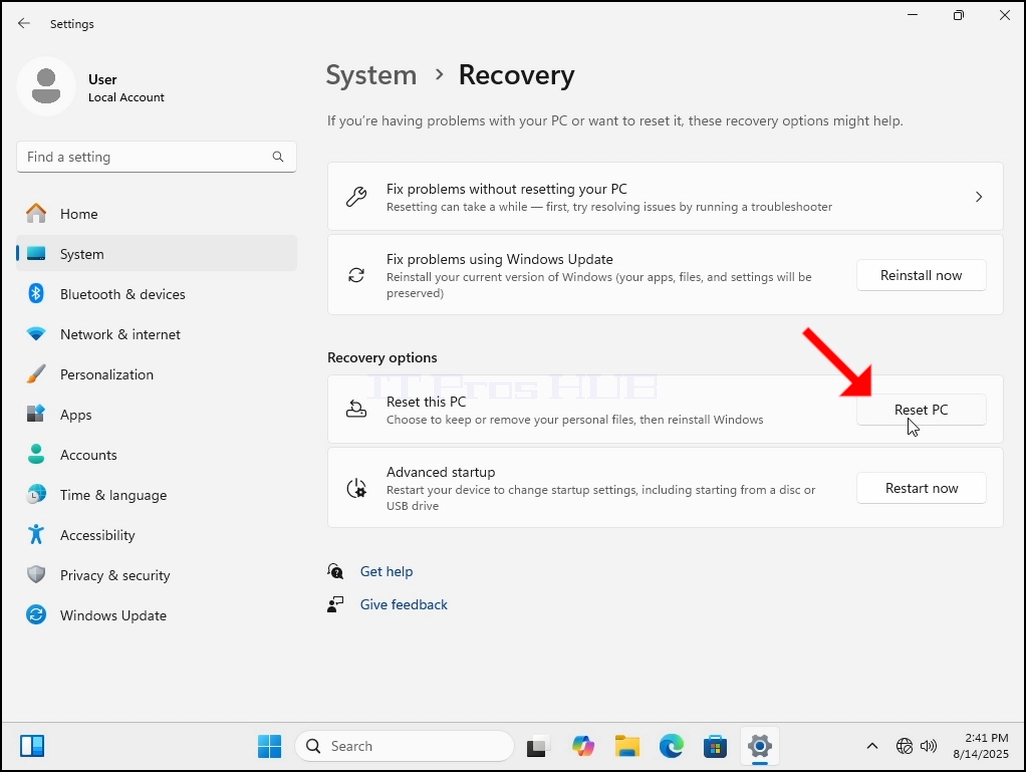
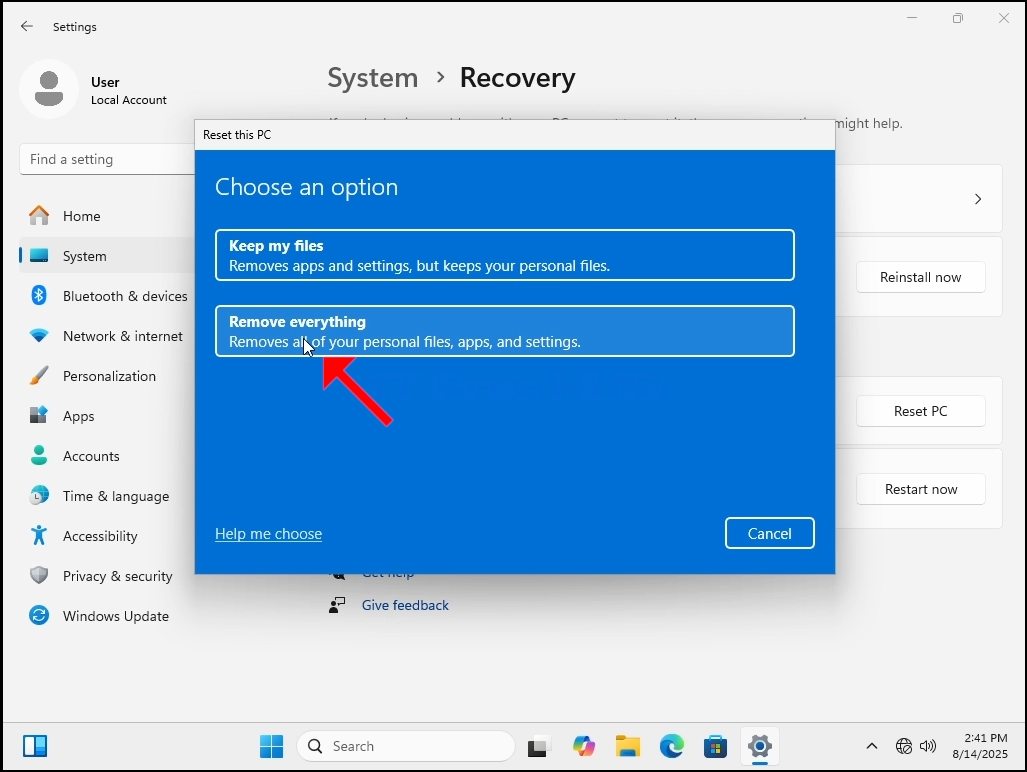
5. A PC újraindítása ablak látni fogja 2 opciók:
a. Tartsa meg a fájlokat
b. Távolítson el mindent
6. Ebben a cikkben fogjuk választani az utóbbi lehetőséget, amely "Távolíts el mindent"
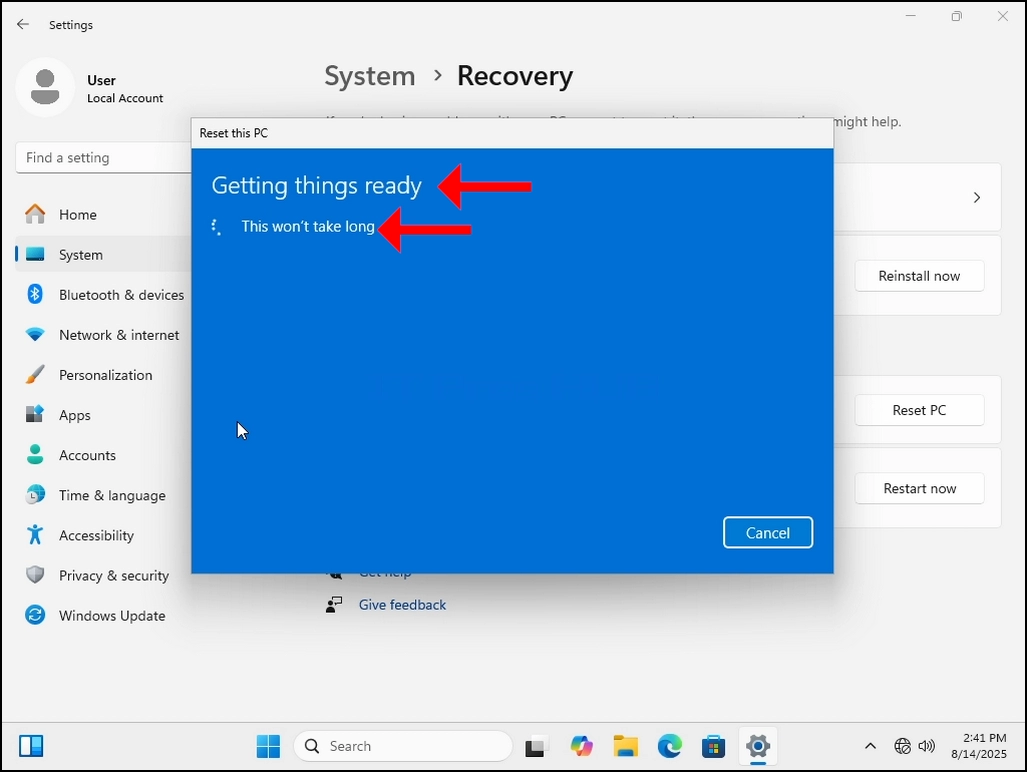
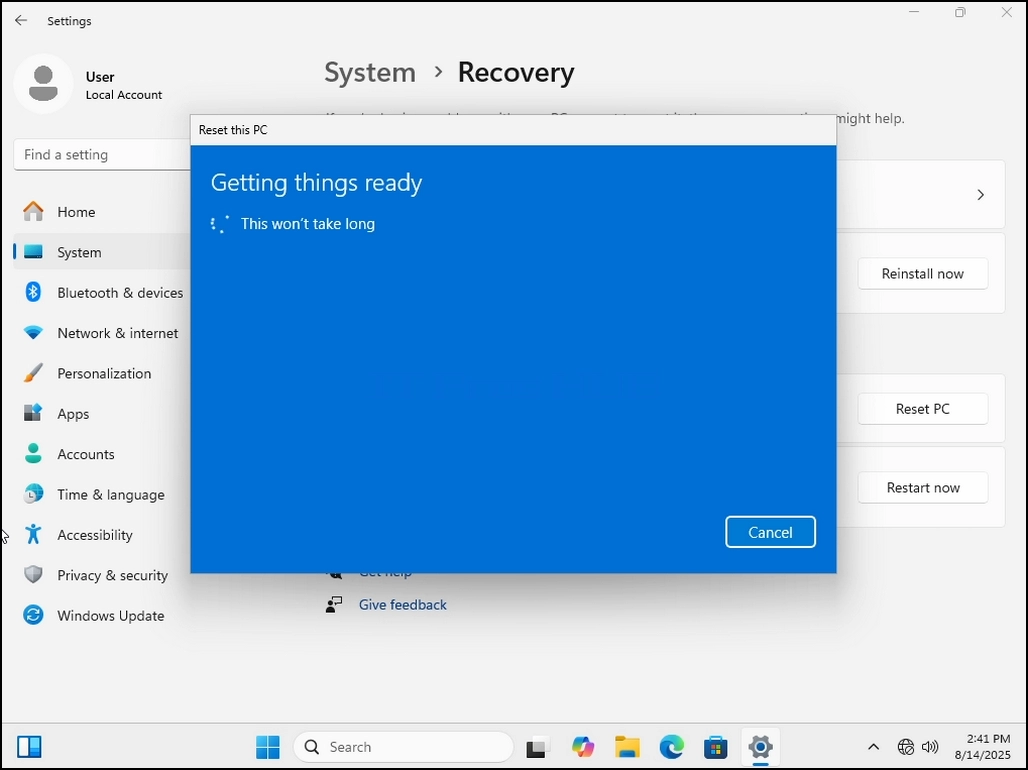
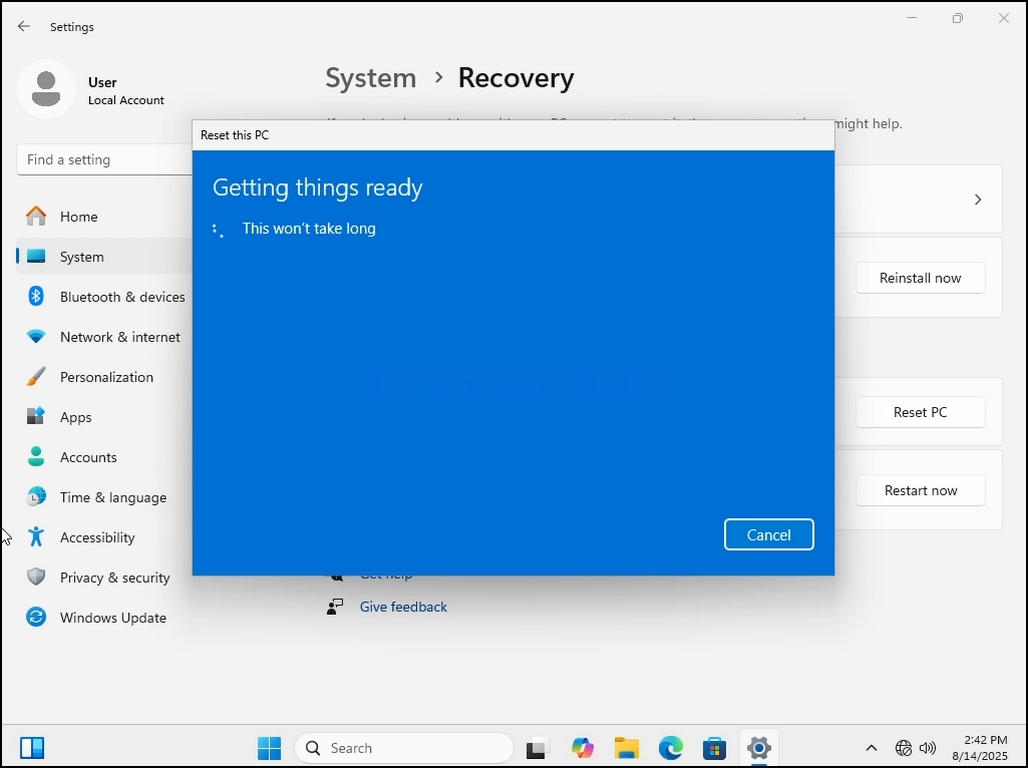
7. Miután kiválasztották, a Getting dolgok készen áll mondat jelenik meg. Várd ki a következő szakaszt.
8. További beállítások - itt lehet választani, hogy megtisztítsa a meghajtót vagy sem. A meghajtó tisztítása azt jelenti, hogy nem csak törölni kell a fájlokat, hanem teljesen letörölni őket, így később nem marad hely a fájlok helyreállítására.
9. Ha ezt az opciót választjuk, az újraindítási folyamat tovább tart, mivel a lemezen minden egyes részletet át kell néznünk. Át fogjuk adni ezt az opciót ebben a cikkben, és kattintson a Következő Gomb.
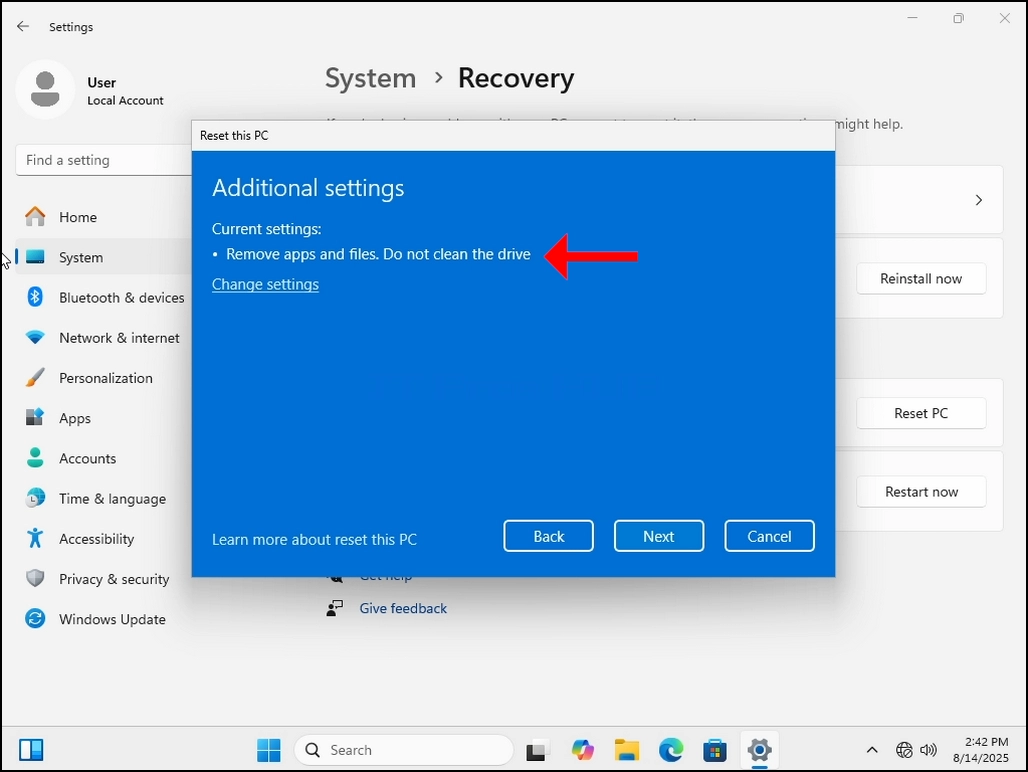
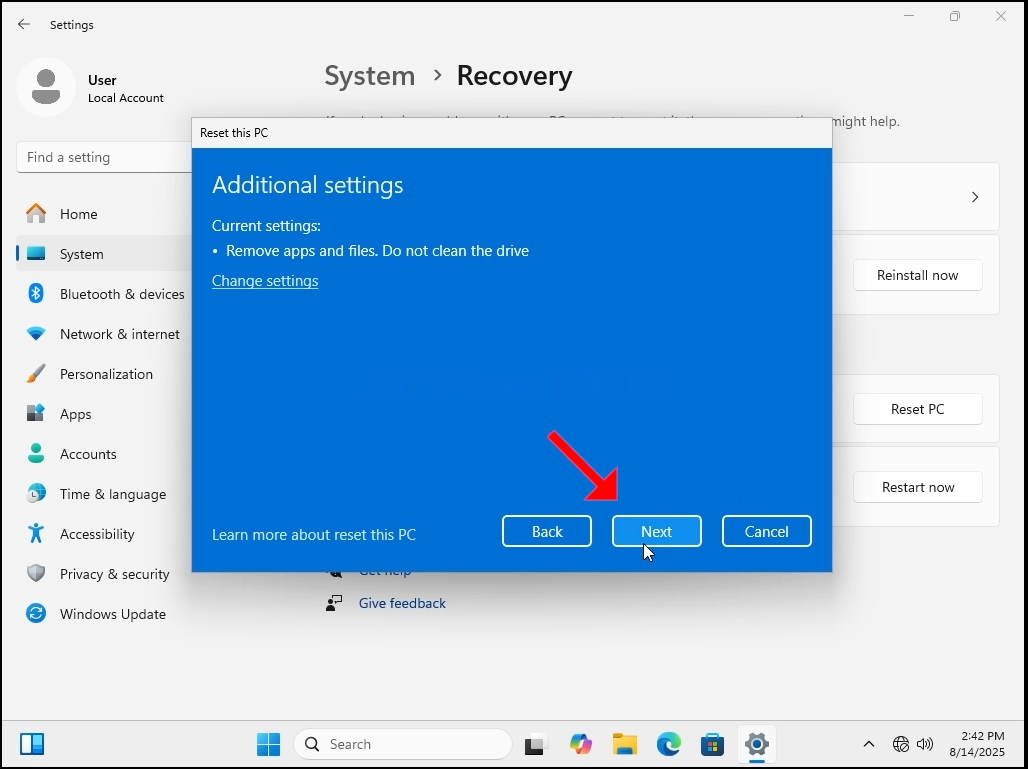
10. Várd ki a következő szakaszt.
11. Itt a Windows összefoglalja azokat az intézkedéseket, amelyeket az előadás előtt választottunk. Menj át a tetteken. Ebben az esetben a Windows:
a. Távolítsa el az összes személyes fájlokat és felhasználói fiókokat a PC
b. A beállítások módosítása
c. Az összes alkalmazás és program eltávolítása
d. A Windows újratelepítése erről az eszközről
12. A Windows is elég kedves, hogy emlékeztessen minket, hogy ez eltart egy darabig, és a PC újraindul.
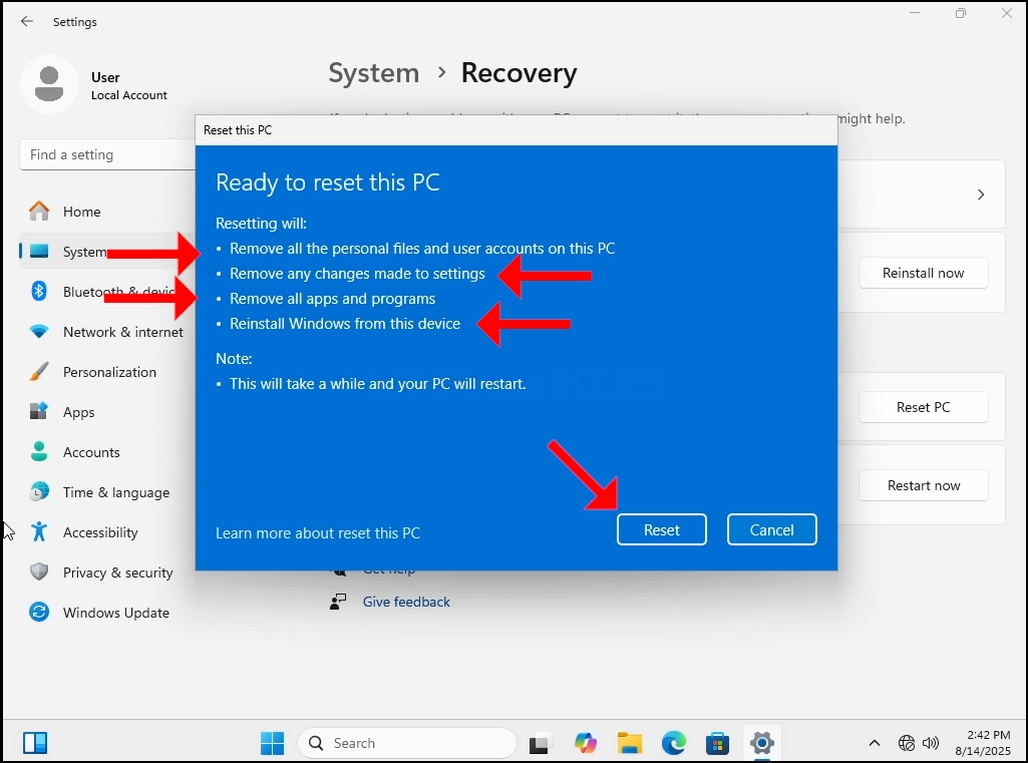
13. Újra Gomb. Várd meg a következő szakaszt.
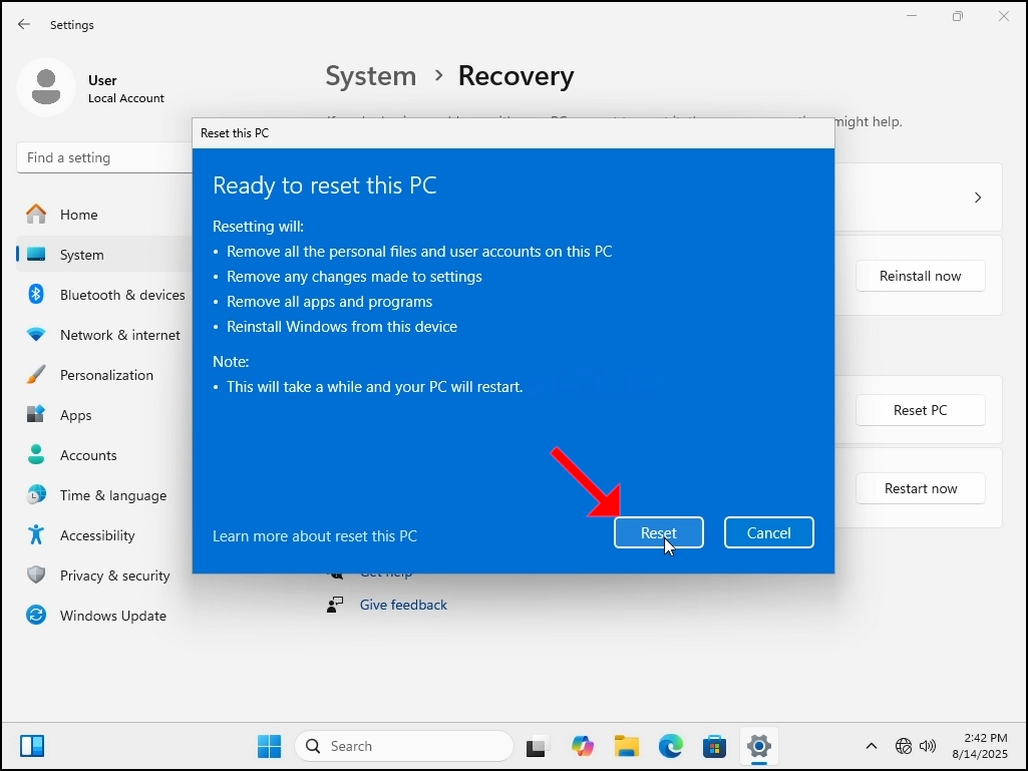
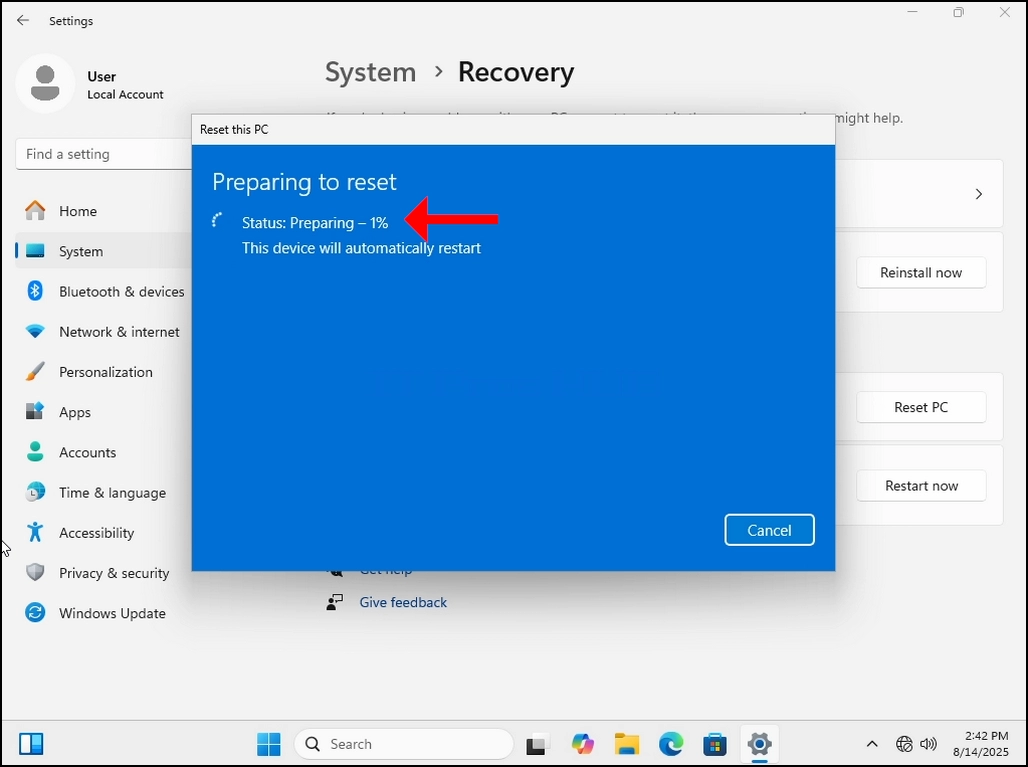
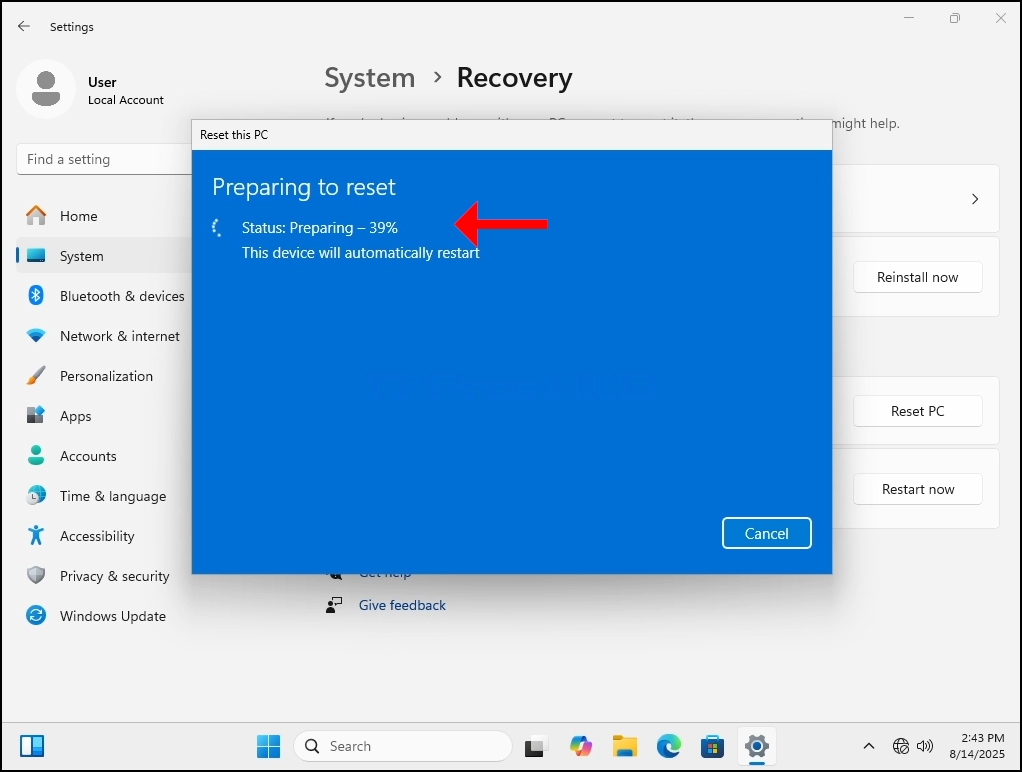
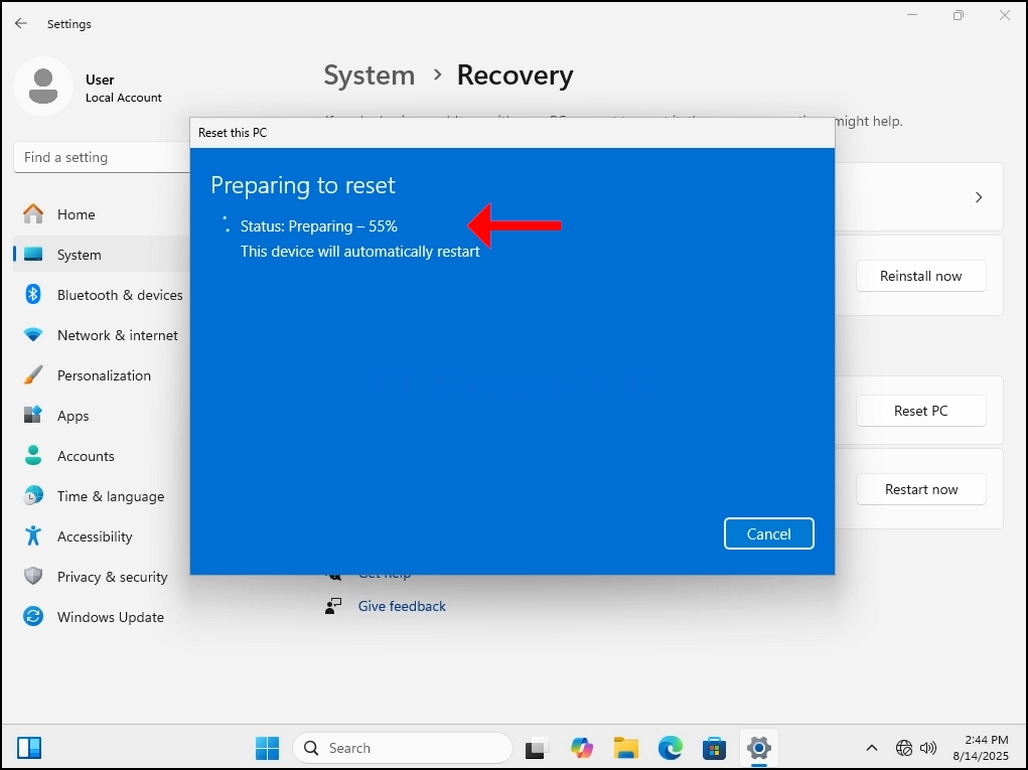
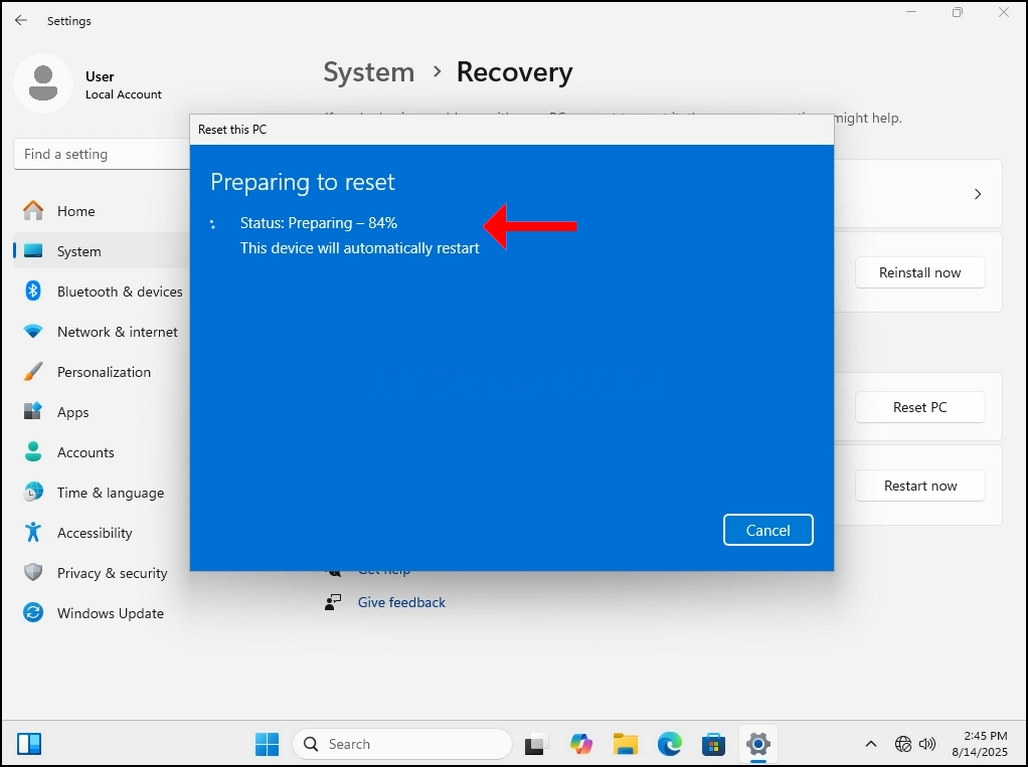
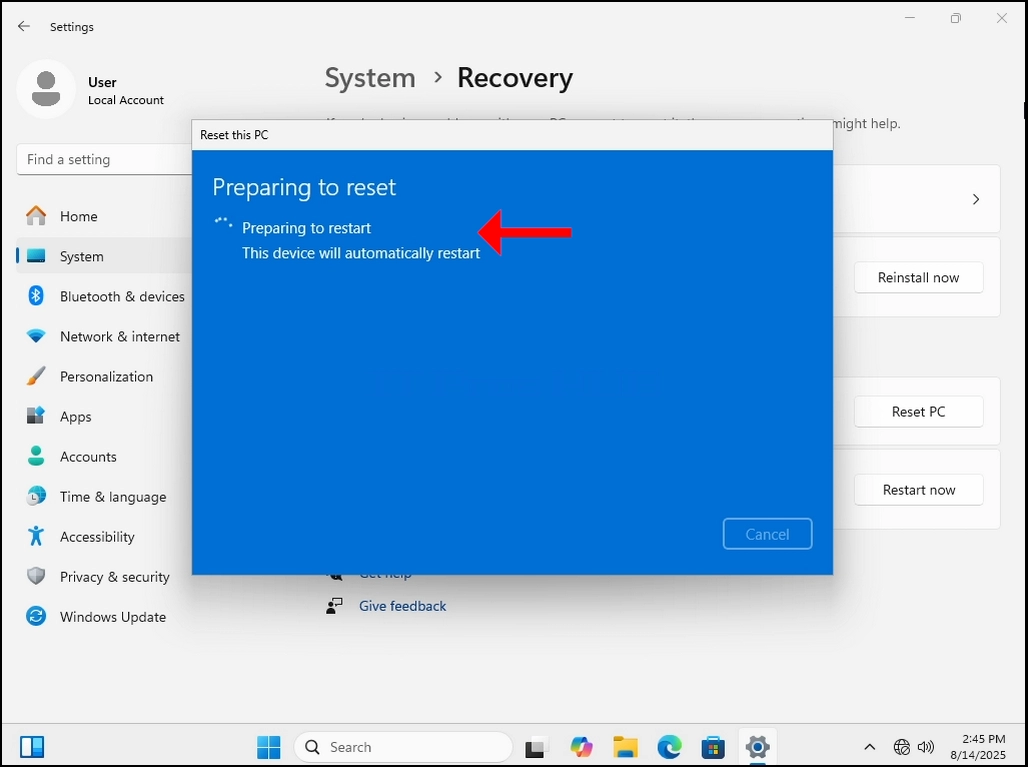
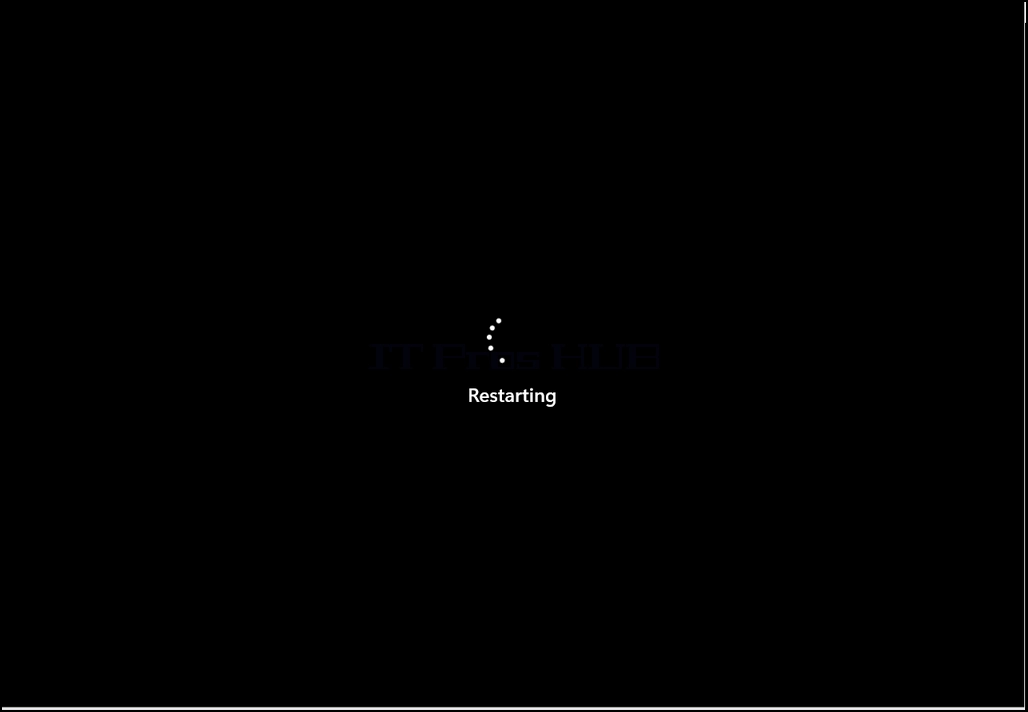
14. Itt vannak a Windows újraindítás előkészítése A PC. Ha kész, újraindítja a PC-t és elindítja az újraindítási folyamatot.
 < img src = "Képek /
cikk / 669- how -to -reset- a -windows- 11- pc- from -within -windows- windows- 11- november- 2025 / ho- to -reset- a-windows- 11- pc- from -within-windows- 11- november- 2025- 26.webp "alt =" How -to -reset- a- windows- 11- windows- from -within -windows- 11- november- 2025- 26.webp "szélesség =" 1028 "magasság =" 768 "-style = = =" wild ".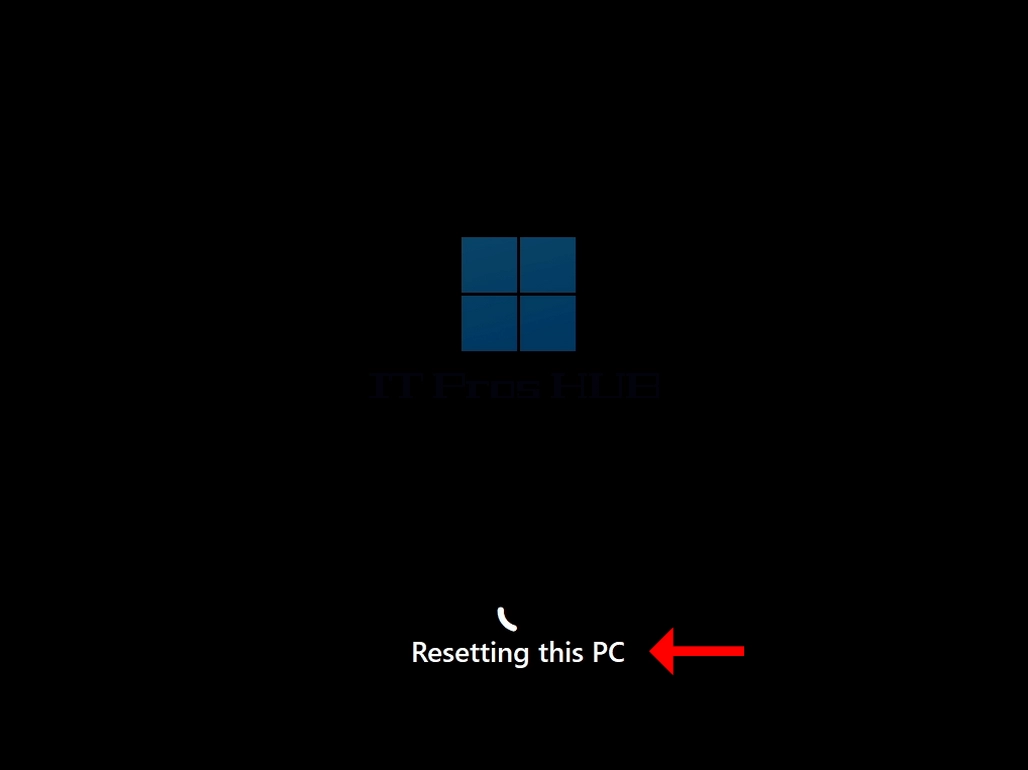
 < img src = "images / articles / 669- how -to-reset- a-windows -11- pc- from -withn-Windows- 11- november- 2025 / hov- to-reset- a- windows- 11- pc- from -within-windows- 11- november- 2025- 32.webp "alt =" How-to-reset- awindows- 11- pc- from -within-windows- 11- november- 2025- 32.webp "width =" 1028 "headness =" margin- bott- bott- wide; "/ >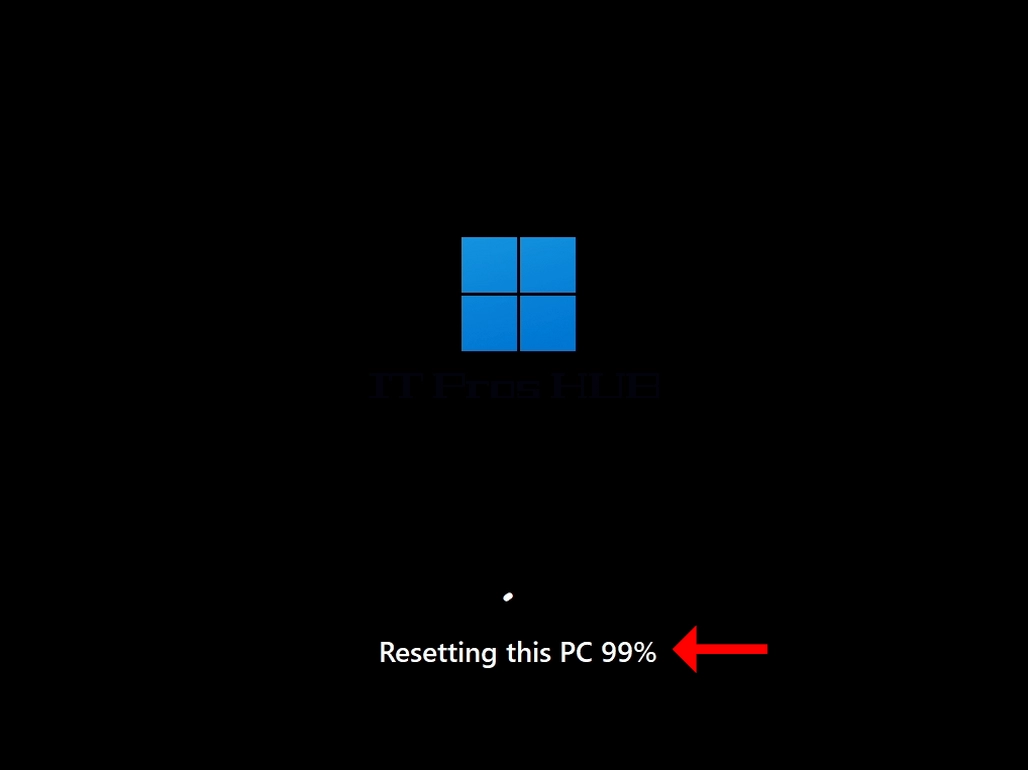
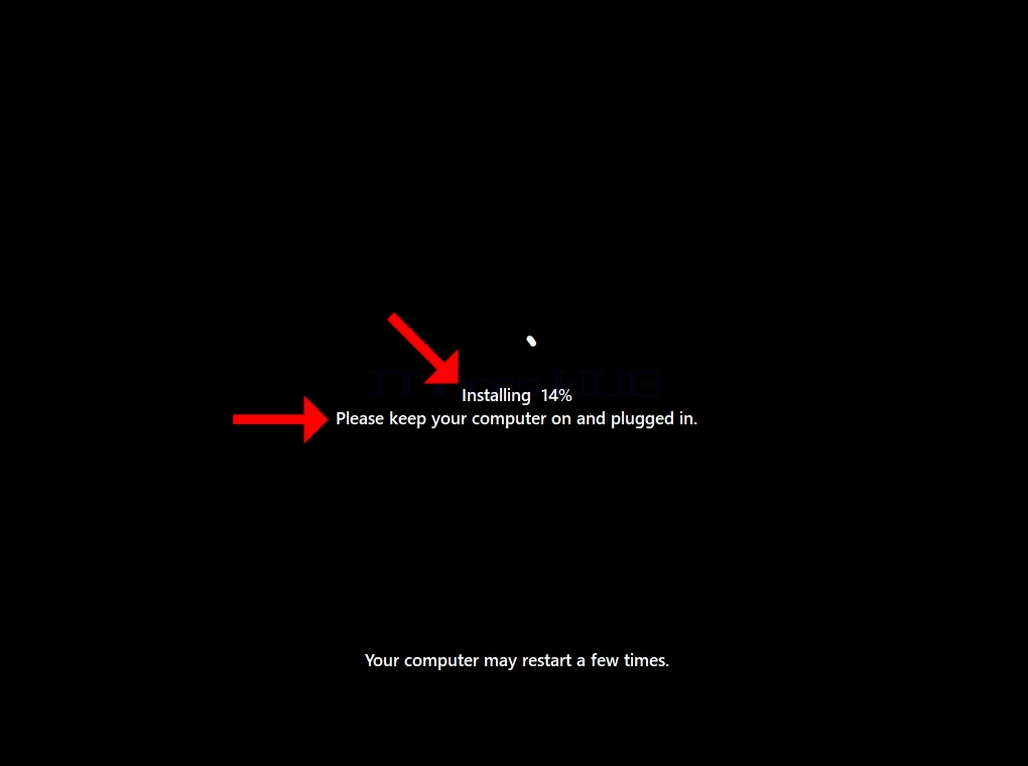
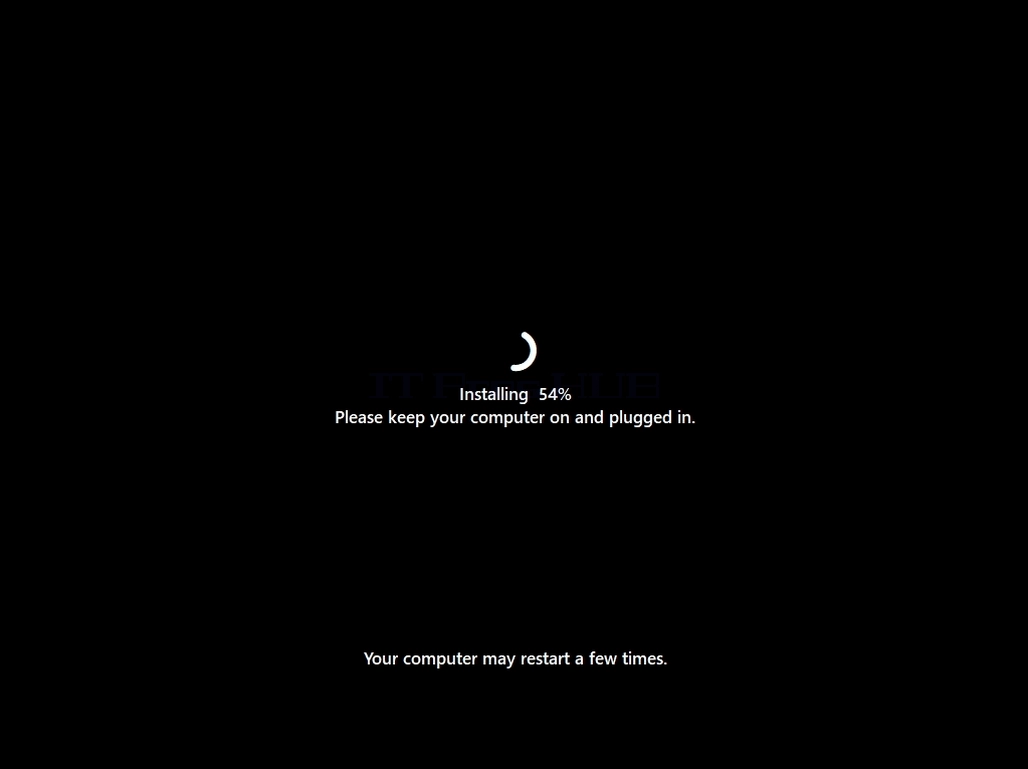
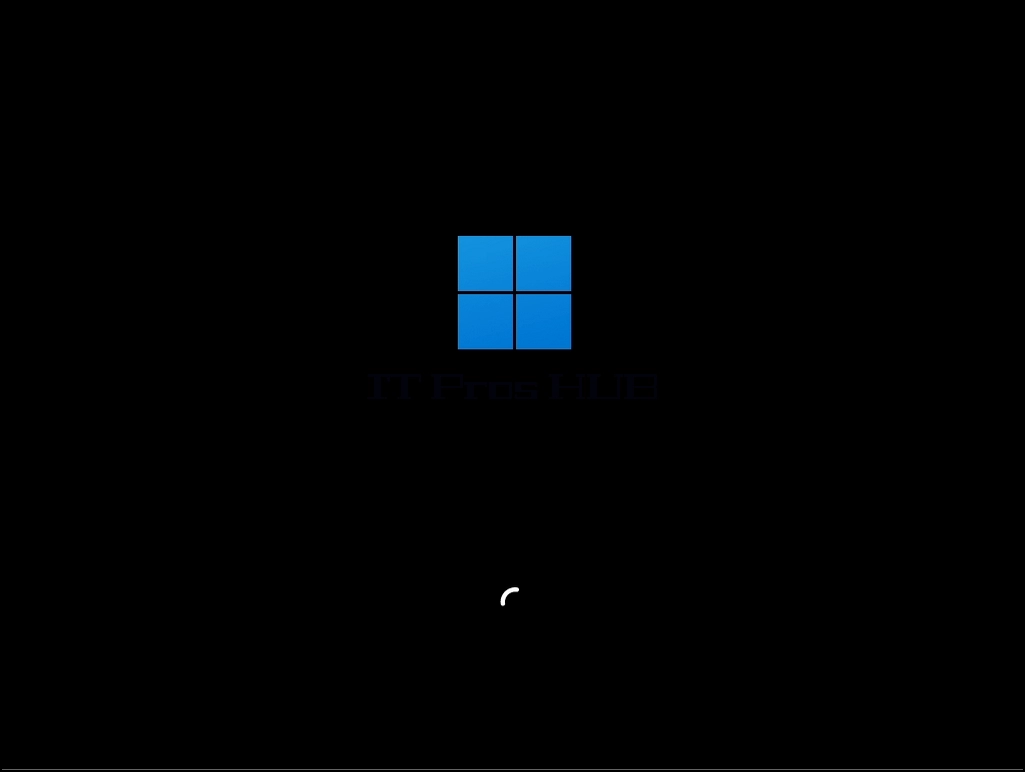
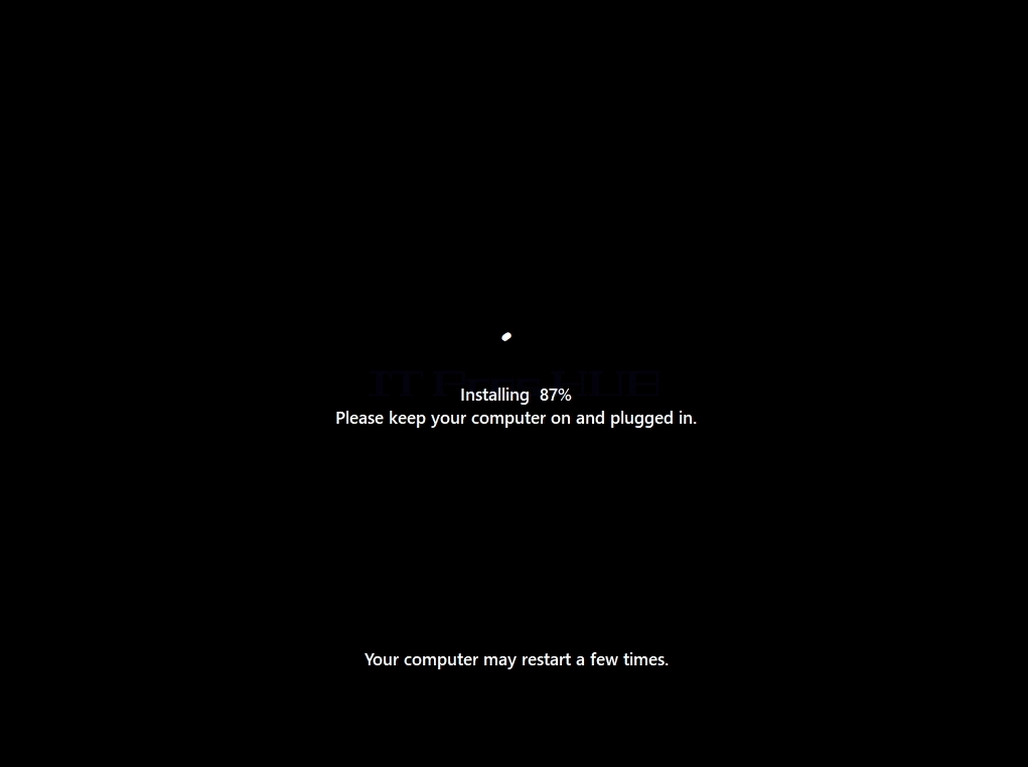
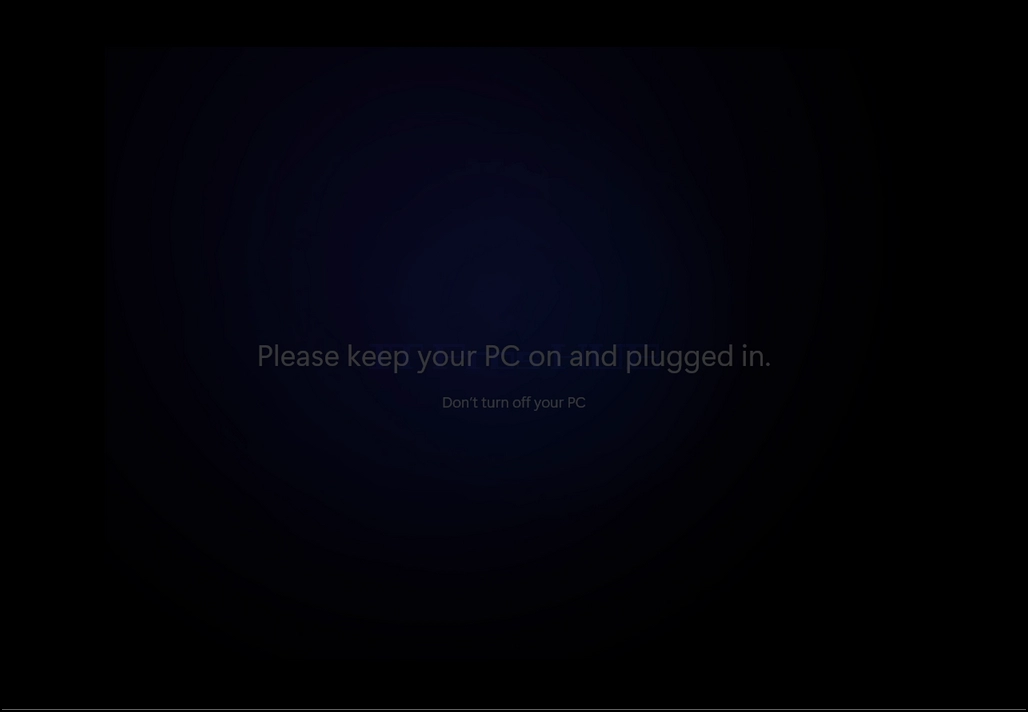
15. A Windows újraindítása után elkezdi újratelepíteni önmagát. Amint az alább látható, tartsa a számítógépet bekapcsolva (nem kikapcsolva), és csatlakoztassa egy energiaforráshoz vagy töltőhöz, ha ez egy laptop.

16. A számítógép visszaállítása és a Windows telepítése után itt az ideje a kezdeti beállítási szakasznak, amely az újraindítási folyamat utolsó szakasza.
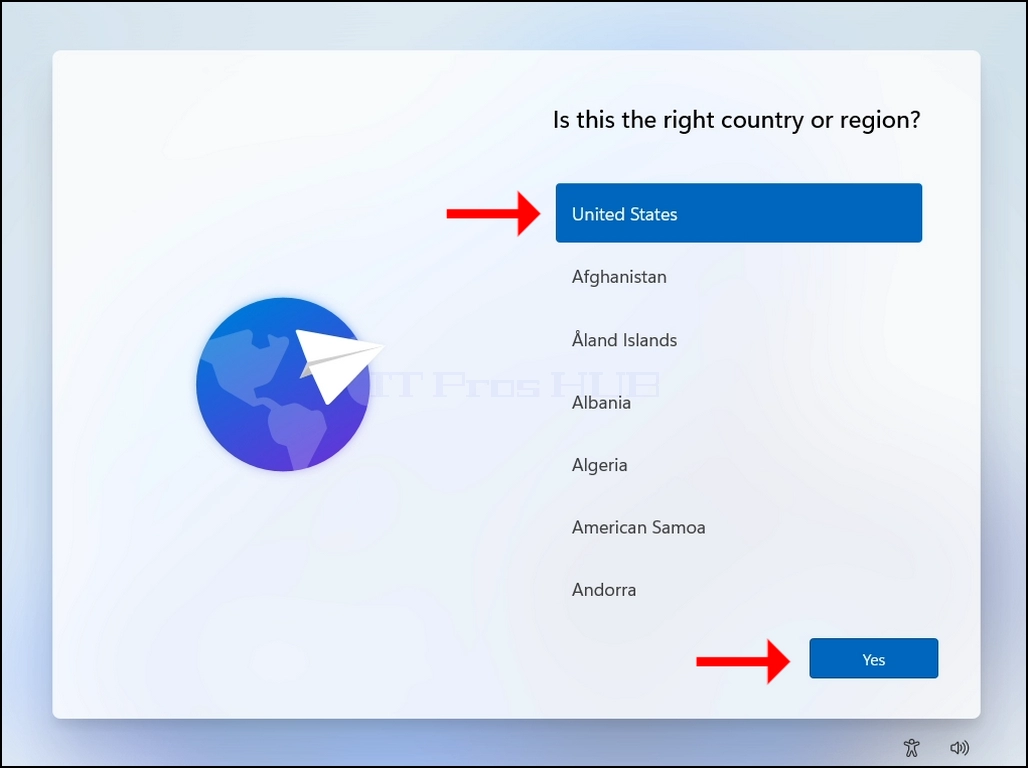
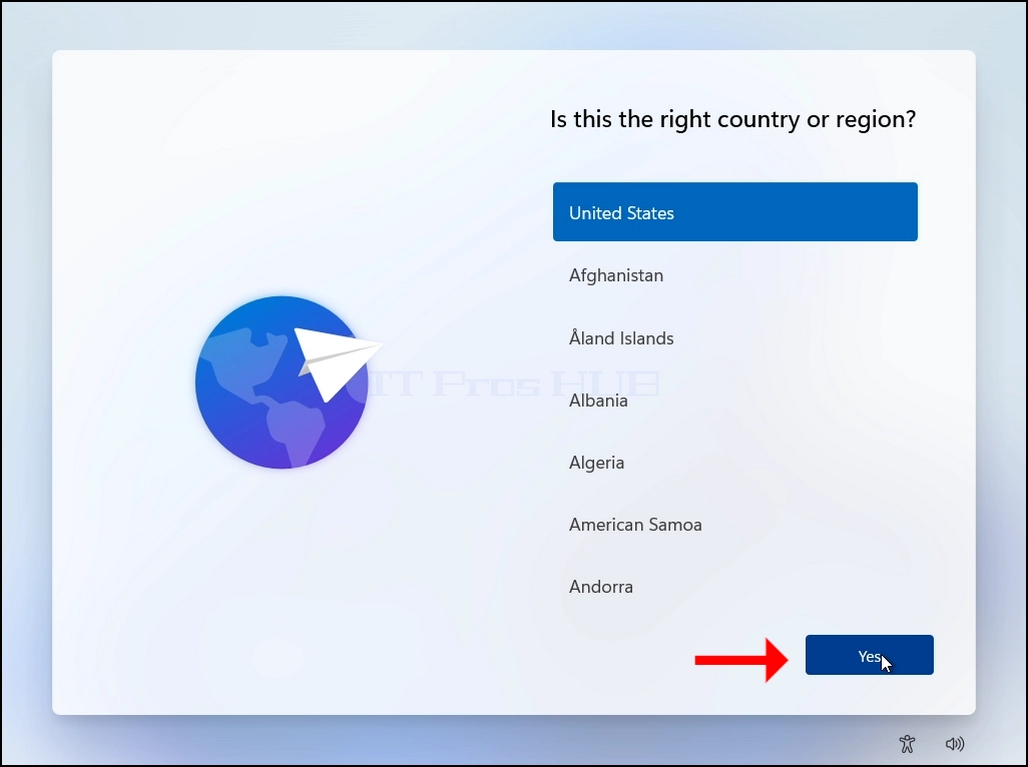
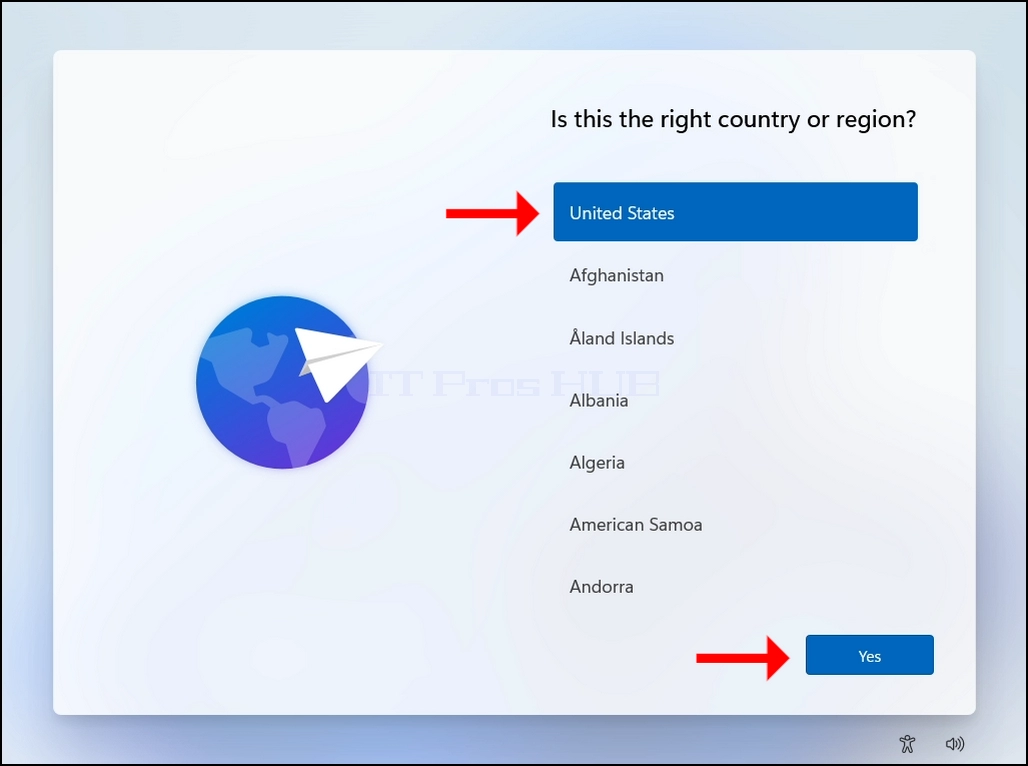
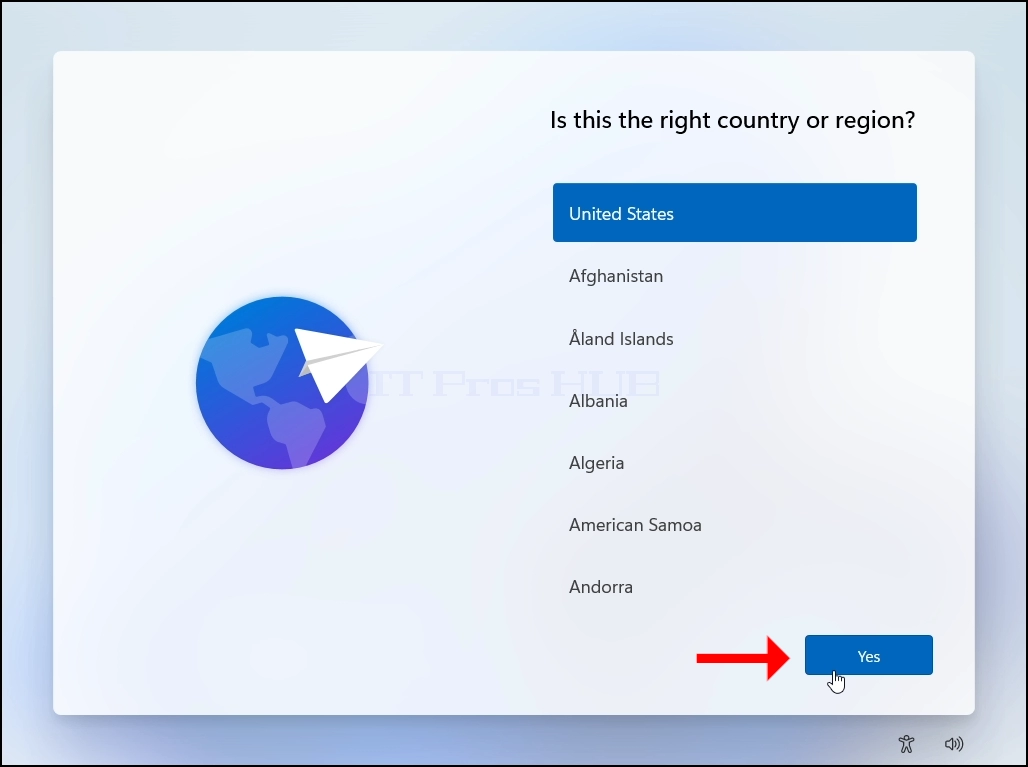
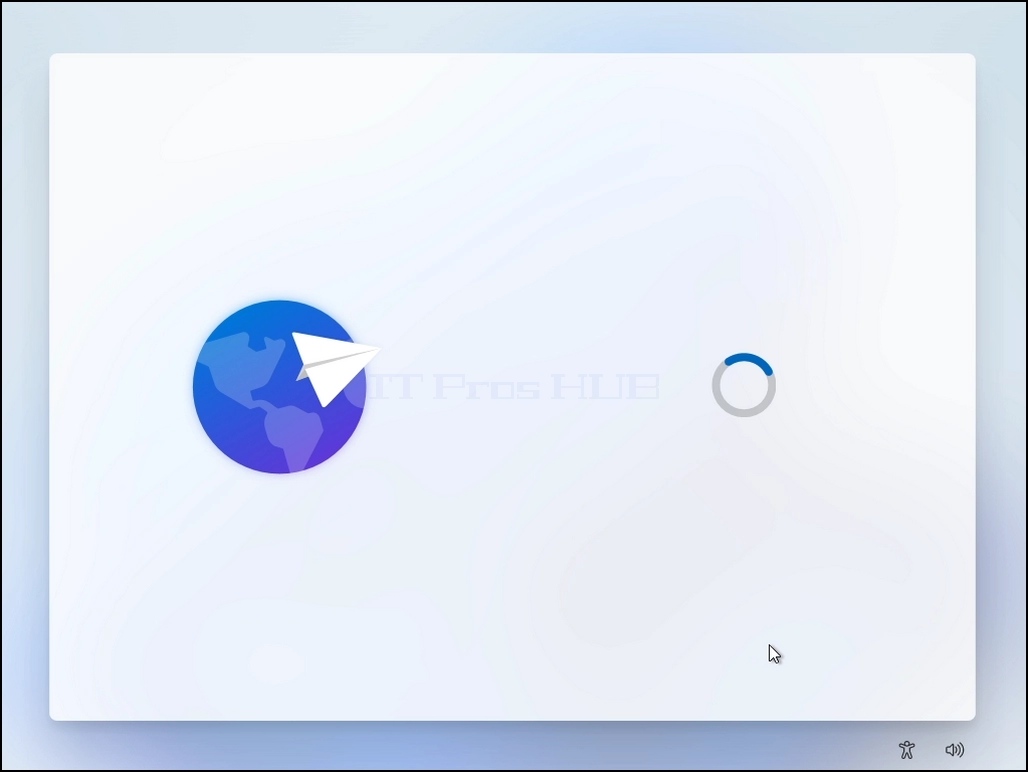
17. Válasszon egy országot vagy régiót, kattintson ide IGEN Utána.
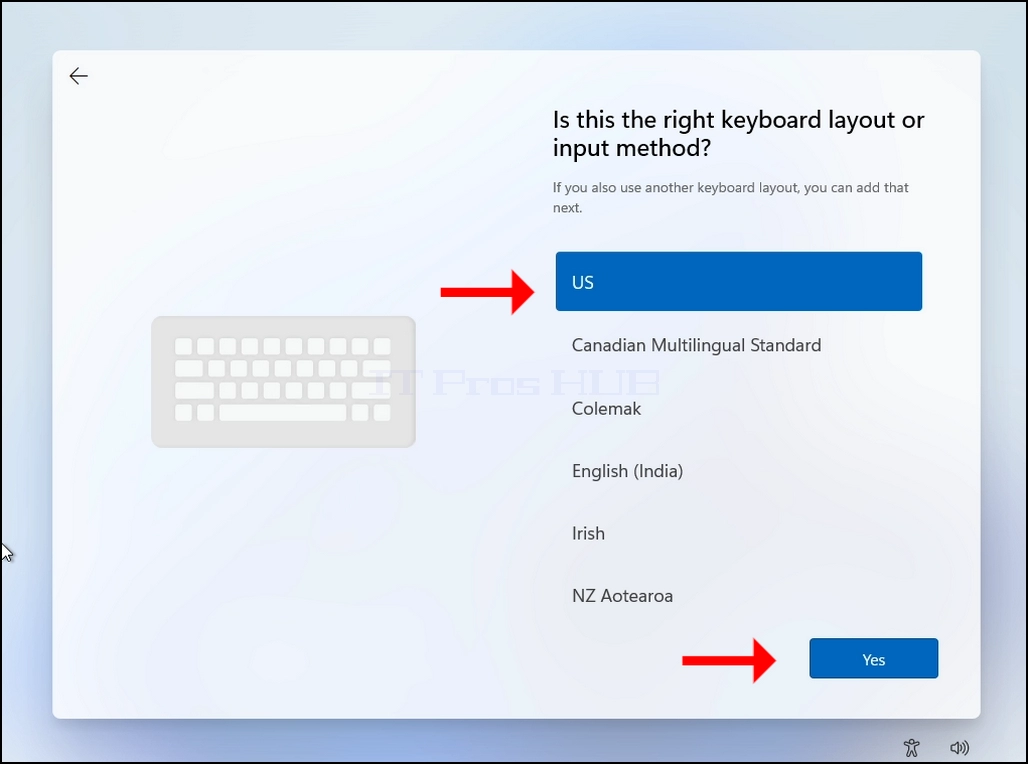
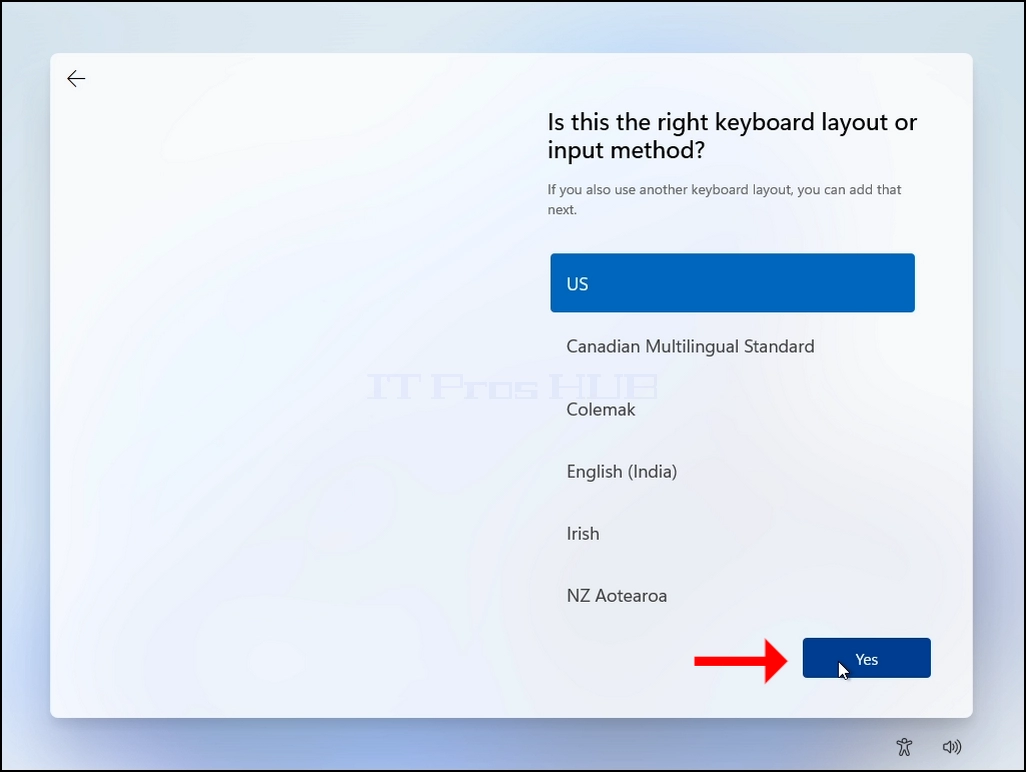
18. Válassza ki a billentyűzet elrendezés, kattintson IGEN Utána.
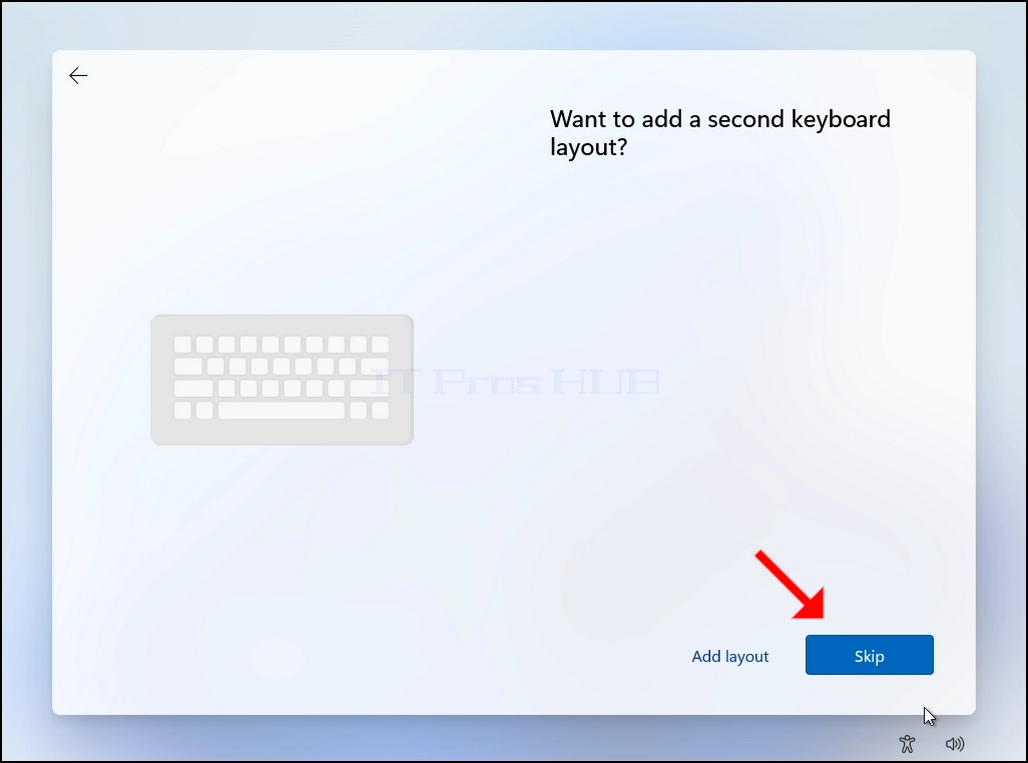
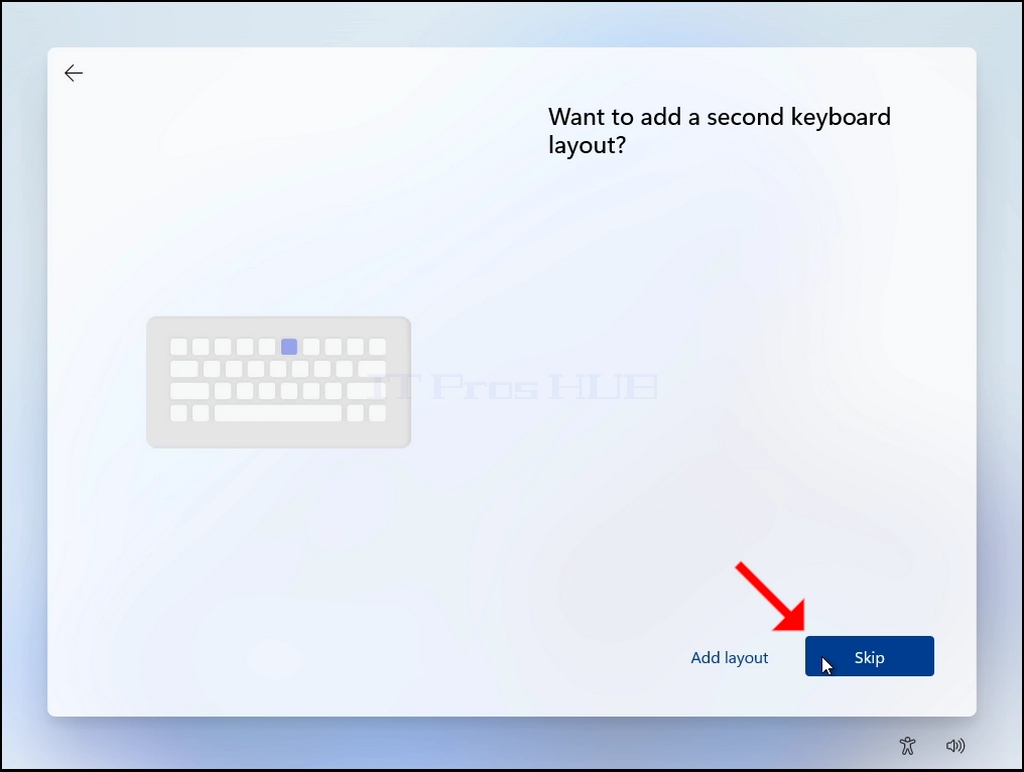
19. Hozzáadhatsz egy másik billentyűzet elrendezés vagy több, ha ez nem releváns az Ön számára, kattintson a SKIP Gomb.
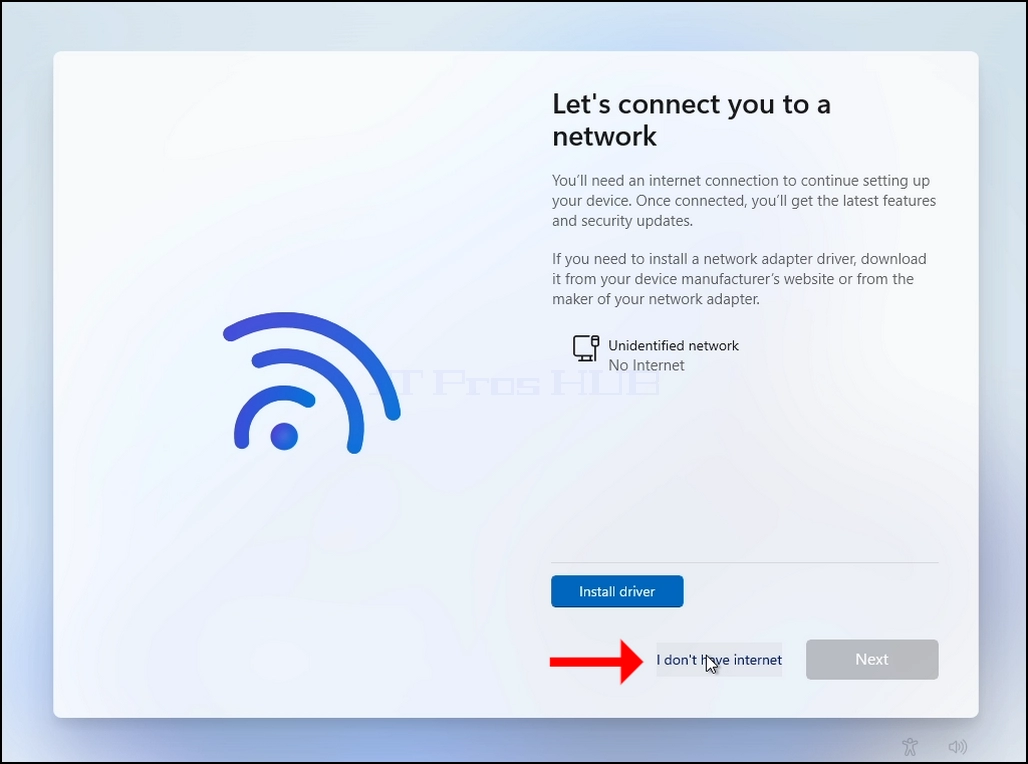
20. Hálózati csatlakozási szakasz:
a. Ebben a szakaszban megkerüljük a Windows ragaszkodását az internethez annak érdekében, hogy telepítse magát.
b. Kattintson ide nincs internetem
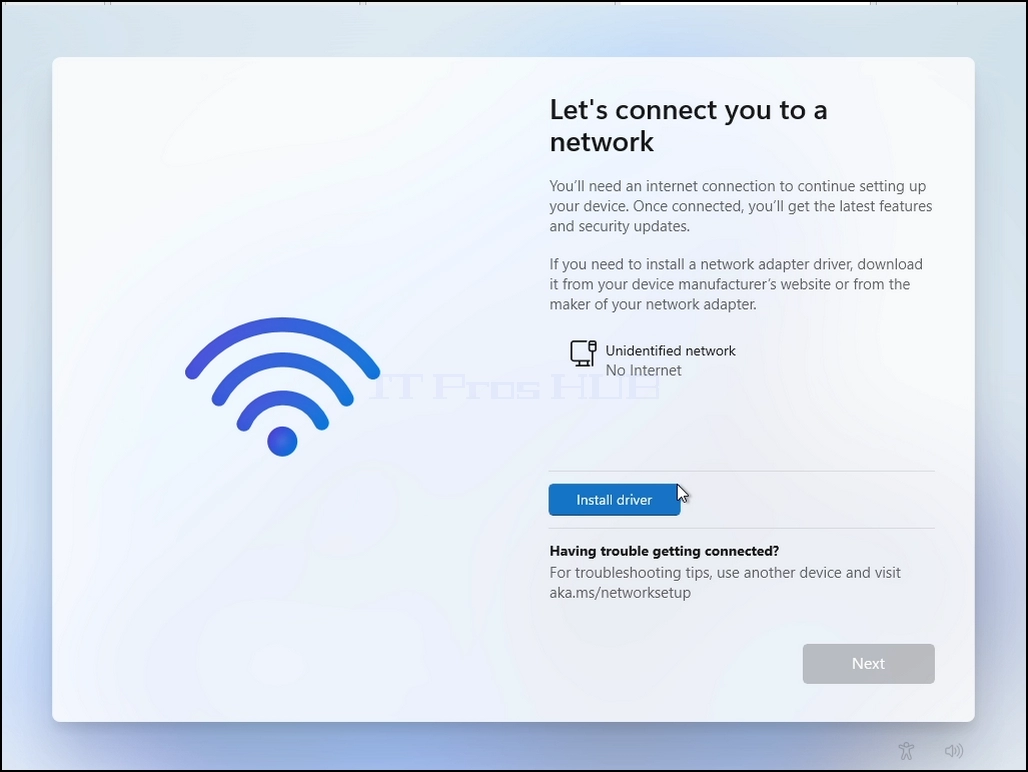
- Kattintson és tartsa a CTRL gomb és kattintson a F10 Azonnal. A CMD ablak jelenik meg
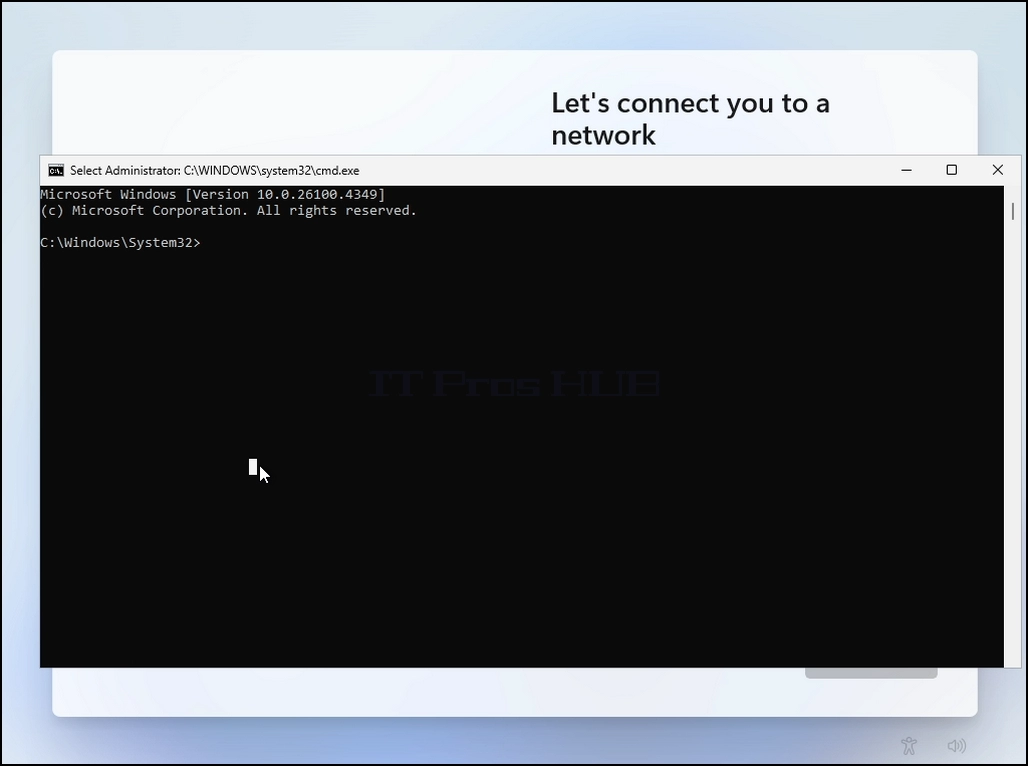
A CMD ablakban írja be a következőket:
Oobe\ bypassnro
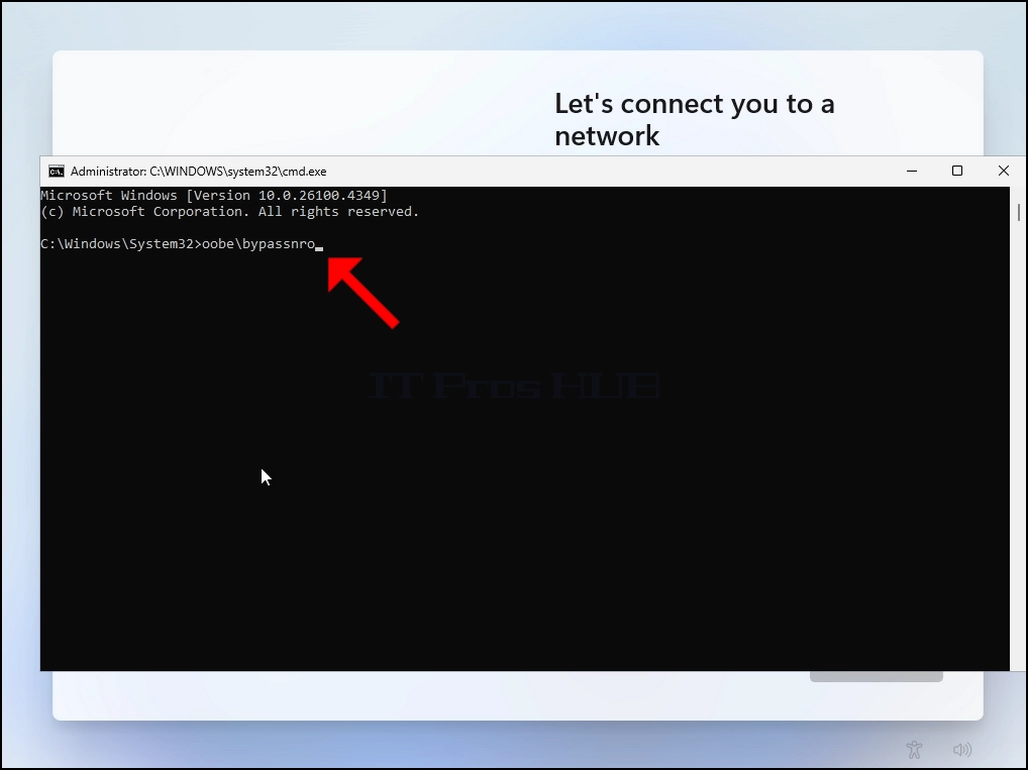
Hit a BEVEZETŐkulcs
Egy nagyon rövid pillanatra látni fogja a kimenet a CMD ablakban azt mondván "A művelet sikeresen befejeződött " mielőtt a telepítési folyamat újraindítja a számítógépet
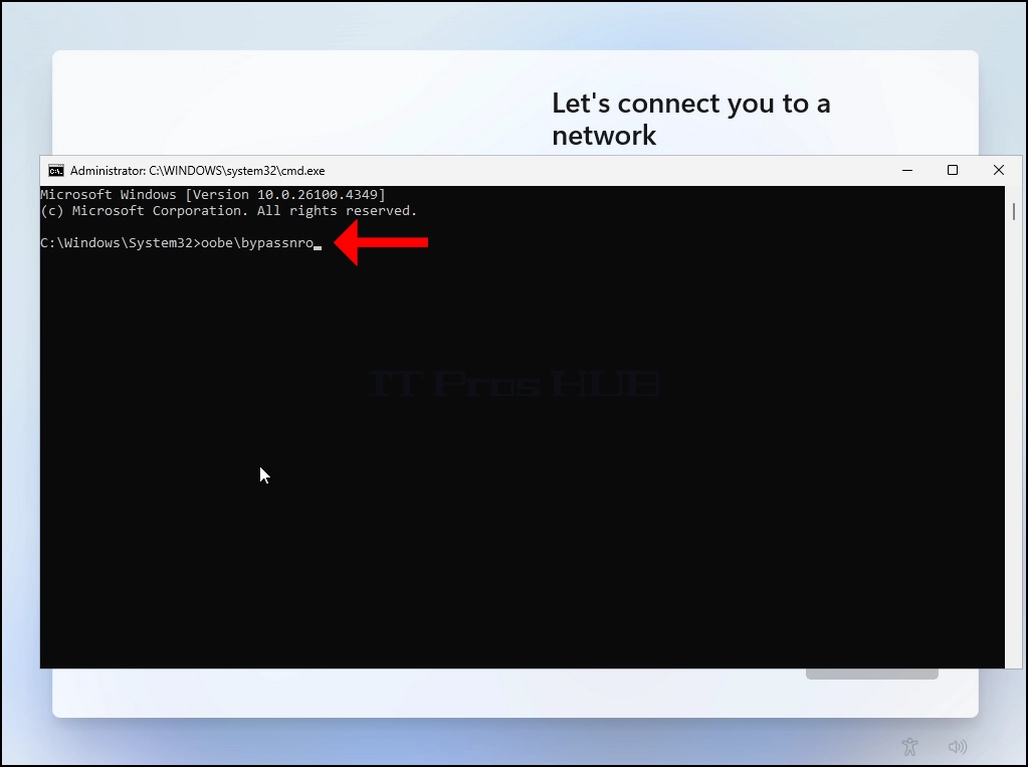
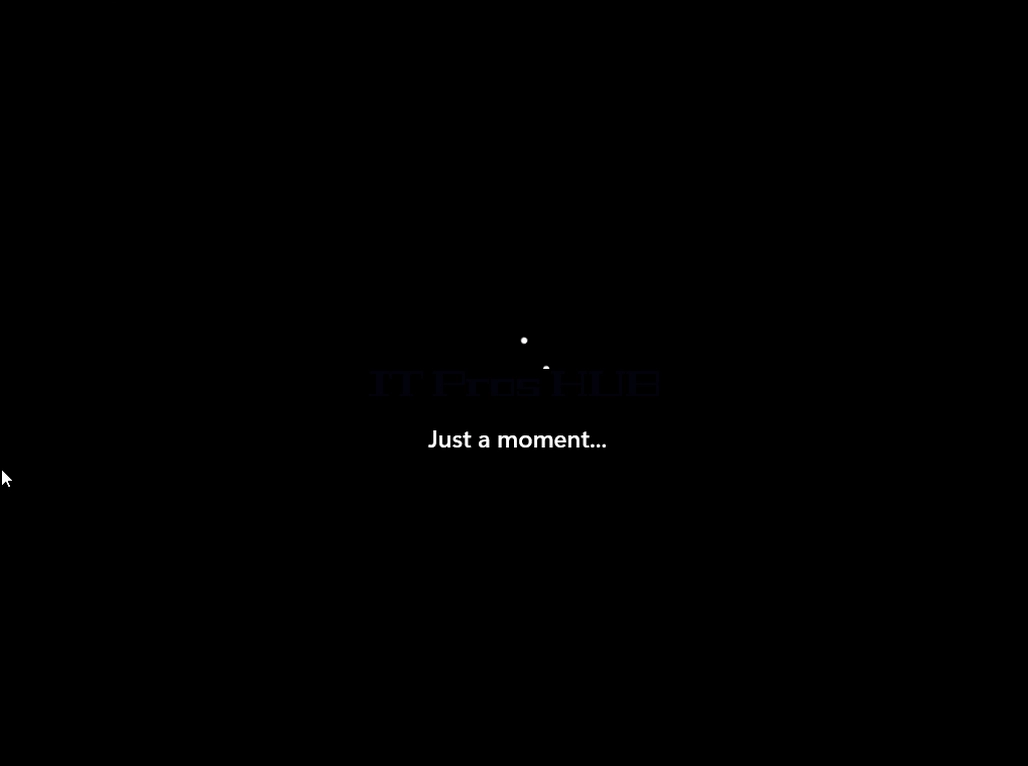
A következő szakaszok mindegyikén átmenni (újra):
Ez a megfelelő ország vagy régió? > > Ez a megfelelő billentyűzet elrendezés vagy bemeneti módszer? > > Második billentyűzetelrendezés
Ugyanazt a "Csatlakoztassuk a hálózathoz" szakaszt fogjuk bemutatni.
Kattintson a "Nincs internet" gombra
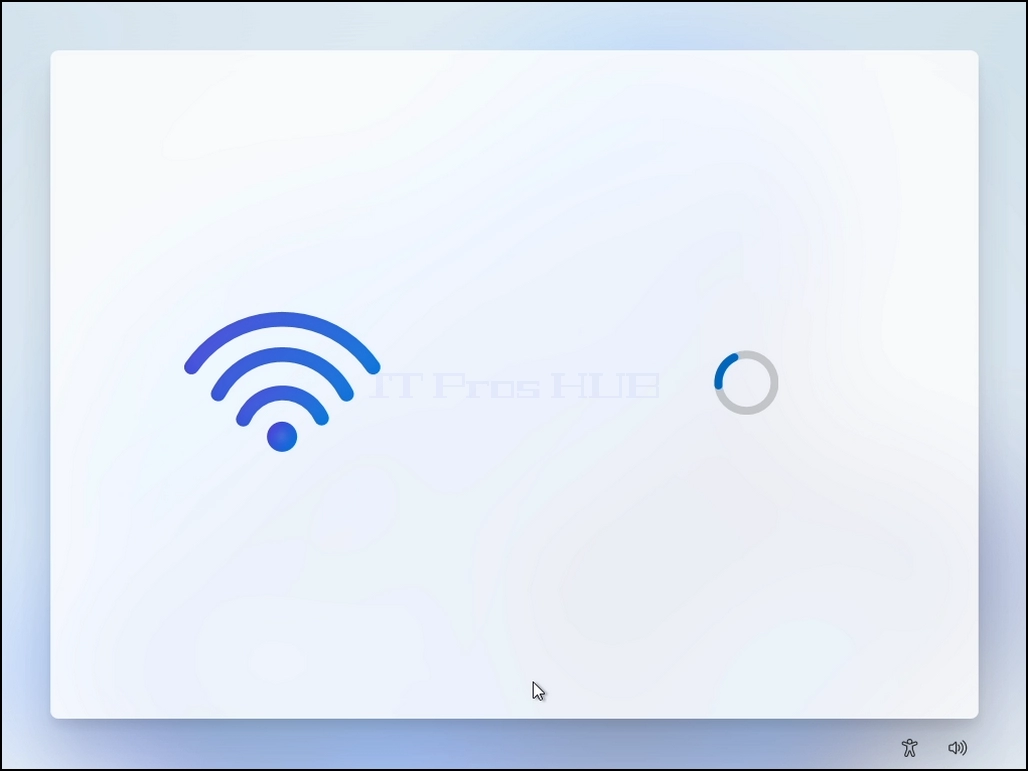
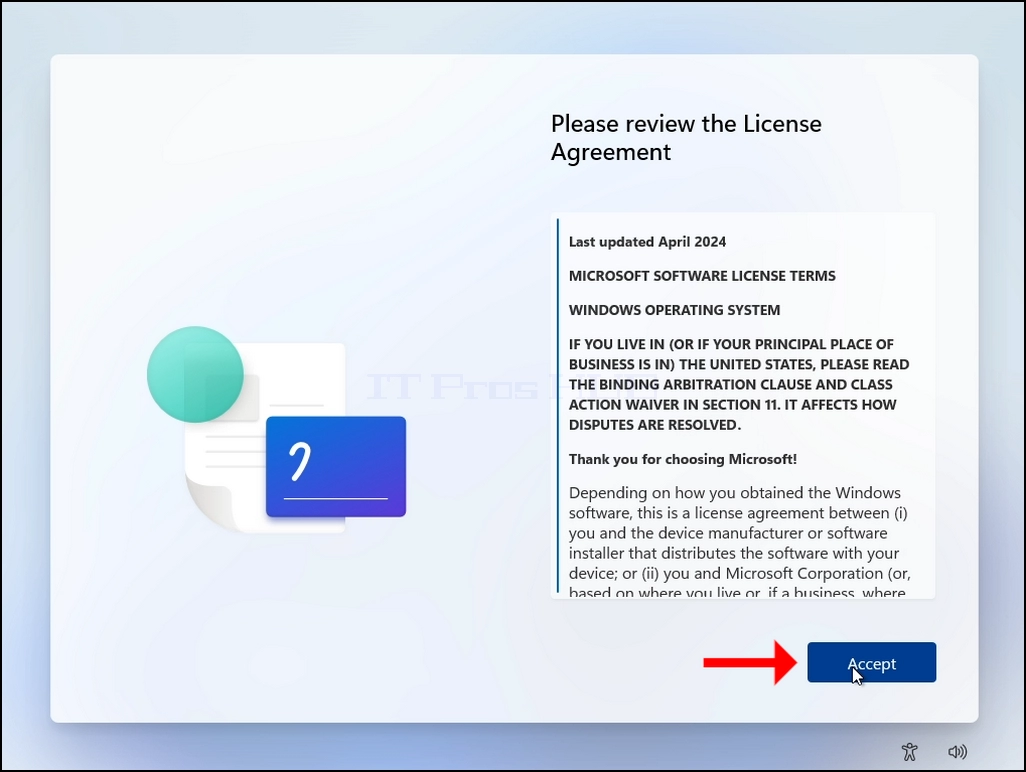
21. Kattintson a JOGSZABÁLYOK gomb
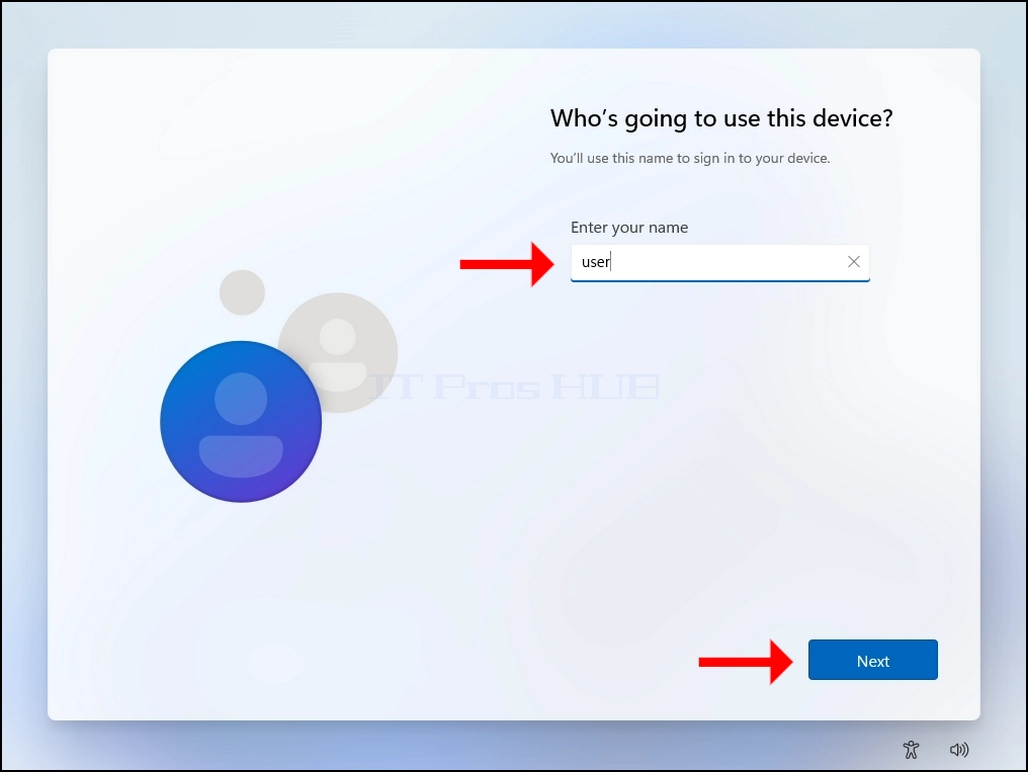
22. Válasszon egy felhasználónevet, kattintson a NEXT gombra.
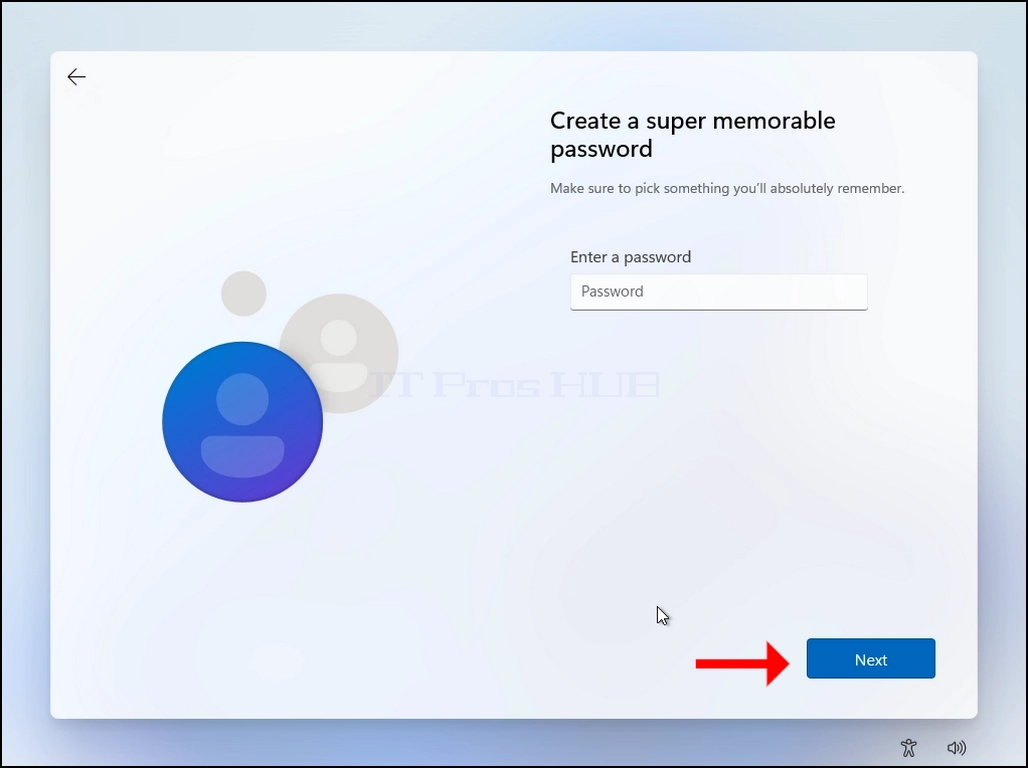
23. Jelszó nem kötelező, ebben a cikkben üresen hagyjuk (nincs jelszó).
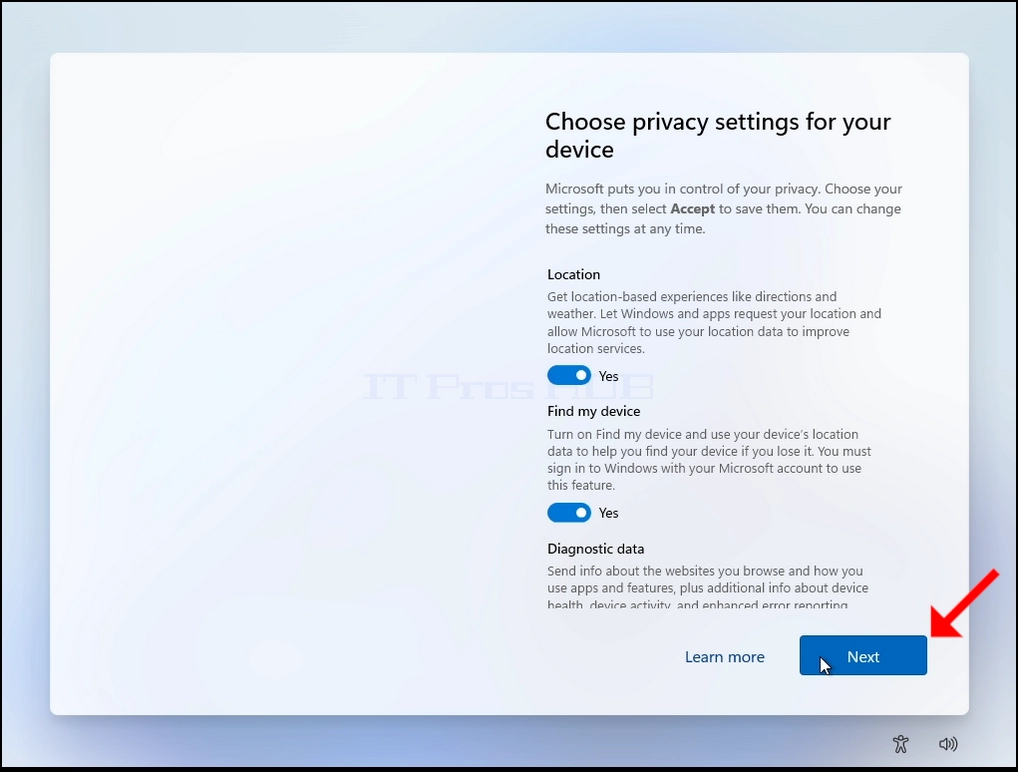
24. Adatvédelmi beállítások:
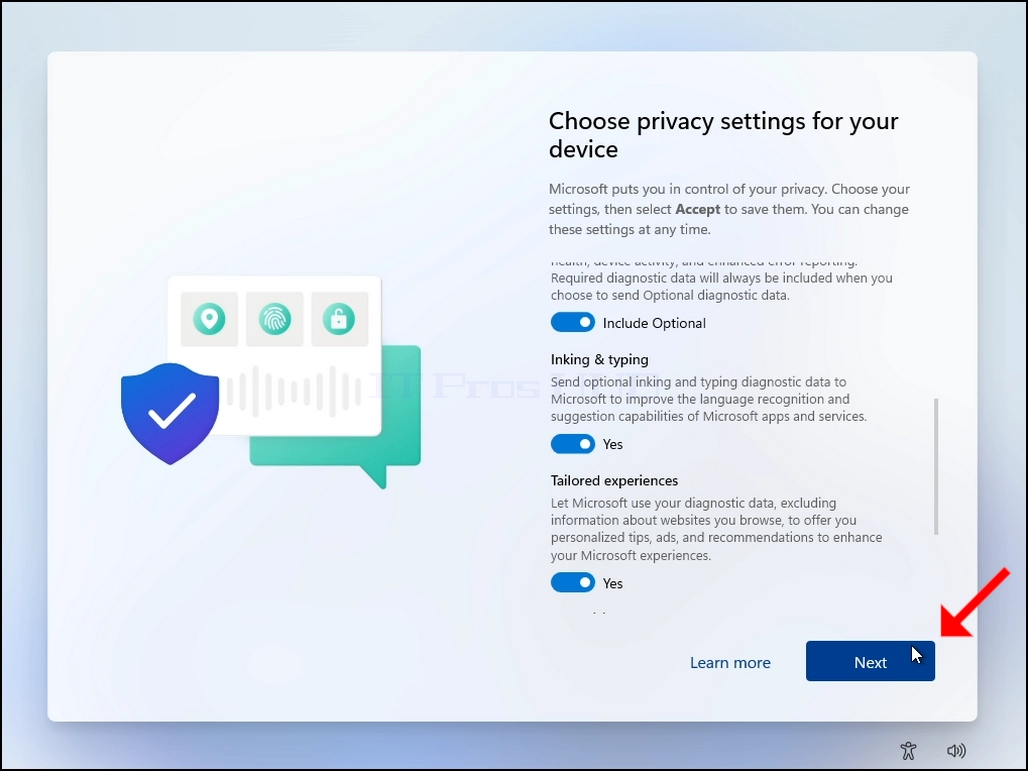
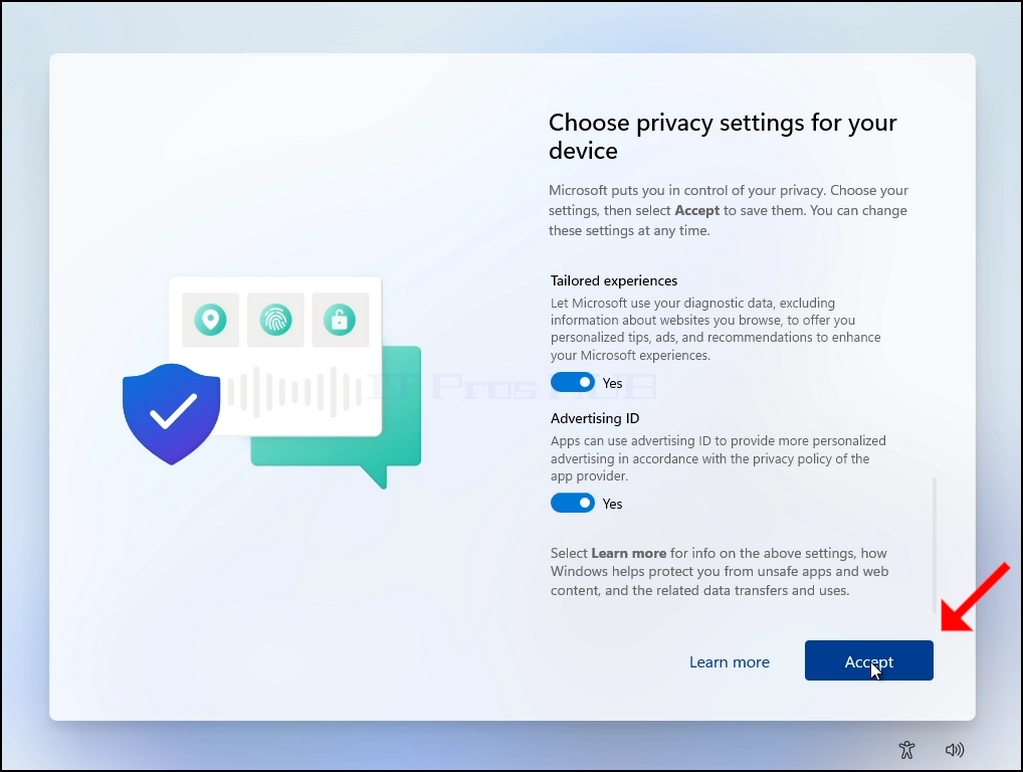
a. Általában azt javasoljuk, hogy kapcsolja ki őket, de ebben a cikkben hagyjuk őket.
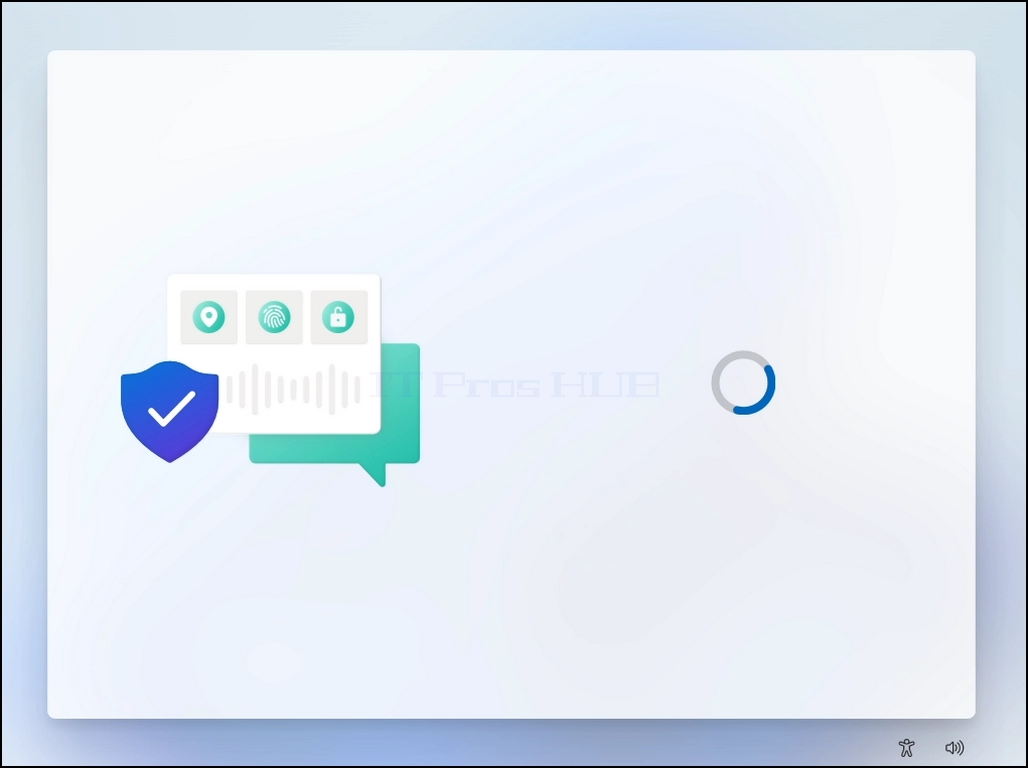
b. Kattintson a Következő 2 alkalommal, amíg meg nem botlik a JOGSZABÁLYOK gomb, kattintson rá is, hogy folytassa.
 < img src = "Képek /
cikk / 669- how -to -reset- a -windows- 11- pc- from -within -windows- windows- 11- november- 2025 / how -to-reset- a-windows- 11- pc- from -within-windows- from -11- november- 2025- 78.webp "alt =" How-to-reset- a- windows- from -within -windows- 11- november- 2025- 78.webp "width =" 1028 "height =" 712 style "= = 50.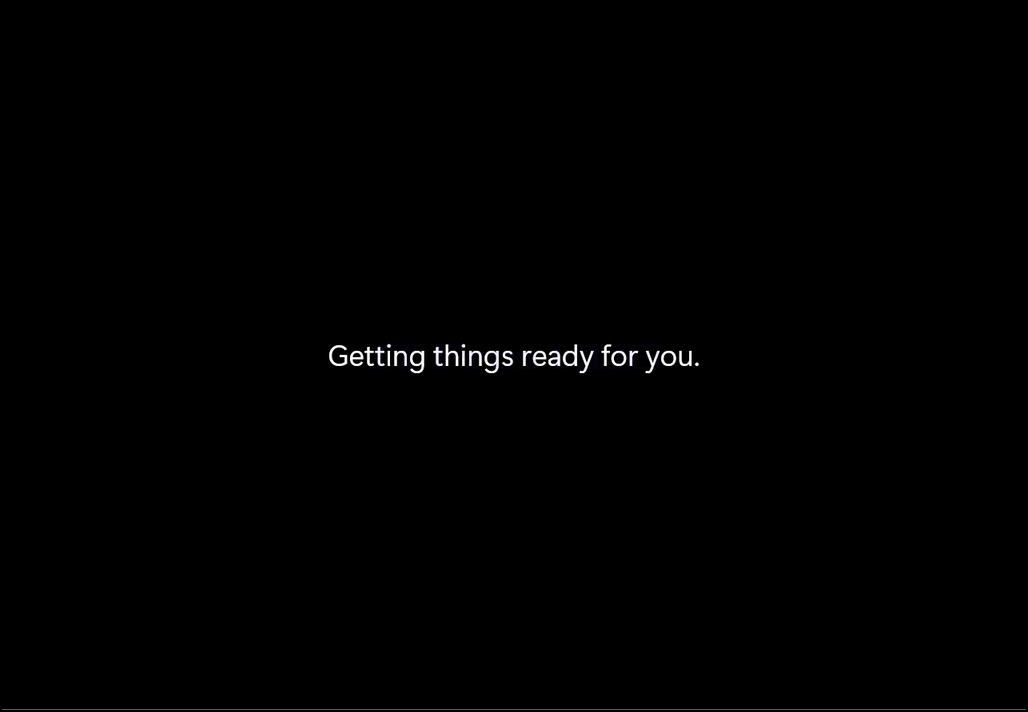
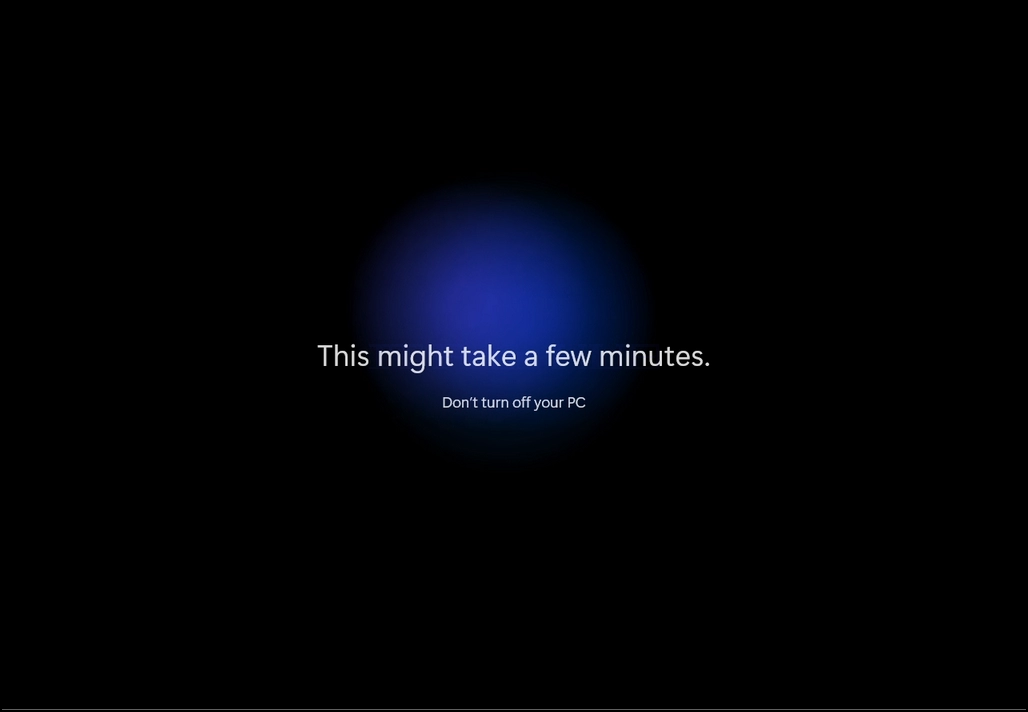
25. A Windows most véglegesíti a telepítési folyamatot és elkezdi.
26. A helyreállítási folyamat befejeződött.