Online: 622 online | Members: 0 | Guests: 622
Sabtu, Jun 6, 2026
Page Minimap
Reading time: 3 min read
Tagline:HowtoRebuildIndexinginWindows1021H2x86ProForWorkstations+2

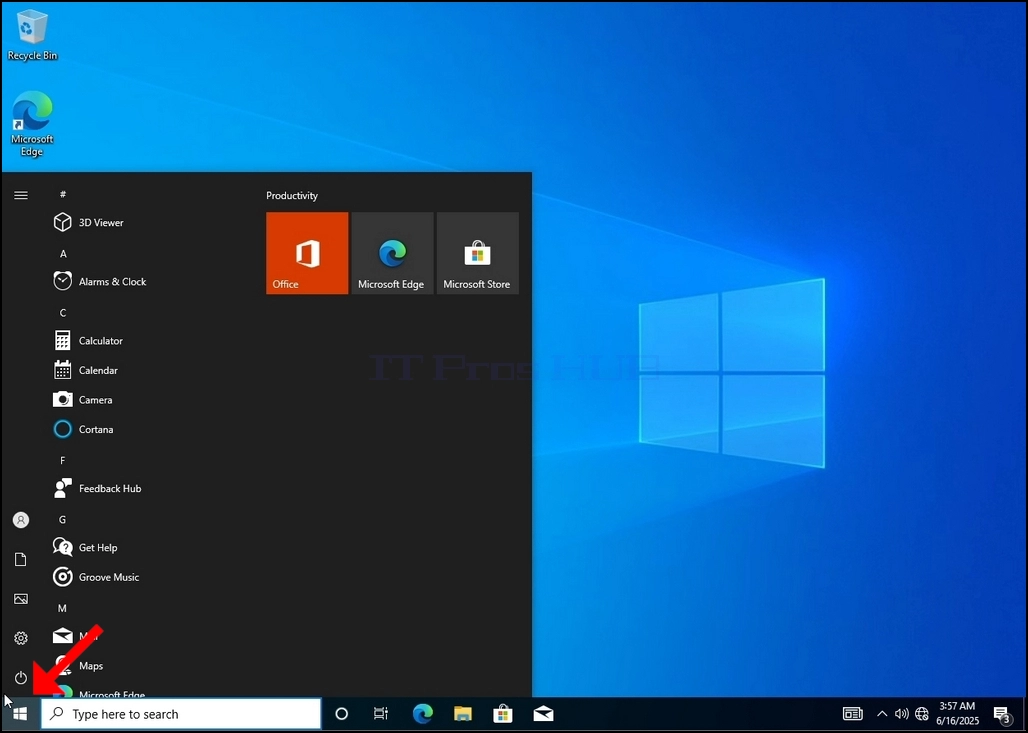
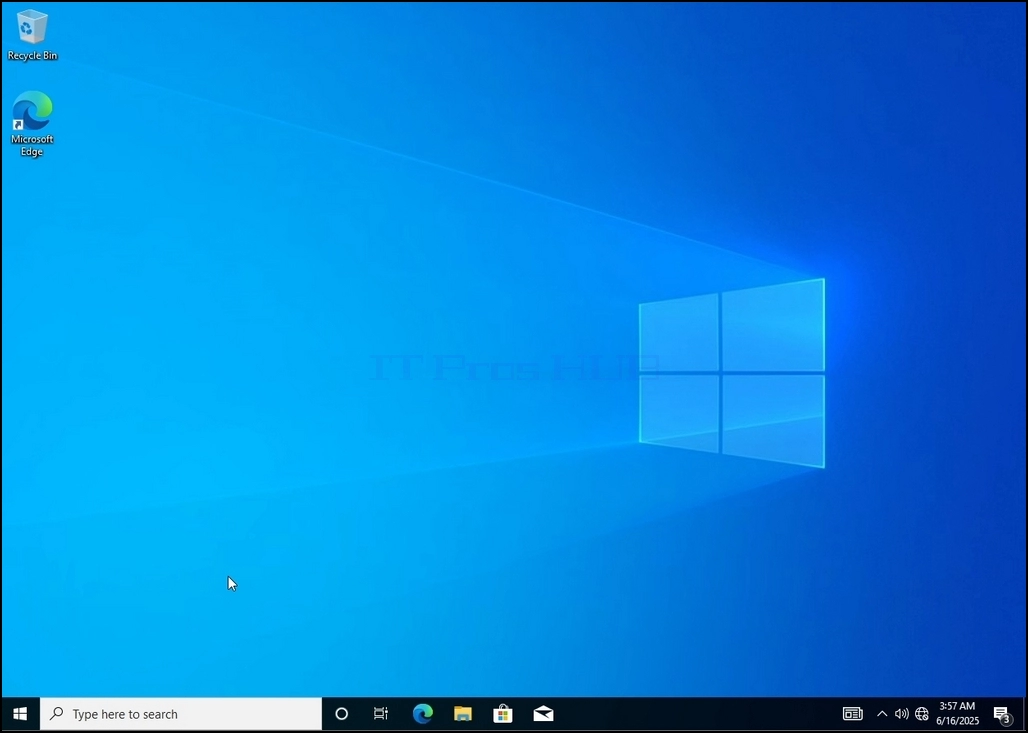
1. Buka Desktop Windows
How_to_Rebuild_Indexing_in_574.jpg

 2. Klik Mulai

How_to_Rebuild_Indexing_in_575.jpg

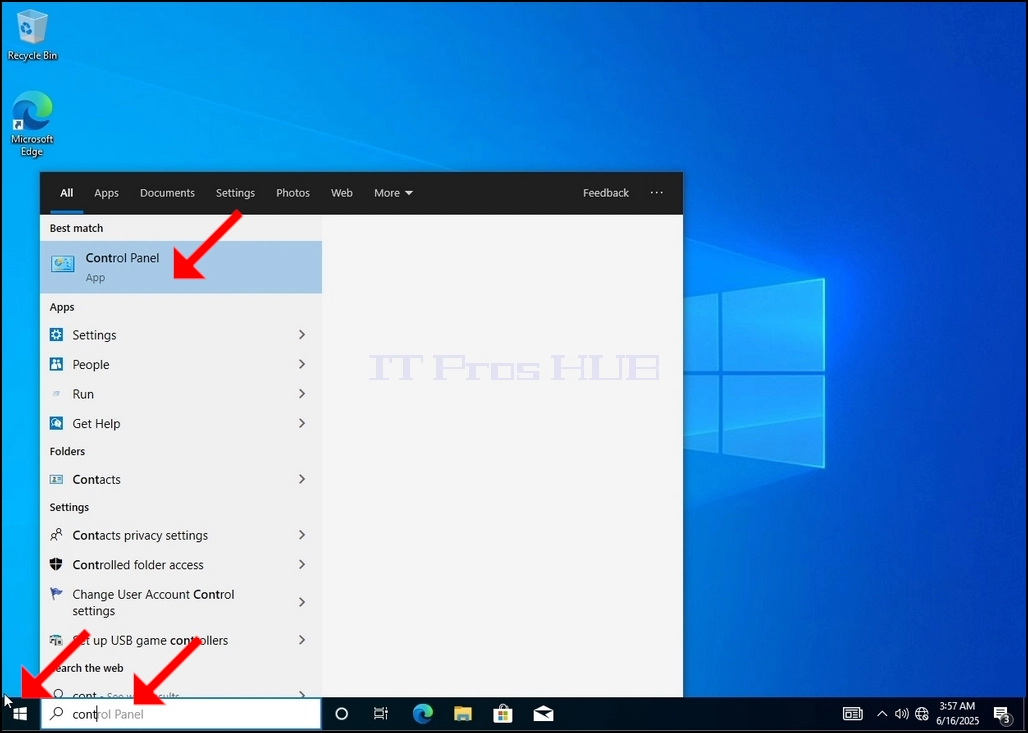
 3. Setelah menu mulai terbuka, ketik "control panel" dan tunggu hingga menu Mulai menemukan ikon Control Panel. Harap dicatat bahwa Anda cukup mengetik "lanjutan" dan dalam kebanyakan kasus, menu Mulai akan tetap menemukan ikon Panel Kontrol.

Setelah menemukannya, klik dan tunggu hingga jendela Panel Kontrol muncul.
How_to_Rebuild_Indexing_in_576.jpgCara_membangun_kembali_Pengindeksan_di_577.jpg

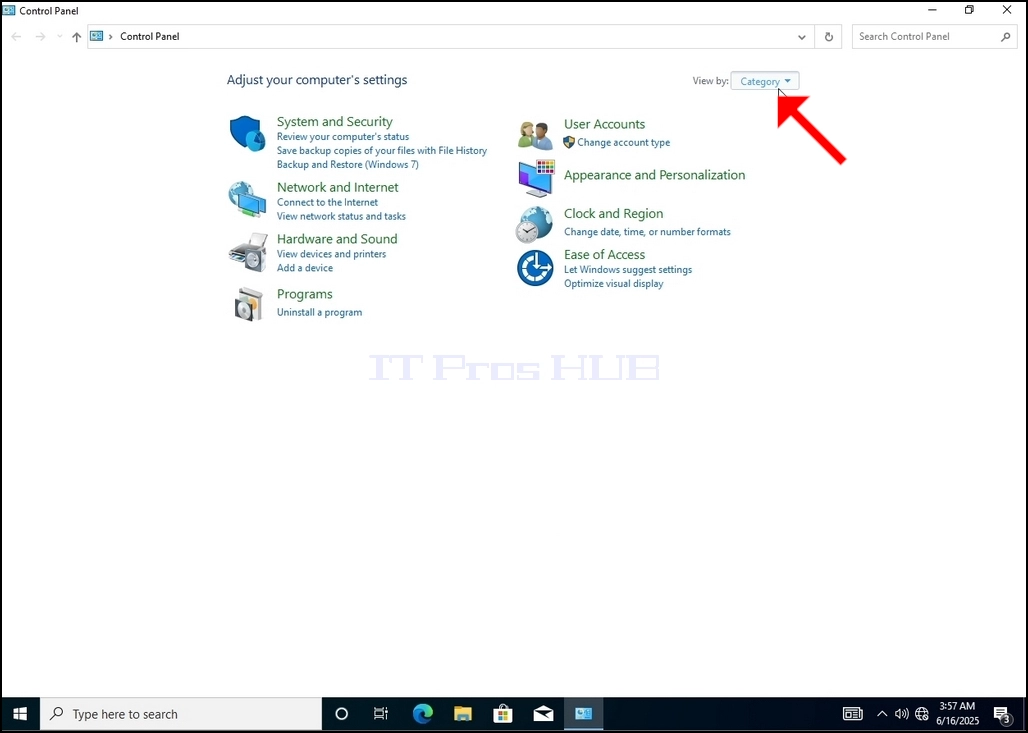
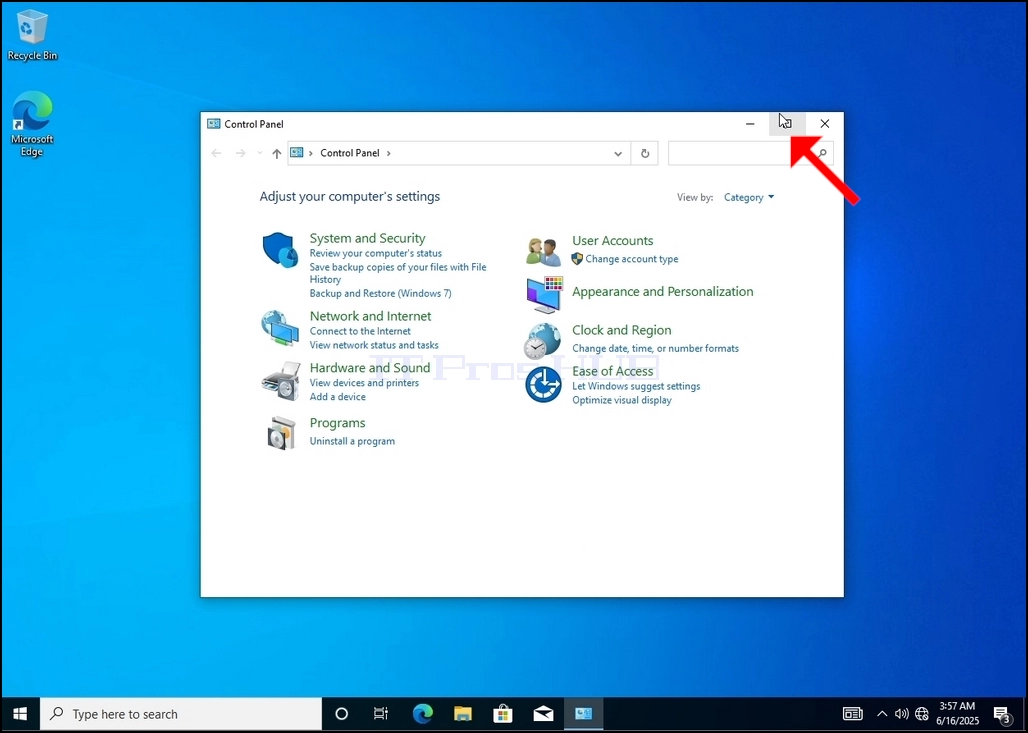
4. Setelah jendela Panel Kontrol terbuka, perbesar tampilannya dengan mengeklik ikon pembesar di pojok kanan atas jendela tersebut.
How_to_Rebuild_Indexing_in_578.jpgCara_membangun_kembali_Pengindeksan_di_579.jpg

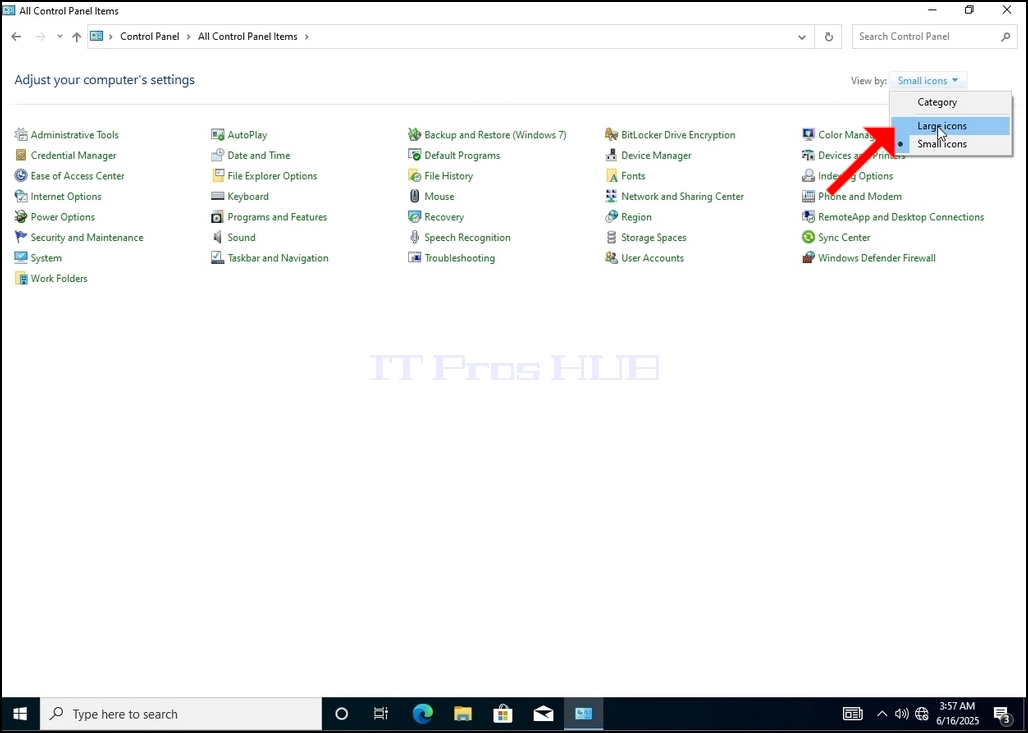
5. Untuk memudahkan navigasi, klik Kategori di sisi kanan atas jendela Panel Kontrol dan pilih "Ikon Besar" dari menu kecil baru yang muncul.

How_to_Rebuild_Indexing_in_580.jpgHow_to_Rebuild_Indexing_in_581.jpg

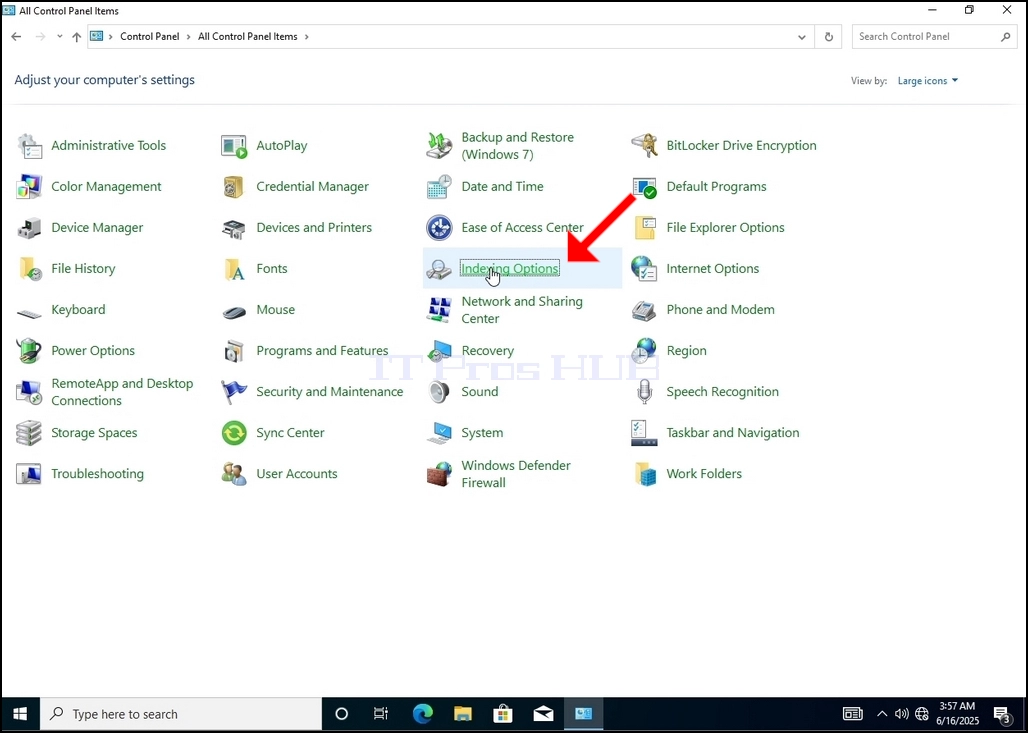
6. Cari ikon Opsi Pengindeksan dan klik ikon tersebut. Tunggu hingga jendela Opsi Pengindeksan muncul.
How_to_Rebuild_Indexing_in_582.jpg

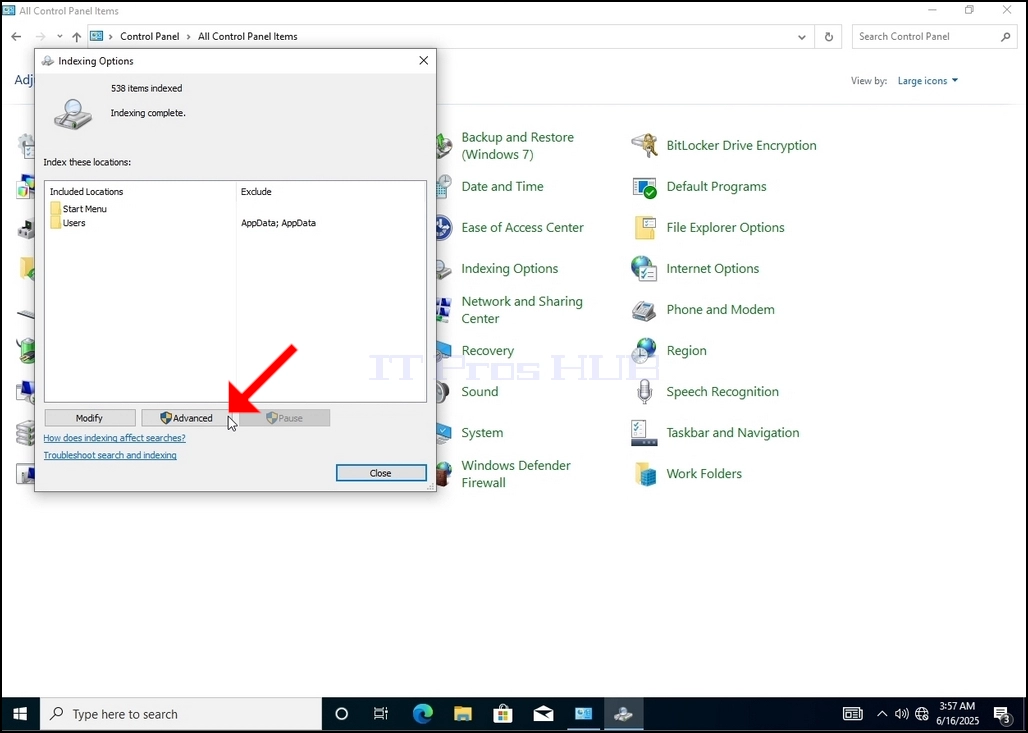
 7. Setelah jendela Opsi Pengindeksan terbuka, klik tombol Lanjutan di bagian bawah jendela tersebut.
How_to_Rebuild_Indexing_in_583.jpg

8. Di jendela baru, cari tombol Rebuild dan klik. Setelah itu, kotak konfirmasi akan muncul. Klik tombol OK untuk mulai membangun kembali indeks.
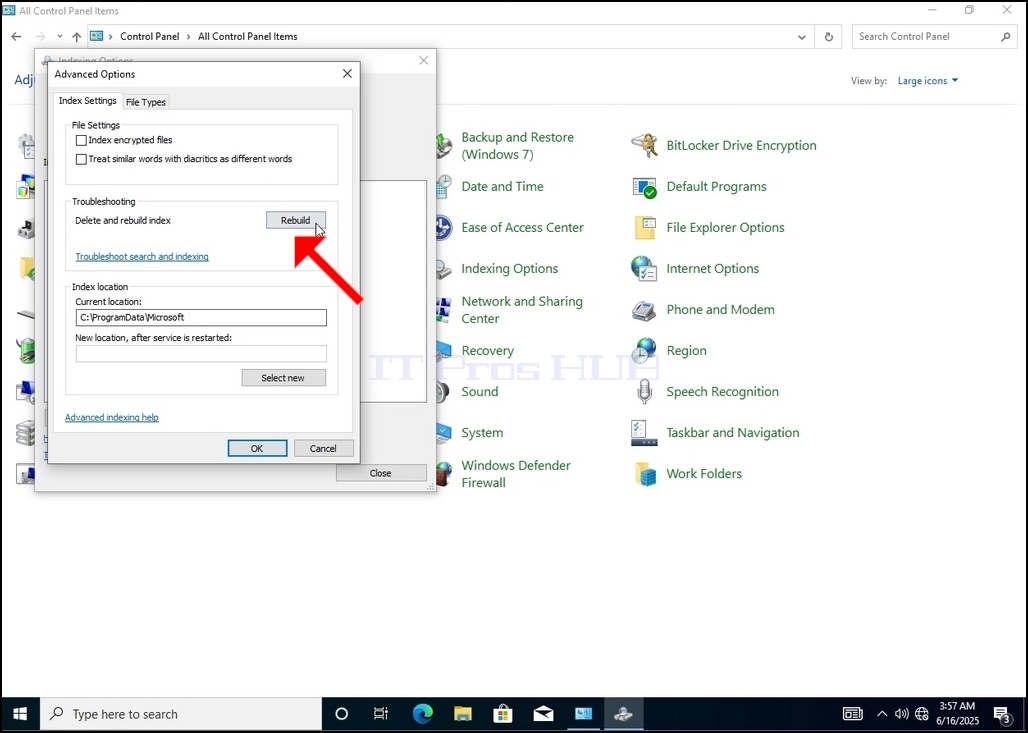
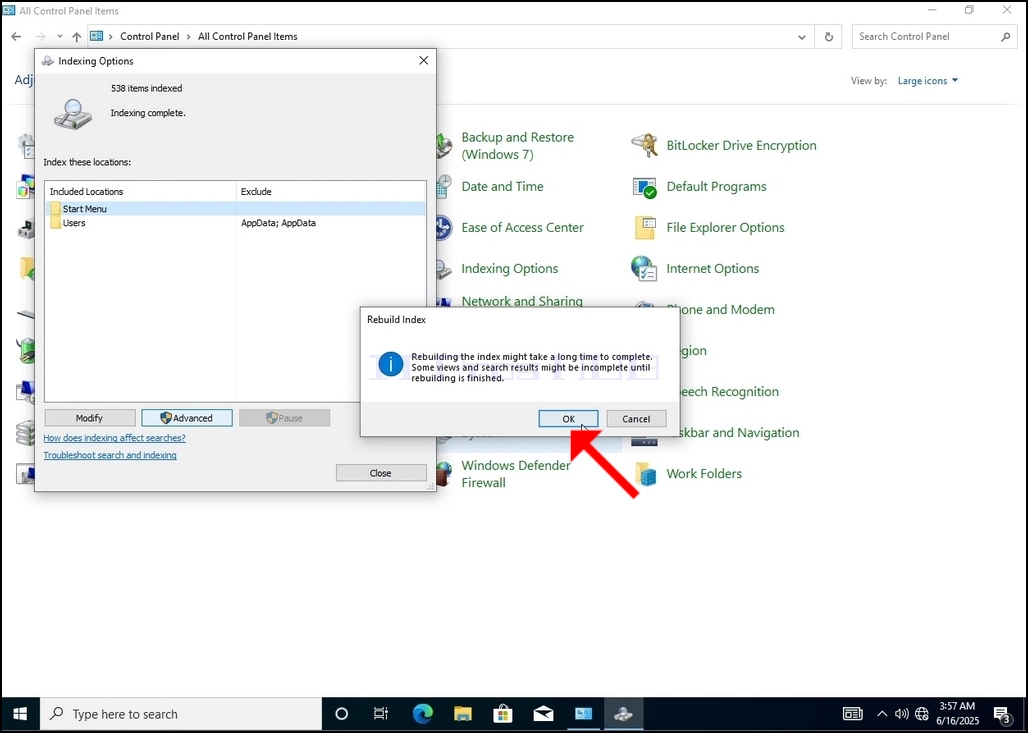
How_to_Rebuild_Indexing_in_584.jpgHow_to_Rebuild_Indexing_in_585.jpg

9. Setelah mengklik OK di kotak konfirmasi, Windows akan mulai membangun kembali indeksnya. Mungkin butuh beberapa waktu agar proses sebenarnya dimulai. Tunggu dengan sabar beberapa detik hingga beberapa menit. Tunggu beberapa detik hingga beberapa menit dengan sabar.