



1. Pergi ke Windows Desktop
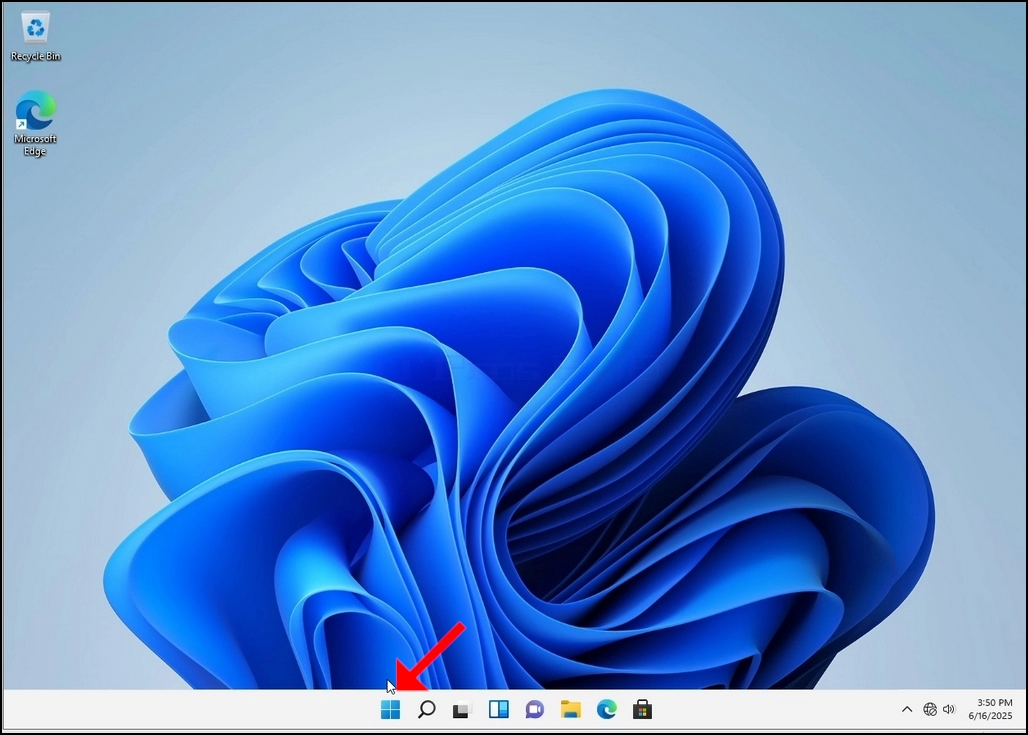
2. Klik Awal
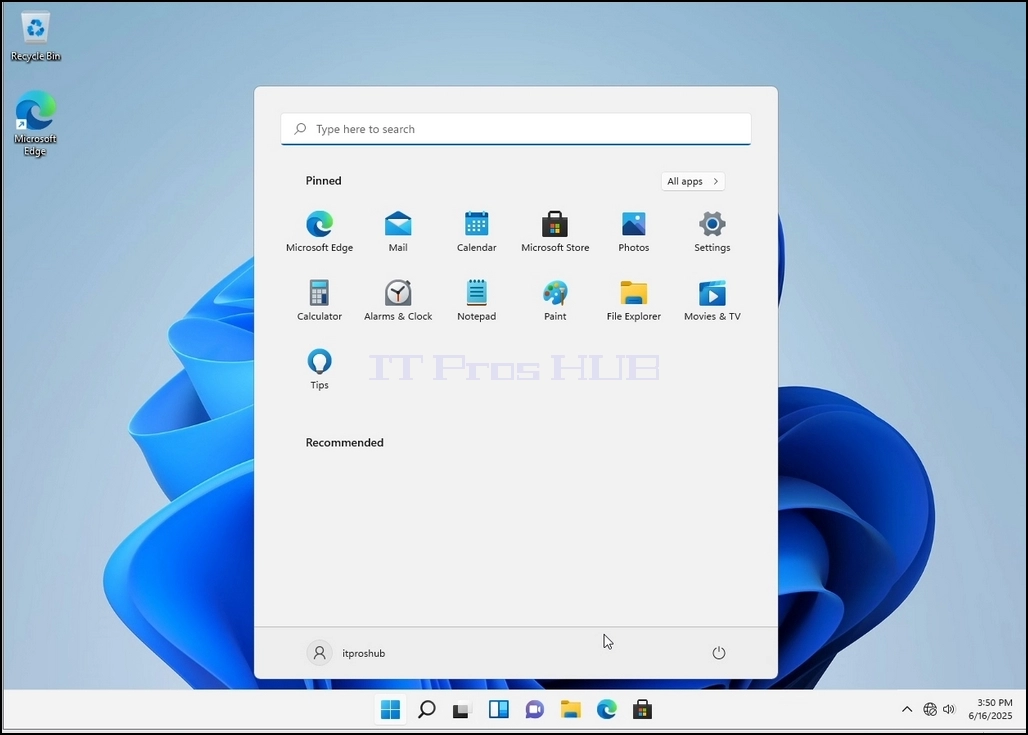
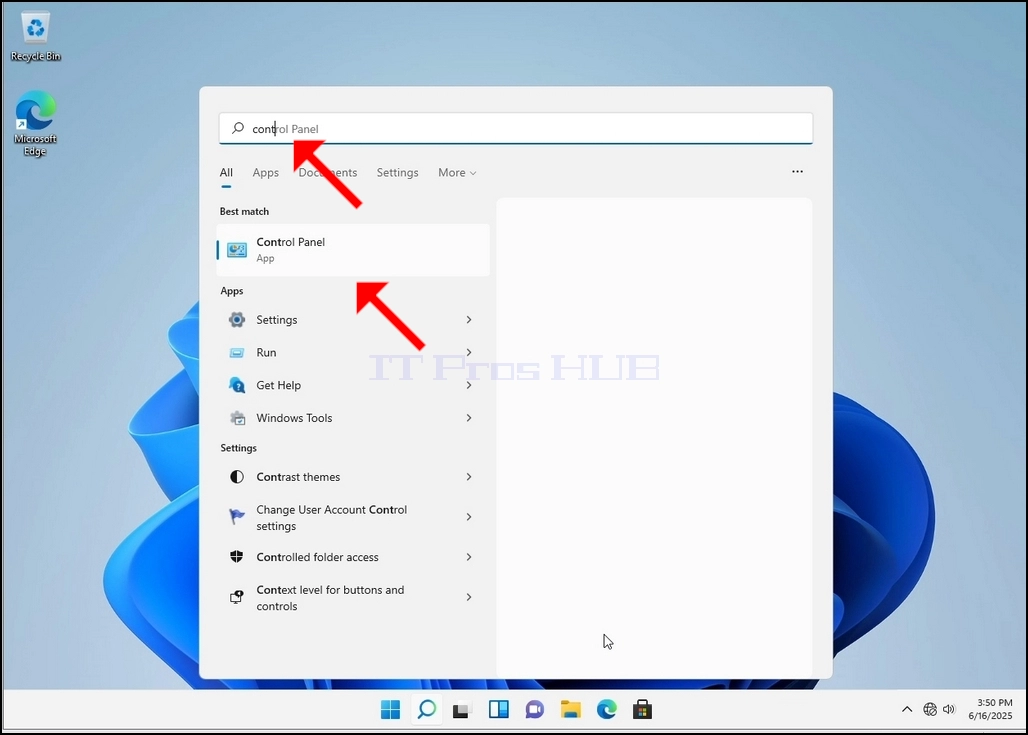
Setelah menemukannya, klik dan tunggu jendela Panel Kendali muncul.
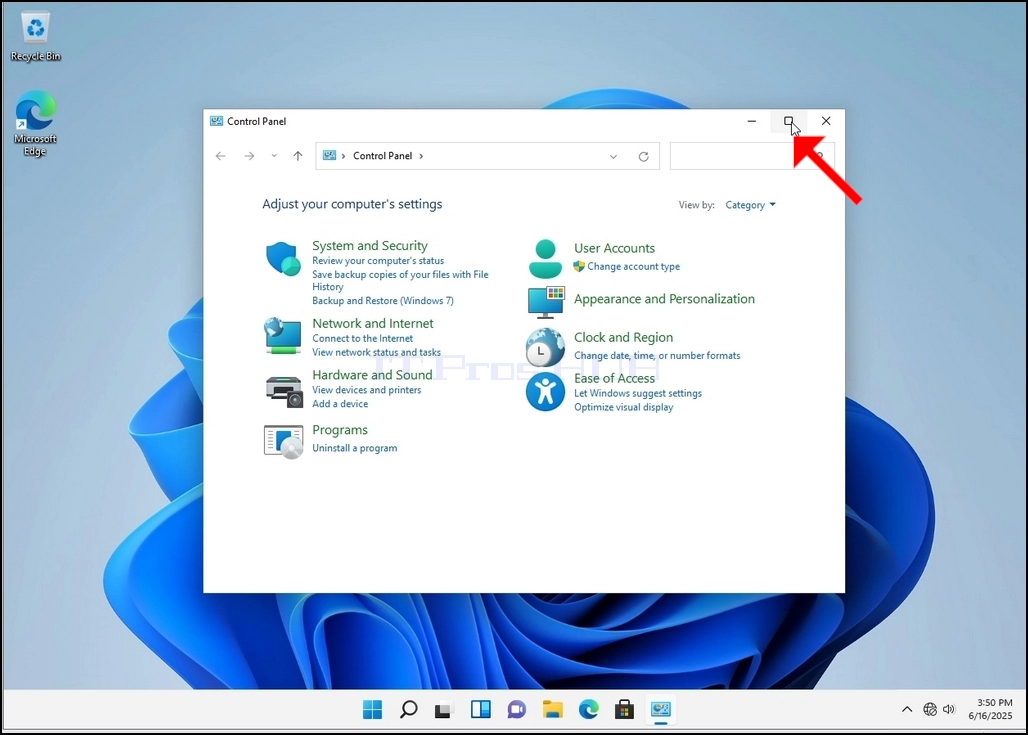
Saat jendela Control Panel terbuka, perbesar dengan mengklik ikon pembesaran di sudut kanan atas jendela itu.
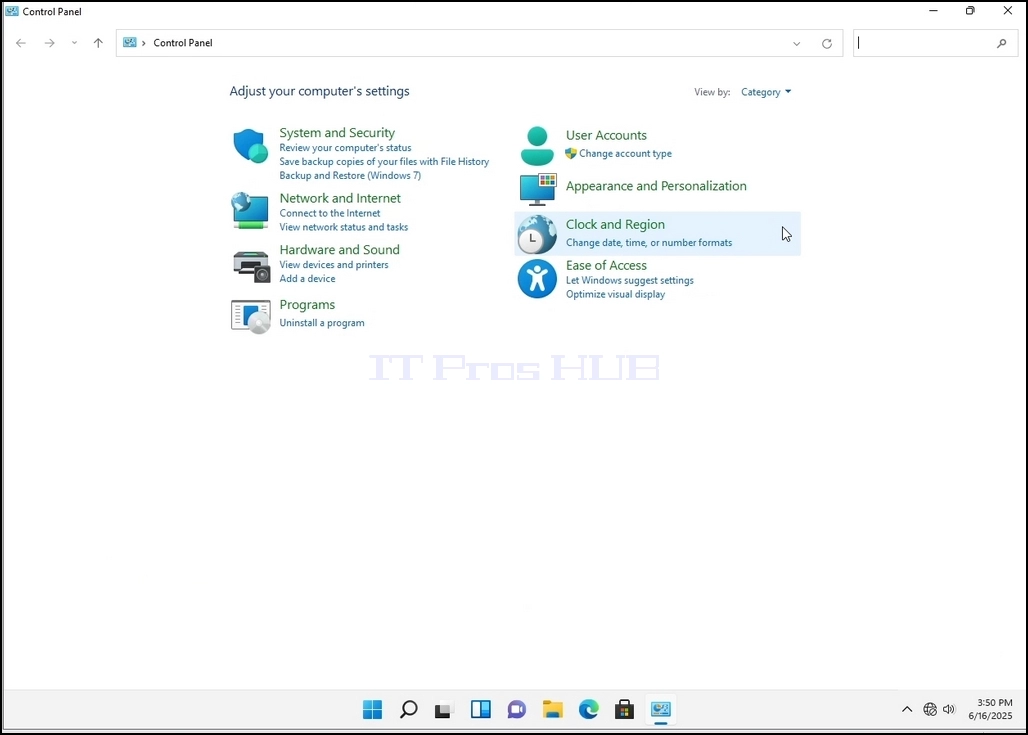
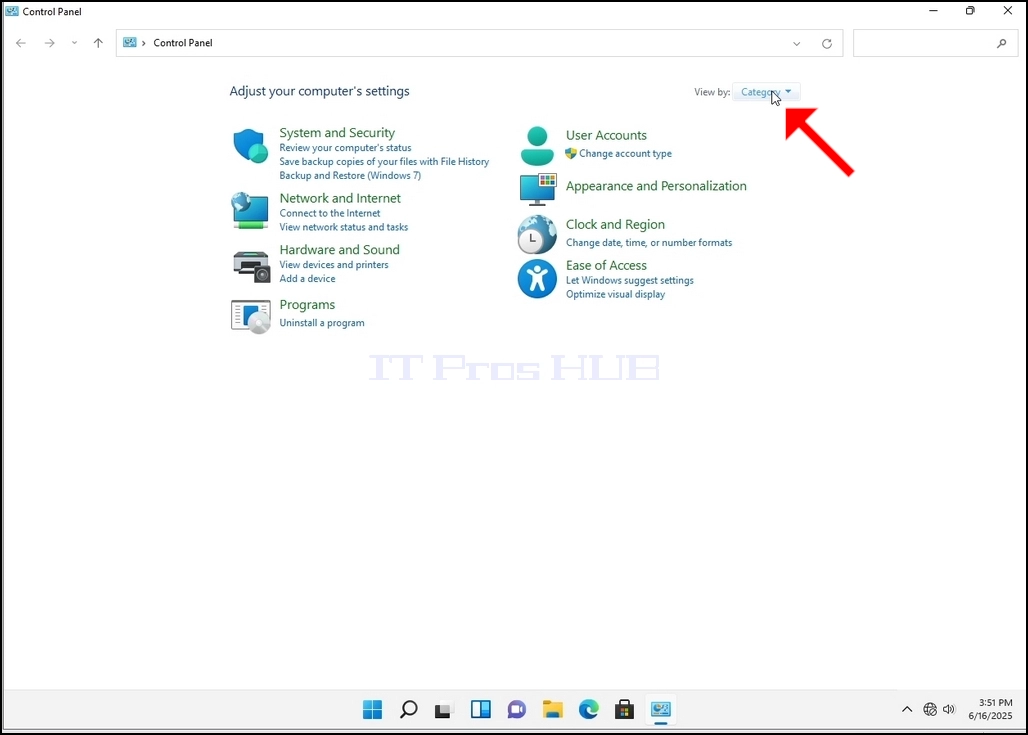
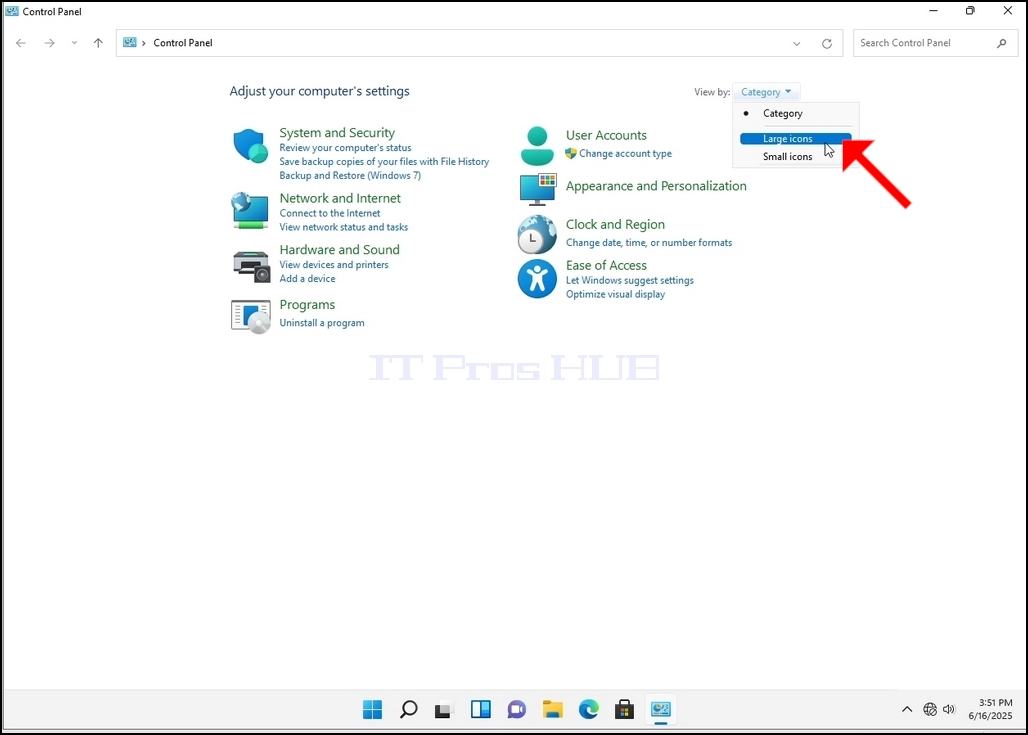
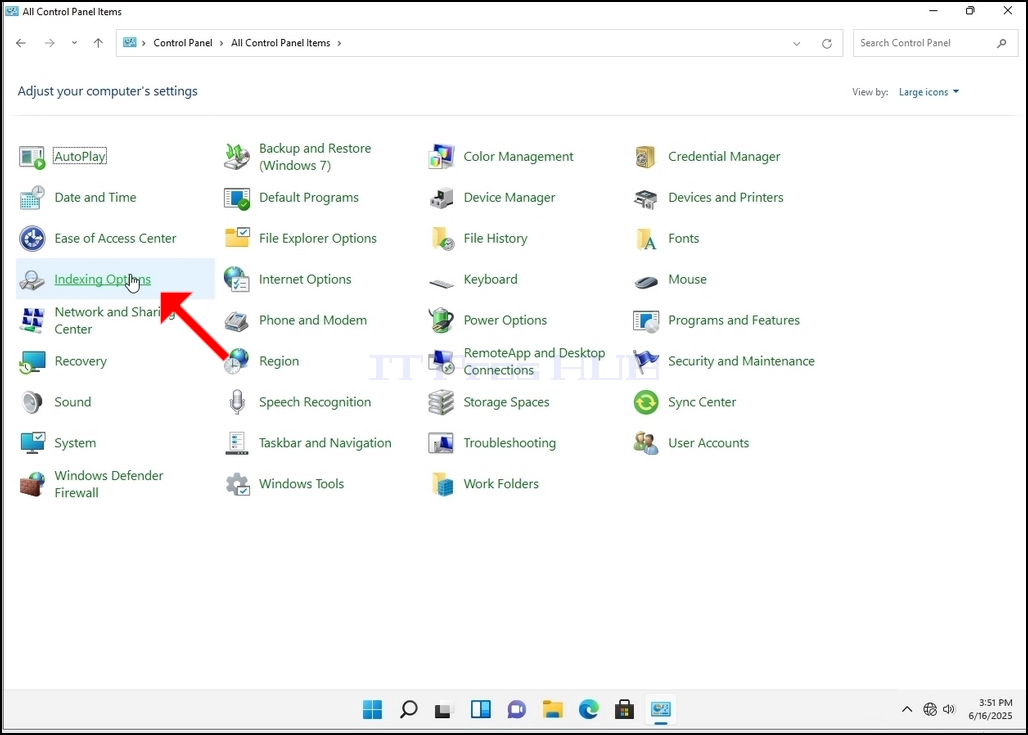
Cari ikon Opsi Pengindeks dan klik itu. Tunggu jendela Opsi Pengindeks muncul.
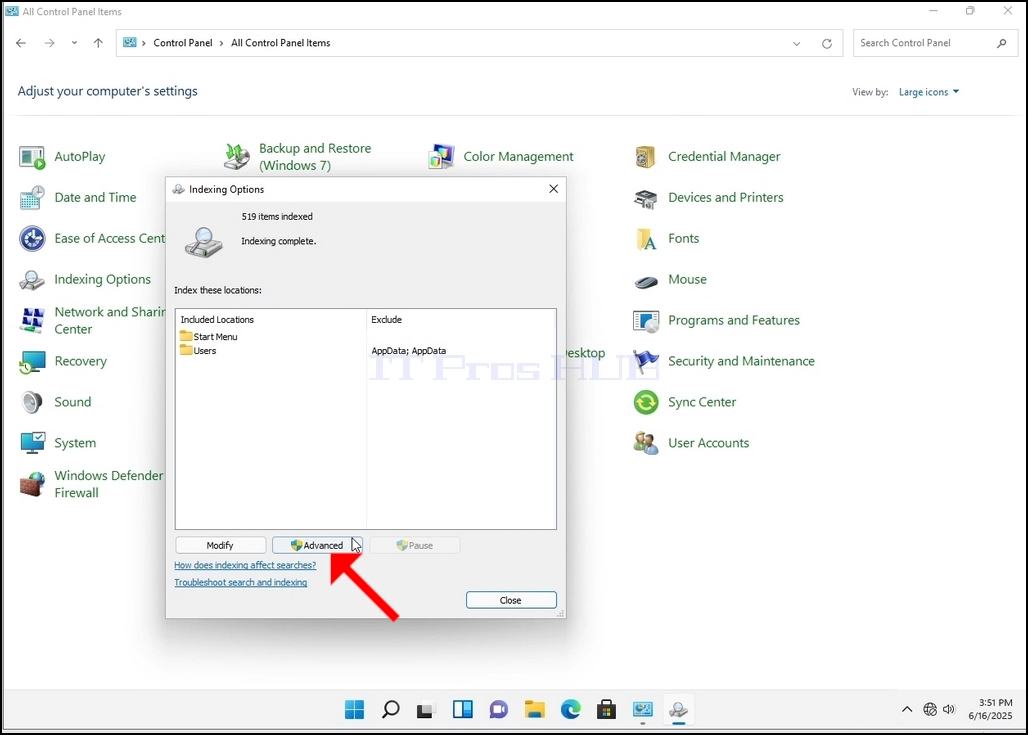
Saat jendela Opsi Pengisian terbuka, klik tombol Advanced di bawah jendela itu.
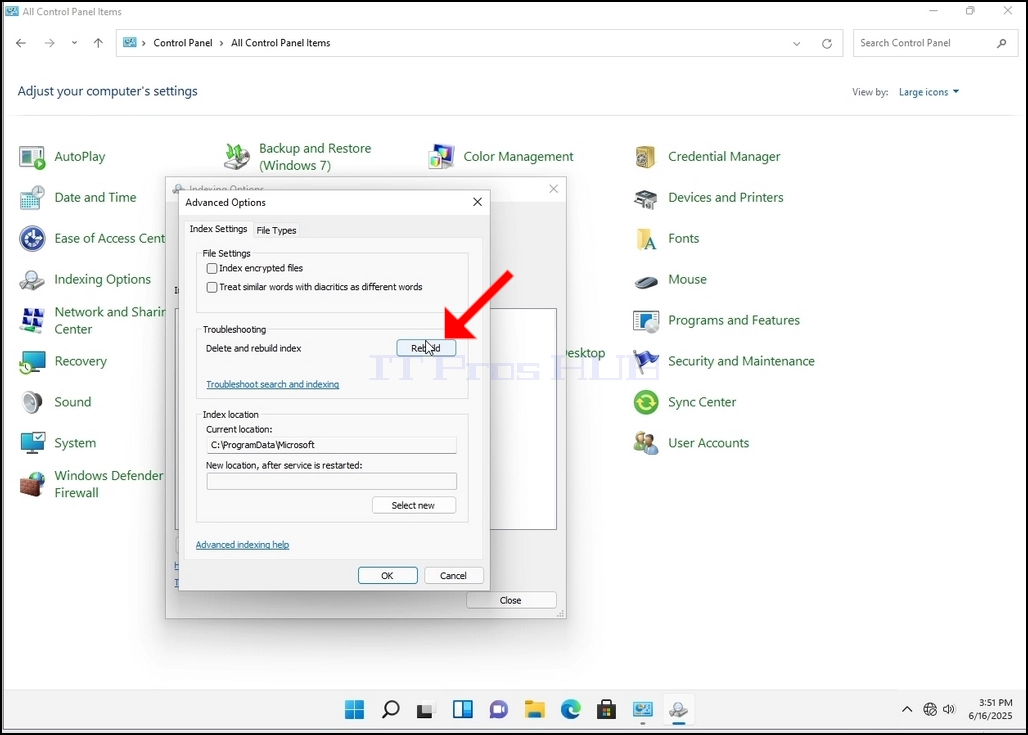
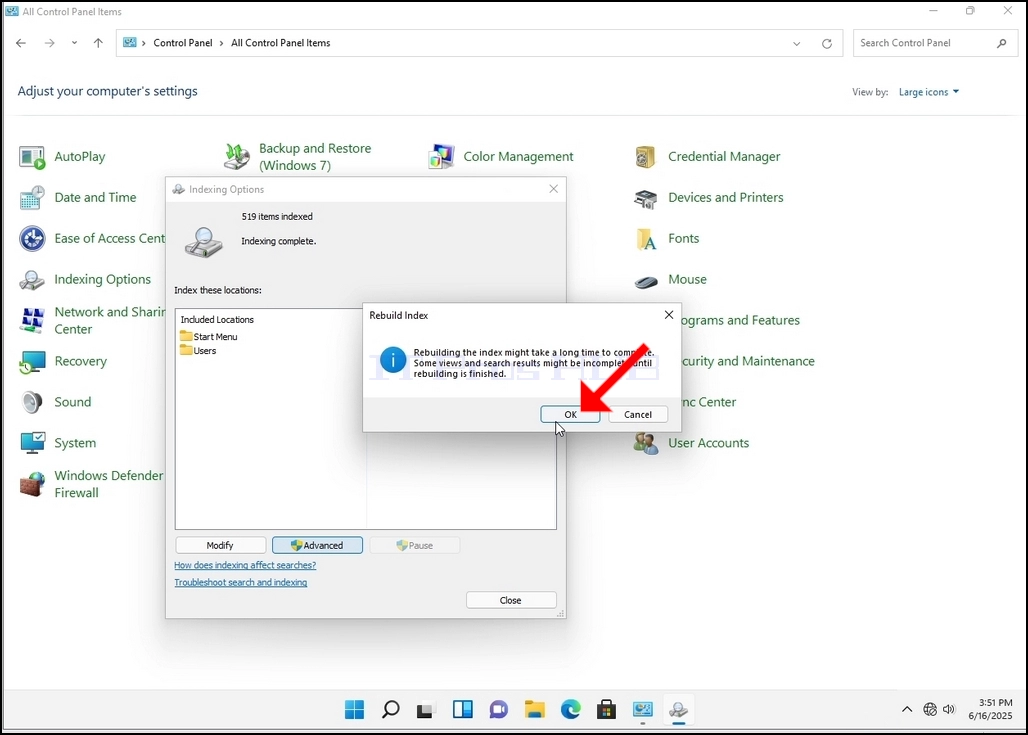
Di jendela baru, cari tombol Rebuild dan klik. Setelah itu kotak konfirmasi akan muncul. Klik tombol OK di dalamnya untuk mulai membangun kembali indeks.
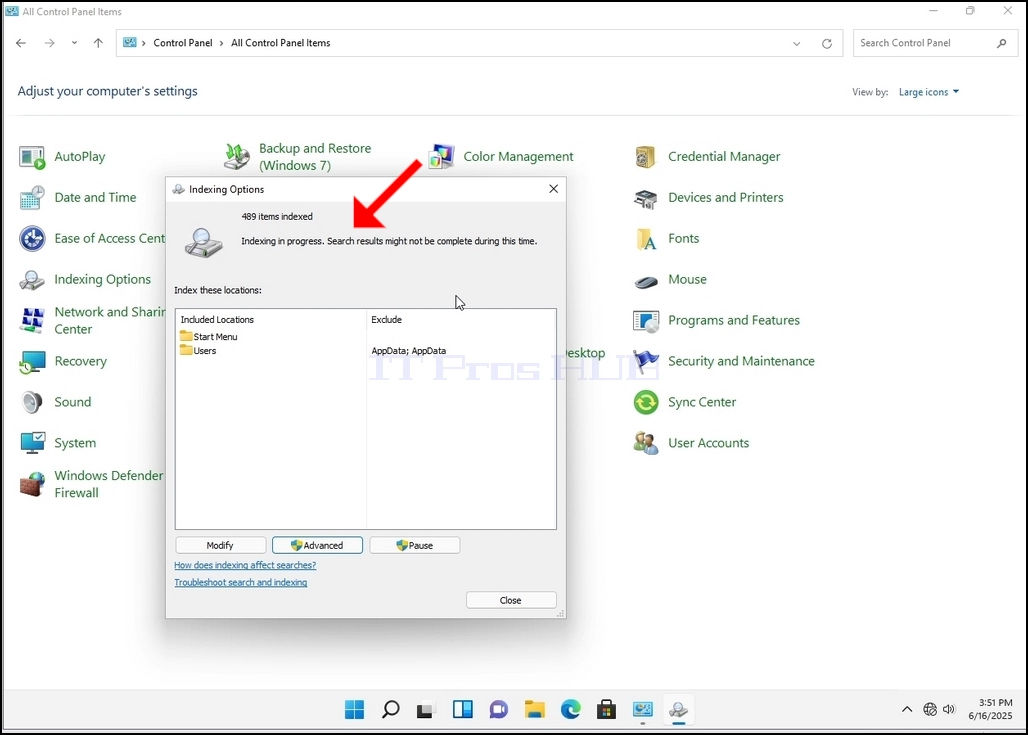
Setelah mengklik OK dalam kotak konfirmasi, Windows akan mulai membangun kembali indeks. Mungkin butuh beberapa waktu untuk proses yang sebenarnya untuk memulai, Tunggu dengan sabar beberapa detik untuk beberapa menit. Saat proses dimulai, "Mengindeks Selesai"Kalimat akan diganti dengan"Sedang dalam proses. Hasil pencarian mungkin tidak selesai selama waktu ini".
Sebagai tambahan, jumlah butir yang diindeks akan direset ke 0 untuk sesaat dan kemudian mulai meningkat.
Perhatikan bahwa semua jendela yang berhubungan dengan proses Indexing kini dapat ditutup dan proses pembangunan kembali masih akan menjalankan latar belakang.
Perhatikan bahwa kecepatan proses pengkodean mungkin dikurangi karena aktivitas pengguna pada komputer. Semakin intens aktivitas semakin sedikit kecepatan indexing akan.
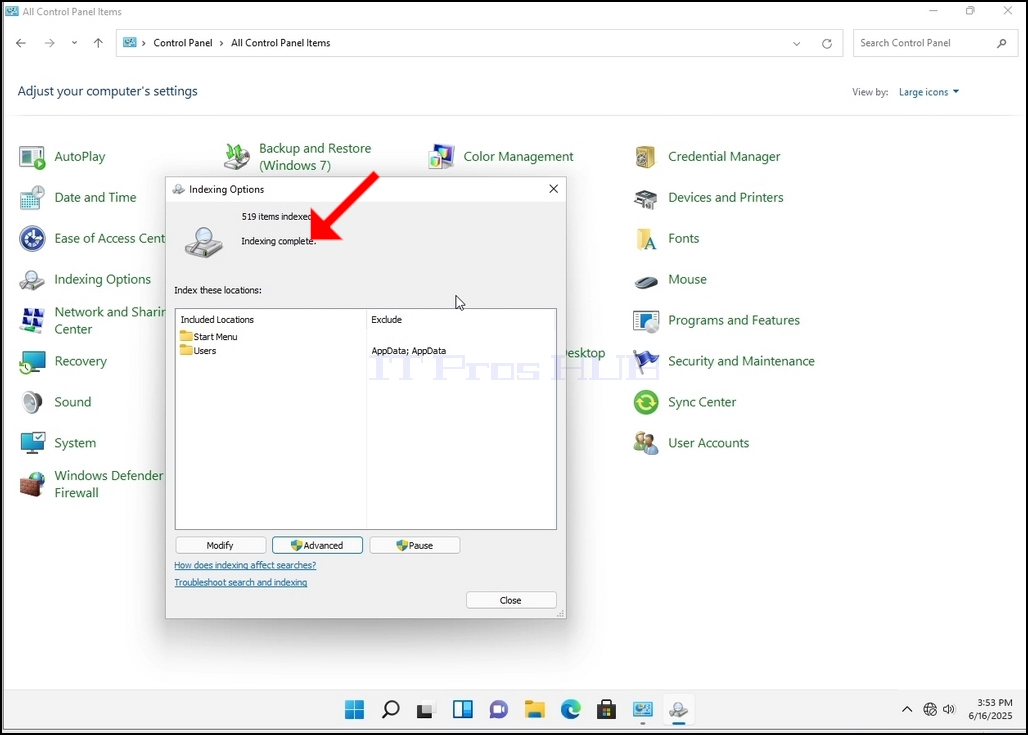
Untuk memeriksa apakah proses pengindeksan selesai, kembali ke Opsi Pengindeks melalui Panel Control seperti yang dijelaskan dalam tahap sebelumnya. Jika proses ini selesai, Anda akan melihat "Mengindeks Selesai"Kalimat muncul lagi.
Karena Windows tidak memberitahu pengguna setelah proses ini dilakukan, memang ada kebutuhan untuk melakukan yang terakhir disebutkan. Tergantung pada jumlah berkas, folder, driver, dan partisi yang ditandai untuk pengindeksan, proses ini dapat memakan waktu beberapa menit ke beberapa jam.