1.
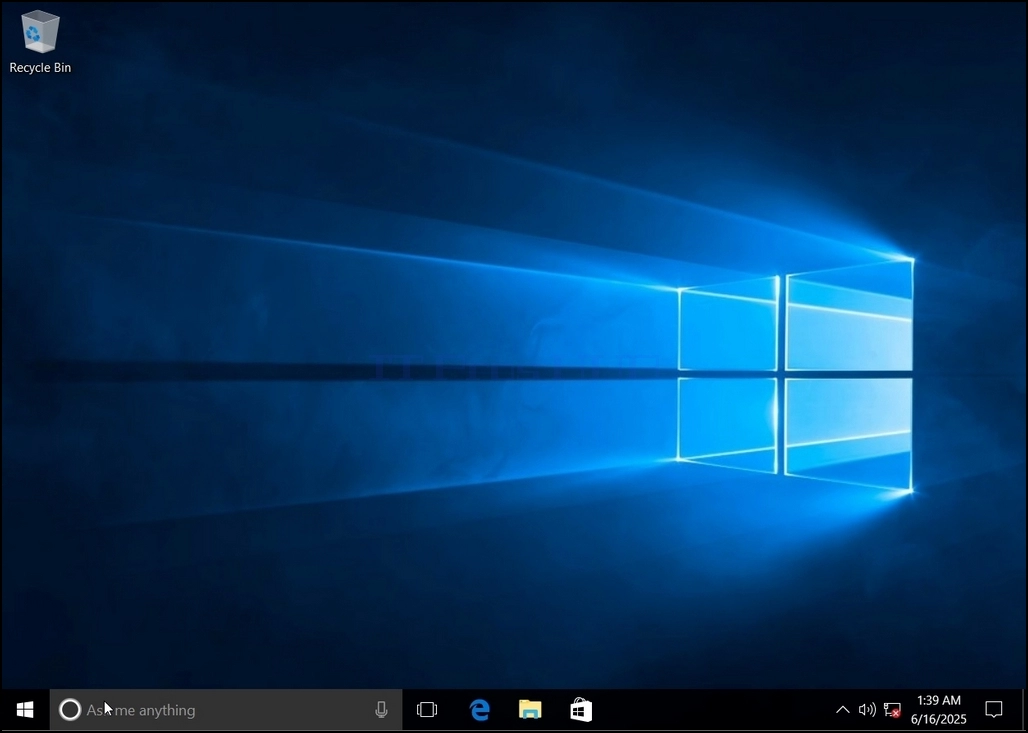
Punto 2.
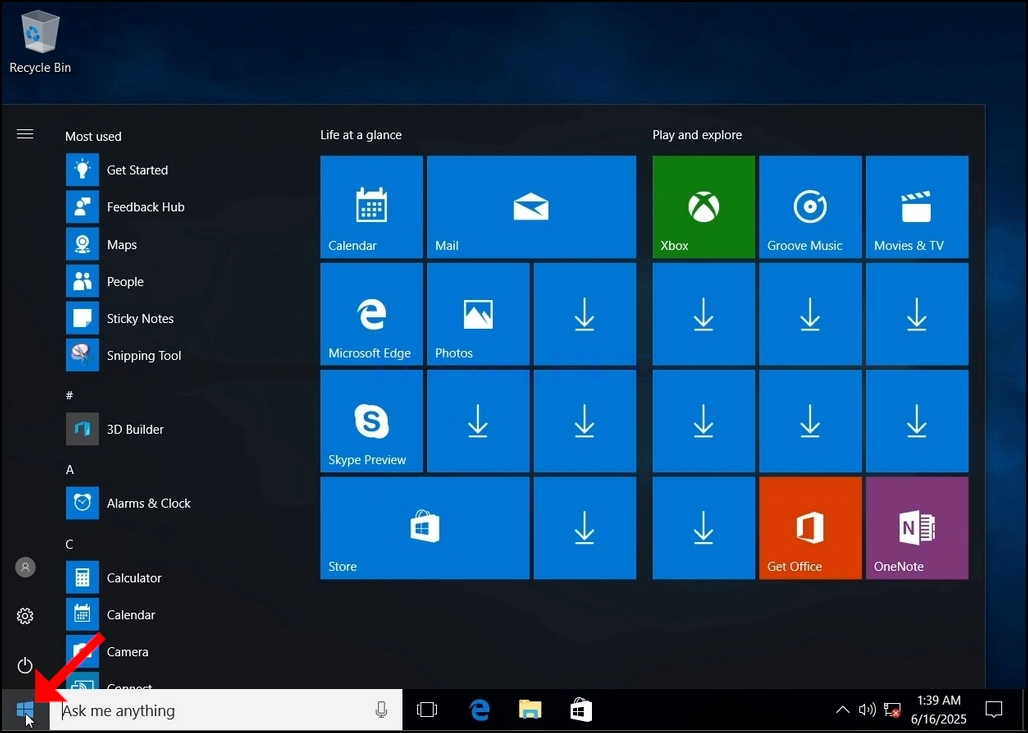
Una volta trovata, cliccare e aspettare che appaia la finestra del pannello di controllo.
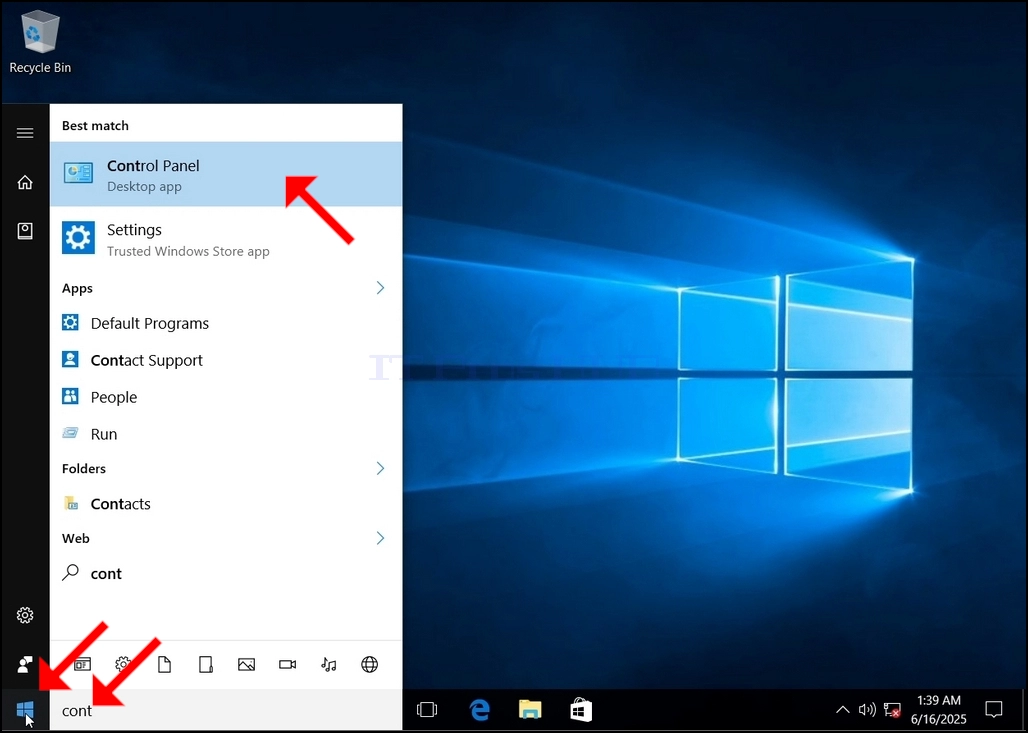
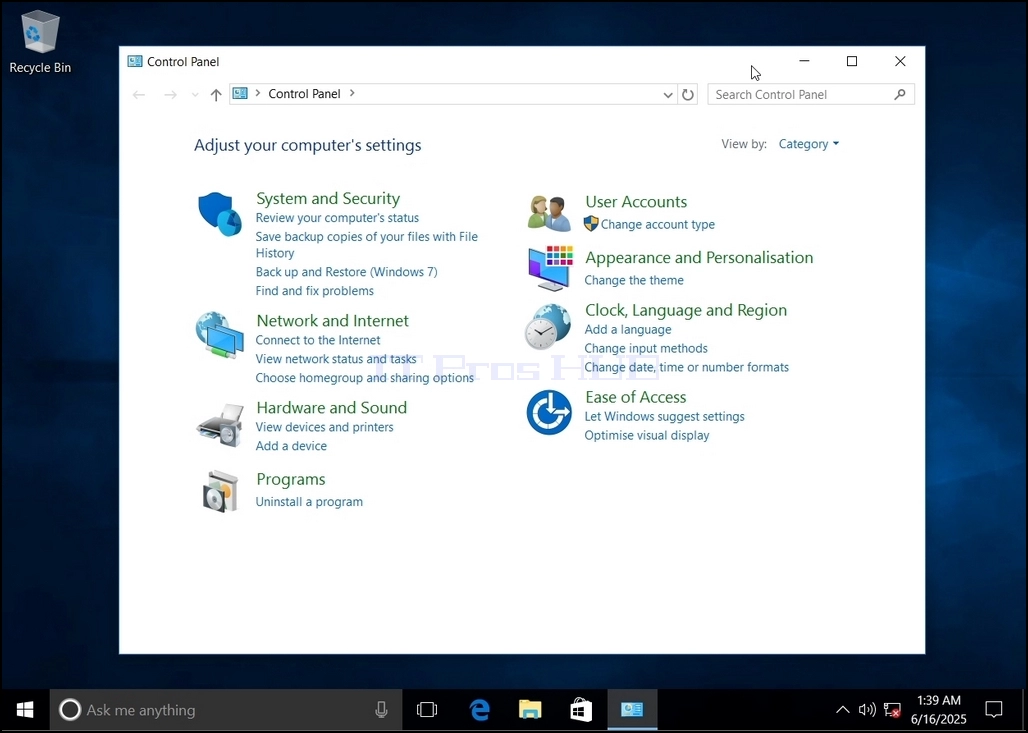
4. Una volta aperta la finestra del pannello di controllo, allargarla facendo un clic sull'icona che si allarga nell'angolo in alto a destra di quella finestra.
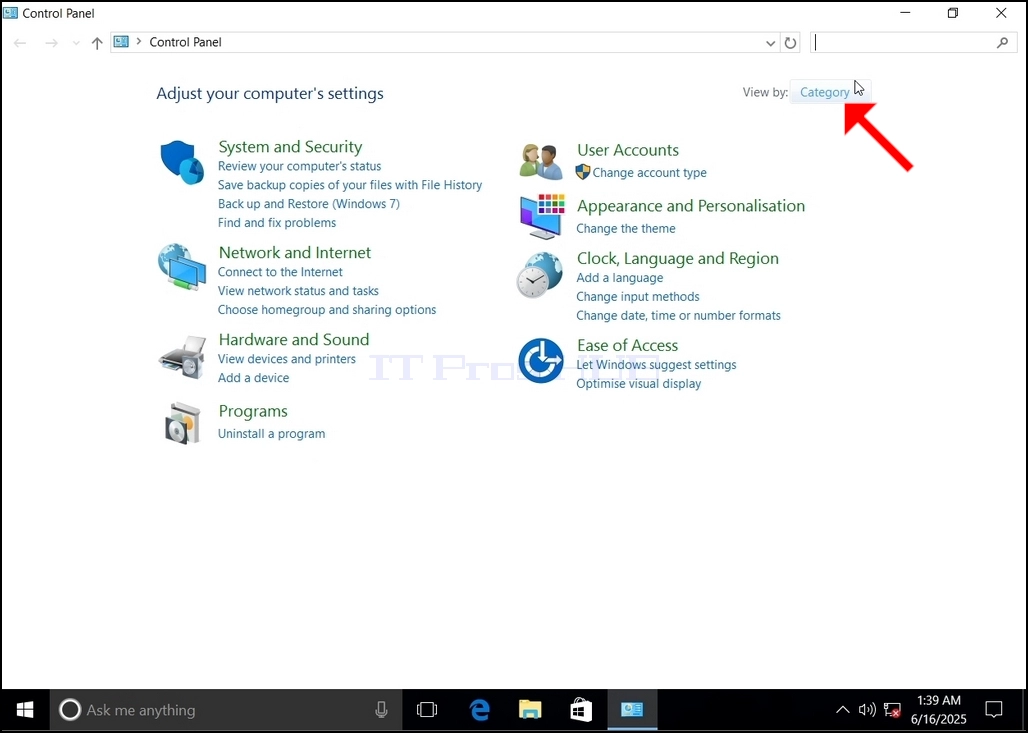
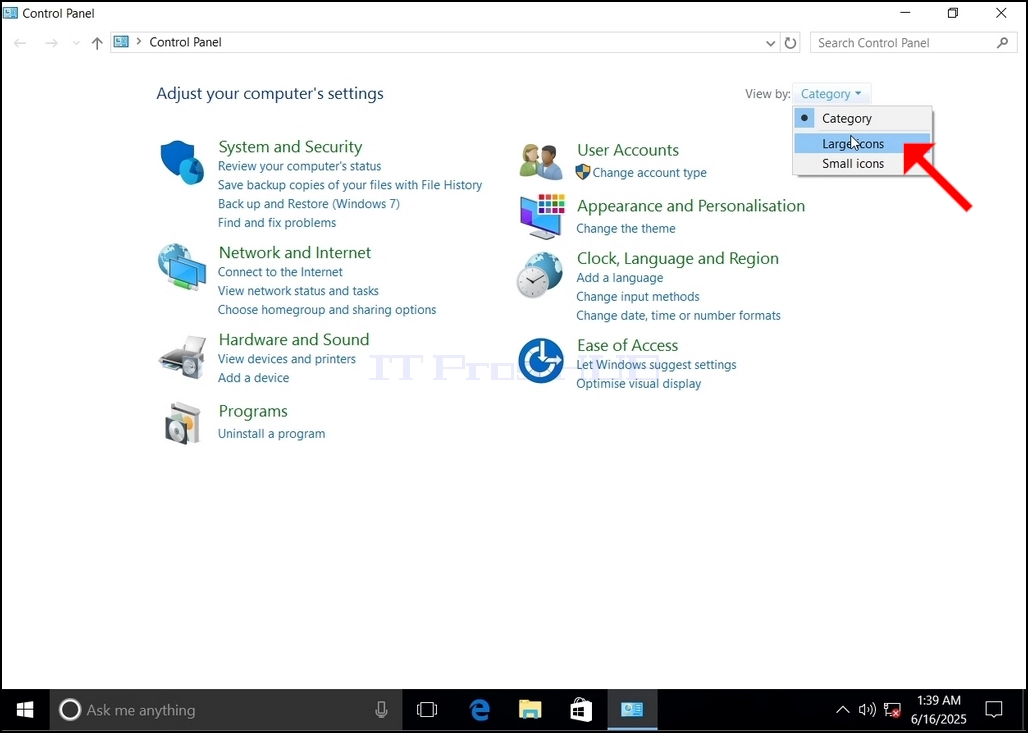
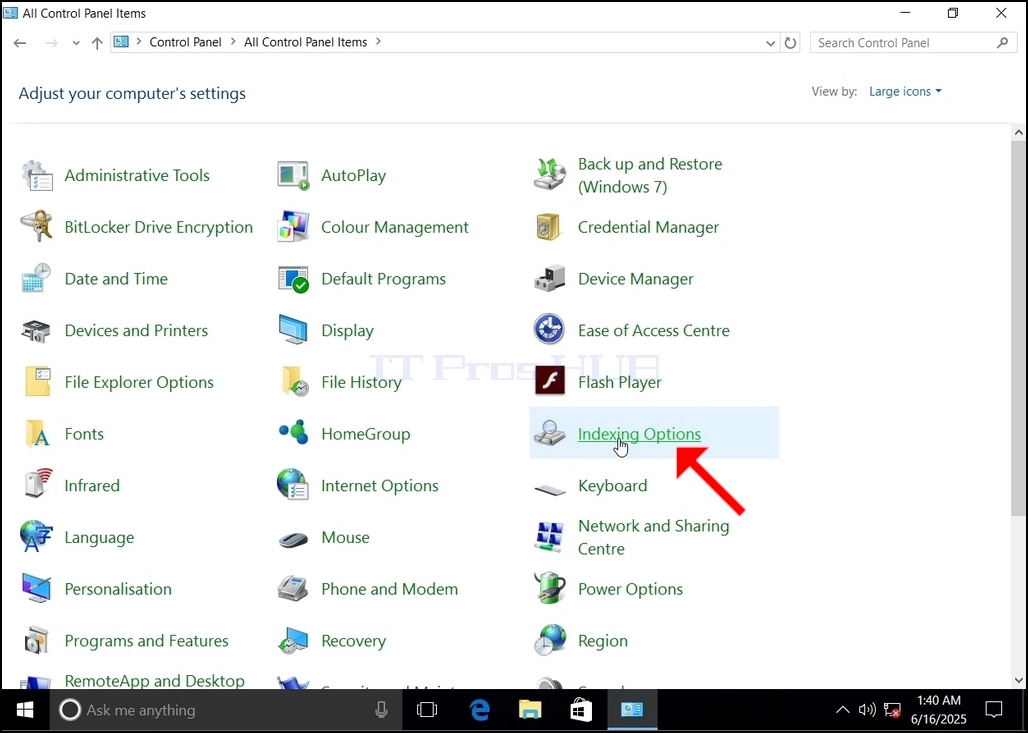
6. Cercare l'icona delle opzioni di indicizzazione e cliccare. Aspetta che appaia la finestra delle opzioni di indicizzazione.
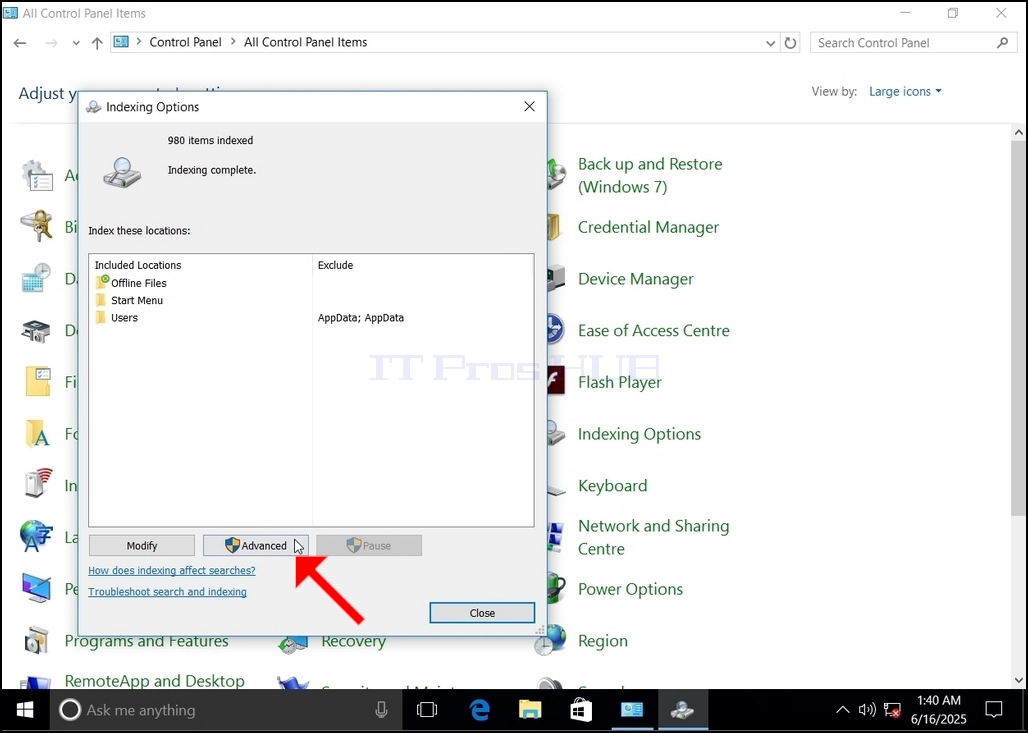
Una volta aperta la finestra delle opzioni di indicizzazione, cliccare sul pulsante avanzato in fondo a quella finestra.
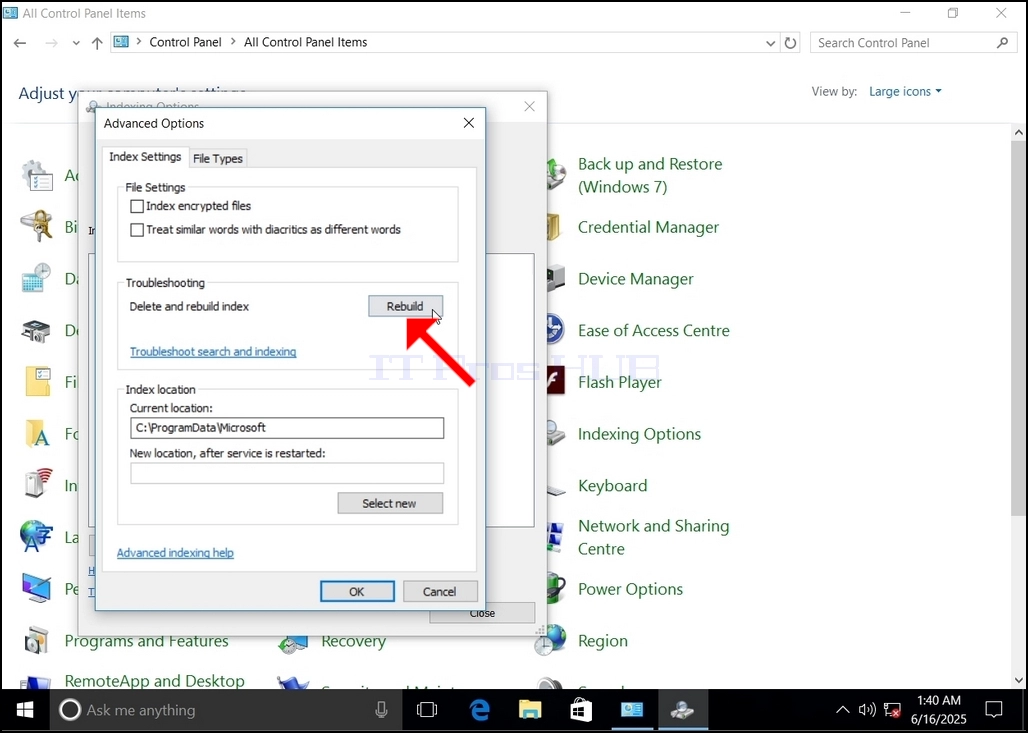
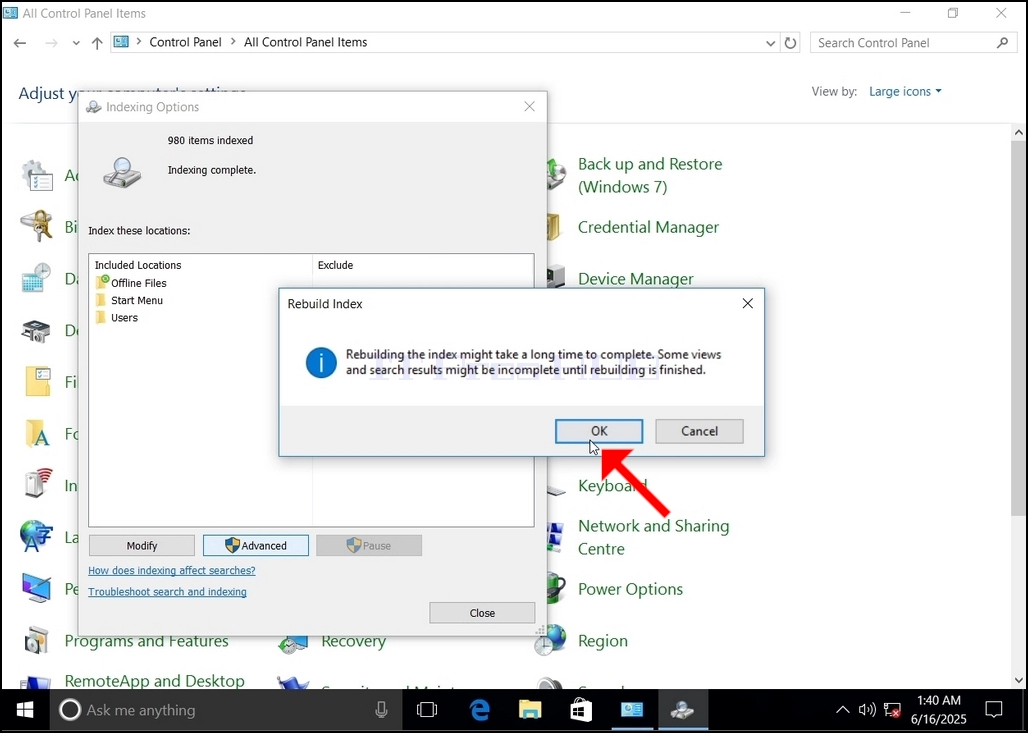
8. Nella nuova finestra, cercate il pulsante di ricostruzione e cliccate. In seguito scoppierà una scatola di conferma. Cliccare il pulsante OK per iniziare a ricostruire l'indice.
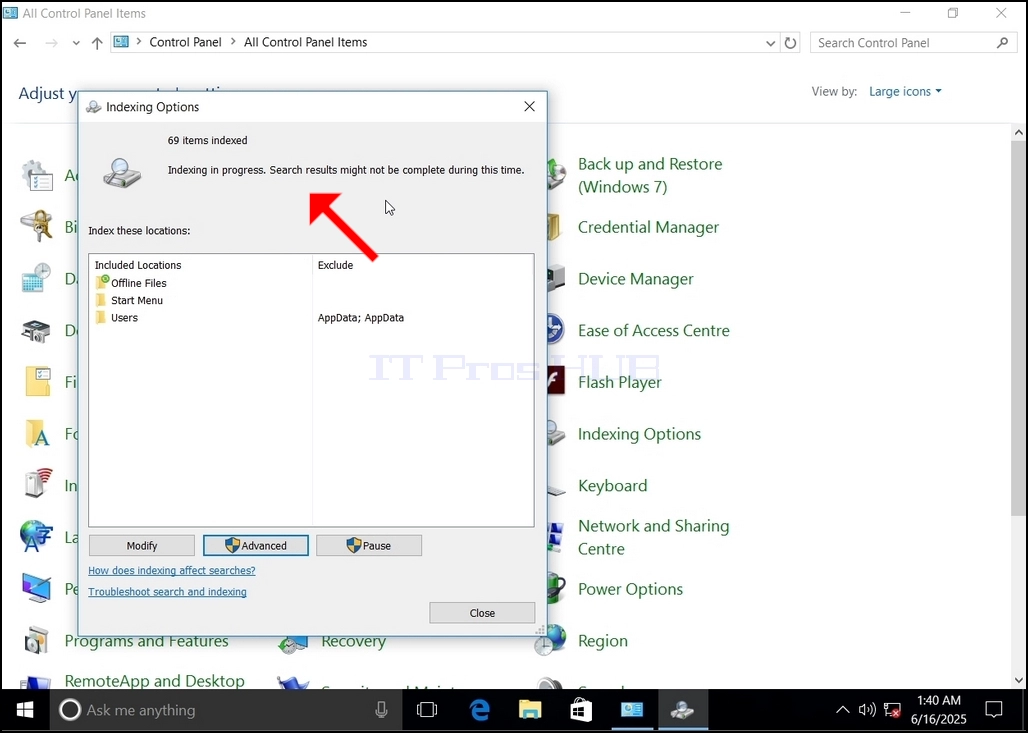
Dopo aver cliccato bene nella casella di conferma, Windows inizierà a ricostruire il suo indice. Potrebbe volerci un po' di tempo per iniziare il processo, aspetta con pazienza qualche secondo o qualche minuto. Quando inizia il processo, il "Indice completo"La frase sarà sostituita da "Indicizzazione in corso. I risultati della ricerca potrebbero non essere completi in questo periodo.."
Inoltre, il numero di elementi indicizzati verrà reinsediato a 0 per un momento e poi comincerà ad aumentare.
Si noti che tutte le finestre collegate al processo di indicizzazione possono ora essere chiuse e il processo di ricostruzione sarebbe ancora in corso.
Si noti che la velocità del processo di indicizzazione potrebbe essere ridotta a causa dell'attività dell'utente sul computer. Più intensa sarà l'attività, meno sarà la velocità dell'Indicizzazione.
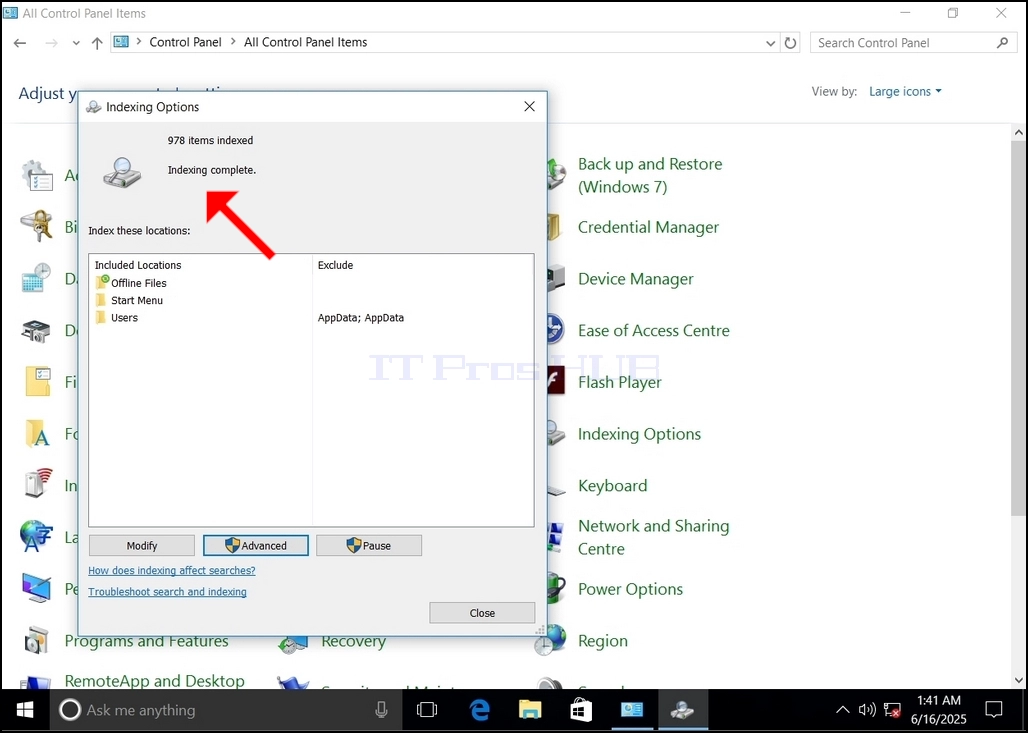
10. Per verificare se il processo di indicizzazione è terminato, tornare alle opzioni di indicizzazione attraverso il gruppo di controllo, come spiegato nelle fasi precedenti. Se il processo è completo, si vedrà il "Indice completo"La frase appare di nuovo.
Poiché Windows non notifica all'utente una volta fatto questo processo, è necessario eseguire quest'ultimo. A seconda del numero di fascicoli, cartelle, autisti e partizioni marcati per l'indicizzazione, questo processo potrebbe durare tra qualche minuto e qualche ora.