1. Vai al desktop di Windows
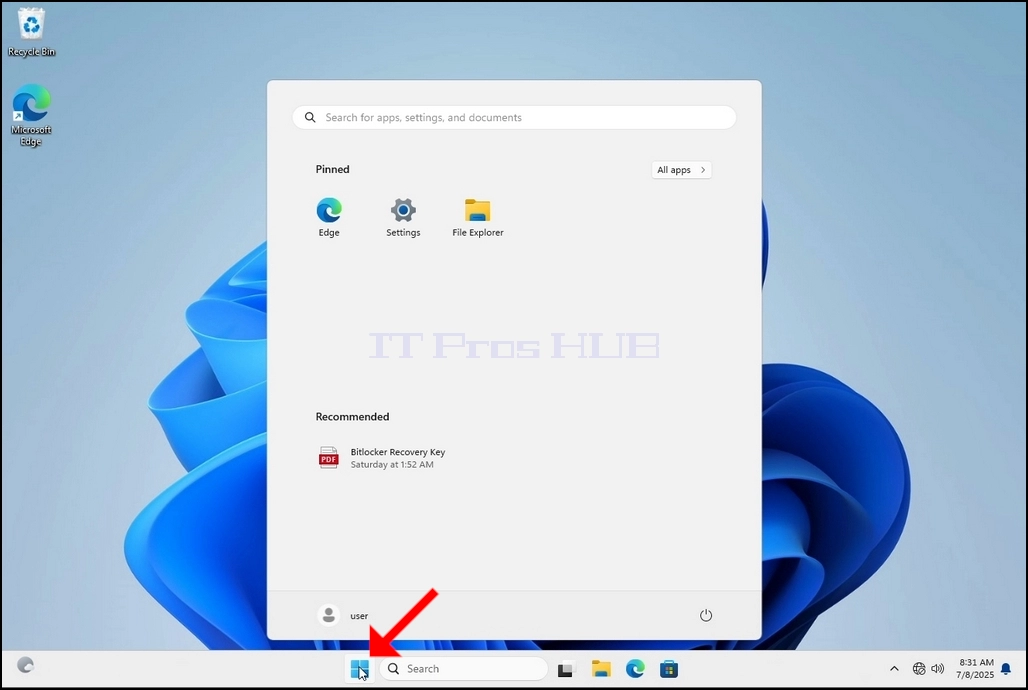
2. Fai clic sul pulsante Start
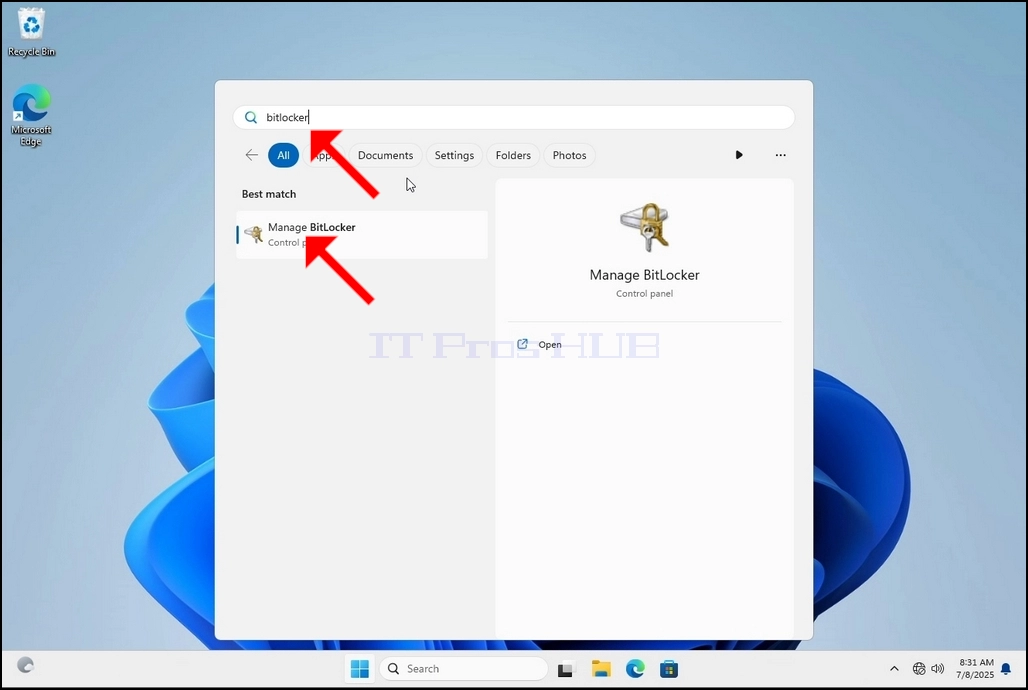
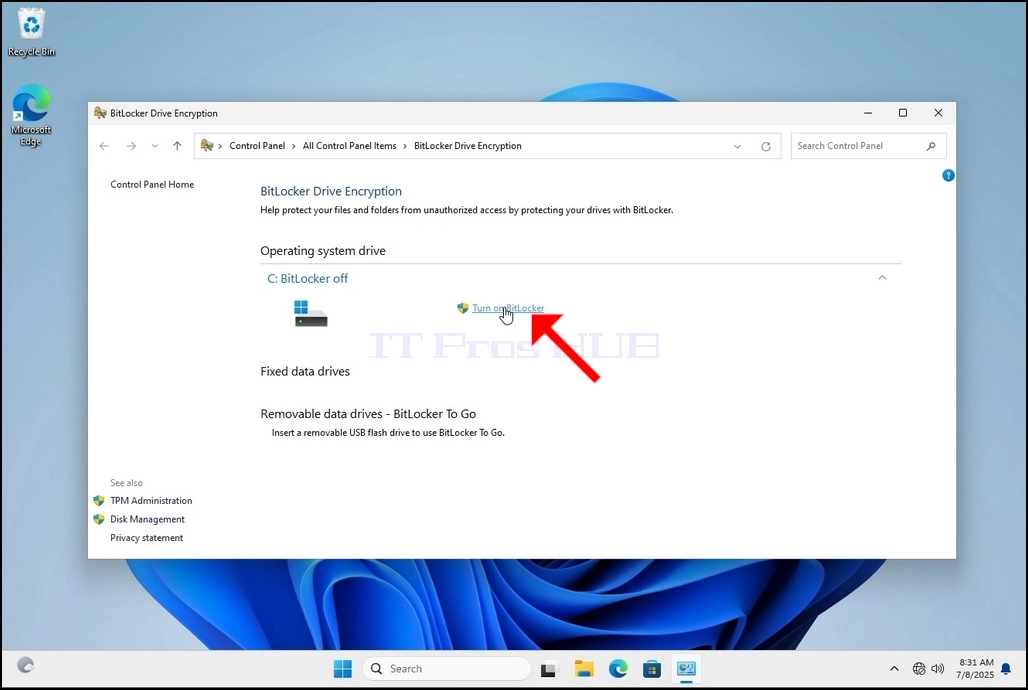
4. Una volta aperta Crittografia Unità Bitlocker, cerca la frase Attiva Bitlocker, cliccaci sopra e attendi che venga visualizzata la procedura guidata di Crittografia Unità Bitlocker.
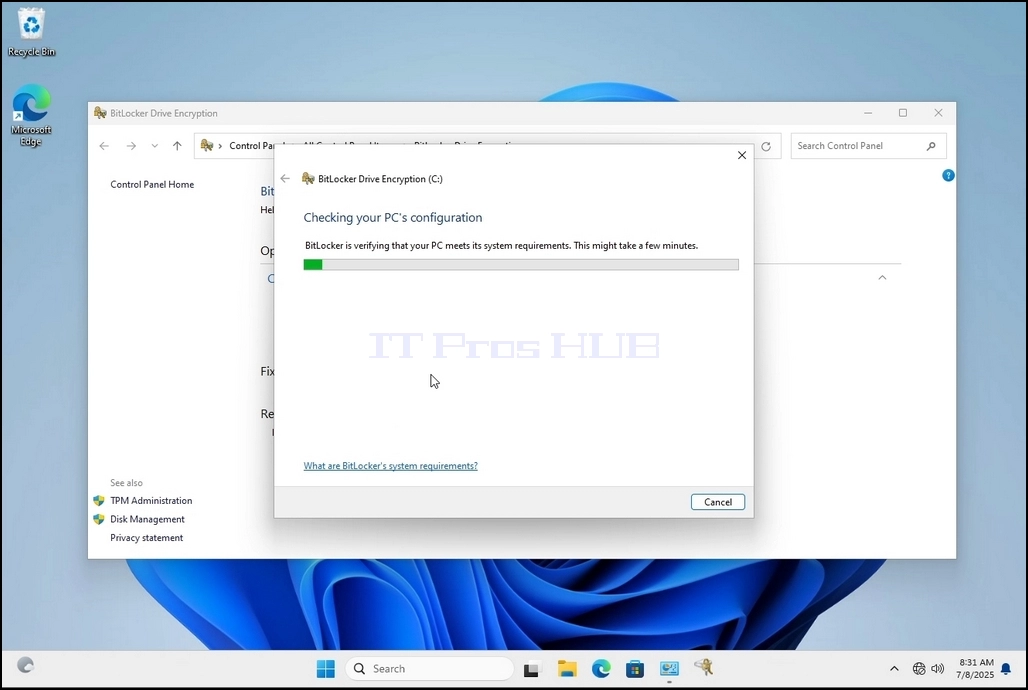
a. Una volta visualizzata la procedura guidata, questa verificherà automaticamente se il computer soddisfa i requisiti di sistema richiesti per crittografare i dati tramite Bitlocker.
b. Sebbene l'operazione richieda alcuni minuti, nella maggior parte dei casi su un computer moderno ci vogliono fino a 30 secondi.
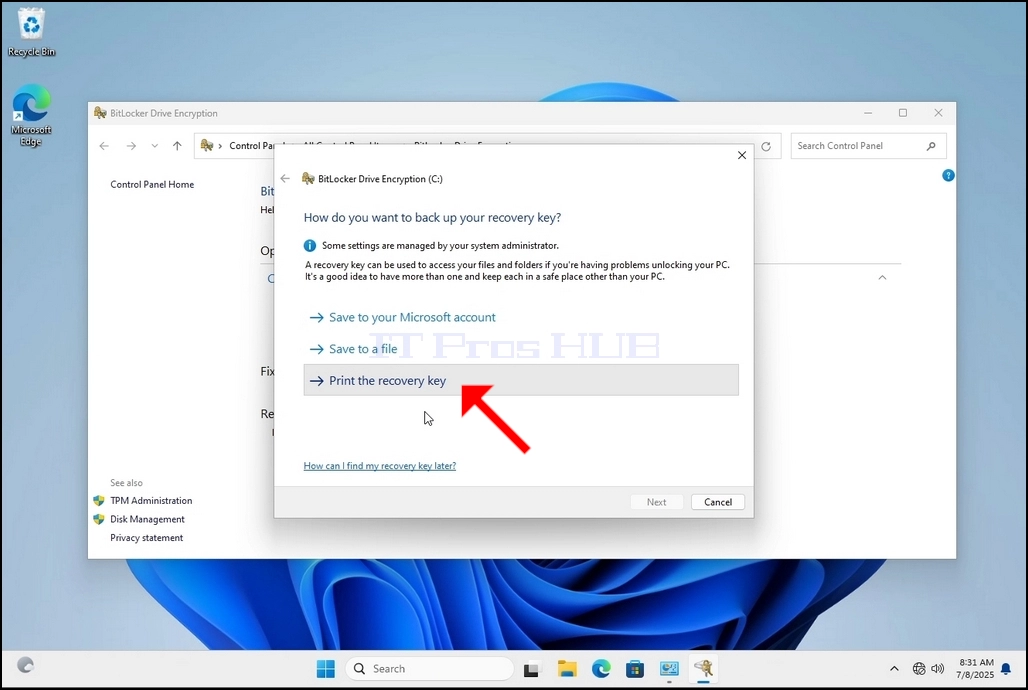
5. Una volta completata la fase di verifica e quando la procedura guidata rileva il computer compatibile con Bitlocker, ti verrà chiesto come desideri salvare la tua chiave di ripristino di Bitlocker
a. Account Microsoft: salva la chiave di ripristino nel tuo account Microsoft
& ... a. Si noti che Bitlocker non consente di salvare un file di chiave di ripristino sulla stessa unità che sta per essere crittografata.
b. Tuttavia, consente di stampare la chiave di ripristino su un file sulla stessa unità che sta per essere crittografata. Anche questo metodo non è consigliato, ma ai fini di questo articolo lo utilizzeremo in questo modo.
c. Nota: non salvare mai il file del codice di ripristino sulla stessa unità che sta per essere crittografata. Se per qualche motivo l'unità dovesse bloccarsi, anche il file della chiave di ripristino verrebbe bloccato.
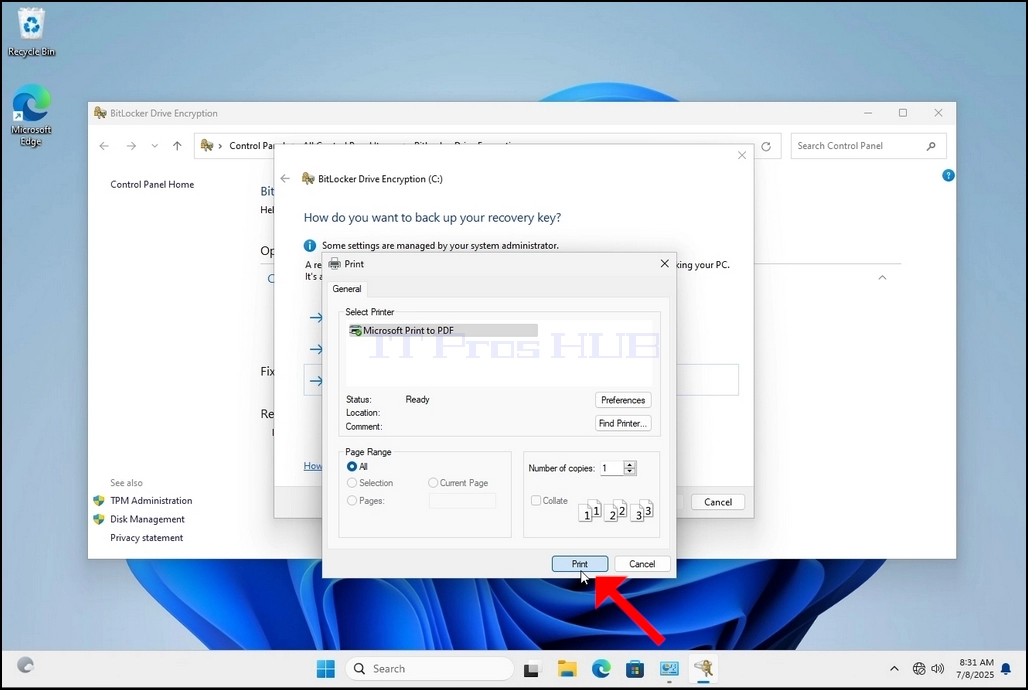
7. Una volta scelta questa opzione, la procedura guidata chiederà quale stampante utilizzare per stampare la chiave di ripristino di BitLocker. In questo articolo, come accennato nella fase 6, sceglieremo la stampante Microsoft Print to PDF, che stamperà la chiave di ripristino in un file PDF.
8. Dopo aver scelto la stampante, fare clic su Stampa
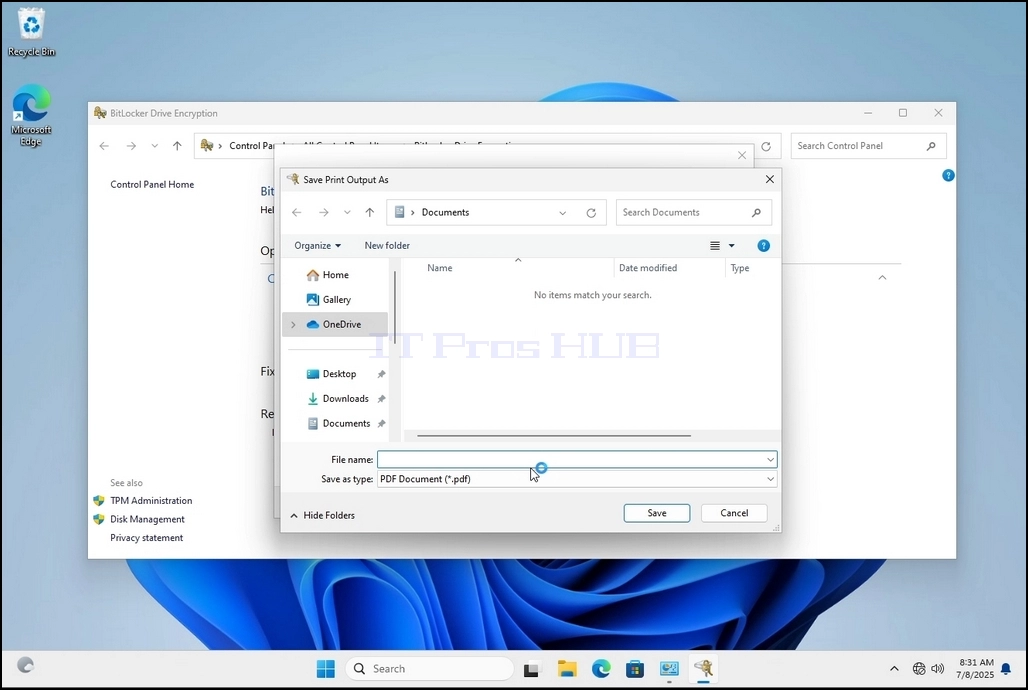
9. Apparirà una nuova finestra Su. Utilizza questa finestra per assegnare un nome al file PDF della chiave di ripristino di Bitlocker e per scegliere dove salvarlo. In questo caso, l'abbiamo chiamato "Chiave di ripristino di Bitlocker".
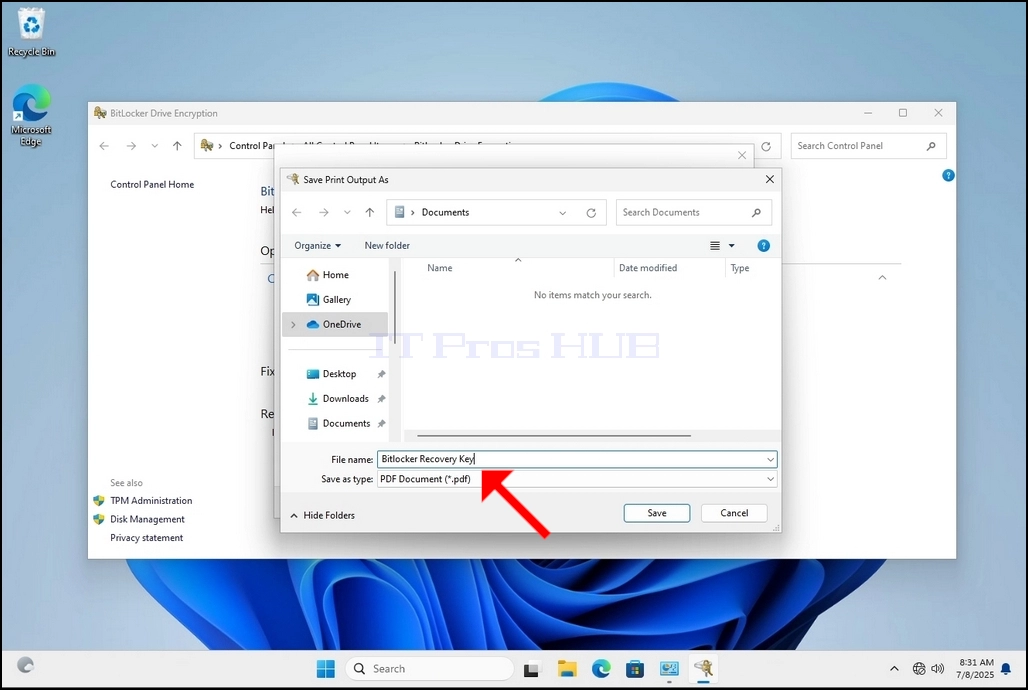
10. Fare clic su Salva
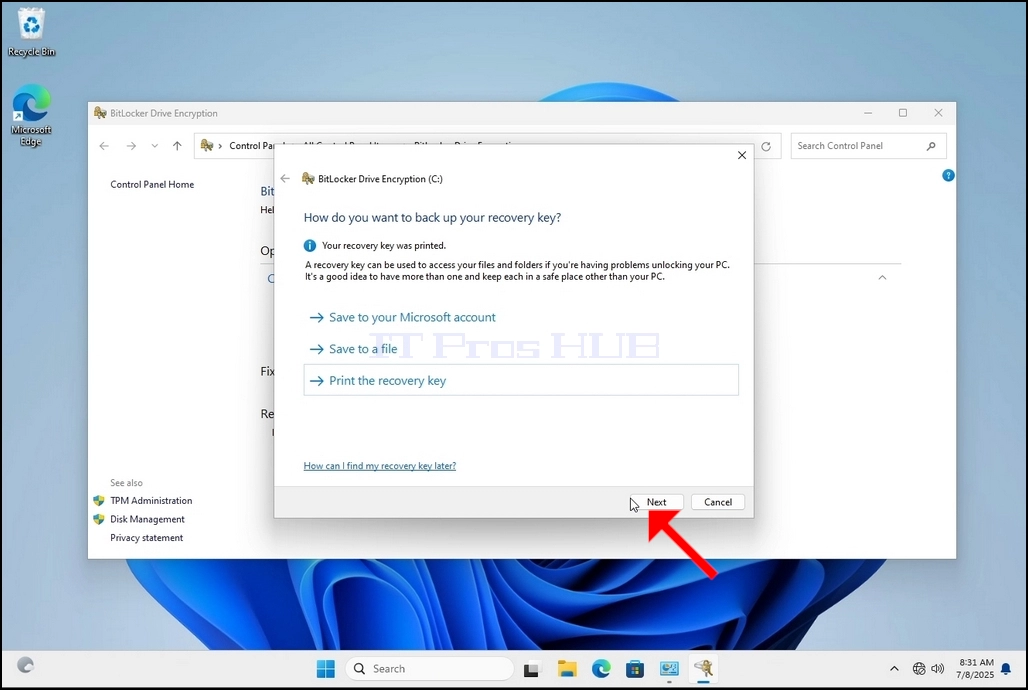
a. Una volta fatto clic sul pulsante Salva, la finestra si chiuderà e torneremo a & ... style="margin-bottom: 50px;" />
11. Fare clic su Avanti
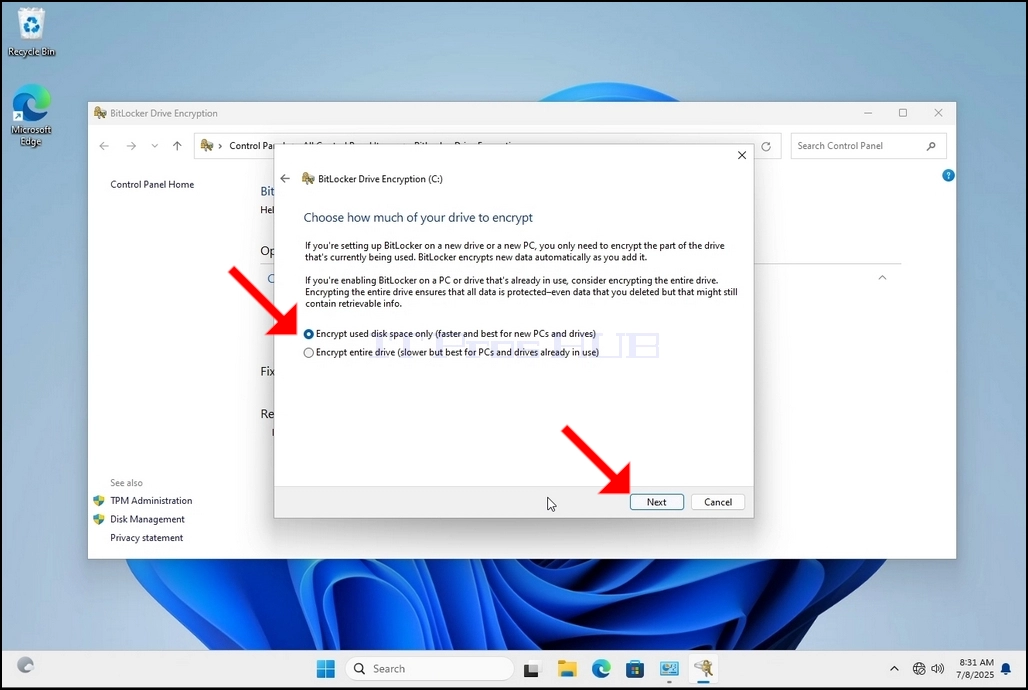
a. In questo articolo sceglieremo la prima opzione, che è più rapida da realizzare.
b. Fai clic su Avanti.
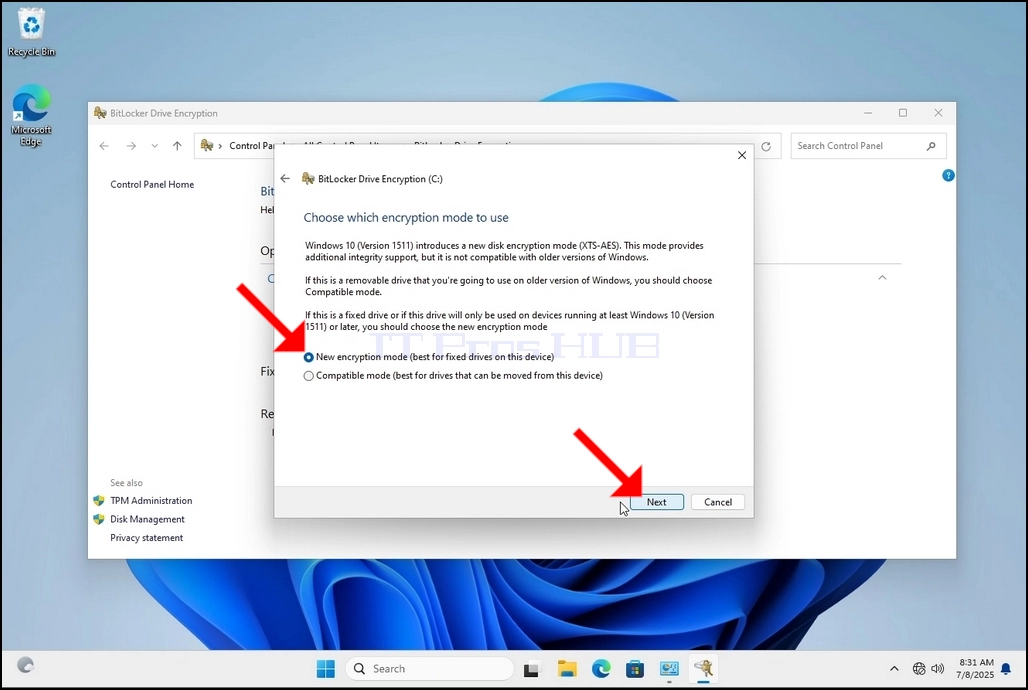
13. Nella fase corrente, ti verrà chiesto di scegliere la modalità di crittografia da utilizzare
a. In questo articolo sceglieremo la prima opzione, ovvero l'opzione Nuova modalità di crittografia. Selezionala e fai clic su Avanti
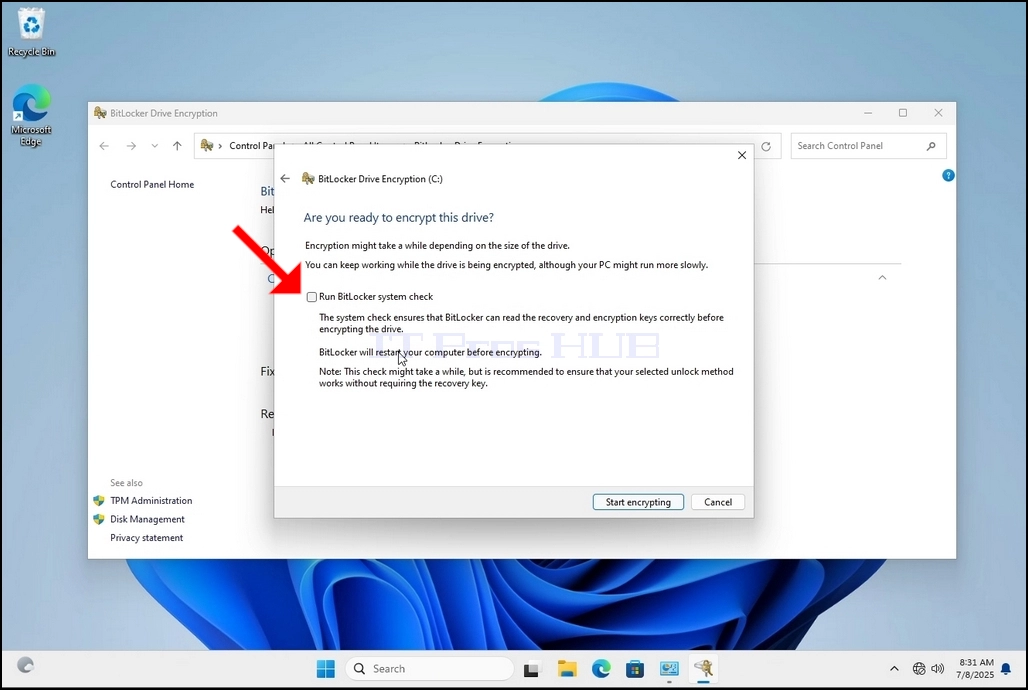
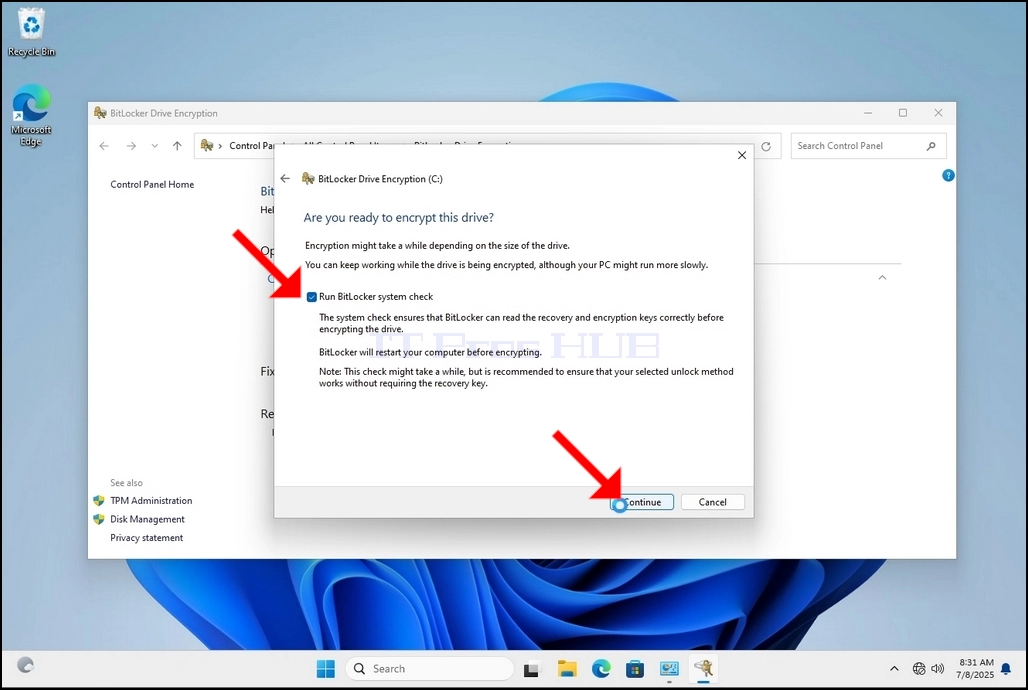
14. Sebbene non sia obbligatorio ma consigliato, contrassegneremo l'opzione Esegui controllo di sistema Bitlocker.
a. Il controllo di sistema garantisce che Bitlocker possa leggere correttamente le chiavi di ripristino e di crittografia prima di crittografare l'unità.
b. Una volta selezionata questa opzione, il pulsante cambierà da "Avvia crittografia" a "Continua".
c. Fai clic su Continua