Online: 760 online | Members: 0 | Guests: 760
Venerdì, Giugno 5, 2026
Page Minimap
Reading time: 5 min read
Tagline:Comericostruirel'indicizzazioneinWindows1122H2x64ProBuild22621.525

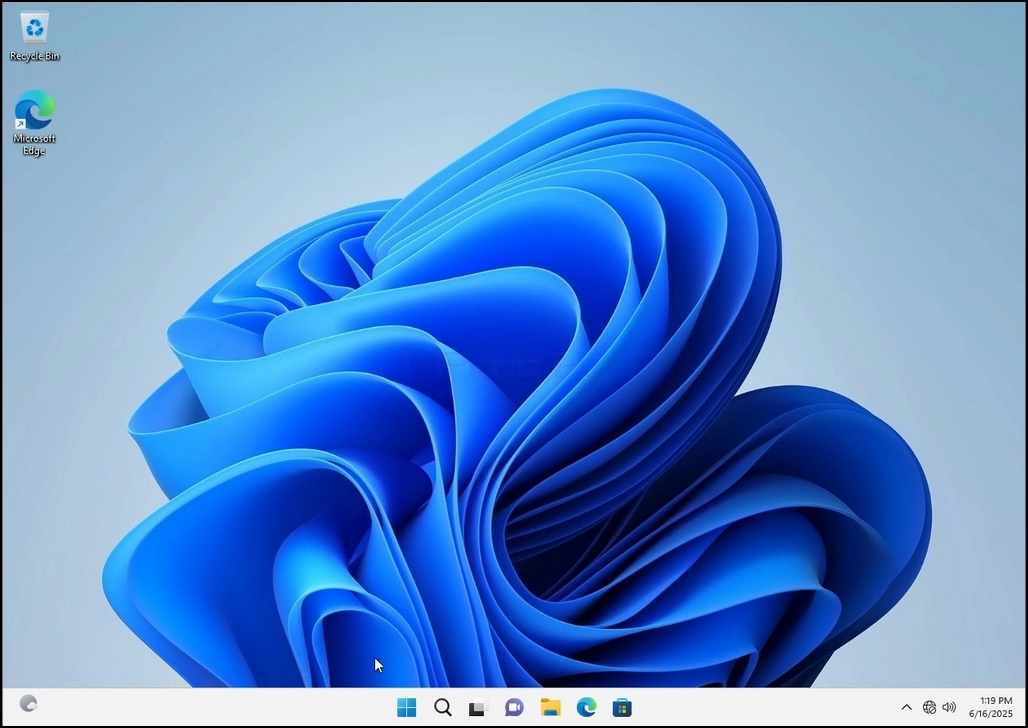
1. Vai al desktop di Windows
How_to_Rebuild_Indexing_in_1740.jpg

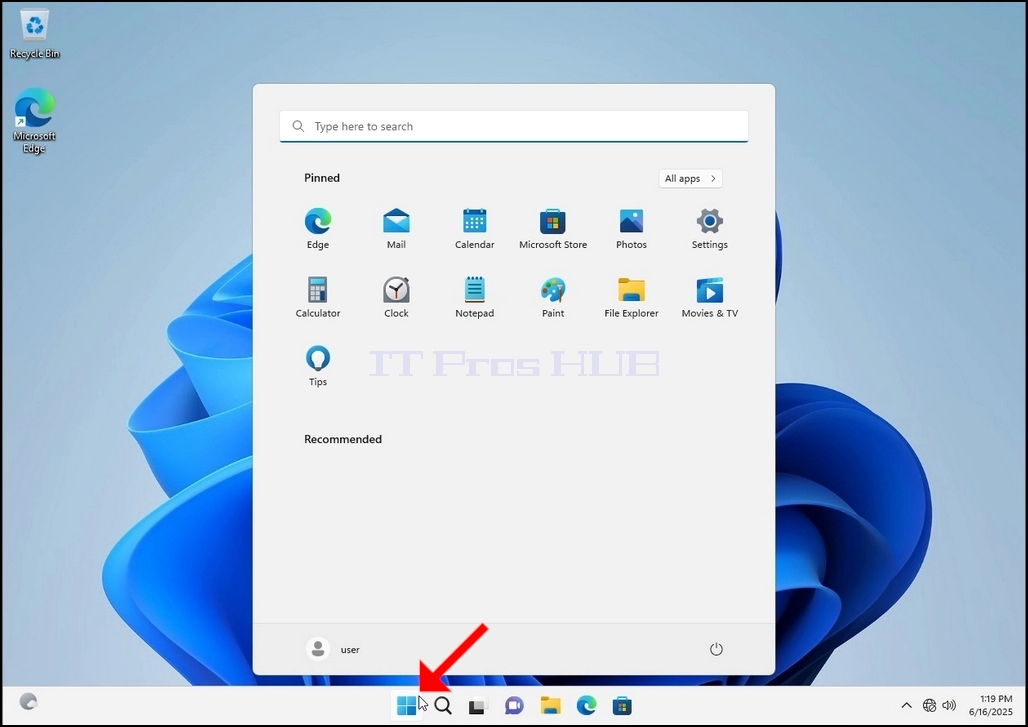
 2. Fai clic su Start

How_to_Rebuild_Indexing_in_1743.jpg

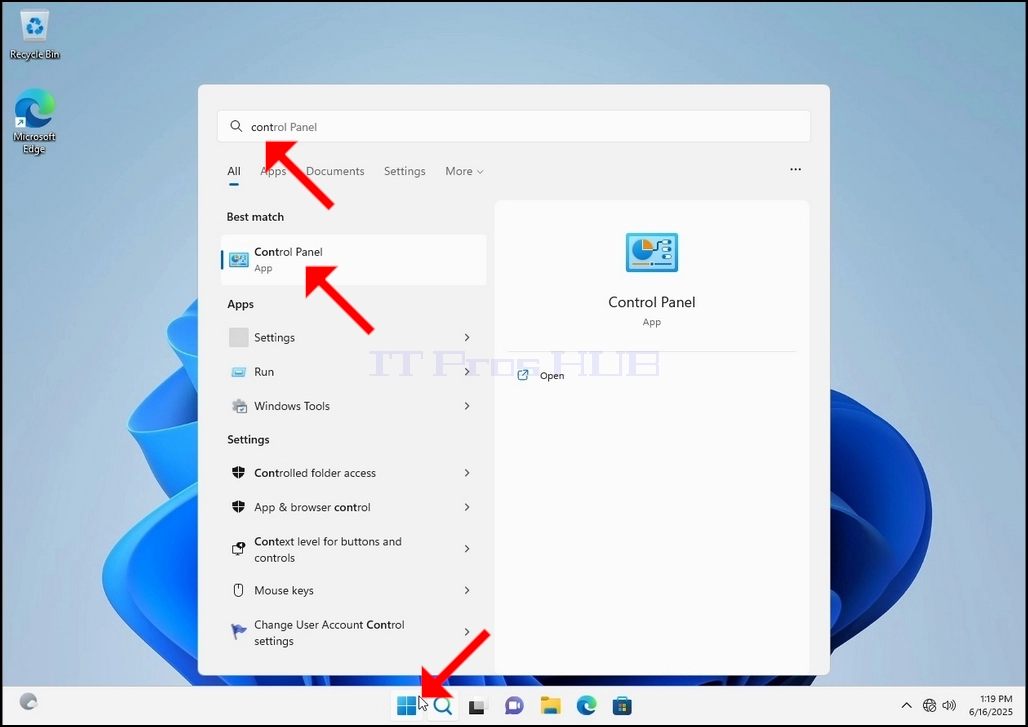
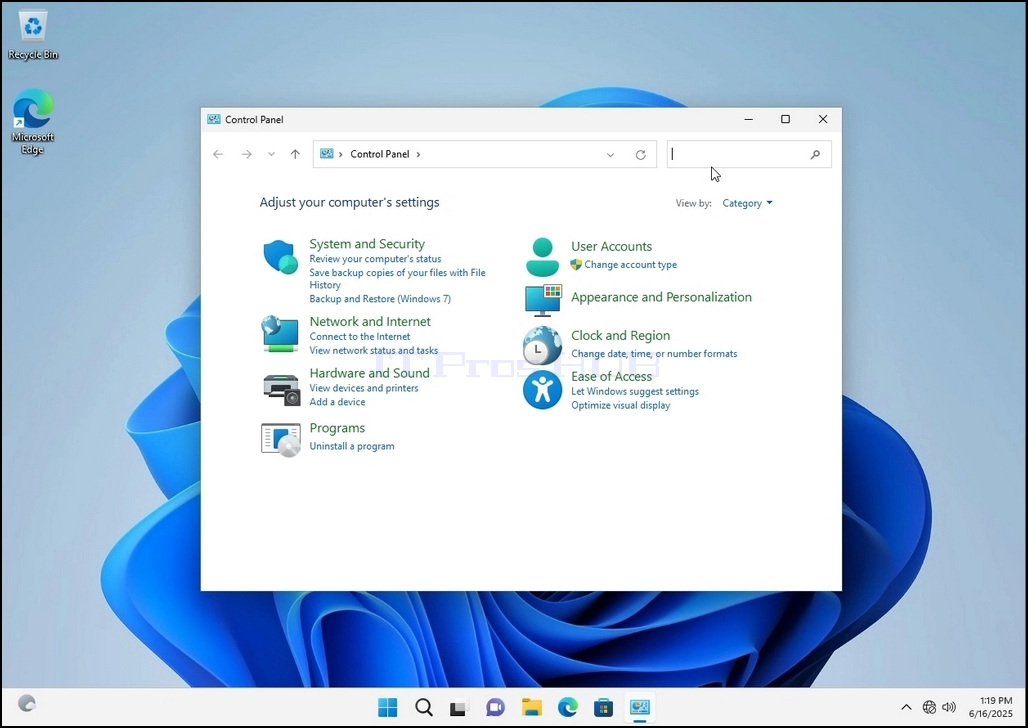
 3. Dopo l'apertura del menu Start, digita "pannello di controllo" e attendi che il menu Start trovi l'icona del Pannello di controllo. Tieni presente che è possibile digitare semplicemente "cont" e nella maggior parte dei casi il menu Start troverà comunque l'icona del Pannello di controllo.

Una volta trovata, cliccaci sopra e attendi che venga visualizzata la finestra del Pannello di controllo.
How_to_Rebuild_Indexing_in_1745.jpgHow_to_Rebuild_Indexing_in_1746.jpg

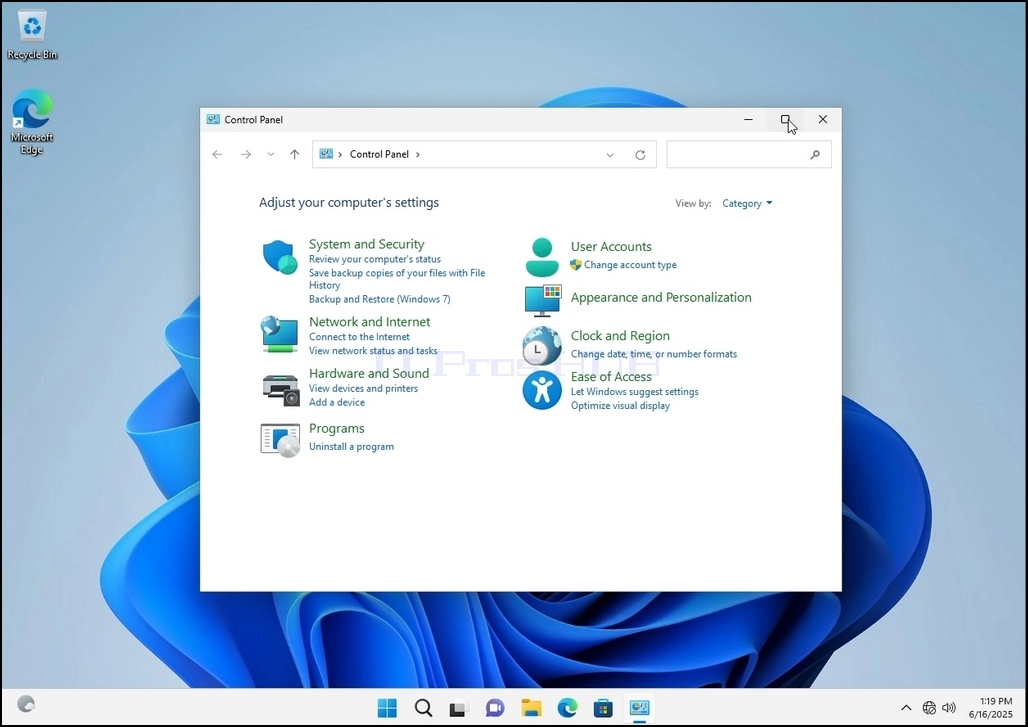
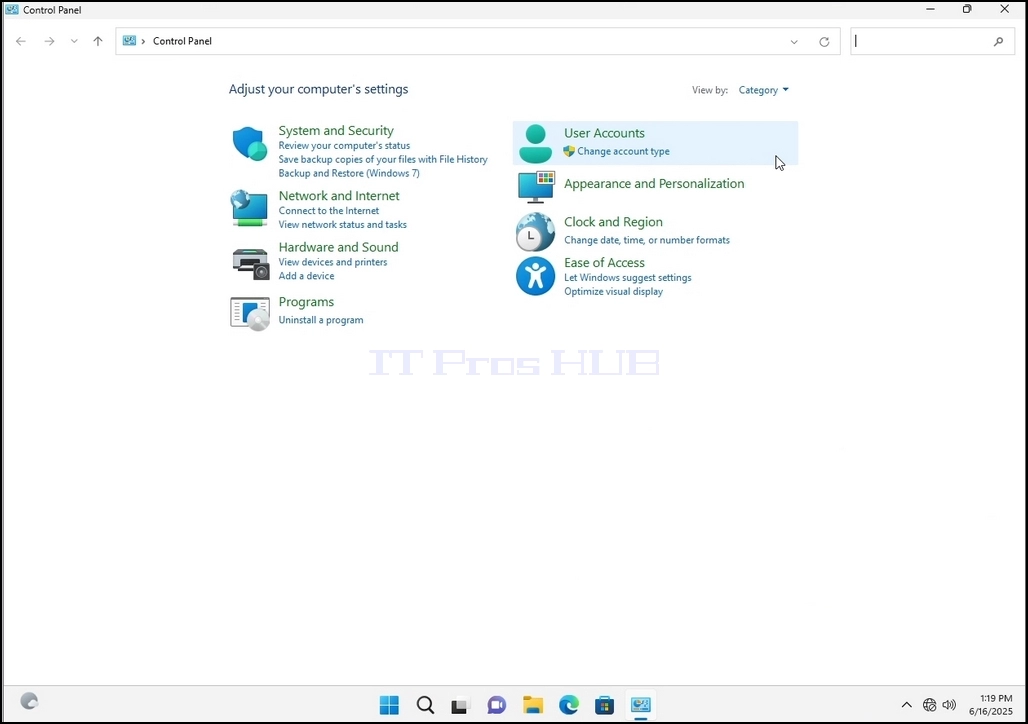
4. Una volta aperta la finestra del Pannello di controllo, ingrandiscila cliccando sull'icona di ingrandimento nell'angolo in alto a destra della finestra.
How_to_Rebuild_Indexing_in_1747.jpgHow_to_Rebuild_Indexing_in_1748.jpg

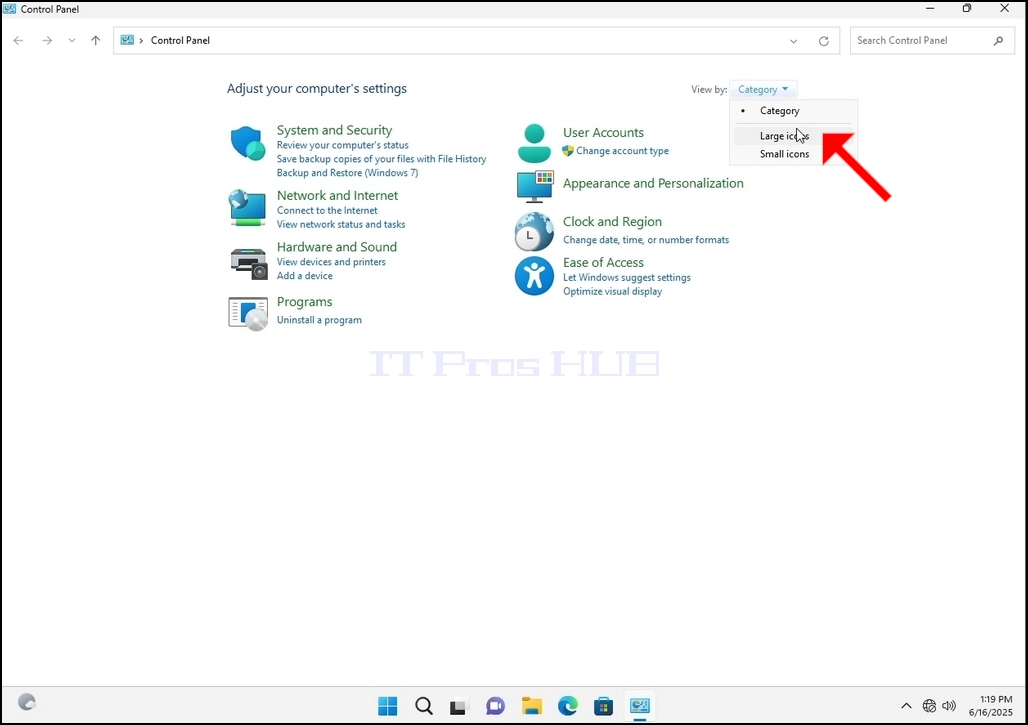
5. Per semplificare la navigazione, fai clic su Categoria in alto a destra nella finestra del Pannello di controllo e scegli "Icone grandi" dal piccolo menu che appare.

How_to_Rebuild_Indexing_in_1749.jpgHow_to_Rebuild_Indexing_in_1750.jpg

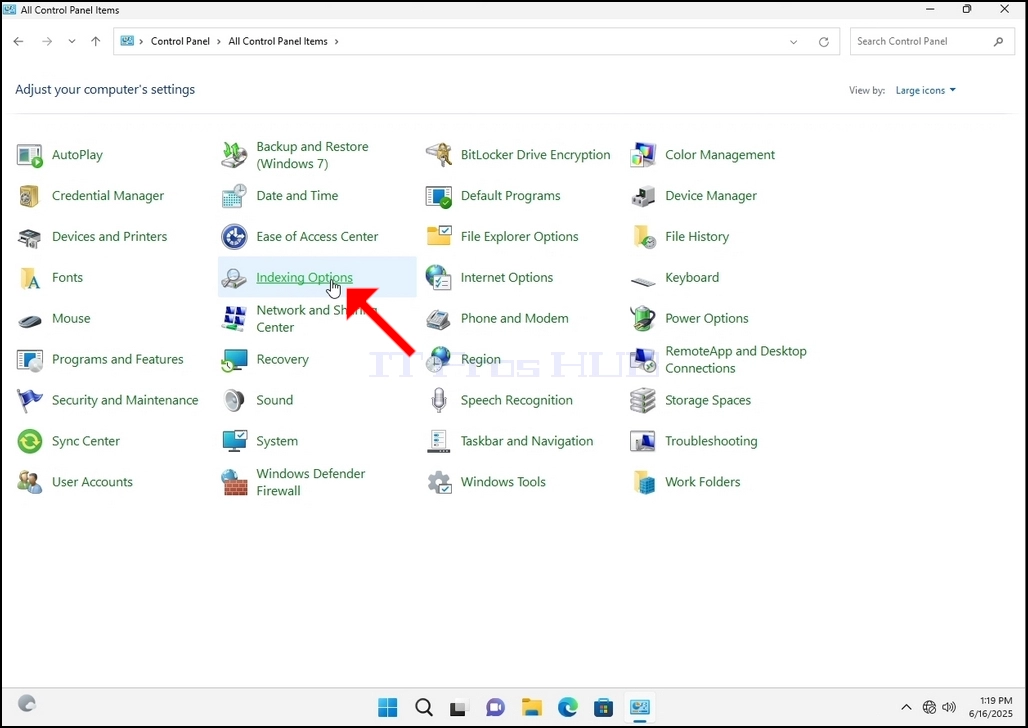
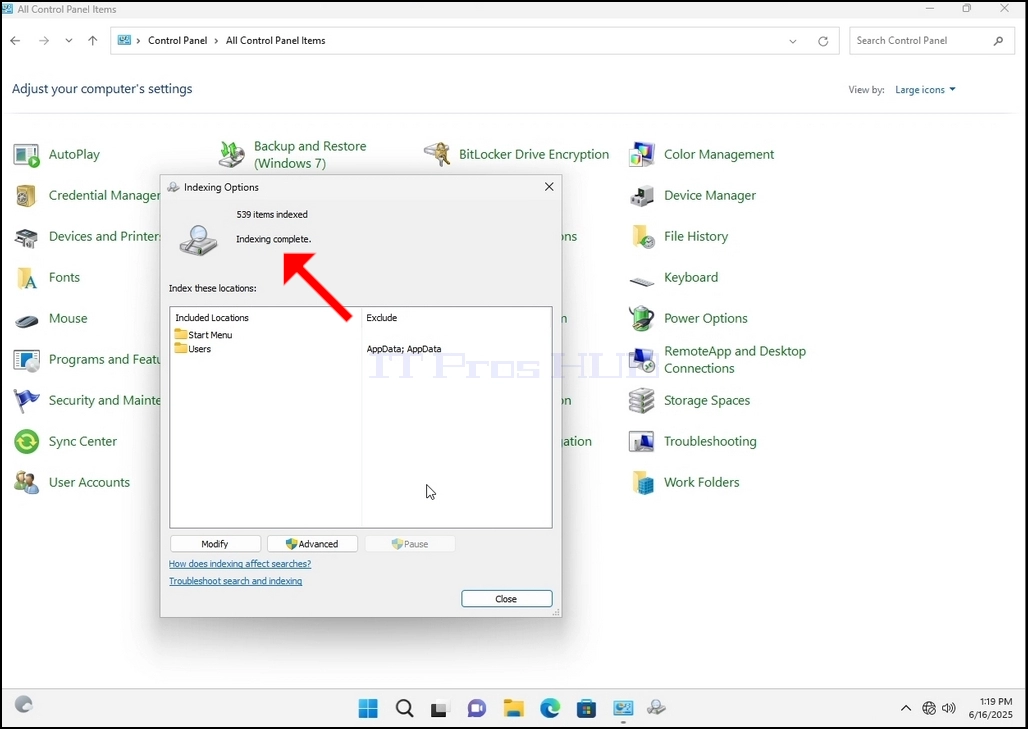
6. Cerca l'icona Opzioni di indicizzazione e cliccaci sopra. Attendi che venga visualizzata la finestra Opzioni di indicizzazione.

How_to_Rebuild_Indexing_in_1751.jpgHow_to_Rebuild_Indexing_in_1752.jpg

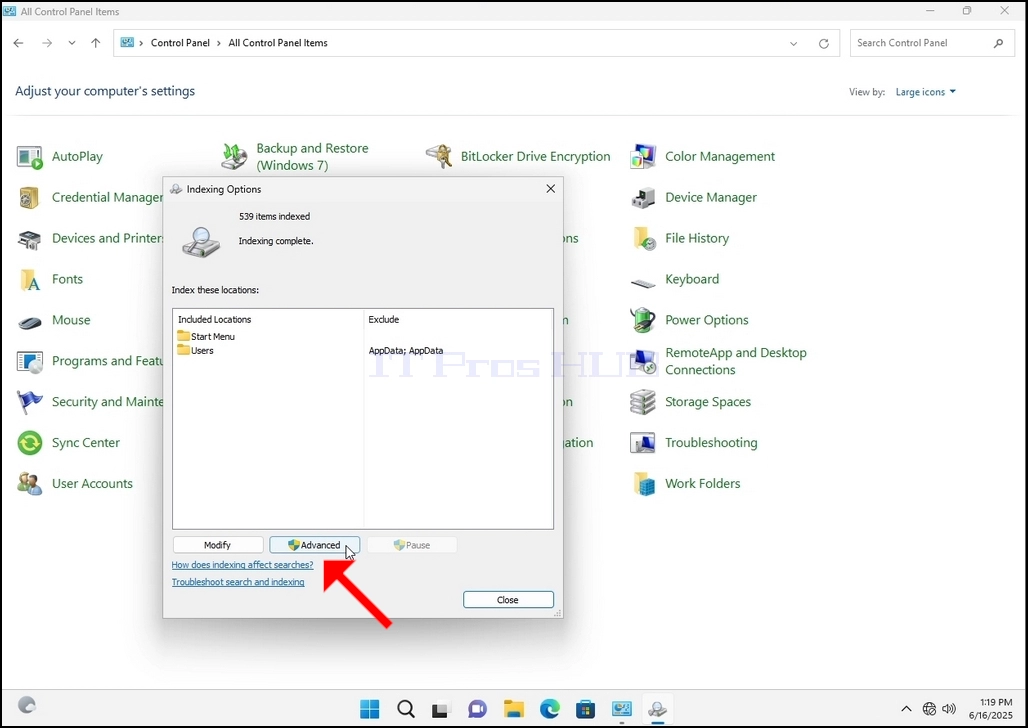
 7. Una volta aperta la finestra Opzioni di indicizzazione, fai clic sul pulsante Avanzate nella parte inferiore della finestra.

How_to_Rebuild_Indexing_in_1754.jpg

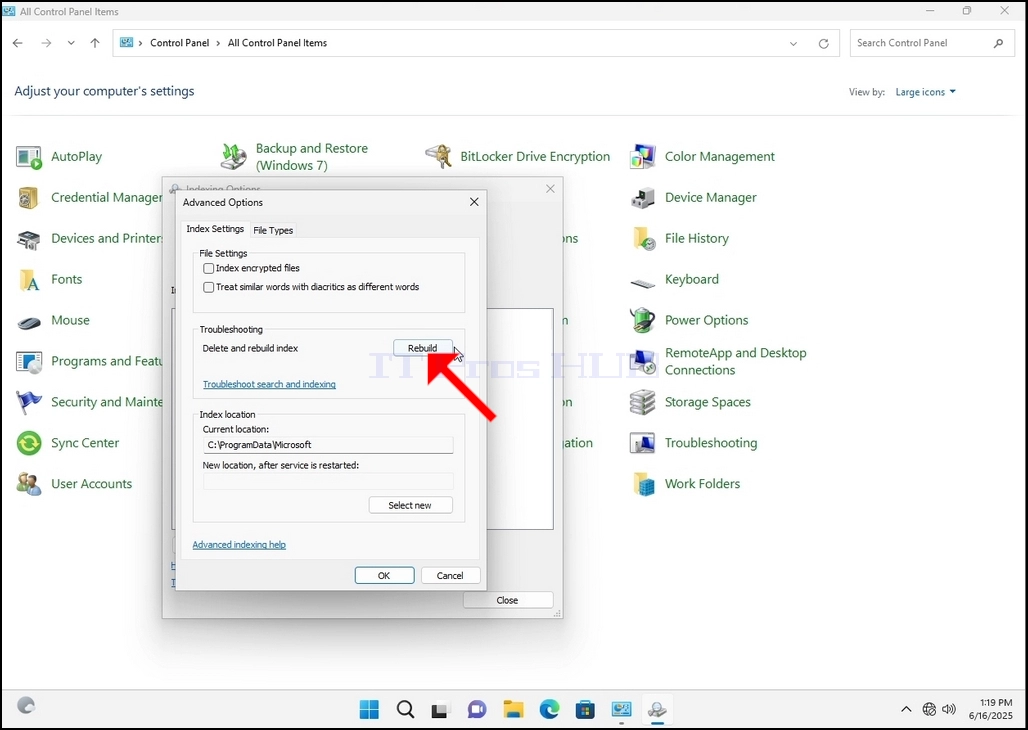
8. Nella nuova finestra, cerca il pulsante Ricostruisci e fai clic su di esso. Verrà visualizzata una finestra di conferma. Fare clic sul pulsante OK per avviare la ricostruzione dell'indice.

How_to_Rebuild_Indexing_in_1755.jpgHow_to_Rebuild_Indexing_in_1756.jpg

9. Dopo aver fatto clic su OK nella finestra di conferma, Windows inizierà a ricostruire l'indice. L'avvio del processo potrebbe richiedere del tempo. Attendere pazientemente

1. Vai al desktop di Windows

How_to_Rebuild_Indexing_in_1740.jpg

 2. Fai clic su Start

How_to_Rebuild_Indexing_in_1743.jpg

 3. Dopo l'apertura del menu Start, digita "pannello di controllo" e attendi che il menu Start trovi l'icona del Pannello di controllo. Tieni presente che è possibile digitare semplicemente "cont" e nella maggior parte dei casi il menu Start troverà comunque l'icona del Pannello di controllo.

Una volta trovata, cliccaci sopra e attendi che venga visualizzata la finestra del Pannello di controllo.

How_to_Rebuild_Indexing_in_1745.jpgHow_to_Rebuild_Indexing_in_1746.jpg

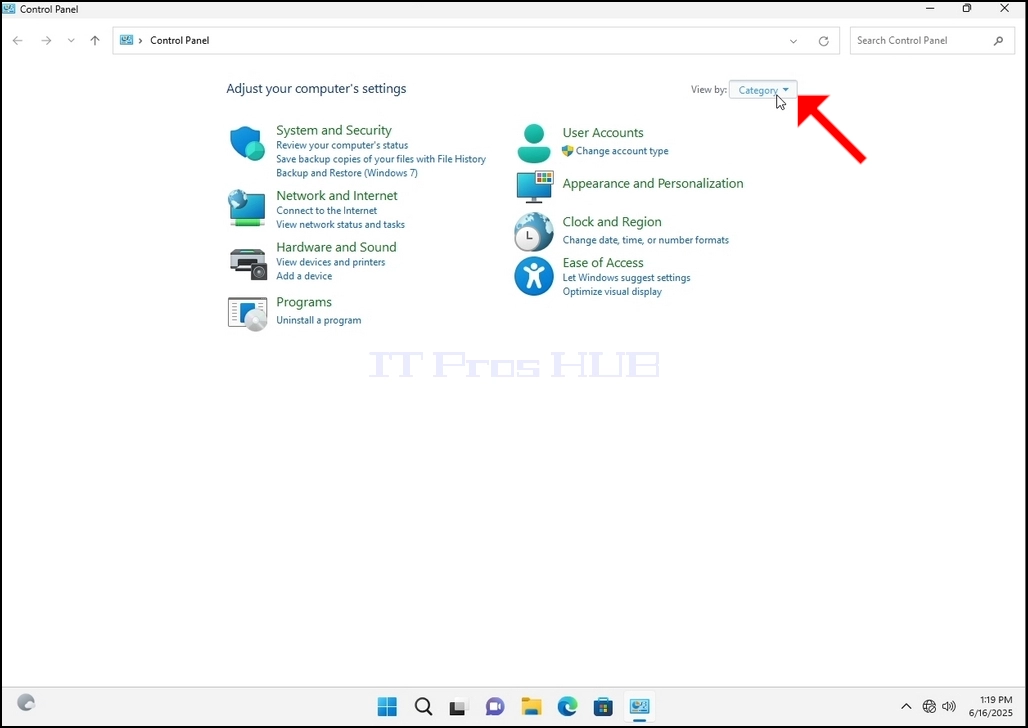
4. Una volta aperta la finestra del Pannello di controllo, ingrandiscila cliccando sull'icona di ingrandimento nell'angolo in alto a destra della finestra.
How_to_Rebuild_Indexing_in_1747.jpgHow_to_Rebuild_Indexing_in_1748.jpg

5. Per semplificare la navigazione, fai clic su Categoria in alto a destra nella finestra del Pannello di controllo e scegli "Icone grandi" dal piccolo menu che appare.

How_to_Rebuild_Indexing_in_1749.jpgHow_to_Rebuild_Indexing_in_1750.jpg

6. Cerca l'icona Opzioni di indicizzazione e cliccaci sopra. Attendi che venga visualizzata la finestra Opzioni di indicizzazione.
How_to_Rebuild_Indexing_in_1751.jpgHow_to_Rebuild_Indexing_in_1752.jpg

 7. Una volta aperta la finestra Opzioni di indicizzazione, fai clic sul pulsante Avanzate nella parte inferiore della finestra.
How_to_Rebuild_Indexing_in_1754.jpg

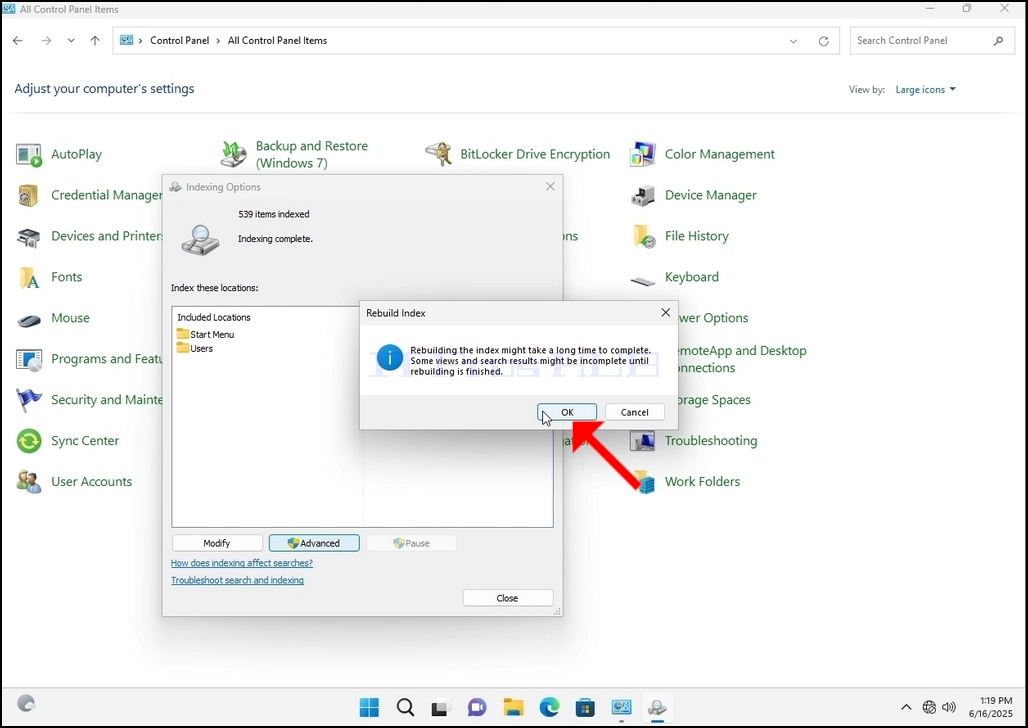
8. Nella nuova finestra, cerca il pulsante Ricostruisci e fai clic su di esso. Verrà visualizzata una finestra di conferma. Fare clic sul pulsante OK per avviare la ricostruzione dell'indice.
How_to_Rebuild_Indexing_in_1755.jpgHow_to_Rebuild_Indexing_in_1756.jpg

9. Dopo aver fatto clic su OK nella finestra di conferma, Windows inizierà a ricostruire l'indice. L'avvio del processo potrebbe richiedere del tempo. Attendere pazientemente