- Dettagli
- Scritto da IT Pro
- Categoria: How to Articles
- Visite: 6327
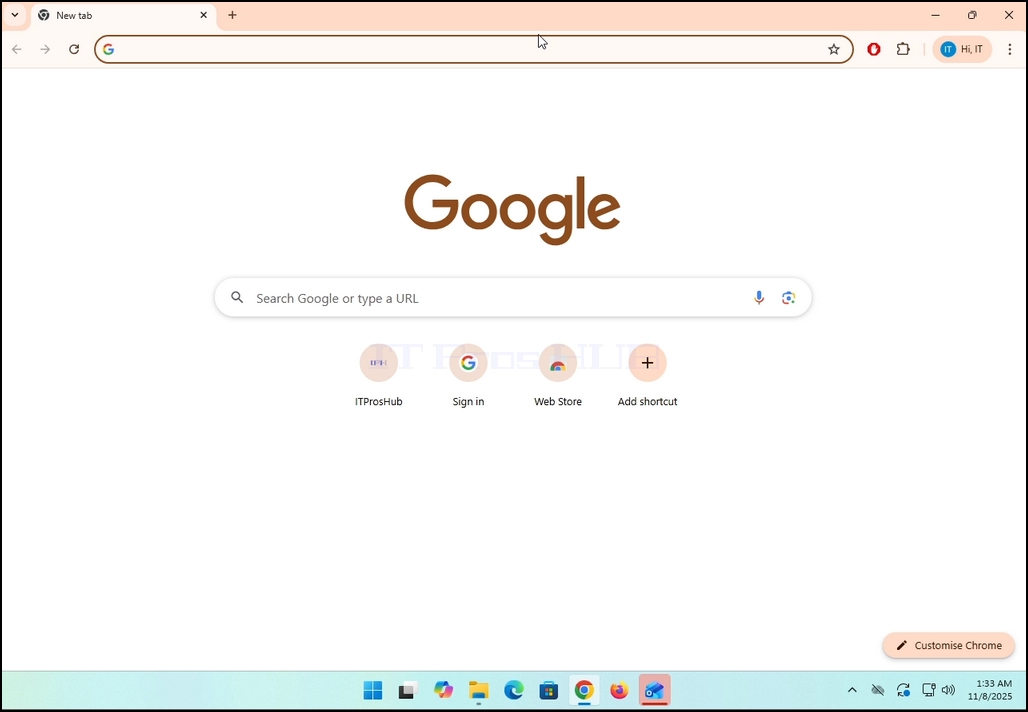
1. Go to your internet browser. In this article’s case we will use Chrome.
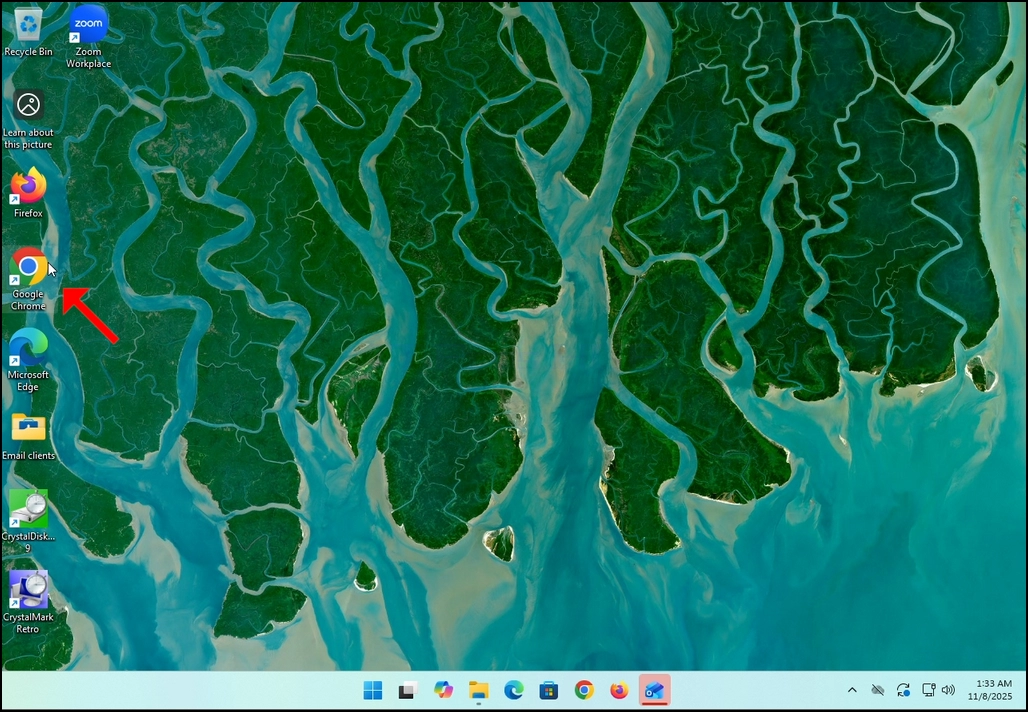
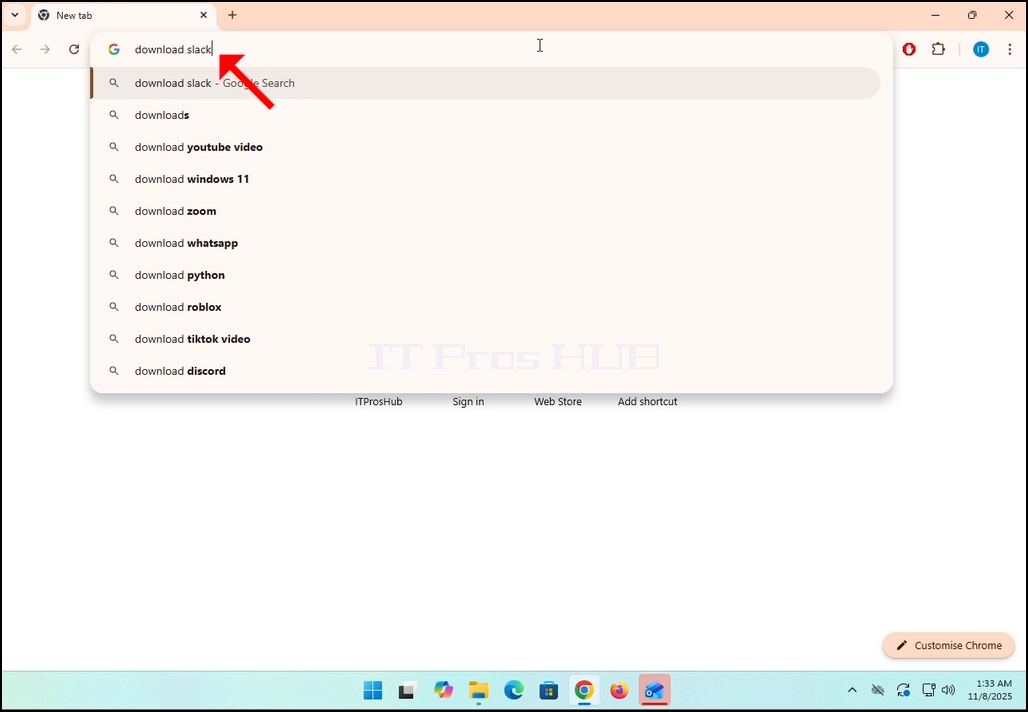
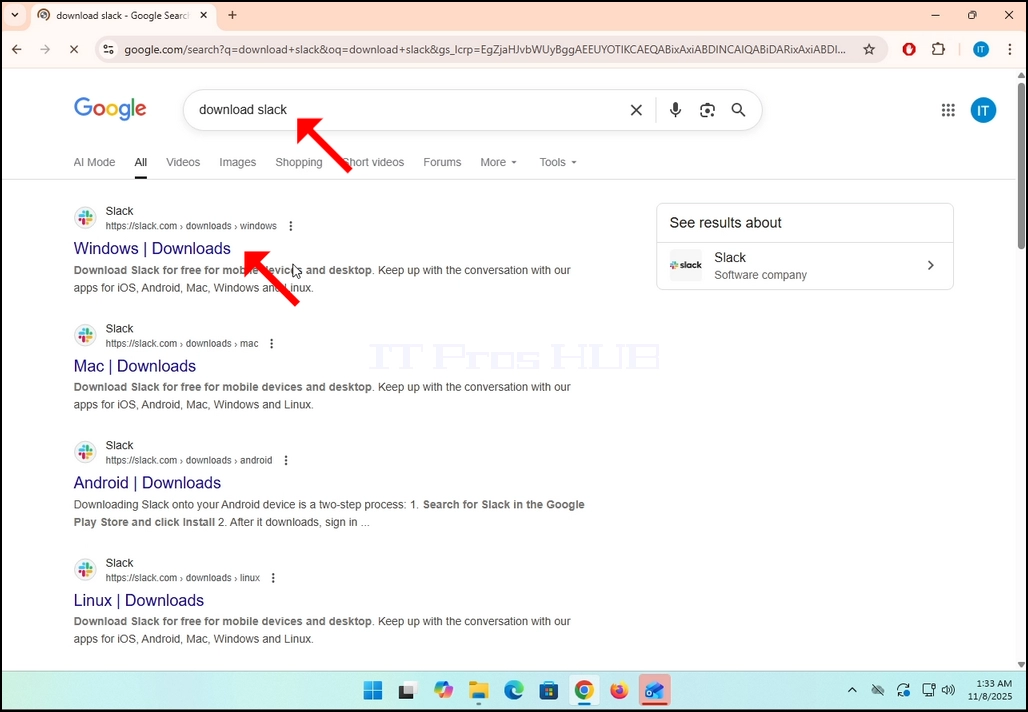
2. Go to Google and type Download Slack in the search bar. Hit the Enter key afterwards. Wait for the search results to appear.
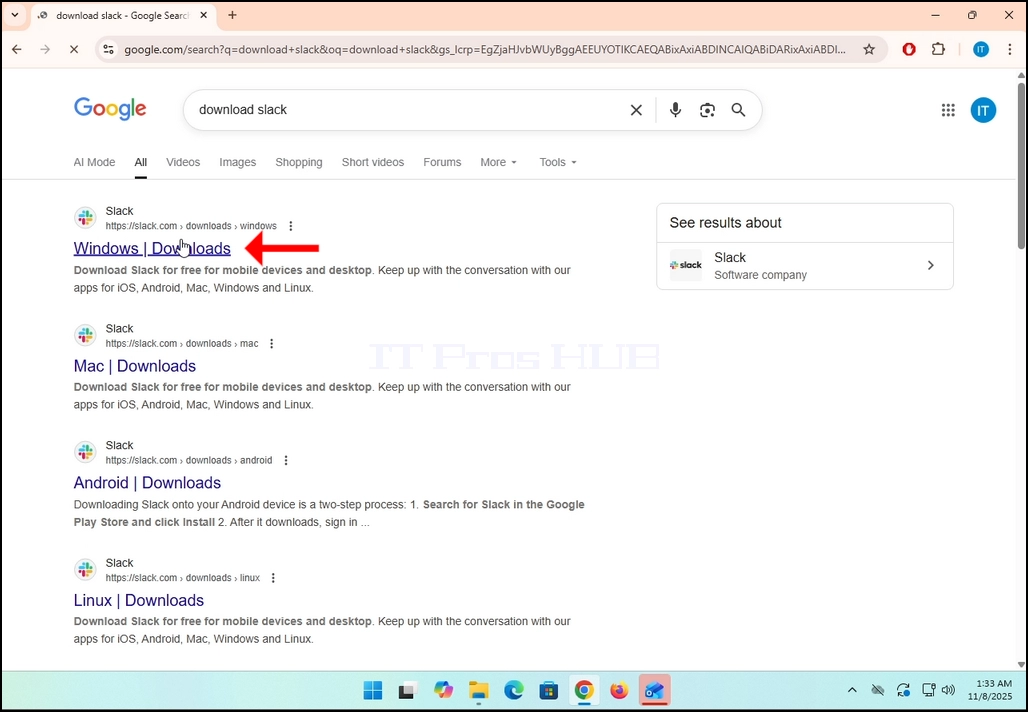
3. In the search results, look for a result that is titled as “Windows | Downloads” and click on it. Wait for a new
page to load.
4. The newly loaded page will be under Slack’s domain (slack.com). look for a Download (64-BIT) button on the left side of the page. Click on that button to begin the downloading process of Slack’s installation file.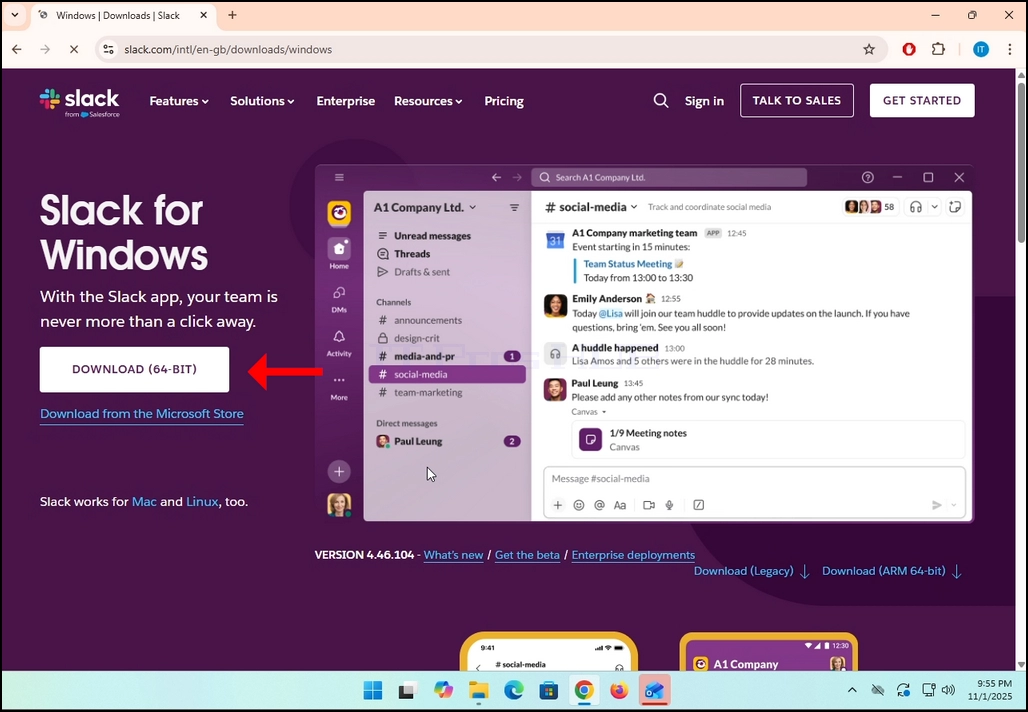
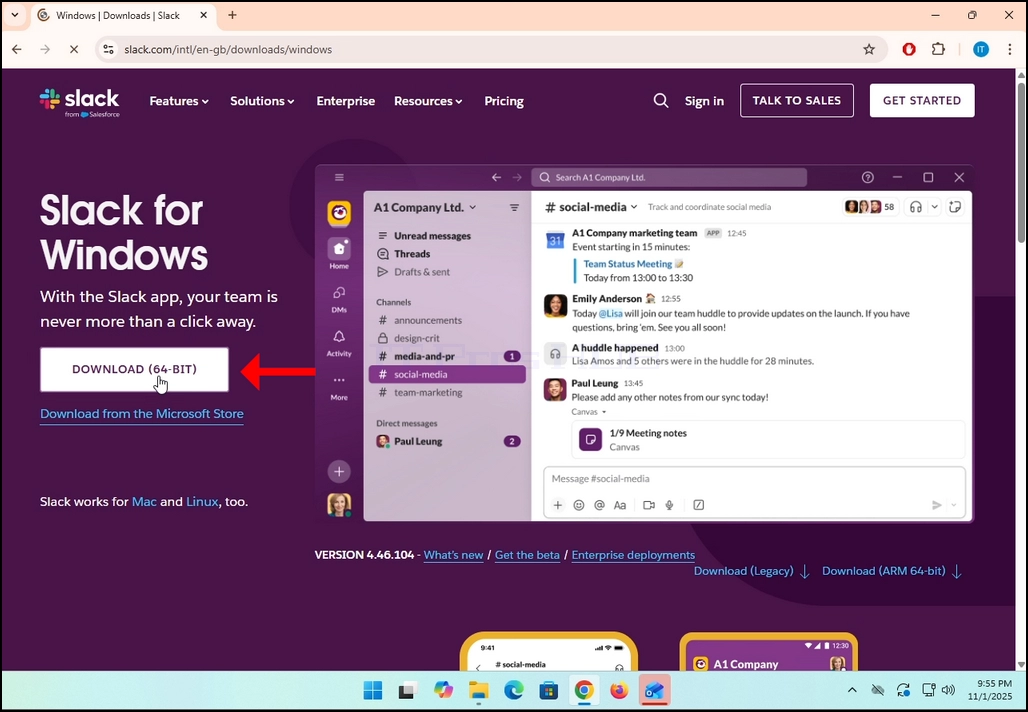
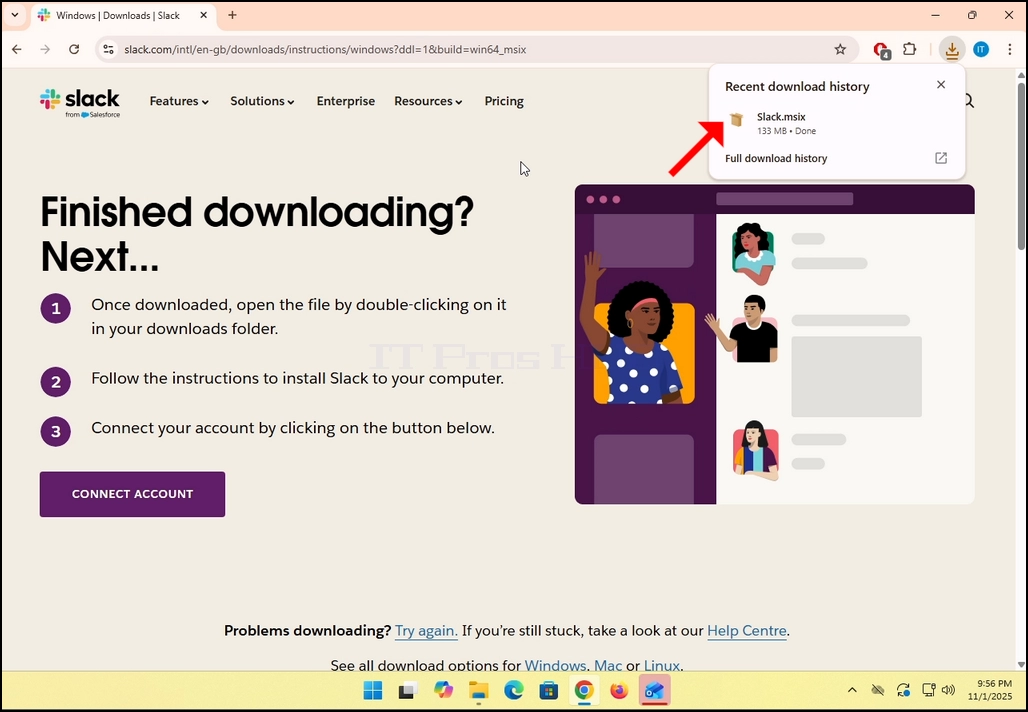
5. Once clicked, you will see the installation process being done in your browser. Make sure that the file being downloaded is called Slack.msix and not anything else.
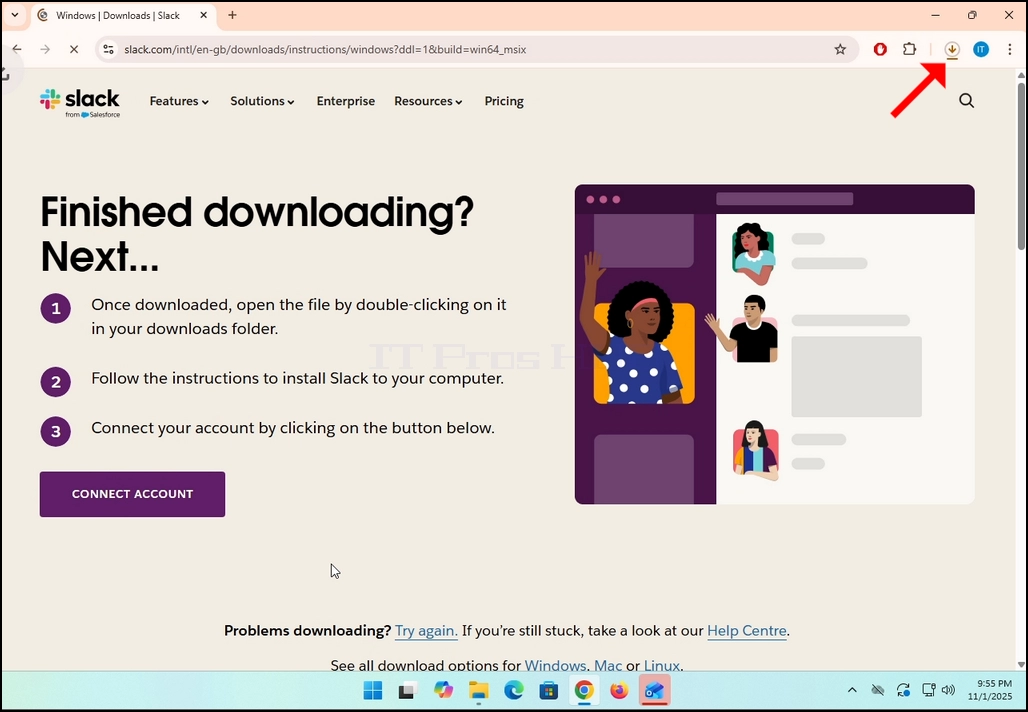
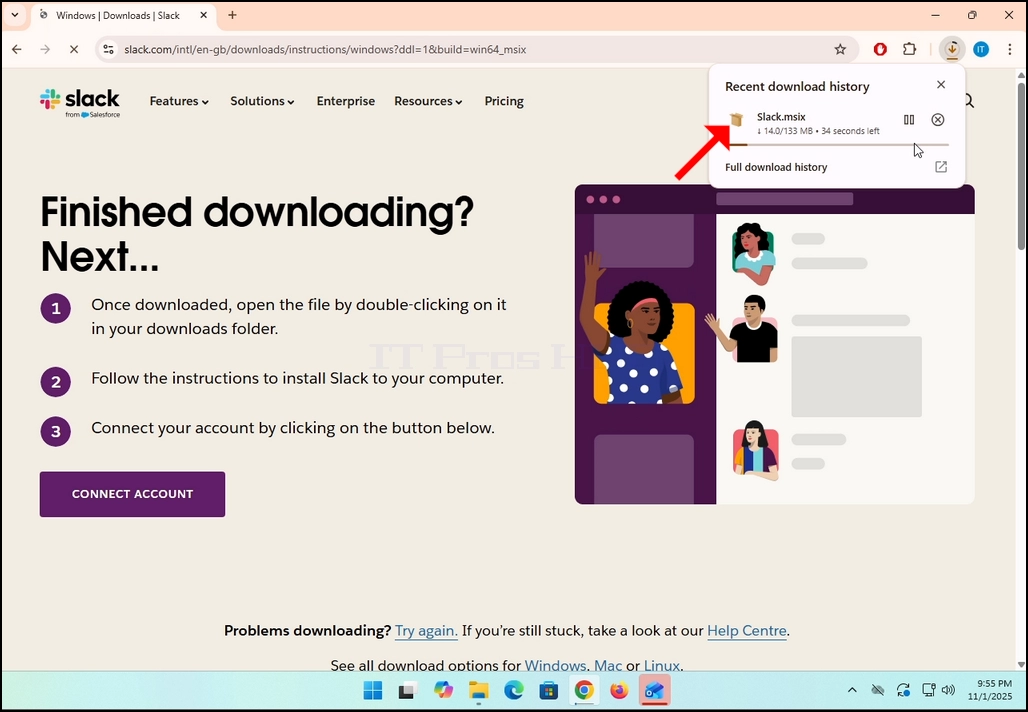
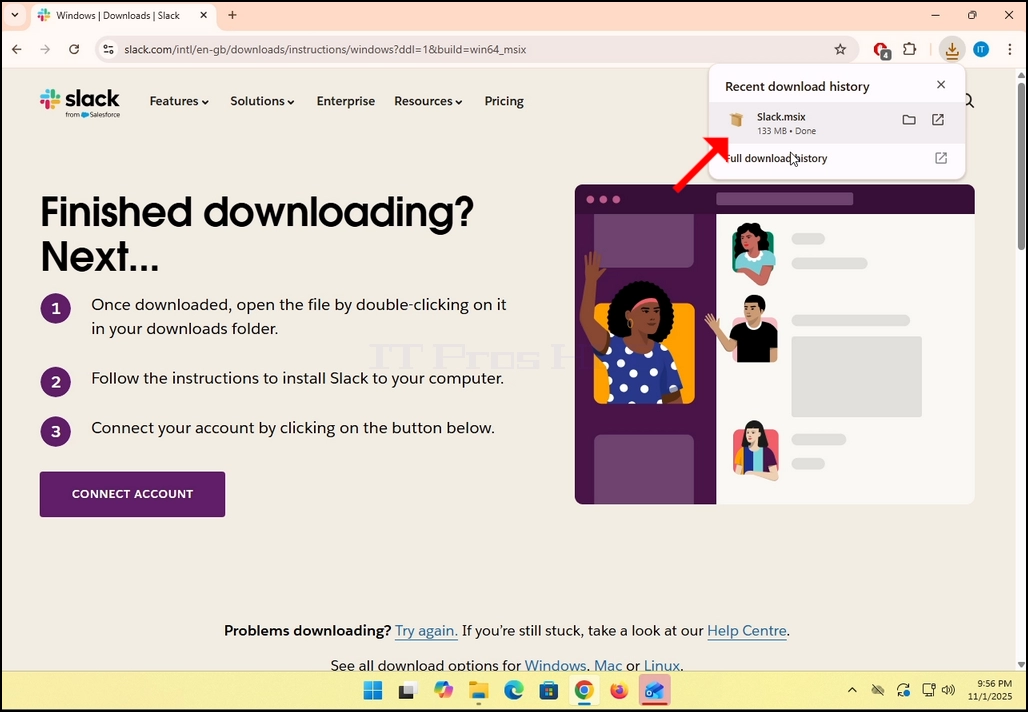
6. Once done, click on the Slack.msix file to open the file and begin the installation process.
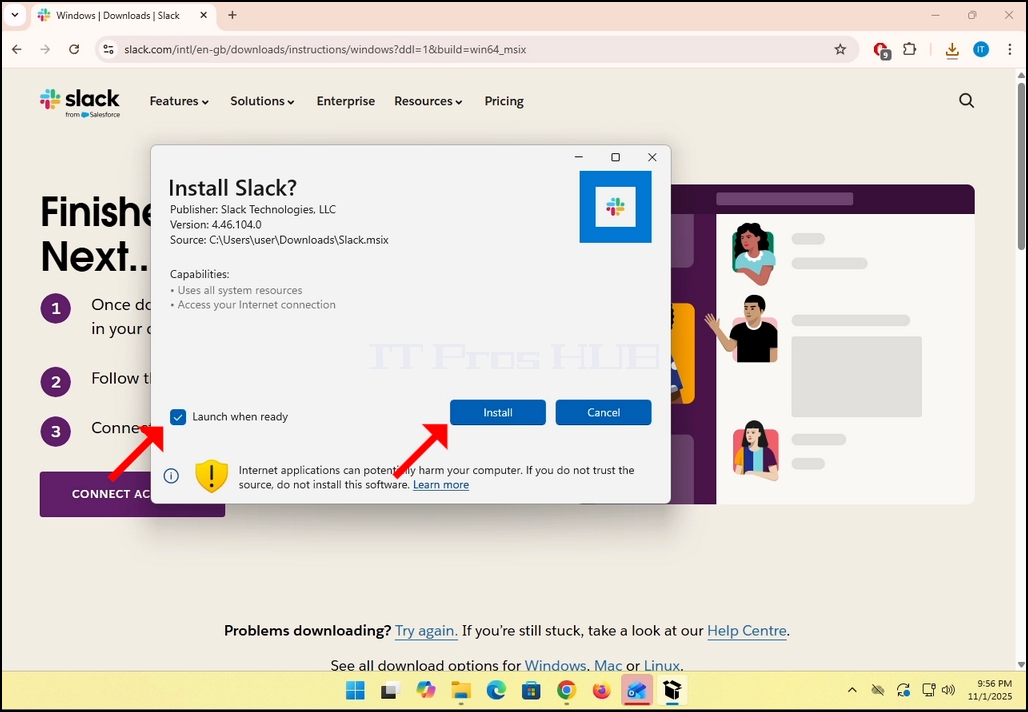
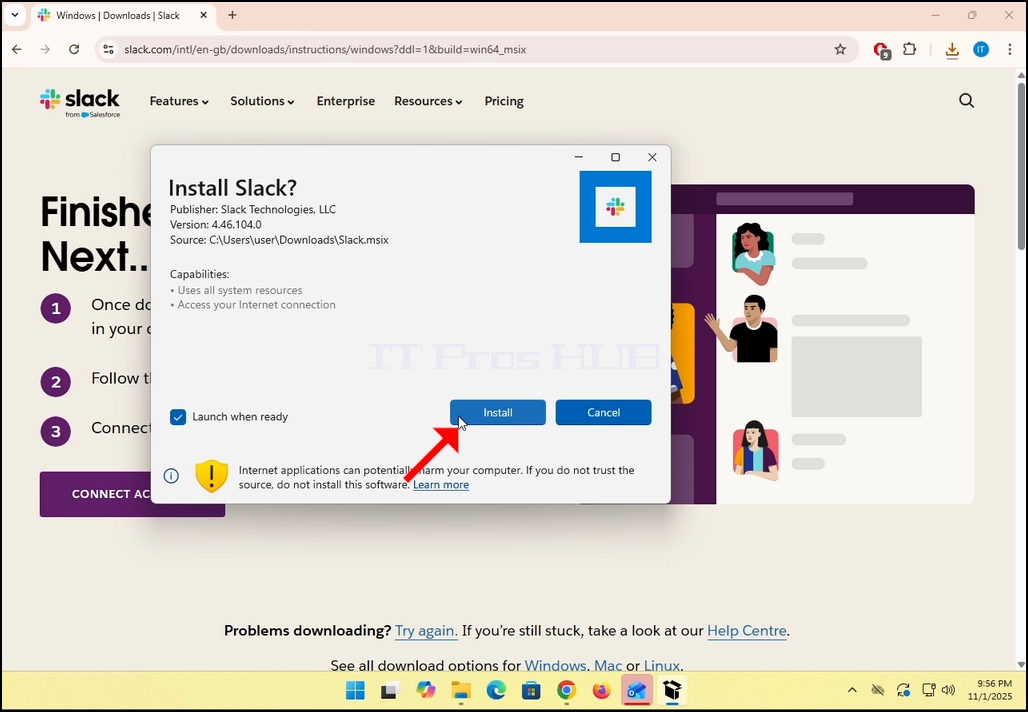
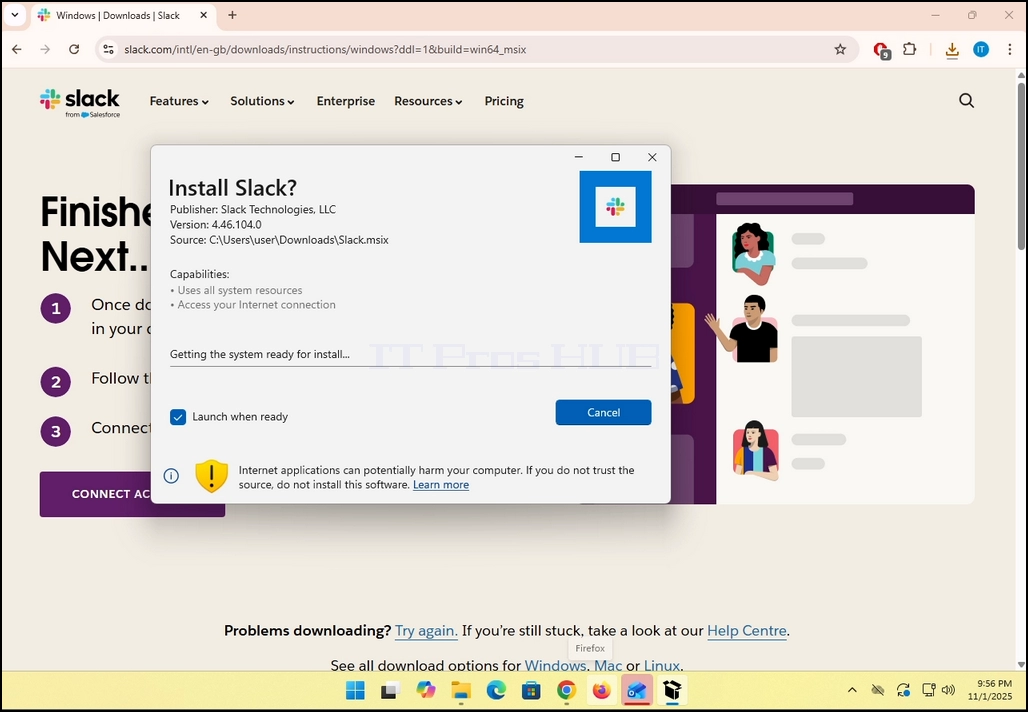
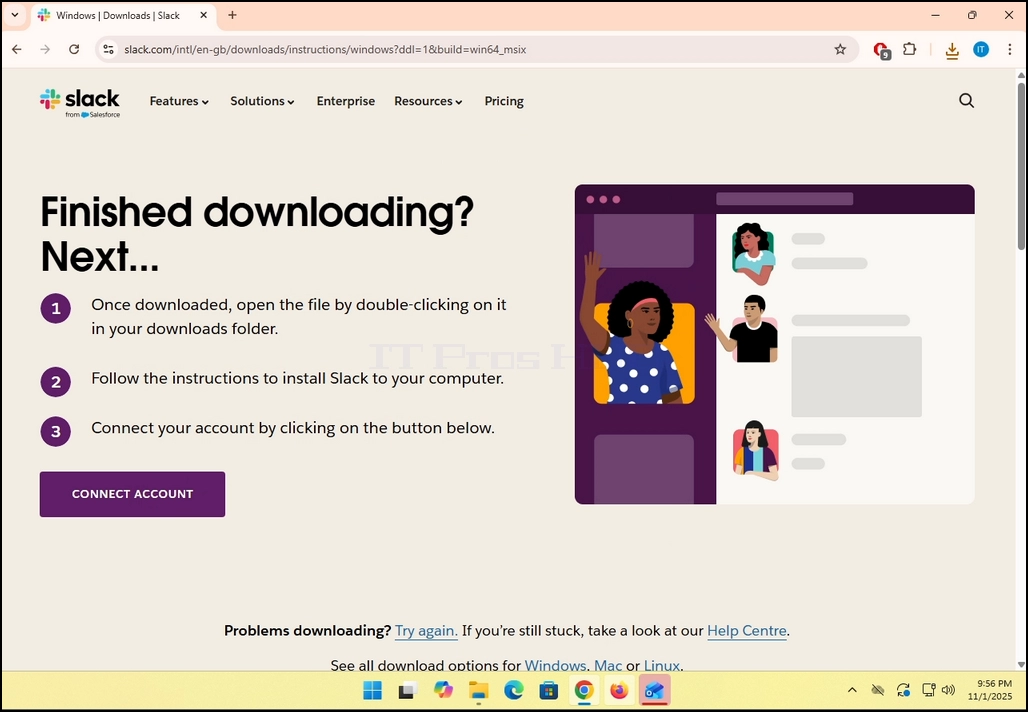
8. Once the installation process is complete, you will be notified by Windows Store with the message “Slack is Ready”. Click the blue Launch button to start Slack.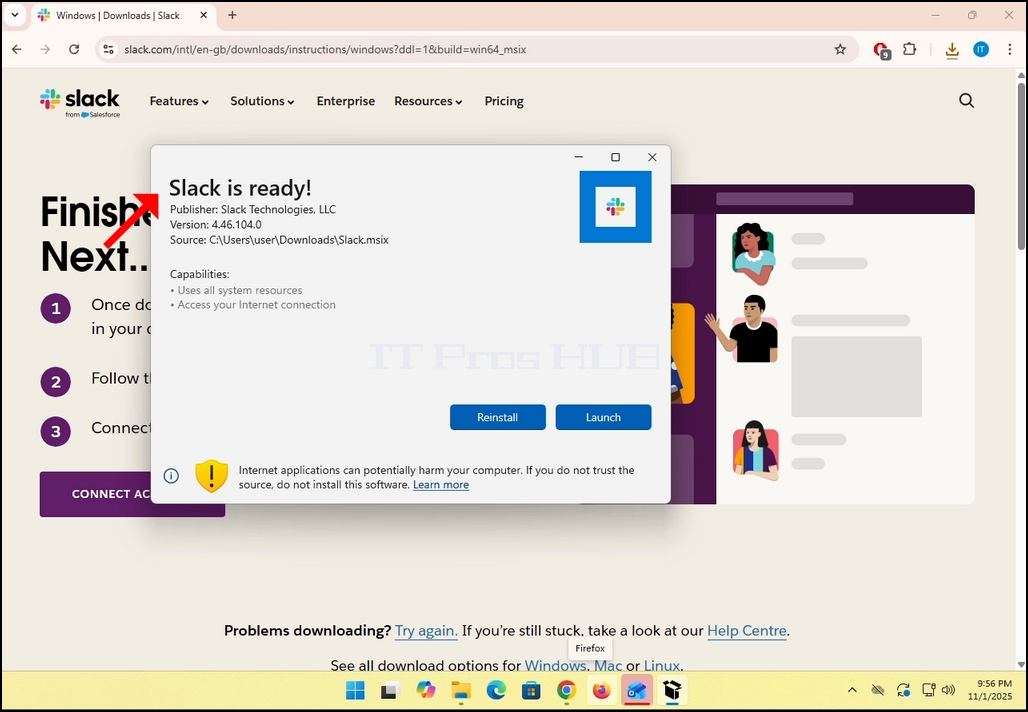
9. You are done! Slack is now installed in Windows.

- Dettagli
- Scritto da IT Pro
- Categoria: How to Articles
- Visite: 6642
1. Scaricare il client Bat e cliccare sul file scaricato. Aspetta che cominci il mago di installazione. Colpisci NEXT chiave quando viene mostrata la finestra sulla protezione dei dati.



2. Una volta aperto il mago, cliccare NEXTbottone.

3. Accettare la licenza convenuta contrassegnando la scatola sulla destra del botton e premere nuovamente il pulsante NEXT.


4. Cliccare INSTALLA bottone. Nota: UAC Windows potrebbe chiedere che un amministratore approvi il processo di installazione (da qui il simbolo UAC all'interno del pulsante.

5. Una volta che l'UAC chiede l'approvazione di un amministratore, cliccare SÌ bottone. Aspetta che la prossima finestra si presenti. una volta SÌ Il pulsante è cliccato, il processo di installazione inizierà.


6. Aspetta che sia fatto il processo.


7. Una volta fatto il processo, si può indicare "Lanciate TheBat! quando esiste un sistema"opzione e cliccare PESCA bottone. TheBat! Il client di posta elettronica è ora installato.

8.
- Dettagli
- Scritto da IT Pro
- Categoria: How to Articles
- Visite: 7109


2. Note that there is an arrow next to that icon. If you click that arrow you can direct Zoom to either allow one participant to share a screen at a time or to allow multiple participants to share simultaneously
 5. On the right side of the window there are the Presenter Layout options. These options allow the presenter to change how the screen and the presenter are laid during the meeting.
- Content only – only the content that is shared is visible to the participants
- As a background – the content is shared as a background and the presenter’s camera video feed is presented in the foreground
- Over the shoulder – the screen that is shared is shown on top of the “shoulder” of the participant. Basically, it is shown off their side to the top.
- Side by Side – the presenter and the screen that is shared are shown side by side to the participants
6. Additional options include:
- Sound sharing – the presenter shares the sounds omitting from its computer
- Optimize for video sharing – Zoom would optimize itself to share video over the screen that is shared
- Share Zoom windows - It controls whether your own Zoom interface (the Zoom app windows) can be shared when you screen share.




8. Note that your own camera video feed will be shown in a small box as well as can be seen in the image below:


- Dettagli
- Scritto da IT Pro
- Categoria: How to Articles
- Visite: 6970
- Apri Microsoft Edge

2. Nell'angolo in alto a destra del browser, cercate l'icona dei 3 punti e cliccate una volta. Dovrebbe comparire un menù laterale.


4. In questa estensione, cercate il A proposito di Microsoft Edge una volta. Attendere l'apparizione della finestra sul tema
Quando apparirà la finestra di About, il browser Edge inizierà immediatamente a cercare aggiornamenti. Saremmo a conoscenza di questo:Controllo degli aggiornamenti"La sentenza è affiancata da una piccola icona dell'animazione.
6. L'attuale versione del browser Edge sarà presentata sotto quella sentenza.
7. Se un aggiornamento viene trovato dal browser Edge, il "Controllo degli aggiornamenti"La sentenza sarebbe cambiata in "Aggiornamento di Microsoft Edge".
Una nota importante sulle connessioni misurate:
a. Se si usa una connessione misurata come un punto di crisi mobile o una connessione LTE, e si desidera aggiornare Edge, si assicuri di segnare il Scaricare aggiornamenti sulle connessioni misurate opzione che si trova in quella finestra.


Una volta che Edge avrà finito di scaricare l'aggiornamento, la informerà che "Per finire l'aggiornamento riavviare Microsoft Edge" come potete vedere nell'immagine sottostante.
10. Restart Il bottone dovrebbe apparire sul lato destro della finestra. Cliccare su di esso per riavviare Microsoft Edge e finire il processo di aggiornamento.



11. Dopo che Edge si è ripreso, dovrebbe iniziare a presentare un Aggiornamento un nuovo messaggio. Chiudi la scheda. Torna al Informazioni controllare che la versione del browser sia diversa da quella prima dell'inizio del processo di aggiornamento.

Inoltre, tornare alla finestra di About vi permetterebbe di verificare se ci sono altri aggiornamenti in sospeso. Come potete vedere qui, non ci sono più aggiornamenti in sospeso, visto che il messaggio è stato presentato. Microsoft Edge è aggiornato.

- Dettagli
- Scritto da IT Pro
- Categoria: How to Articles
- Visite: 6695
1.
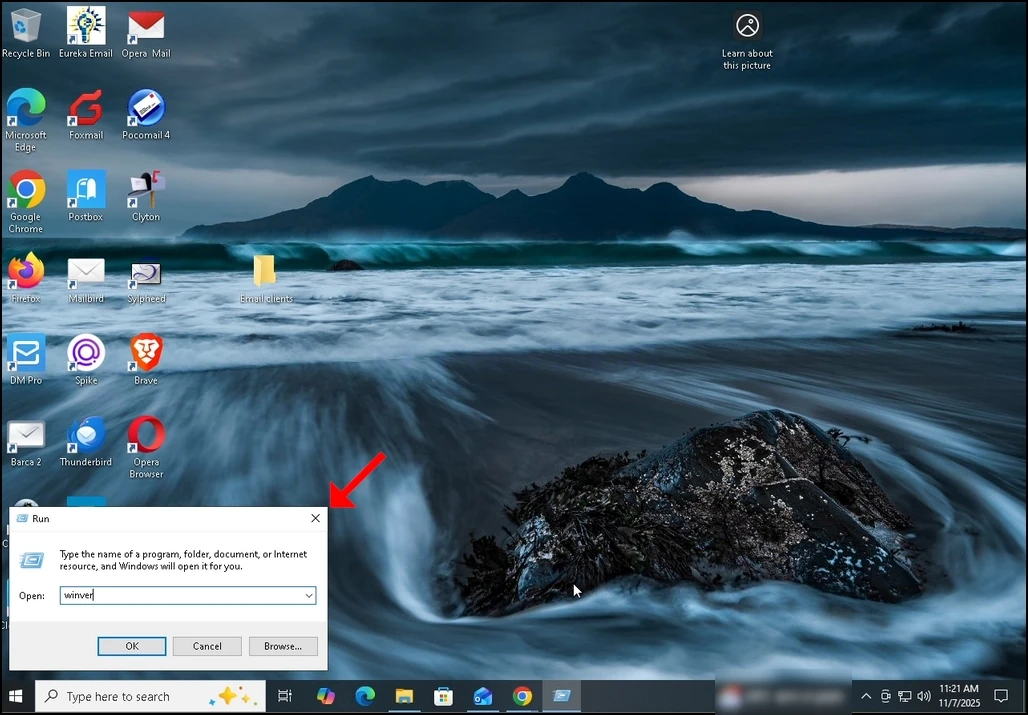
2. Sulla tastiera, cliccare Windows+R combinazione chiave e attesa che appaia la scatola di run.
3. Quando appare la scatola, tipo Winver nella casella di testo e premere la chiave Enter o fare clic sul pulsante OK e aspettare che la finestra di About Windows si aggiunga
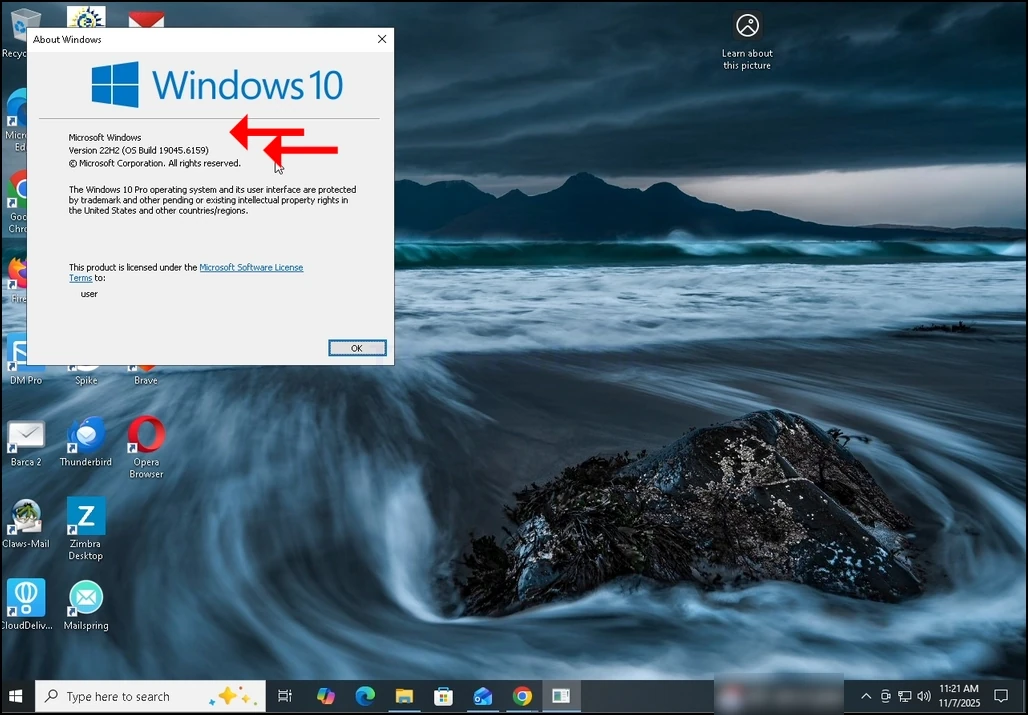
Nella finestra di circa Windows, nella seconda frase, la versione di Windows e la costruzione saranno evidenti.
Il tipo di sistema operativo può essere visto nel secondo paragrafo.
In questo articolo, ad esempio, la versione di Windows è 22H2 e la sua costruzione 19045.6159 e il tipo di sistema operativo è Windows Pro.