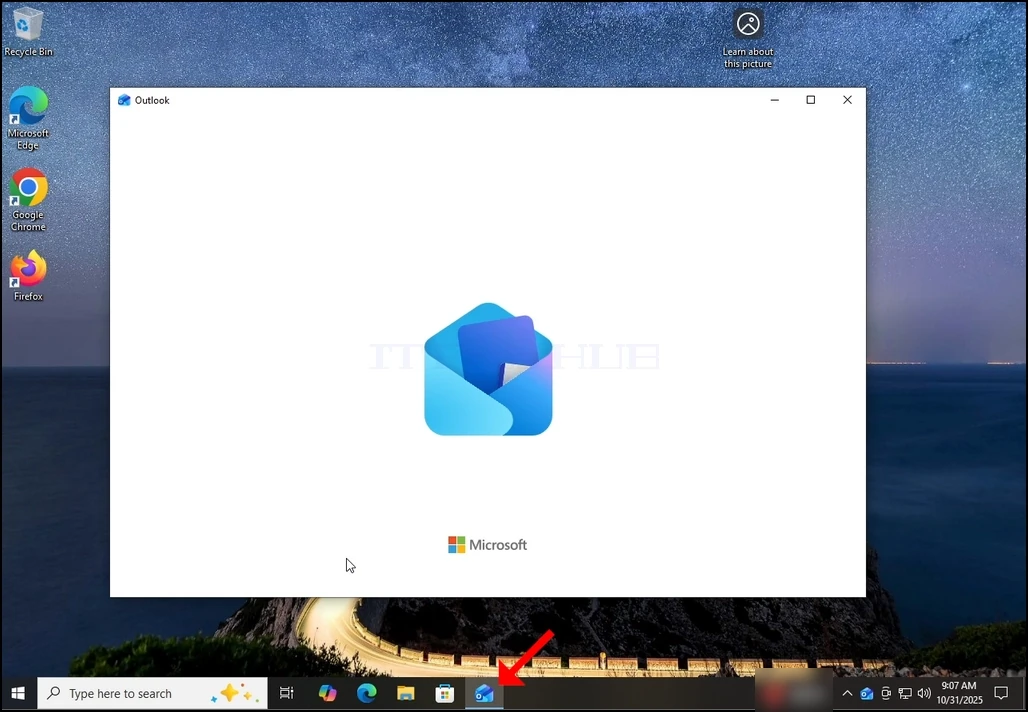
1. Avviare Outlook facendo clic sulla sua icona nella barra dei compiti. Nella maggior parte dei casi l'icona di Outlook si troverebbe lì. Aspetta l'apparizione dello schermo Splash e la carica dell'app Outlook.
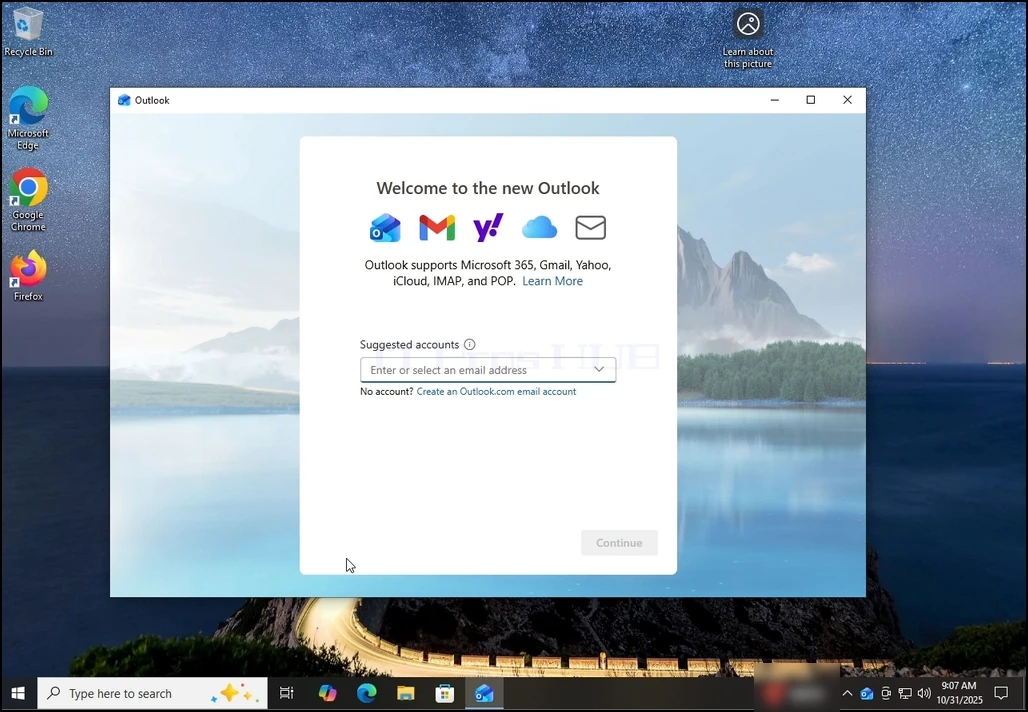
2. Dopo il carico, le sarà presentato lo schermo "Benvenuti alle nuove prospettive". Inserire l'indirizzo e-mail che si desidera configurare. Nel nostro caso, configuraremo un indirizzo di posta elettronica Gmail.
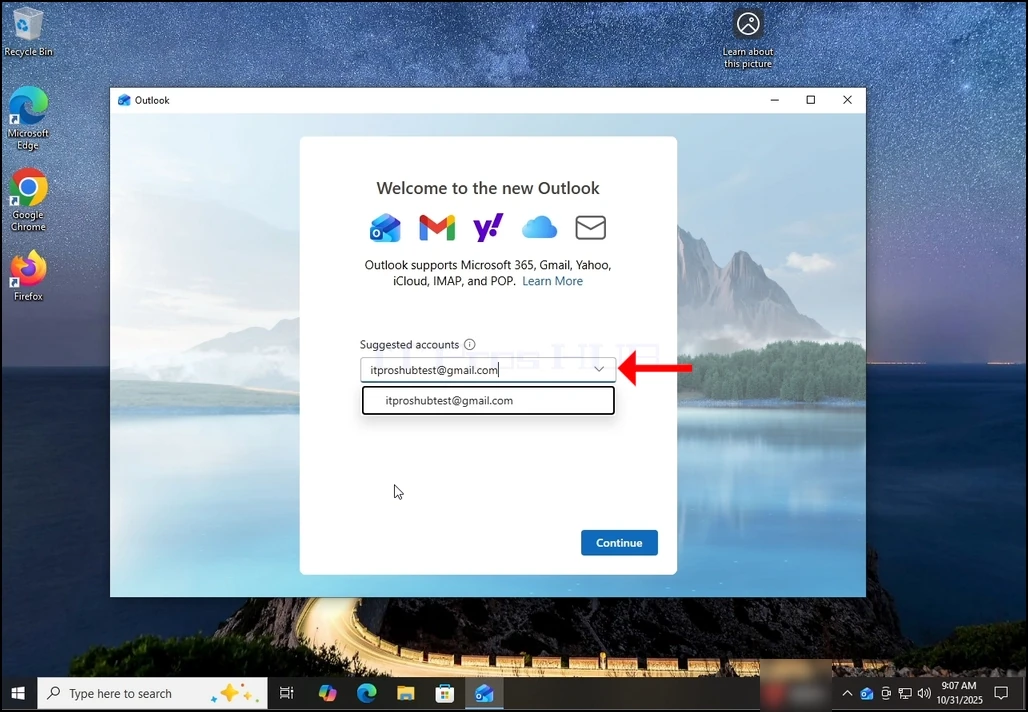
3. Scrivi il tuo indirizzo Gmail nella casella di testo e clicchi il pulsante Continua.
4. Le verrà comunicato che Outlook le consiglierà di ottenere dati su calendario, contatti ed eventi dal suo Gmail accouit per una migliore esperienza. Picchia di nuovo il pulsante Continua e aspetta che il prossimo schermo si carichi.
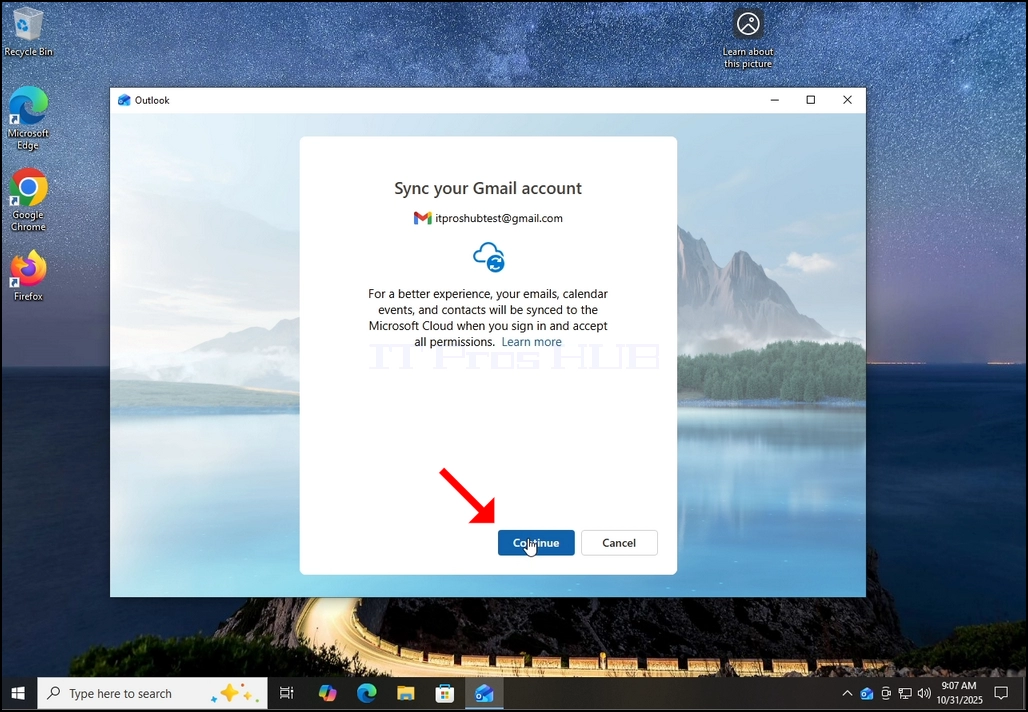
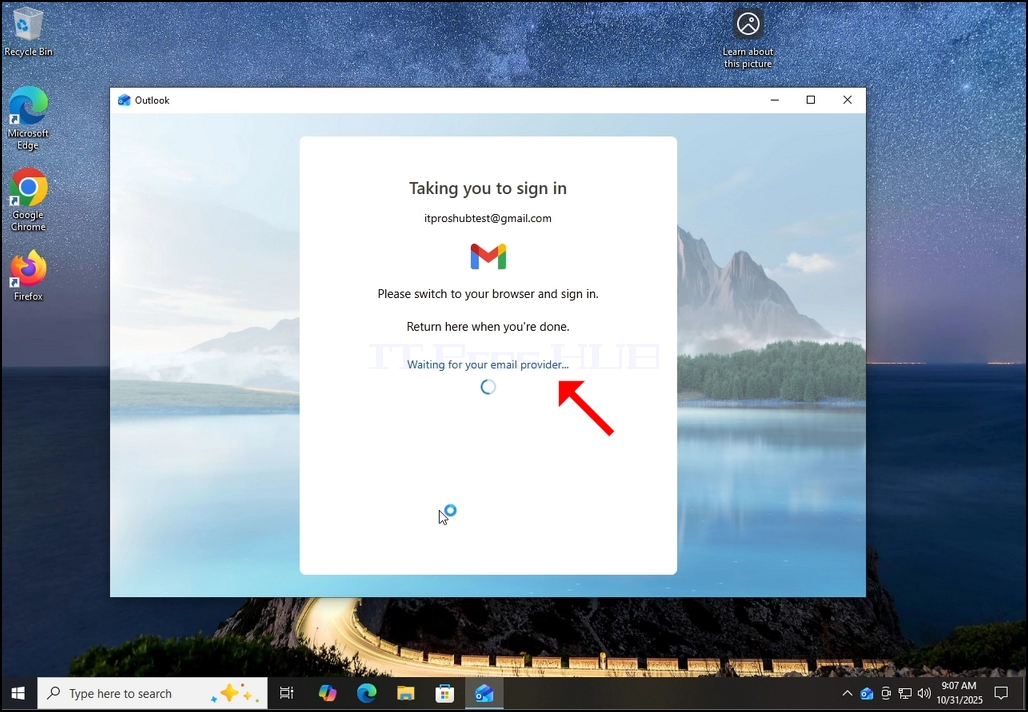
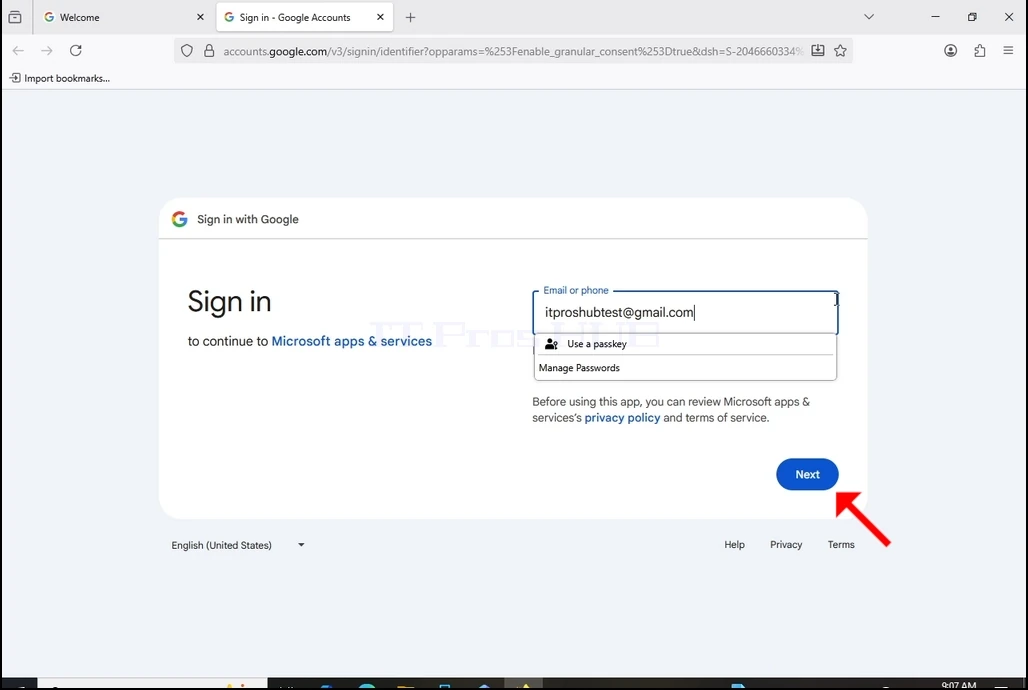
6. Dopo aver premuto il pulsante Continua Outlook andrà su Google usando il browser predefinito.
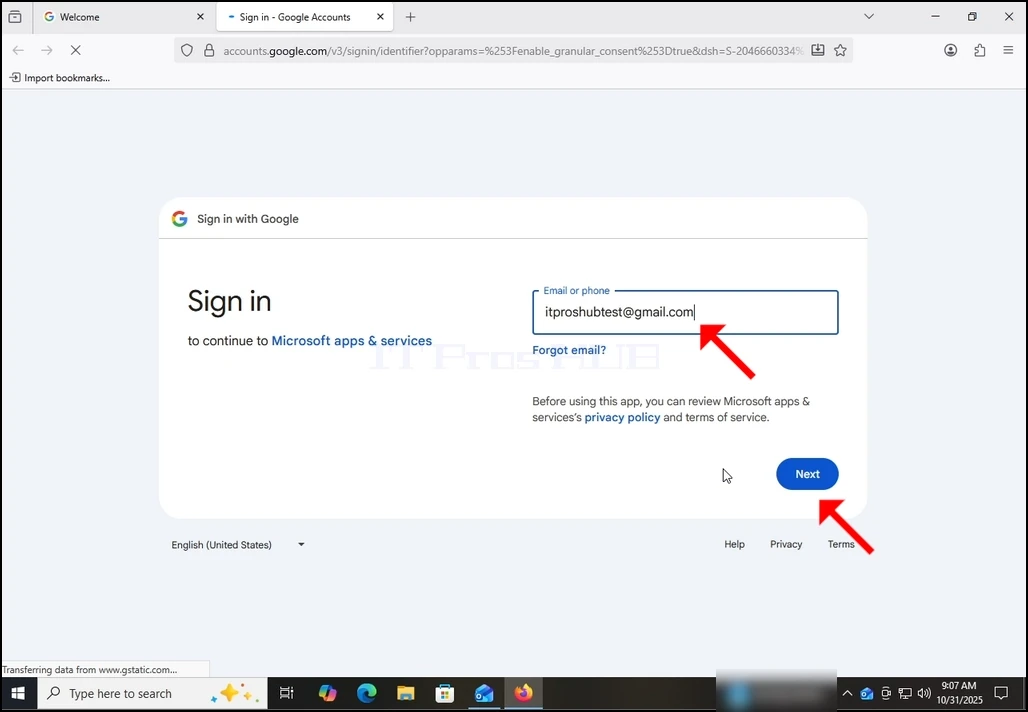
7. Riempite di nuovo il vostro indirizzo e-mail e premete il pulsante Avanti.
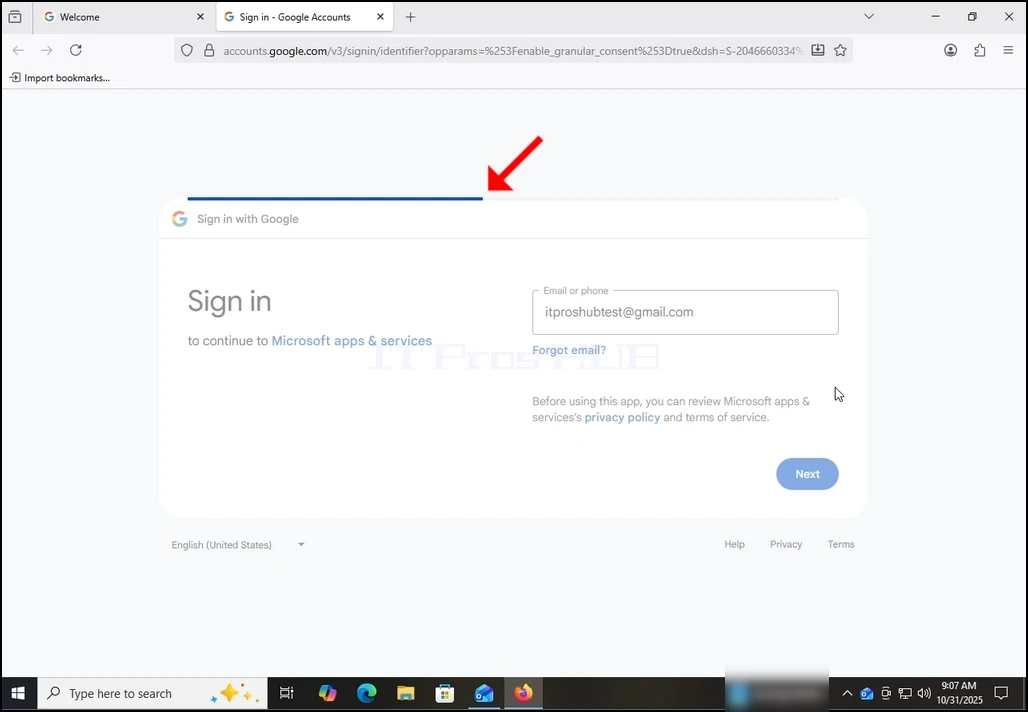
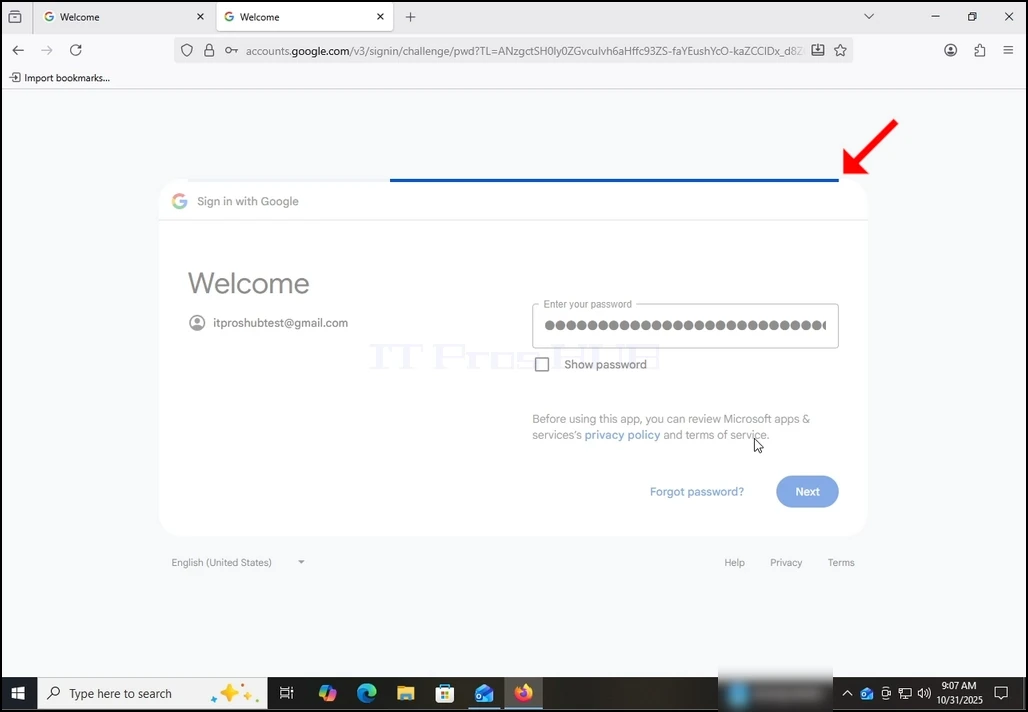
8. Dopo aver premuto il pulsante Avanti, vedrà una barra di carico nella parte superiore della scatola di accesso.
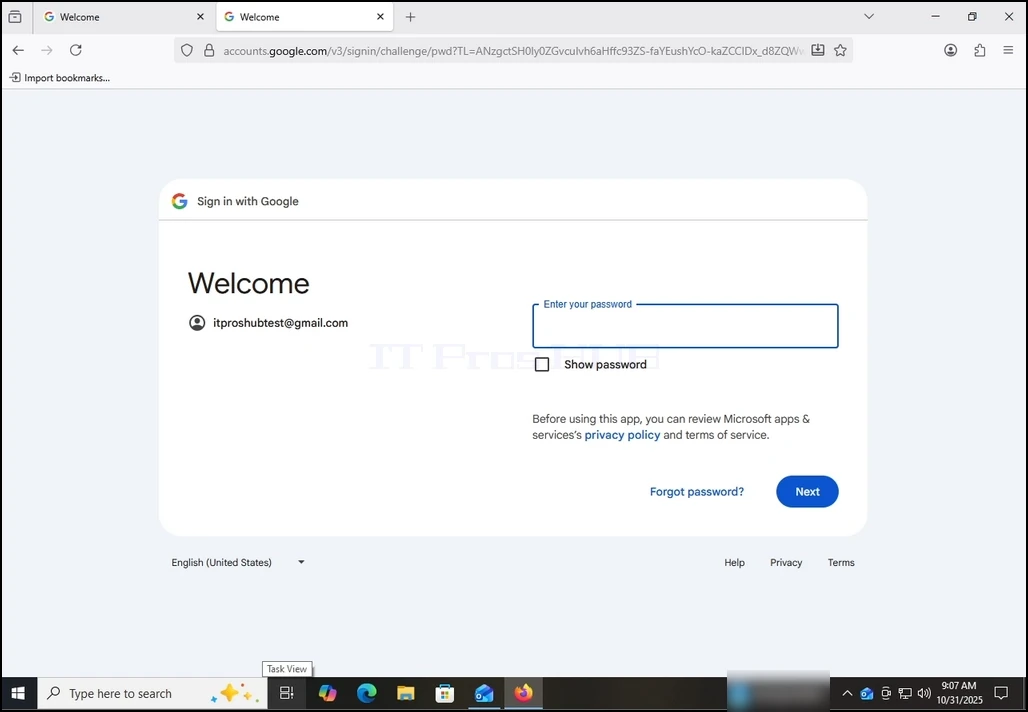
9. Nella prossima fase, sarà pronta a inserire la password di Gmail. Avvicinatelo e premete il pulsante Avanti.
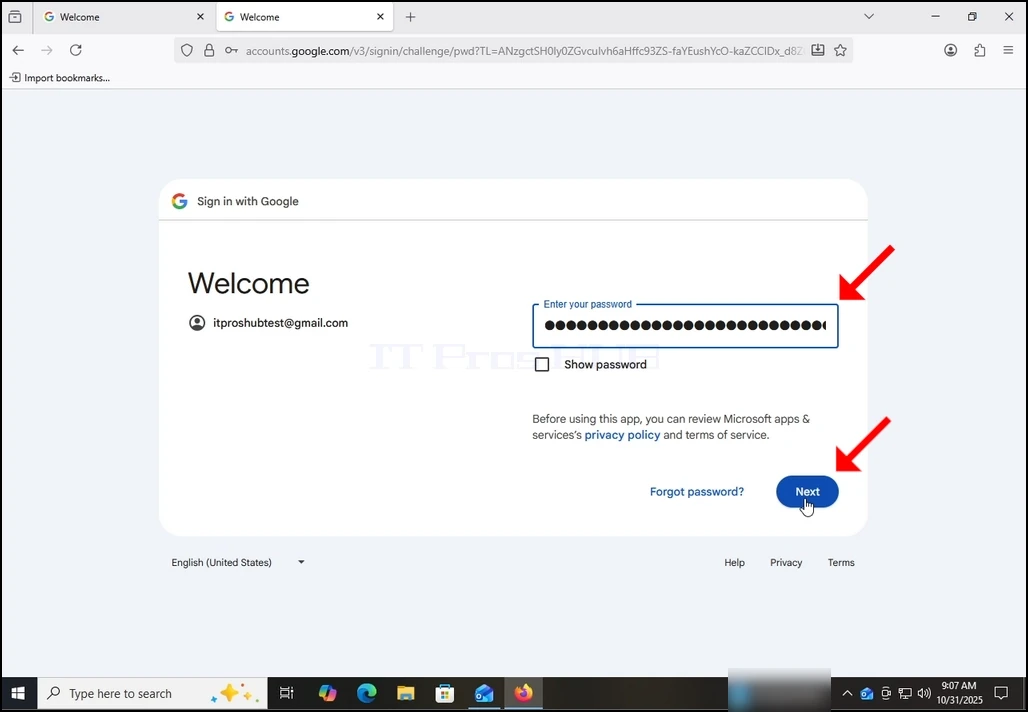
10. Aspetta che la prossima fase si carichi.
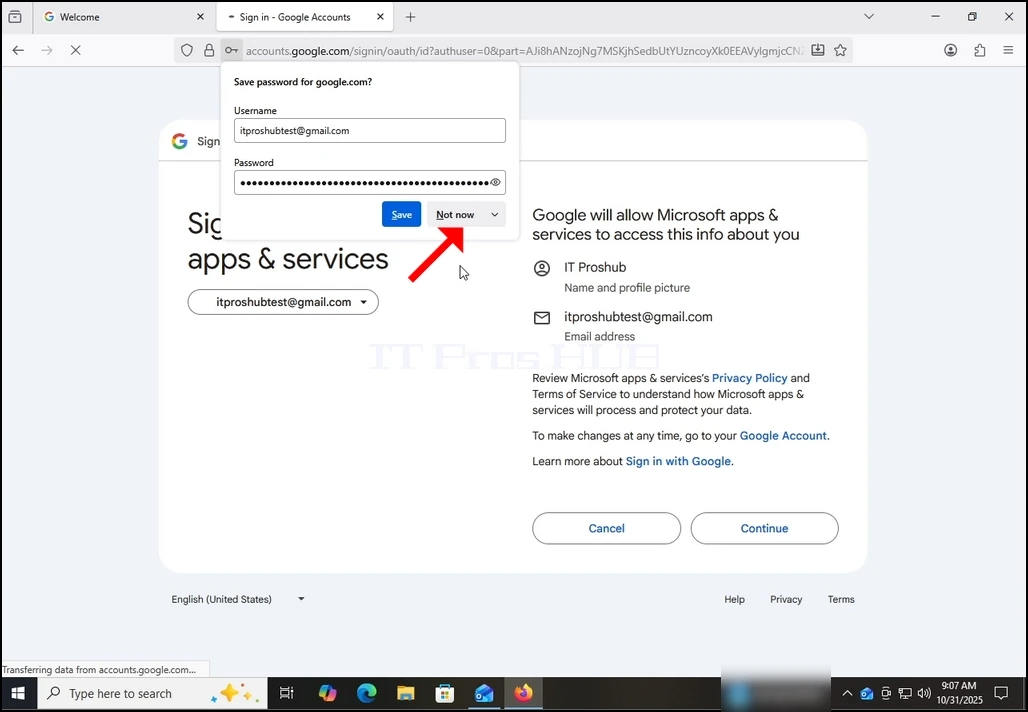
11. Dopo il carico della prossima fase, il browser potrebbe essere in grado di salvare la password. In questo articolo non salveremo la password nel browser. Quindi scegliamo il pulsante "Non ora".
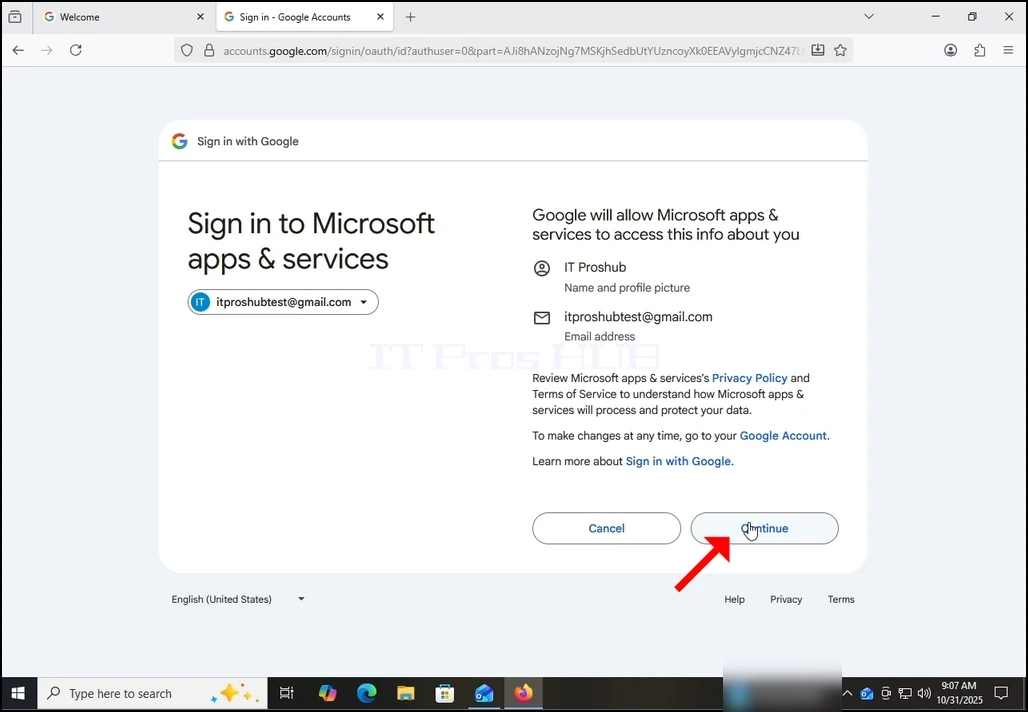
12. Nell'attuale fase, Google vi invita ad accedere al vostro account Gmail. Le verranno presentate le informazioni a cui Outlook vorrebbe accedere. In questo caso, Outlook vorrebbe accedere al suo indirizzo di posta elettronica, nome completo e profilo.
Clicca il pulsante Continua e aspetta che il prossimo schermo si carichi.
13. In questa fase, Google si estende sulle informazioni che Outlook (app e servizi Microsoft) potrebbe accedere.
Scelga le informazioni che desidera dare il permesso a Outlook a sua disposizione, ma tenga presente che meno il permesso che permette di avere le funzionalità meno disponibili.
In questo caso, il minimo per poter funzionare come cliente di posta elettronica sarebbe: permettergli di leggere, comporre, inviare e cancellare definitivamente tutte le email da Gmail..
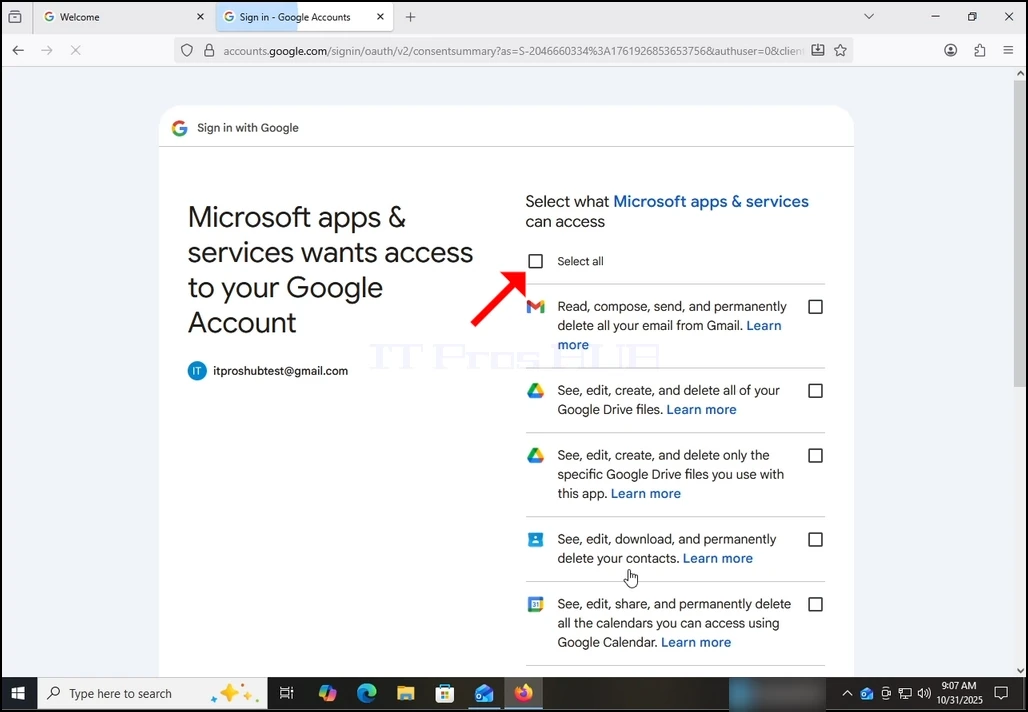
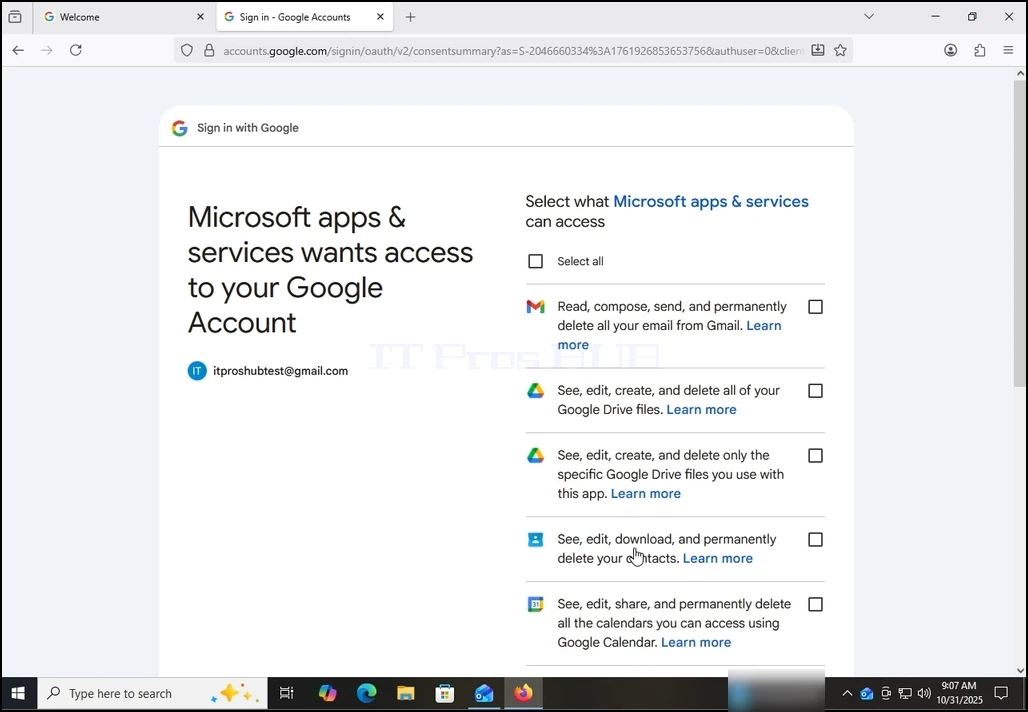
14. Nel caso di questo articolo, selezioneremo tutti i permessi e premeremo il pulsante.
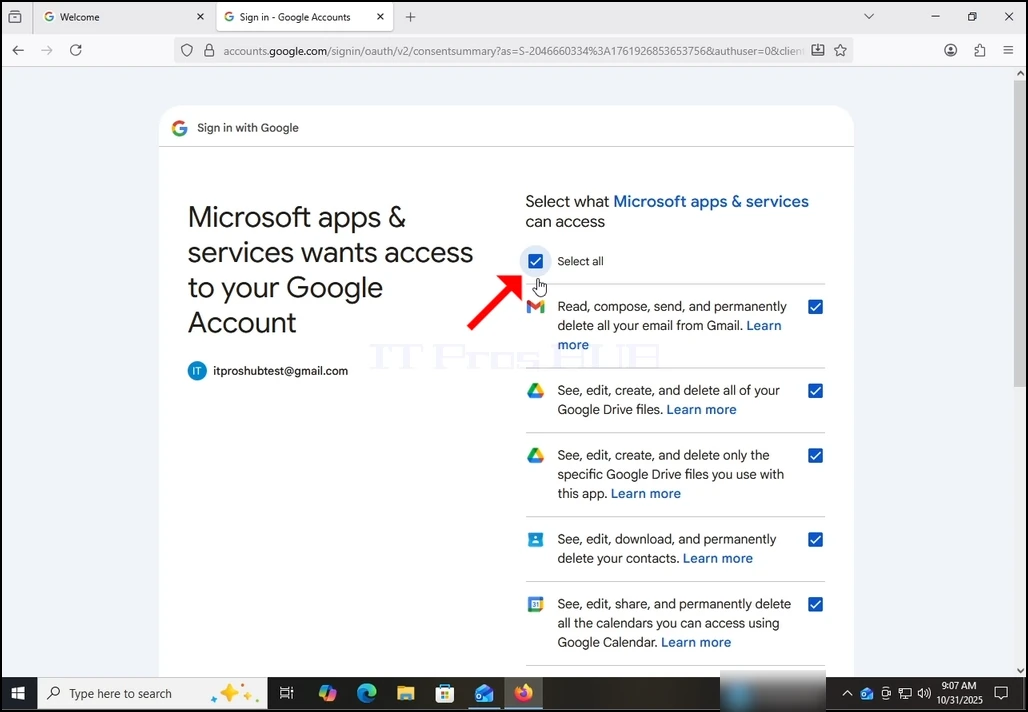
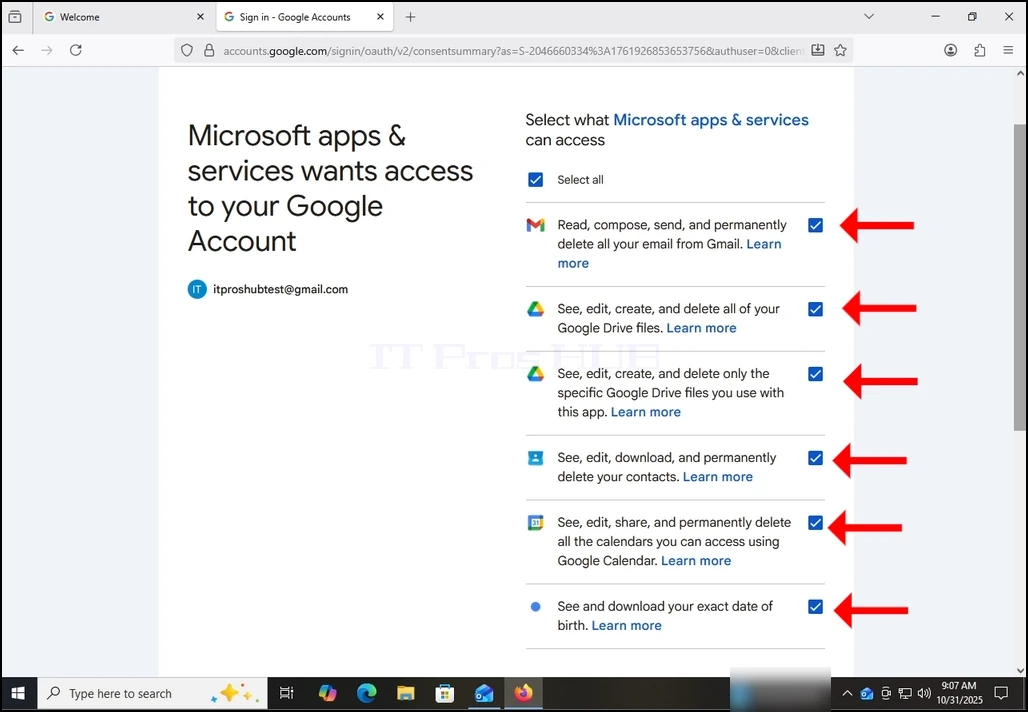
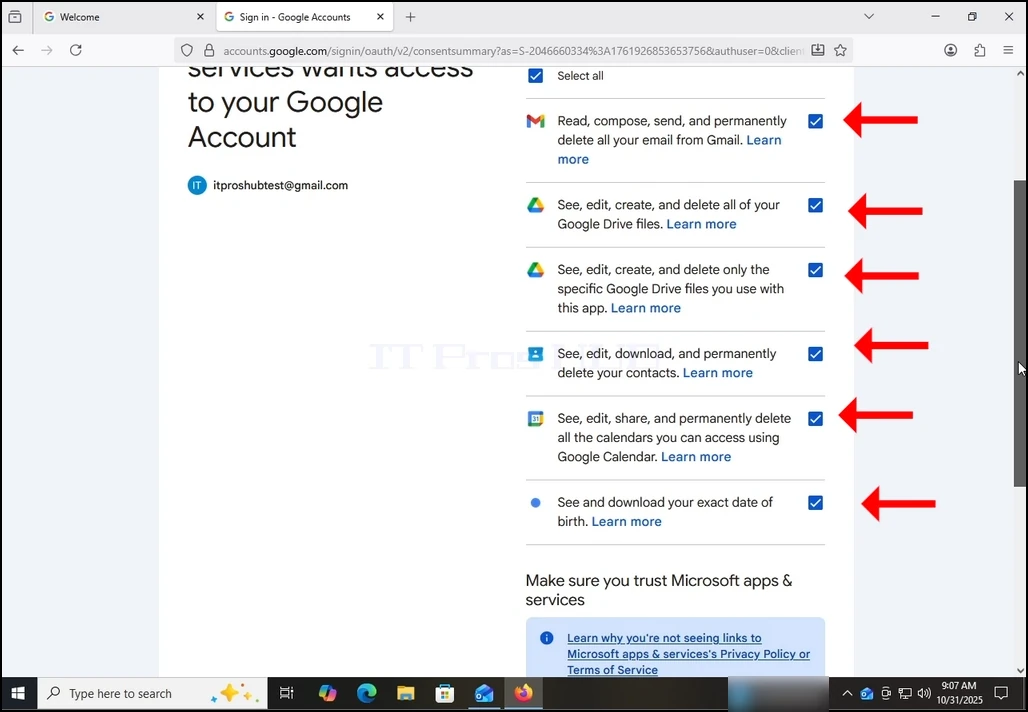
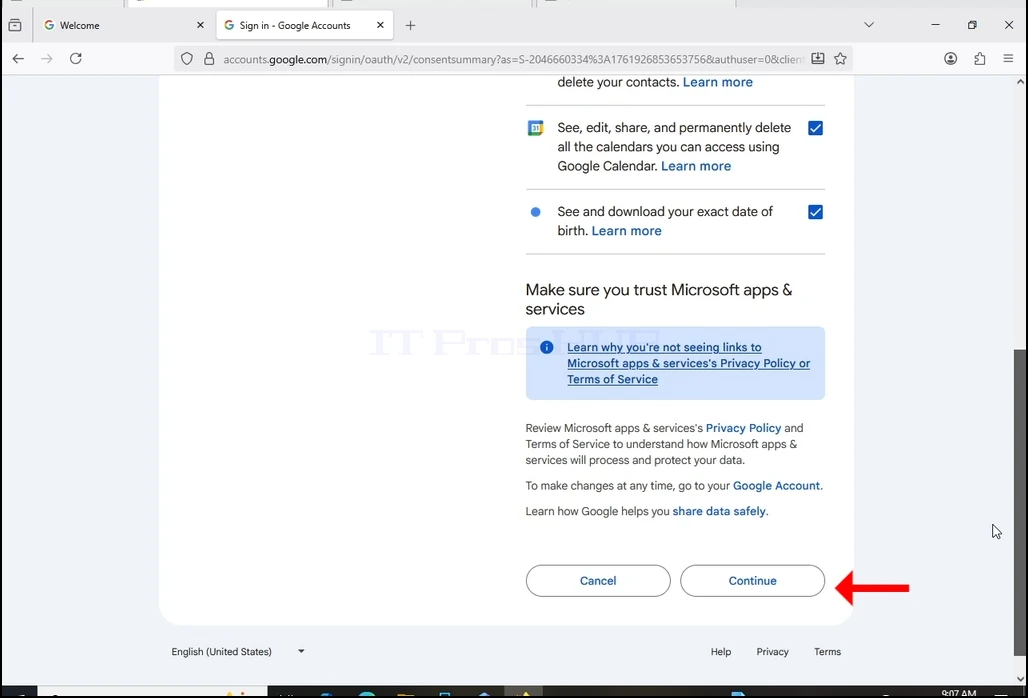
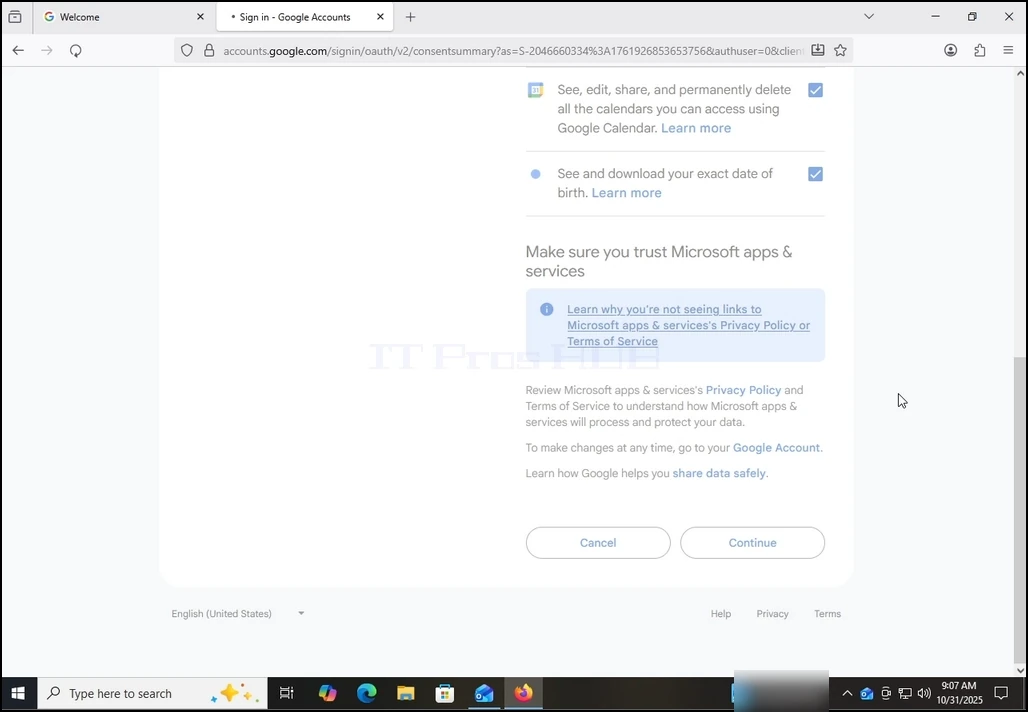
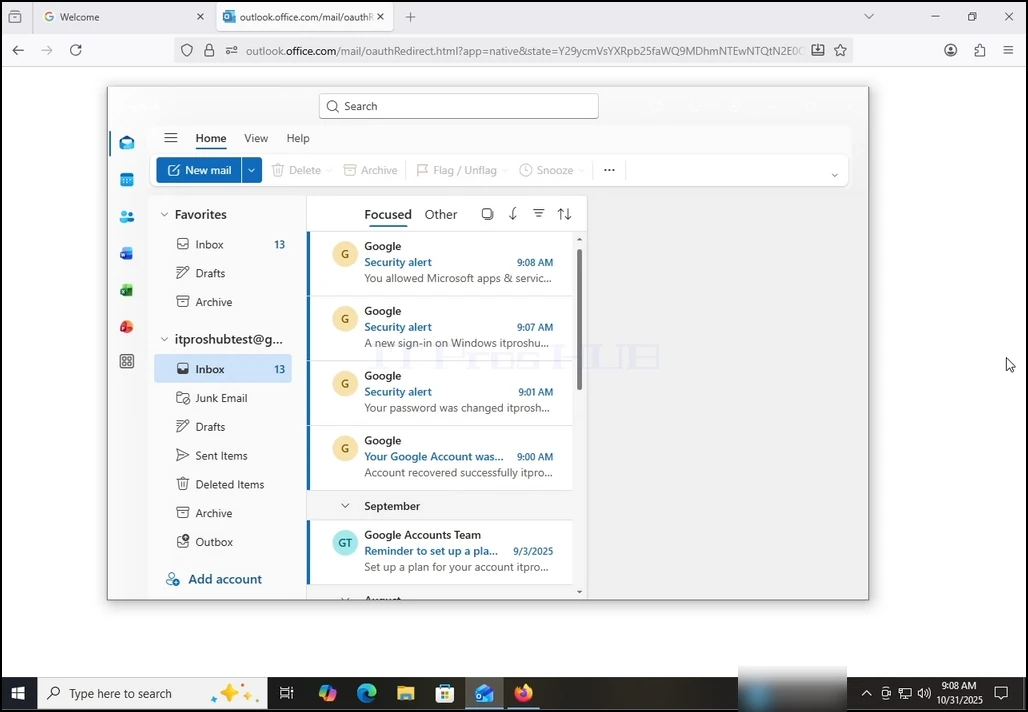
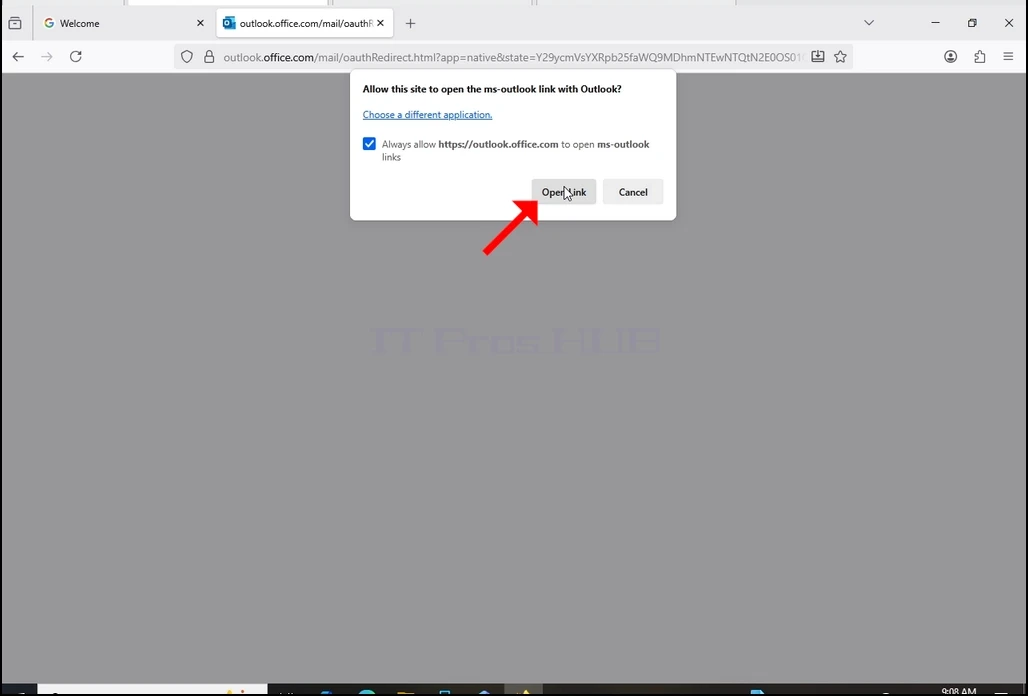
15. Dopo aver toccato il precedente pulsante Continue, il browser tenterebbe di aprire un collegamento Outlook attraverso se stesso. Marchio Sempre https://outlook.office.com aprire i collegamenti di prospettiva e premere il pulsante Open Link una volta.
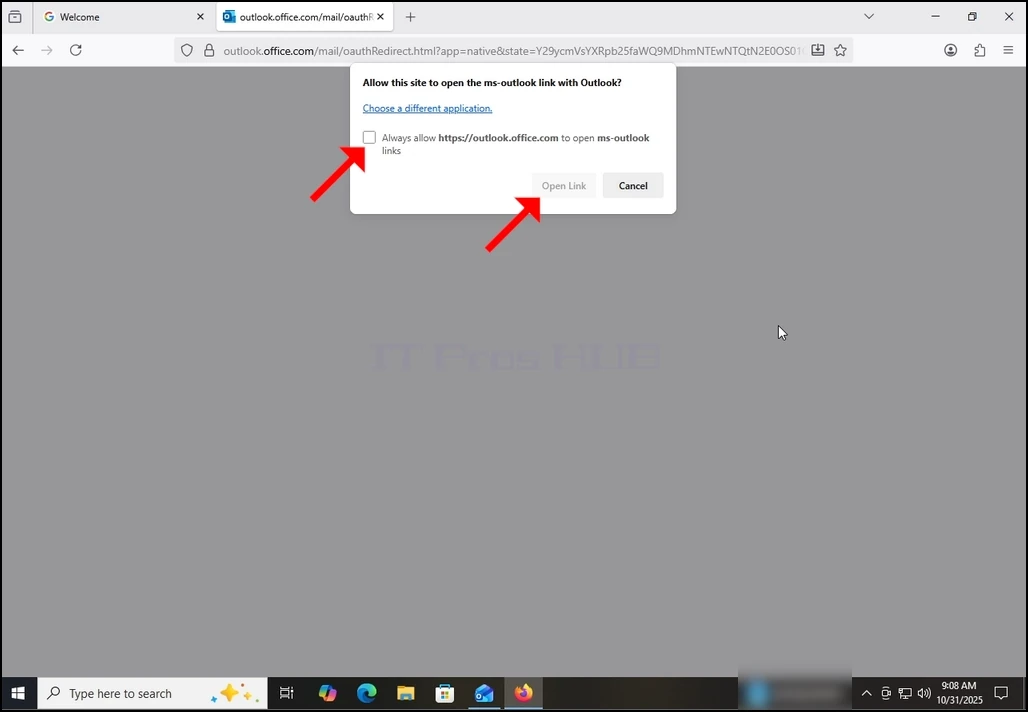
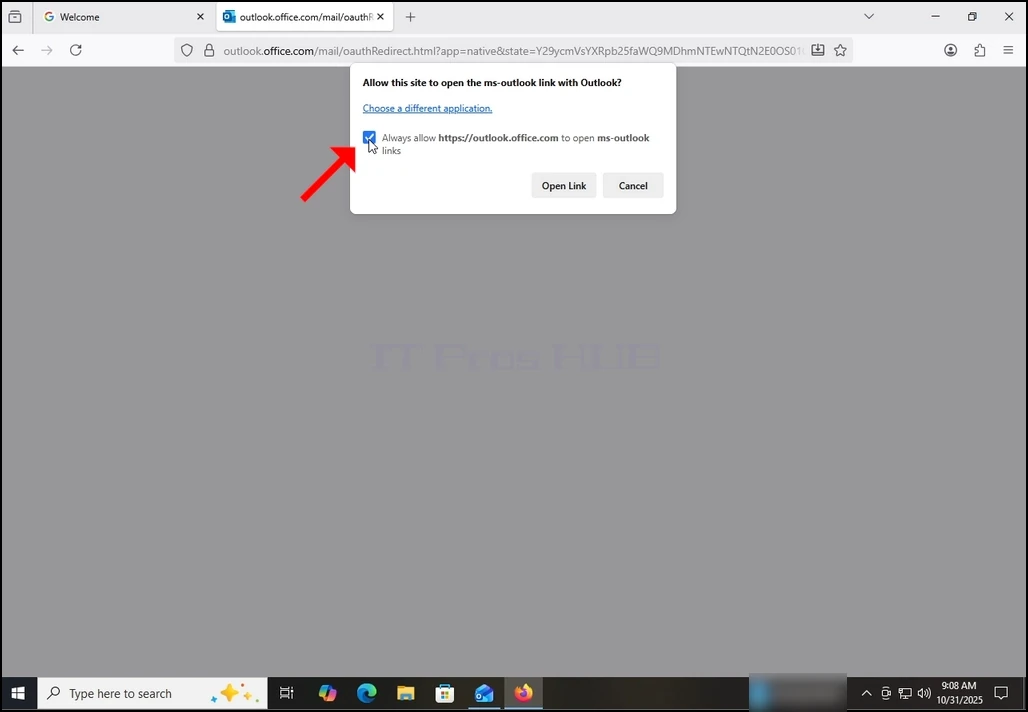
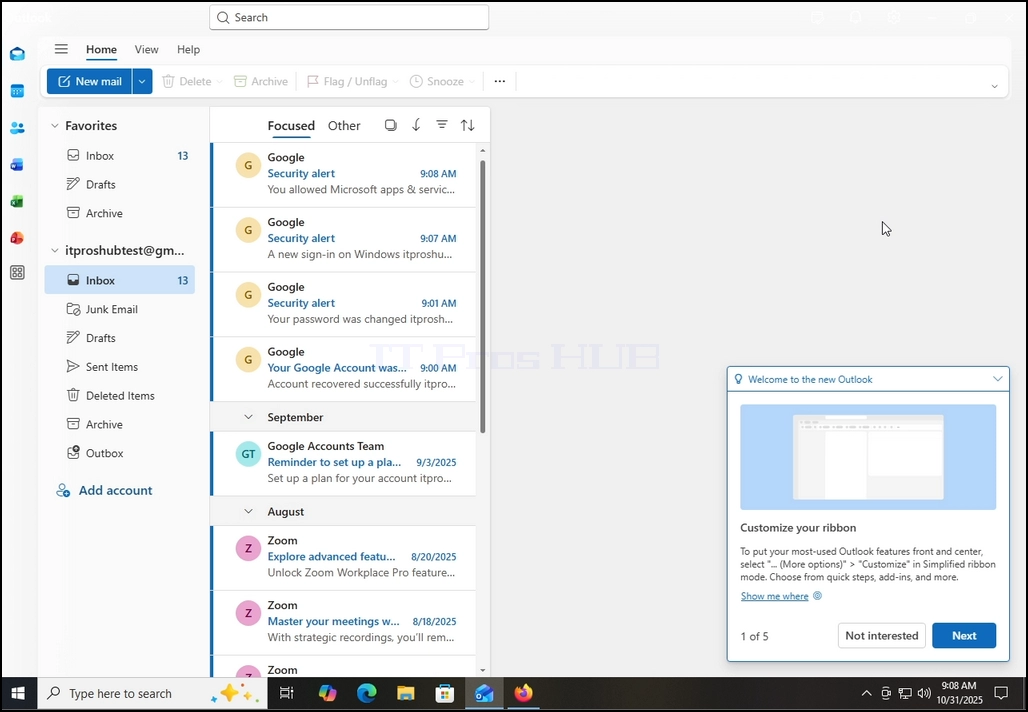
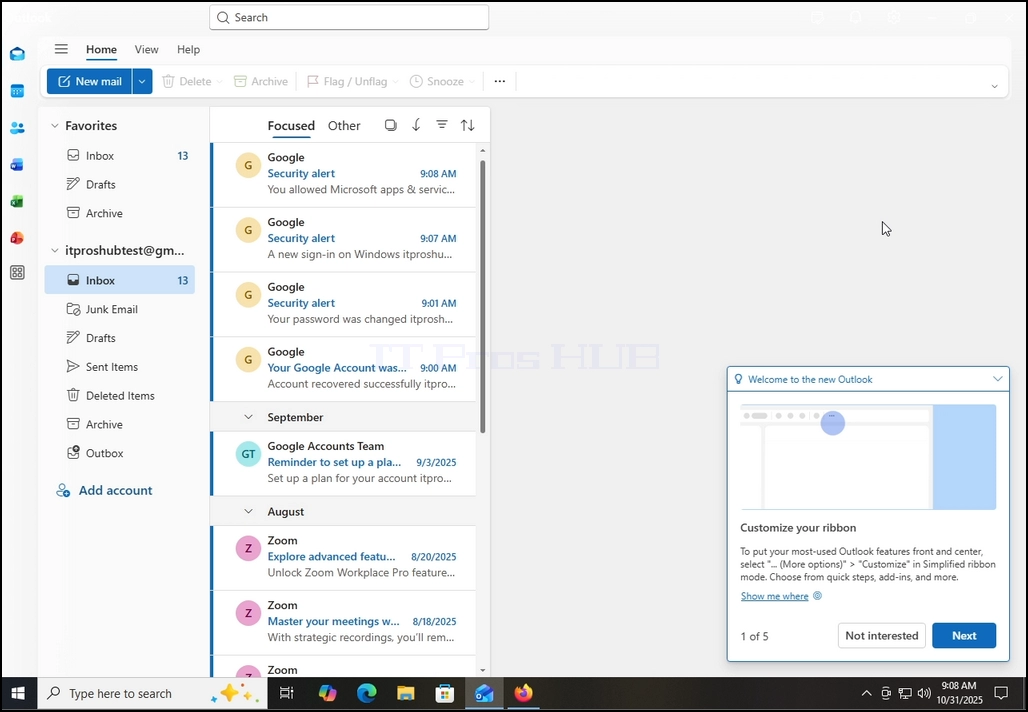
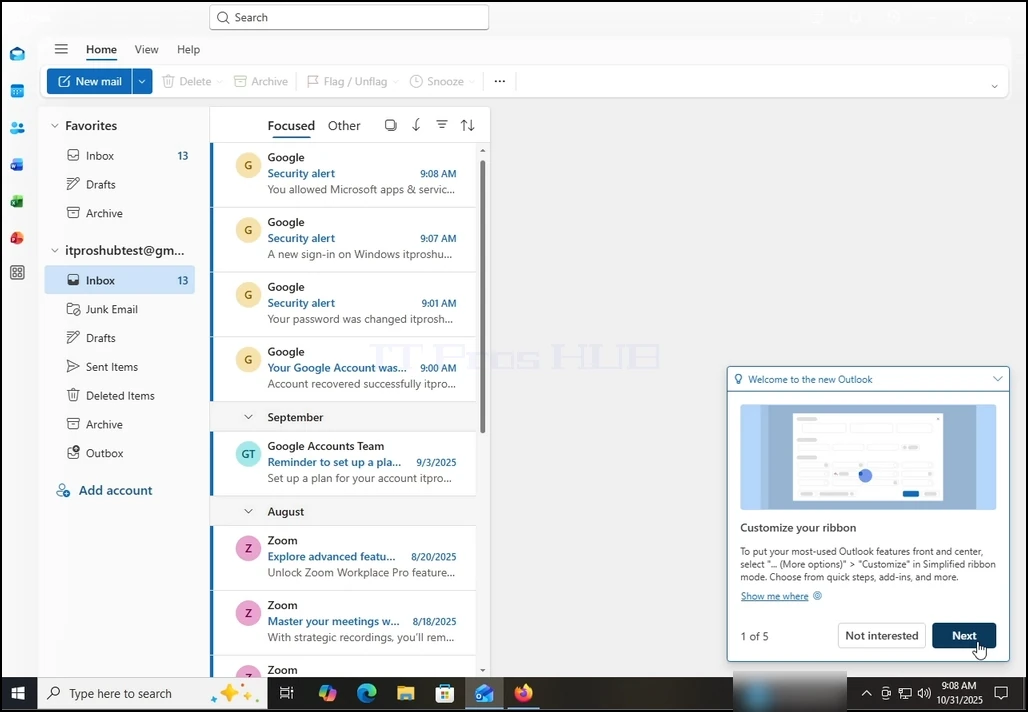
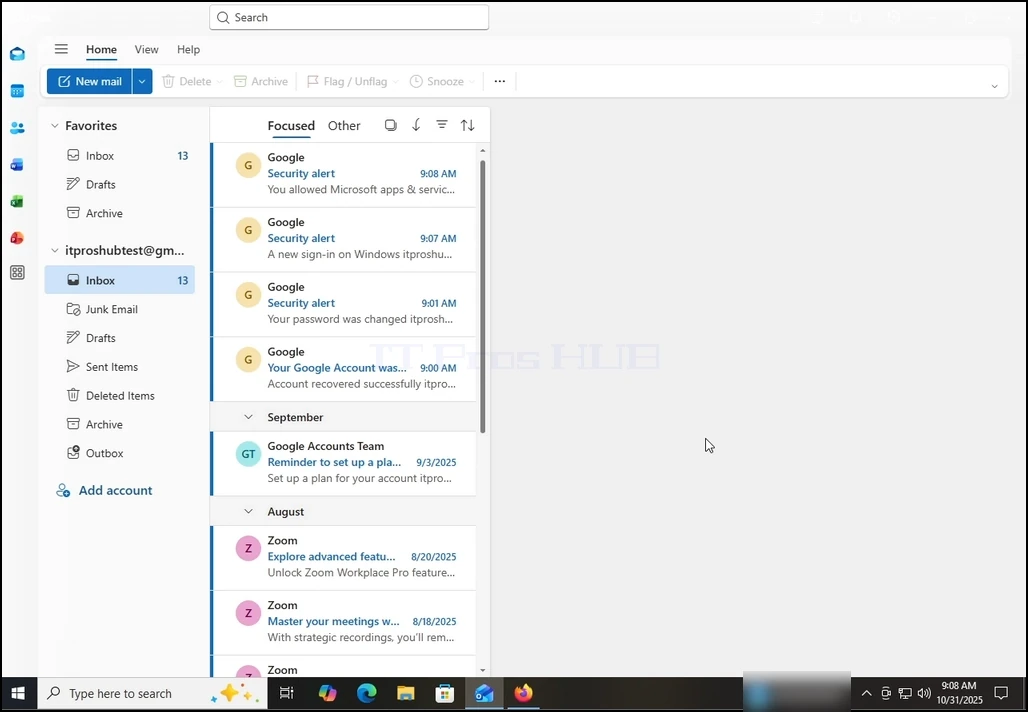
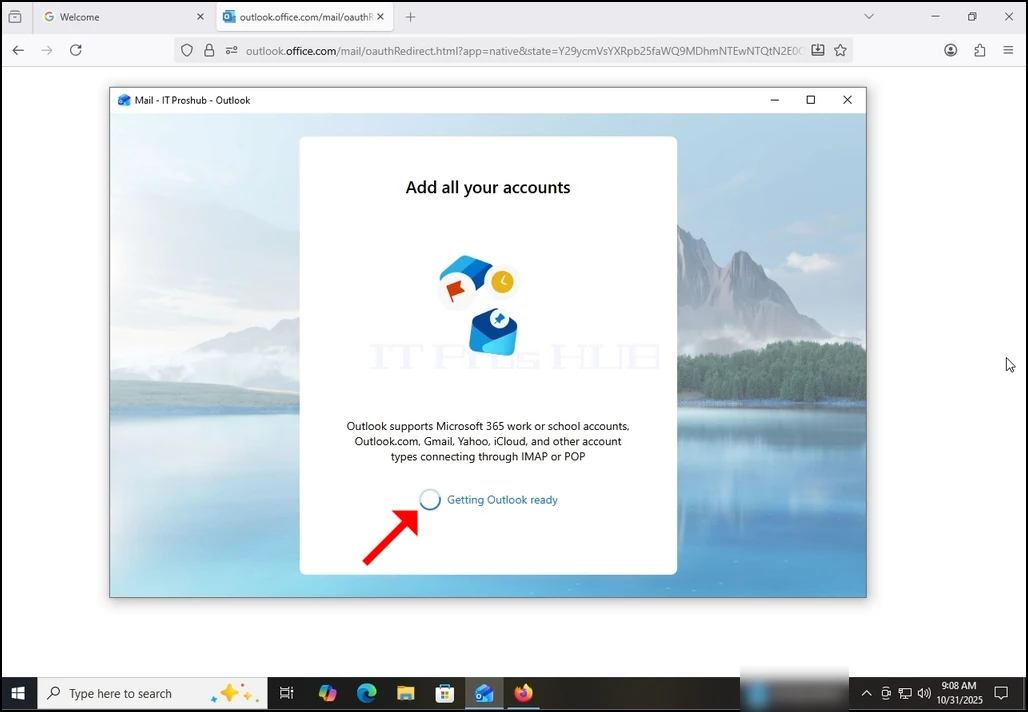
16. Dopo aver fatto il precedente, Outlook carica il suo conto Gmail.
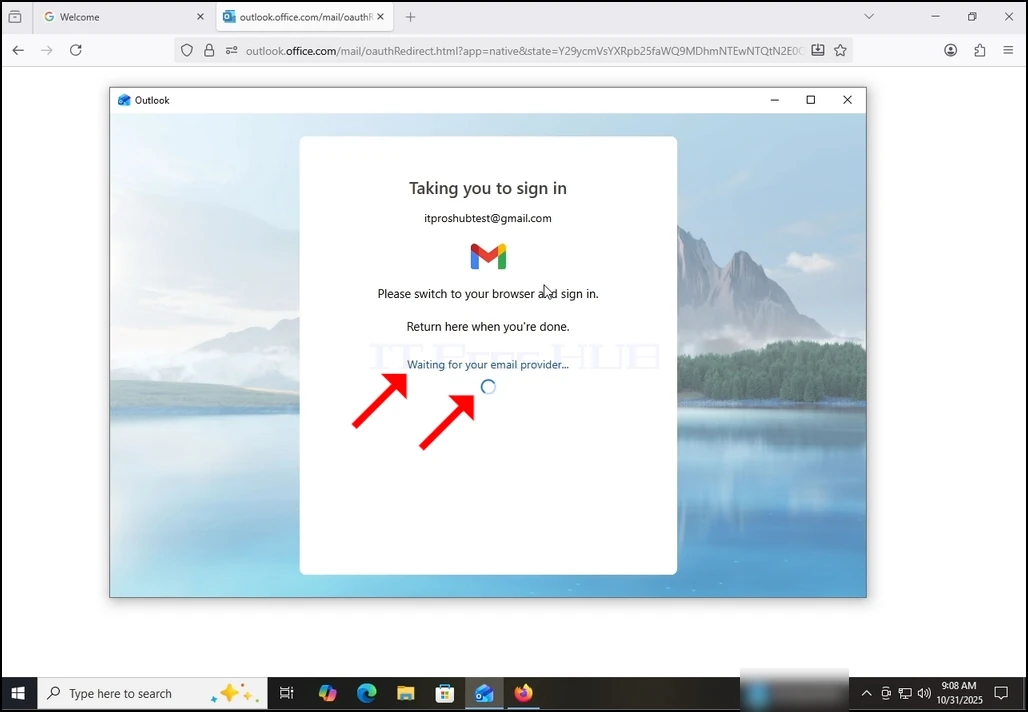
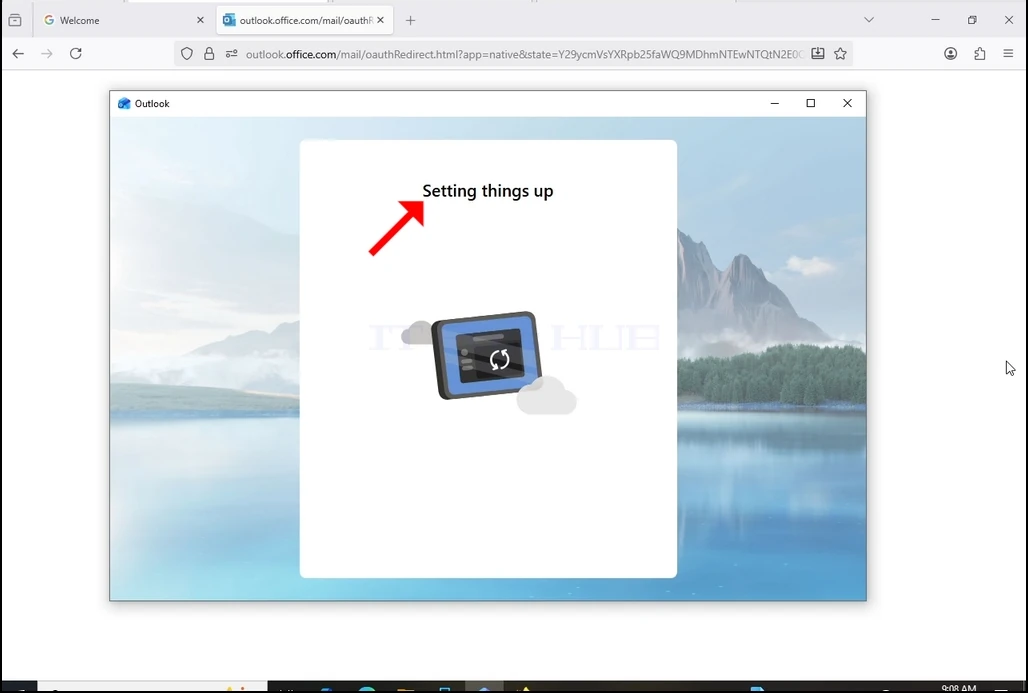
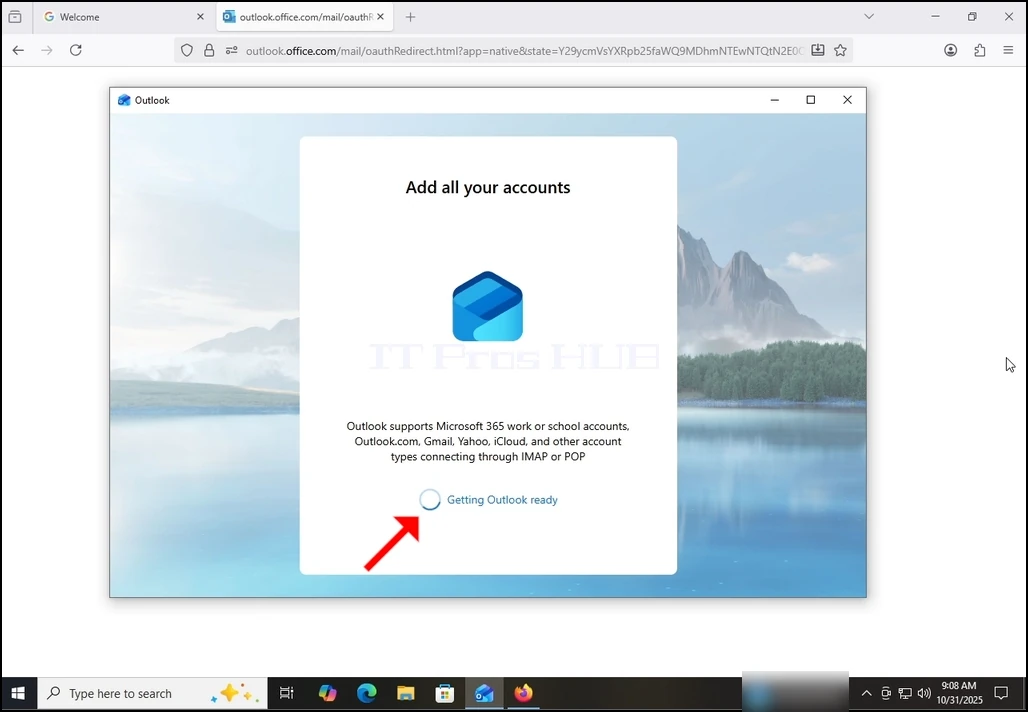
17. Fatto! tuo Gmail è ora configurato per funzionare in Outlook!