



- Dettagli
- Scritto da IT Pro
- Categoria: How to Articles
- Visite: 5658
1. clicco destro su uno spazio vuoto sullo sfondo finché non appare un menù.
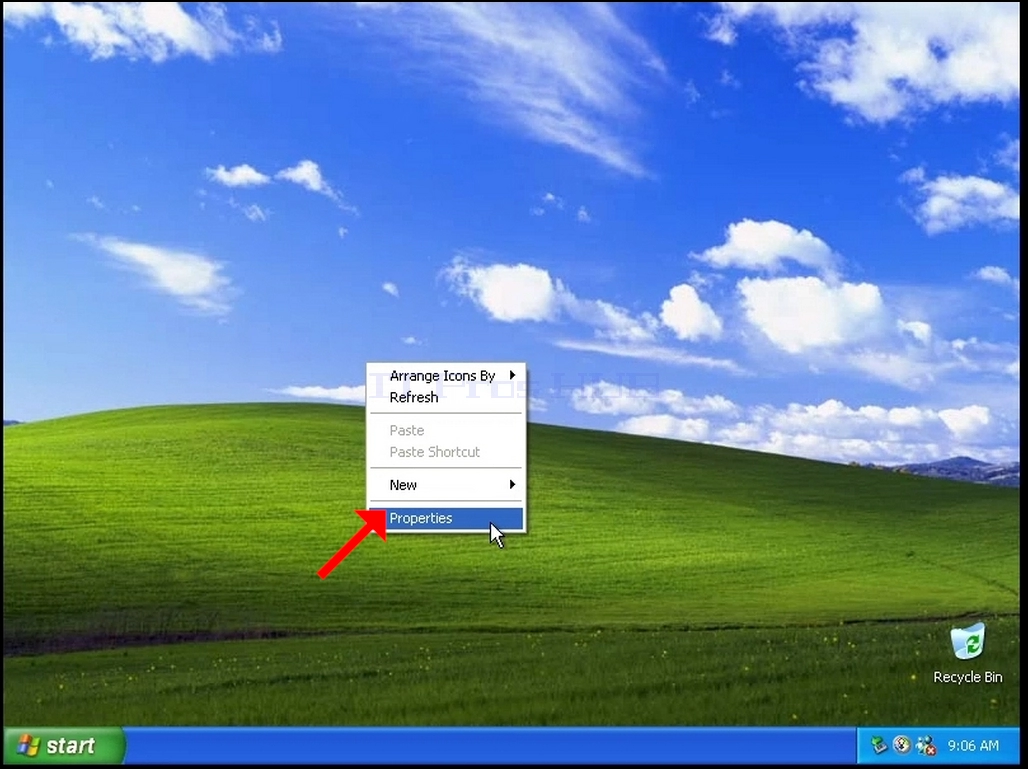
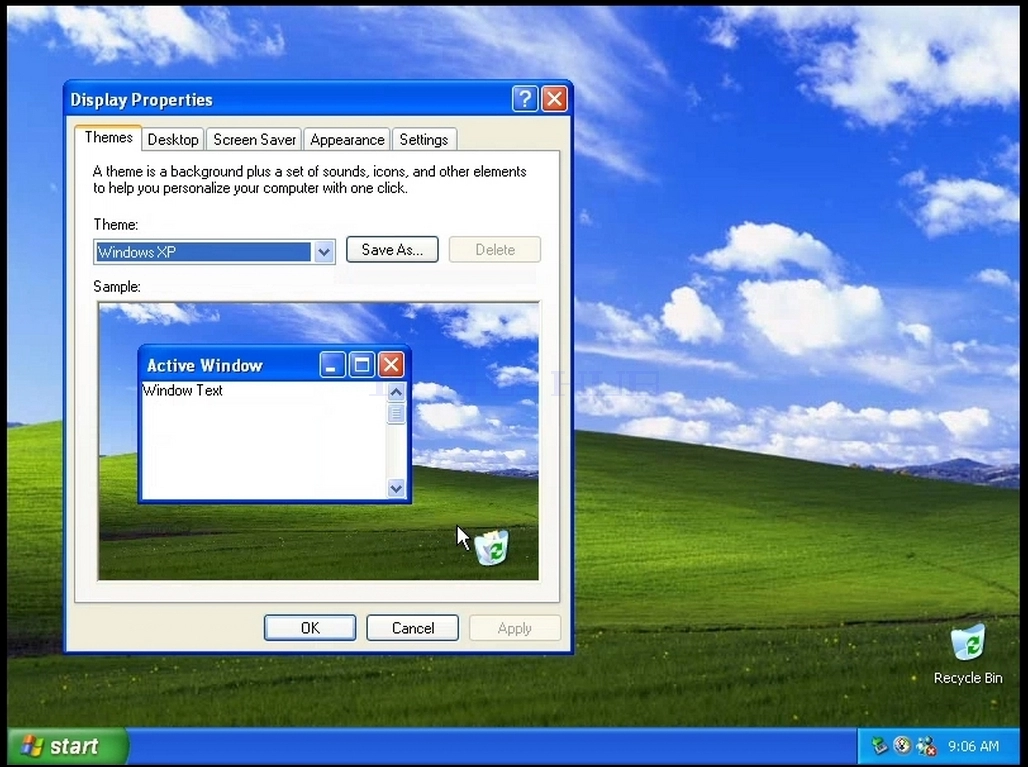
3. Nella finestra delle proprietà di visualizzazione, cercare la scheda delle impostazioni e cliccarla
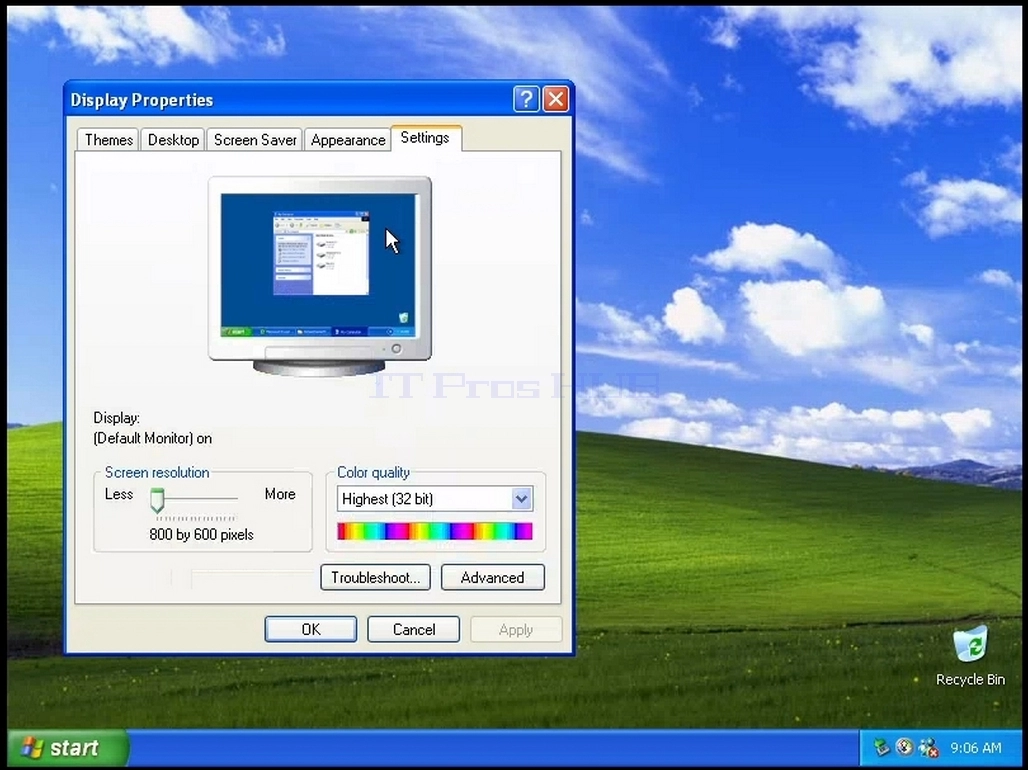
4. Nella tabella delle impostazioni, spostare il pulsante della barra di diapositiva per cambiare il valore corrente della risoluzione
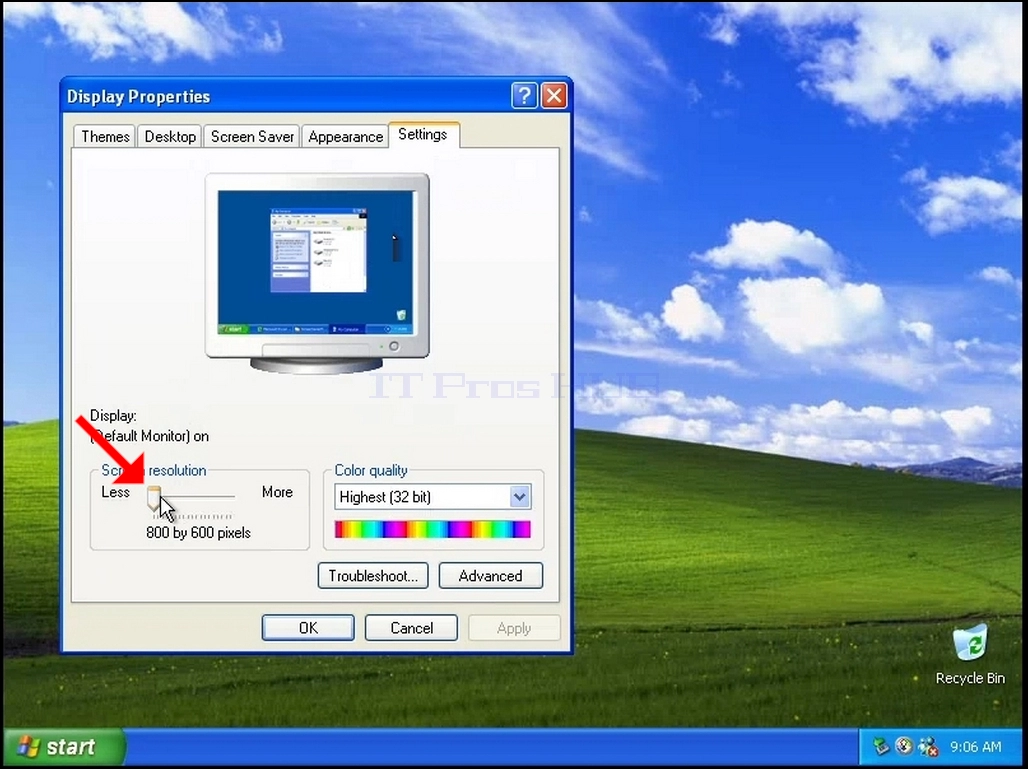
5. Dalle varie opzioni di risoluzione, scegliere quella più adatta alle vostre esigenze (In questo esempio quella scelta è 1024x768)
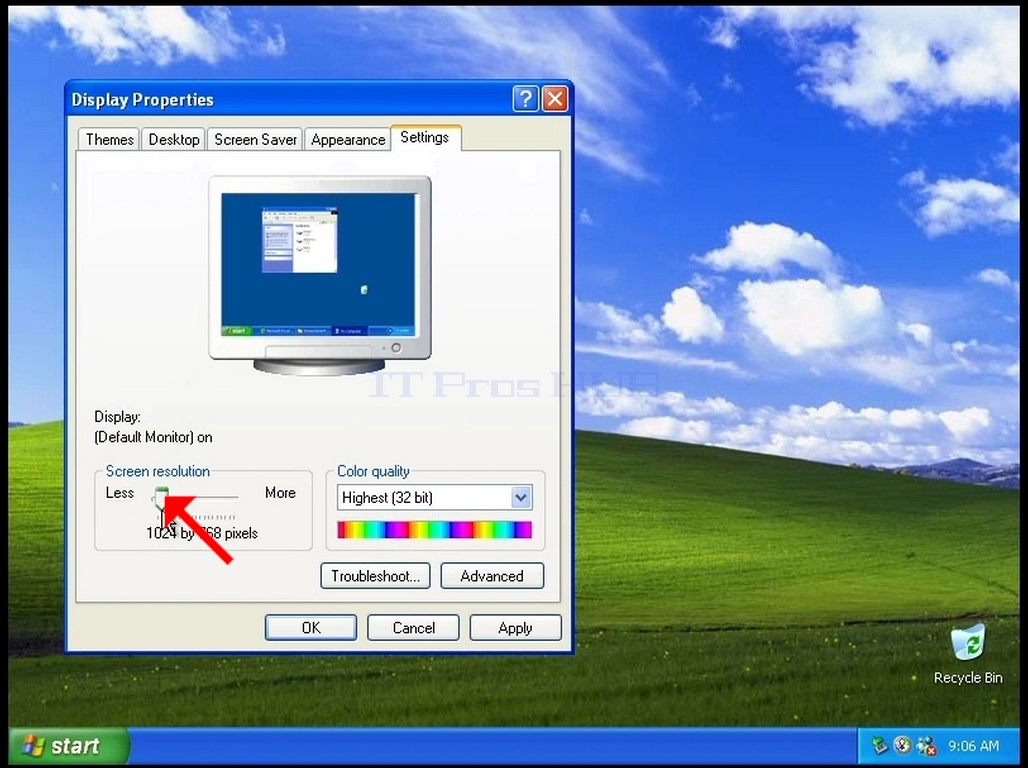
6. Dopo aver scelto la nuova risoluzione Click Apply.
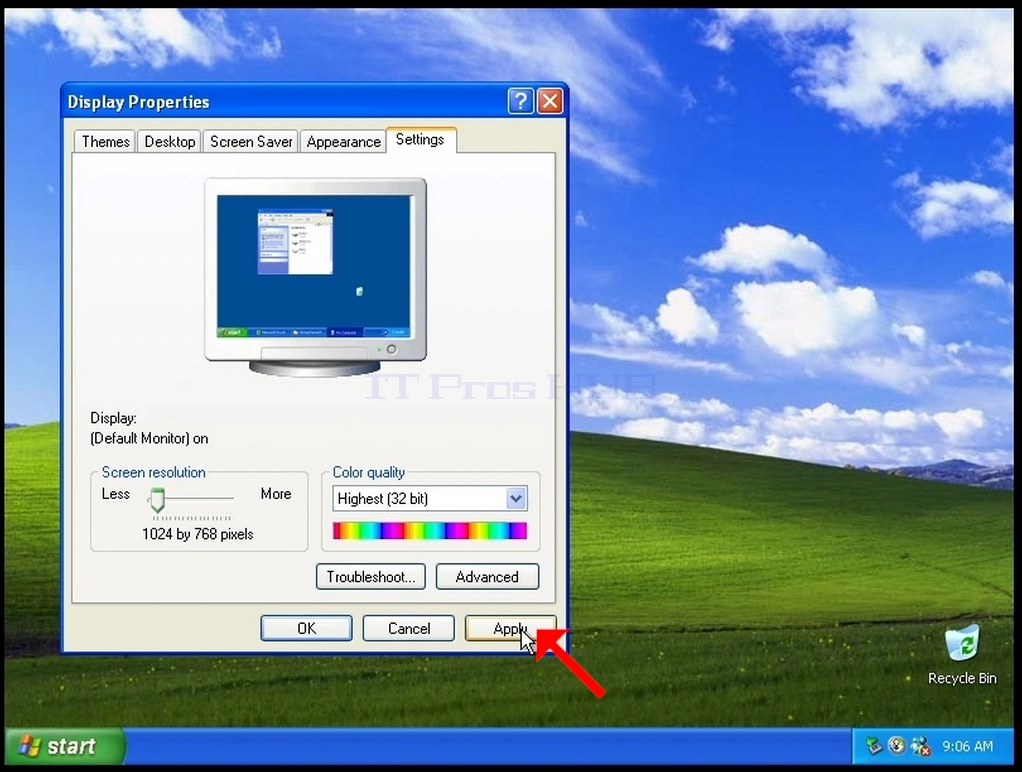
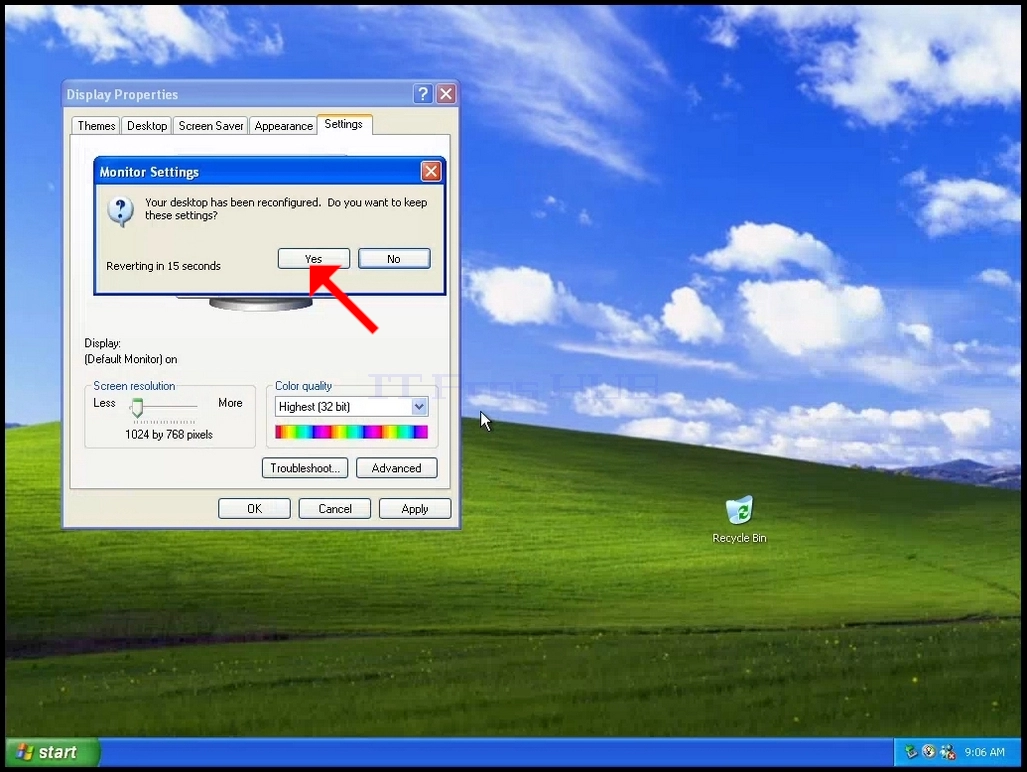
7. Windows vi chiederà se volete mantenere queste impostazioni o no. Se non si sceglie un'opzione entro un numero di secondi assegnato, Windows ritornerà alla risoluzione precedentemente configurata. Questo è fatto nel caso in cui il monitor non supporti la risoluzione prescelta e l'utente non sia in grado di vedere o vedere l'uscita del video per invertire manualmente la nuova risoluzione.
Se la risoluzione appena scelta è compatibile con il monitor, si scelgano le modifiche e si clicchi.
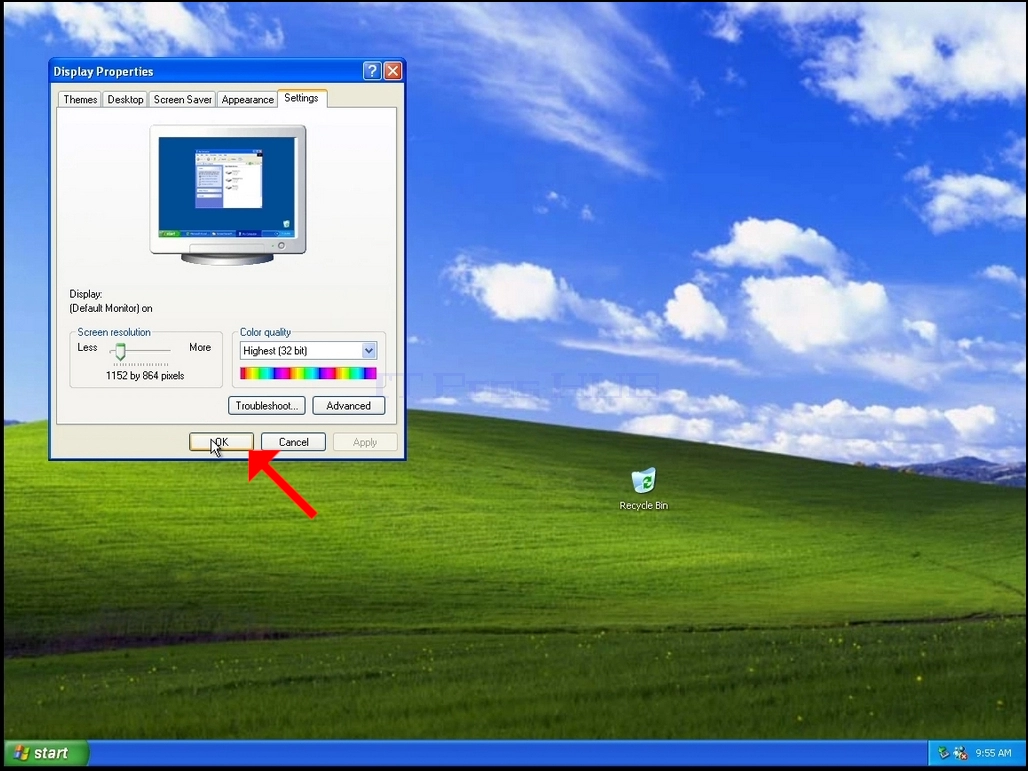
8. Cliccare OK per chiudere la finestra delle impostazioni
- Dettagli
- Scritto da IT Pro
- Categoria: How to Articles
- Visite: 5313
1. clicco destro su uno spazio vuoto sullo sfondo finché non appare un menù.
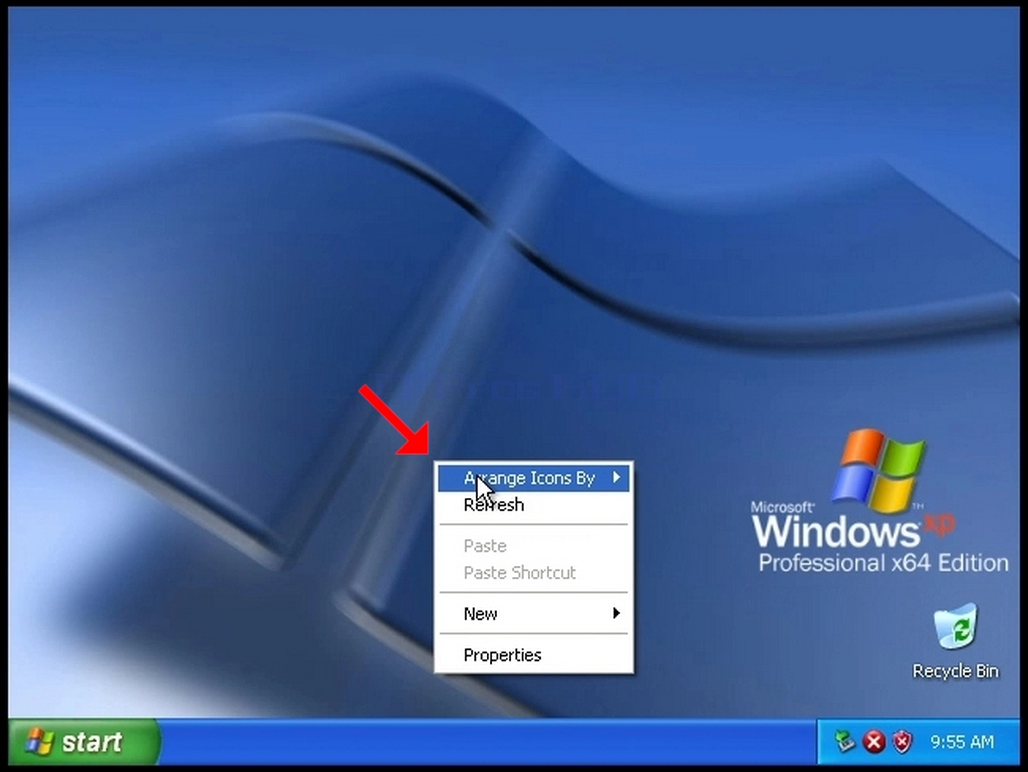
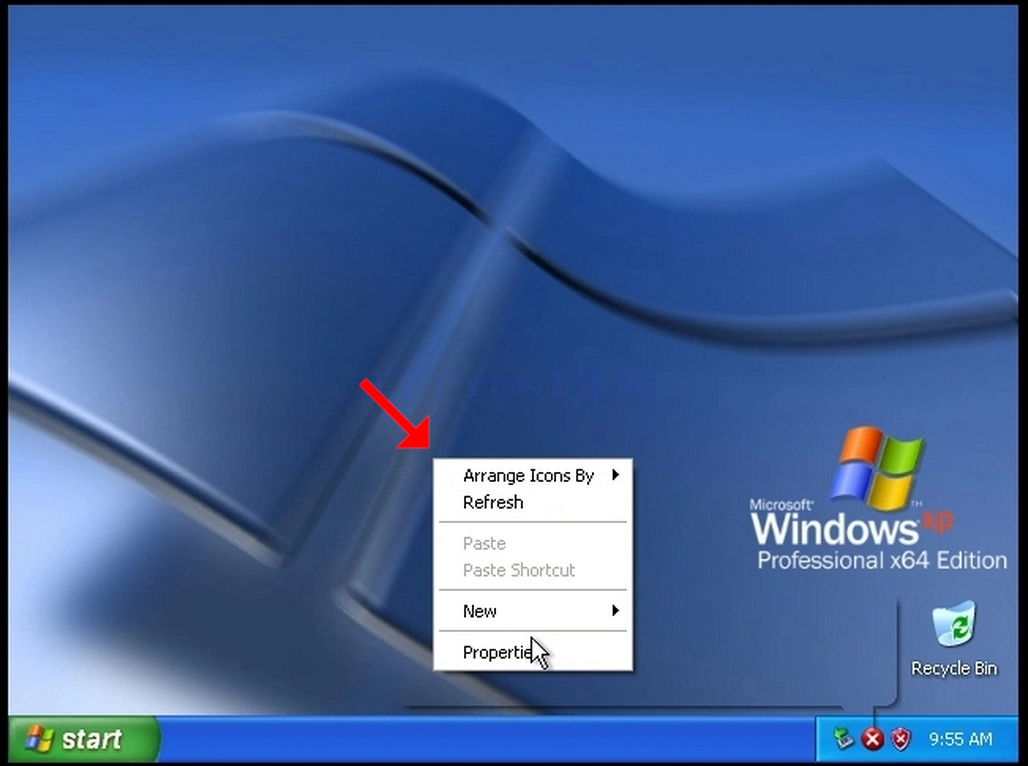
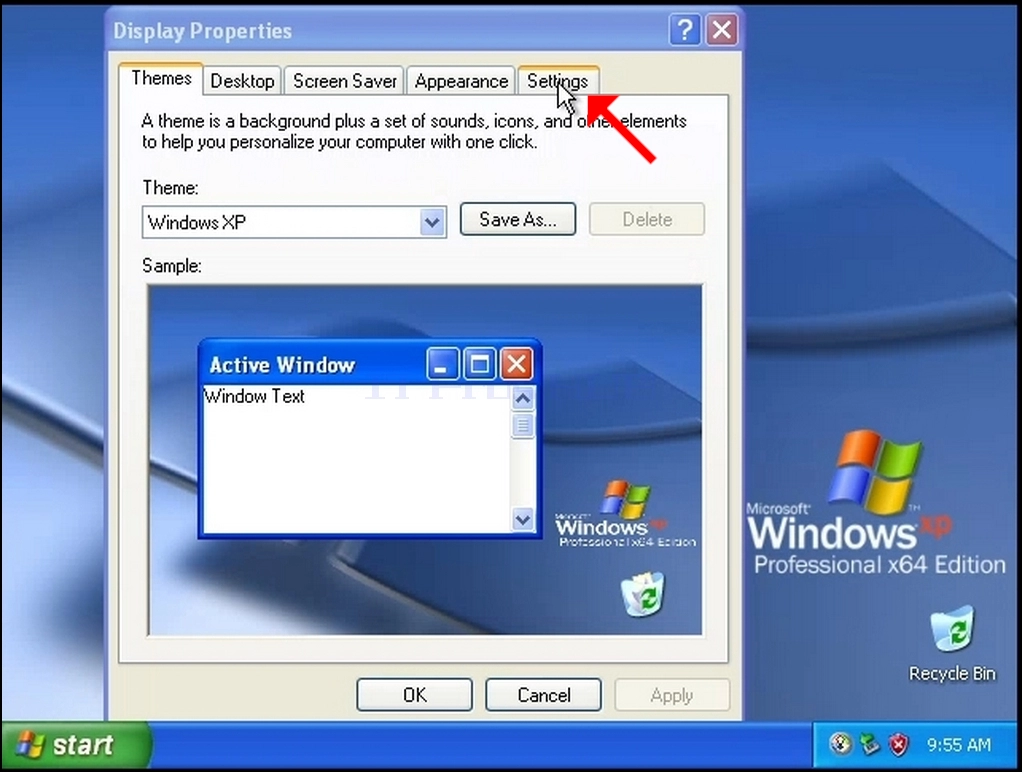
3. Nella finestra delle proprietà di visualizzazione, cercare la scheda delle impostazioni e cliccarla
4. Nella scheda delle impostazioni, spostare il pulsante della barra di diapositiva per cambiare il valore corrente della risoluzione
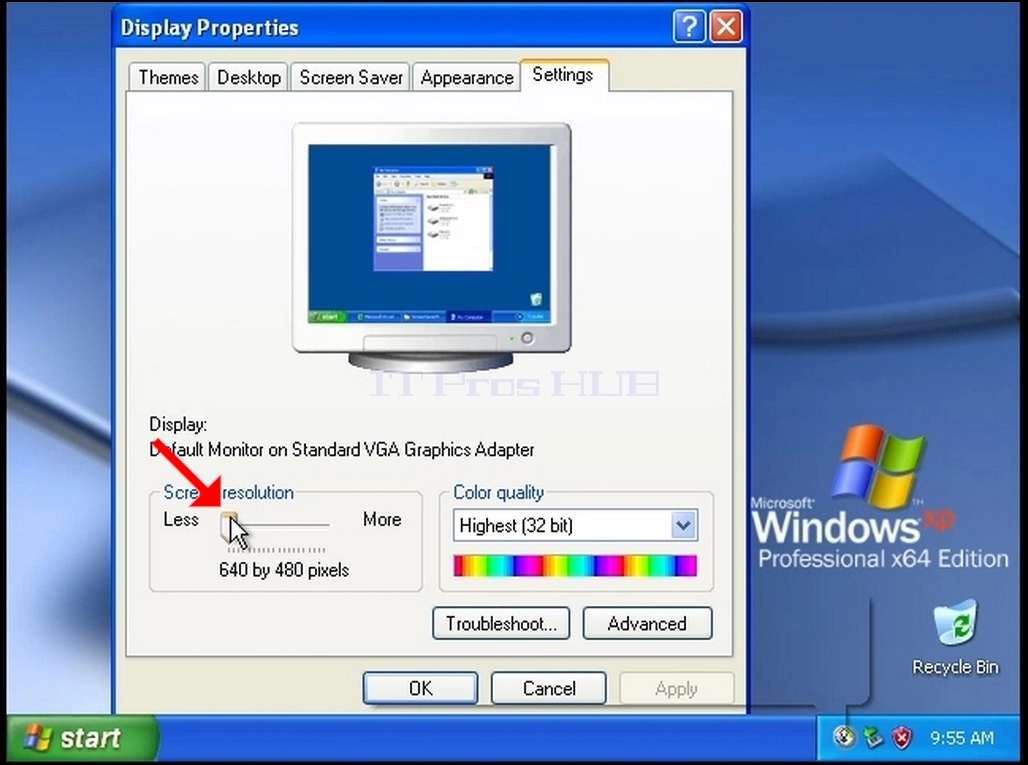
5. Dalle varie opzioni di risoluzione, scegliere quella più adatta alle vostre esigenze (In questo esempio quella scelta è 1024x768)
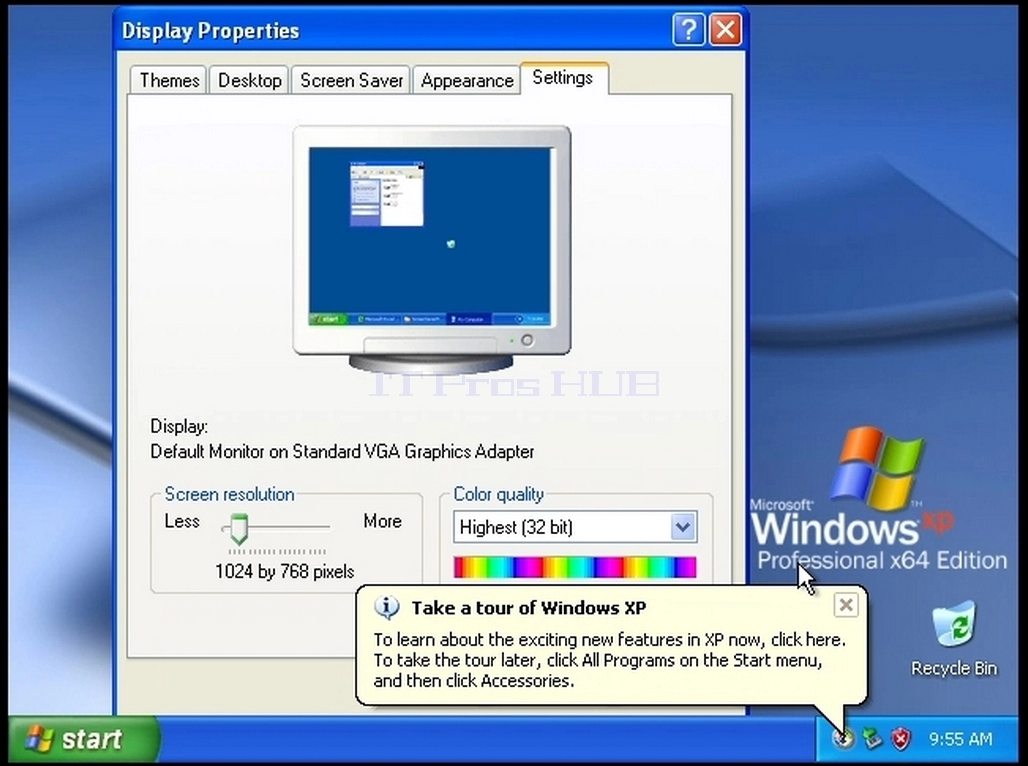
6. Dopo aver scelto la nuova risoluzione Click Apply.
7. Windows vi chiederà se volete mantenere queste impostazioni o no. Se non si sceglie un'opzione entro un numero di secondi assegnato, Windows ritornerà alla risoluzione precedentemente configurata. Questo è fatto nel caso in cui il monitor non supporti la risoluzione prescelta e l'utente non sia in grado di vedere o vedere l'uscita del video per invertire manualmente la nuova risoluzione.
Se la risoluzione appena scelta è compatibile con il monitor, si scelgano le modifiche e si clicchi.
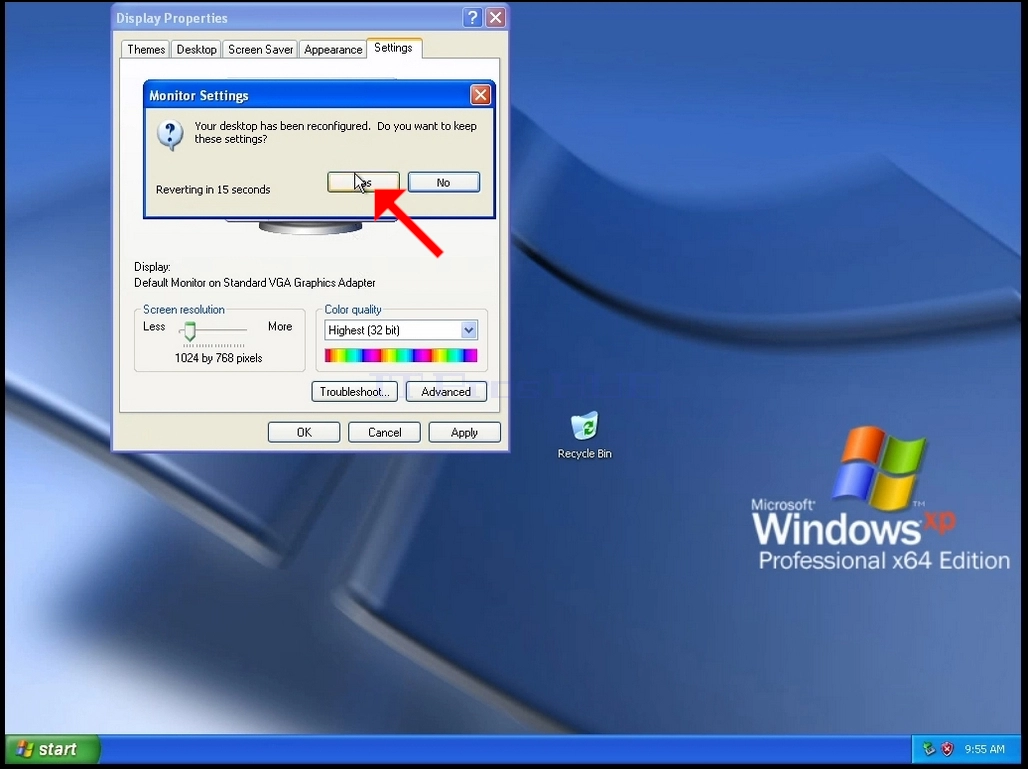
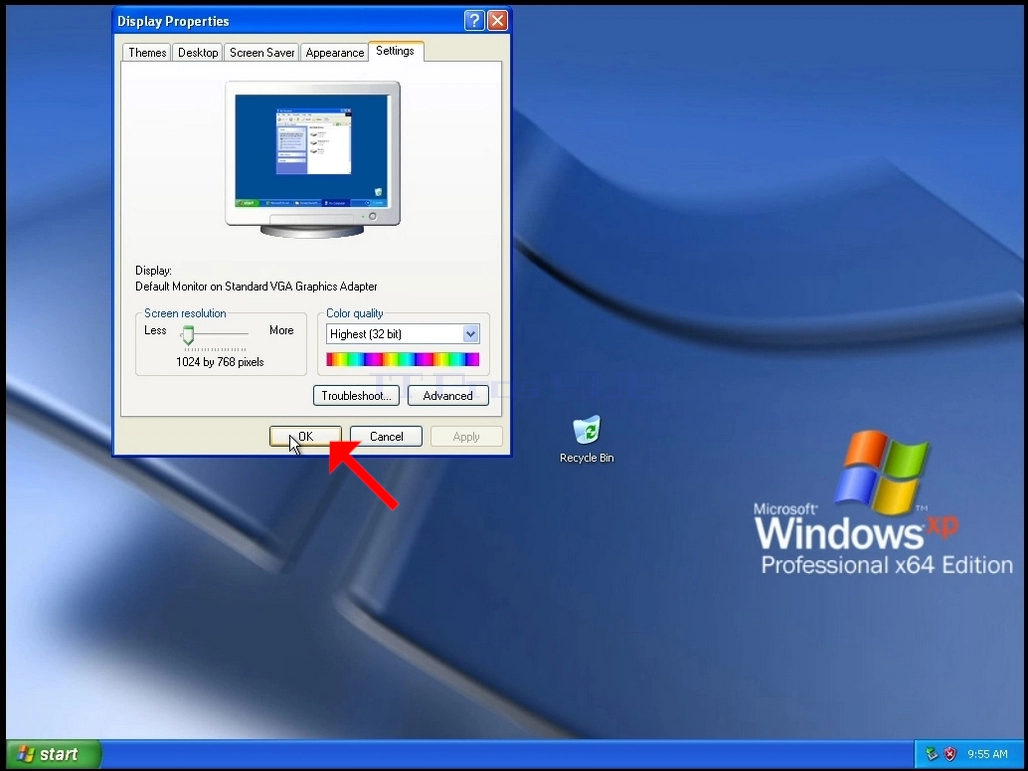
8. Cliccare OK per chiudere la finestra delle impostazioni
- Dettagli
- Scritto da IT Pro
- Categoria: How to Articles
- Visite: 6251
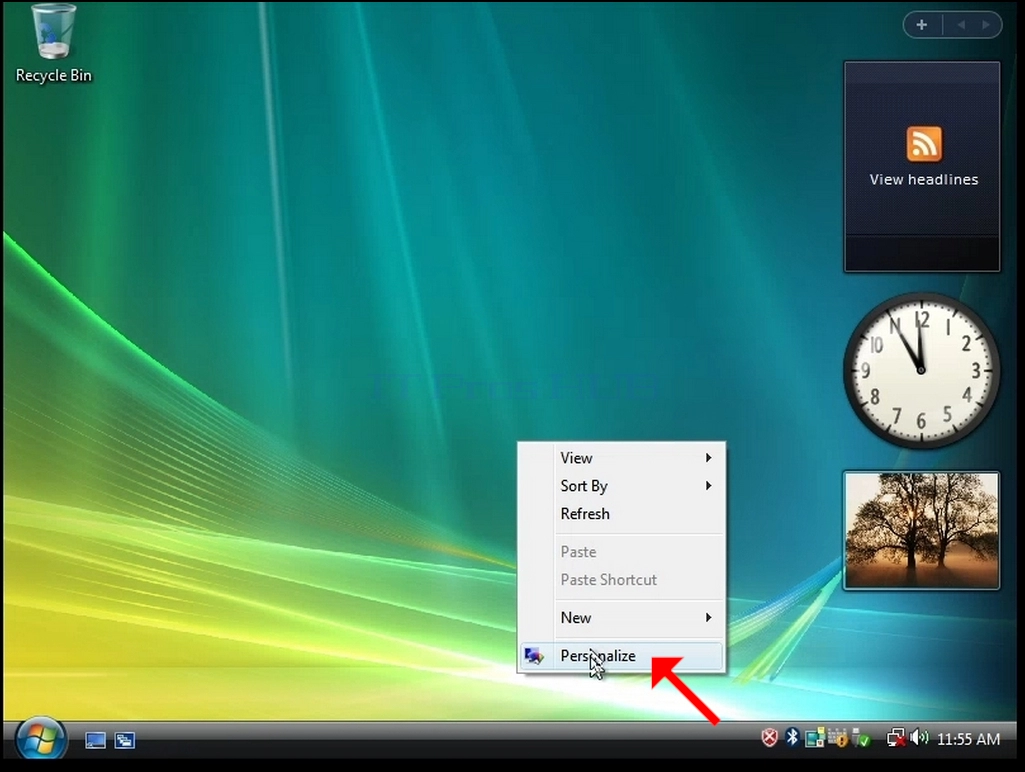
1. clicco destro su uno spazio vuoto sullo sfondo finché non appare un menù.
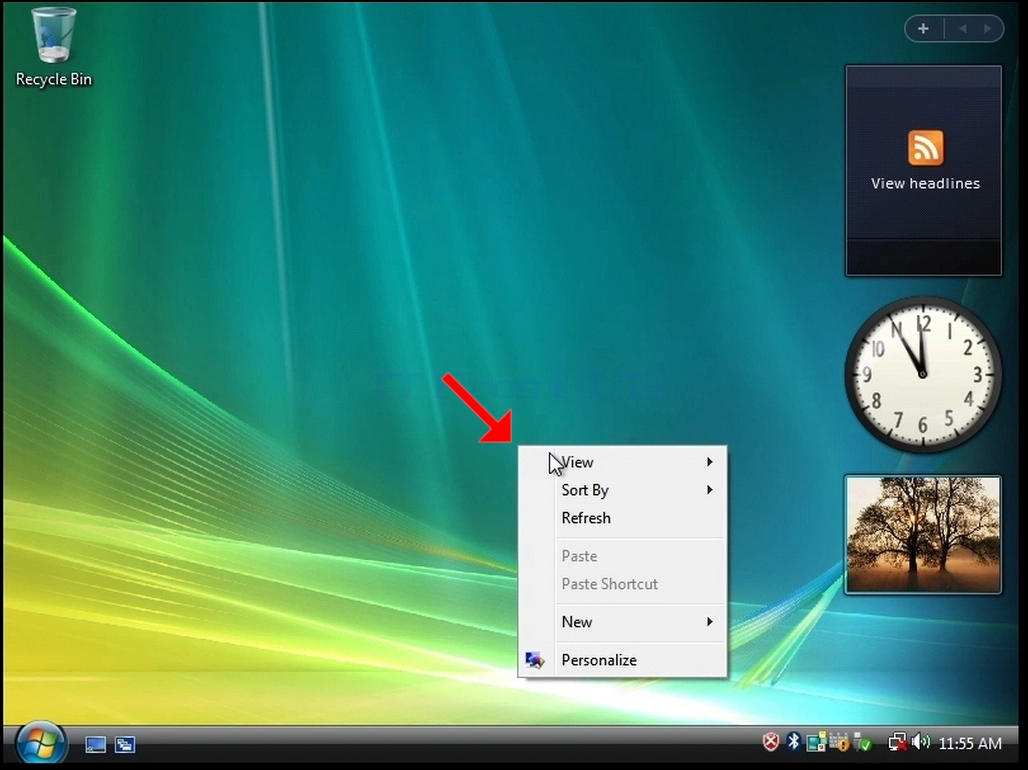
2. Nel nuovo menù si cerca l'opzione di personalizzazione e si clicca e si aspetta che la finestra di personalizzazione appaia
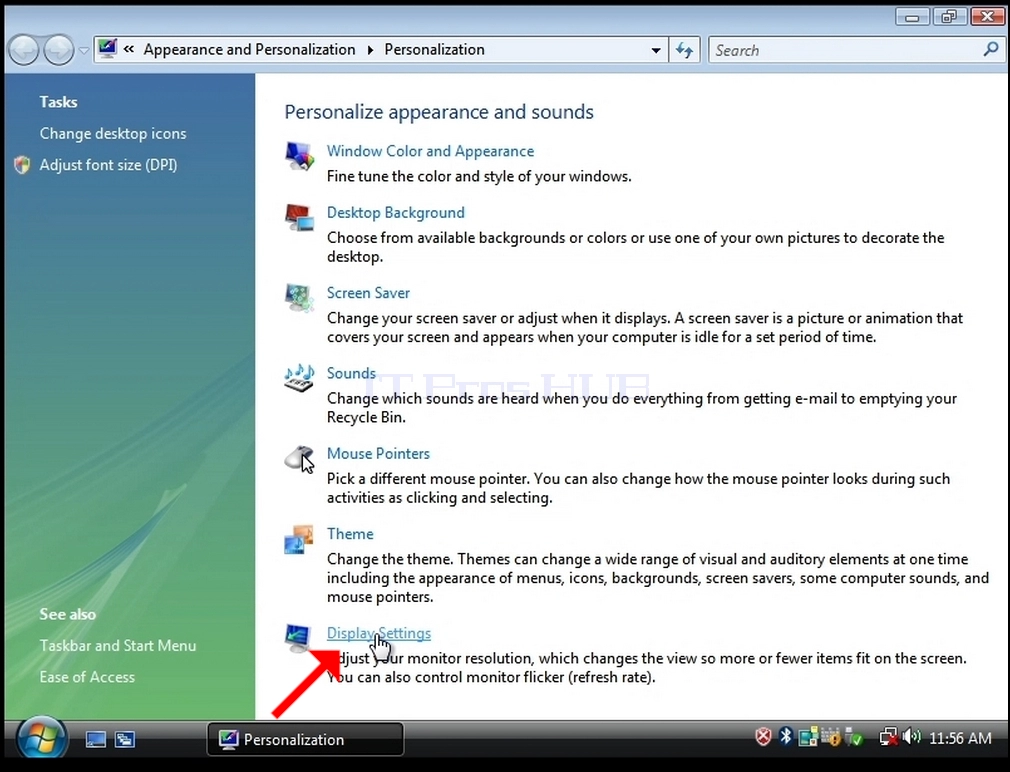
3. Nella finestra di personalizzazione, cercare l'opzione delle impostazioni di visualizzazione e cliccare
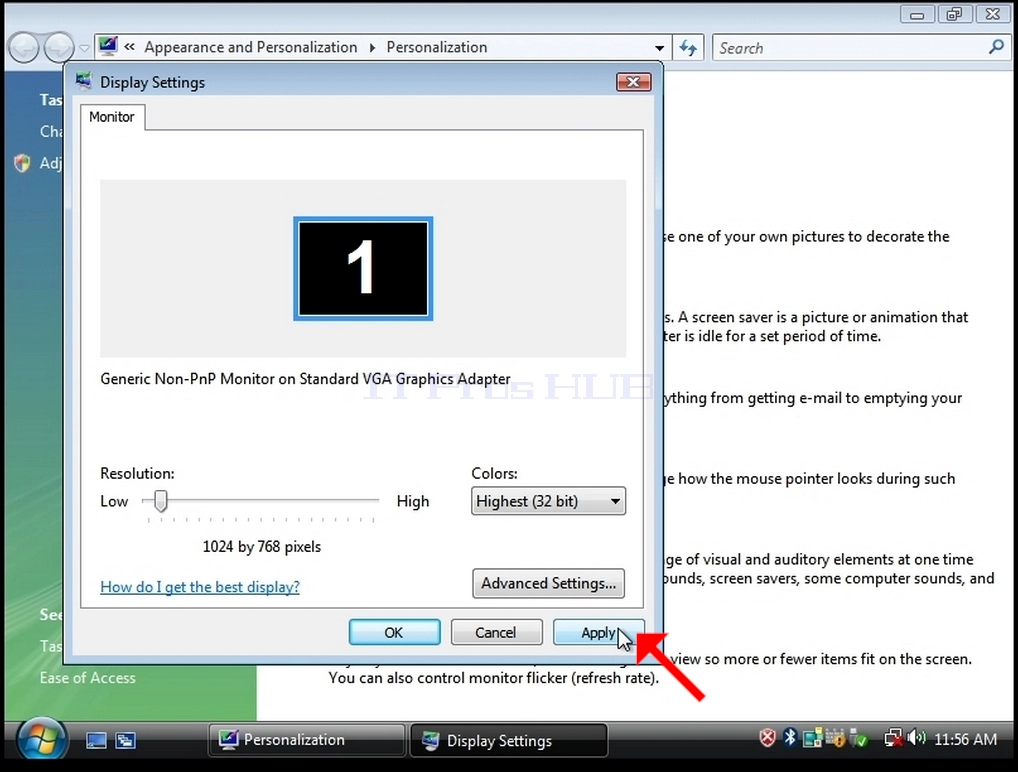
4. Nella nuova finestra delle impostazioni di visualizzazione, spostare il pulsante della barra di diapositive per cambiare il valore di risoluzione attuale
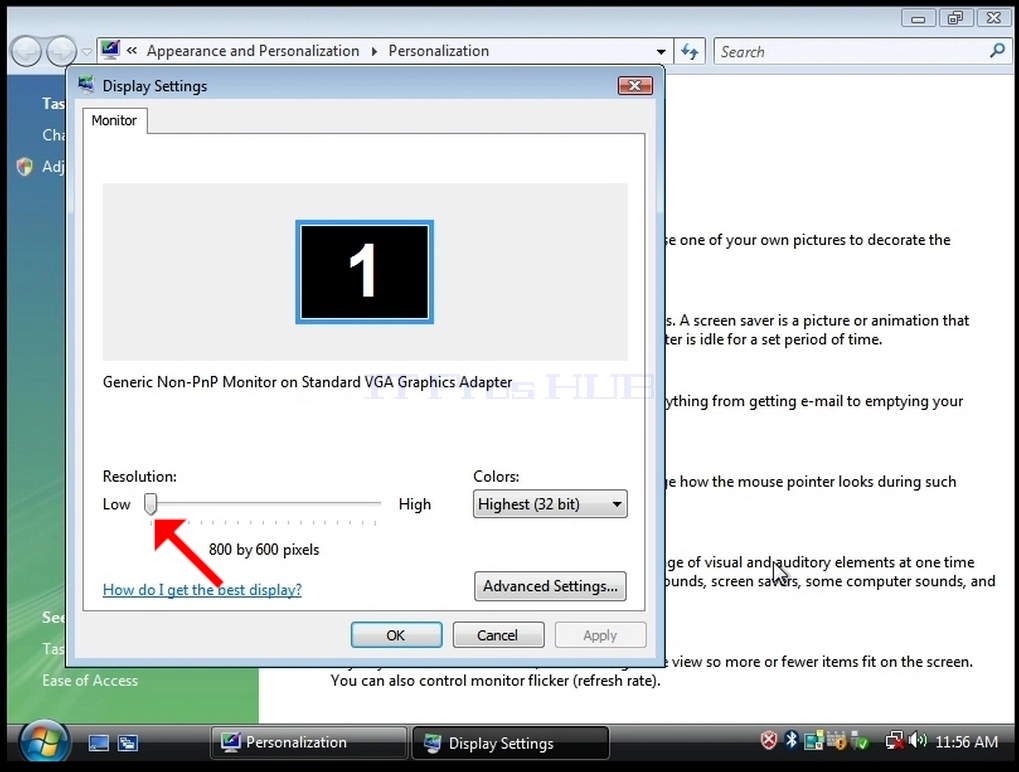
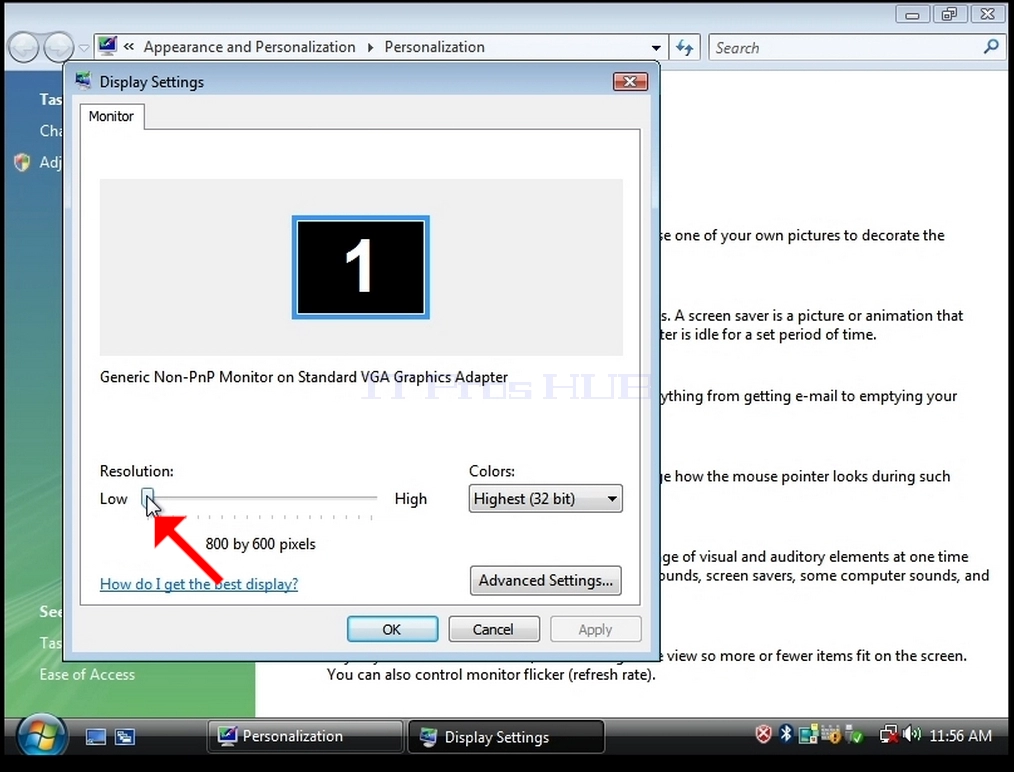
5. Tra le varie opzioni di risoluzione, scegliere quella che meglio si adatta alle vostre esigenze facendoci un clic sinistro (in questo esempio quella scelta è 1024x768)
6. Dopo aver scelto la nuova risoluzione Click Apply.
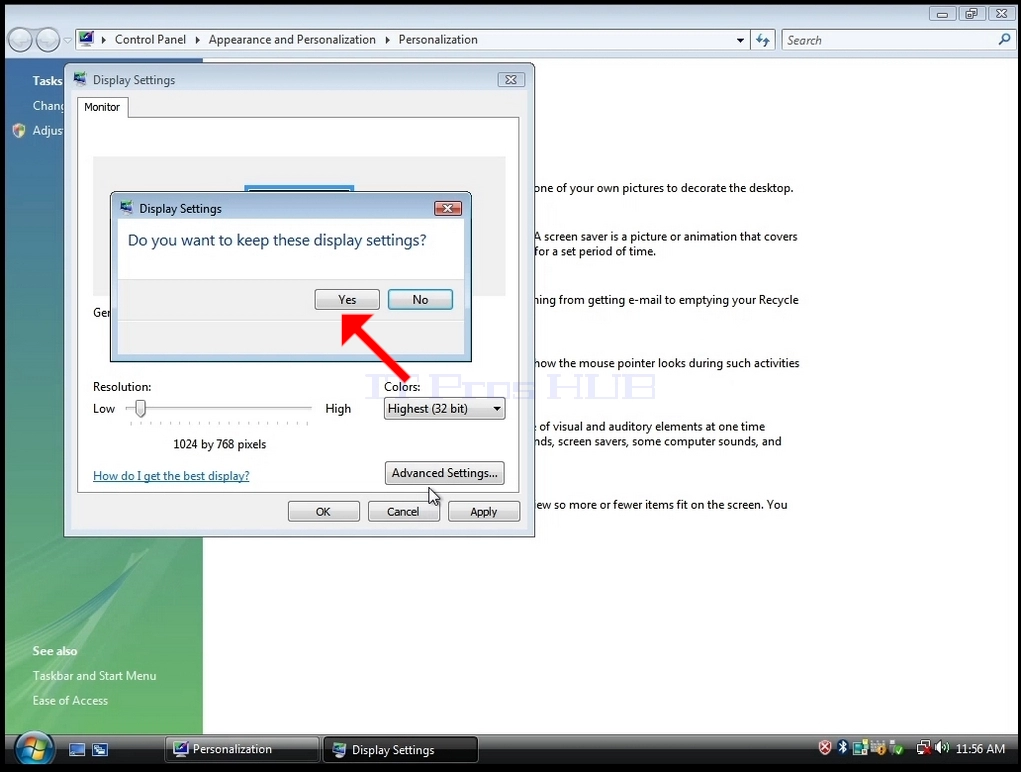
7. Windows vi chiederà se volete mantenere queste impostazioni o no. Se non si sceglie un'opzione entro un numero di secondi assegnato, Windows ritornerà alla risoluzione precedentemente configurata. Questo è fatto nel caso in cui il monitor non supporti la risoluzione prescelta e l'utente non sia in grado di vedere o vedere l'uscita del video per invertire manualmente la nuova risoluzione.
Se la risoluzione appena scelta è compatibile con il monitor, si scelgano le modifiche e si clicchi.
- Dettagli
- Scritto da IT Pro
- Categoria: How to Articles
- Visite: 6356
1. clicco destro su uno spazio vuoto sullo sfondo finché non appare un menù.
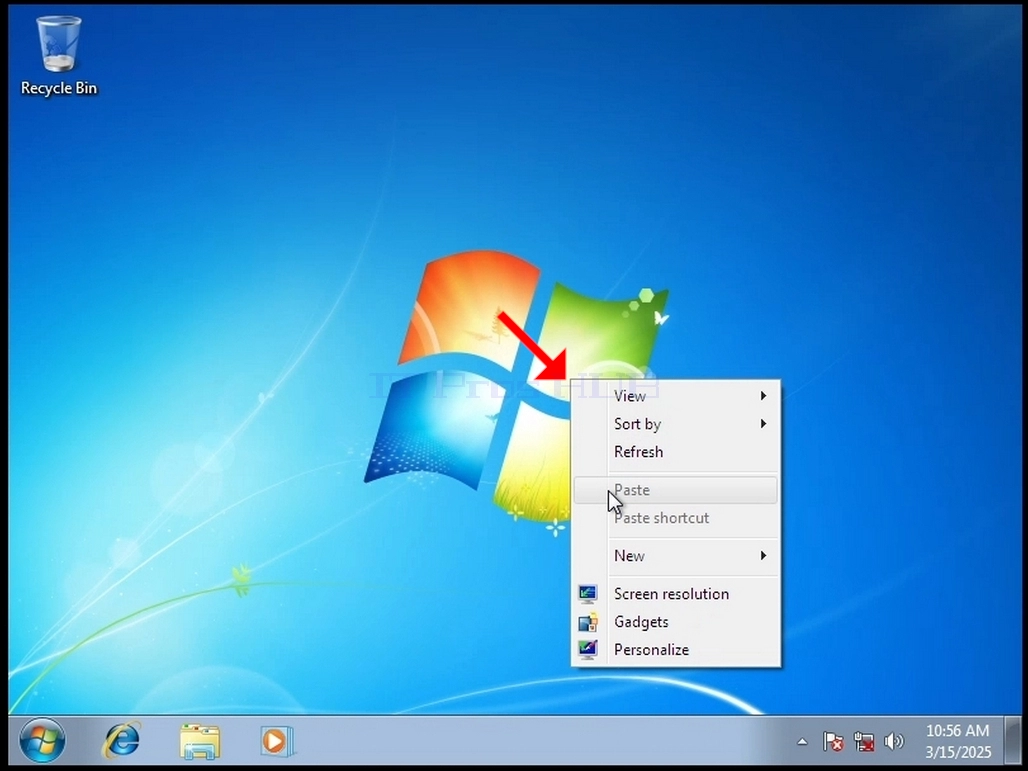
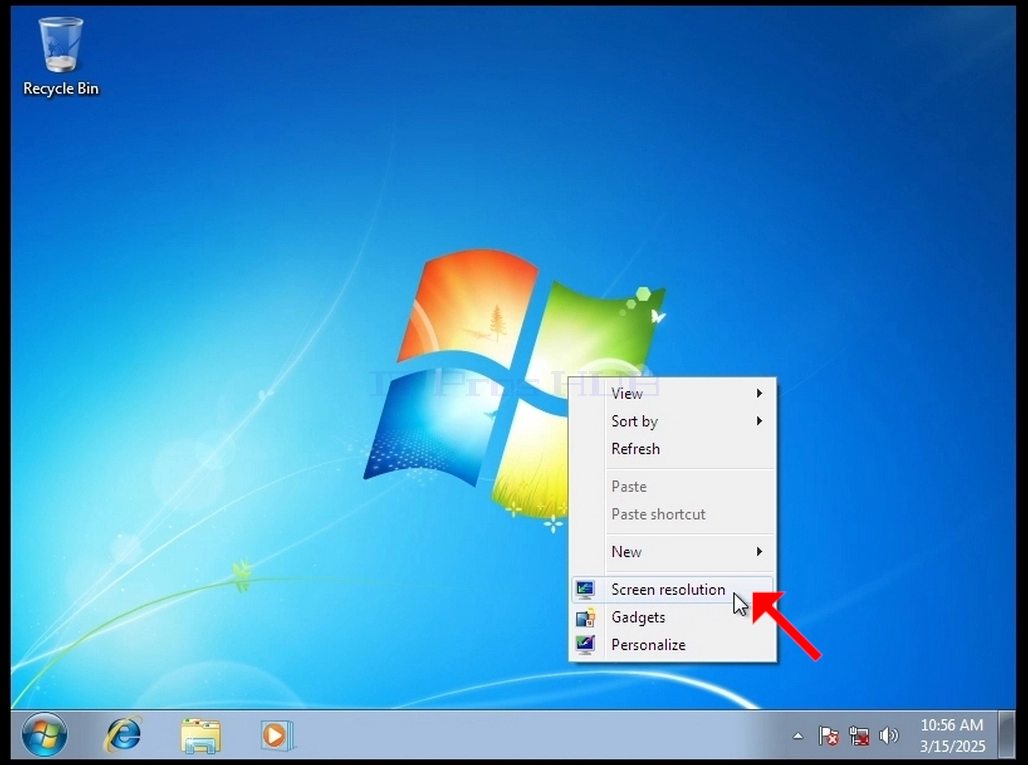
3. Nella finestra delle impostazioni, cerca l'opzione di risoluzione
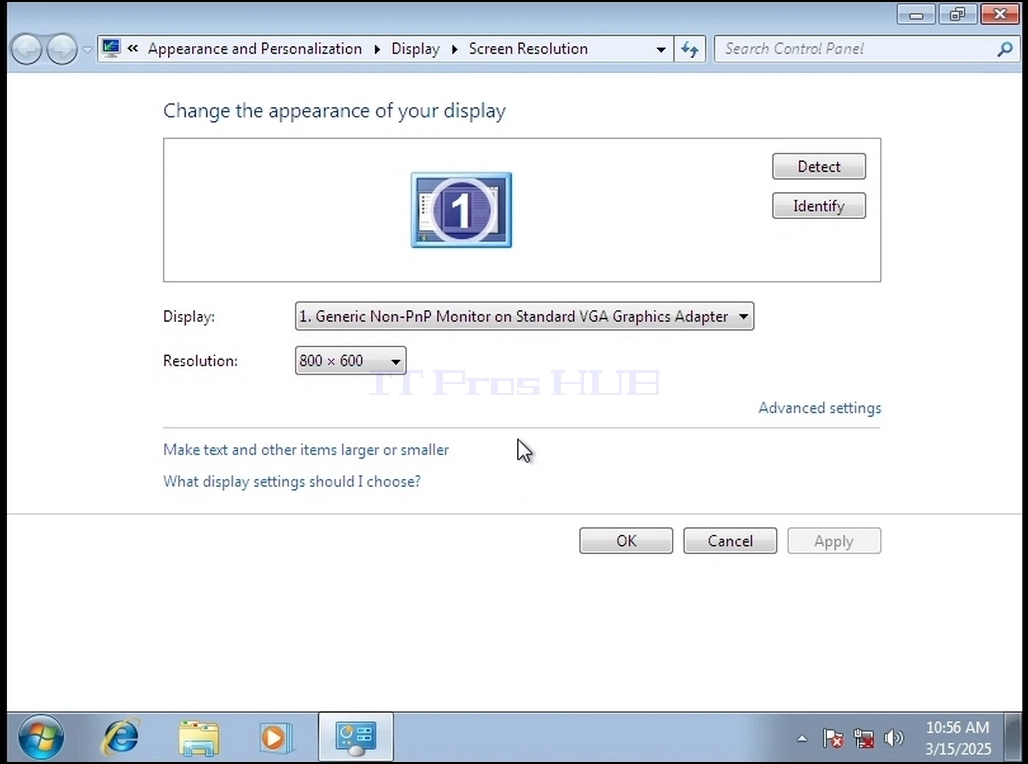
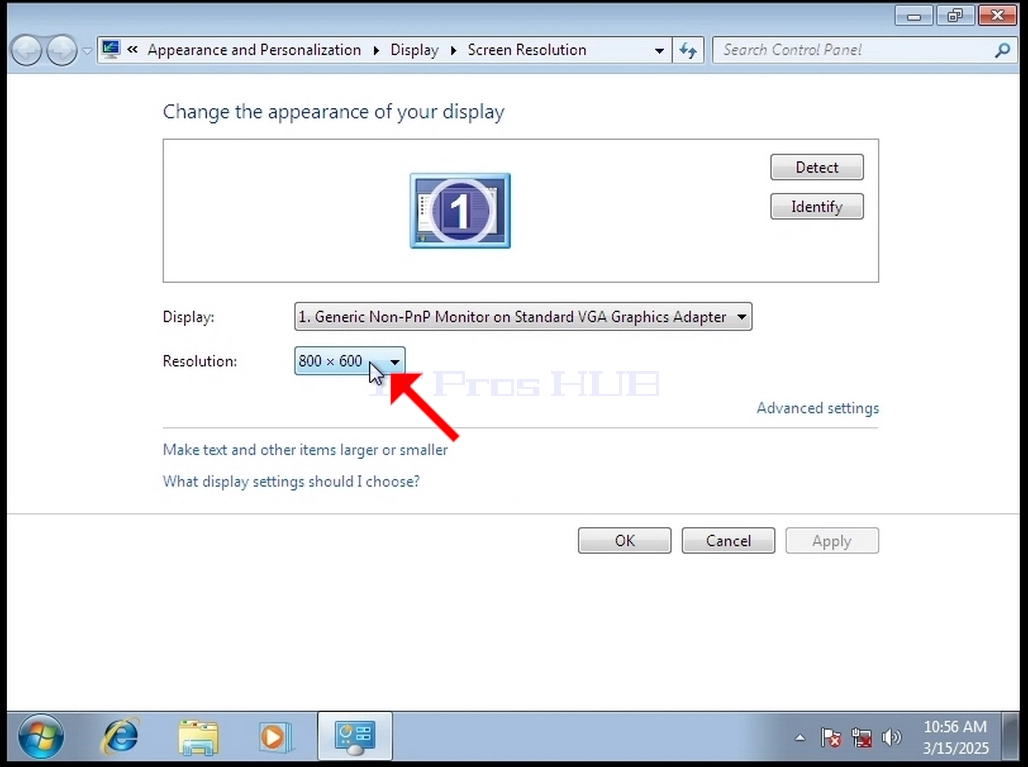
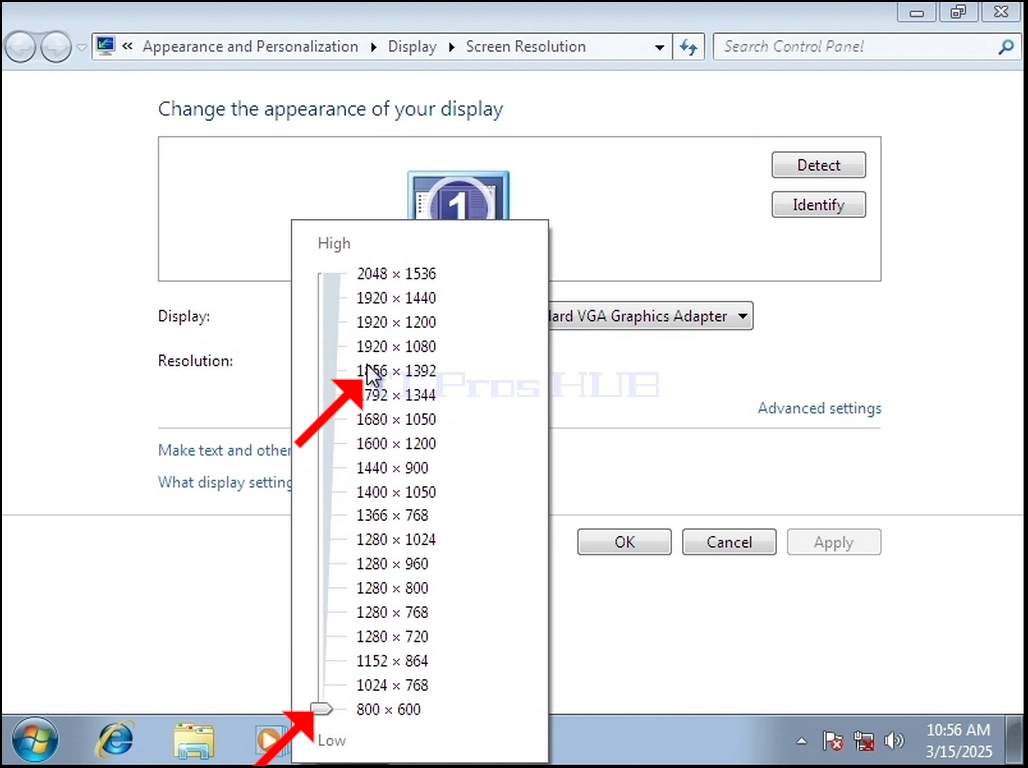
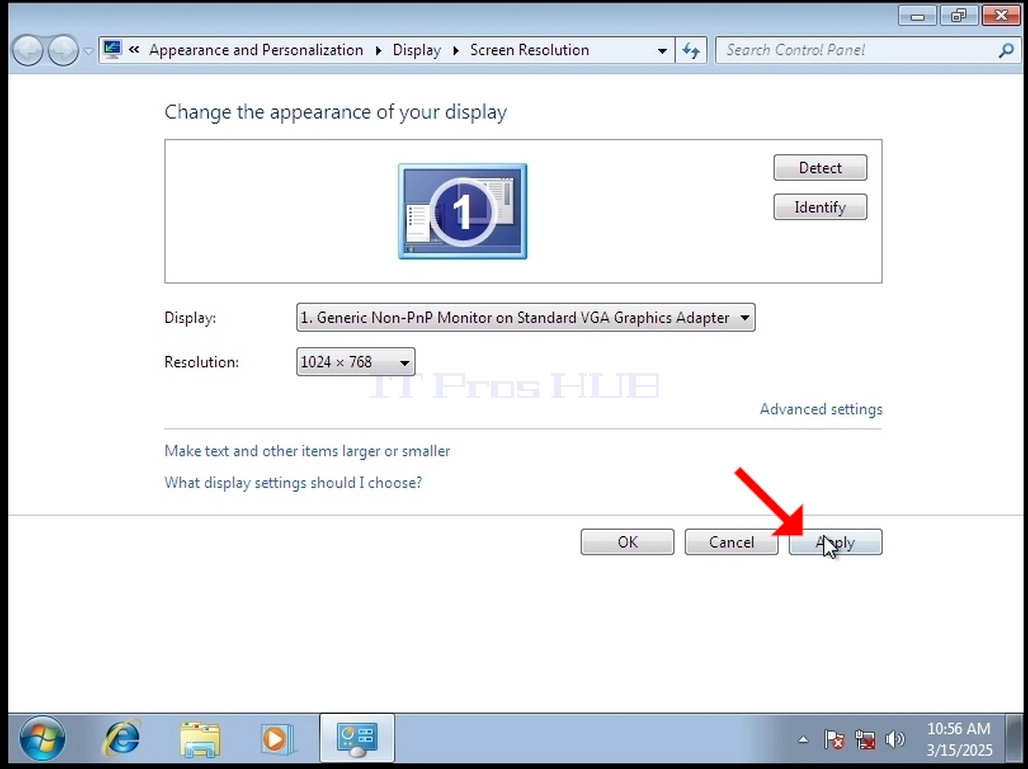
5. Tra le varie opzioni di risoluzione, scegliere quella che meglio si adatta alle vostre esigenze facendoci un clic sinistro (in questo esempio quella scelta è 1024x768)
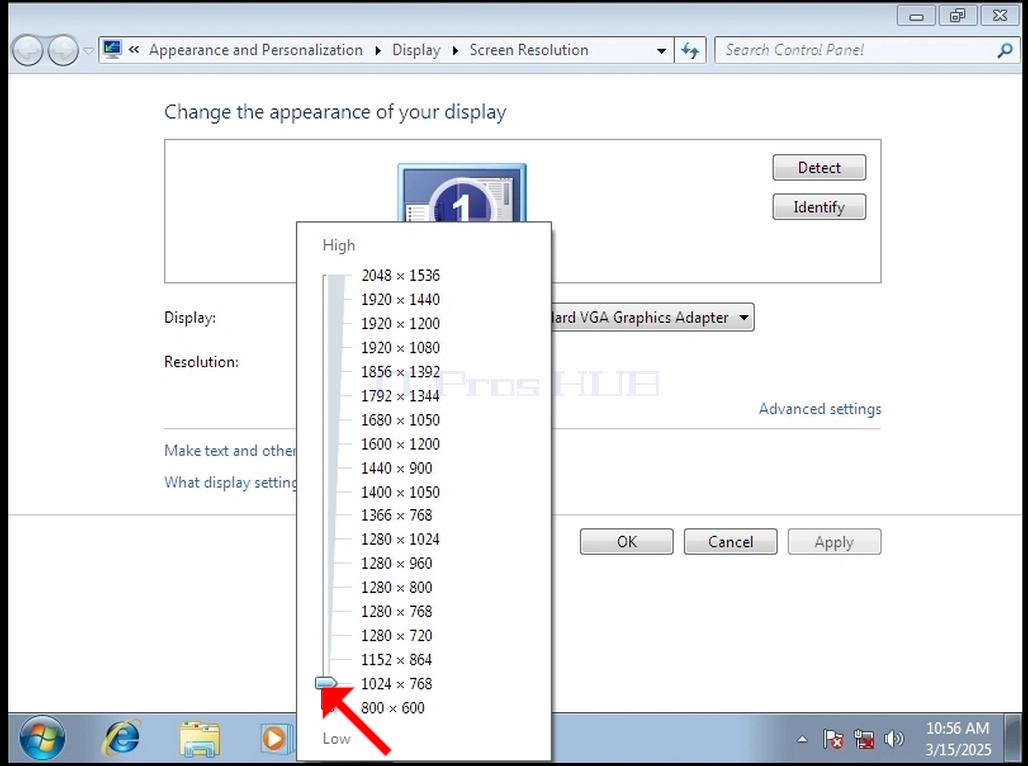
6. Dopo aver scelto la nuova risoluzione Click Apply.
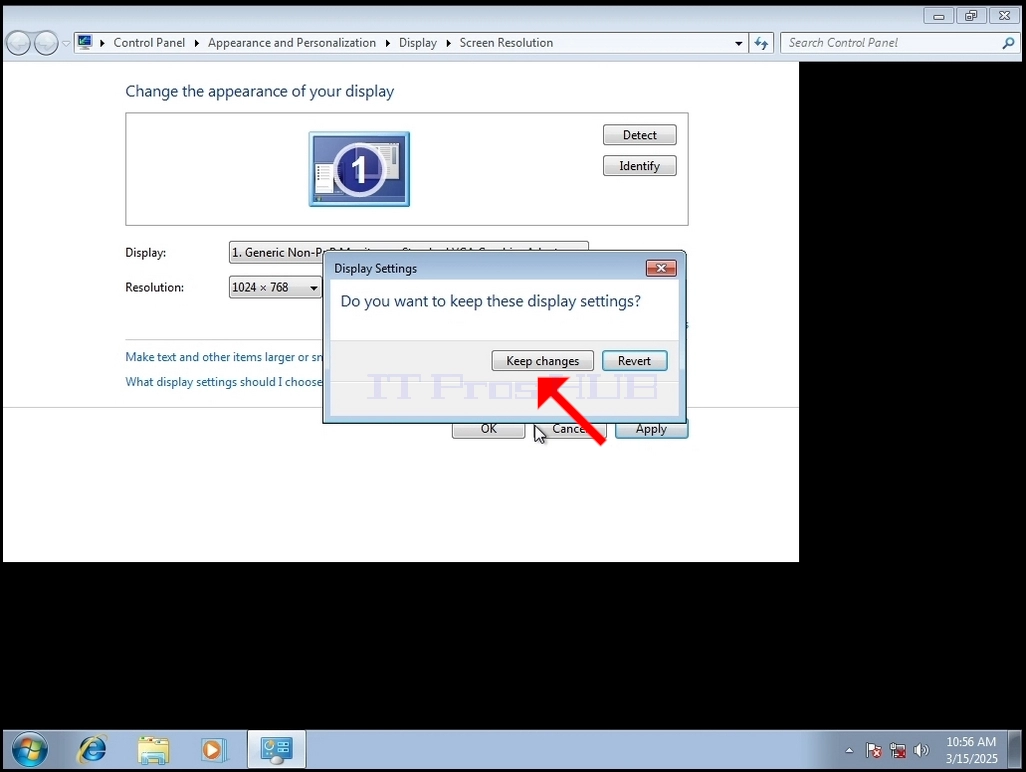
6. Windows ti chiederà se vuoi tenere i cambiamenti o respingerli. Se non si sceglie un'opzione entro un numero di secondi assegnato, Windows ritornerà alla risoluzione precedentemente configurata. Questo è fatto nel caso in cui il monitor non supporti la risoluzione prescelta e l'utente non sia in grado di vedere o vedere l'uscita del video per invertire manualmente la nuova risoluzione.
Se la risoluzione appena prescelta è compatibile con il monitor, si scelga di tenere i cambiamenti e si clicchi.
- Dettagli
- Scritto da IT Pro
- Categoria: How to Articles
- Visite: 4502
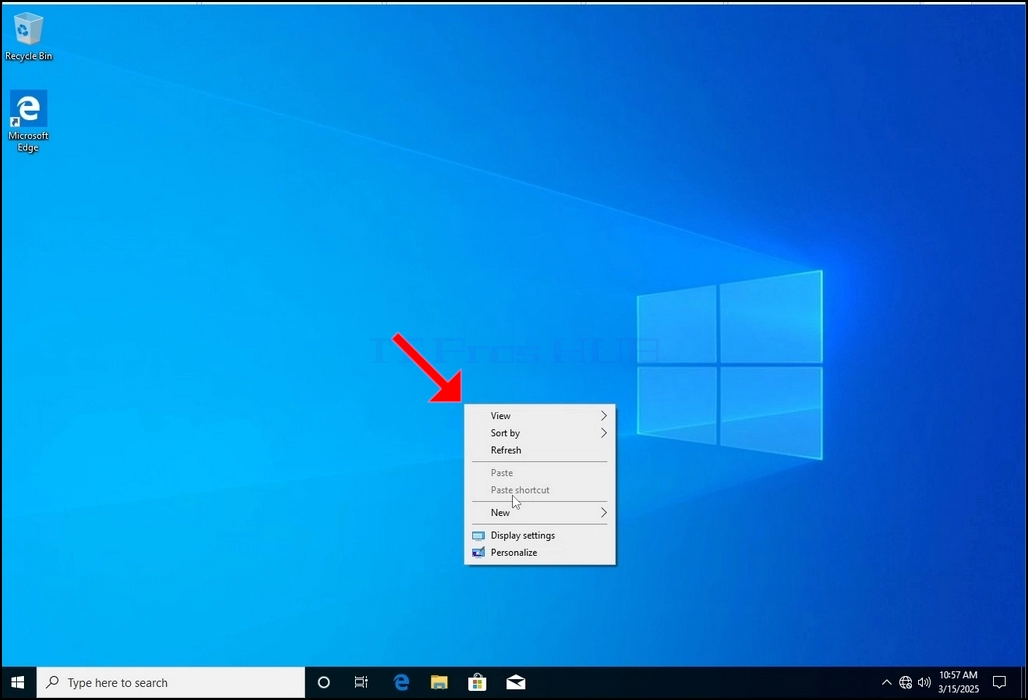
1. clicco destro su uno spazio vuoto sullo sfondo finché non appare un menù.
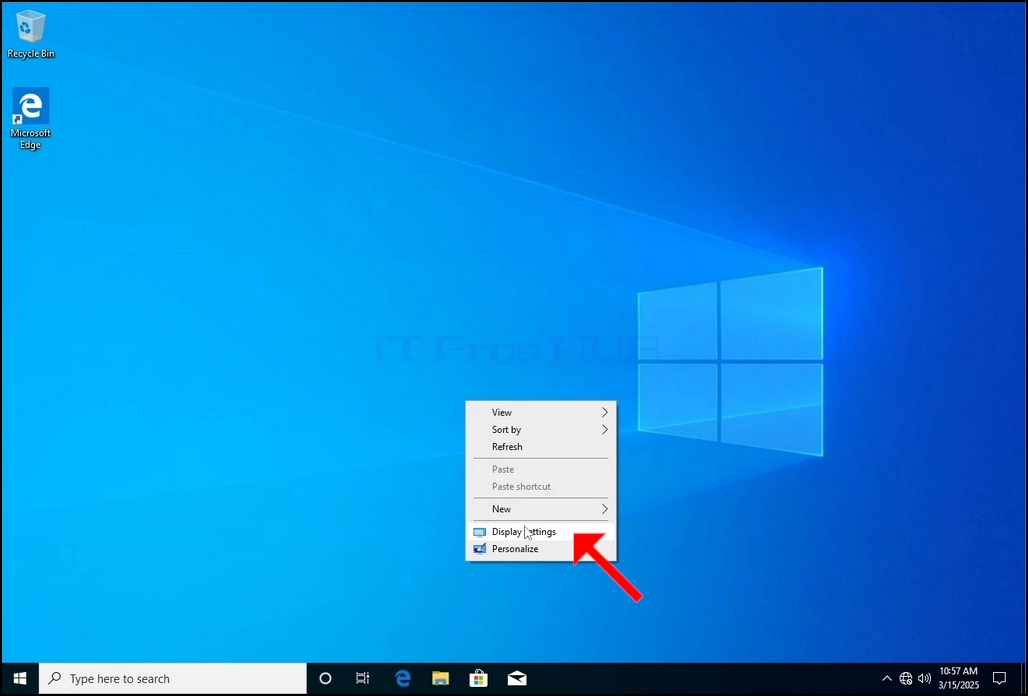
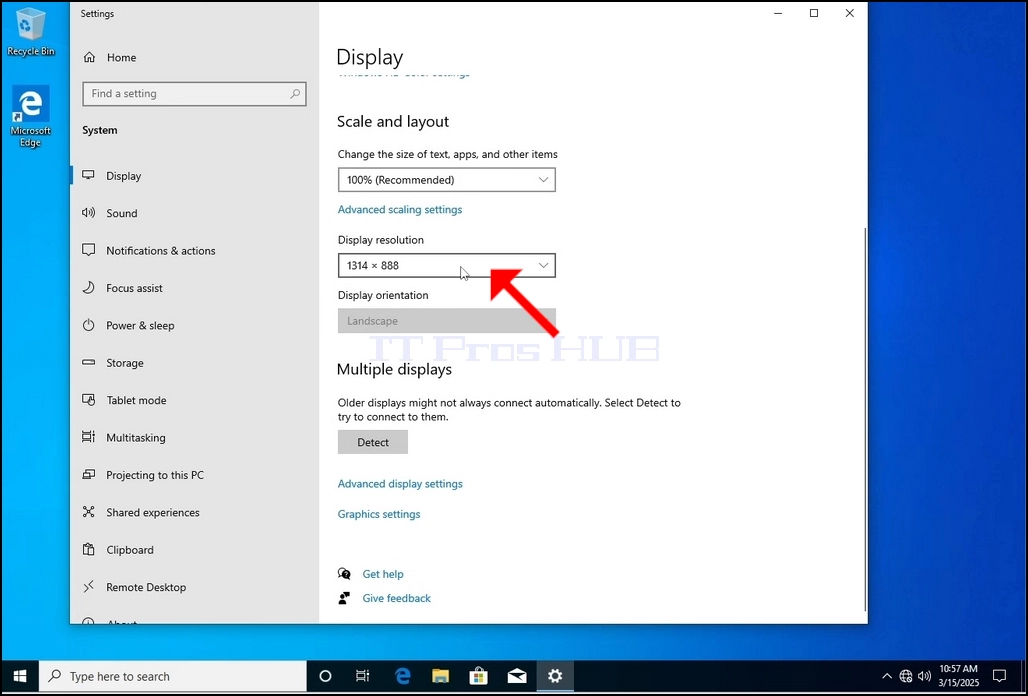
Nella finestra delle impostazioni, sotto il sistema Opzioni di visualizzazione, cercare l'opzione di risoluzione del display
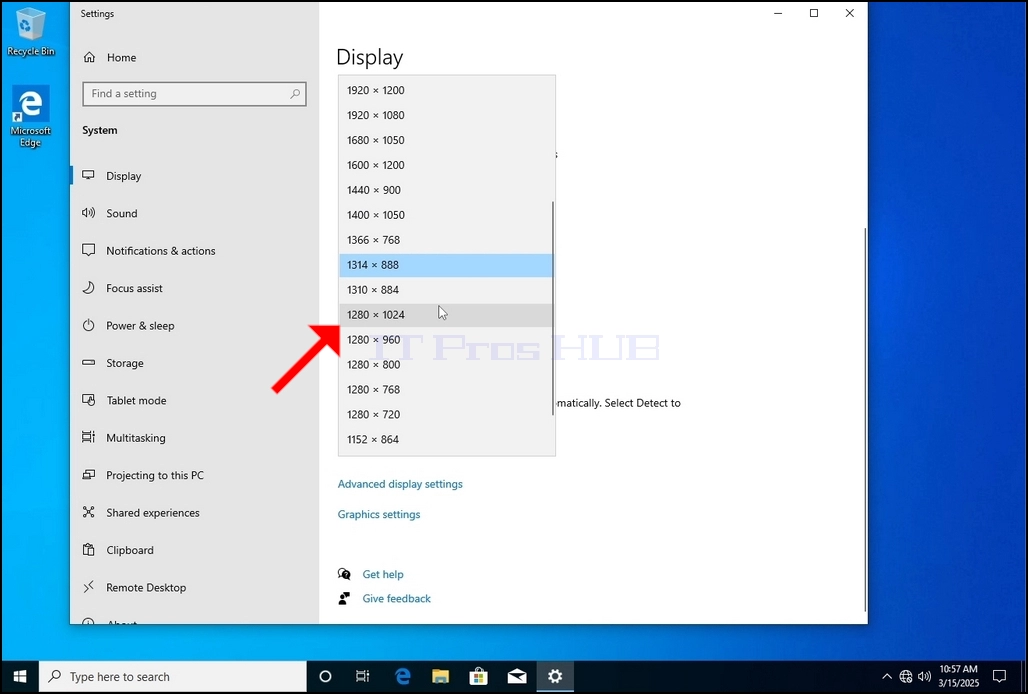
5. Tra le varie opzioni di risoluzione, scegliere quella che meglio si adatta alle vostre esigenze facendoci un clic sinistro (in questo esempio quella scelta è 1024x768)
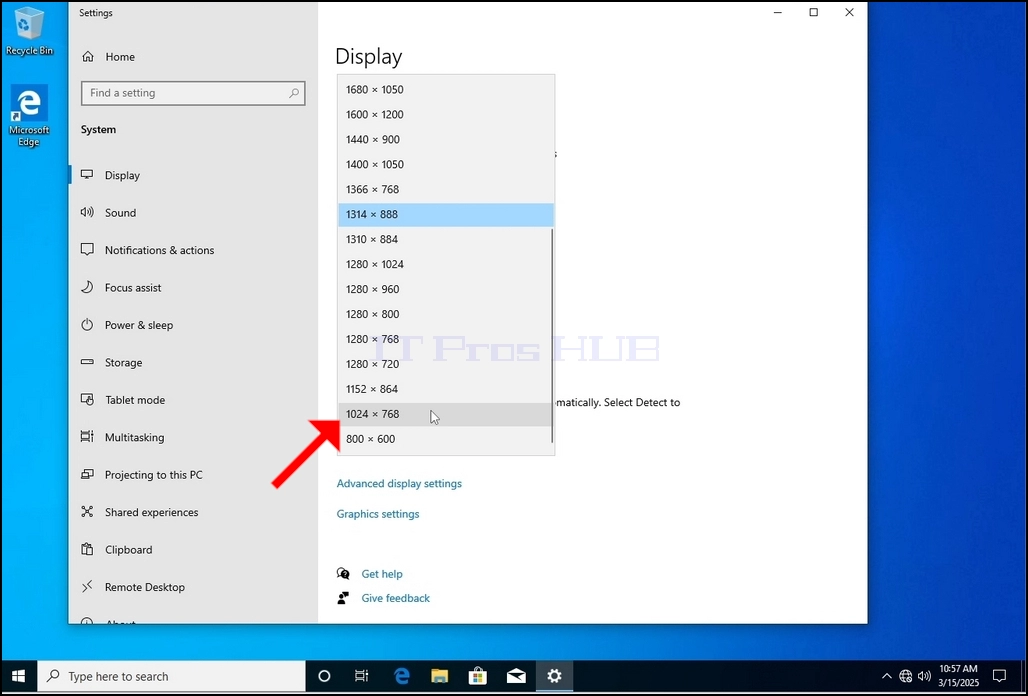
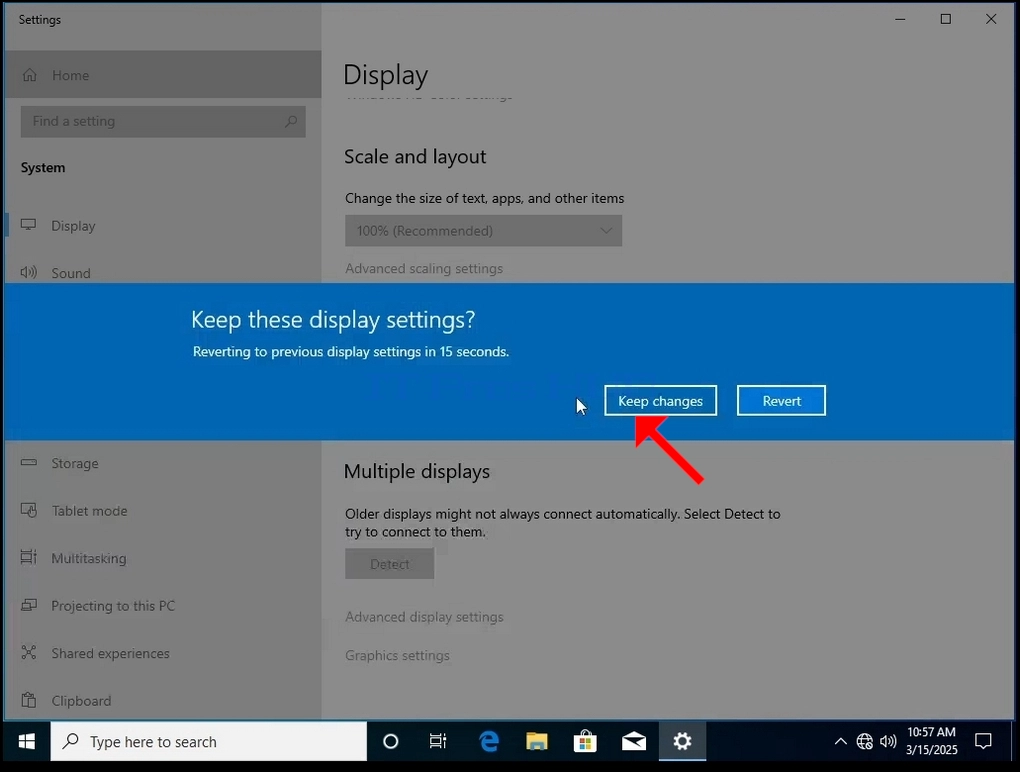
6. Dopo aver scelto il nuovo sistema di risoluzione, Windows vi chiederà se volete tenere i cambiamenti o respingerli. Se non si sceglie un'opzione con una quantità di secondi assegnata, Windows ritornerà alla risoluzione precedentemente configurata. Questo è fatto nel caso in cui il monitor non supporti la risoluzione prescelta e l'utente non sia in grado di vedere o vedere l'uscita del video per invertire manualmente la risoluzione appena selezionata.
Se la risoluzione appena prescelta è compatibile con il monitor, si scelga di tenere i cambiamenti e si clicchi.
- Come cambiare la risoluzione in Windows 8.1 x64 Pro Build 9600
- Come cambiare la risoluzione in Windows 10 2004 x64 Pro N Build 19041.264
- Come cambiare la risoluzione in Windows 10 2004 x64 Pro For Workstations Build 19041.264
- Come cambiare la risoluzione in Windows 10 2004 x64 Pro Education N Build 19041.264