



- Details
- Written by: IT Pro
- Category: How to Articles
- Hits: 5654
1. Dzvanya kurudyi panzvimbo isina chinhu kumashure kusvika menyu yaonekwa
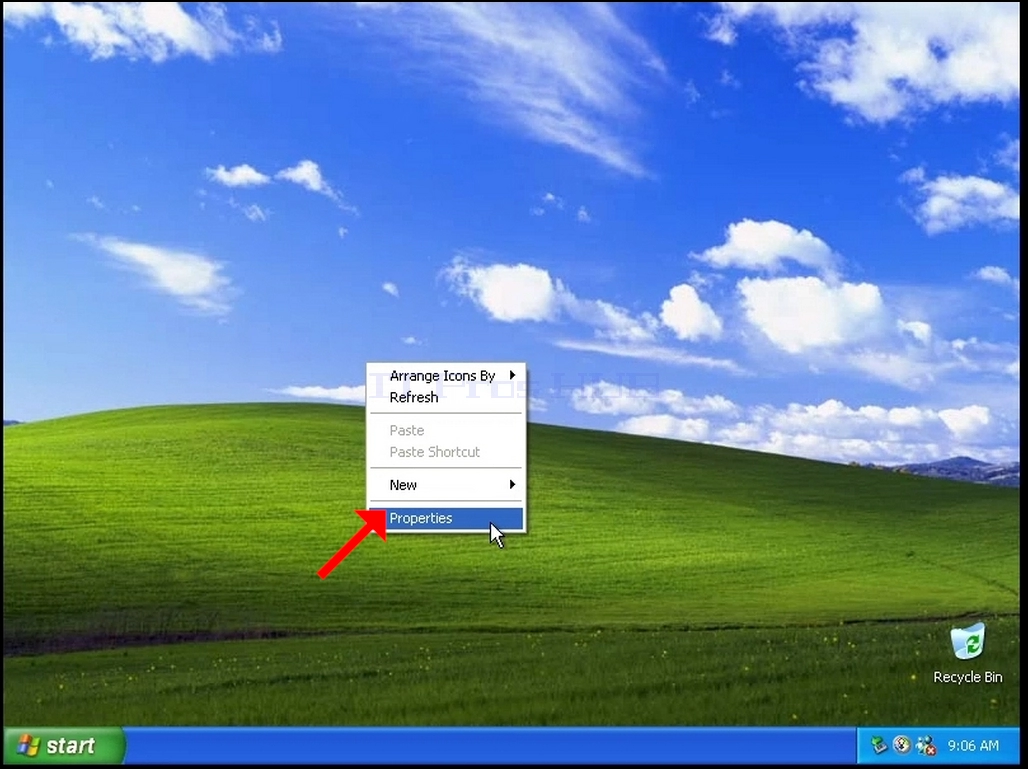
2. Mumenyu itsva tsvaga sarudzo yeProperties woidzvanya womirira kuti hwindo reDisplay Properties rioneke
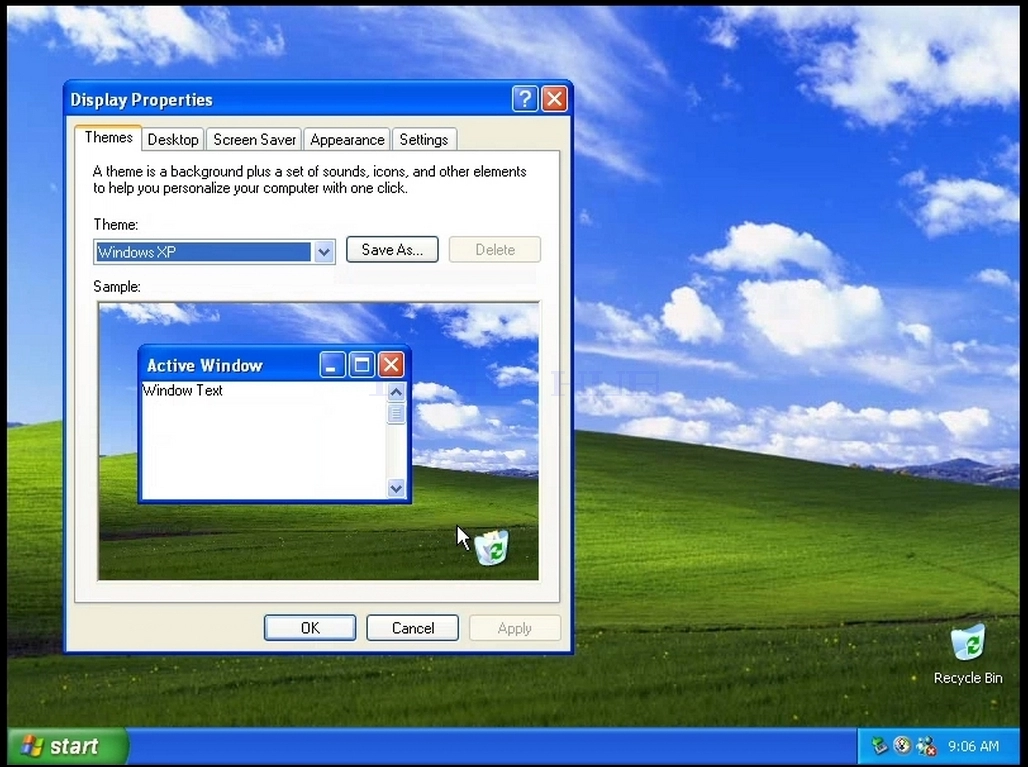
3. Muhwindo reZviratidzo zveDisplay, tsvaga tab yeZvirongwa wobva wadzvanya pairi
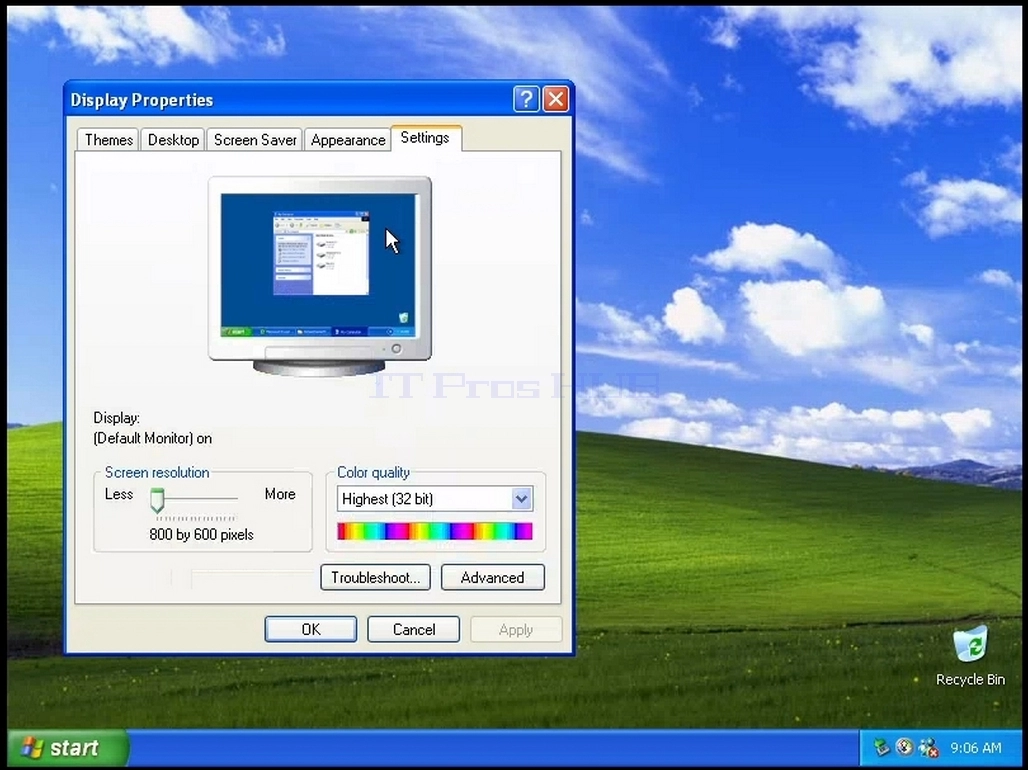
4. Mutabhu reZvirongwa, Fambisa bhatani remasiraidhi kuti uchinje kukosha kwe resolution iripo
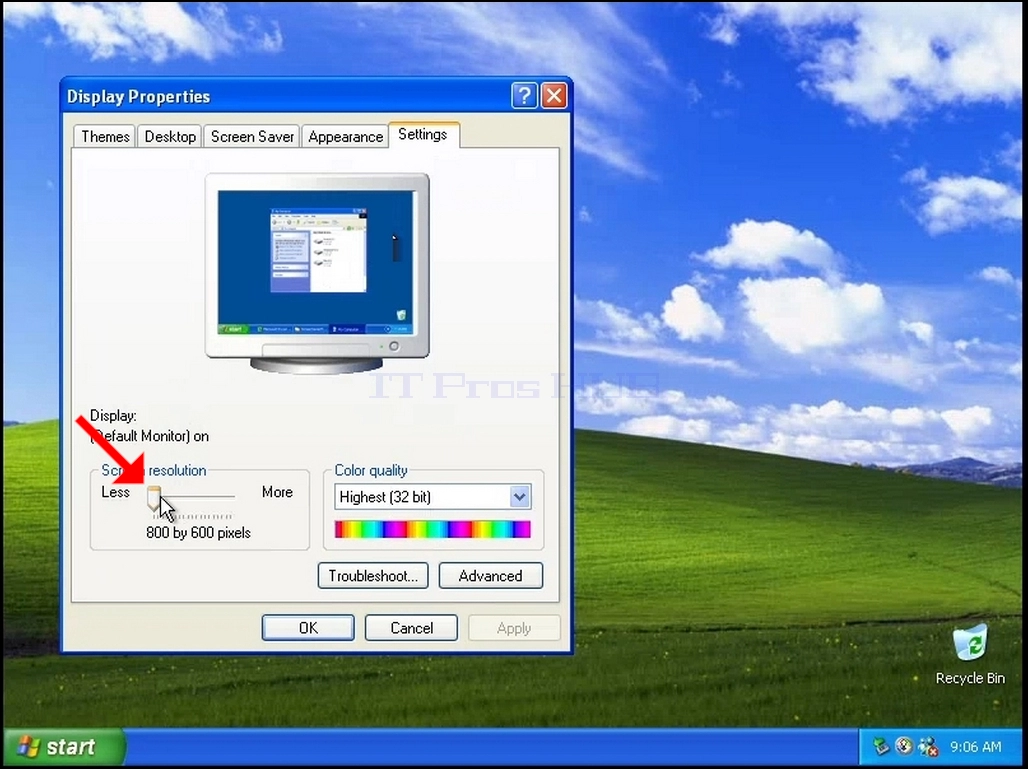
5. Kubva pane zvakasiyana-siyana zvesarudzo, sarudza iyo inonyatsokodzera zvaunoda (Mumuenzaniso uyu yakasarudzwa i1024x768)
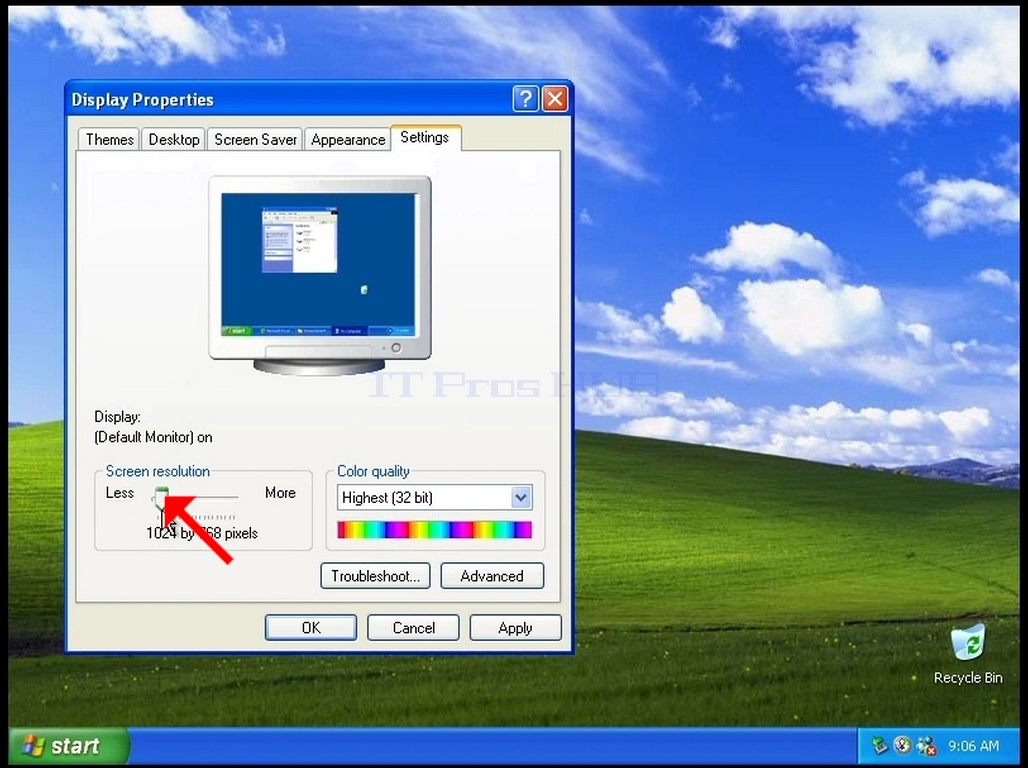
6. Mushure mekusarudza gadziriro itsva ye resolution Dzvanya Apply.
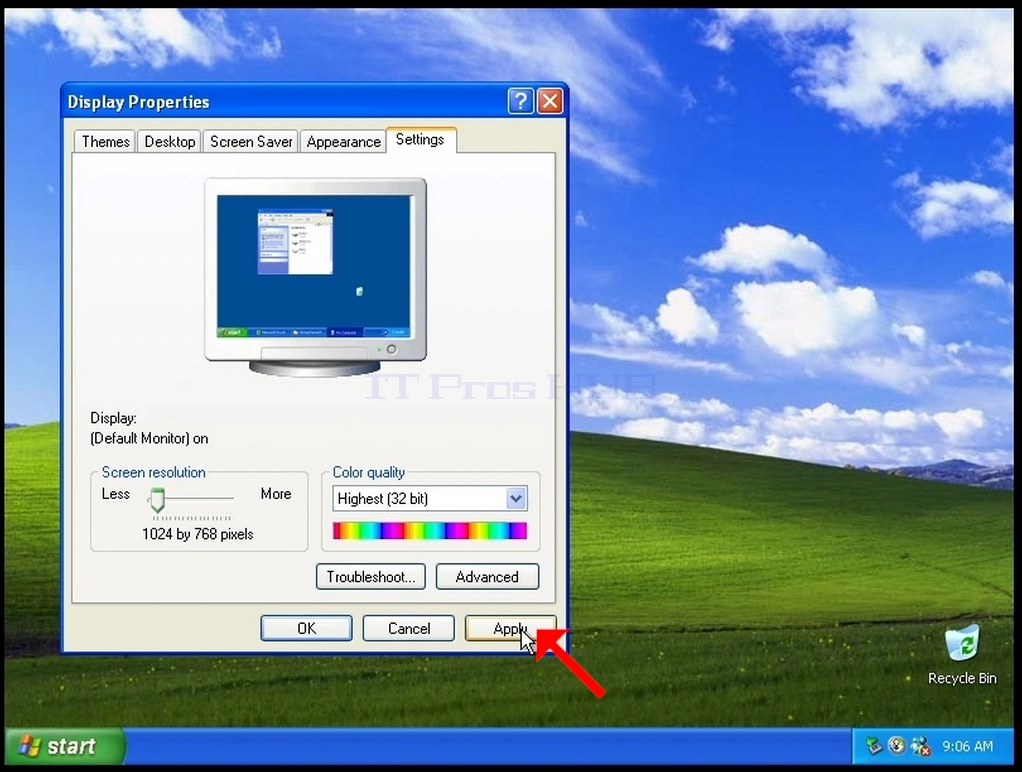
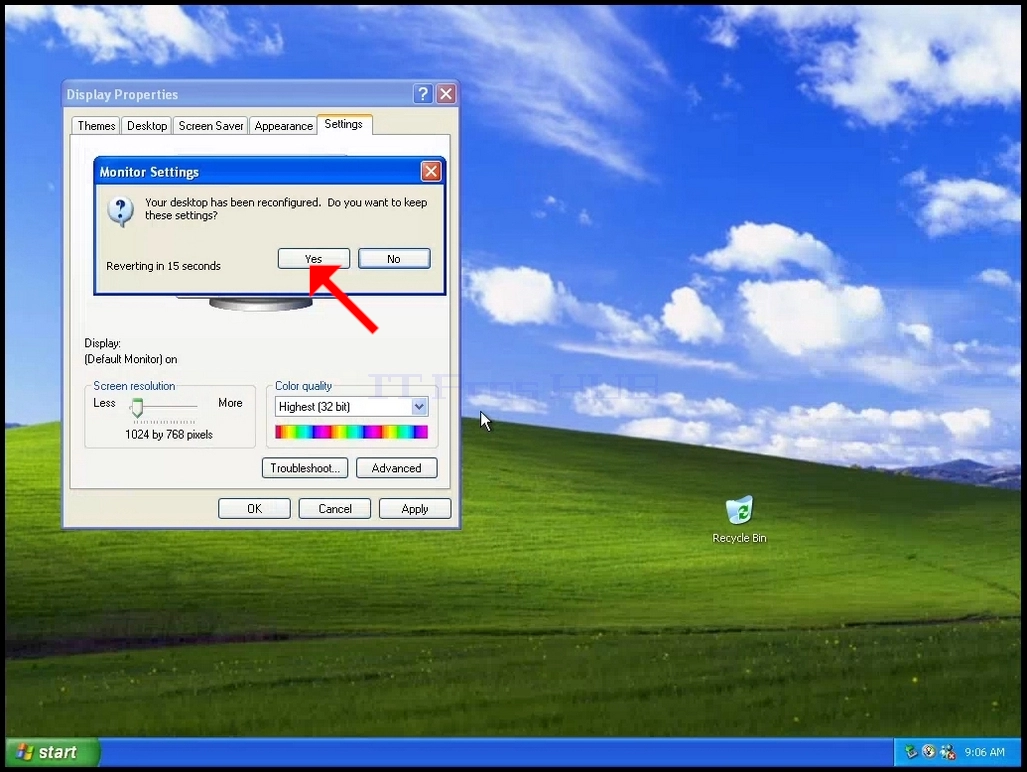
7. Windows ichakubvunza kana uchida kuchengetedza maDisplay Settings aya kana kuti kwete. Kana sarudzo ikasasarudzwa mukati memasekondi akatarwa, Windows ichadzokera ku resolution yakambogadzirwa. Izvi zvinoitwa kana monitor isingatsigire resolution yakasarudzwa, uye mushandisi asingakwanise kuona kana kuona vhidhiyo yabuda pari zvino kuti adzorere resolution yakasarudzwa nemaoko.
Kana resolution yakasarudzwa inoenderana ne monitor, sarudza Yes Changes, wobva wadzvanya.
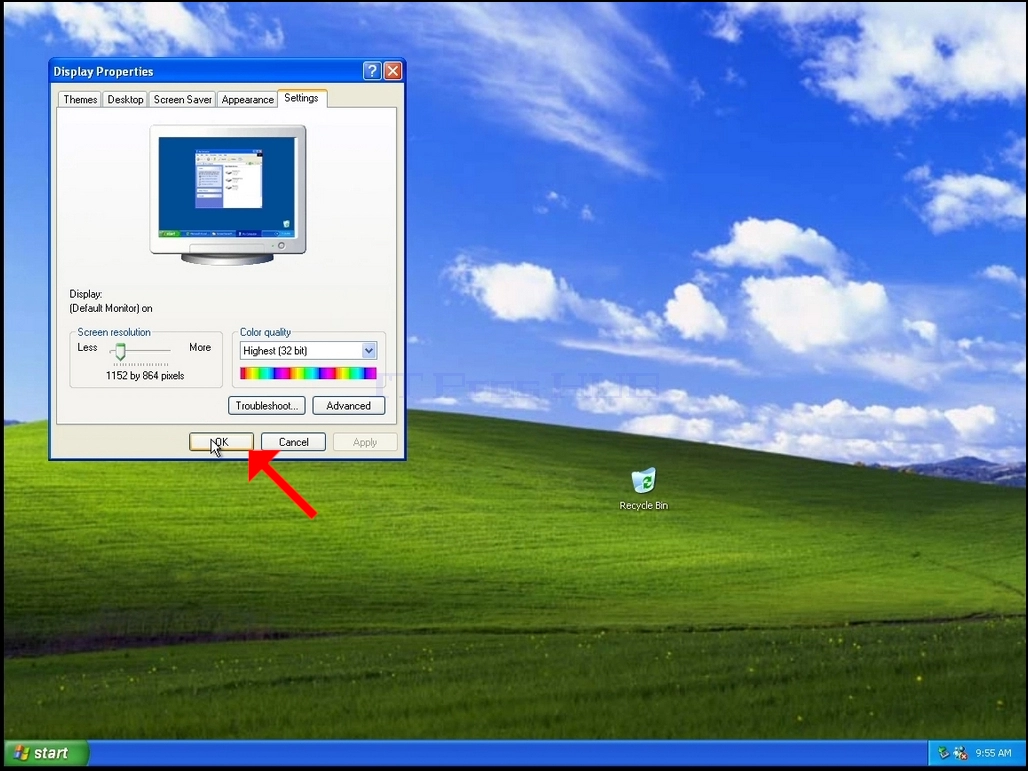
8. Dzvanya OK kuti uvhare hwindo reZvirongwa
- Details
- Written by: IT Pro
- Category: How to Articles
- Hits: 5304
1. Dzvanya kurudyi panzvimbo isina chinhu kumashure kusvika menyu yaonekwa
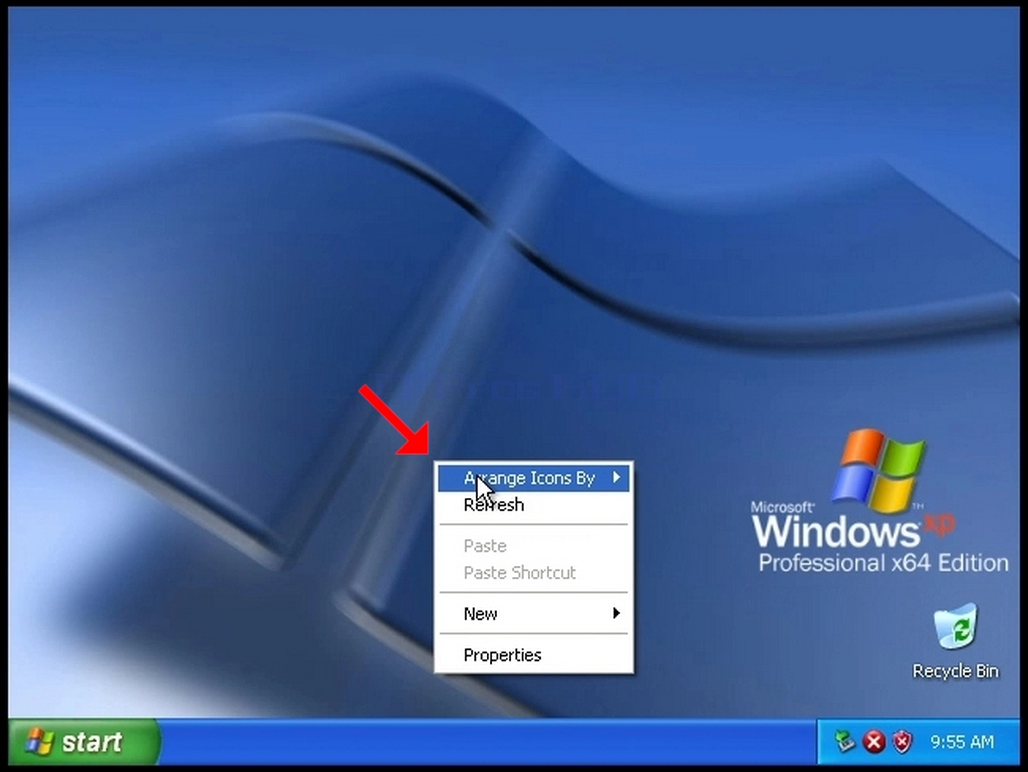
2. Mumenyu itsva tsvaga sarudzo yeProperties wobva wadzvanya womirira kuti hwindo reDisplay Properties rionekwe
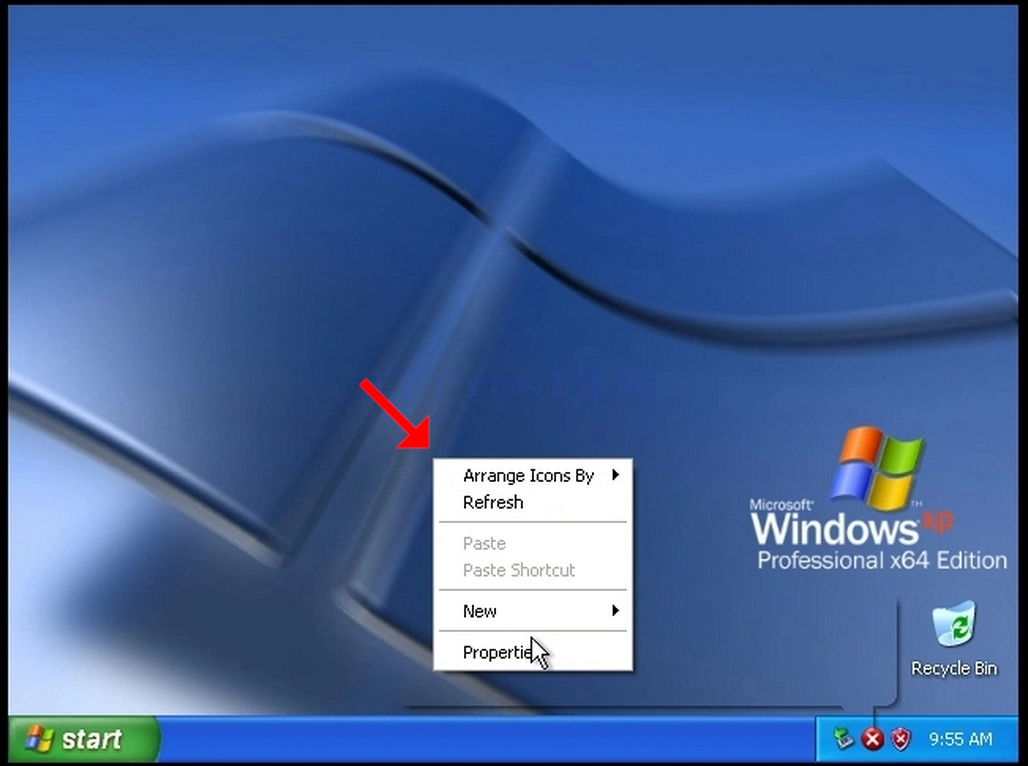
3. Muhwindo reZviratidzo zveDisplay, tsvaga tab yeZvirongwa wobva wadzvanya pairi
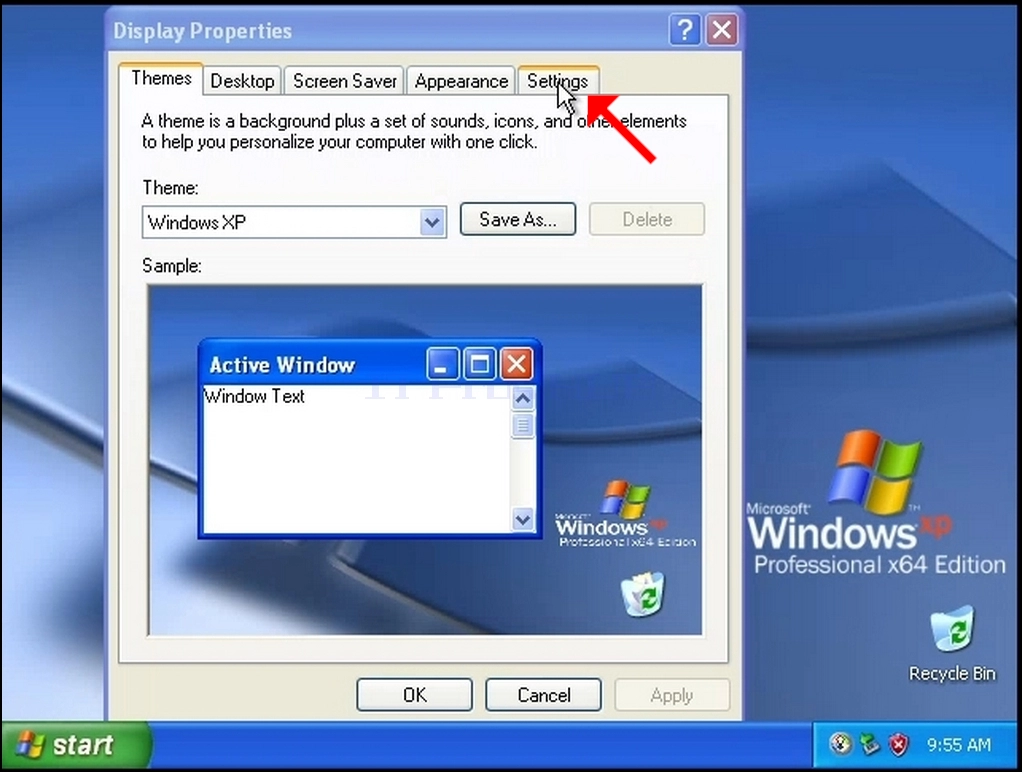
4. Mutabhu reZvirongwa, Fambisa bhatani remasiraidhi kuti uchinje kukosha kwe resolution iripo
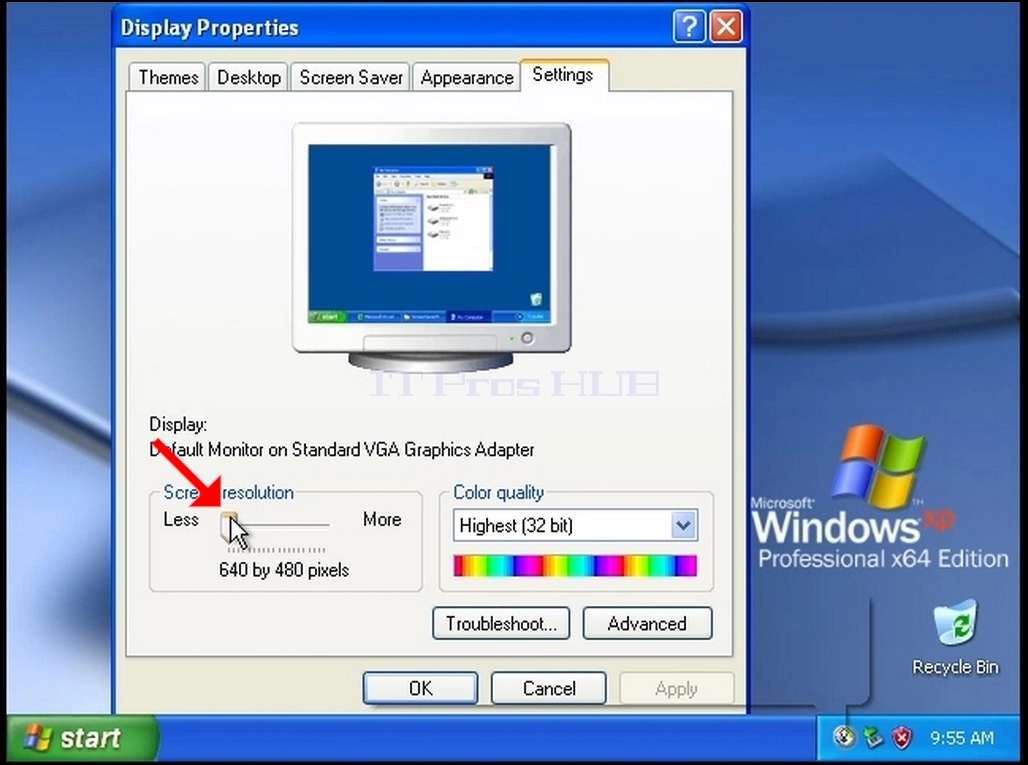
5. Kubva pane zvakasiyana-siyana zvesarudzo dzekugadzirisa, sarudza iyo inonyatsokodzera zvaunoda (Mumuenzaniso uyu yakasarudzwa i1024x768)
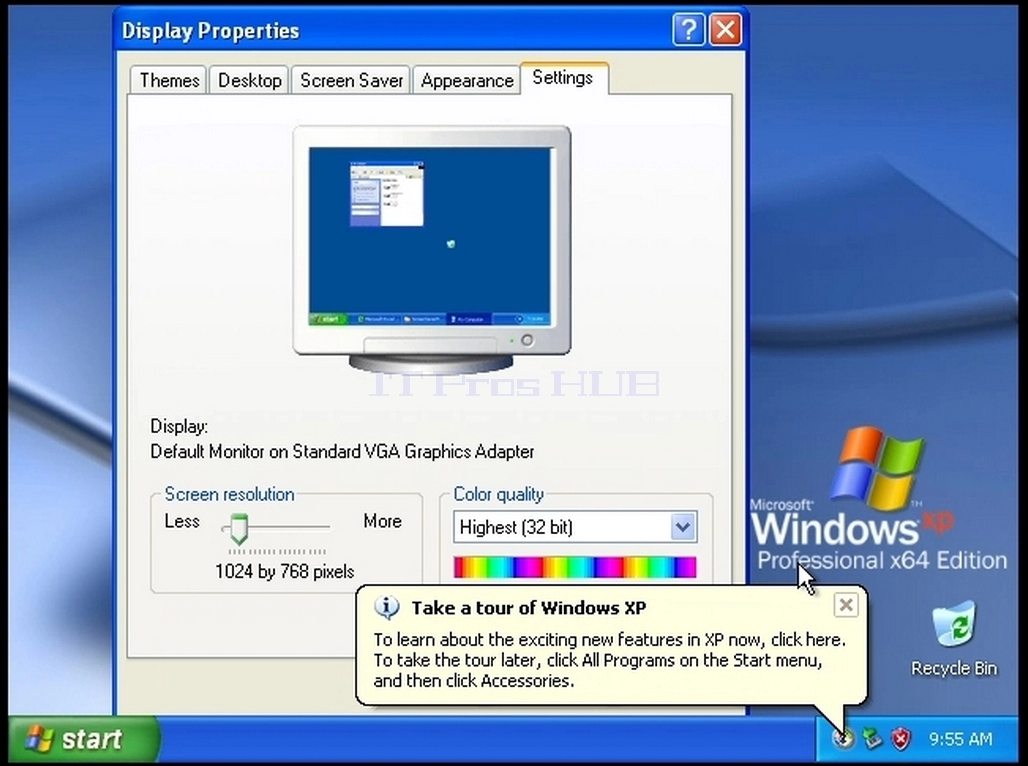
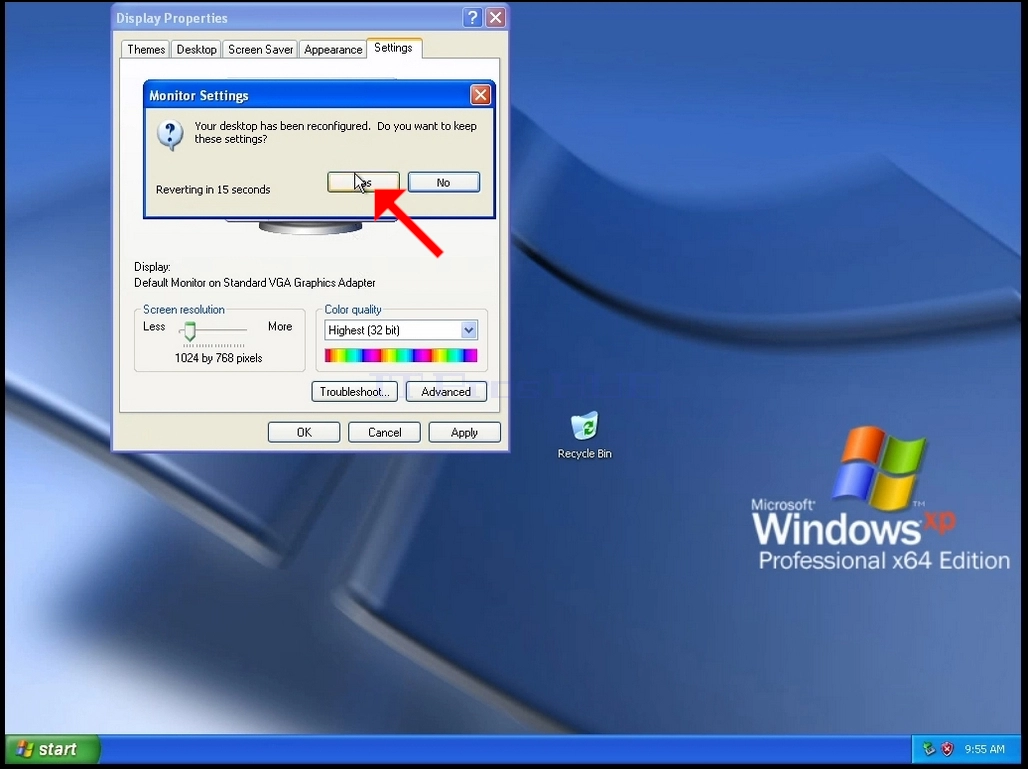
6. Mushure mekusarudza gadziriro itsva yekugadzirisa tinya Apply.
7. Windows ichakubvunza kana uchida Kuchengeta Izvi Zvirongwa zveChiratidziro kana kuti kwete. Kana sarudzo ikasasarudzwa mukati memasekondi akapihwa, Windows ichadzokera ku resolution yakagara yagadziriswa. Izvi zvinoitwa kana monitor isingatsigire resolution yakasarudzwa, uye mushandisi asingakwanise kuona kana kuona vhidhiyo yabuda pari zvino kuti adzorere resolution yakasarudzwa nemaoko.
Kana resolution yakasarudzwa inoenderana ne monitor, sarudza Yes Changes, wobva wadzvanya.
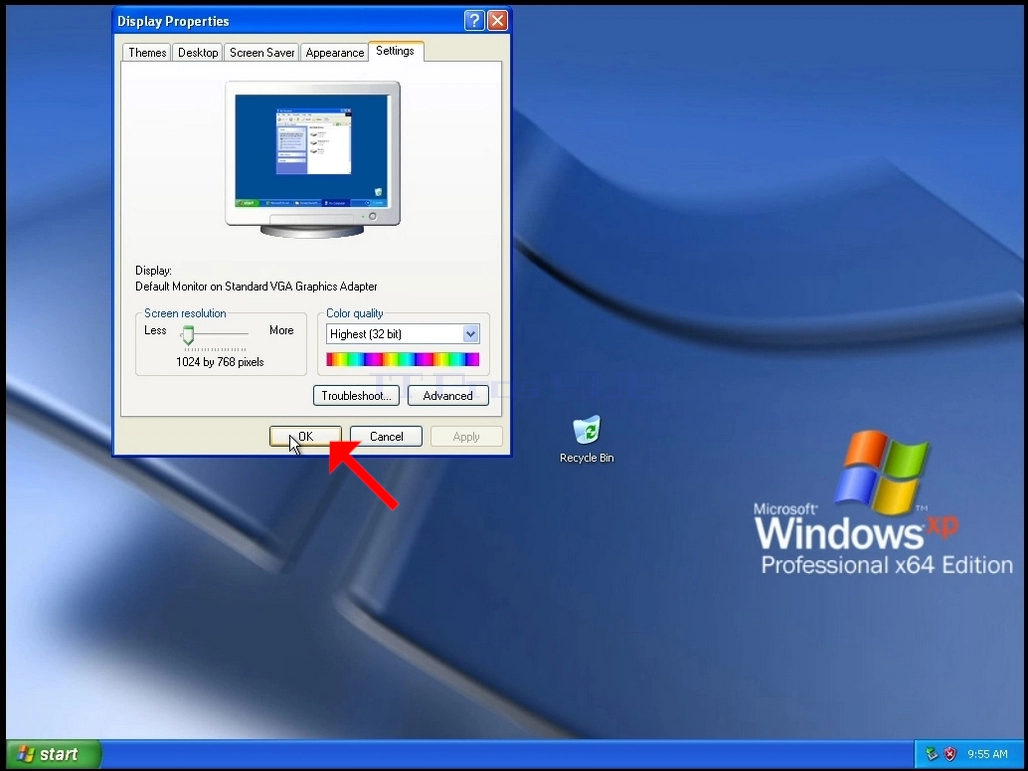
8. Dzvanya OK kuti uvhare hwindo reZvirongwa
- Details
- Written by: IT Pro
- Category: How to Articles
- Hits: 6245
1. Dzvanya kurudyi panzvimbo isina chinhu kumashure kusvika menyu yaonekwa
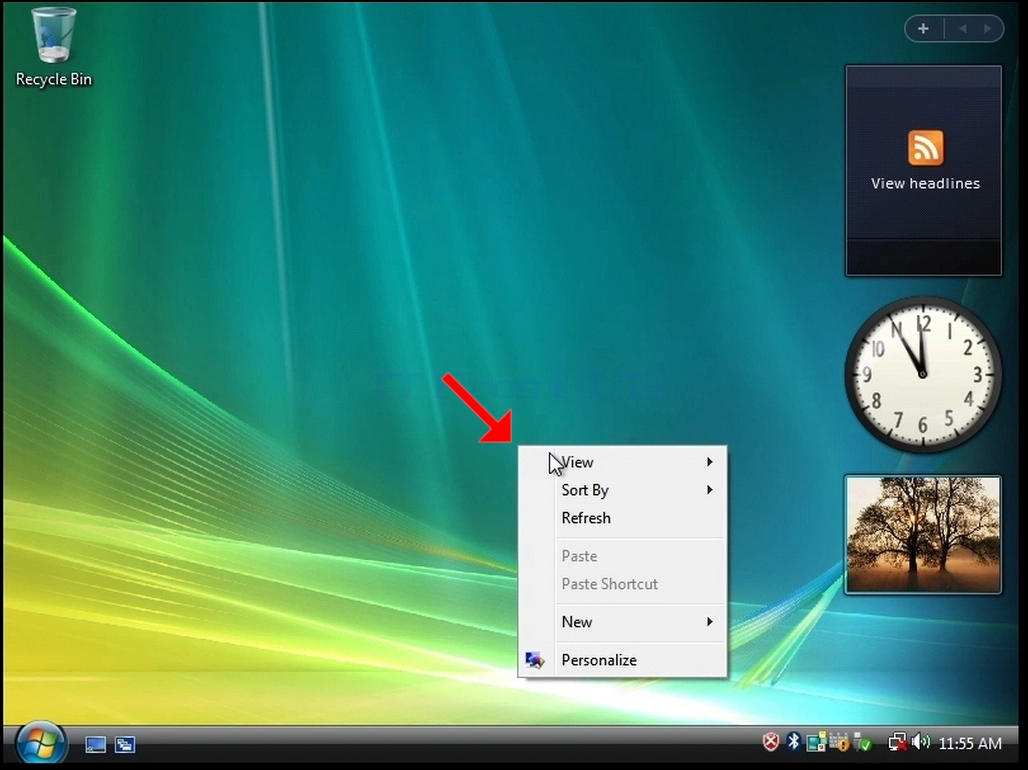
2. Mumenyu itsva tsvaga sarudzo yePersonalize wobva wadzvanya womirira kuti hwindo rePersonalization rionekwe
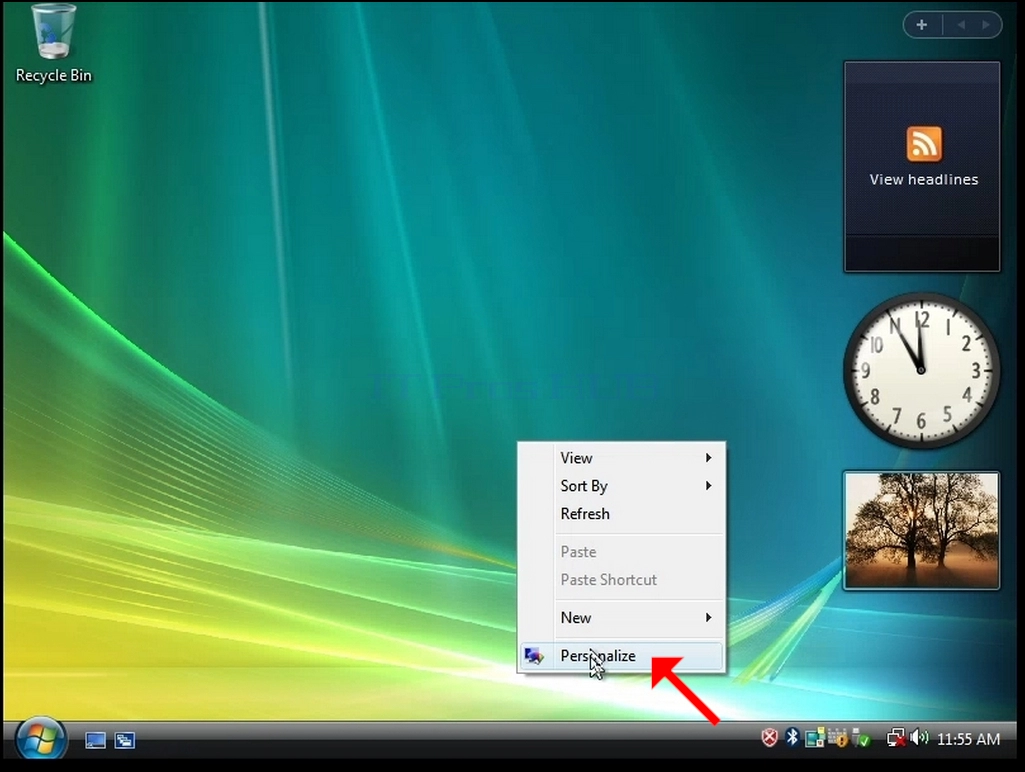
3. Muhwindo rekuti Personalization, tsvaga sarudzo yeDisplay Settings wobva wadzvanya pairi
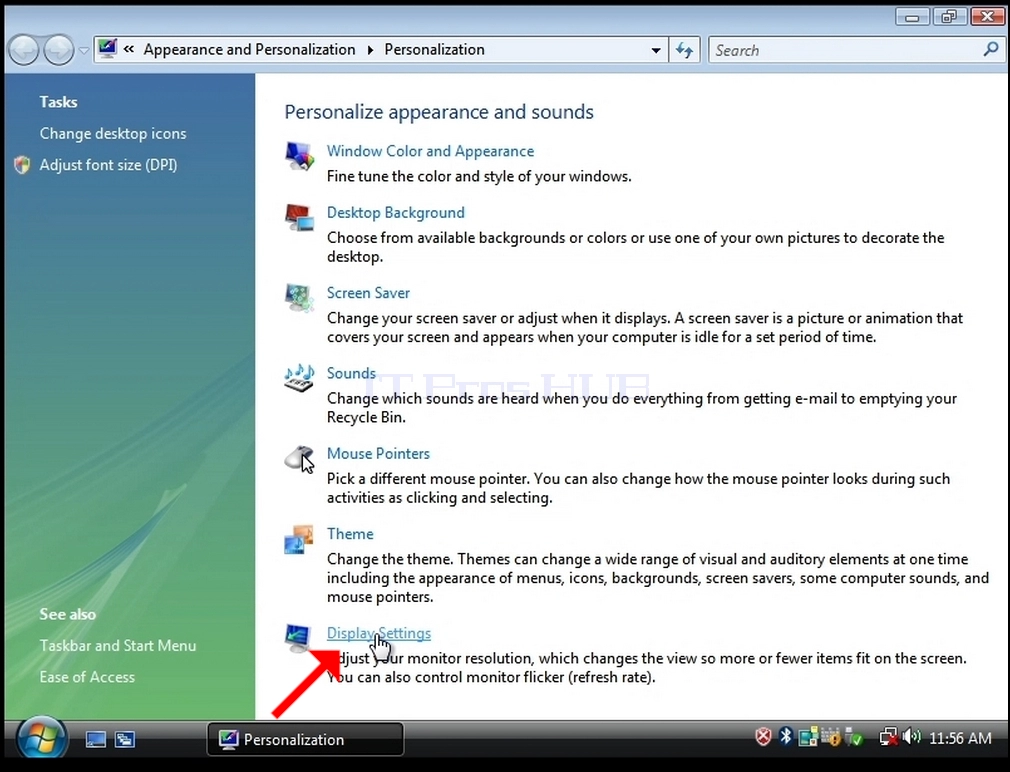
4. Muhwindo idzva reZvirongwa zveDisplay, Fambisa bhatani re slide bar kuti uchinje kukosha kwe resolution iripo
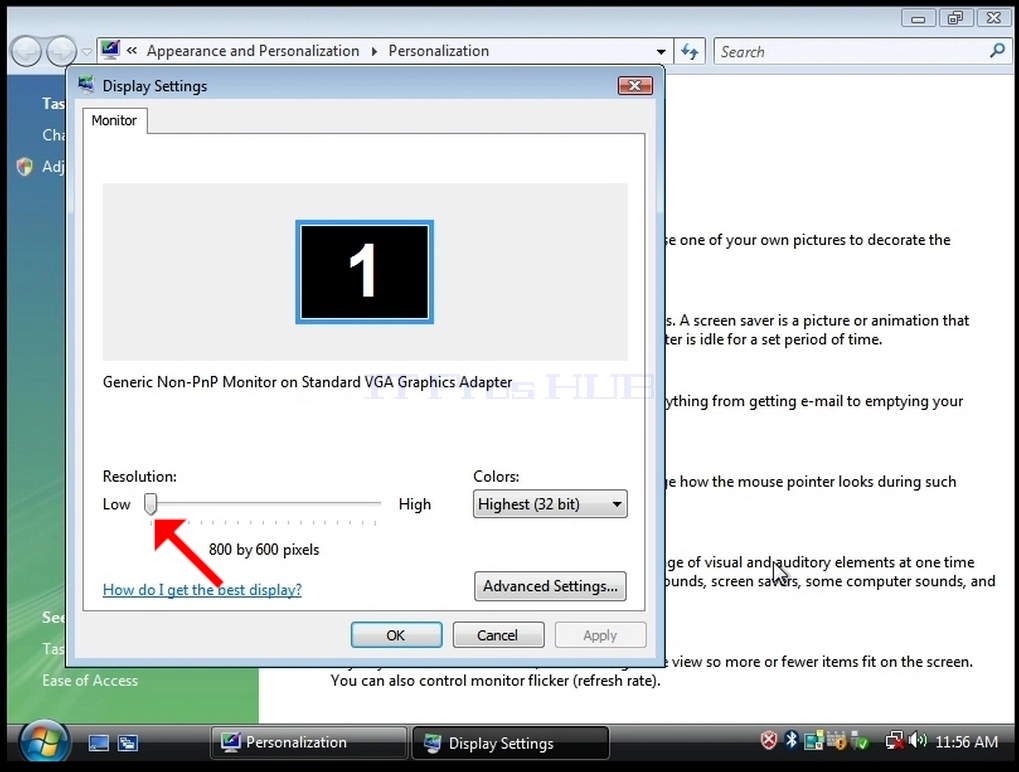
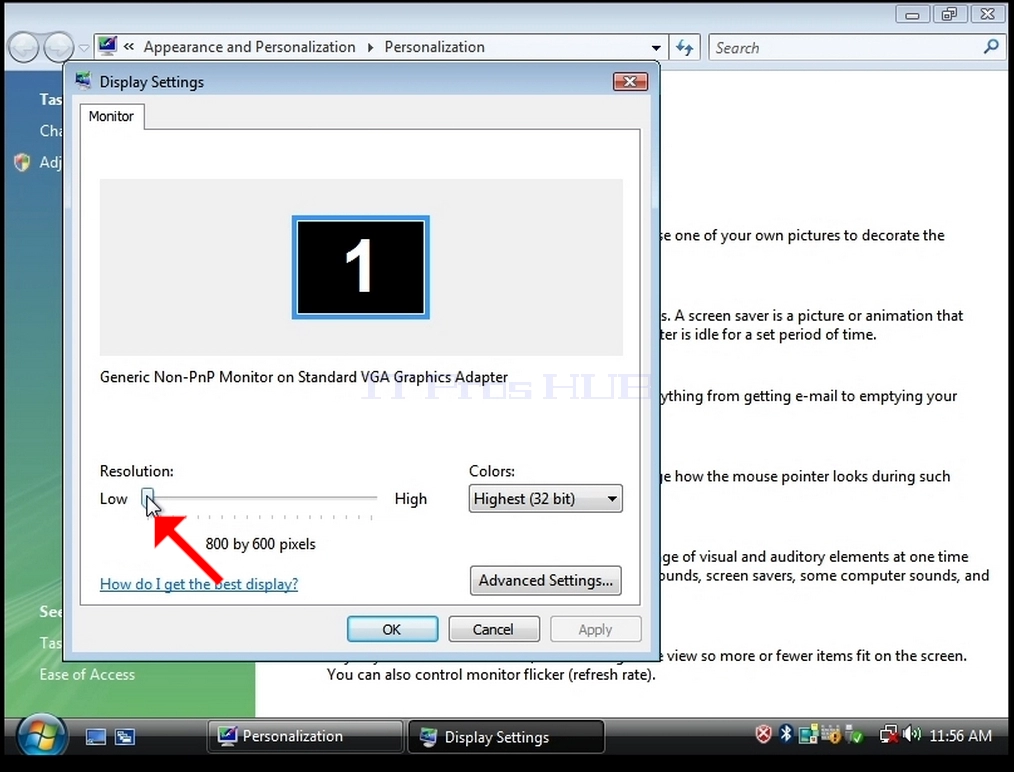
5. Kubva pane zvakasiyana-siyana zvesarudzo dzekugadzirisa, sarudza iyo inonyatsokodzera zvaunoda nekudzvanya kuruboshwe pairi (Mumuenzaniso uyu yakasarudzwa i1024x768)
6. Mushure mekusarudza gadziriro itsva yekugadzirisa tinya Shandisa.
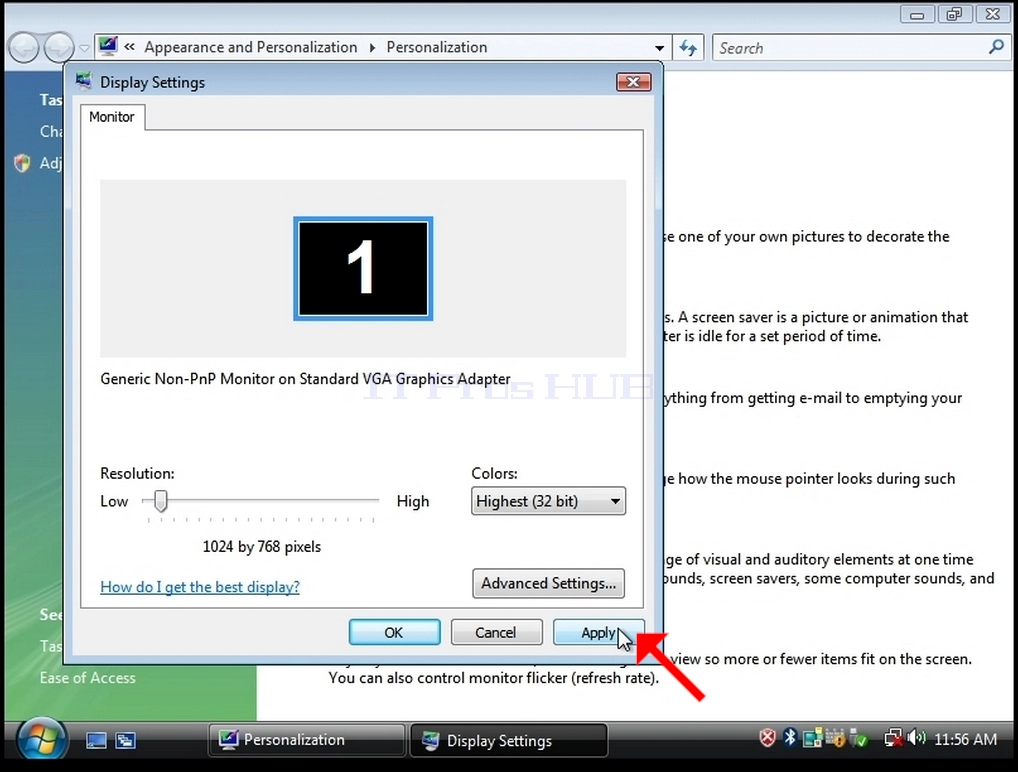
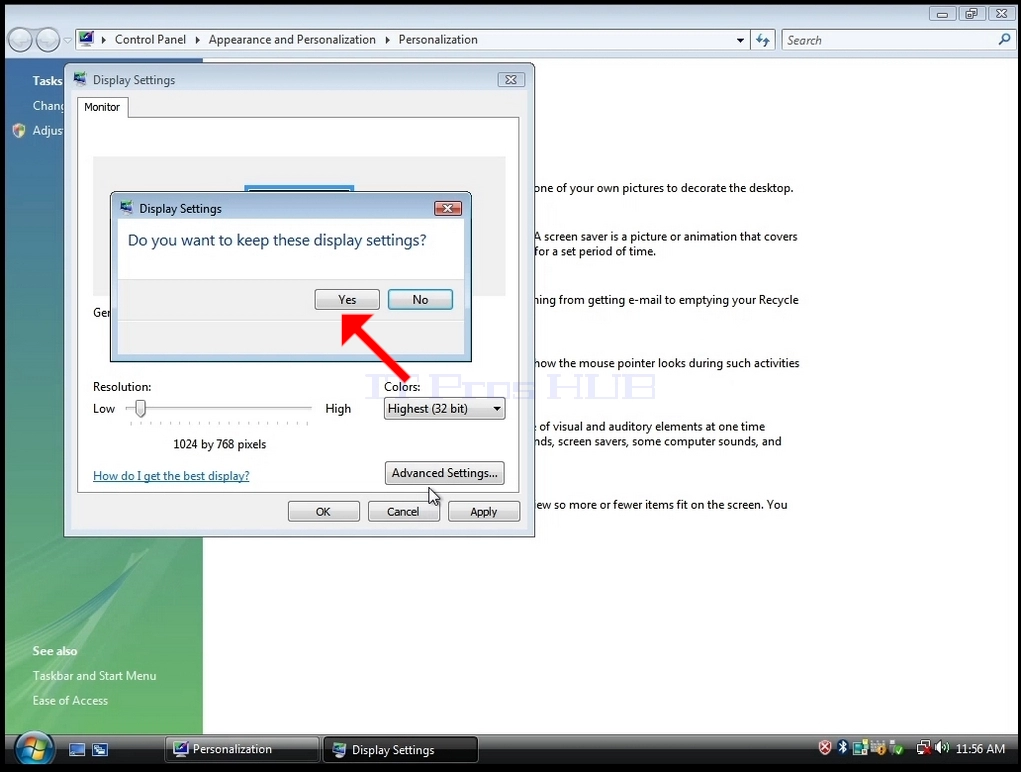
7. Windows ichakubvunza kana uchida kuchengetedza maDisplay Settings aya kana kuti kwete. Kana sarudzo ikasasarudzwa mukati memasekondi akatarwa, Windows ichadzokera kune resolution yainge yatogadzirwa kare. Izvi zvinoitwa kana monitor isingatsigire resolution yakasarudzwa, uye mushandisi asingakwanise kuona kana kuona vhidhiyo yabuda pari zvino kuitira kuti adzorere resolution yakasarudzwa nemaoko.
Kana resolution yakasarudzwa inoenderana ne monitor, sarudza Yes Changes, wobva wadzvanya.
- Details
- Written by: IT Pro
- Category: How to Articles
- Hits: 6352
1. Dzvanya kurudyi panzvimbo isina chinhu kumashure kusvika menyu yaonekwa
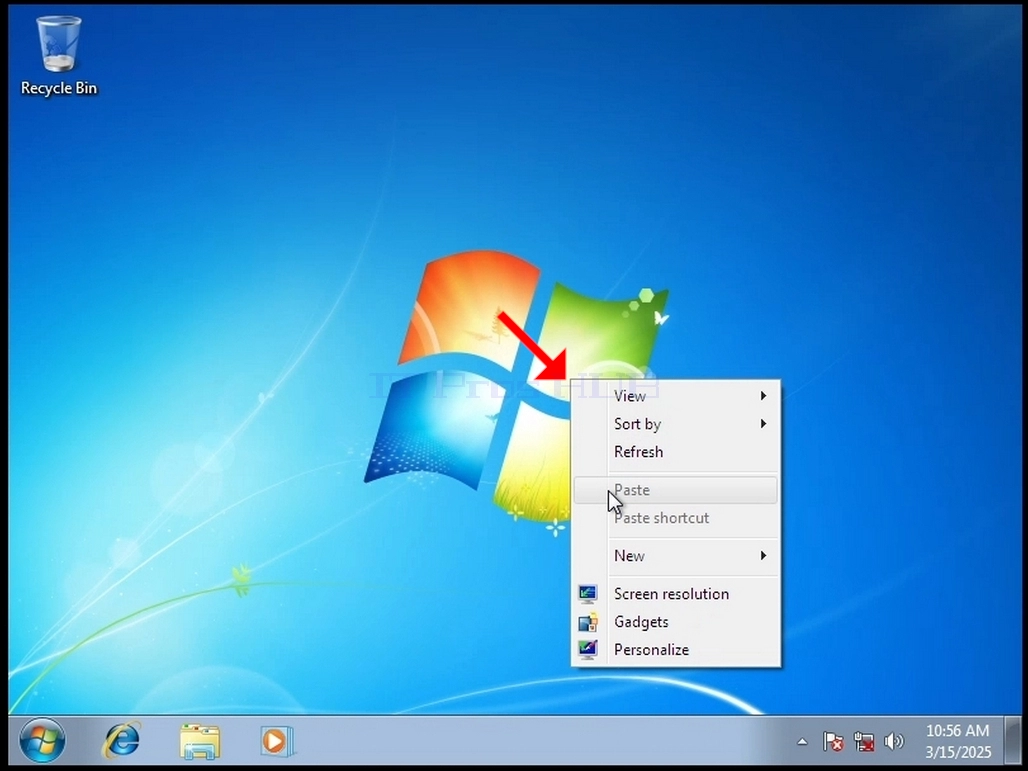
2. Mumenyu itsva tsvaga sarudzo yeScreen Resolution wobva wadzvanya womirira kuti hwindo reScreen Resolution rionekwe
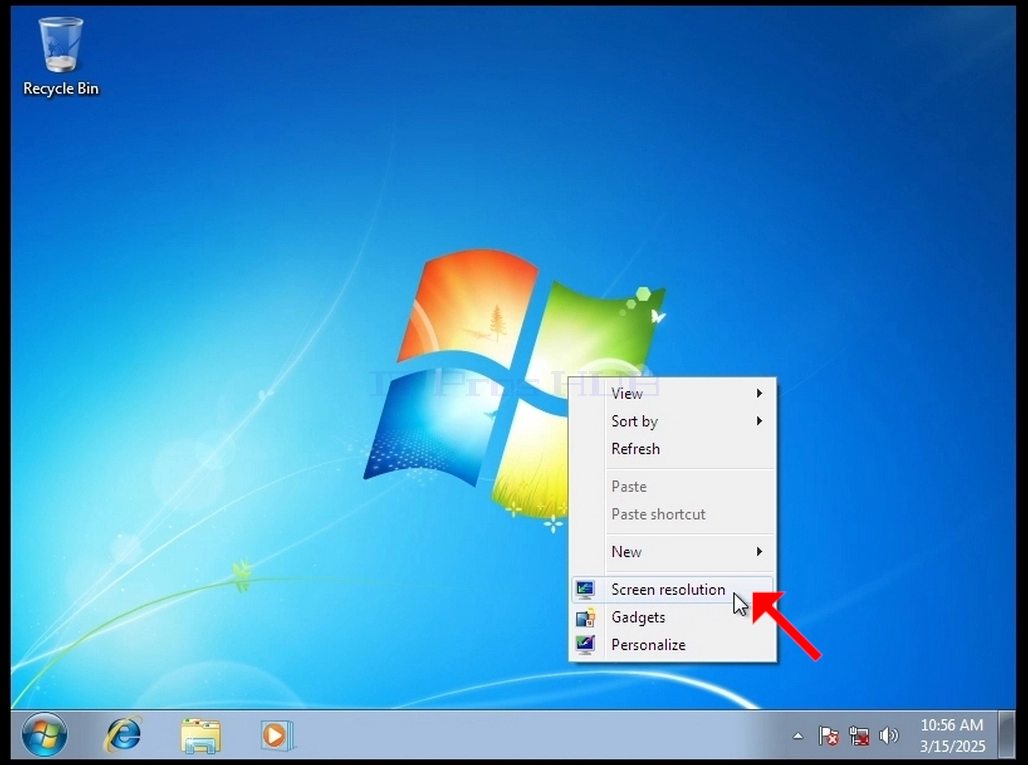
3. Muhwindo reZvirongwa, tsvaga sarudzo yeResolution
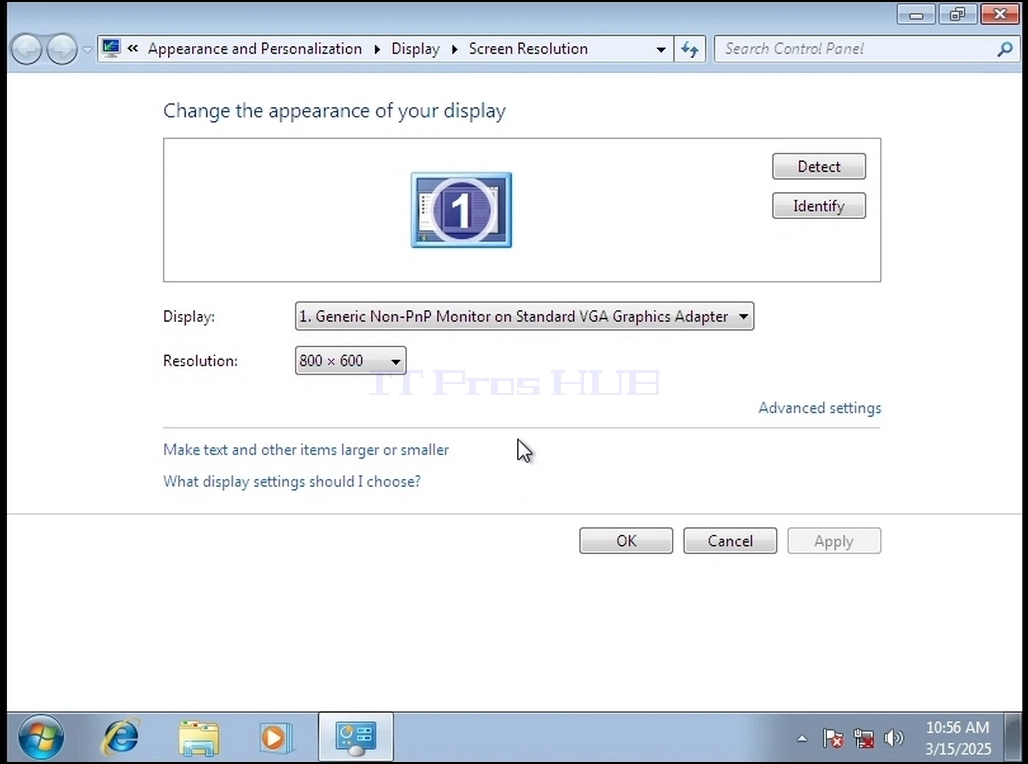
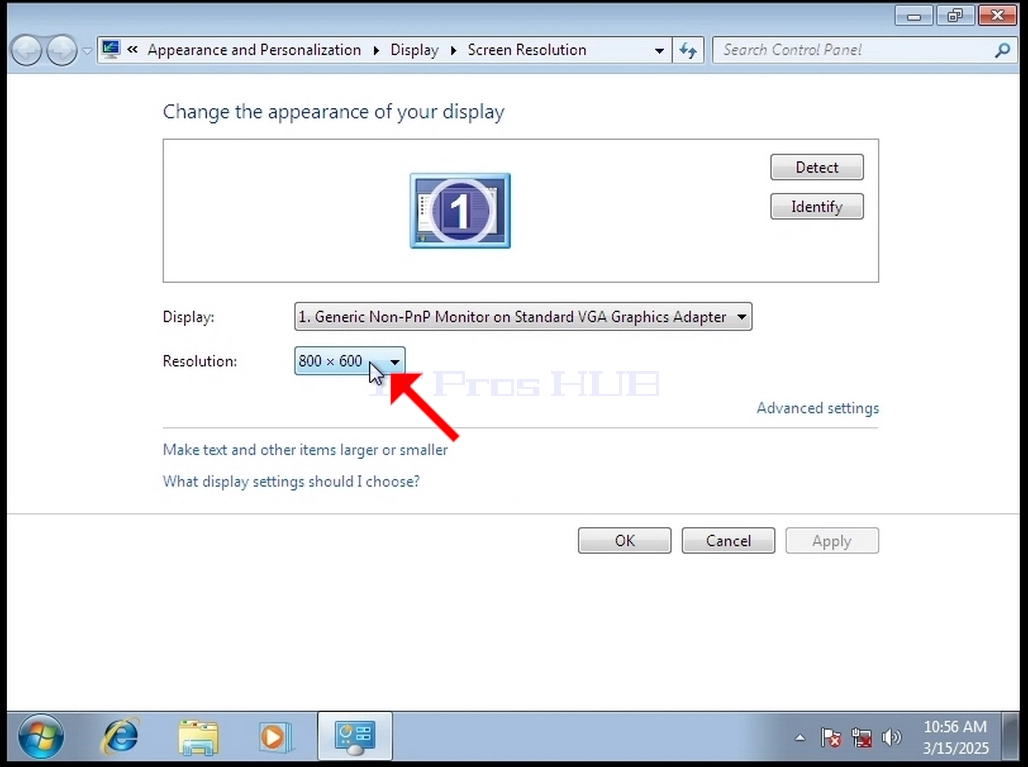
4. Dzvanya menyu yekudonha pasi yegadziriro iripo kuti uwedzere menyu iyoyo.
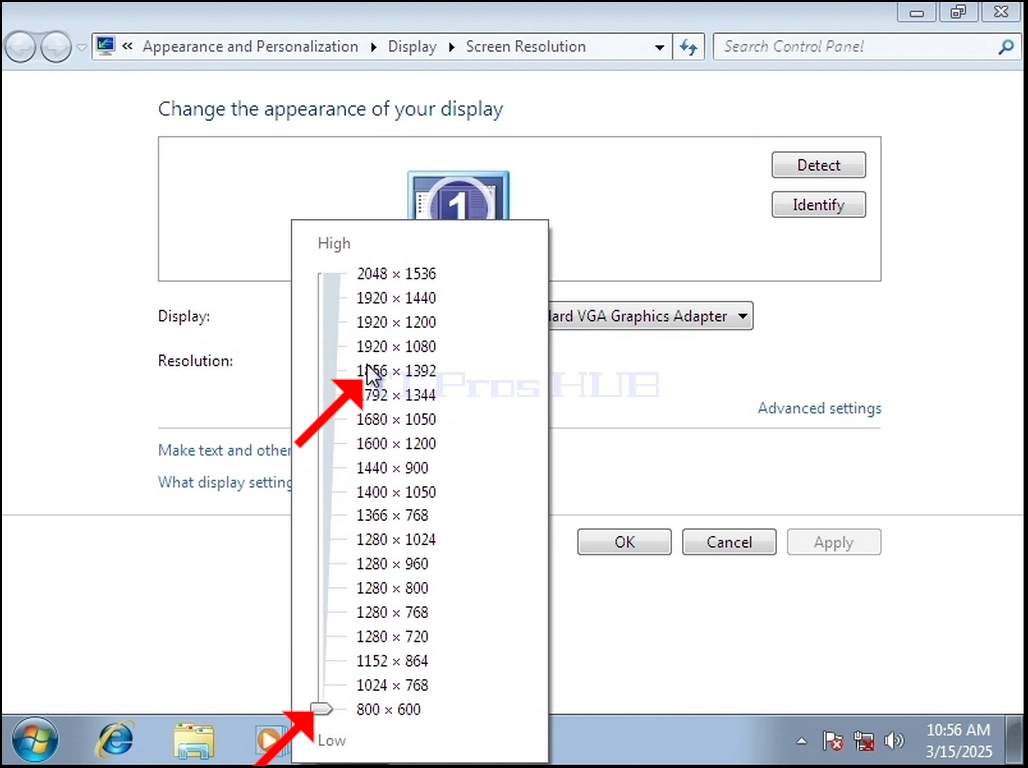
5. Kubva pane zvakasiyana-siyana zvesarudzo, sarudza iyo inonyatsokodzera zvaunoda nekudzvanya kuruboshwe pairi (Mumuenzaniso uyu yakasarudzwa i1024x768)
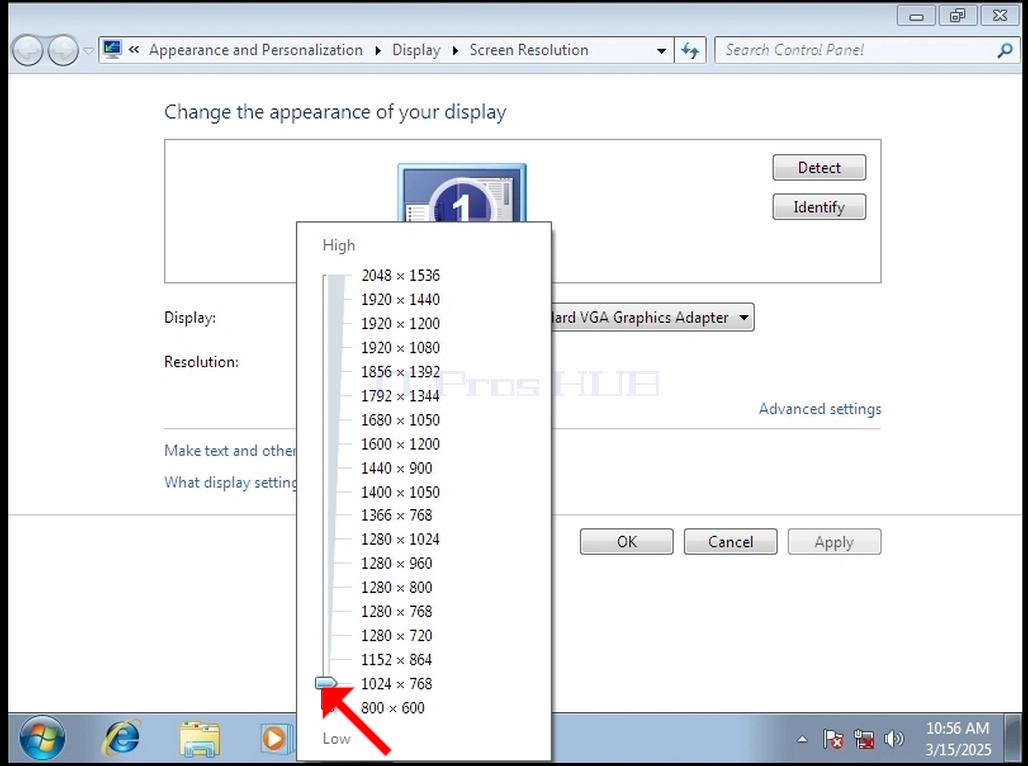
6. Mushure mekusarudza gadziriro itsva ye resolution Dzvanya Apply.
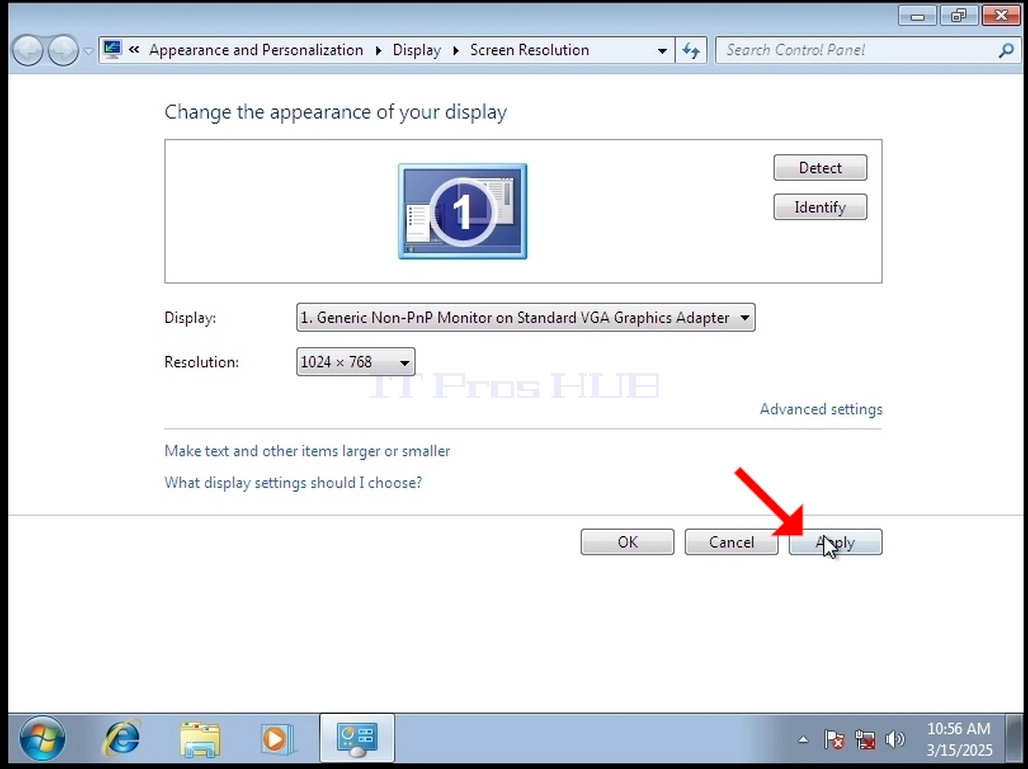
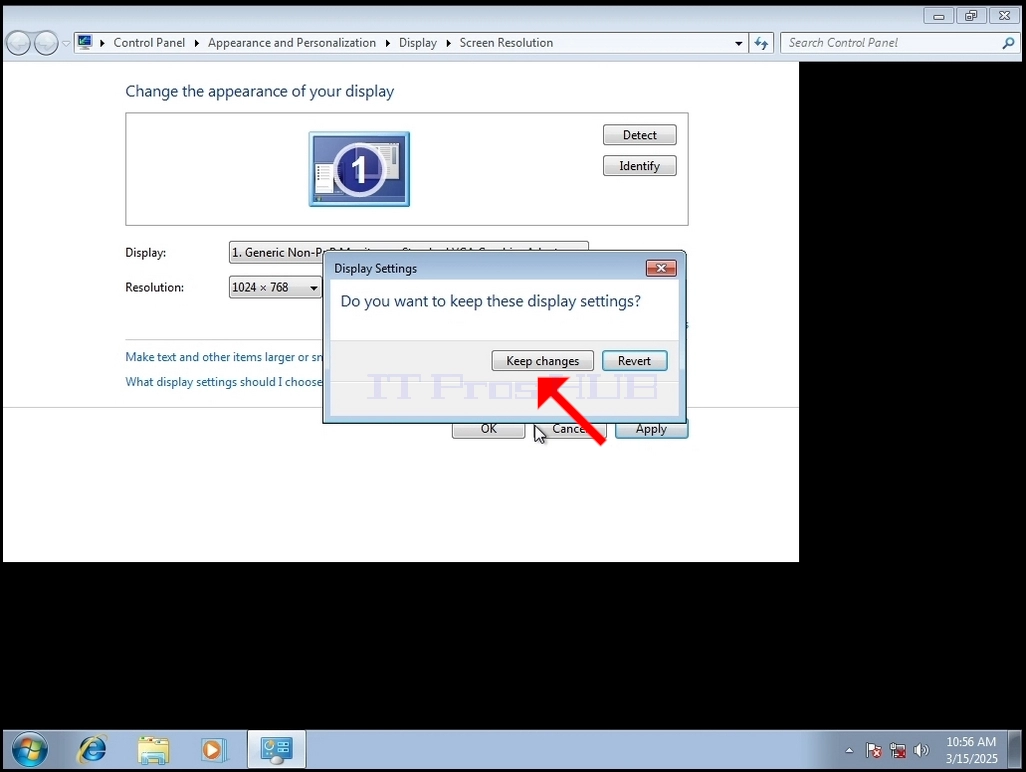
6. Windows ichakubvunza kana uchida kuchengetedza shanduko kana kuti kudzidzosera. Kana sarudzo ikasasarudzwa mukati memasekondi akatarwa, Windows ichadzokera ku resolution yakambogadziriswa. Izvi zvinoitwa kana monitor isingatsigire resolution yakasarudzwa, uye mushandisi asingakwanise kuona kana kuona vhidhiyo yabuda pari zvino kuti adzorere resolution yakasarudzwa nemaoko.
Kana resolution yakasarudzwa inoenderana ne monitor, sarudza Keep Changes, wobva wadzvanya.
- Details
- Written by: IT Pro
- Category: How to Articles
- Hits: 4493
1. Dzvanya kurudyi panzvimbo isina chinhu kumashure kusvika menyu yaonekwa
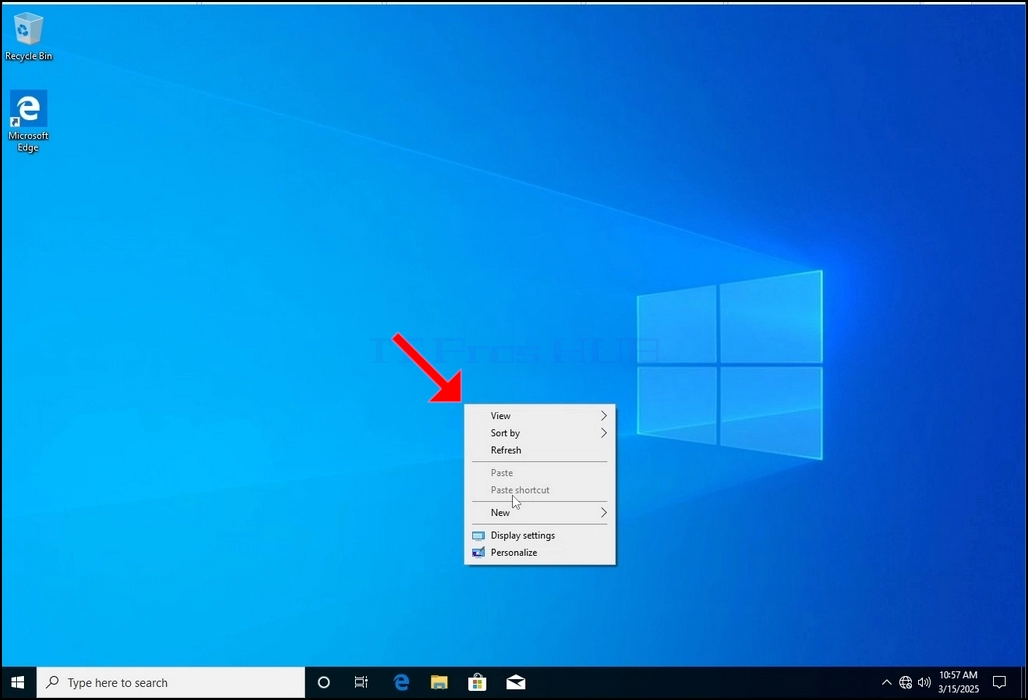
2. Mumenyu itsva tsvaga sarudzo yeDisplay Settings wobva wadzvanya womirira kuti hwindo reSettings rionekwe
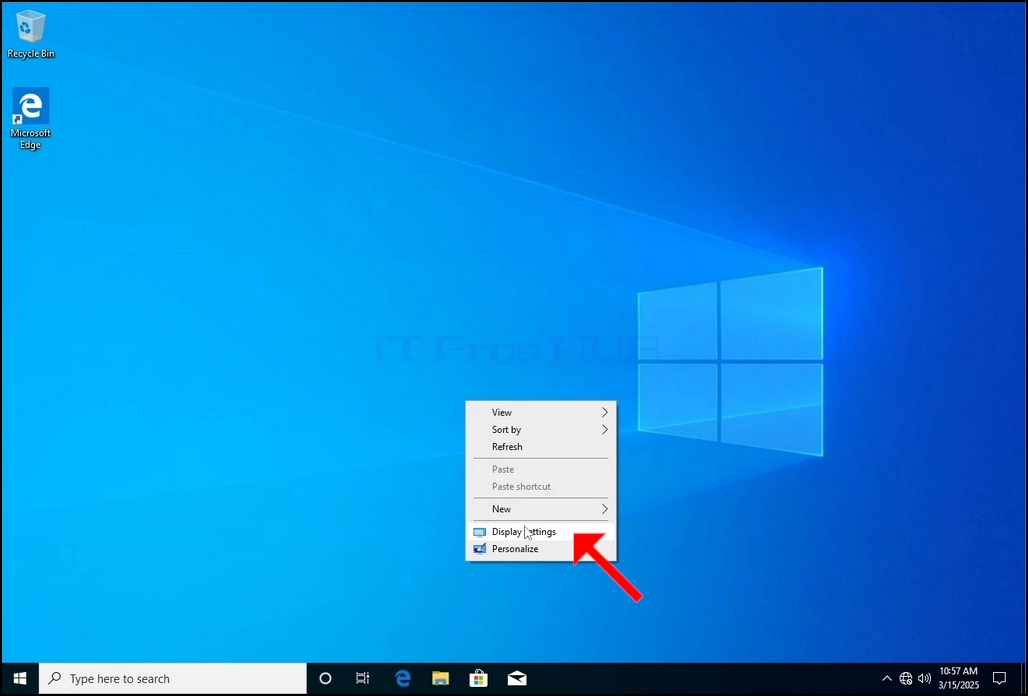
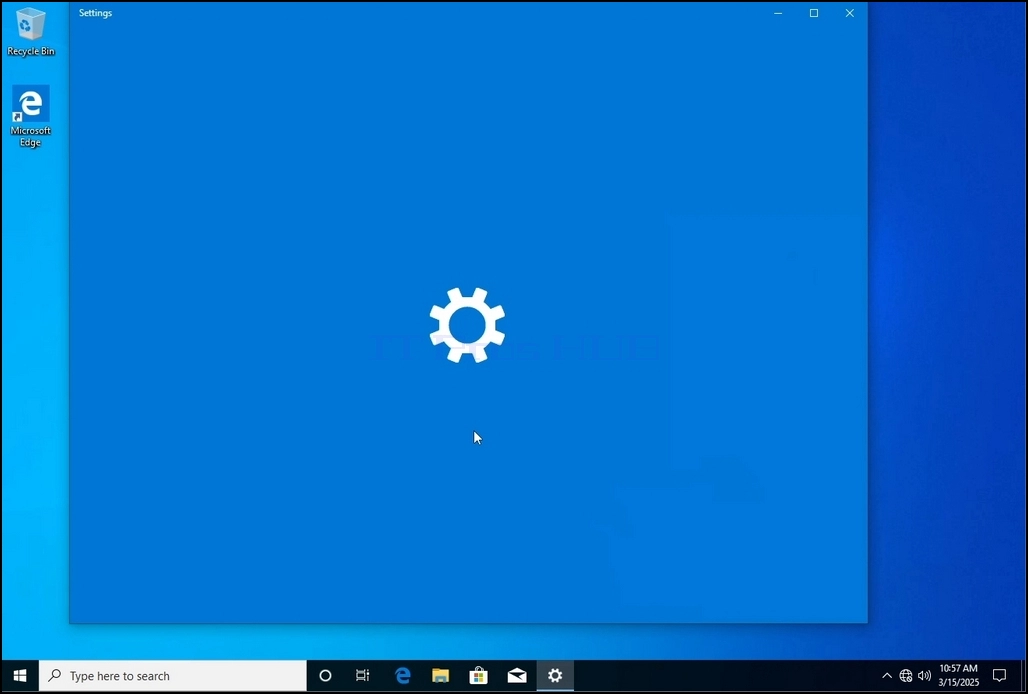
3. Muhwindo reZvirongwa, pasi peSystem > Display options, tsvaga sarudzo yeDisplay Resolution
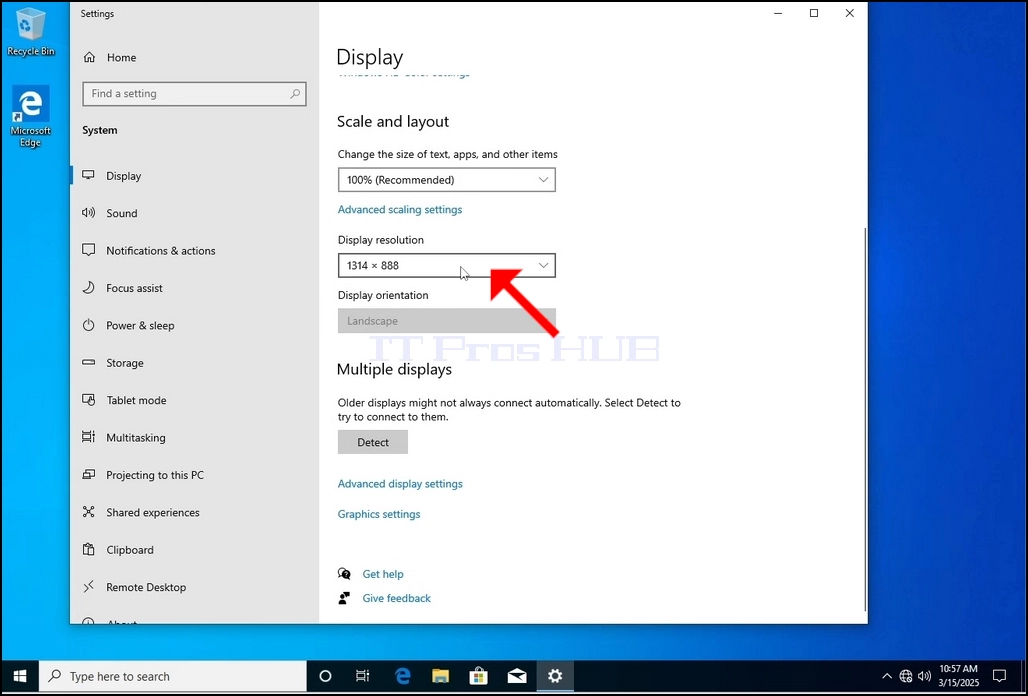
4. Dzvanya menyu yekudonha pasi yegadziriro iripo kuti uwedzere menyu iyoyo.
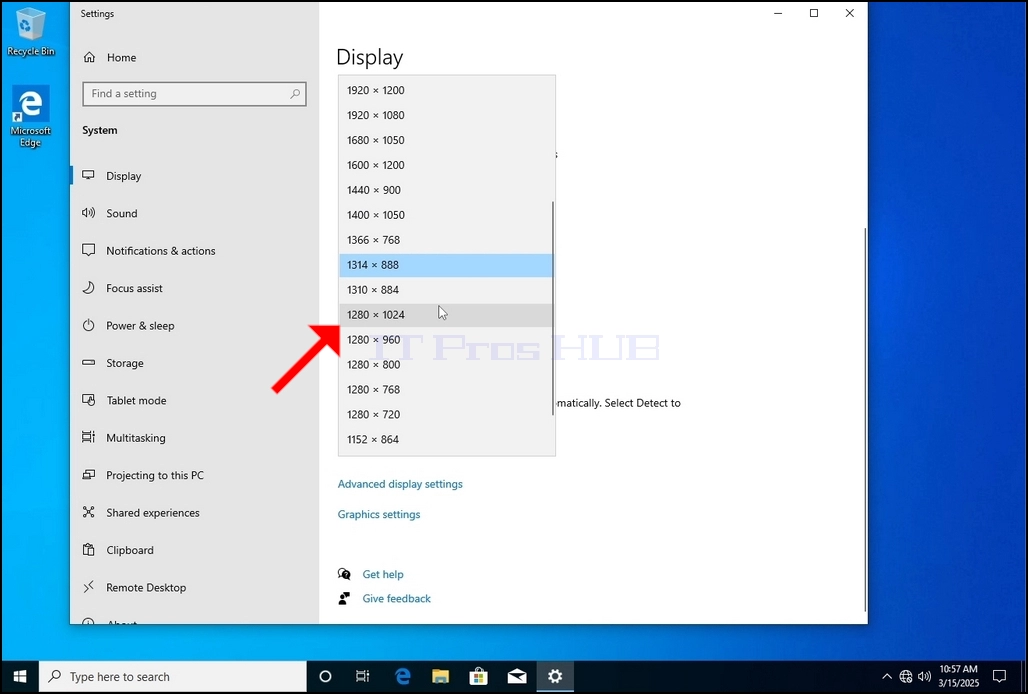
5. Kubva pane zvakasiyana-siyana zvesarudzo dzekugadzirisa, sarudza iyo inonyatsokodzera zvaunoda nekudzvanya kuruboshwe pairi (Mumuenzaniso uyu yakasarudzwa i1024x768)
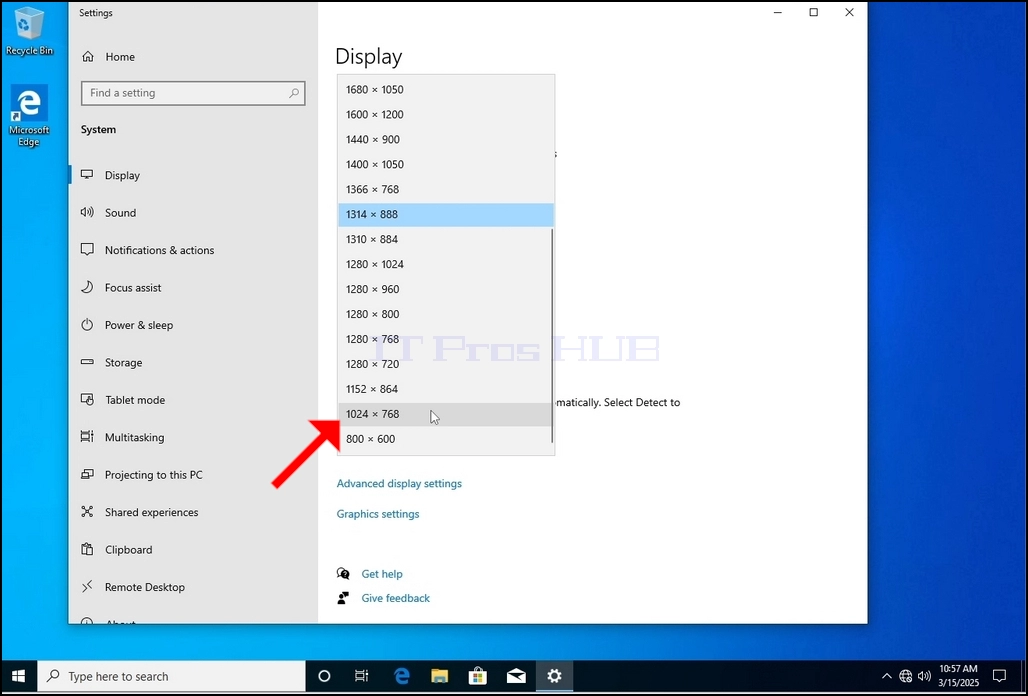
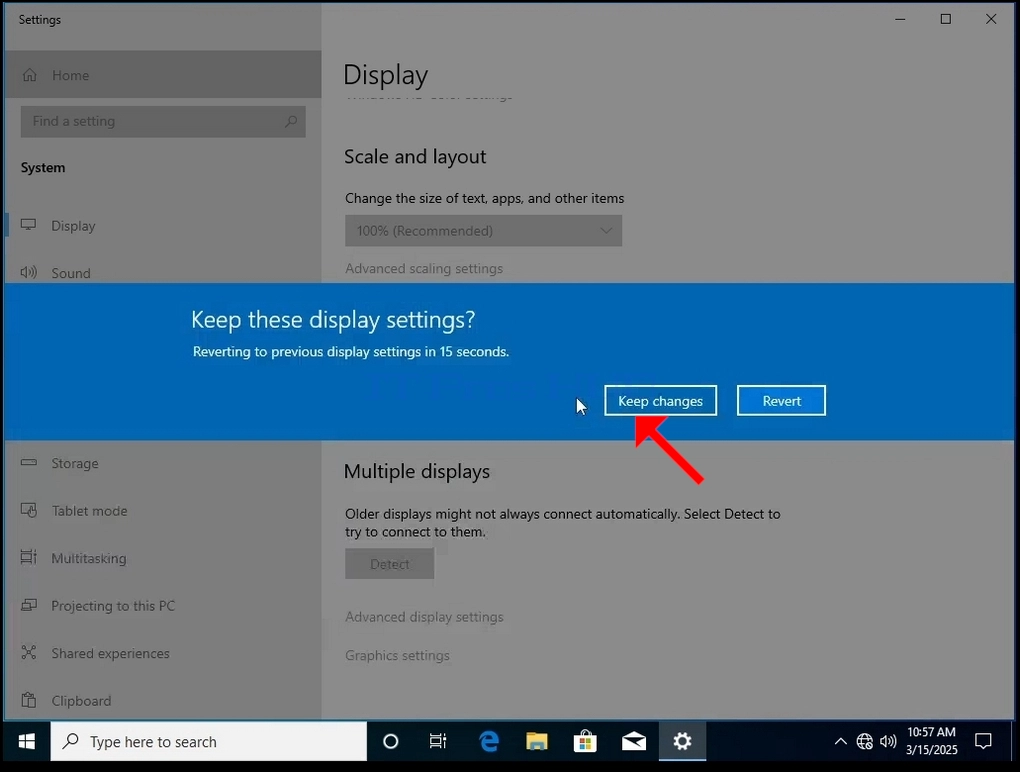
6. Mushure mekusarudza gadziriro itsva yekugadzirisa, Windows ichakubvunza kana uchida Kuchengetedza Shanduko kana kuti Kudzosera. Kana sarudzo ikasasarudzwa mumasekondi akatarwa, Windows ichadzokera kumhinduro yakambogadziriswa. Izvi zvinoitwa kana monitor isingatsigire resolution yakasarudzwa uye mushandisi asingakwanise kuona kana kuona vhidhiyo yabuda pari zvino kuitira kuti adzorere resolution yakasarudzwa nemaoko.
Kana resolution yakasarudzwa inoenderana ne monitor, sarudza Keep Changes, wobva wadzvanya.
- Maitiro Ekuchinja Resolution muWindows 8.1 x64 Pro Build 9600
- Maitiro Ekuchinja Resolution muWindows 10 2004 x64 Pro N Build 19041.264
- Maitiro Ekuchinja Resolution muWindows 10 2004 x64 Pro Yekuvaka Nzvimbo Dzebasa 19041.264
- Maitiro Ekuchinja Resolution muWindows 10 2004 x64 Pro Education N Build 19041.264