



- 詳細
- 作成者:IT Pro
- カテゴリー: How to Articles
- 参照数: 6661
1. Go to Windows Explorer and from there, go to the left pane of the window and look for This PC. Click on it once, wait for the page to load.


2. Once This PC is loaded you should see your disks and partitions
3. Choose the partition/disk you would like to compress by marking it once by left clicking on it.
5. In the newly opened side menu, look for Properties and click on it once. Wait for the Properties window to load.
6. The properties window should be loaded with the General tab chosen. If it’s not chosen, please choose it by clicking on it once.
7. In the General tab, in the bottom part, look for the Compress the drive to save disk space sentence. Tag that option by clicking once on tagging box left to it. Once tagged, you should see a blue B sign in that box

8. Click on the Apply button to apply the change
9. Once clicked, a pop-up window titled Confirm Attribute Changes will appear.
10. In that confirmation window there should be 2 options:
a. Apply changes to drive C:\ only
b. Apply changes to drive C:\, subfolders and files
- In this article we will choose the latter option (b) since this option saves the most space by default.

12. Once this option is chosen, click the OK button.
13. In most cases, Windows Security feature will prompt you to allow access to this action. As you can see here, in this case of this article, it does indeed ask for permission to do so.

15. In most cases, Windows will prompt you for an error compressing the selected attributes by popping up a warning window titled Error Applying Attributes. In that case, click on the Ignore All button.
16. After clicking the Ignore All button, Windows will start compressing the disk/partition based on the attribute selected. This process will be represented by a window titled “Applying attributes…” with an process indicator bar. Note that you can continue working on your computer while the compression process is being done. Take into account that the more intensive your work would be the more time it would take for the compression process to finish.
17. By most accounts, this process takes a lot of time, even on fast NVMEs. This length of this process also depends on the number of files and folders present on the selected disk/partition. The more files and folders – the more time it would take to compress them.
18. It is recommended to perform this process as early as possible after installing Windows so it takes less time.
19. Another very important note – compressing the disk/partition slows down read/write times of the disk. You must take that into account before performing this action and do the ROIs. If saving space is more important than performance – do it. If the degradation of performance is negligible considering your work – do it.
20. Once the process is done, the compressing indicator process window will disappear and you should notice a change in your free space for the better.
21. Note that before we started the compression process, free space was 85GB, now it’s 86.1GB. it might not seem much but if there were significantly more files on that disk, the space saving would have been much more apparant
- 詳細
- 作成者:IT Pro
- カテゴリー: How to Articles
- 参照数: 6968
1. Go to Windows Desktop






6. In the Command Prompt window type: “sfc /scannow” and hit the ENTER key.

7. After hitting the ENTER key a sentence will appear in the row below. The sentence would say: “Beginning system scan. This process will take some time..”

8. A few seconds after the latter sentence appears, a progress indicator should appear as well saying : “Verification 1% complete”.

9. Wait until the percentage reaches 100.


10. After the progress indicator shows 100% a new sentence in the row below will appear saying either:
a. Windows Resource Protection did not find any integrity violations – that means there were no errors in the system.
b. Windows Resource Protection found corrupt files and successfully repaired them – this means that Some files were damaged but fixed.
c. Windows Resource Protection found corrupt files but was unable to fix some of them – this means that Corruption detected but not repaired.
d. Windows Resource Protection could not perform the requested operation – this means that Scan couldn’t complete (offline repair or file system problem).

- 詳細
- 作成者:IT Pro
- カテゴリー: How to Articles
- 参照数: 8313
1.Windowsのスタートメニューから「コンピューターの管理」にアクセスする。コンピュータ」と入力し、スタートメニューが「コンピュータの管理」アプリを見つけるまで待つ。見つかったらクリックする。
2.コンピュータの管理」の左ペインで 「ディスクの管理」を探し、クリックする。

3.スパンボリュームの一部にしたいディスクを探し、右クリックします。
右クリックする。サイドメニューが表示されるまで待つ。
4.この記事の場合、スパンボリュームで使用するディスクのうち、既存のボリュームを削除します。
の既存のボリュームを削除します。おわかりのように
ディスク1とディスク2は現在、スパンボリューム以外のものとして設定されています。
5.サイドメニューで 「ボリュームの削除」をクリックし、警告ウィンドウが表示されたら「はい」ボタンをクリックします。
警告ウィンドウが表示されたら、「YES」ボタンをクリックします。

6.YES」ボタンをクリックした後、茶色の帯の色が黒に変わるのを待ちます。
これはボリュームが未割り当てであることを意味します。


7.アレイの2番目のディスクに同じ操作を行います。



8.両方のディスクに未割り当てボリュームだけがあることを確認する。

9.ボリュームの1つを右クリックし、サイドメニューが表示されるのを待つ。サイドメニューが表示されるまで待ちます。
New Spanned Volume...」オプションを探し、一度クリックする。新しいスパンボリューム
ウィザードが表示されるのを待ちます。

10.NEXTをクリックします。

11.現在の[ディスクの選択]ウィンドウで、2つのボックスに注目してください。右側のボックスには
右側のボックスには、以前に右クリックしたディスクが含まれ、左側のボックスには、スパン ボリューム アレイに追加するすべての利用可能なディスクが含まれます。
スパンボリュームアレイに追加するすべての使用可能なディスクが含まれています。

12.本記事では、前述のとおり、ディスク 1 と 2 を使用します。
13.アレイに追加する2番目のディスク、この場合はディスク2を選択し、中央のAdd>ボタンをクリックします。
をクリック する。


14.14.Add>ボタンをクリックすると、右のボックスのSelectedに両方のディスクが重なって表示されます。
右のボックスのタイトルが「Selected」になっているはずです。

15.Nextボタンをクリックする。
16.これでスパンボリュームの構成が完了しました!
- 詳細
- 作成者:IT Pro
- カテゴリー: How to Articles
- 参照数: 6075
1. 開いた サイトマップ ブラウザ

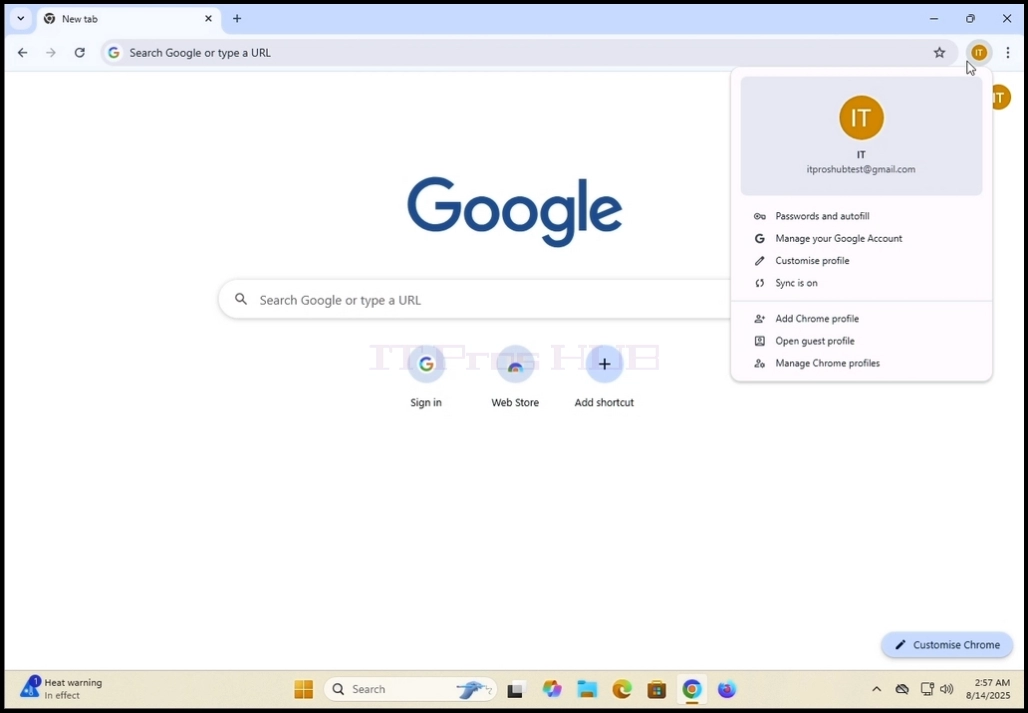
2。 Google Chromeブラウザの右上隅にあるプロファイルアイコンを探します。 お問い合わせ
ポップアップウィンドウが表示されるのを待ってください。 ウィンドウが呼び出される あなたのクロムお問い合わせ
3。 あなたのChromeウィンドウで、参照してください クロムへの署名 ボタンをクリックし、一度クリックしてください。


4。 クリックすると、ポップアップウィンドウが閉じられ、Google Chromeのページに変更する必要があります サインイン

5。 そのページでは、Gmailアドレスまたは関連する電話に入力してください
Gmailアドレスとヒット エントリー キーまたはかちりと言う音 次へ ボタン。

6. 読み込むためにパスワード ウィンドウを待って下さい。 Gmailのパスワードを入力し、ヒット エントリー キーまたは
クリック 次へ キー。 待ち合わせ 同期をオンにする ポップアップウィンドウが表示されます。



7. で 同期をオンにする ウィンドウ、このGoogle Chromeローカルブラウザを同期するかどうかを選択できます
あなたのGoogleアカウントは、すべてに割り当てられます。
クリック お問い合わせ, 同期するために
クリック なし パスの同期のおかげで。
私たちの勧告 - この記事で実証しようとしているものであるシンク。

8。 Google Chromeは、Googleアカウントに接続され、それを同期しています。 あなたのすべて
GoogleアカウントでGoogle Chromeに保存されたデータは、このブラウザにローカルに表示する必要があります。

- 詳細
- 作成者:IT Pro
- カテゴリー: How to Articles
- 参照数: 6494
1.スタートメニューのボタンをクリックします。スタートメニューが表示されるまで待つ。


2.表示されたら、スタートメニューの検索ボックスに「computer」と入力して「 Computer Management」を開きます。
と入力する。スタートメニューはComputerという単語だけを入力することで見つけてくれるはずです。


3.見つかったら、「コンピューターの管理」アイコンをクリックし、「コンピューターの管理」ウィンドウがロードされるのを待ちます。
ウィンドウがロードされるまで待ちます。

4.コンピュータの管理」ウィンドウの左ペインで、「ディスクの管理」を探す。
の文章を探す。ストレージの下にあるはずです。見つけたら、それをクリックする。
ウィンドウが「ディスクの管理」に変わるのを待つ。

5.ディスク管理がロードされると、ディスクのリストが表示されます。最近接続した
ディスクを探します。ディスクのサイズが
ディスクのサイズがコンピュータに接続したディスクと一致していることを確認してください。ほとんどの場合、そのディスクには
ほとんどの場合、そのディスクには赤い丸とその中に×印がついているはずです。
6.ディスクを初期化するには、そのディスクを右クリックし、サイドメニューが表示されるのを待つ。表示されたら
メニューの一番上にある最初のオプション「Initilize」をクリックする。
7.初期化」をクリックすると、「 ディスクの初期化」というタイトルの新しいポップアップ・ウィンドウが表示されます。
8.そのウィンドウで、初期化するディスクをマークする。ディスク番号
が前のリストと同じであることを確認してください。
9.パーティションスタイルを選択します。オプションはMBR(マスターブートレコード)とGPT(GUIDパーティションテーブル。
パーティションテーブルです。この記事の場合、GPTオプションを 選択し、OKボタンをクリックします。
をクリックします。


10.OKボタンをクリックすると、選択した初期化ディスクが削除されます。
に変更されます。
オンラインに変わります。
11.ディスクが初期化され、使用できるようになりました。

12.次のステップでは、ディスクにデータを保存できるようにフォートマットします。
13.ディスクの行に移動し、黒く長いストライプのある大きな四角を右クリックします。
を右クリックする。サブメニューが表示されるまで待つ。

14.サブメニューで「New Simple Volume(新規シンプルボリューム)」オプションを選択し、「New Simple Volume(新規シンプルボリューム)」ウィザードが表示されるのを待ちます。
ウィザードが表示されるまで待つ。

15.次へ」をクリックします。

16. パーティションのサイズを選択します。この記事の場合
をクリックします。次へ」をクリックします。

17.ここで、新しいパーティションのドライブレターを選択します。この記事の場合
Nextをクリックします。

18.ここで、新しいパーティションをフォーマットするか、後でフォーマットするか選択できます。
いずれにせよ、パーティションにデータを保存するには、いずれかの方法でフォーマットする必要があります。
この記事では、パーティションをフォーマットすることにします。そのため
を選びます。
19.後者のオプションを選択すると、以下のオプションが表示されます:
ファイル・システム」、「アロケーション・ユニット・サイズ」、「ボリューム・ラベル」、「クイック・フォーマットの実行」、「ファイルとフォルダーの圧縮を有効にする」。
20.本記事では、デフォルトであらかじめ選択されているオプションをそのまま使用する:
ファイルシステム:ファイルシステム:NTFS
アロケーション・ユニット・サイズ:デフォルト
ボリュームのラベル新しいボリューム
クイックフォーマットの実行 -はい
ファイルとフォルダの圧縮を有効にする -はい。
21.これらのオプションについて少し説明する:
ファイルシステム:ファイルシステム:NTFS、exFAT、またはFAT32 - 最も一般的に使用されているのはNTFSで、exFATは主に非常に大きな外部ボリュームに使用されます。
FAT32は古いシステムで使用されます。
アロケーション・ユニット・サイズ:アロケーション・ユニット・サイズ(クラスタ・サイズとも呼ばれる)とは、ファイル・システム(NTFS、FAT32、exFATなど)がドライブにデータを保存するために使用するディスク領域の最小ブロックのことです。
ボリュームラベル:新しいボリューム/パーティションの名前を付けるだけです。
クイックフォーマットを実行します:新しいボリュームを準備する時間を節約します。フルフォーマットには多くの時間がかかります。
大きなボリュームではさらに時間がかかります。
クイックフォーマット:
何をするのか:
ファイルシステムのインデックス(「目次」)を削除する。
すべてのセクタを空としてマークしますが、実際にはデータは消去されません。
単に空のファイルシステム(NTFS、FAT32、exFATなど)を再作成します。
データの復元:上書きされるまでは、復元ツールを使ってデータを復元することができる。
所要時間:非常に高速 - 大容量ドライブでも通常数秒から数分。
使用例:
健全なドライブを再利用する場合。
急ぎでディープクリーニングを必要としない場合。
フル・フォーマット:
何をするか:
ファイルシステムのインデックスを削除し、ディスク上のすべてのセクタにエラー(不良セクタ)がないかチェックします。
最近のWindowsバージョンでは、ディスク全体にゼロ(または他のパターン)を書き込み、データを効果的に消去します。
データ復旧:データは上書きされるため、復旧は不可能。
時間がかかる:ドライブのサイズによっては数時間かかることもある。
使用例
初めて使用する新しいドライブを準備する場合。
ドライブに問題や不良セクタがある場合。
フォルダとファイルの圧縮を有効にする:NTFSファイル・システムでのみ使用可能。ファイルやフォルダを圧縮して容量を節約します。
スペースの節約には適していますが、パフォーマンスには適していません。
22.Next(次へ)ボタンを押し、結論ウィンドウが表示されるのを待つ。

23.設定を確認し、あなたの希望に合っていることを確認する。 完了ボタンを押す。

24.ディスク管理アプリが仕事をするのを待つ。完了すると、画面右下にサイド通知
が画面の右下に表示されます。


25.このPC」でボリュームの存在を再確認することができます。


