



- 詳細
- 作成者:IT Pro
- カテゴリー: Windows
- 参照数: 6741
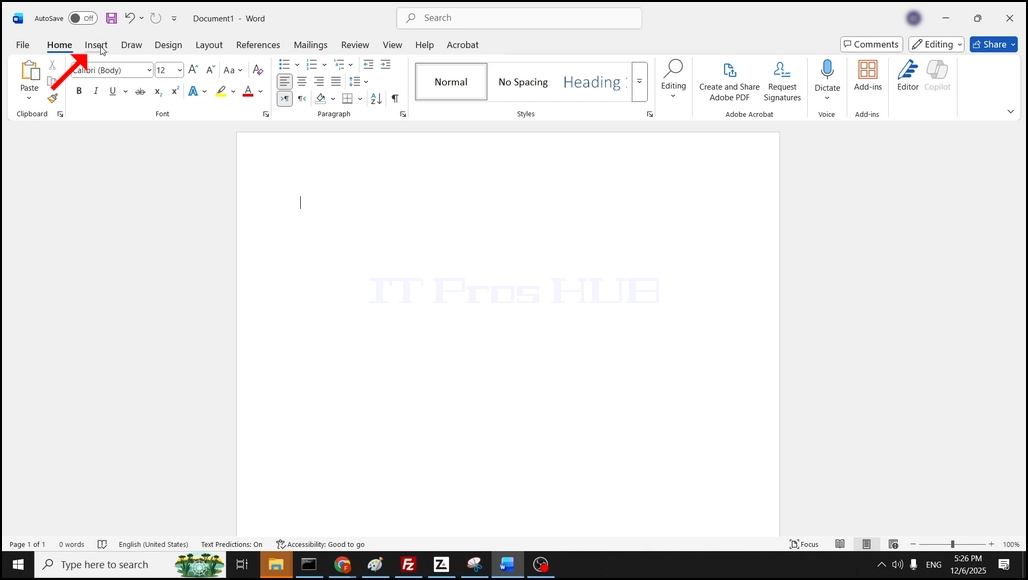
1. 単語を開き、メニューのリボンに、インサートに移動し、それをクリックしてください。
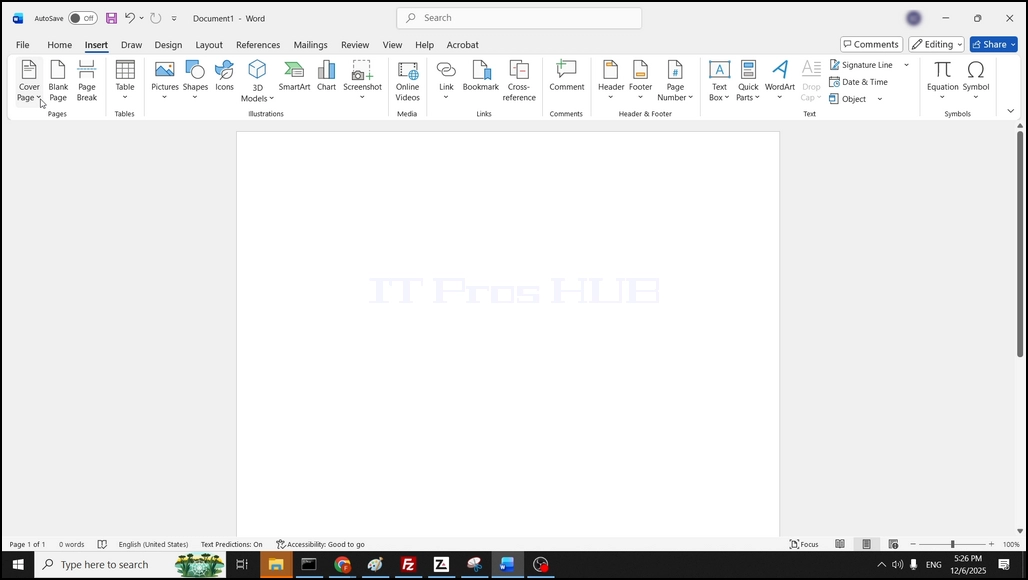
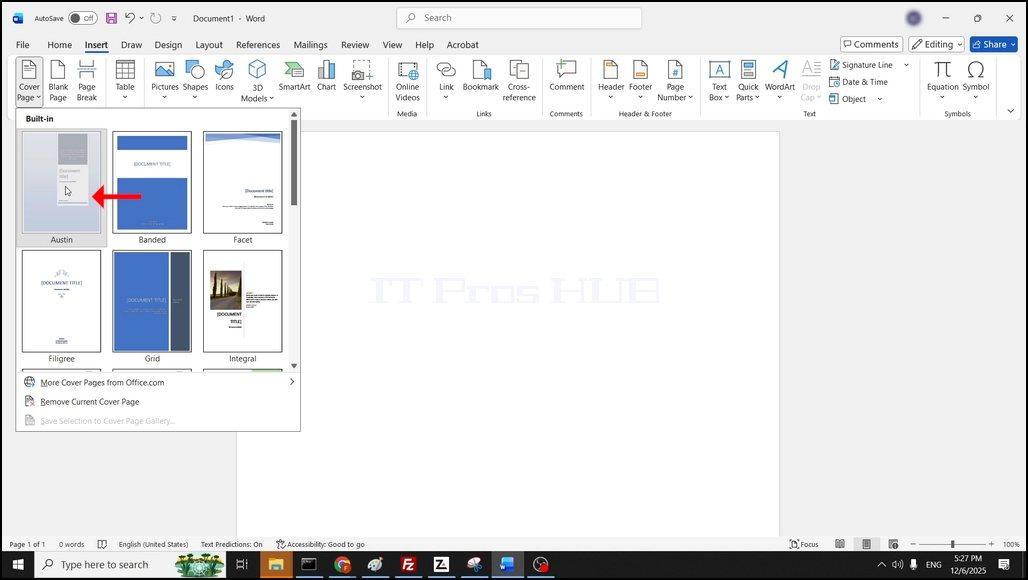
2。 左側のInsertの下、カバーページを見て、一度クリックしてください。 ドロップダウンメニューが表示されるのを待ってください。
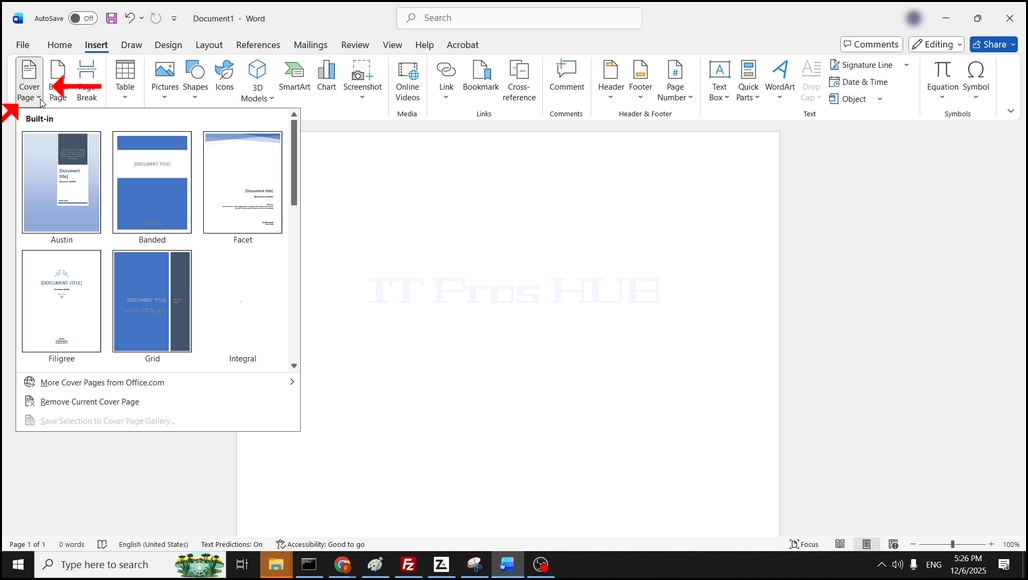
3。 新しいドロップメニューには、カバーページを使用する準備の一例と、Office.comからより多くのカバーページを取得するリンクが含まれています。
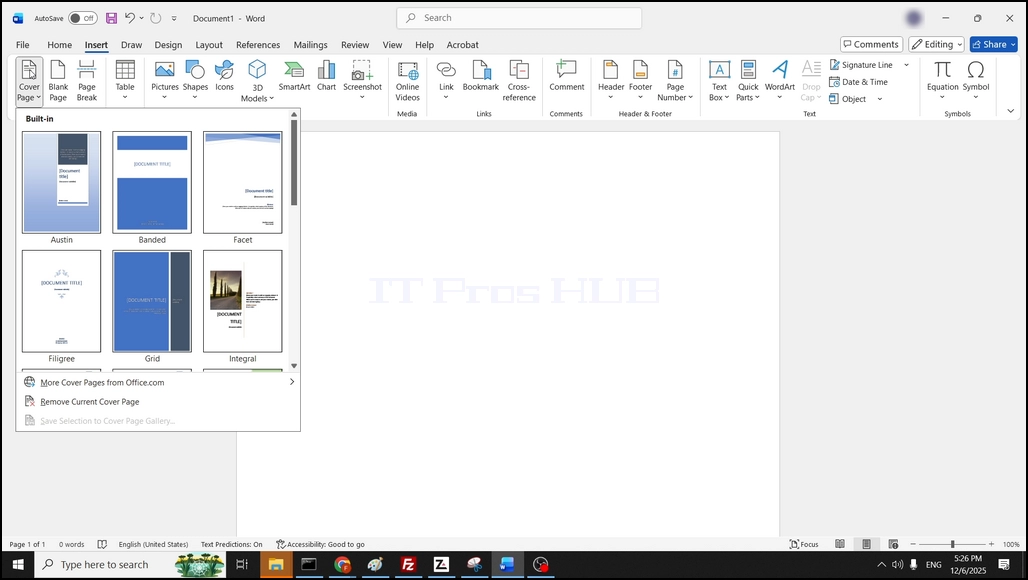
4. この記事の場合、オースティンカバーページを一度クリックして選択します。
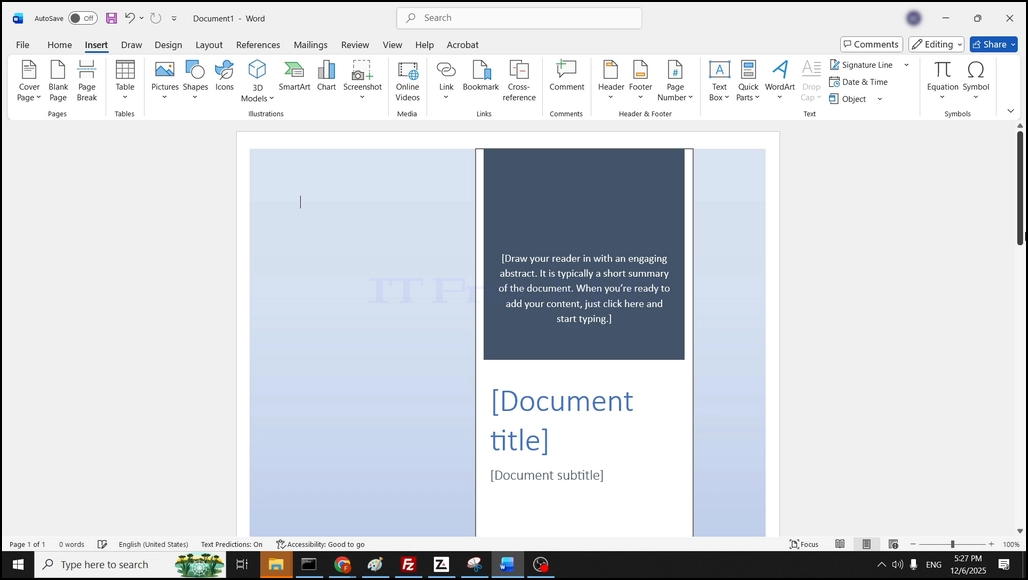
5. クリックすると、Wordの初期ページの前に、カバーページを別ページとして追加しましたので、2ページ - カバーページと空白ページ:
- 詳細
- 作成者:IT Pro
- カテゴリー: Windows
- 参照数: 8166
導入:
この記事では、Windows 11が単一のコアcpuベースのコンピュータ上で実行できるかどうかを調べます。
この目的のために、最初に2コアを持っている単一の仮想マシンを使用して、Windows 11をインストールし、コアの1つを削除し、Windows 1がまだ実行されているかどうかを確認します。
1。 2コアcpu仮想マシンにWindows 11をインストールします。


/articles/776-could-windows-11-run-on-a-one-core-computer/Could Windows 11 Run On a Core Computer13.png alt="Could Windows 11 Run On a One Core Computer13.png" width998" height="752" style="margin-bottom: 50px;" />


2。 Windows 11の新しいコピーがインストールされています。

3。 デバイスマネージャに行き、CPUコアの数を見てみましょう。 それは2でなければなりません

4。 ご覧のとおり、このコンピュータに2 AMD Ryzen 7 435HSプロセッサコアがあります。

5. Windows をシャットダウンし、2 から 1 までのコア数を変更してみましょう。

6. 問題なしでWindows 11が起動する単一の中心および通知に通知して下さい:

7. 汚染:
- Microsoft ブロック Windows 11 は、単一のコア CPU を使用してコンピュータにインストールされているからではなく、画像や Windows 11 のプリインストールされたバージョンでハードドライブをクロンニングし、そのようなコンピュータに接続して、いずれかに展開した場合、ブロックをブロックします。
Windows 11は、単一のコアでコンピュータ上で実行することができますが、一つにインストールされていない。
- 詳細
- 作成者:IT Pro
- カテゴリー: Windows
- 参照数: 8793
この記事では、Windows.oldフォルダなしでWindows 11を実行しているか否かを確認することができます。
1。 Windows.oldフォルダを作成する条件を設定します。
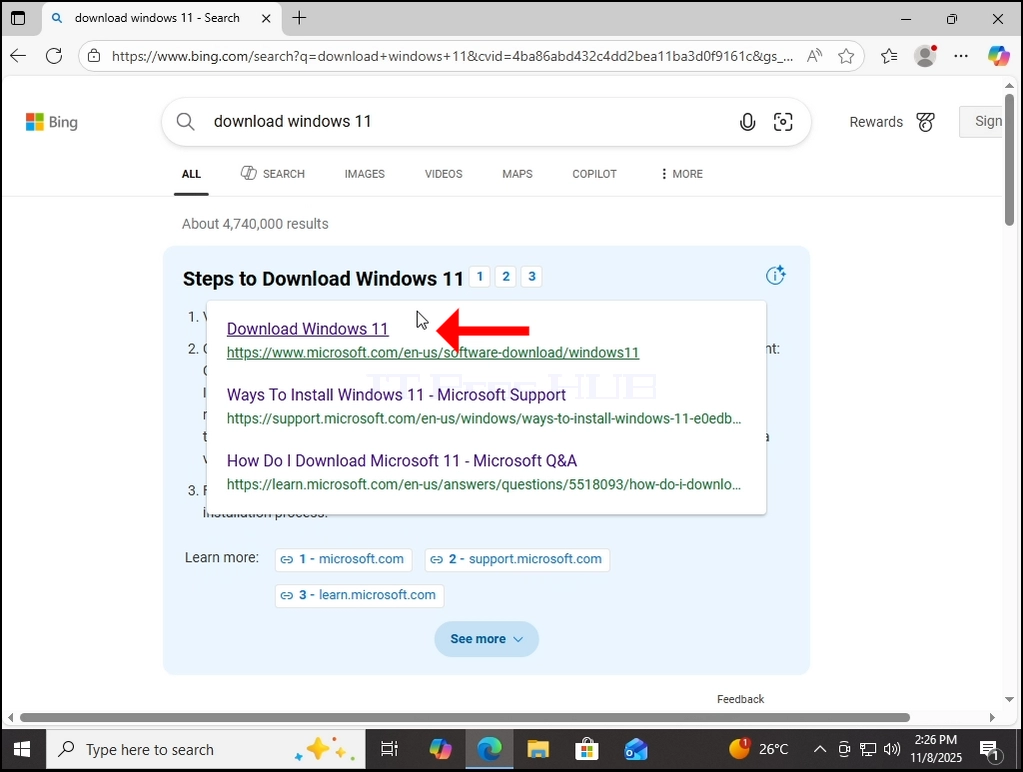
- マイクロソフトのWindowsインストールアシスタントを使用してWindows 11を再インストールします。 ダウンロードして最初に:
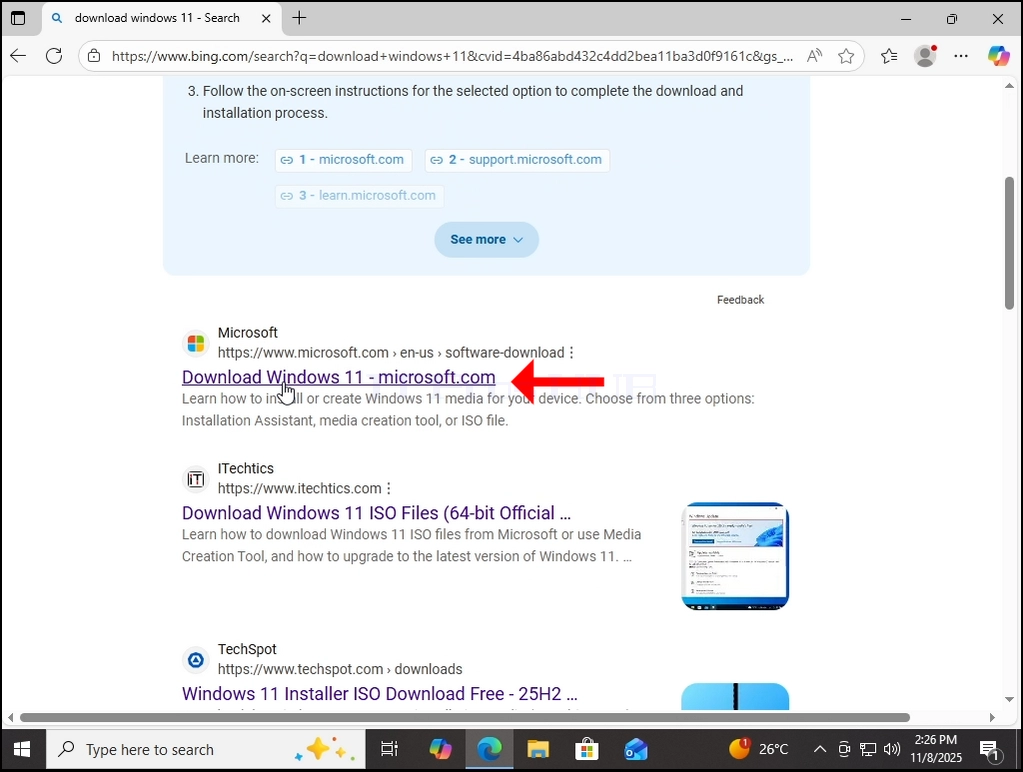
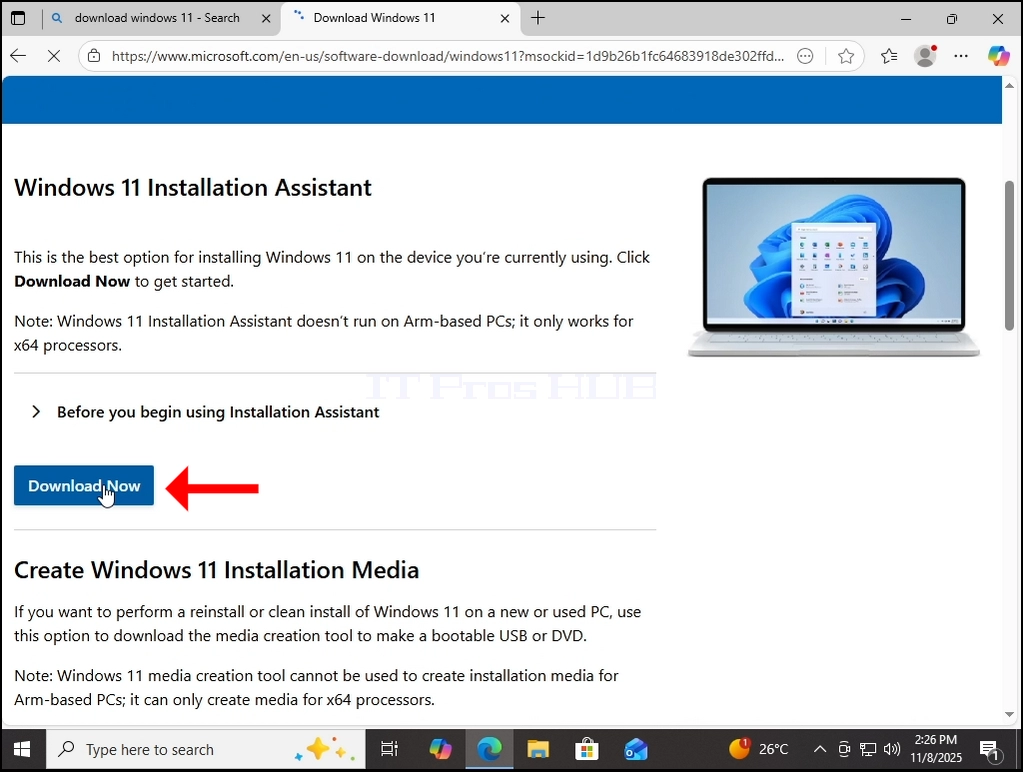
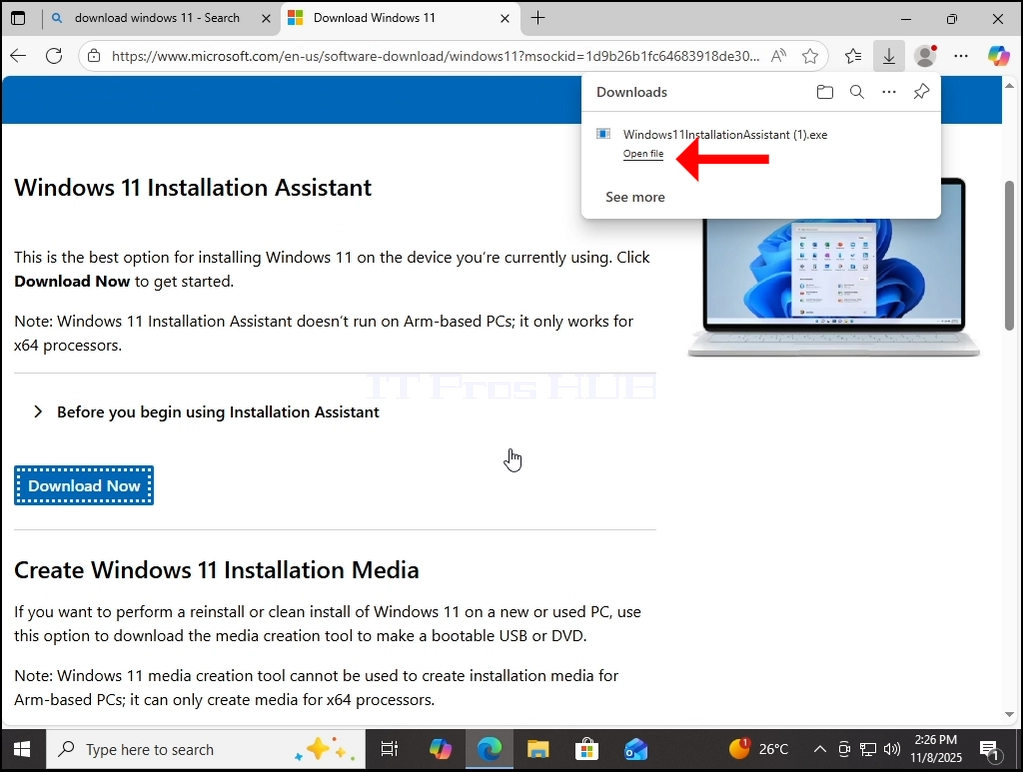
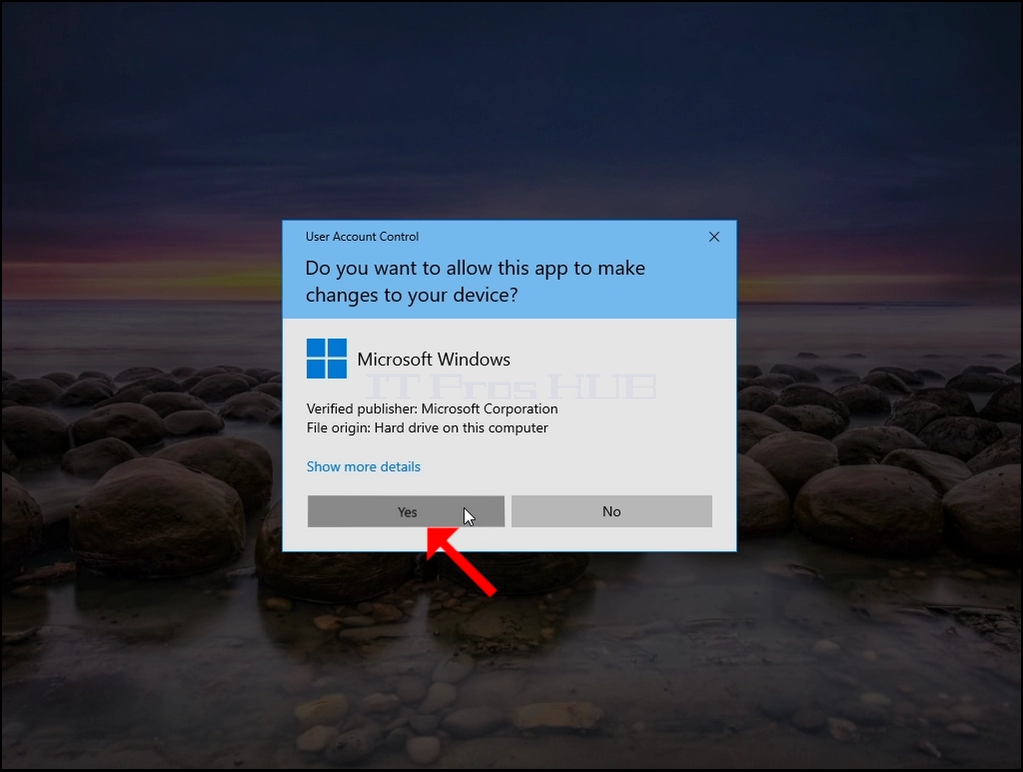
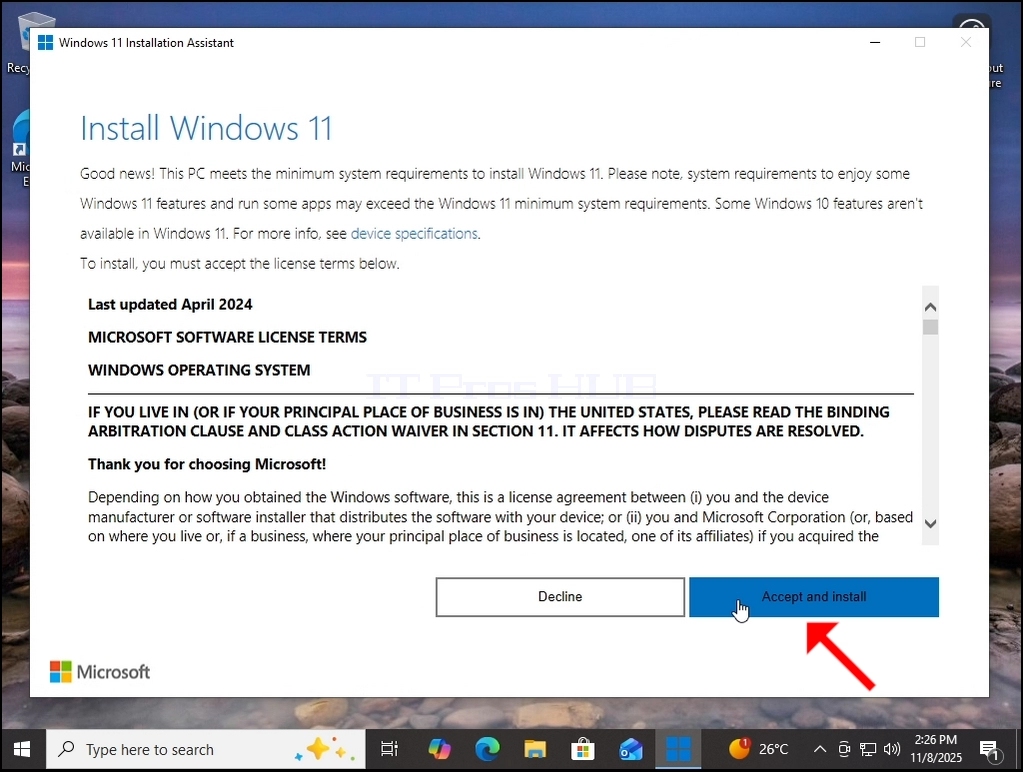

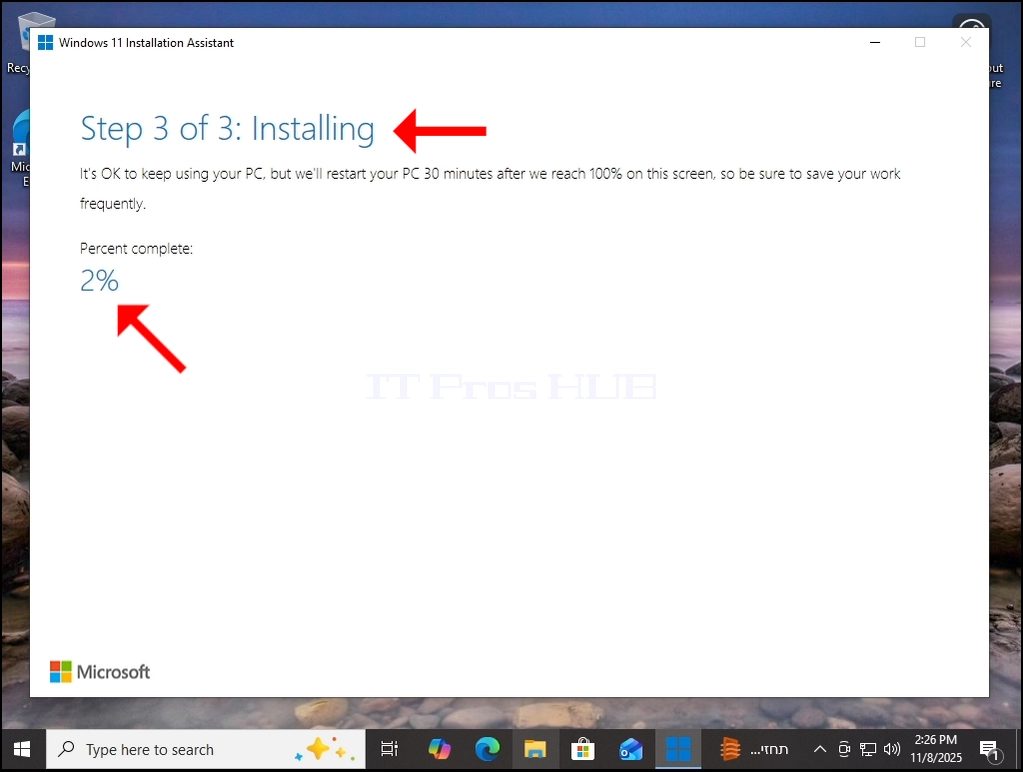
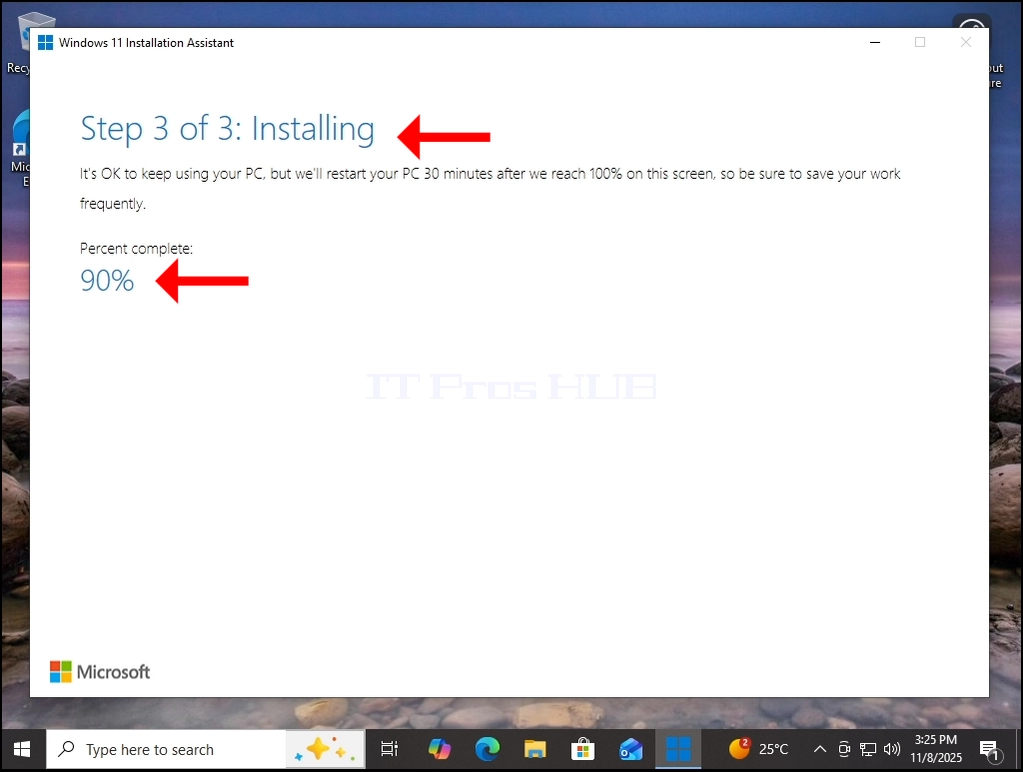
2。 インストールプロセスが完了したら - Windowsを再起動します。
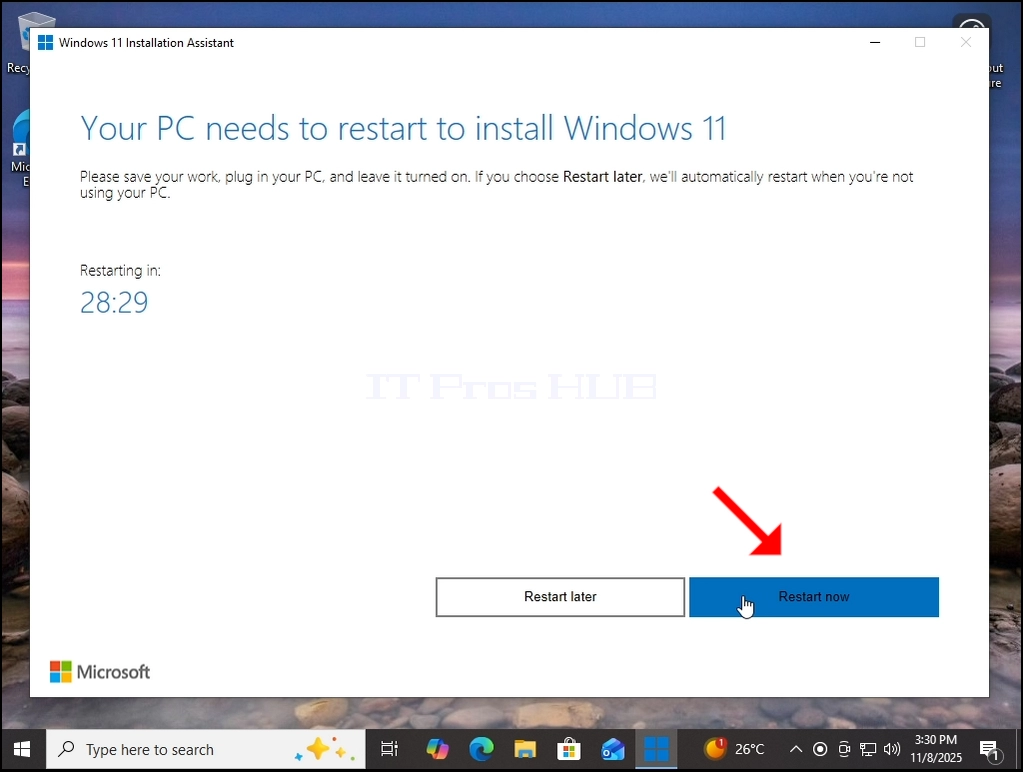
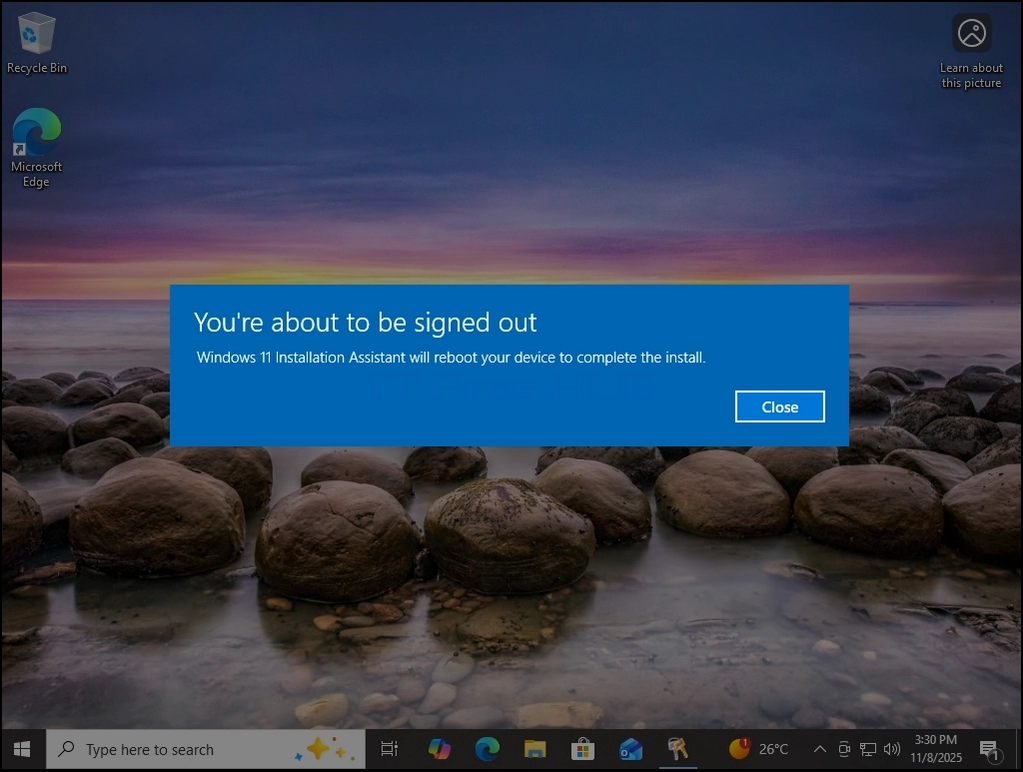
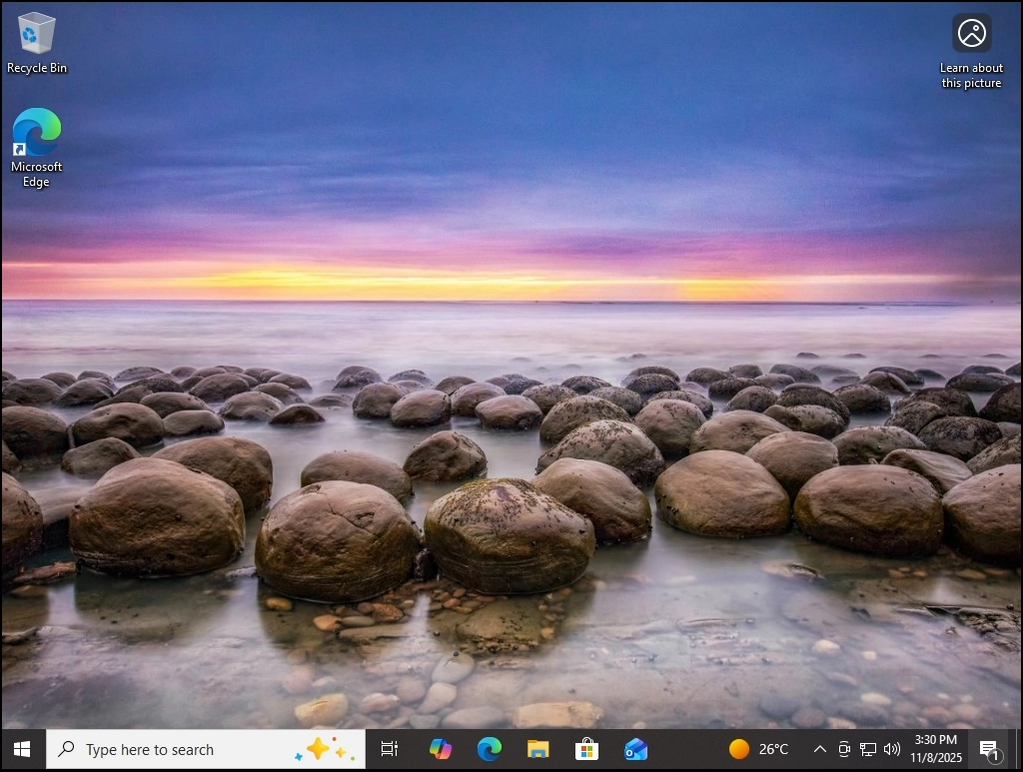
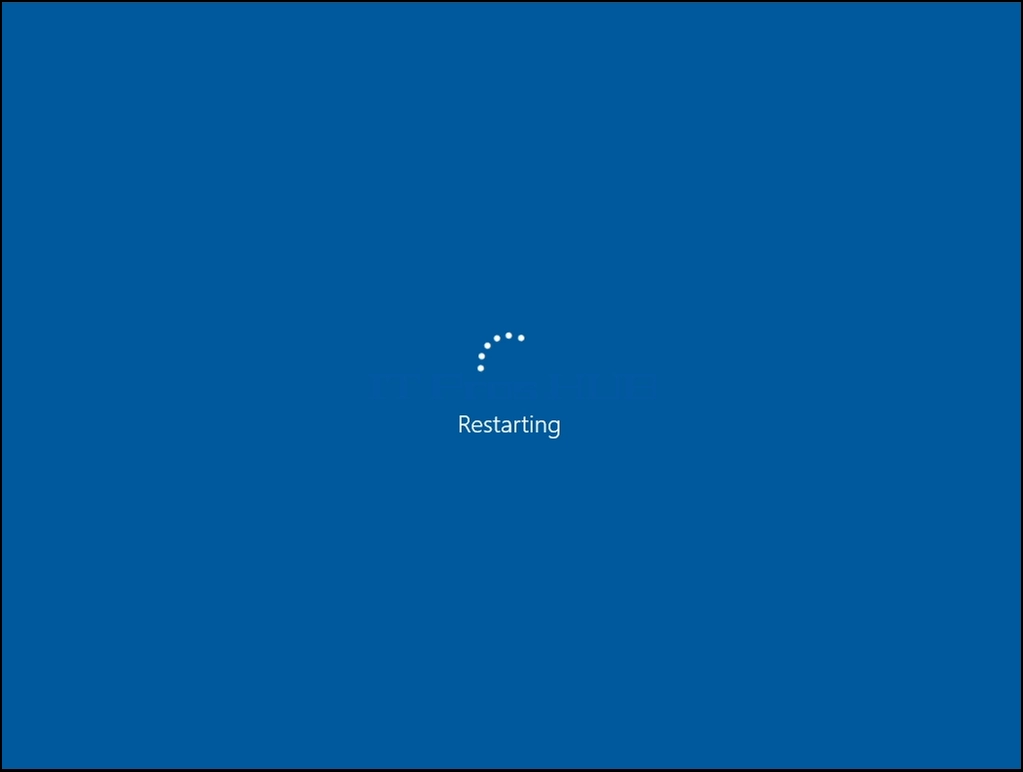
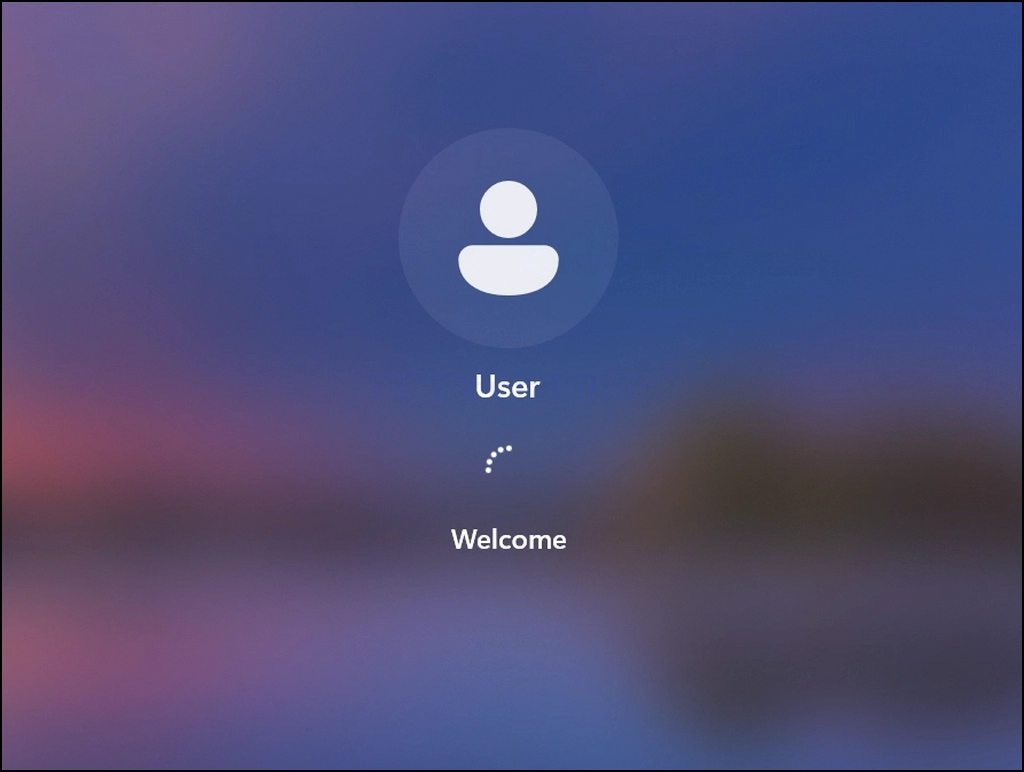
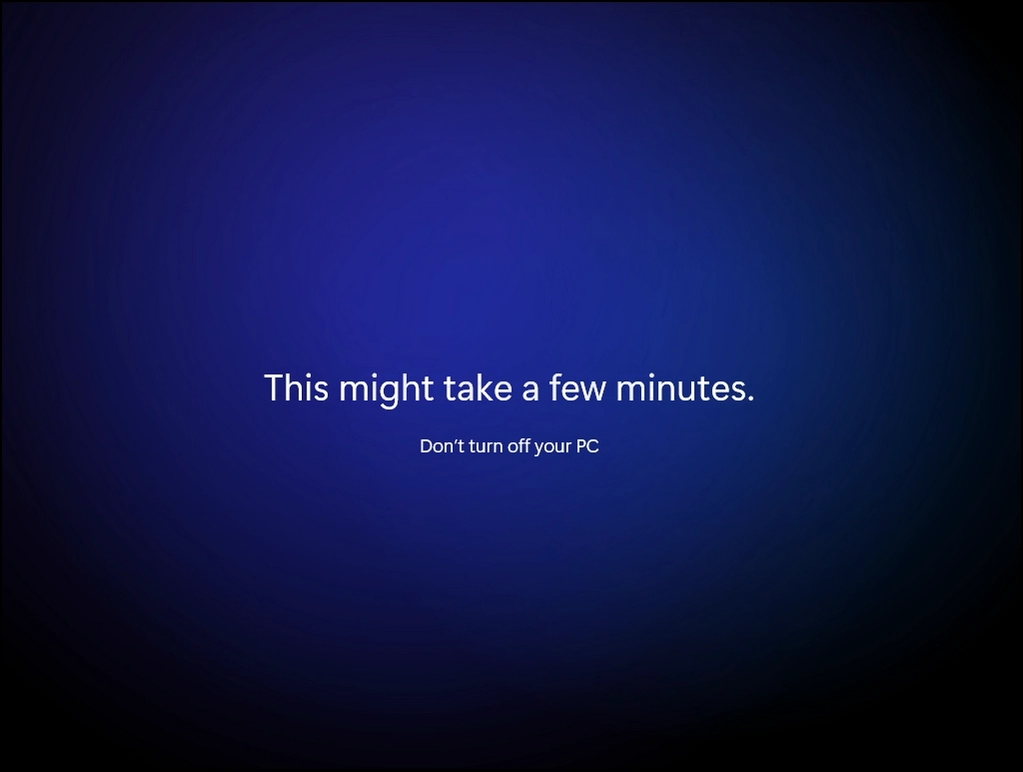

3. Windowsは再インストールされます。 Windowsの以前のバージョンは、Windows.oldフォルダに保存されています。

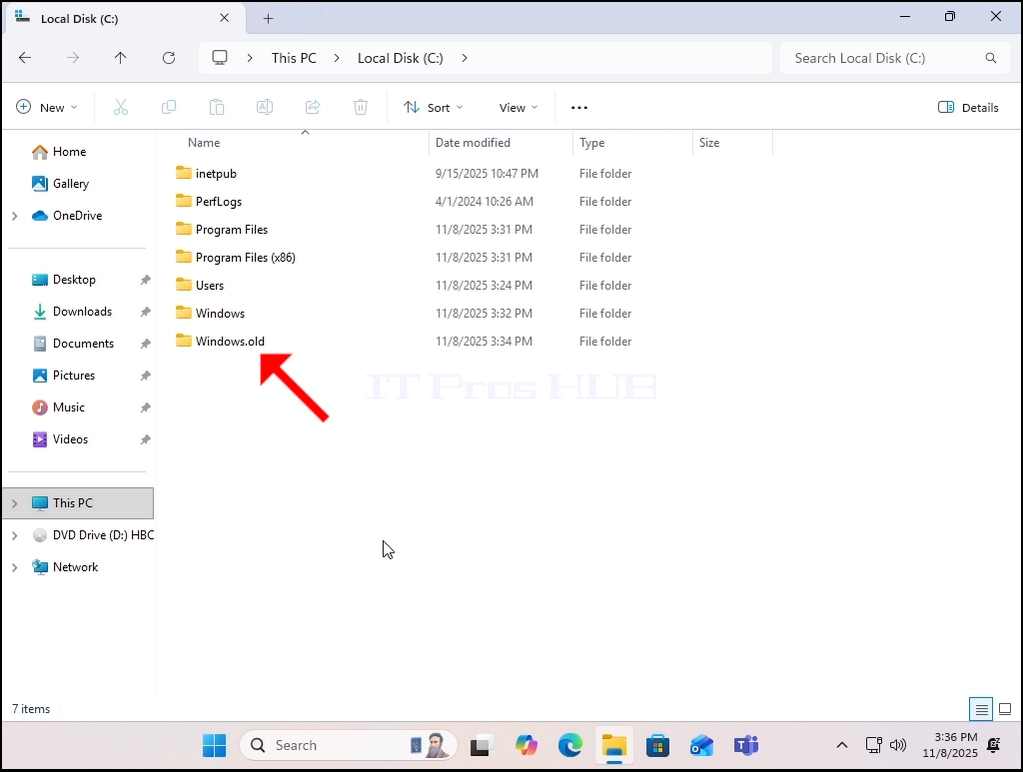
4。 見ることができるように、Windowsの削除。 witnin Windowsから完全に古いフォルダは、このケースでは不可能です。
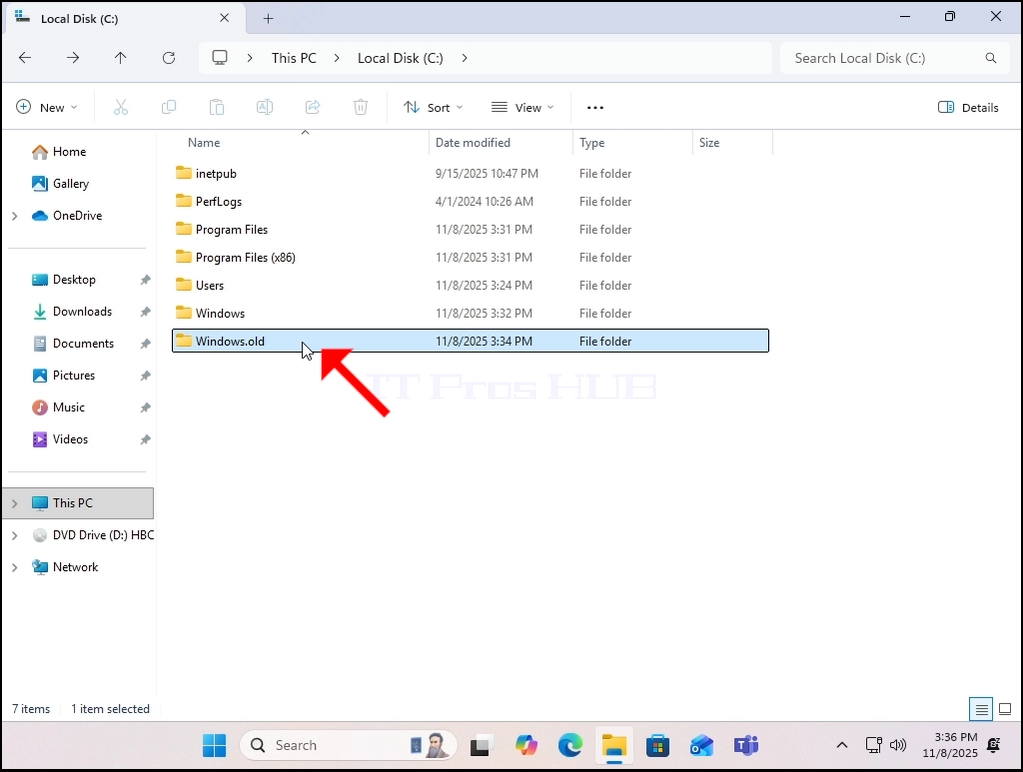
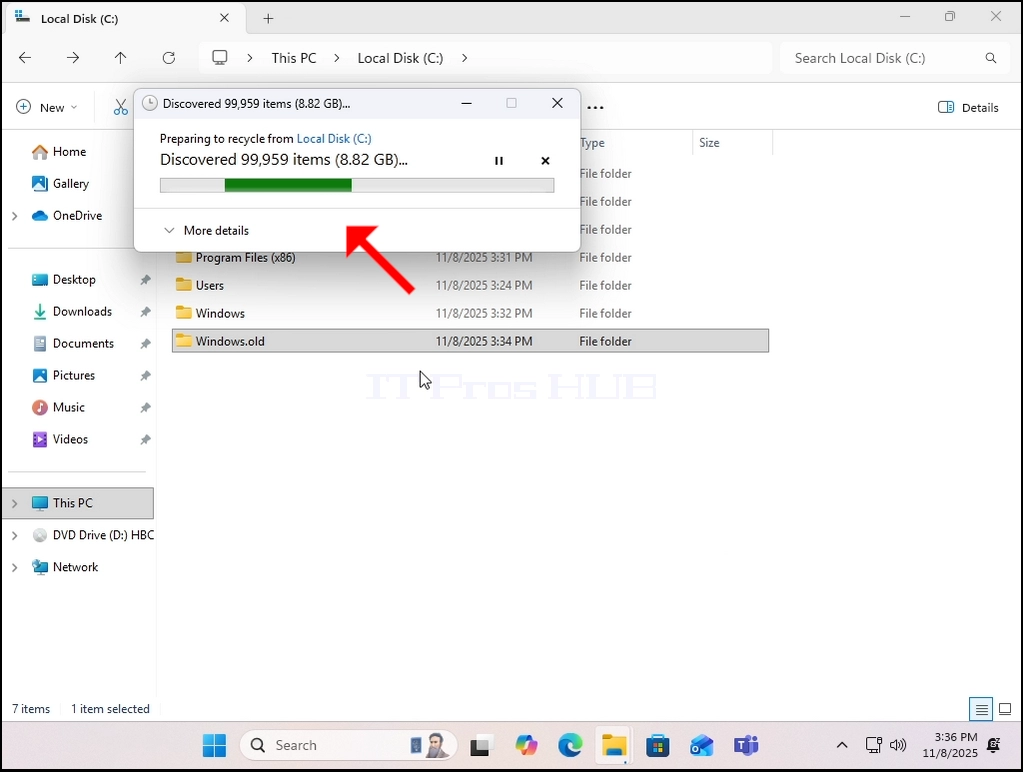
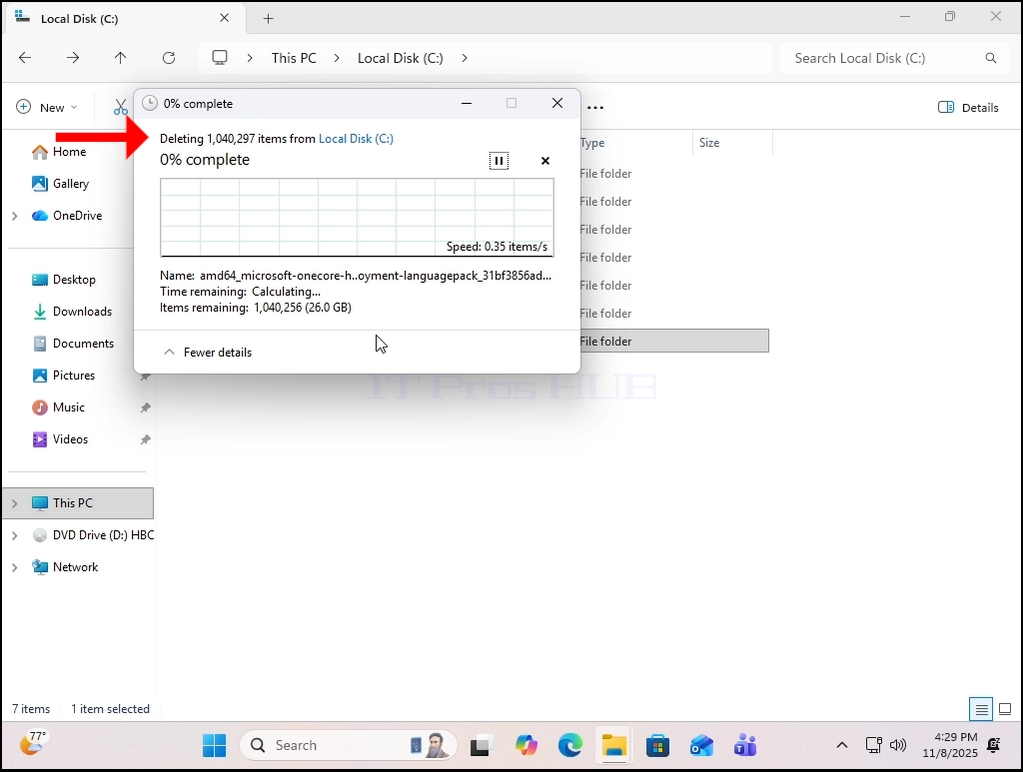
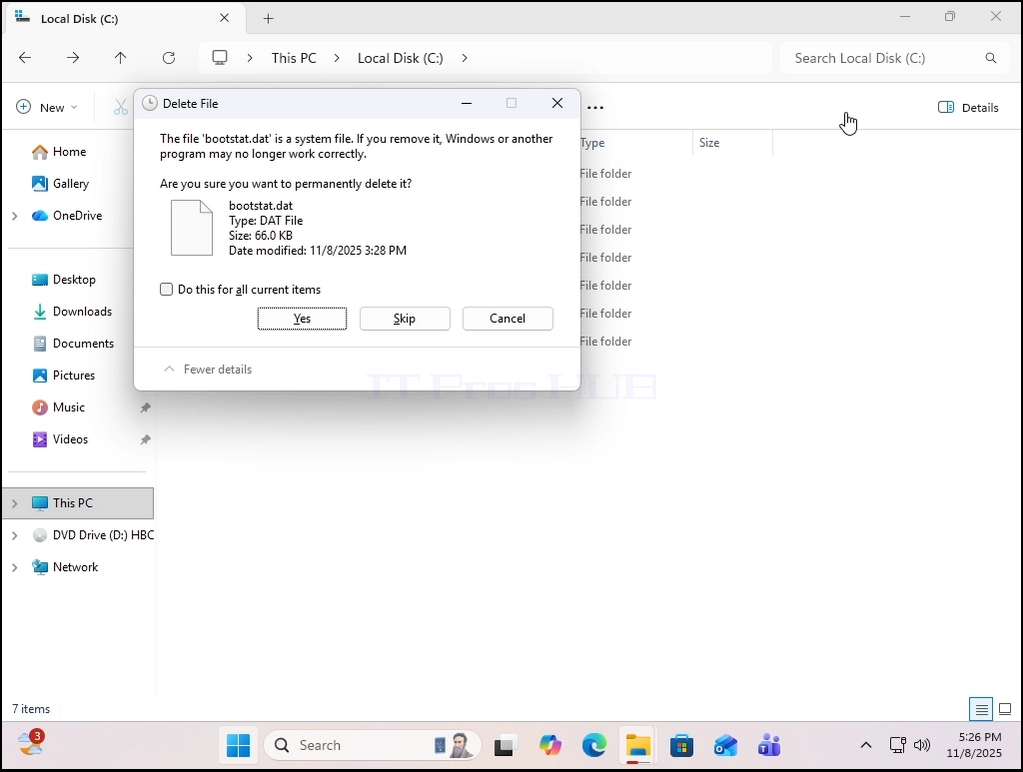
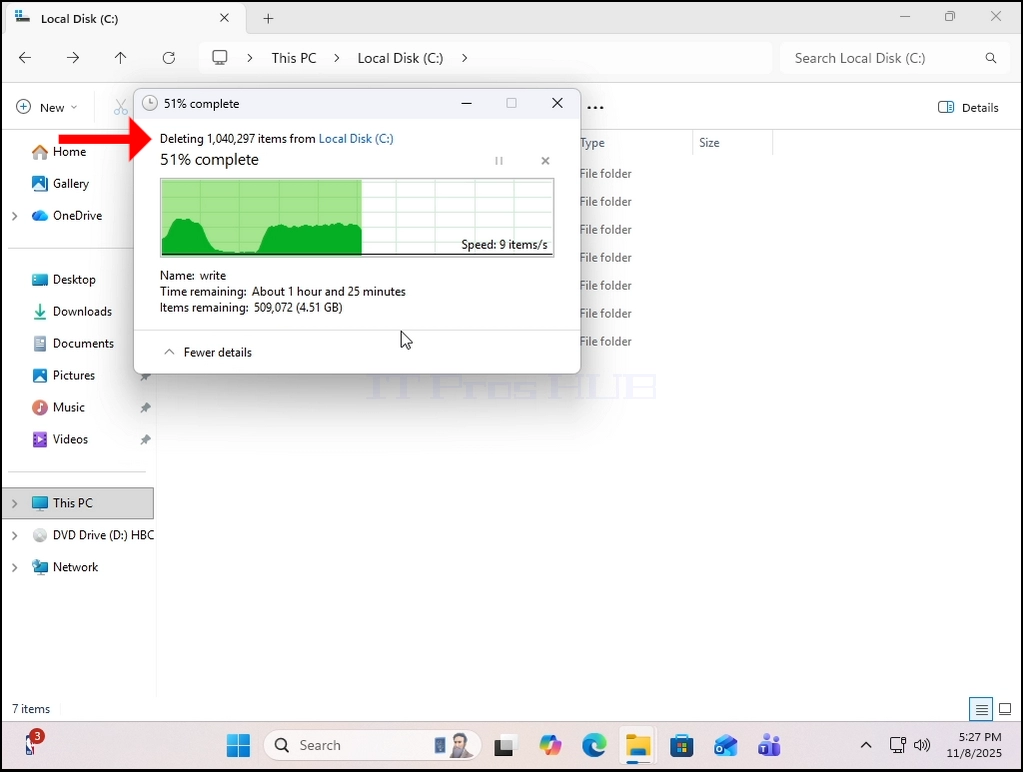
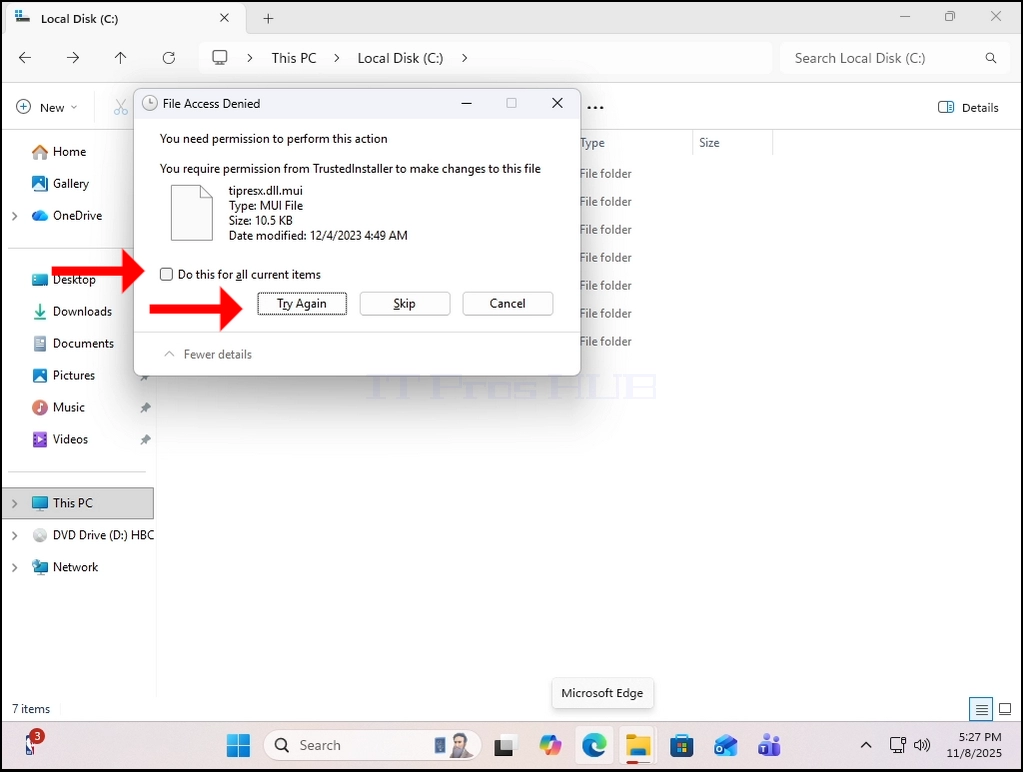

5。 それを実行するには、このケースでHBCDと呼ばれるWindows PEと呼ばれるWindowsのオフラインバージョンを使用する必要があります。
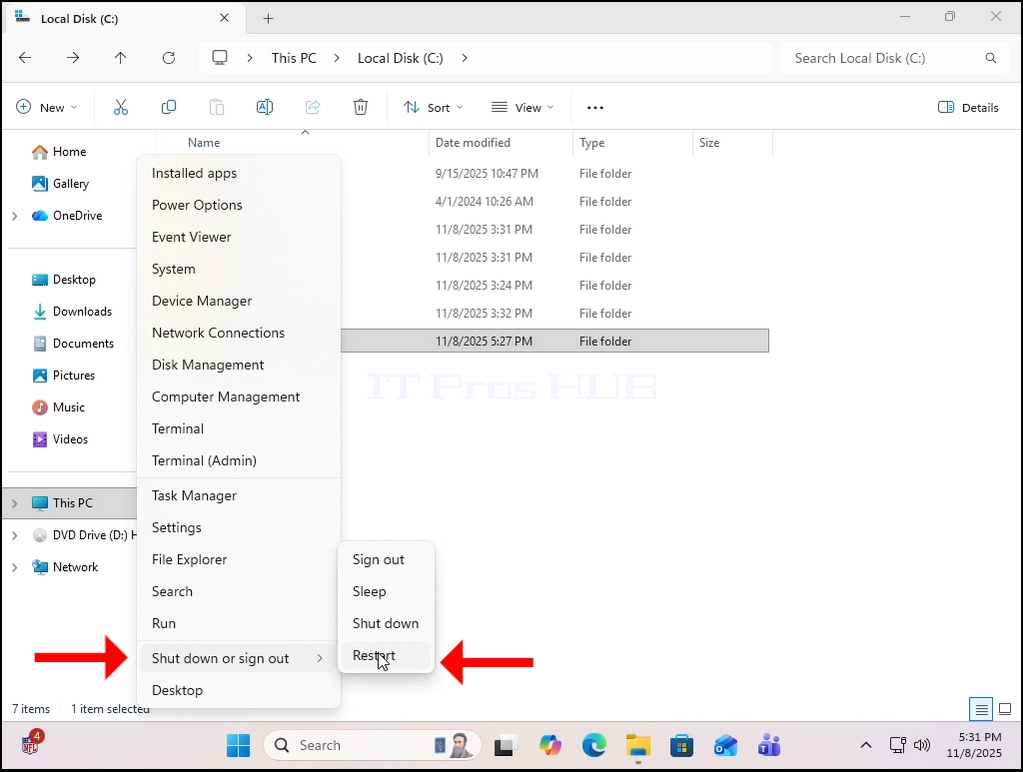
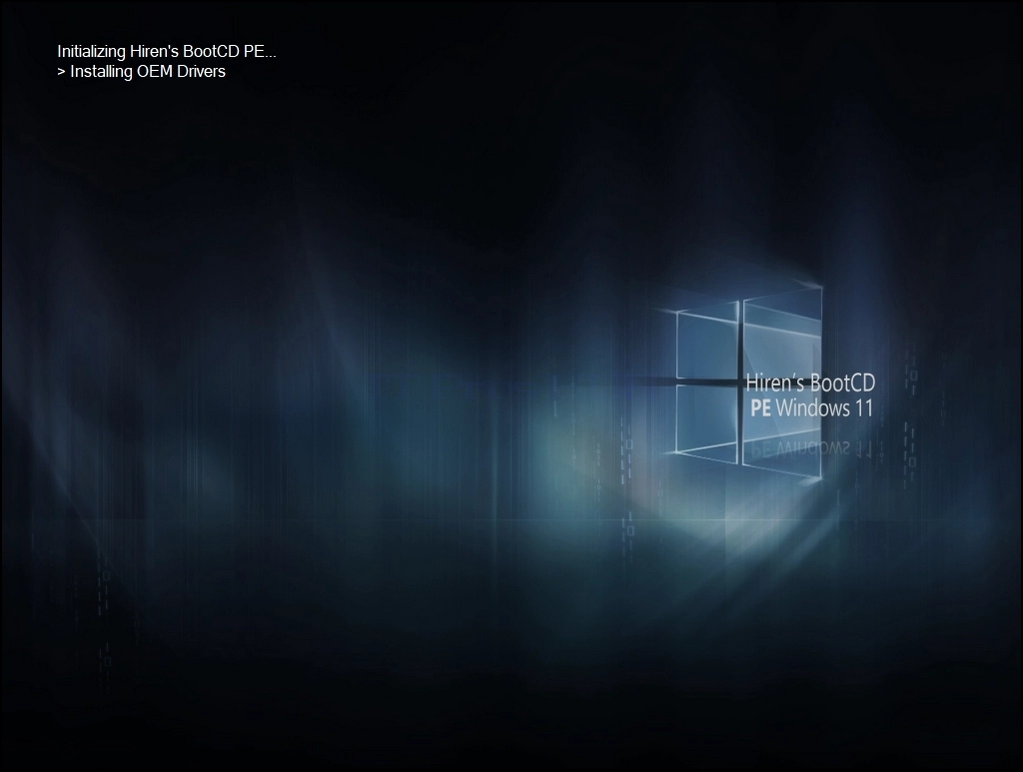
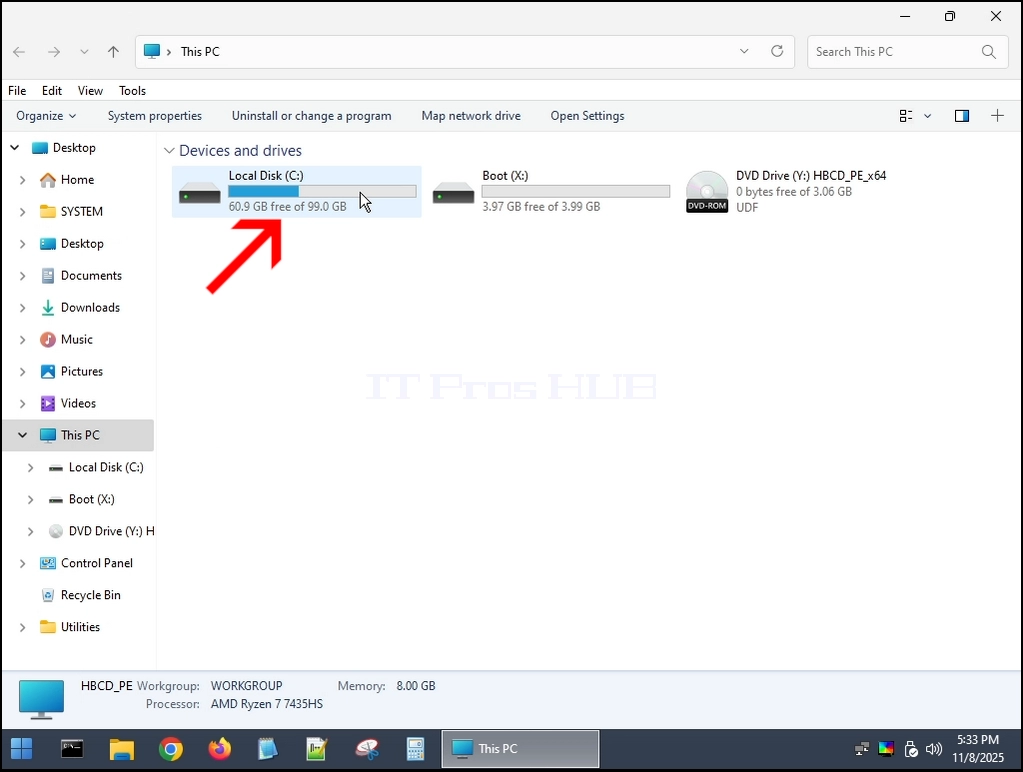
6. 私達はWindowsのPE (HBCD)の内のWindows.oldのホールダーを取除きます:
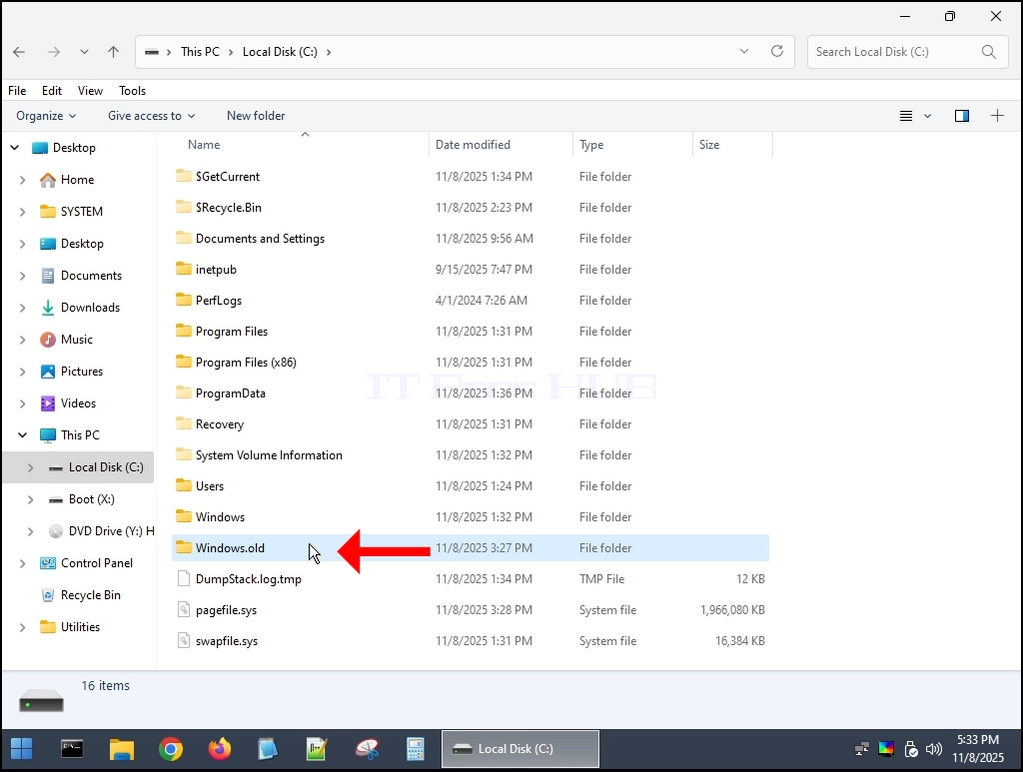
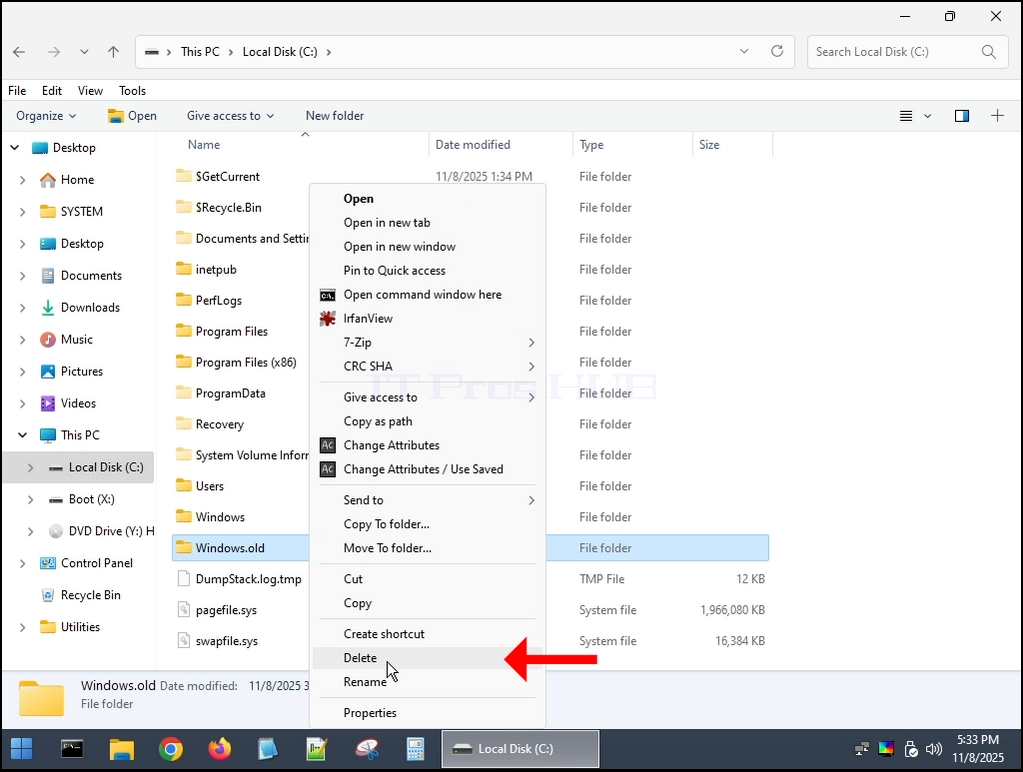
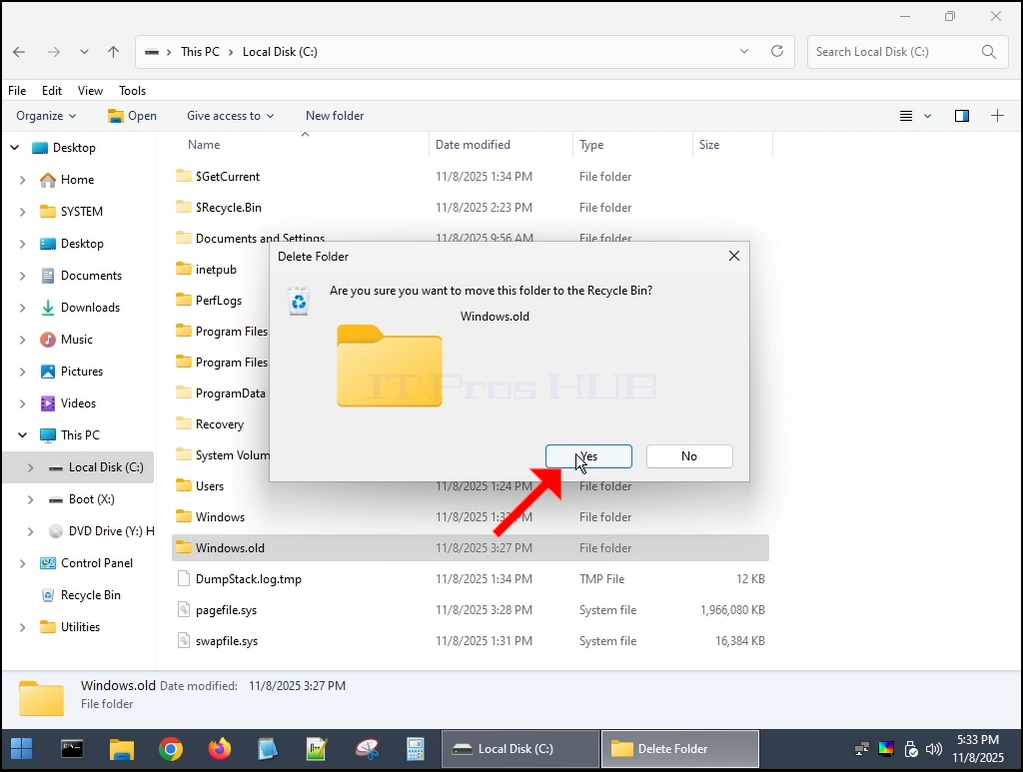
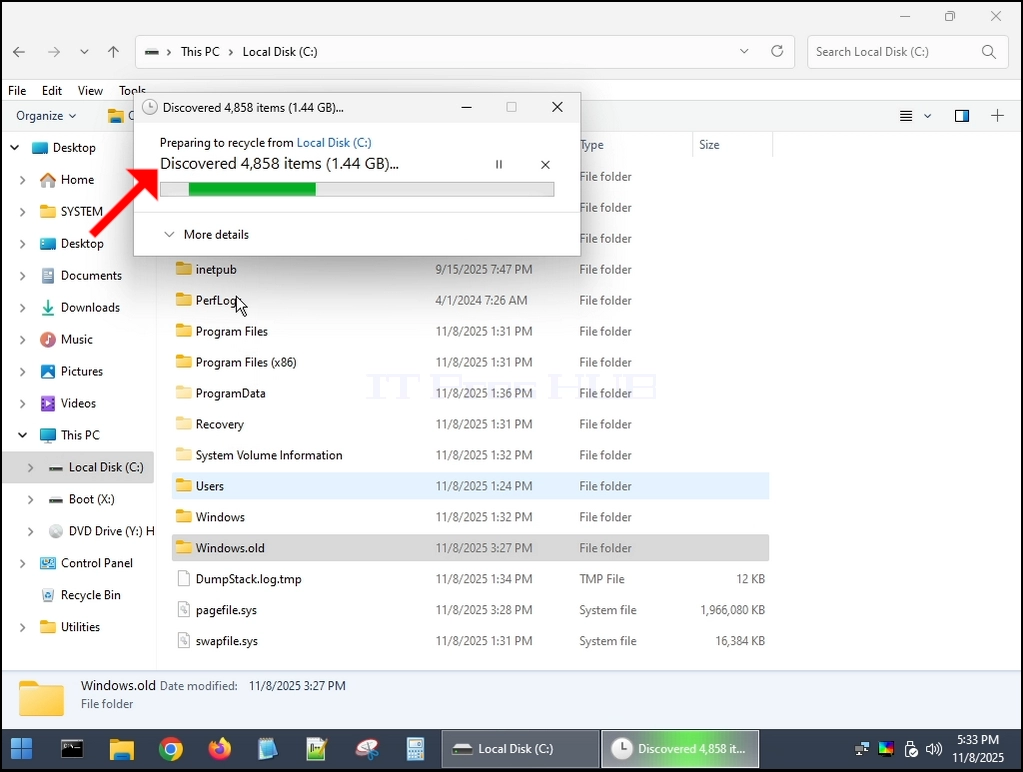
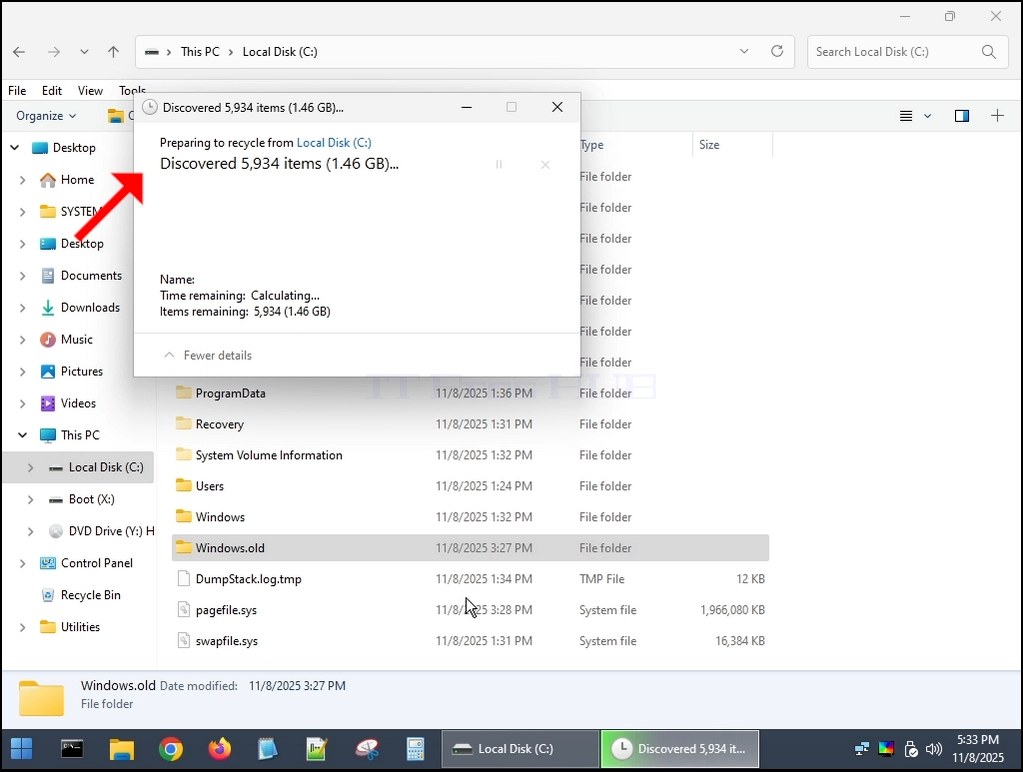
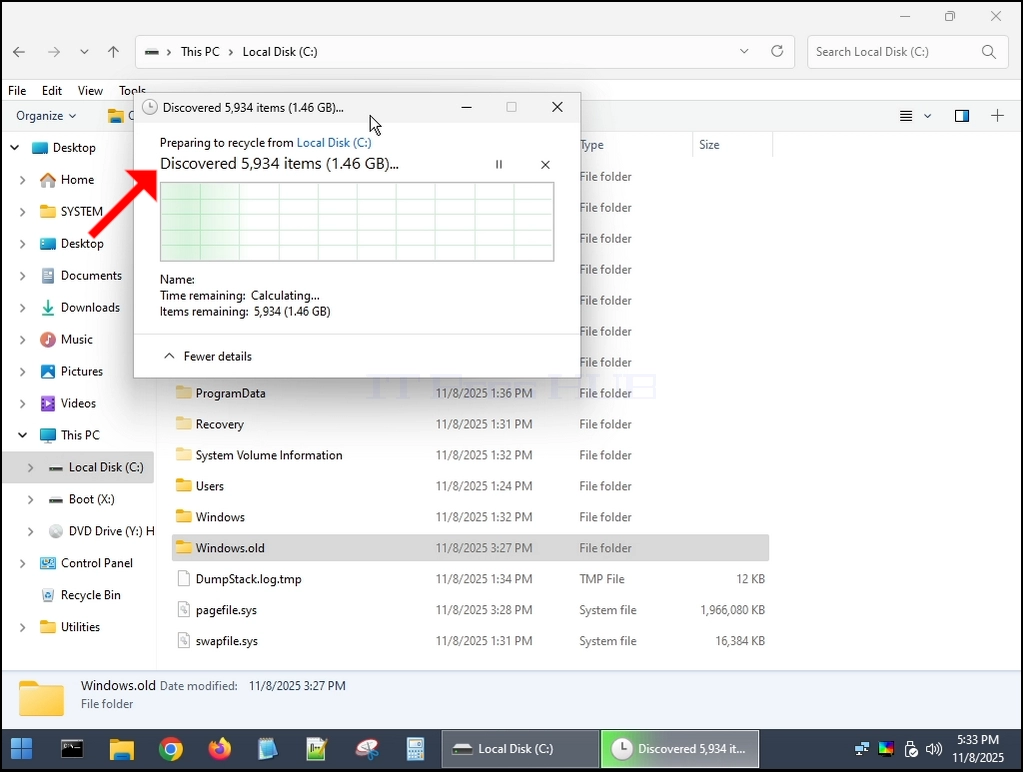

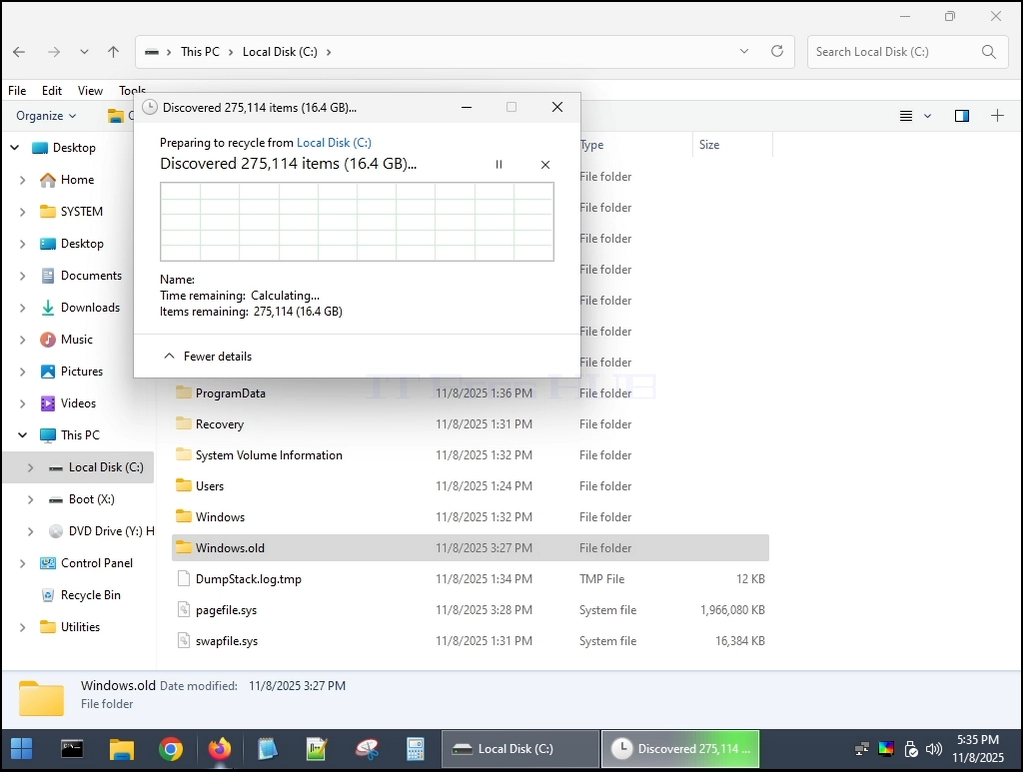
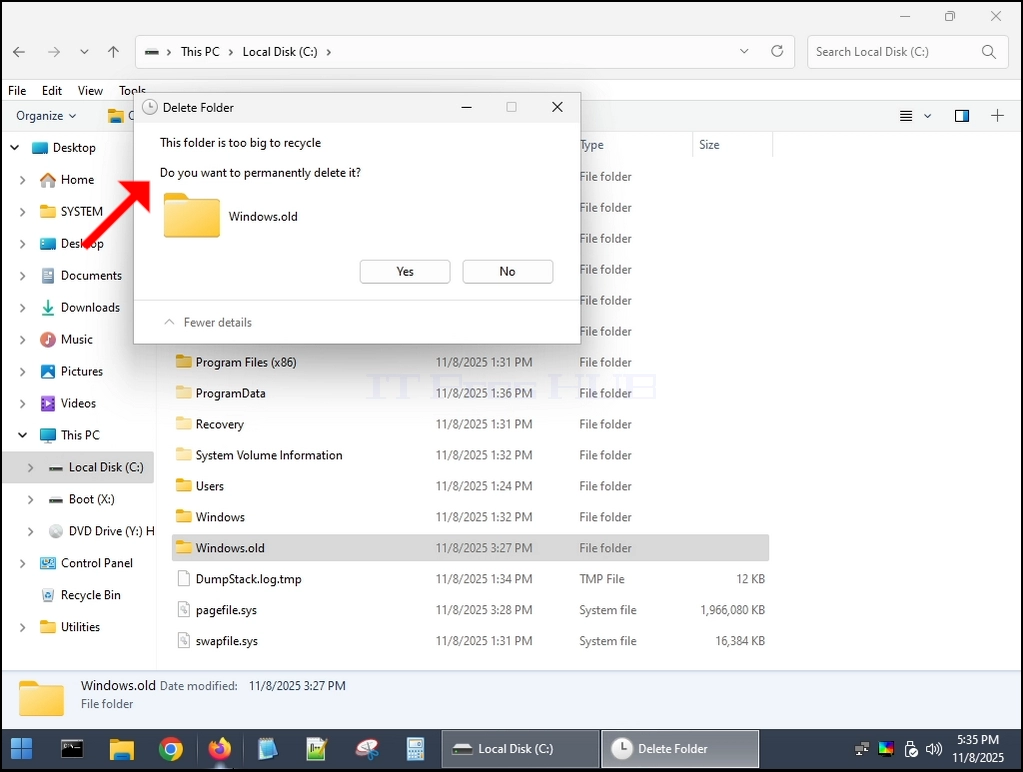
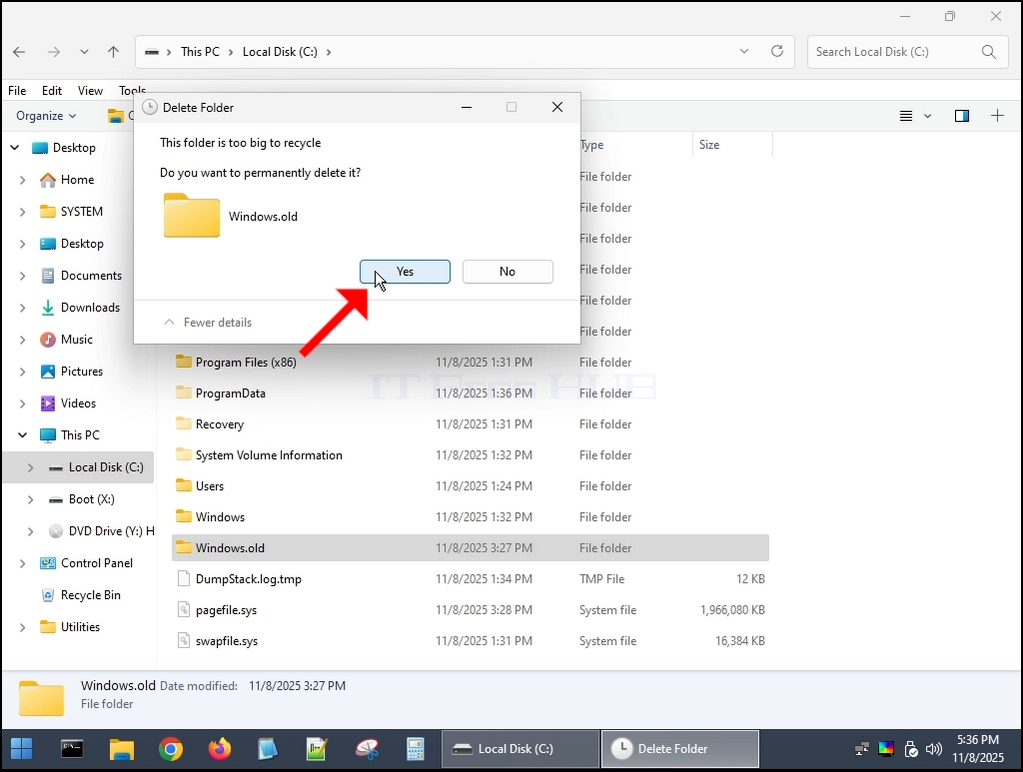
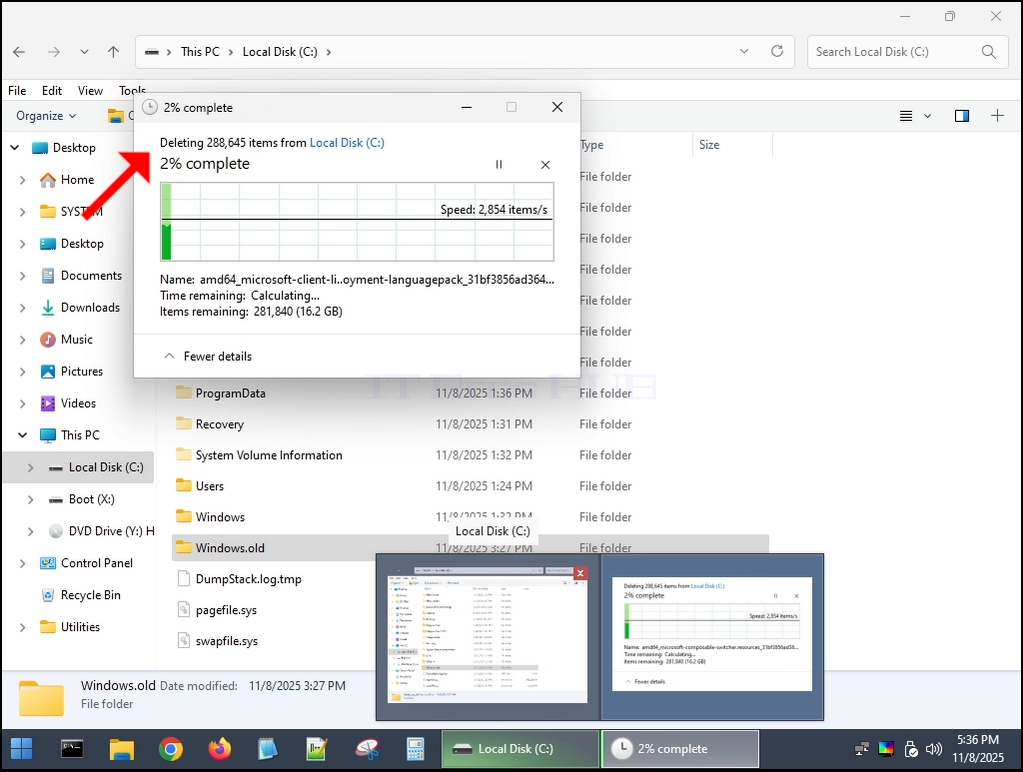
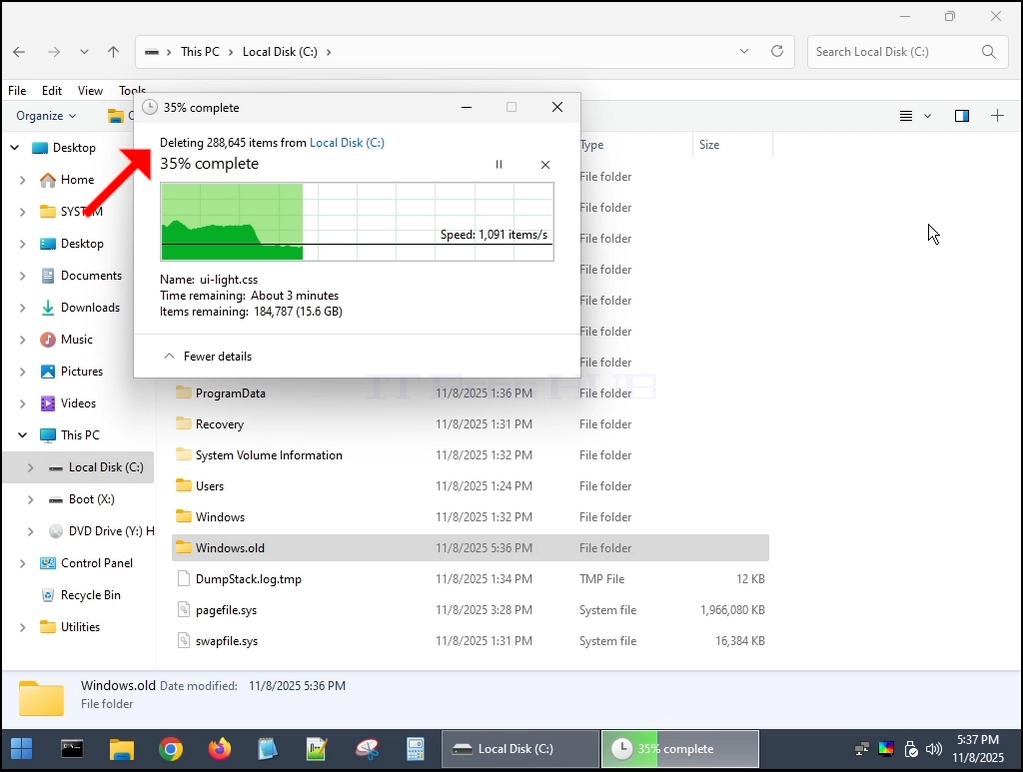
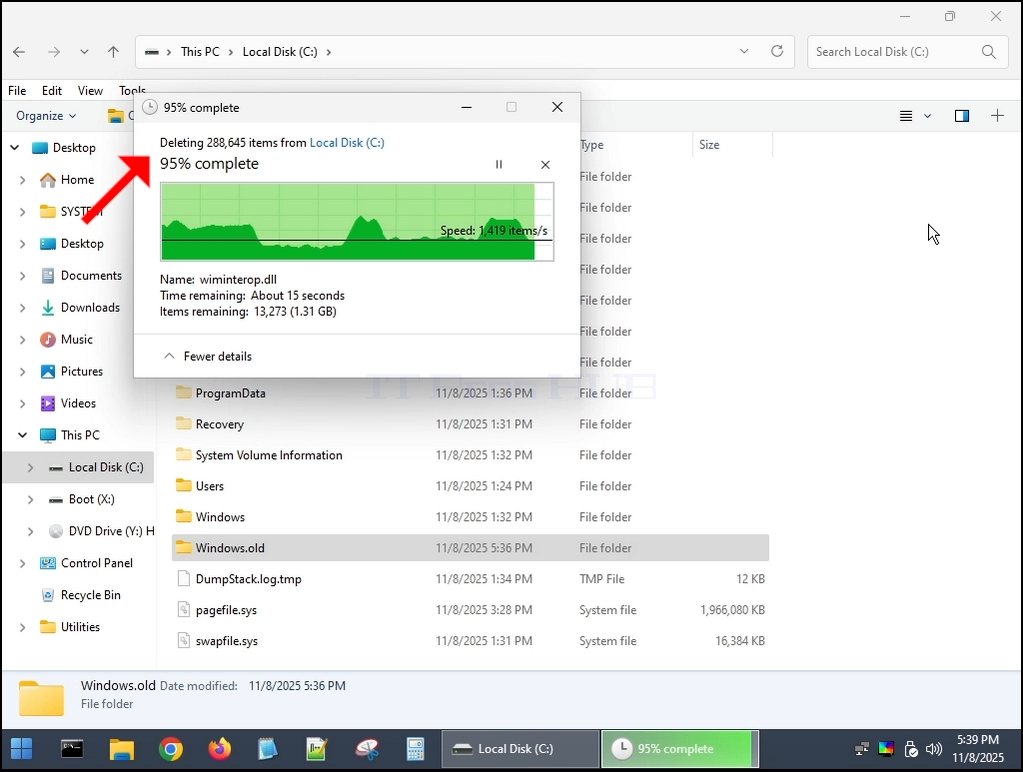
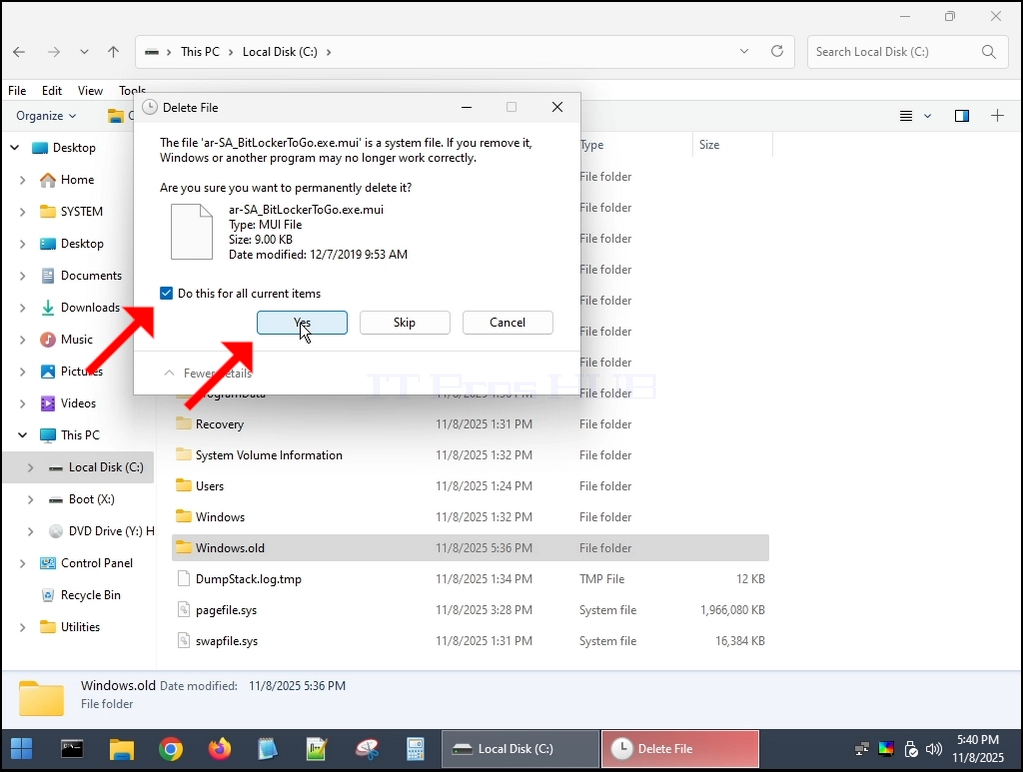
7. 任意のダイアログが発生した場合 - それらを "としてマークすべての現在の項目のためにこれを行う" をクリックして お問い合わせ
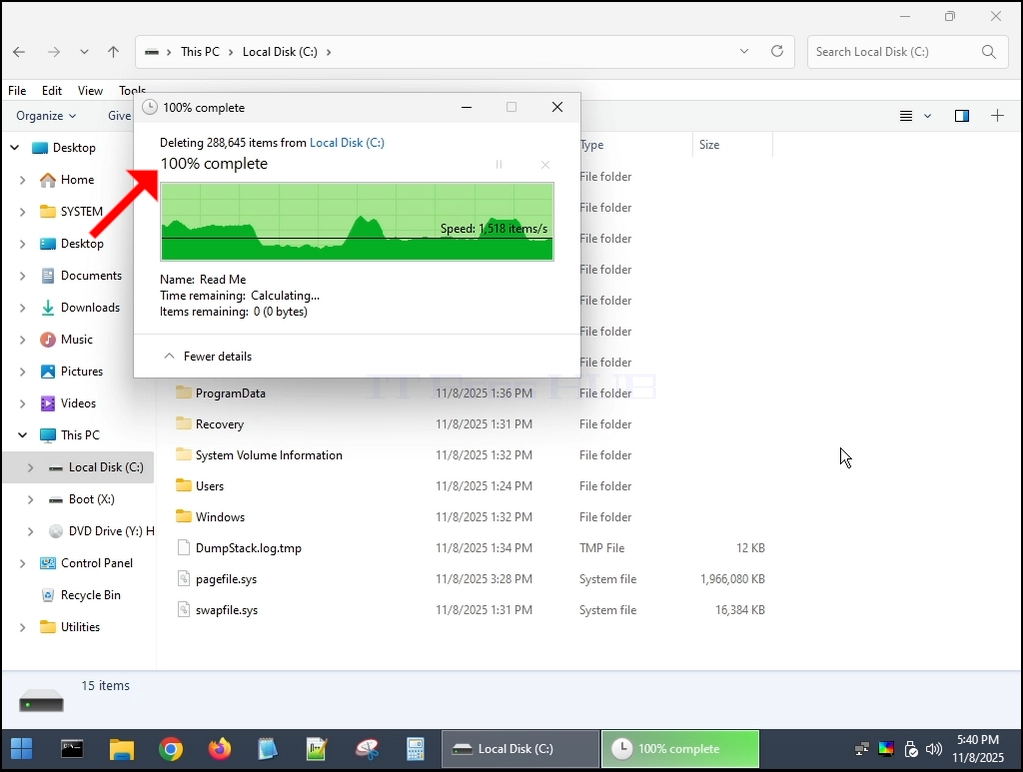
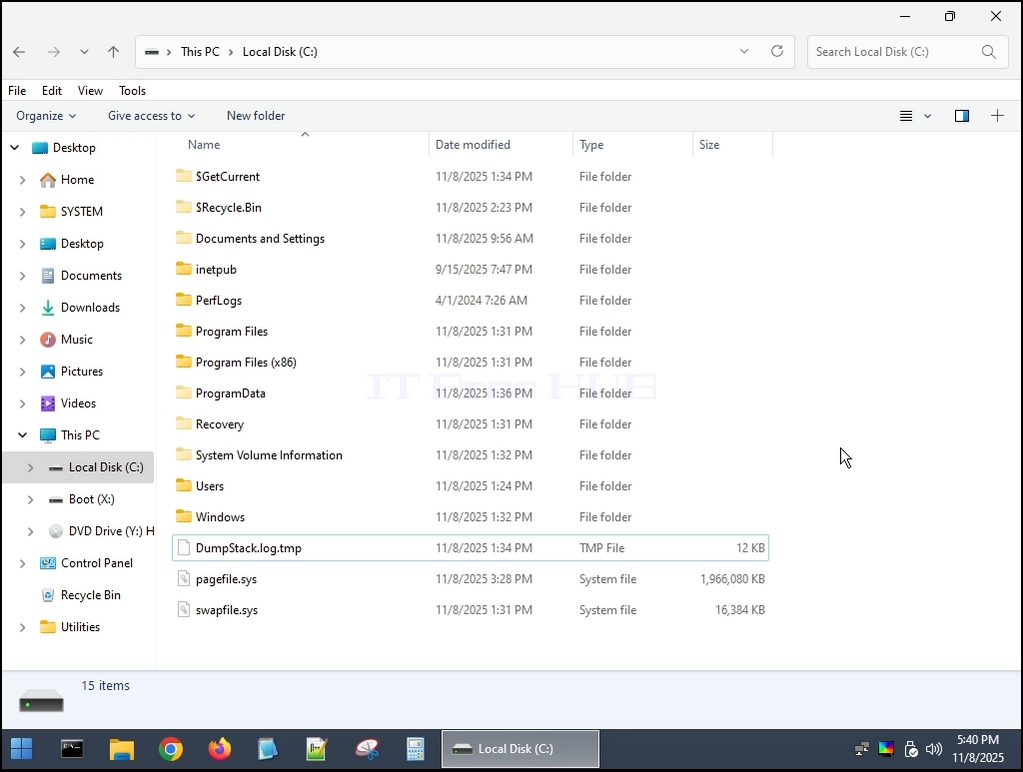
8. Windows.oldフォルダは完全に削除されます:
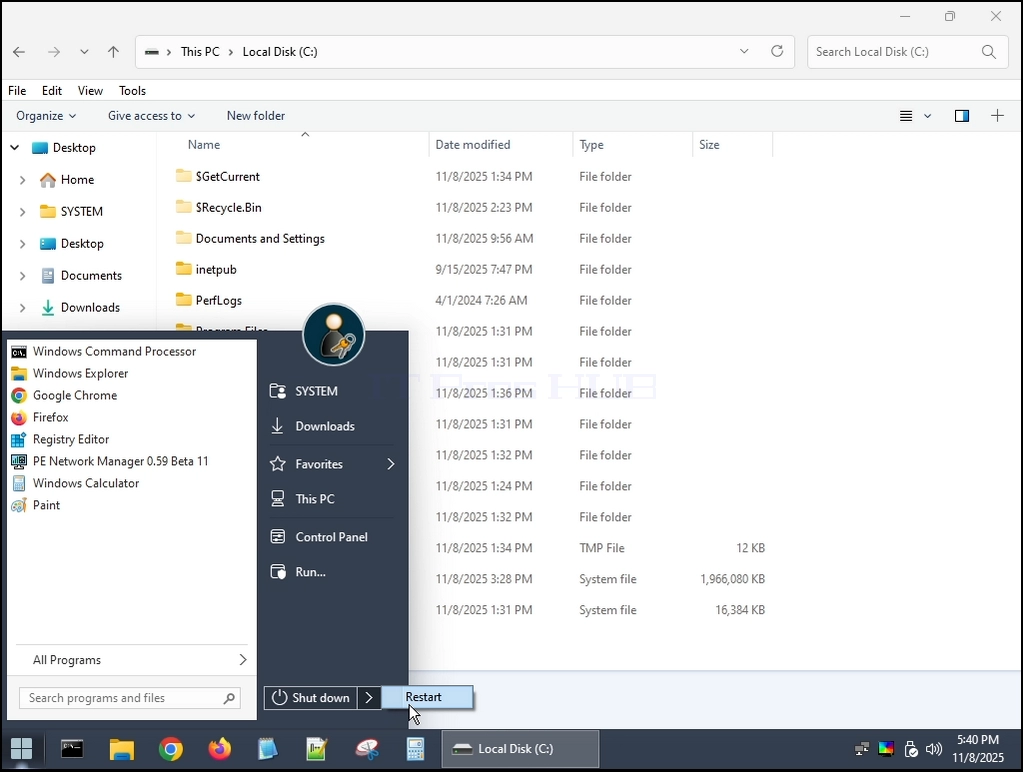
9. Windows 11に戻って再起動:
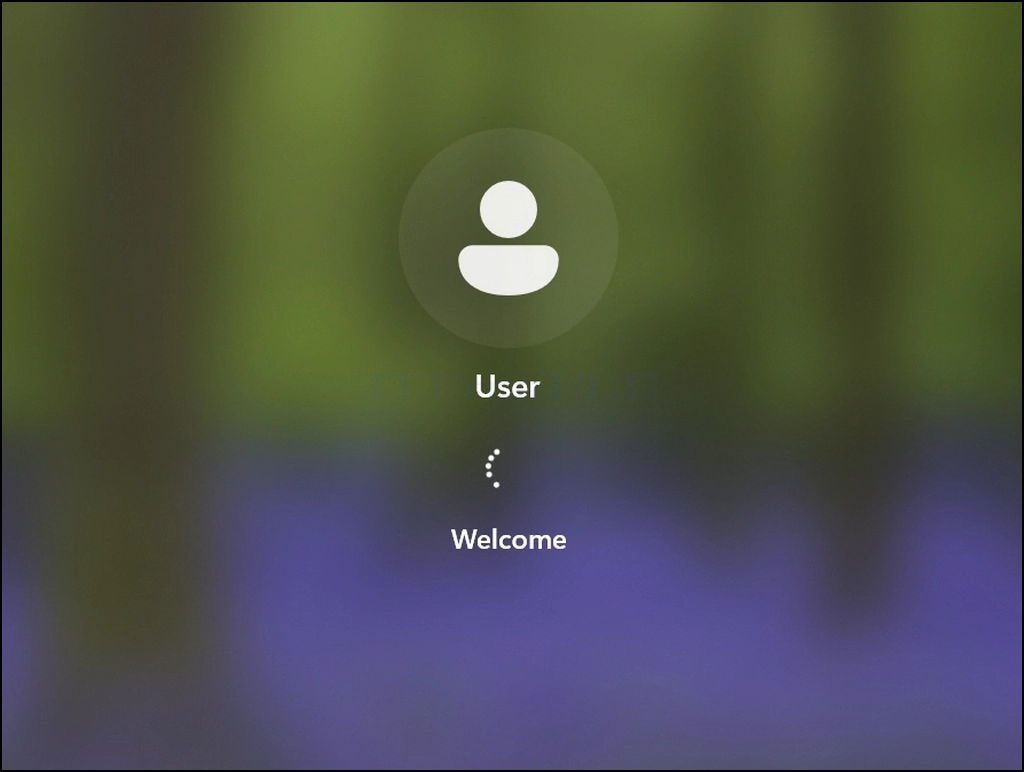
10. Windows 11は首尾よく起動しました。
11. 結論:
Windows.oldフォルダは、Windows 11の起動に関する矛盾なしに削除することができます。
- 詳細
- 作成者:IT Pro
- カテゴリー: Windows
- 参照数: 12052
- 詳細
- 作成者:IT Pro
- カテゴリー: Windows
- 参照数: 10678
導入:
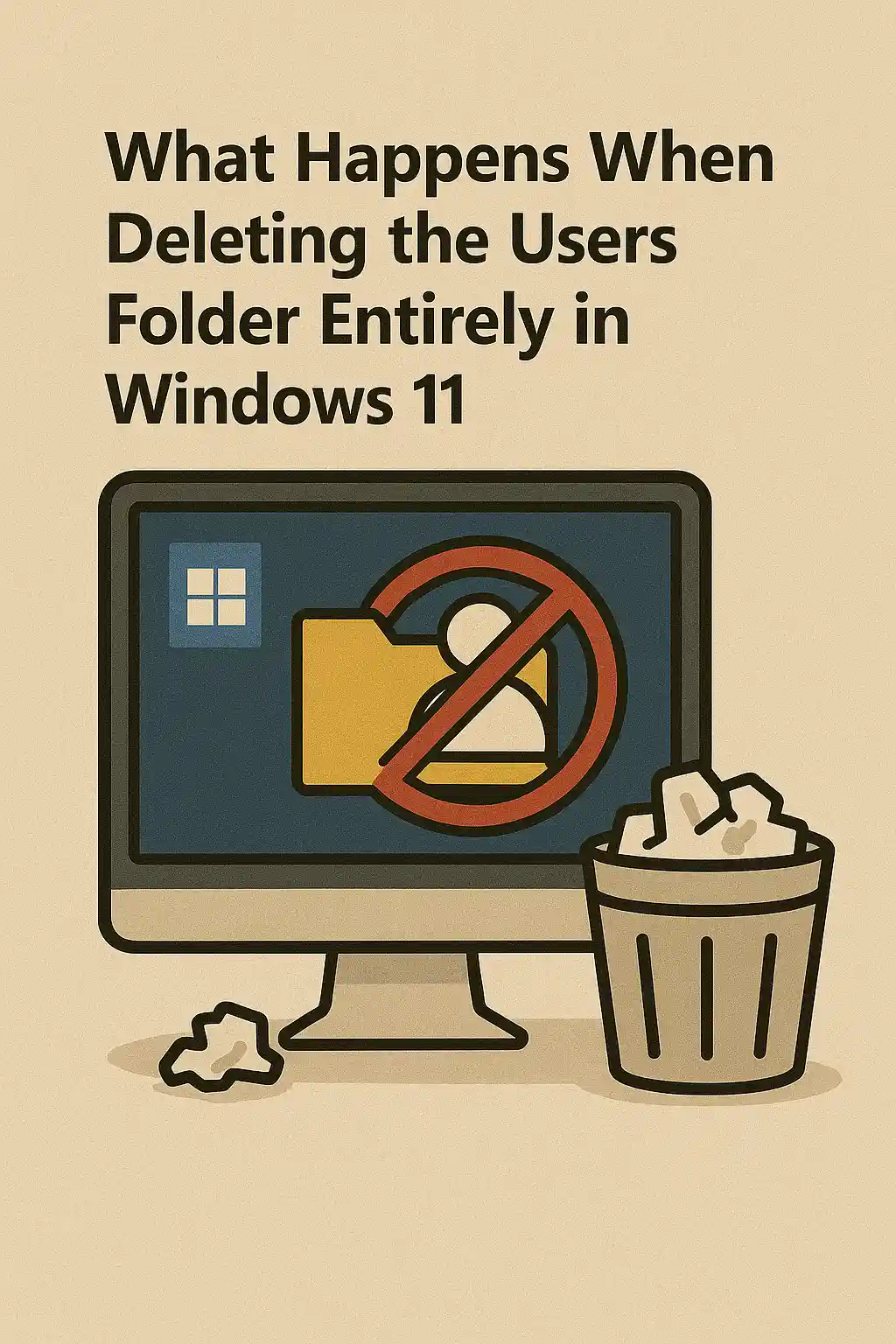
この記事では、全体がいつ起こるかを説明します ユーザ名 フォルダはWindows 11.から削除されます。
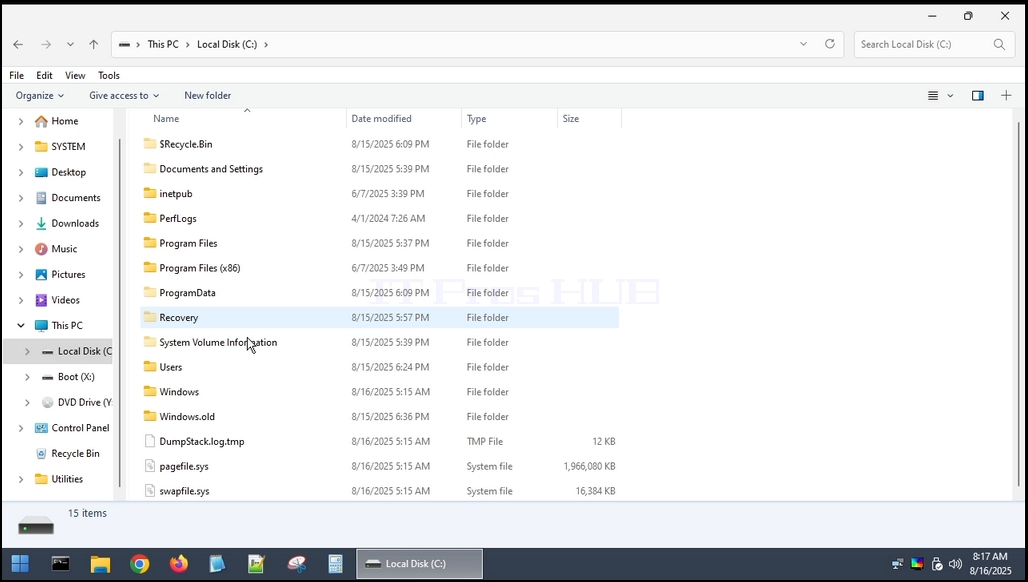
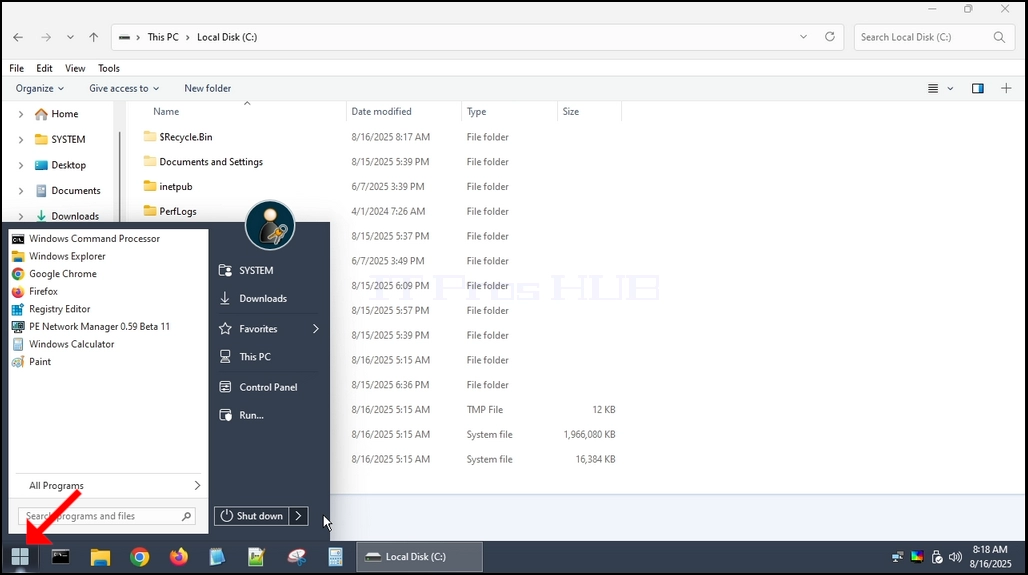
1。 ザ・オブ・ザ・ ユーザ名 フォルダは、Windowsがインストールされたルートに存在します。 ほとんどの場合、それは C: ドライブ 以下を見ることができるように:
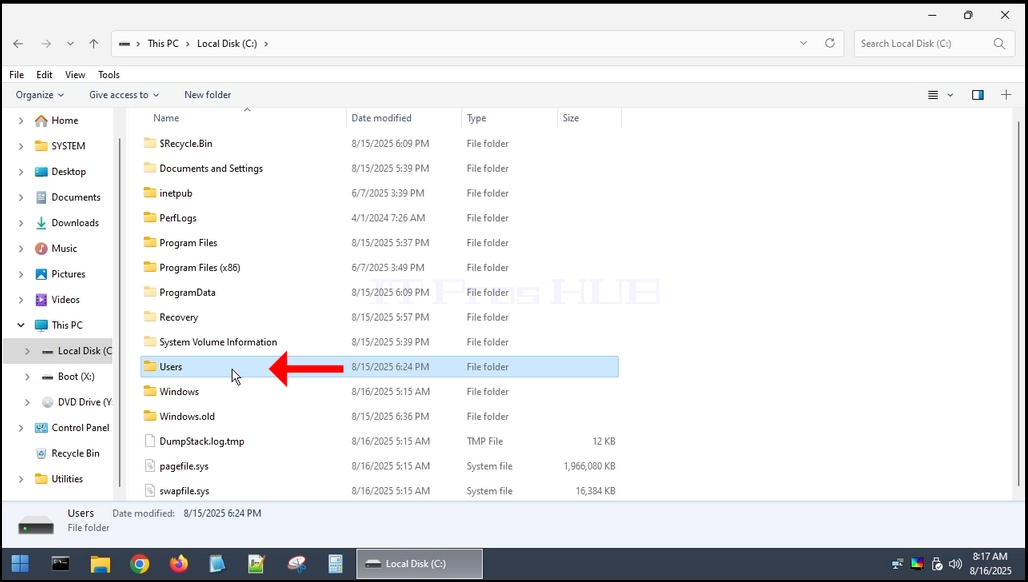
2。 他のシステムフォルダやファイルと同様に、 ユーザ名 フォルダは、Windows自体から完全に削除することはできません。 別のオペレーティングシステムを使用する必要があります。 この記事では、 ハイレンブーツCE WINPE (HBCD) OS。
3。 HBCD内のユーザーフォルダを削除
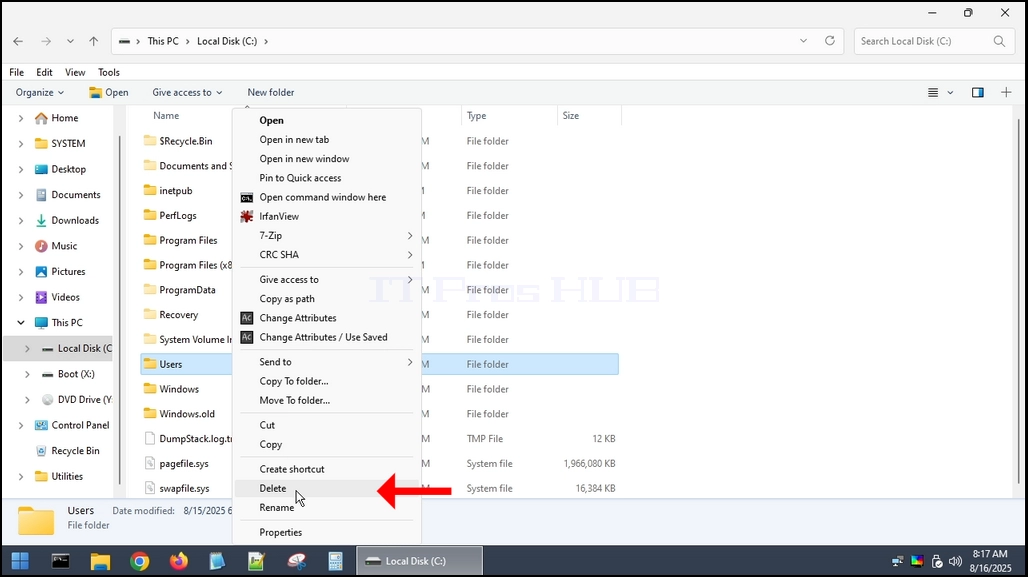
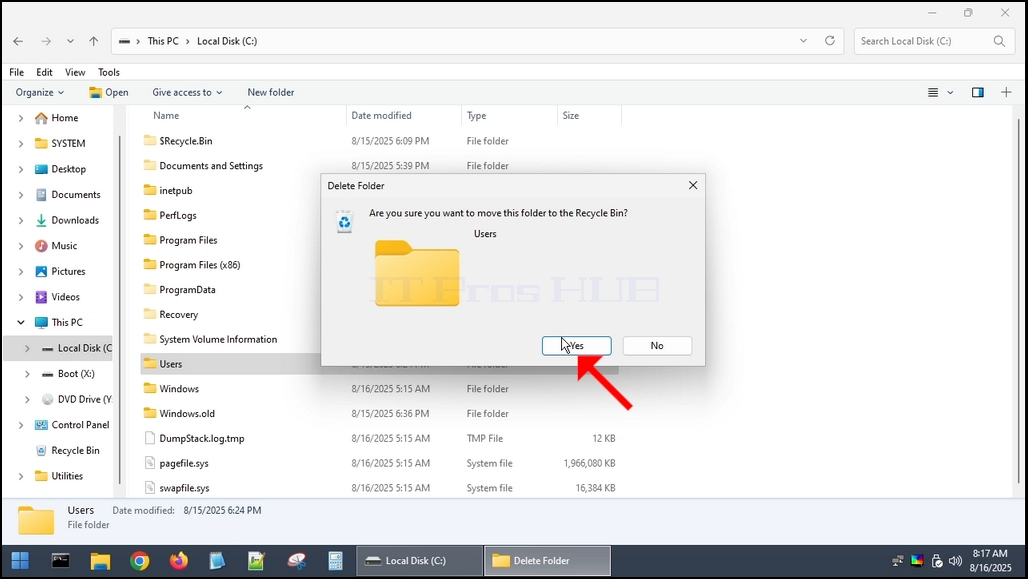
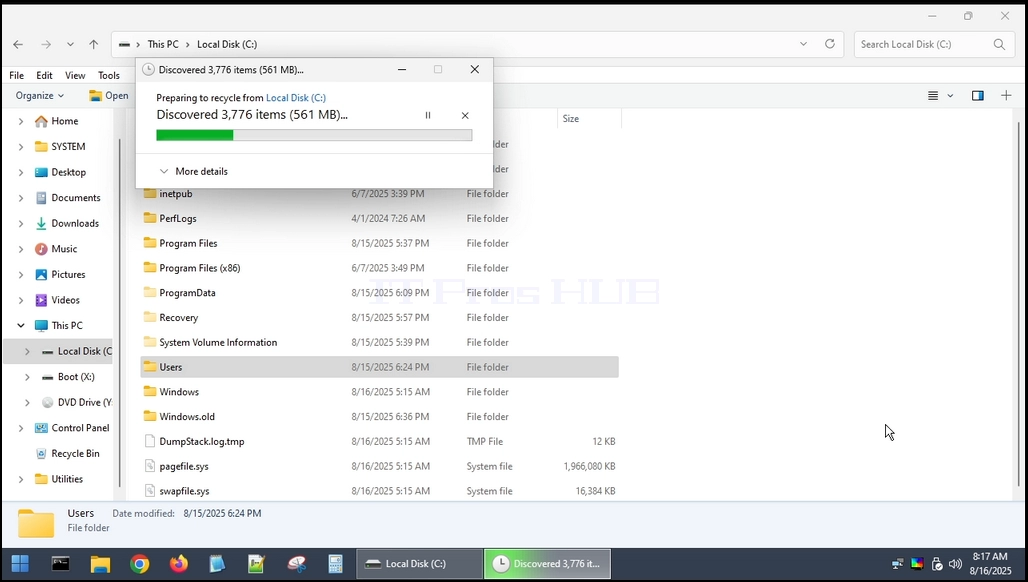
4。 ザ・オブ・ザ・ ユーザ名 フォルダは削除されます。
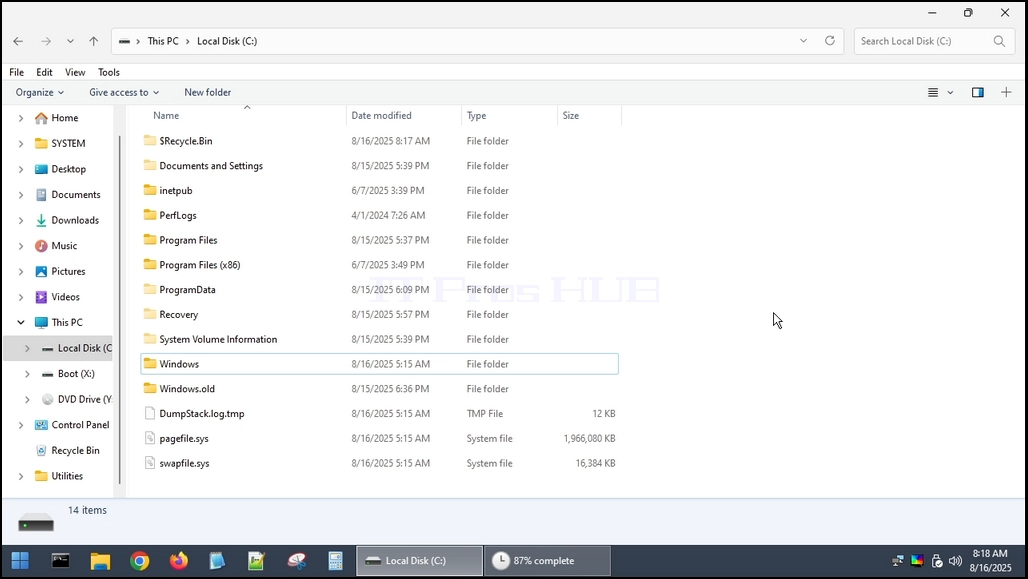
5。 コンピュータを再起動し、Windowsに戻って起動します。
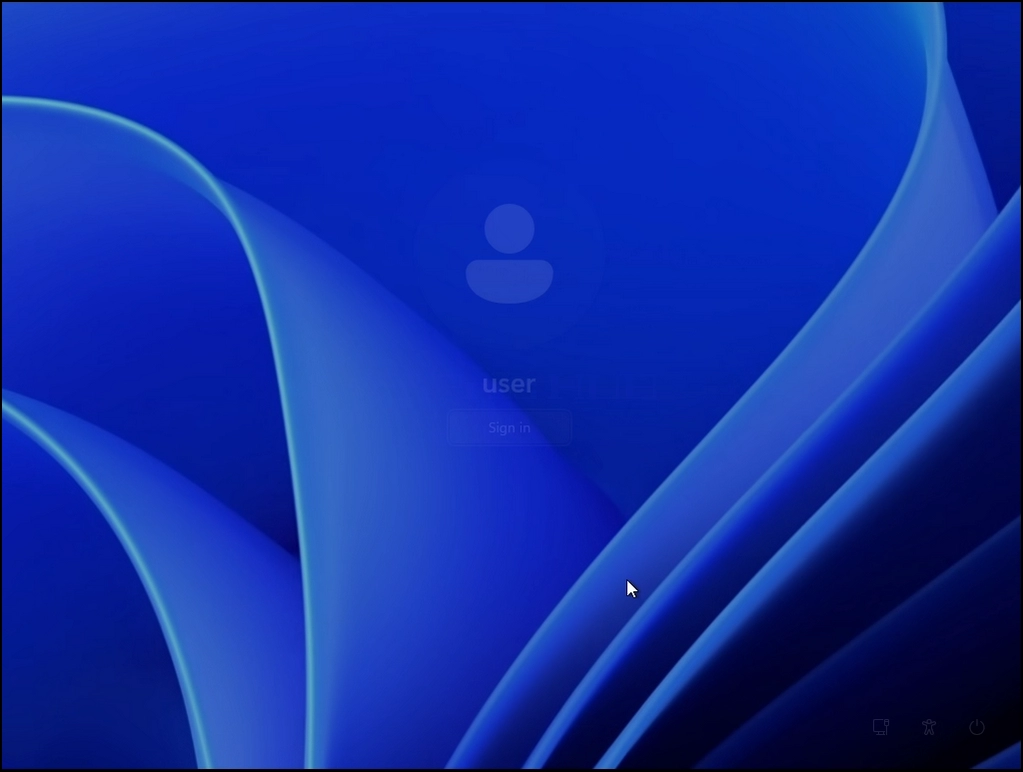
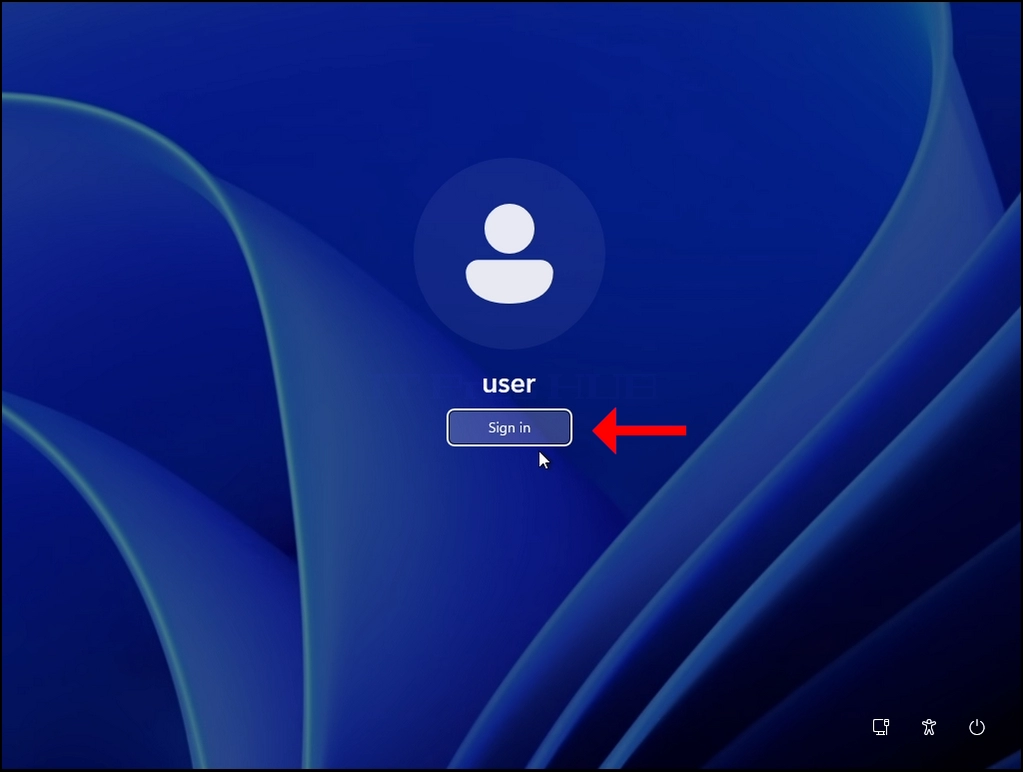
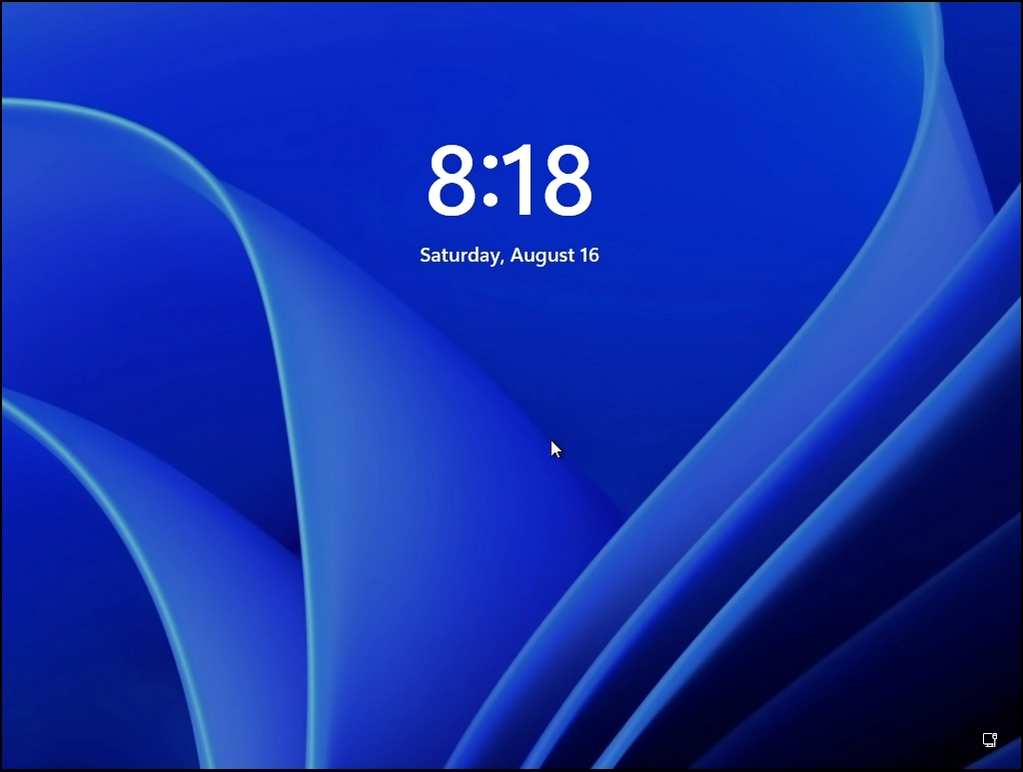
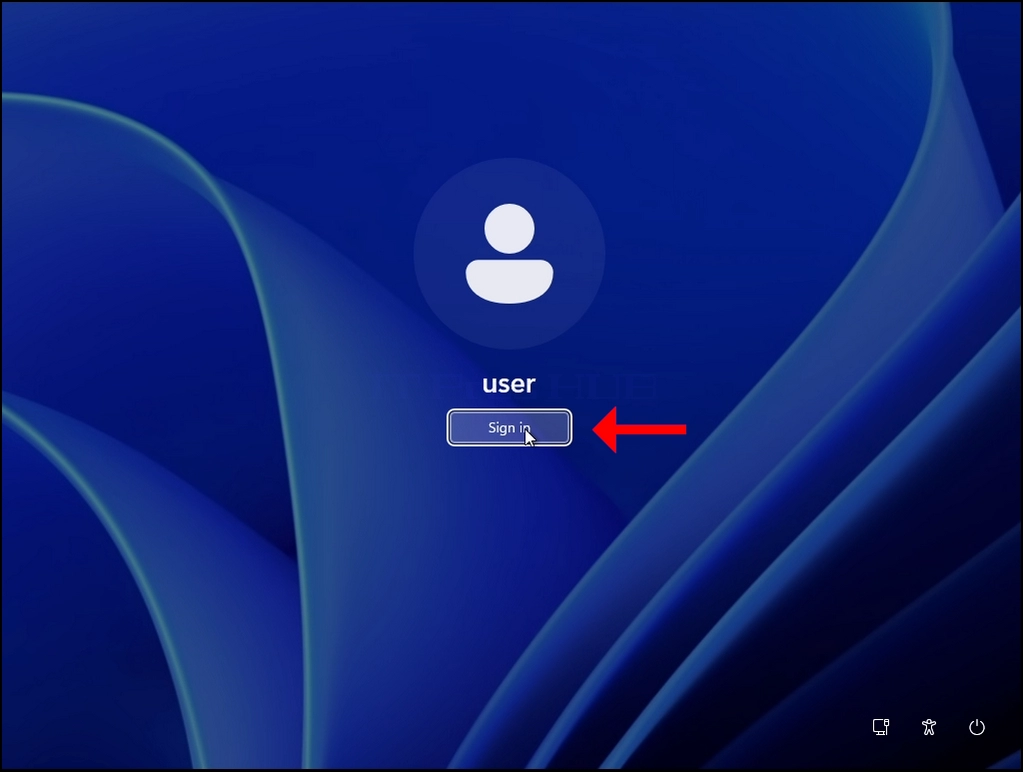
6。 あなたが見ることができるように、Windowsは起動することができますが、 サインアップお問い合わせ
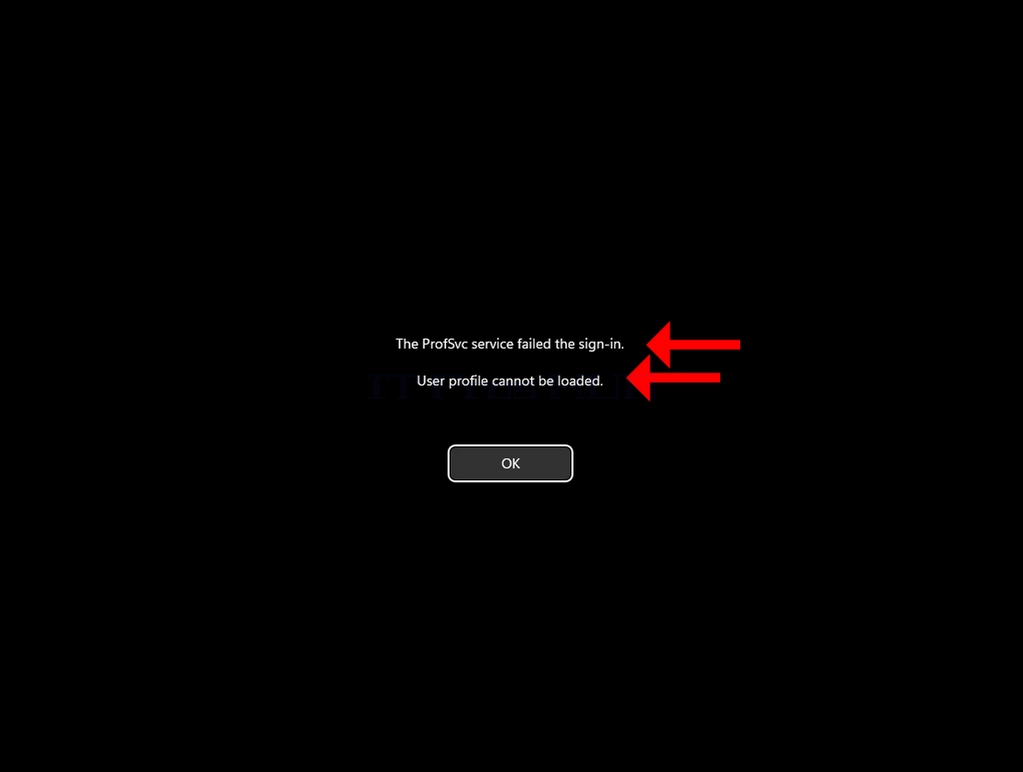
7。 次のエラーが表示されます。
お問い合わせ ProSvcサービスはサインインに失敗しました
. . ユーザプロファイルはロードできません。
8。 これらの2行は通常1つのWindowsログオンエラーです。 教授Svc (ユーザープロファイルサービス)、ユーザープロファイルが破損しているとき、またはWindowsが一時的プロファイルに記録され、実際の1バックをステッチすることはできません。


es/684-what-happens-when-deleting-the-users-folder-entirely-in-windows-11/what-happens-to-windows11-when-deleting-the-users-folder-entirely-33.webp」alt="what-happens-to-windows11-when-deleting-the-users-in-the-the-the-users-folder-entirely-33.webp"alt="what-happens-to-windows11-deleting-the-the-the-users-the-the-users-the-the-the-the-the-adder-the-the-the-the-the-the-the-the-the-the-the-the-the-the-adder-the-the-adder-the-the-the-the-the-the-the-the-the-the-the-the-the-the-the-the-the-the-the-the-the-the-the-
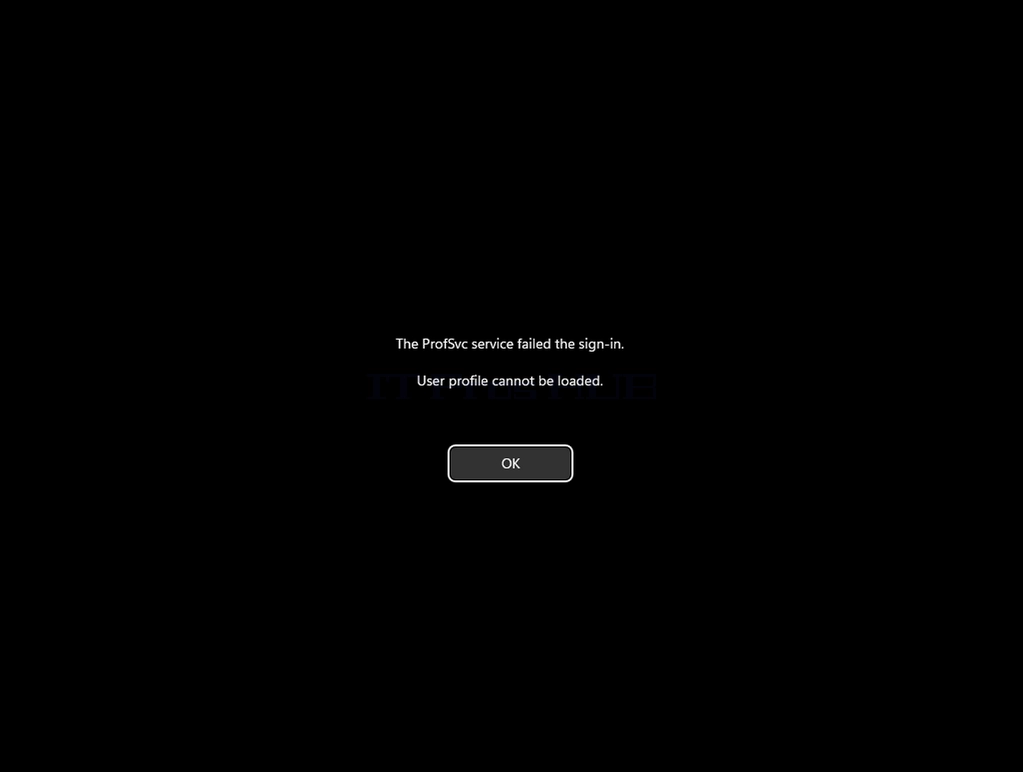
9月9日 あなたが見ることができるように、エラーでOKをクリックすると、Windowsはログオン画面に戻り、署名しようとする回数に関係なく、結果は同じです。