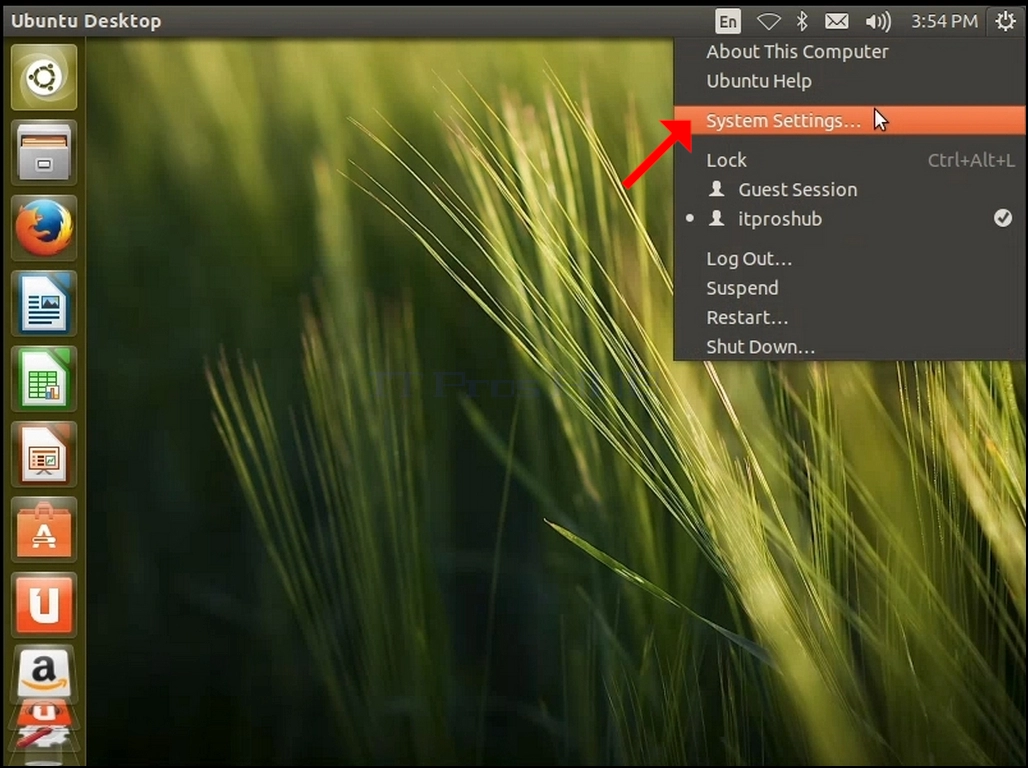
1. ეკრანის ზედა მარჯვენა კუთხეში მოძებნეთ ჩართვის/გამორთვის მექანიზმის ხატულა. დააწკაპუნეთ მასზე და დაელოდეთ პატარა გვერდითი მენიუს გამოჩენას.
2. პატარა გვერდით მენიუში მოძებნეთ სისტემის პარამეტრები და დააწკაპუნეთ მასზე.
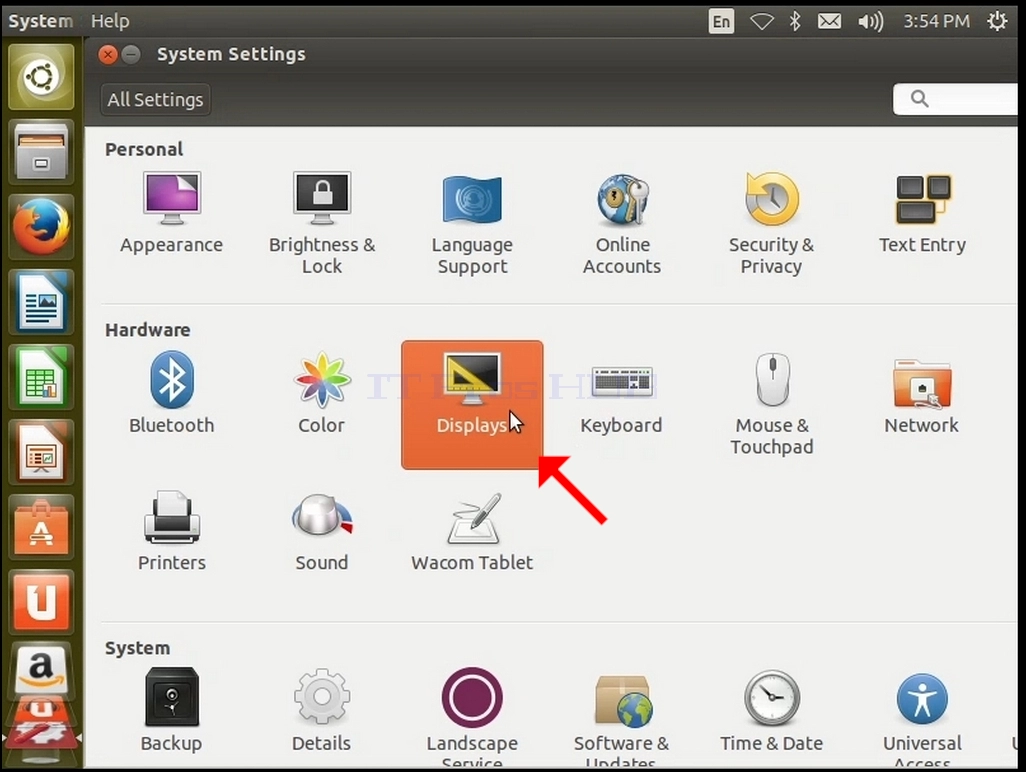
3. ახლად გახსნილ სისტემის პარამეტრების ფანჯარაში მოძებნეთ ეკრანების ხატულა და დააწკაპუნეთ მასზე.
4. ეკრანების ქვეშ მოძებნეთ გარჩევადობა
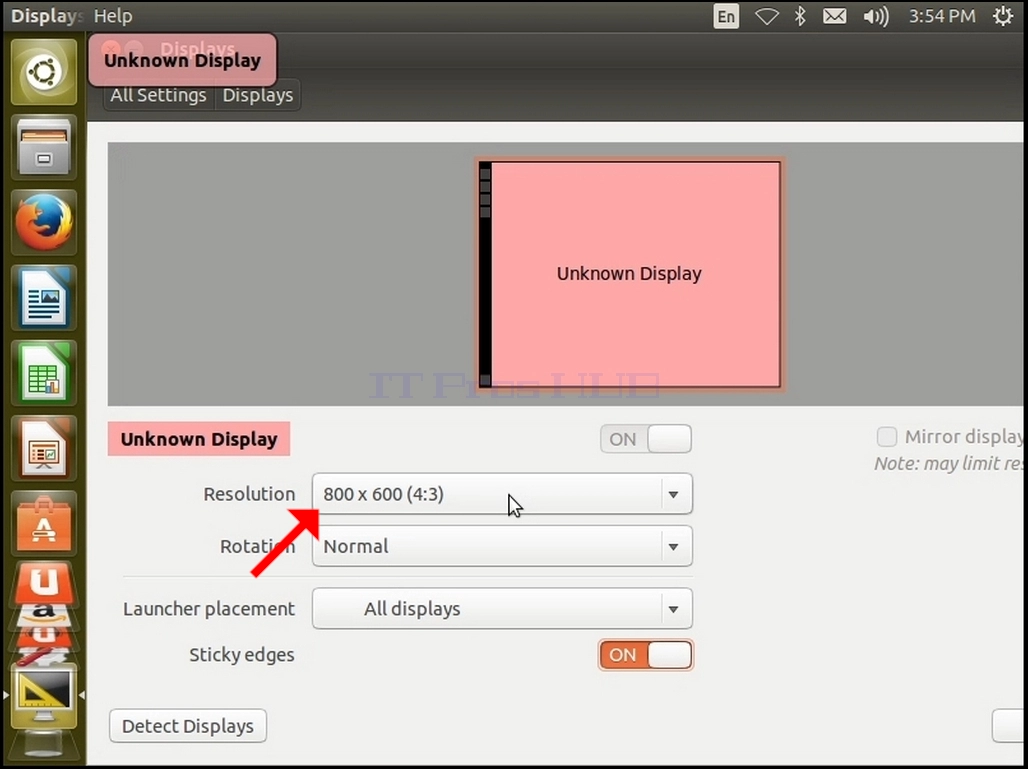
5. ჩამოსაშლელი მენიუს გასაშლელად და ხელმისაწვდომი გარჩევადობების სანახავად დააწკაპუნეთ მიმდინარე გარჩევადობის პარამეტრზე.
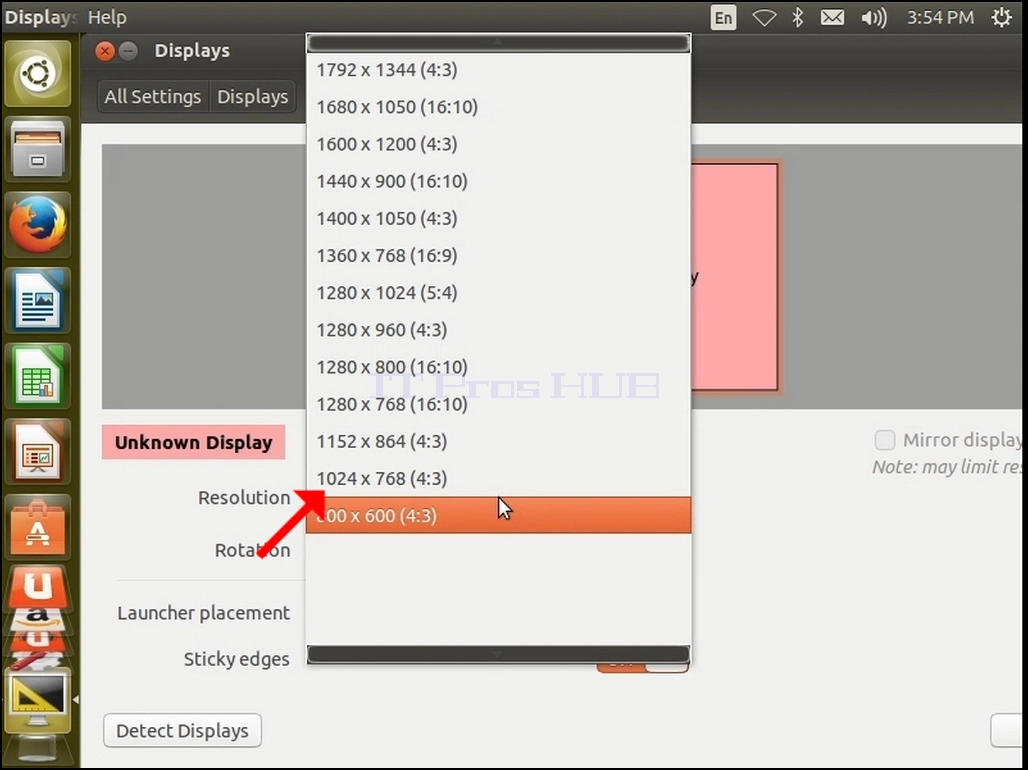
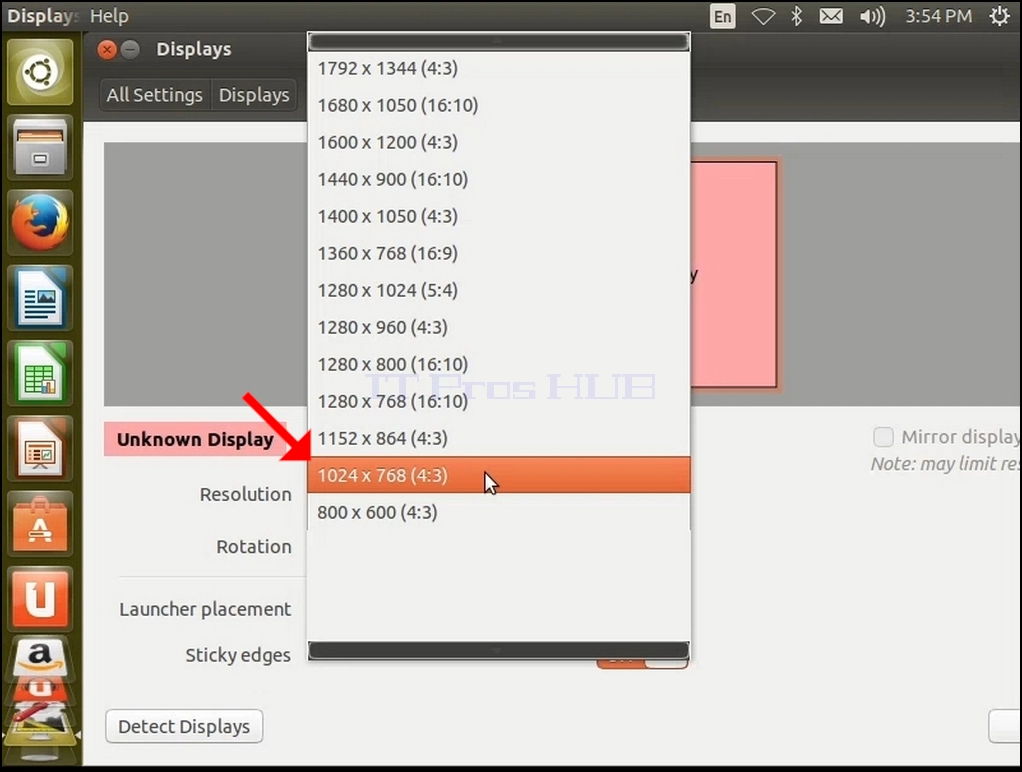
6. სხვადასხვა გარჩევადობის ვარიანტებიდან, მარცხენა ღილაკით დაწკაპუნებით აირჩიეთ თქვენთვის საუკეთესო (ამ მაგალითში არჩეულია 1024x768)
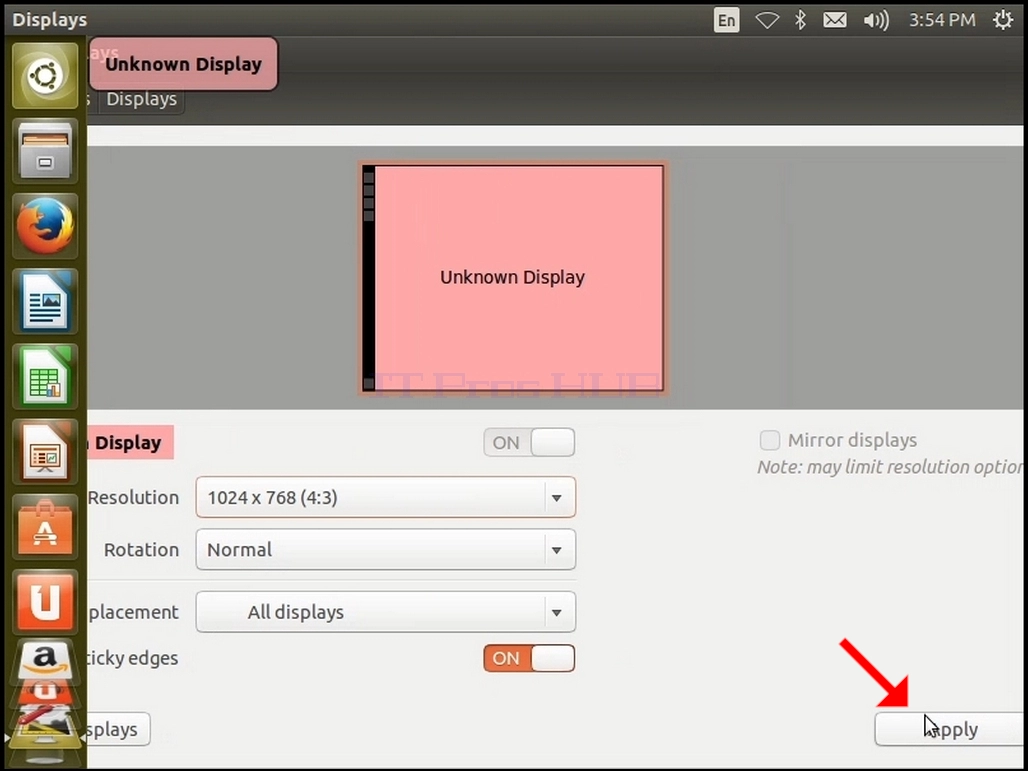
7. დააჭირეთ ღილაკს „გამოყენება“
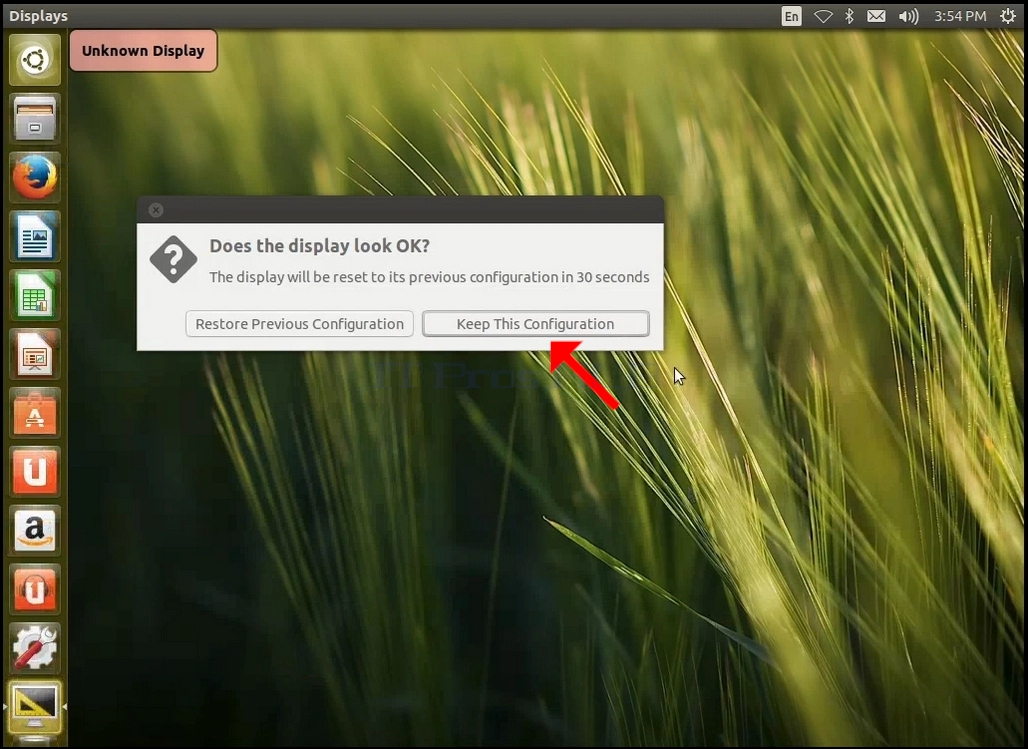
8. ახალი გარჩევადობის პარამეტრის არჩევის შემდეგ, Ubuntu გკითხავთ, გსურთ თუ არა ამ კონფიგურაციის შენარჩუნება თუ წინა კონფიგურაციის აღდგენა. თუ რომელიმე ვარიანტი არ იქნება არჩეული გამოყოფილი წამების განმავლობაში, Ubuntu დაუბრუნდება ადრე კონფიგურირებულ გარჩევადობას. ეს კეთდება იმ შემთხვევაში, თუ მონიტორი არ უჭერს მხარს არჩეულ გარჩევადობას და მომხმარებელს არ შეუძლია არც ნახოს და არც ნახოს მიმდინარე ვიდეო გამომავალი, რათა ხელით დააბრუნოს ახლად არჩეული გარჩევადობა.
თუ ახლად არჩეული გარჩევადობა თავსებადია მონიტორთან, აირჩიეთ ცვლილებების შენახვა და დააწკაპუნეთ მასზე.