



- დეტალები
- ავტორი: IT Pro
- კატეგორია: How to Articles
- გადასვლები: 6757
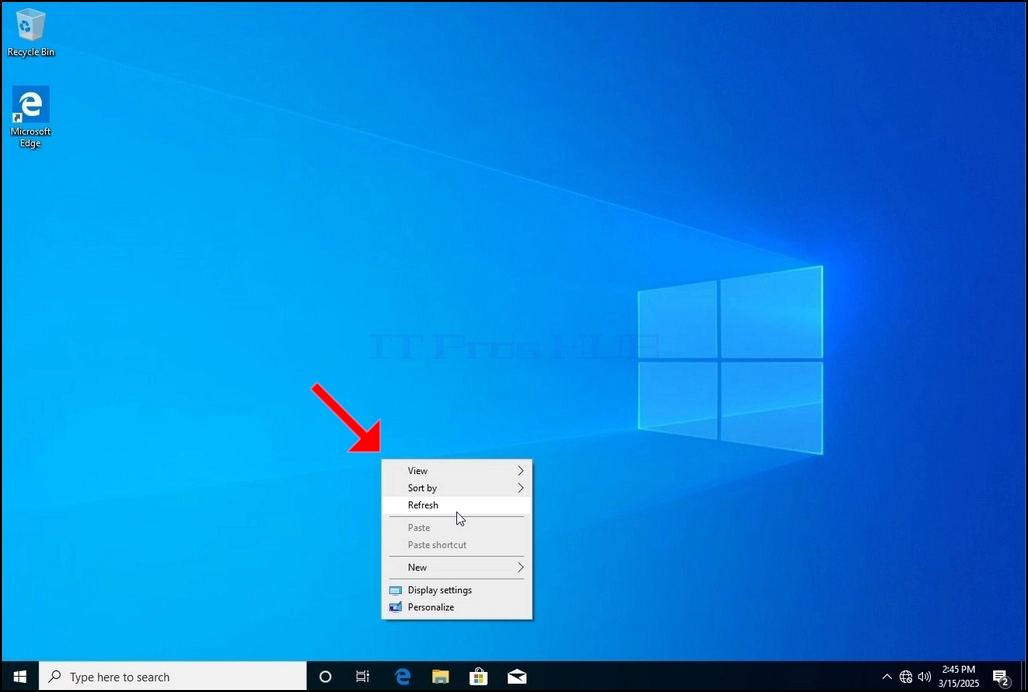
1. დააწკაპუნეთ მარჯვენა ღილაკით ფონზე არსებულ ცარიელ ადგილას, სანამ მენიუ არ გამოჩნდება
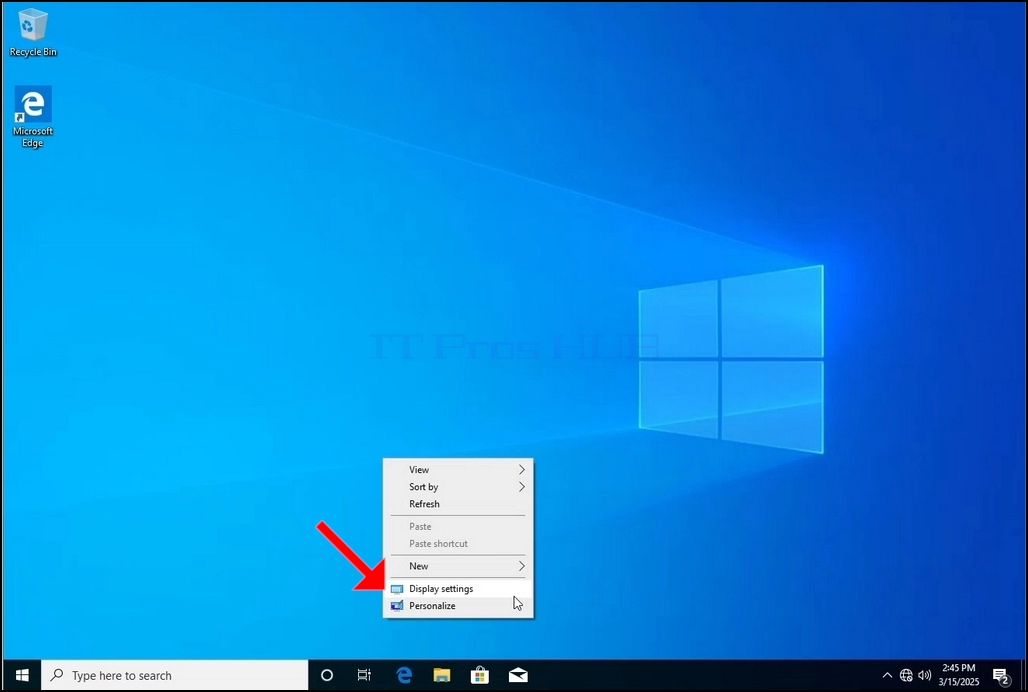
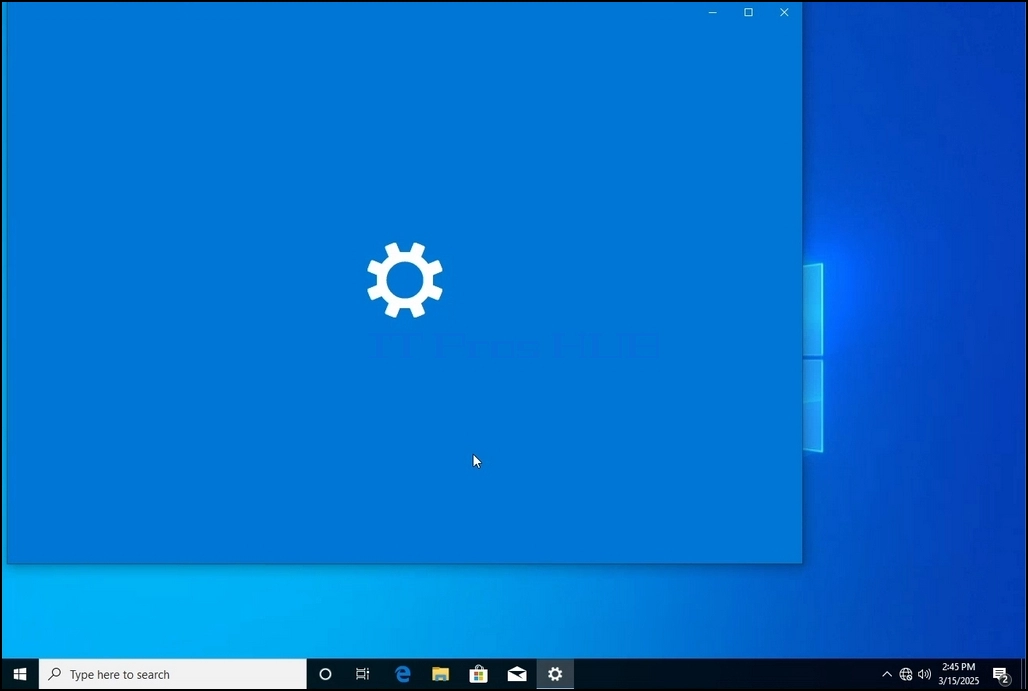
2. ახალ მენიუში მოძებნეთ ოფცია „ეკრანის პარამეტრები“, დააწკაპუნეთ მასზე და დაელოდეთ პარამეტრების ფანჯრის გამოჩენას
3. პარამეტრების ფანჯარაში, სისტემა > ეკრანის პარამეტრების ქვეშ, მოძებნეთ გარჩევადობის ვარიანტი
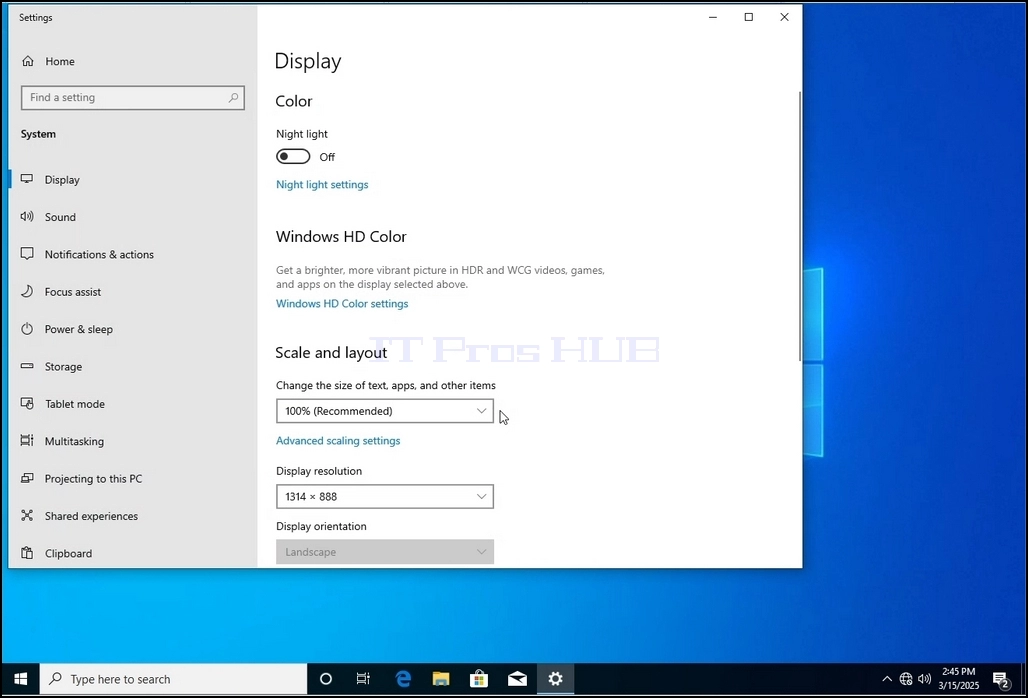
4. მენიუს გასაშლელად დააწკაპუნეთ მიმდინარე გარჩევადობის პარამეტრის ჩამოსაშლელ მენიუზე.
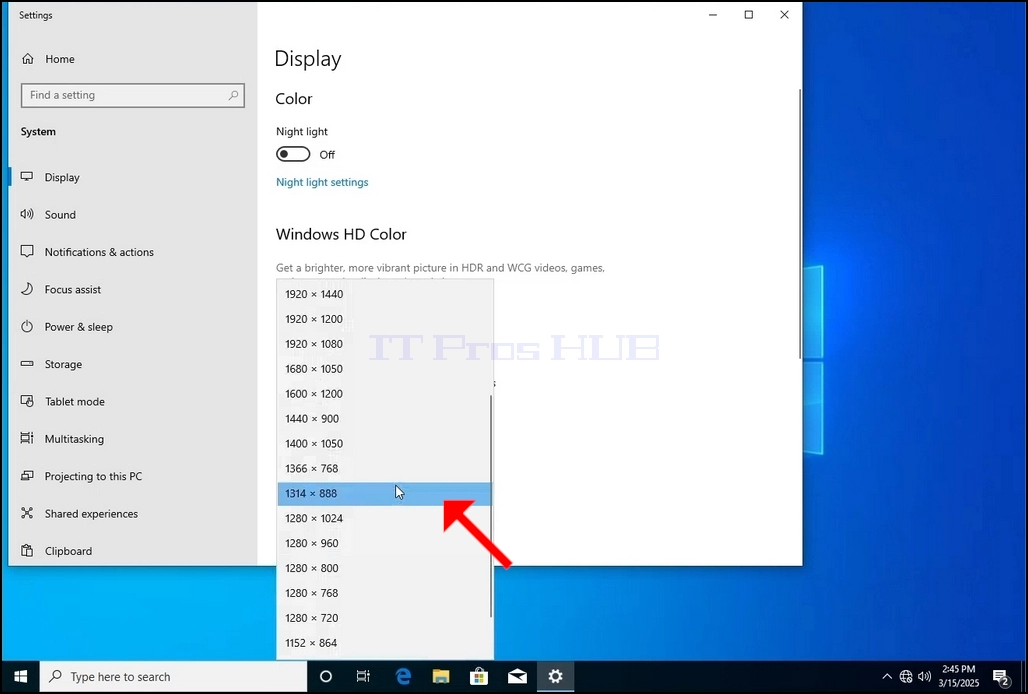
5. სხვადასხვა გარჩევადობის ვარიანტებიდან, მარცხენა ღილაკით დაწკაპუნებით აირჩიეთ თქვენთვის ყველაზე შესაფერისი (ამ მაგალითში არჩეულია 1024x768)
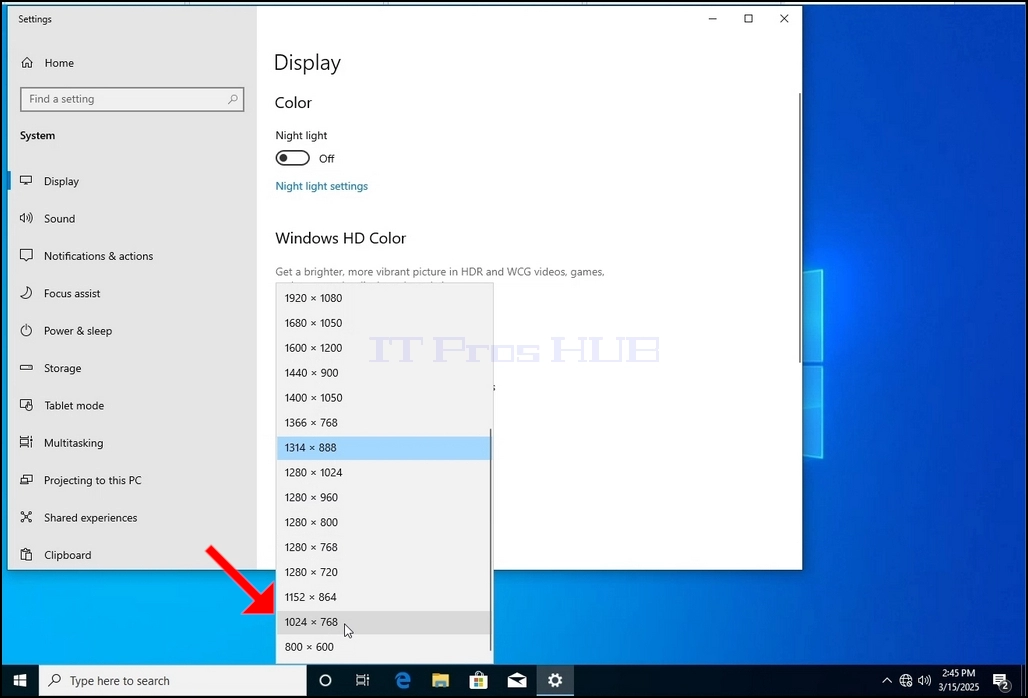
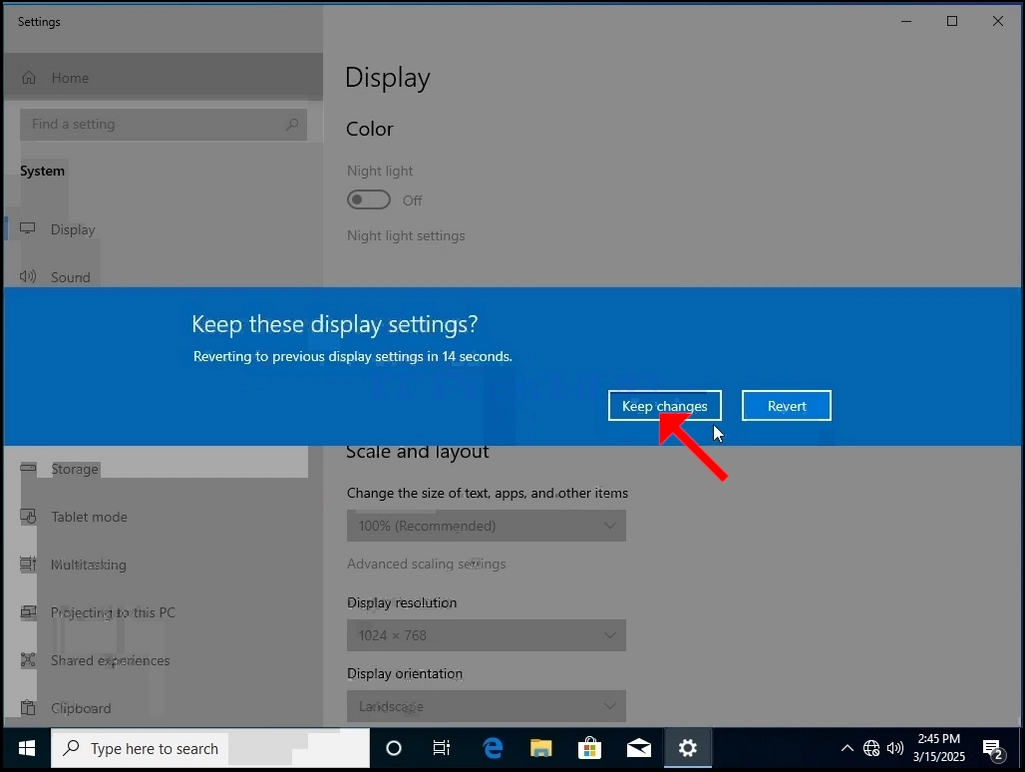
6. ახალი გარჩევადობის პარამეტრის არჩევის შემდეგ, Windows გკითხავთ, გსურთ თუ არა ცვლილებების შენარჩუნება თუ მათი დაბრუნება. თუ რომელიმე ვარიანტი არ იქნება არჩეული გამოყოფილი წამების განმავლობაში, Windows დაუბრუნდება ადრე კონფიგურირებულ გარჩევადობას. ეს კეთდება იმ შემთხვევაში, თუ მონიტორი არ უჭერს მხარს არჩეულ გარჩევადობას და მომხმარებელს არ შეუძლია ვიდეოს ნახვა ან ამჟამად ვიდეოს გამომავალი სიგნალის ნახვა, რათა ხელით დააბრუნოს ახლად არჩეული გარჩევადობა.
თუ ახლად არჩეული გარჩევადობა თავსებადია მონიტორთან, აირჩიეთ ცვლილებების შენახვა და დააწკაპუნეთ მასზე.
- დეტალები
- ავტორი: IT Pro
- კატეგორია: How to Articles
- გადასვლები: 5435
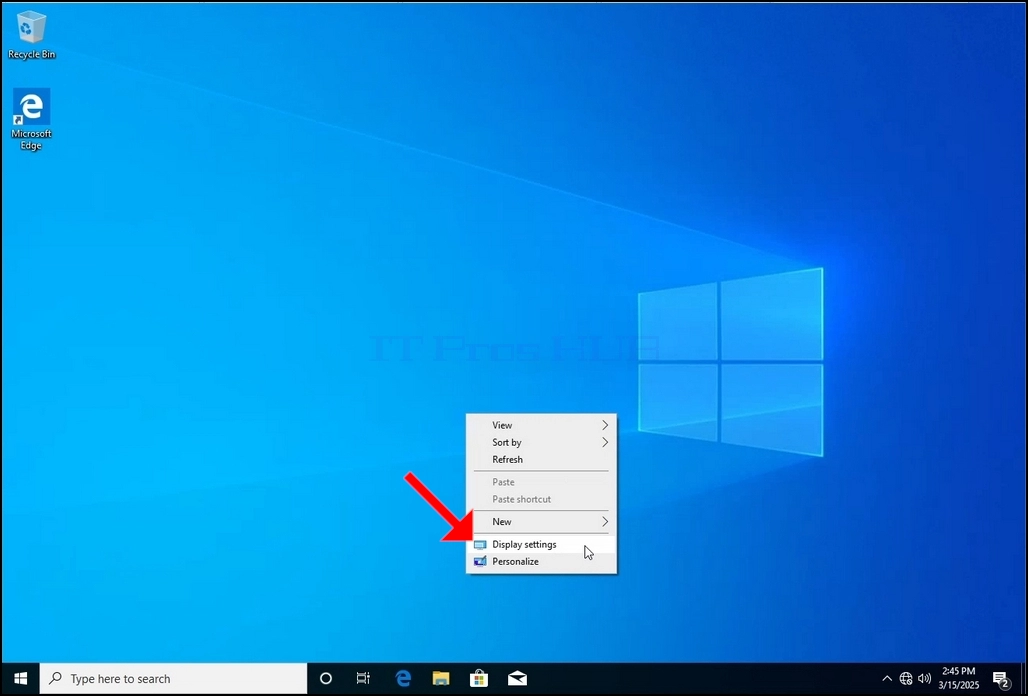
1. დააწკაპუნეთ მარჯვენა ღილაკით ფონზე არსებულ ცარიელ ადგილას, სანამ მენიუ არ გამოჩნდება
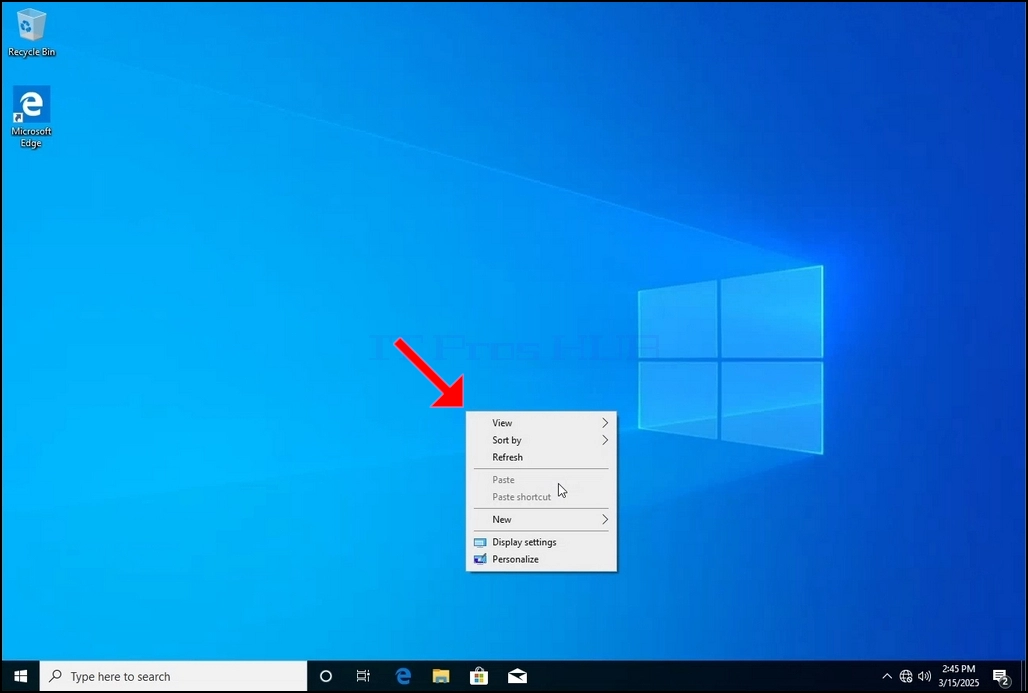
2. ახალ მენიუში მოძებნეთ ოფცია „ეკრანის პარამეტრები“, დააწკაპუნეთ მასზე და დაელოდეთ პარამეტრების ფანჯრის გამოჩენას
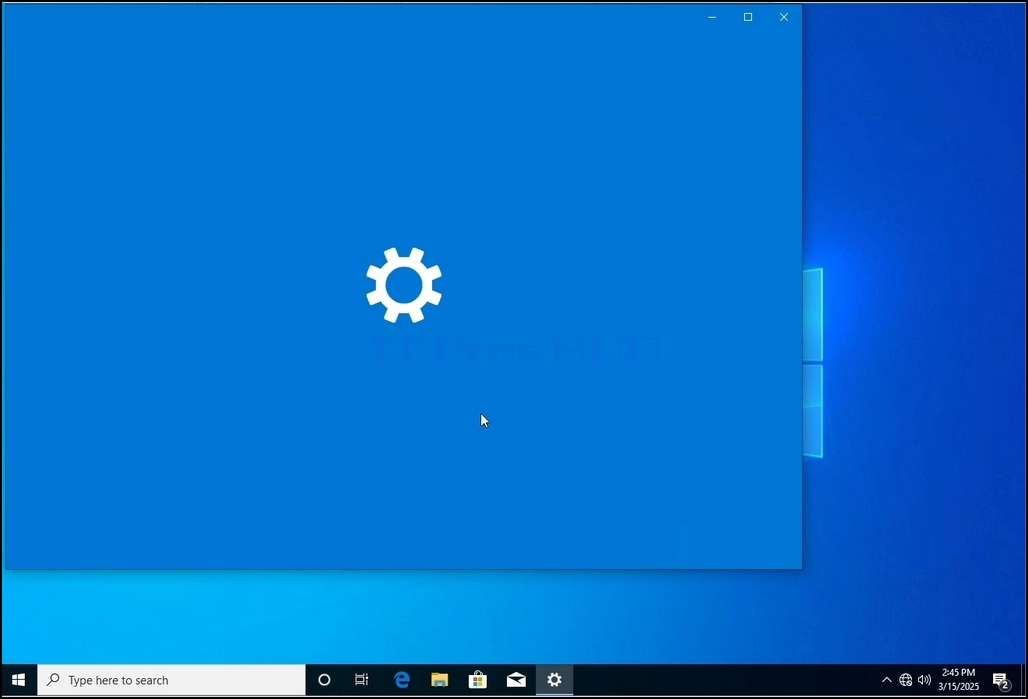
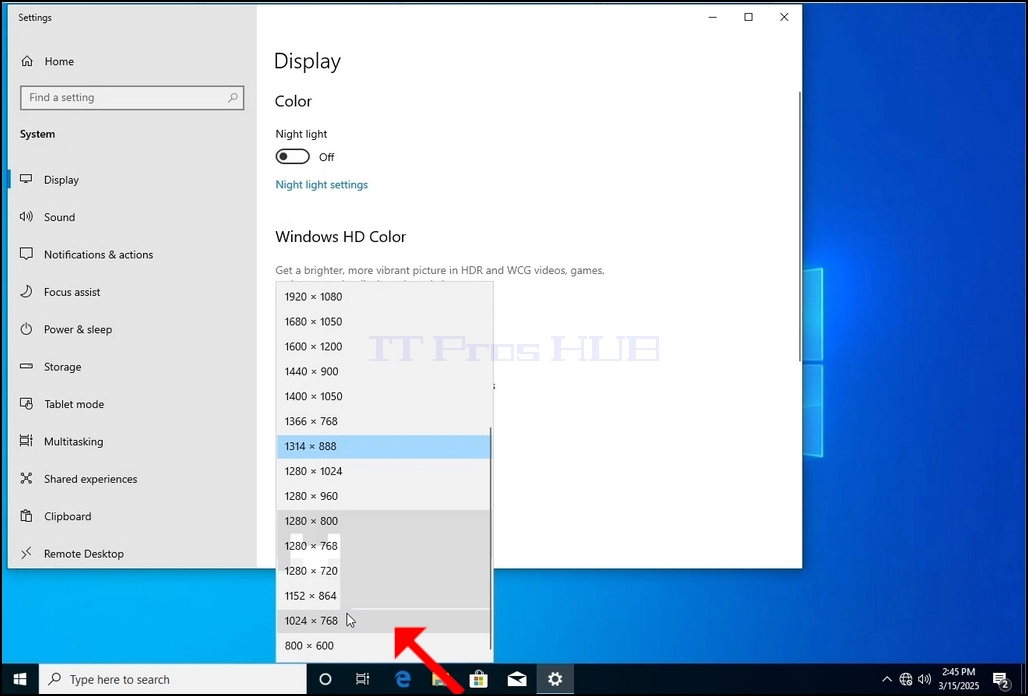
3. პარამეტრების ფანჯარაში, სისტემა > ეკრანის პარამეტრების ქვეშ, მოძებნეთ გარჩევადობის ვარიანტი
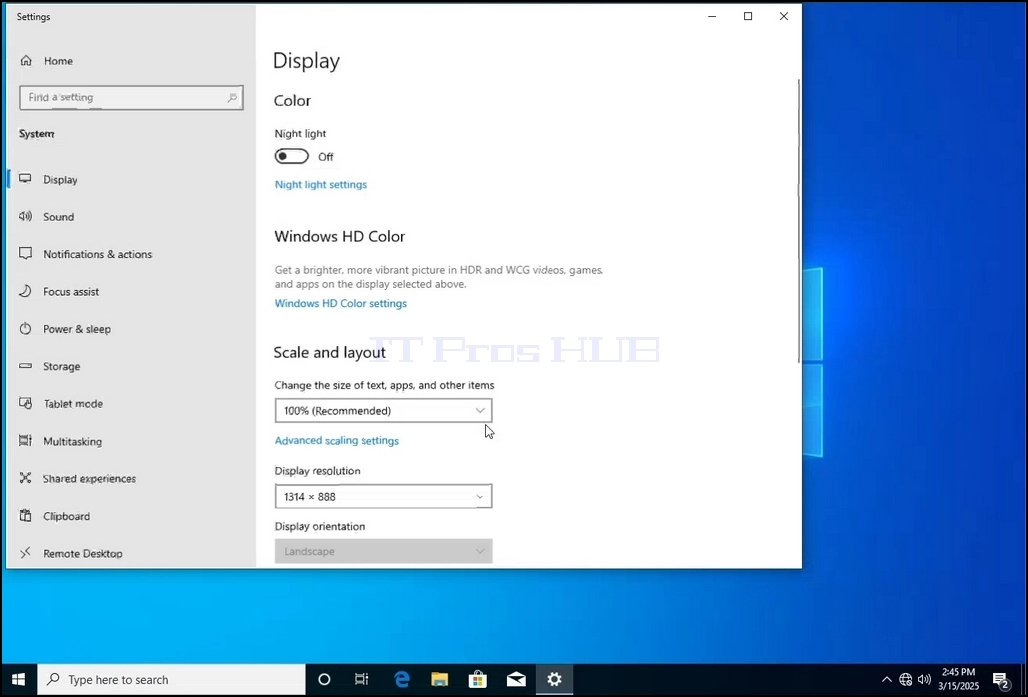
4. მენიუს გასაშლელად დააწკაპუნეთ მიმდინარე გარჩევადობის პარამეტრის ჩამოსაშლელ მენიუზე.
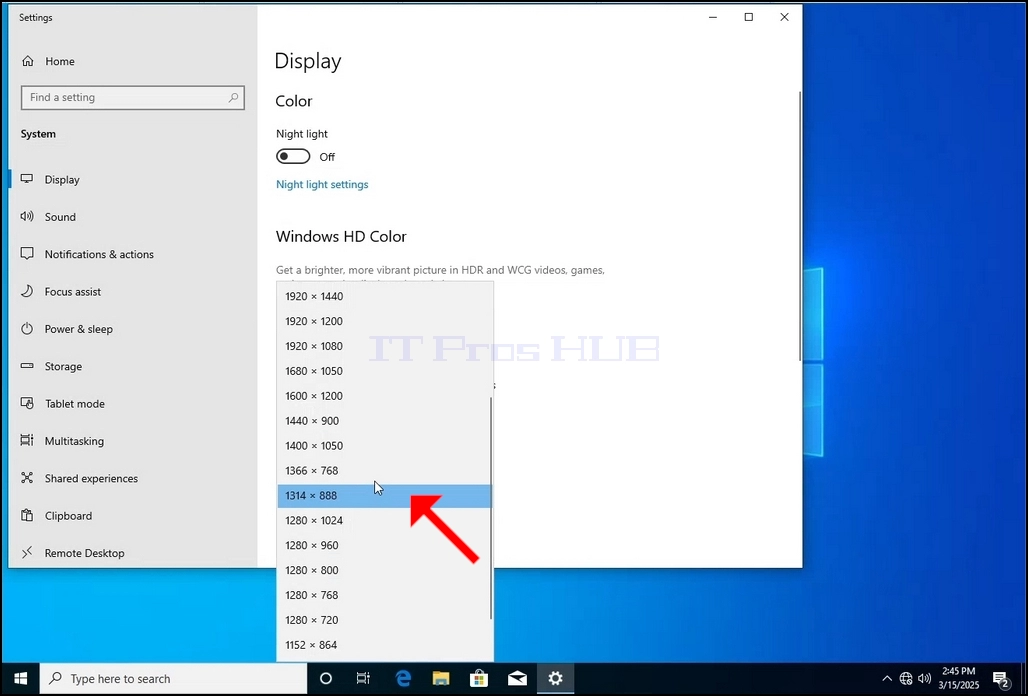
5. სხვადასხვა გარჩევადობის ვარიანტებიდან, მარცხენა ღილაკით დაწკაპუნებით აირჩიეთ თქვენთვის საუკეთესო (ამ მაგალითში არჩეულია 1024x768)
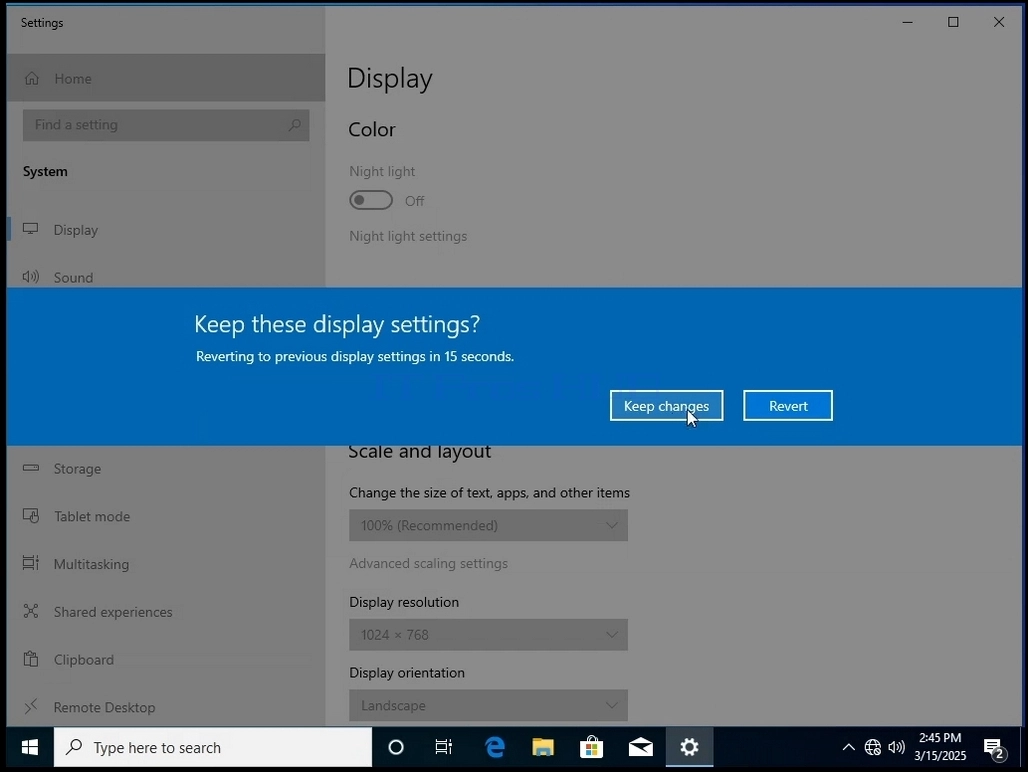
6. ახალი გარჩევადობის პარამეტრის არჩევის შემდეგ, Windows გკითხავთ, გსურთ თუ არა ცვლილებების შენარჩუნება თუ მათი დაბრუნება. თუ რომელიმე ვარიანტი არ იქნება არჩეული გამოყოფილი წამების განმავლობაში, Windows დაუბრუნდება ადრე კონფიგურირებულ გარჩევადობას. ეს კეთდება იმ შემთხვევაში, თუ მონიტორი არ უჭერს მხარს არჩეულ გარჩევადობას და მომხმარებელს არ შეუძლია ვიდეოს ნახვა ან ამჟამად ვიდეოს გამომავალი სიგნალის ნახვა, რათა ხელით დააბრუნოს ახლად არჩეული გარჩევადობა.
თუ ახლად არჩეული გარჩევადობა თავსებადია მონიტორთან, აირჩიეთ ცვლილებების შენახვა და დააწკაპუნეთ მასზე.
- დეტალები
- ავტორი: IT Pro
- კატეგორია: How to Articles
- გადასვლები: 6066
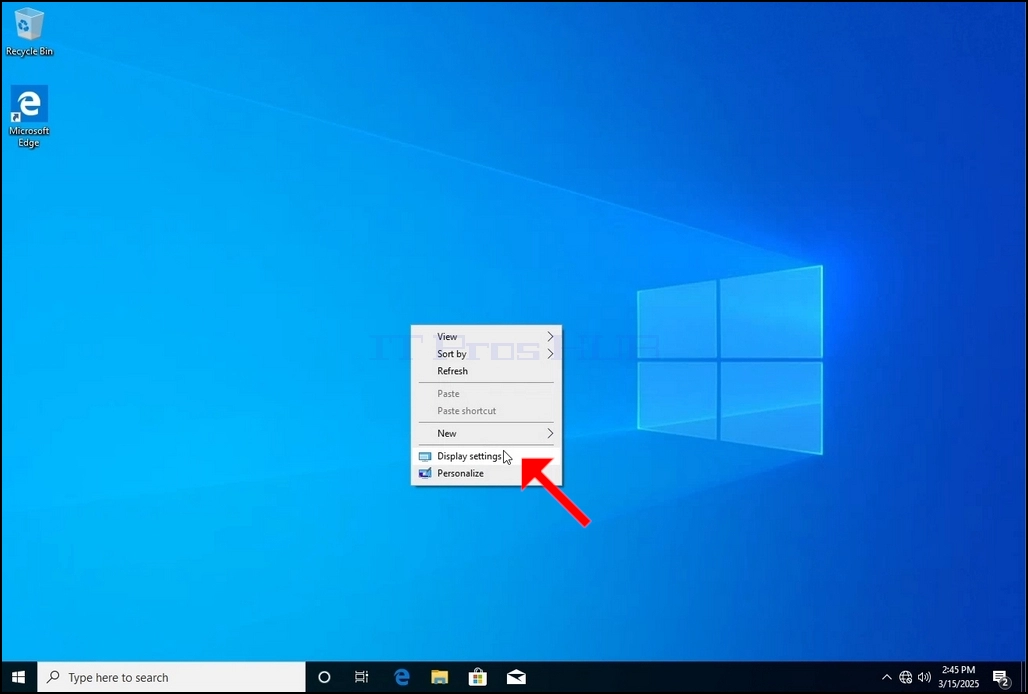
1. დააწკაპუნეთ მარჯვენა ღილაკით ფონზე არსებულ ცარიელ ადგილას, სანამ მენიუ არ გამოჩნდება
2. ახალ მენიუში მოძებნეთ ოფცია „ეკრანის პარამეტრები“, დააწკაპუნეთ მასზე და დაელოდეთ „პარამეტრების“ ფანჯრის გამოჩენას
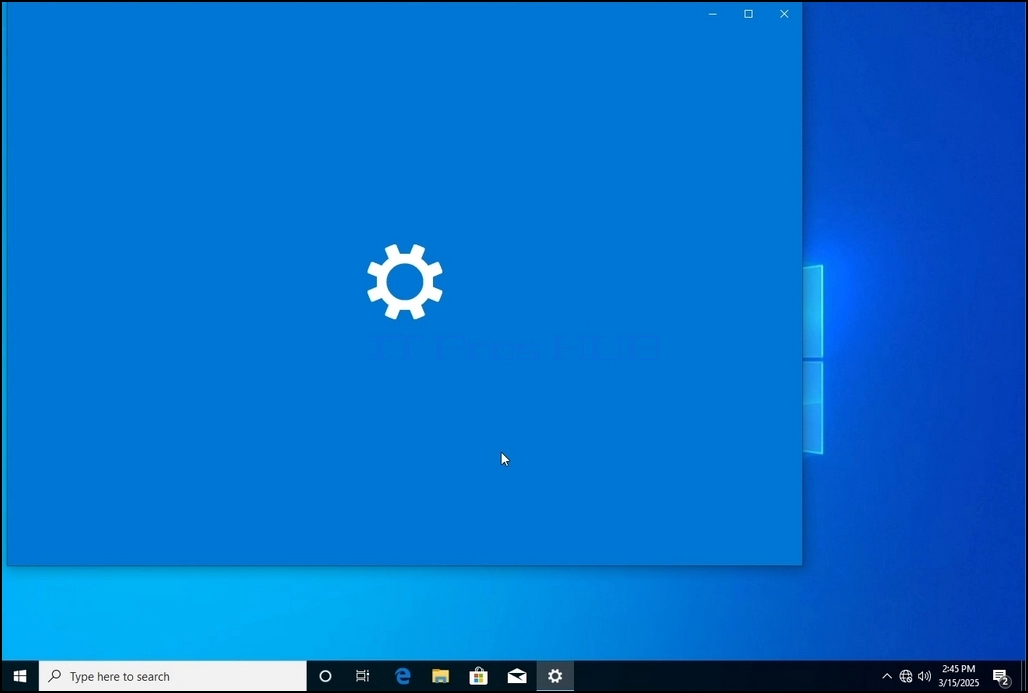
3. პარამეტრების ფანჯარაში, სისტემის > ჩვენების ვარიანტებისთვის მოძებნეთ გარჩევადობის ვარიანტი
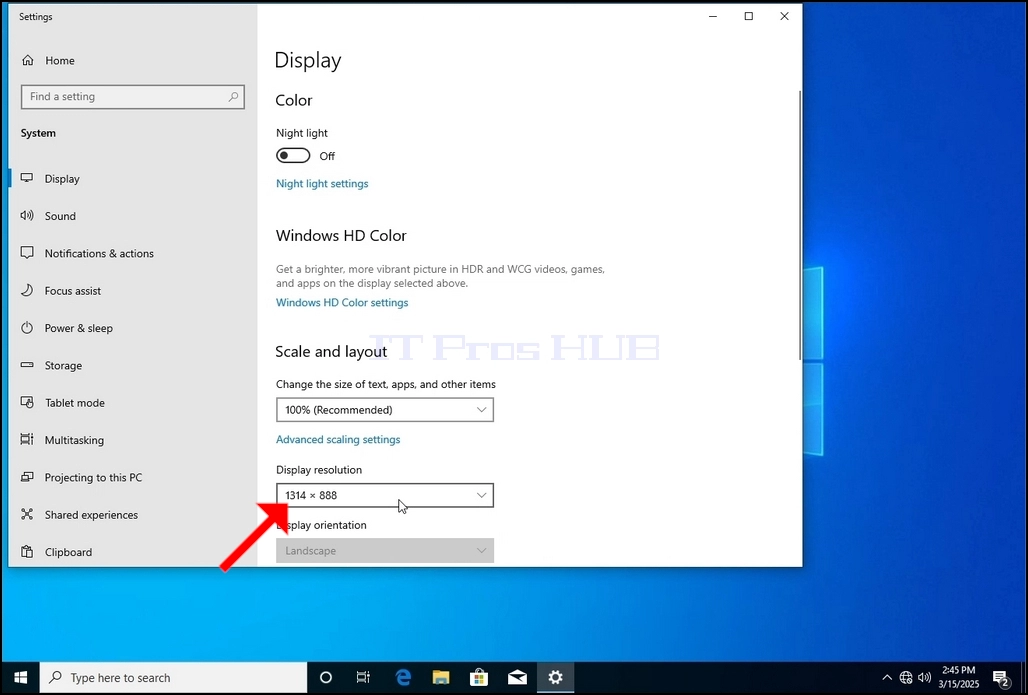
4. მენიუს გასაშლელად დააწკაპუნეთ მიმდინარე გარჩევადობის პარამეტრის ჩამოსაშლელ მენიუზე.
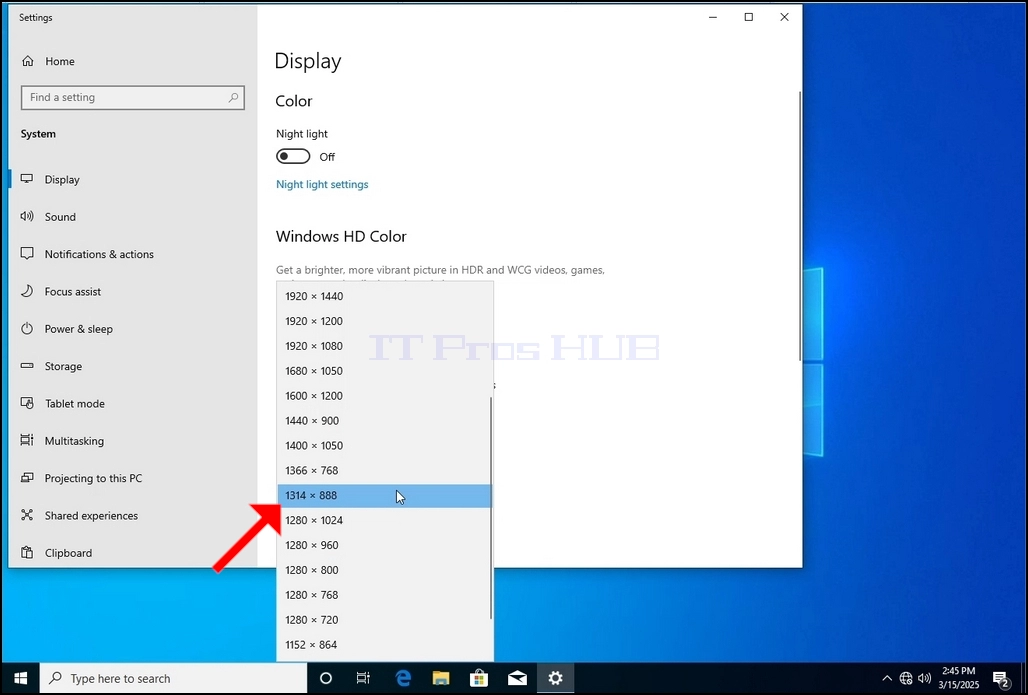
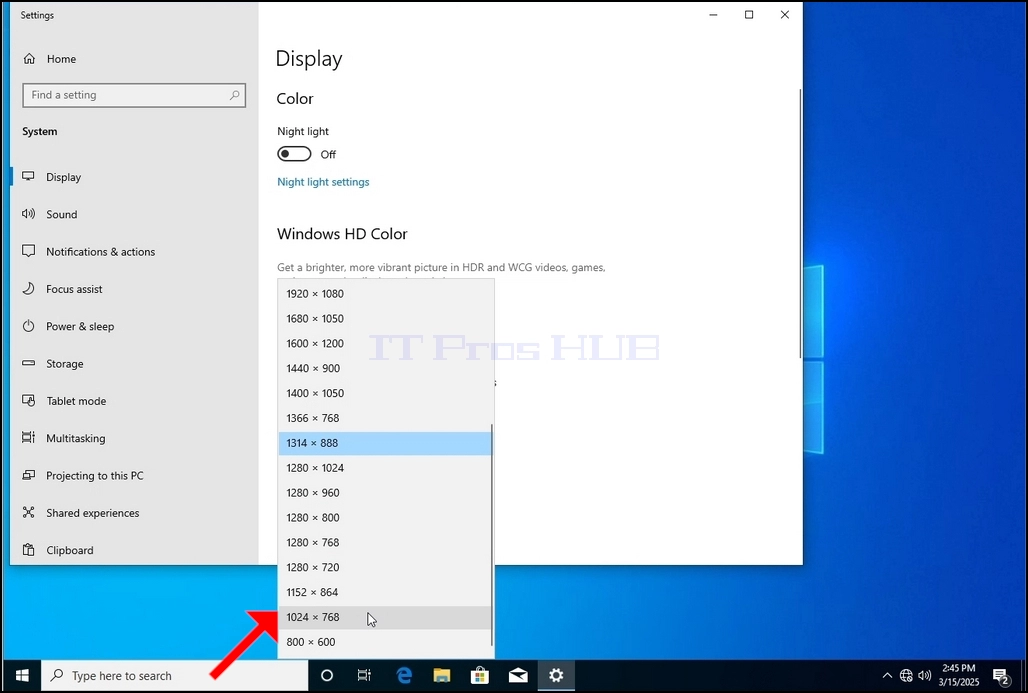
5. სხვადასხვა გარჩევადობის ვარიანტიდან, მარცხენა ღილაკით დაწკაპუნებით აირჩიეთ თქვენთვის საუკეთესო (ამ მაგალითში არჩეულია 1024x768)
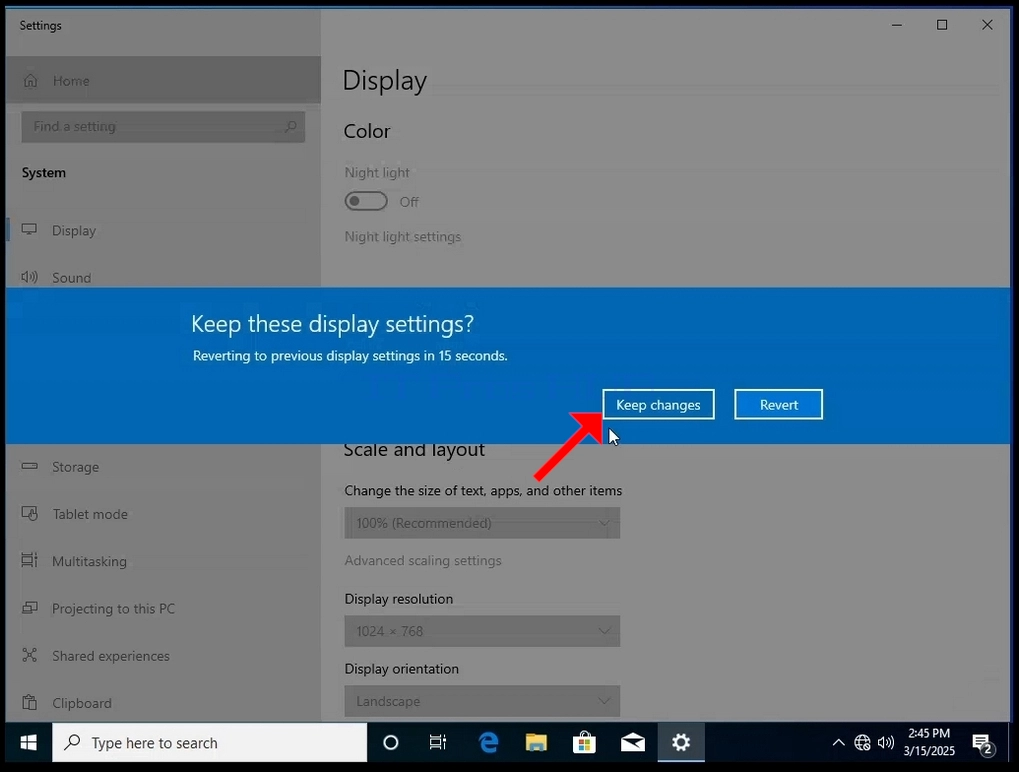
6. ახალი გარჩევადობის პარამეტრის არჩევის შემდეგ, Windows გკითხავთ, გსურთ თუ არა ცვლილებების შენარჩუნება თუ მათი დაბრუნება. თუ რომელიმე ვარიანტი არ იქნება არჩეული გამოყოფილი წამების განმავლობაში, Windows დაუბრუნდება ადრე კონფიგურირებულ გარჩევადობას. ეს კეთდება იმ შემთხვევაში, თუ მონიტორი არ უჭერს მხარს არჩეულ გარჩევადობას და მომხმარებელს არ შეუძლია ვიდეოს ნახვა ან ამჟამად ვიდეოს გამომავალი სიგნალის ნახვა, რათა ხელით დააბრუნოს ახლად არჩეული გარჩევადობა.
თუ ახლად არჩეული გარჩევადობა თავსებადია მონიტორთან, აირჩიეთ ცვლილებების შენახვა და დააწკაპუნეთ მასზე.
- დეტალები
- ავტორი: IT Pro
- კატეგორია: How to Articles
- გადასვლები: 6351
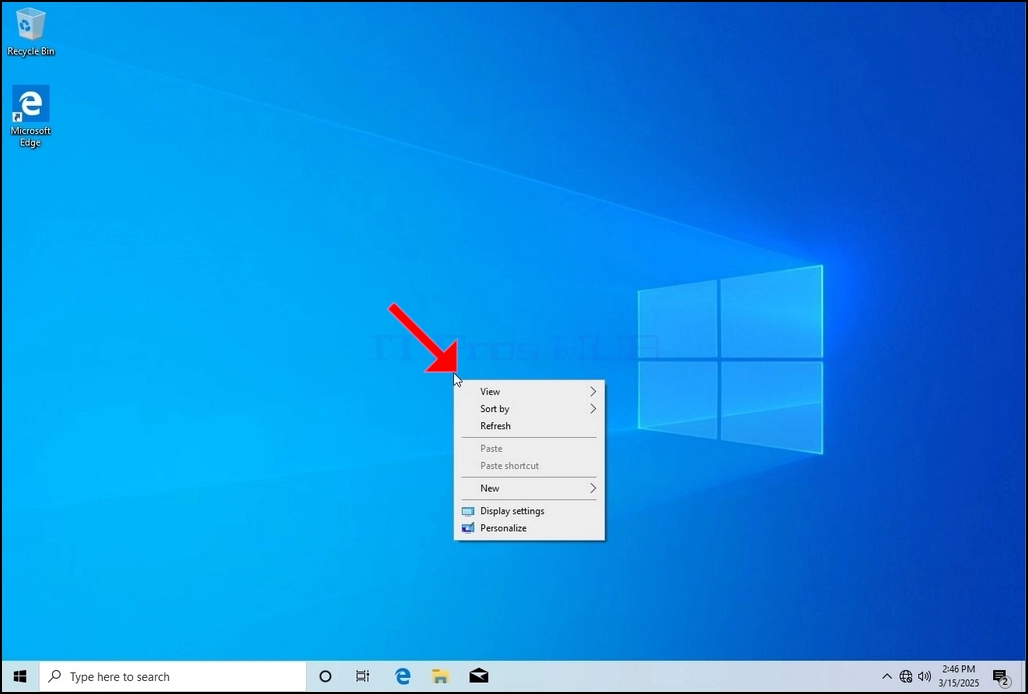
1. დააწკაპუნეთ მარჯვენა ღილაკით ფონზე არსებულ ცარიელ ადგილას, სანამ მენიუ არ გამოჩნდება
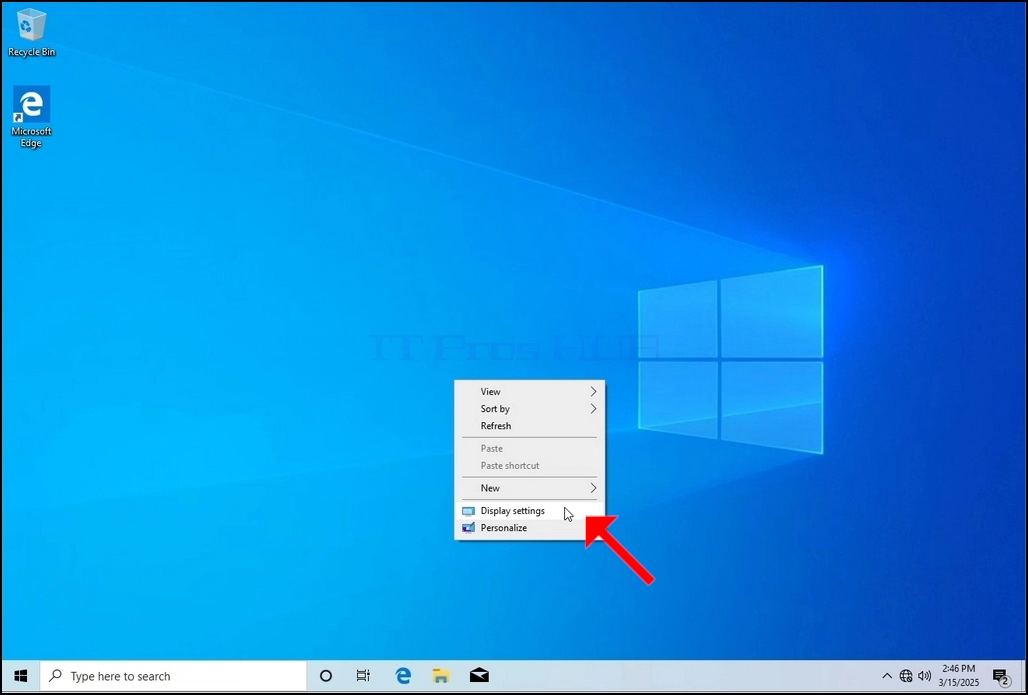
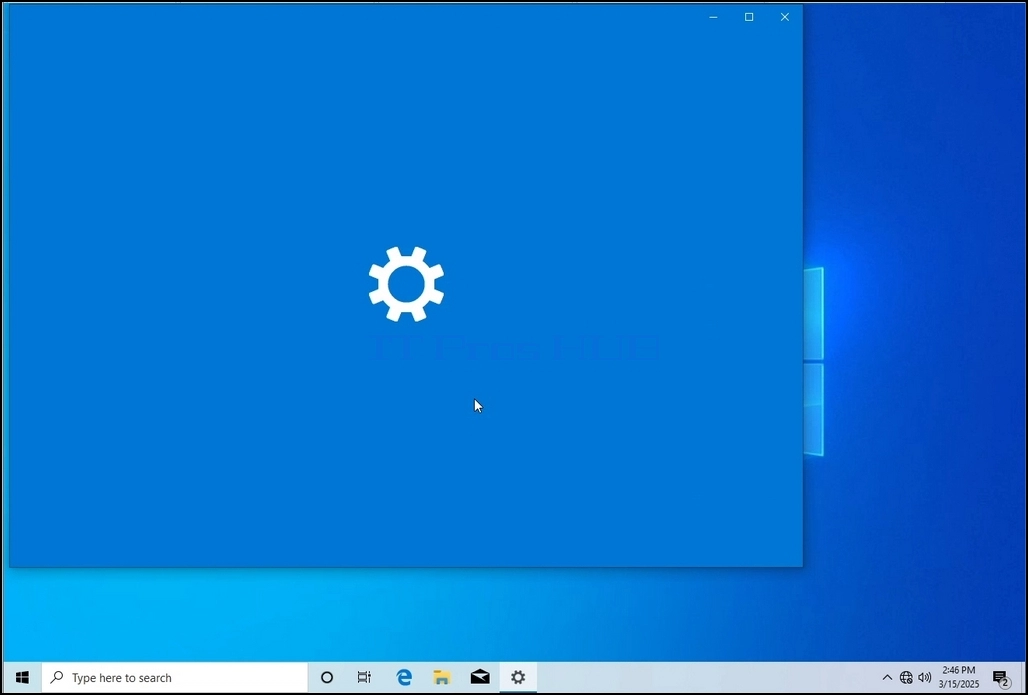
2. ახალ მენიუში მოძებნეთ ოფცია „ეკრანის პარამეტრები“, დააწკაპუნეთ მასზე და დაელოდეთ პარამეტრების ფანჯრის გამოჩენას
3. პარამეტრების ფანჯარაში, „სისტემა“ > ჩვენების ვარიანტებისთვის მოძებნეთ გარჩევადობის ვარიანტი
3. პარამეტრების ფანჯარაში, სისტემა > ეკრანის პარამეტრების ქვეშ, მოძებნეთ გარჩევადობის ვარიანტი
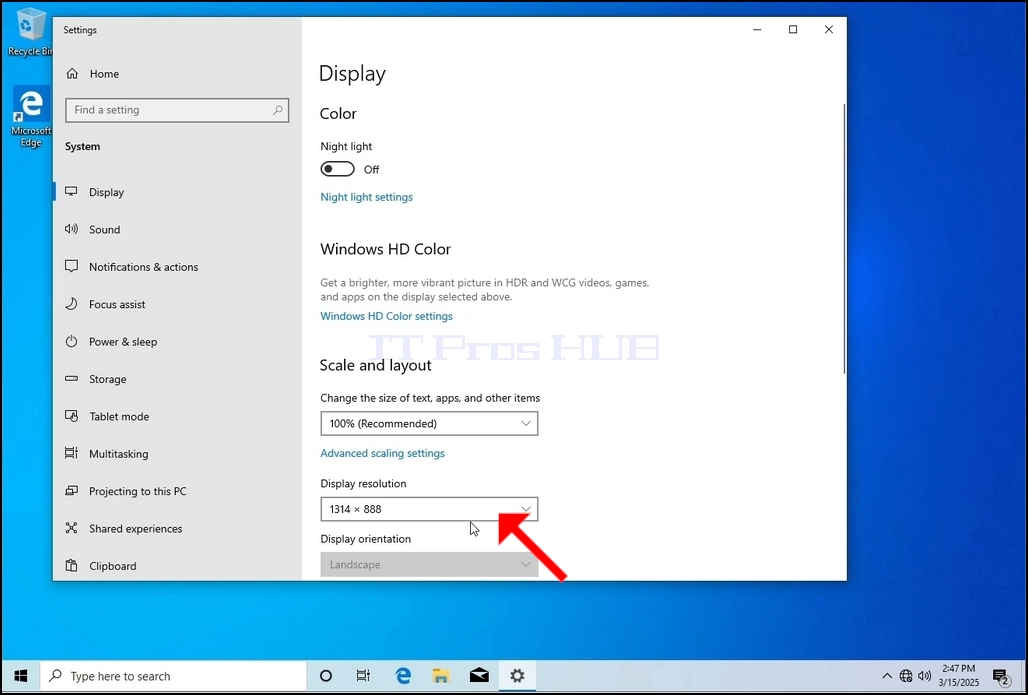
4. მენიუს გასაშლელად დააწკაპუნეთ მიმდინარე გარჩევადობის პარამეტრის ჩამოსაშლელ მენიუზე.
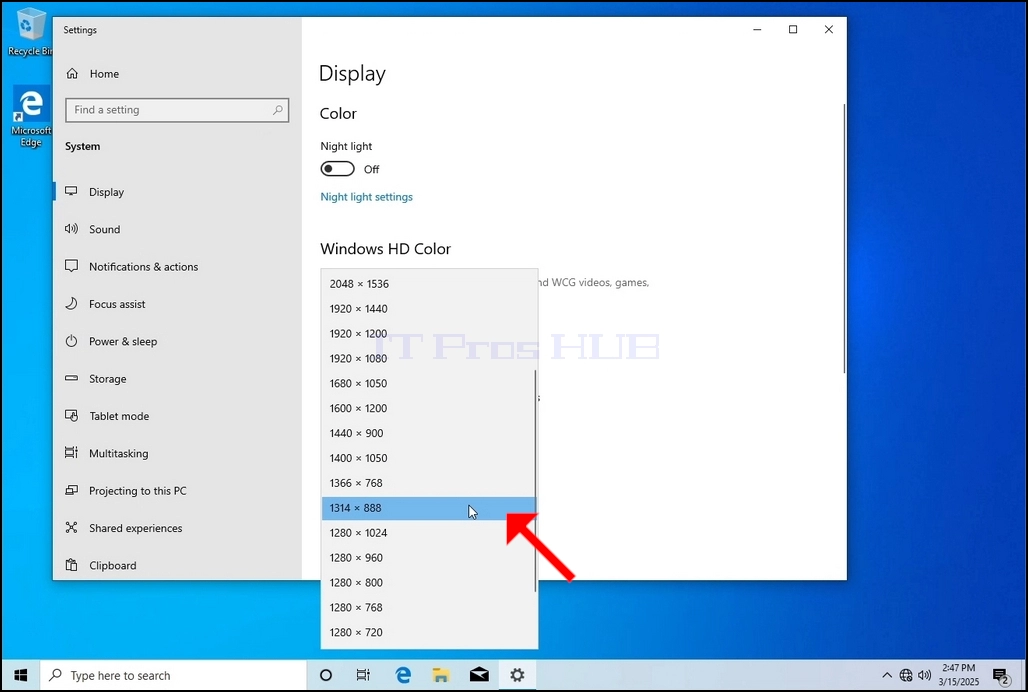
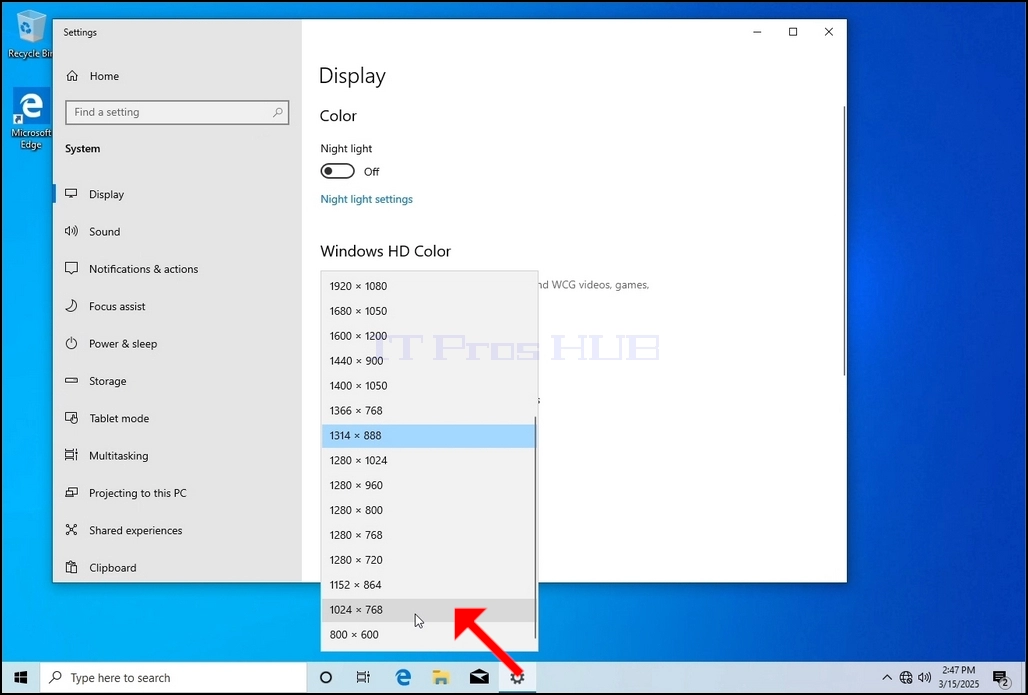
5. სხვადასხვა გარჩევადობის ვარიანტებიდან, მარცხენა ღილაკით დაწკაპუნებით აირჩიეთ თქვენთვის საუკეთესო (ამ მაგალითში არჩეულია 1024x768)
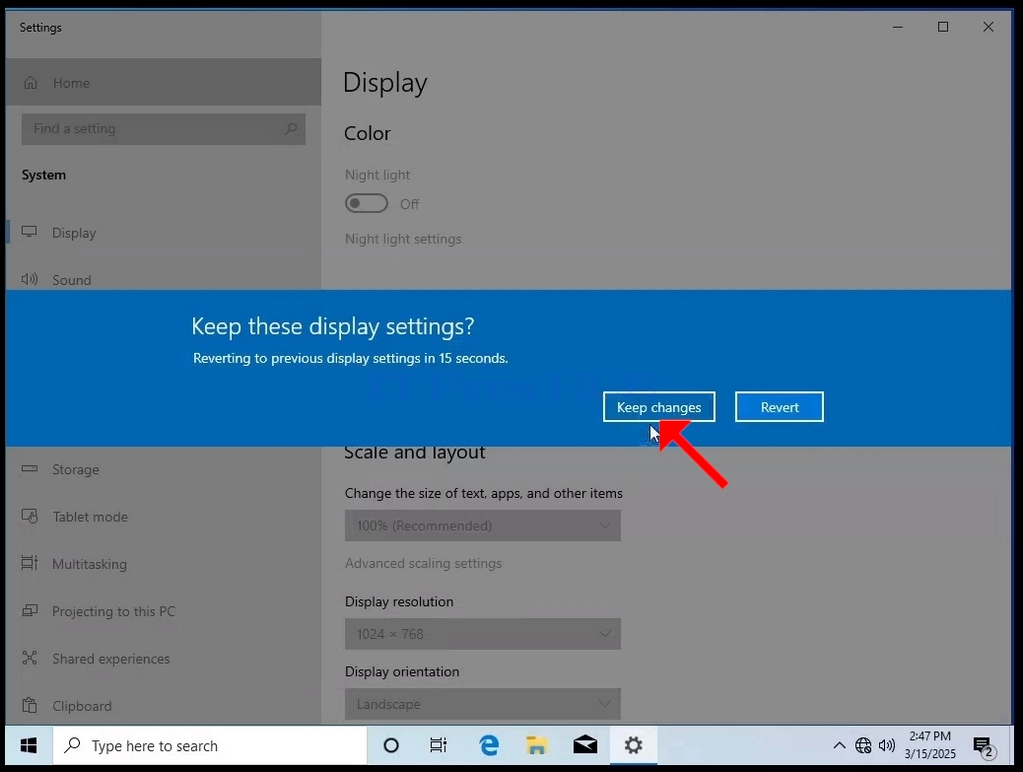
6. ახალი გარჩევადობის პარამეტრის არჩევის შემდეგ, Windows გკითხავთ, გსურთ თუ არა ცვლილებების შენარჩუნება თუ მათი დაბრუნება. თუ რომელიმე ვარიანტი არ იქნება არჩეული გამოყოფილი წამების განმავლობაში, Windows დაუბრუნდება ადრე კონფიგურირებულ გარჩევადობას. ეს კეთდება იმ შემთხვევაში, თუ მონიტორი არ უჭერს მხარს არჩეულ გარჩევადობას და მომხმარებელს არ შეუძლია ვიდეოს ნახვა ან ამჟამად ვიდეოს გამომავალი სიგნალის ნახვა, რათა ხელით დააბრუნოს ახლად არჩეული გარჩევადობა.
თუ ახლად არჩეული გარჩევადობა თავსებადია მონიტორთან, აირჩიეთ ცვლილებების შენახვა და დააწკაპუნეთ მასზე.
- დეტალები
- ავტორი: IT Pro
- კატეგორია: How to Articles
- გადასვლები: 4109
1. დააწკაპუნეთ მარჯვენა ღილაკით ფონზე არსებულ ცარიელ ადგილას, სანამ მენიუ არ გამოჩნდება
2. ახალ მენიუში მოძებნეთ ოფცია „ეკრანის პარამეტრები“, დააწკაპუნეთ მასზე და დაელოდეთ პარამეტრების ფანჯრის გამოჩენას
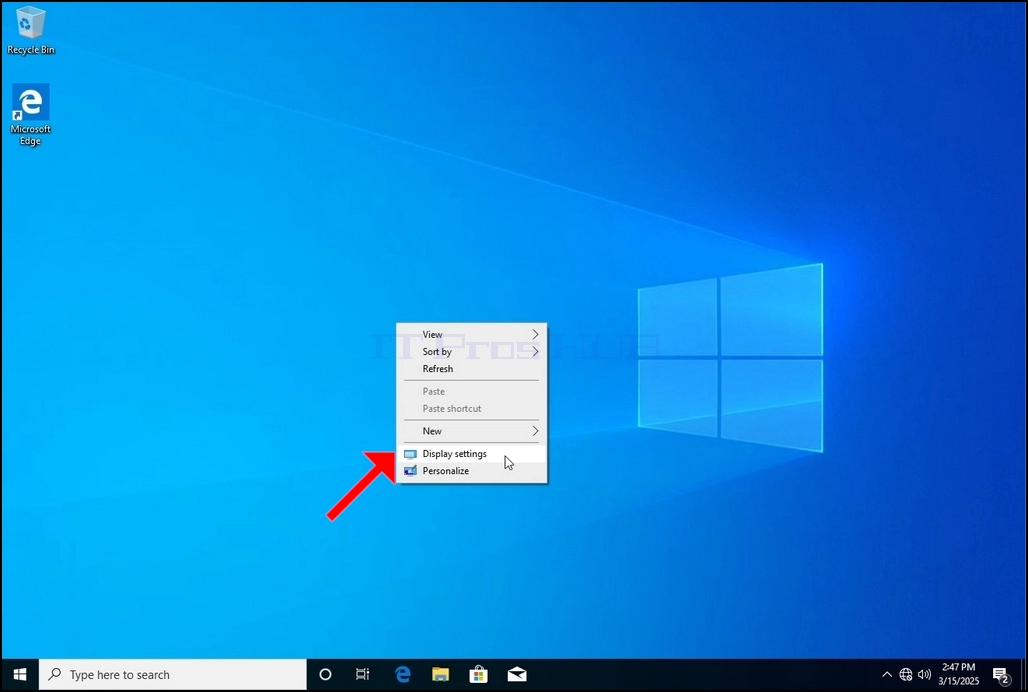
3. პარამეტრების ფანჯარაში, „სისტემა“ > ჩვენების ვარიანტებისთვის მოძებნეთ გარჩევადობის ვარიანტი
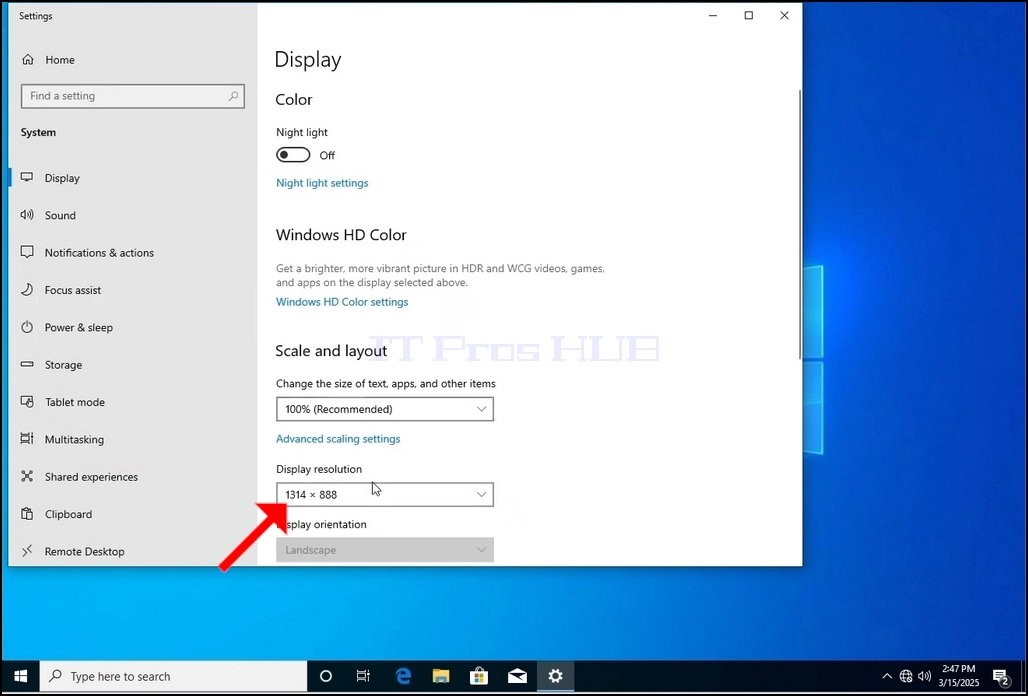
4. მენიუს გასაშლელად დააწკაპუნეთ მიმდინარე გარჩევადობის პარამეტრის ჩამოსაშლელ მენიუზე.
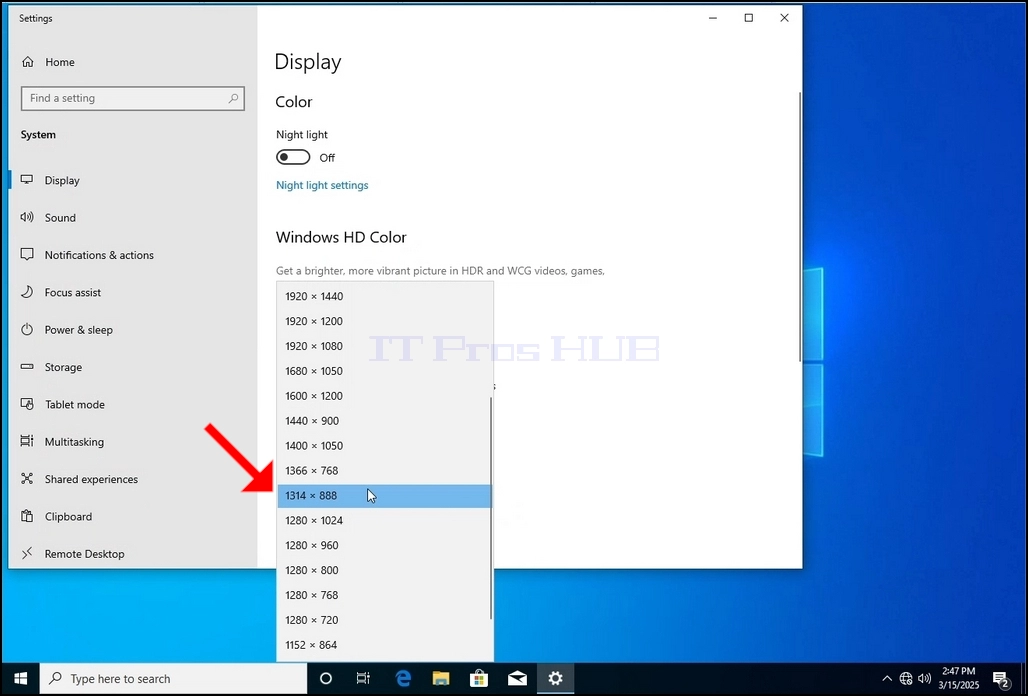
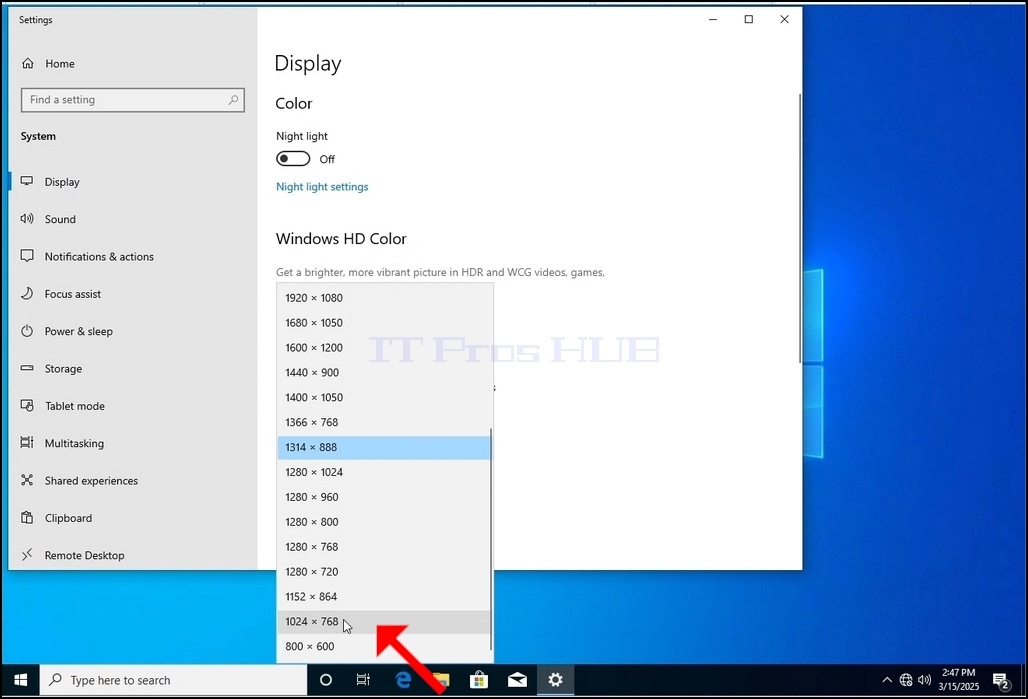
5. სხვადასხვა გარჩევადობის ვარიანტიდან, მარცხენა ღილაკით დაწკაპუნებით აირჩიეთ თქვენთვის საუკეთესო (ამ მაგალითში არჩეულია 1024x768)
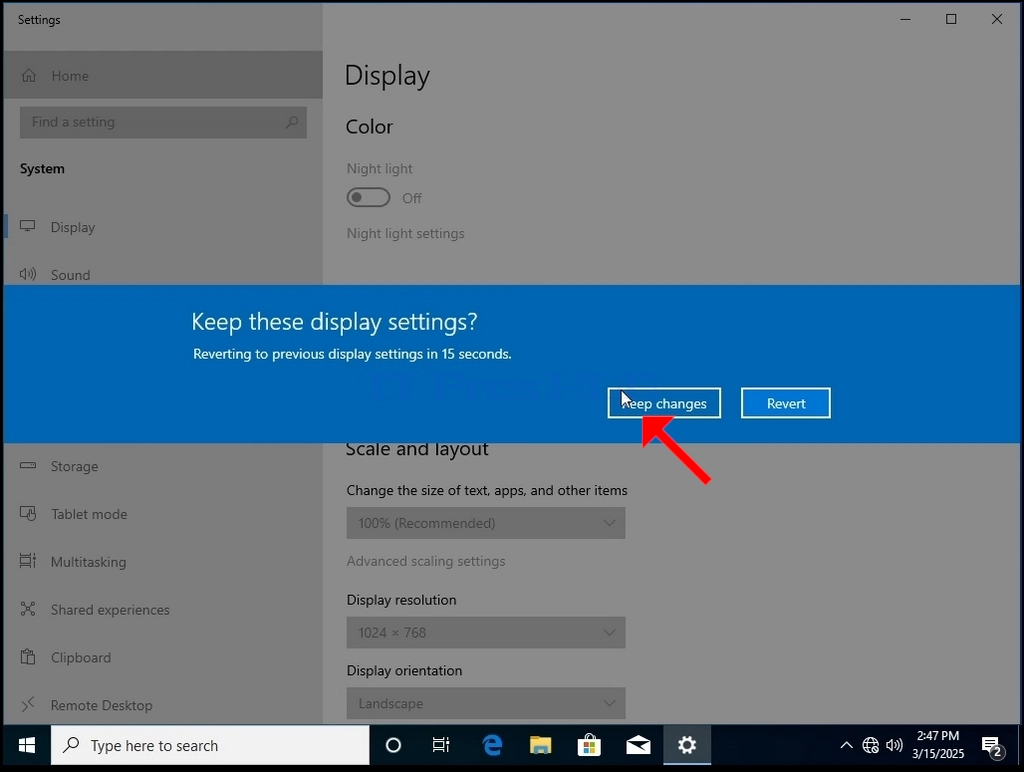
6. ახალი გარჩევადობის პარამეტრის არჩევის შემდეგ, Windows გკითხავთ, გსურთ თუ არა ცვლილებების შენარჩუნება თუ მათი დაბრუნება. თუ რომელიმე ვარიანტი არ იქნება არჩეული გამოყოფილი წამების განმავლობაში, Windows დაუბრუნდება ადრე კონფიგურირებულ გარჩევადობას. ეს კეთდება იმ შემთხვევაში, თუ მონიტორი არ უჭერს მხარს არჩეულ გარჩევადობას და მომხმარებელს არ შეუძლია ვიდეოს ნახვა ან ამჟამად ვიდეოს გამომავალი სიგნალის ნახვა, რათა ხელით დააბრუნოს ახლად არჩეული გარჩევადობა.
თუ ახლად არჩეული გარჩევადობა თავსებადია მონიტორთან, აირჩიეთ ცვლილებების შენახვა და დააწკაპუნეთ მასზე.
- How to Change Resolution in Windows 10 1903 x64 Pro For Workstations Build 18362.356
- How to Change Resolution in Windows 10 1903 x64 Pro Education N Build 18362.356
- როგორ შევცვალოთ გარჩევადობა Windows 10 1903 x64 Pro Education ვერსია 18362.356-ში
- How to Change Resolution in Windows 10 1903 x64 Home N Build 18362.356