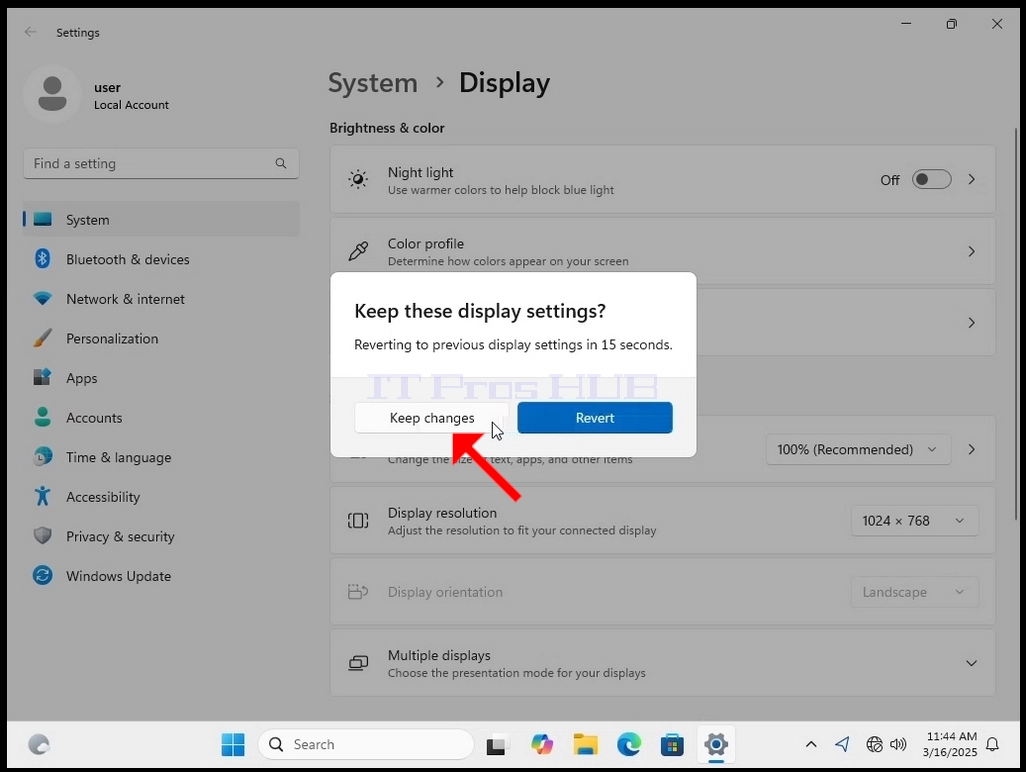
1. Фондағы бос орынды тінтуірдің оң жақ түймешігімен басыңыз
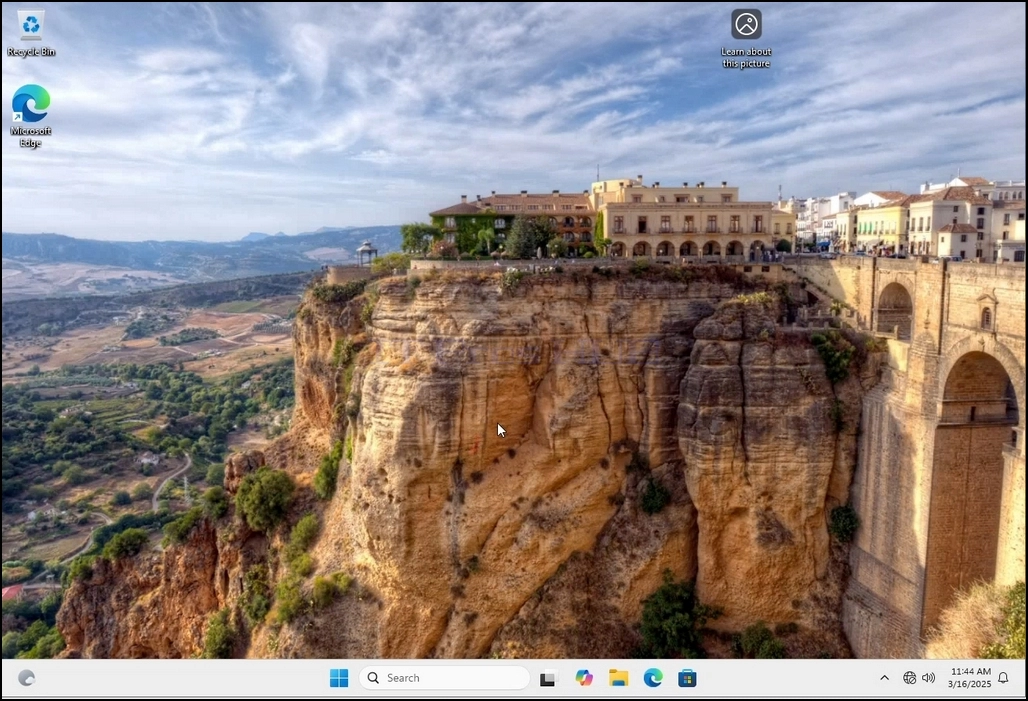
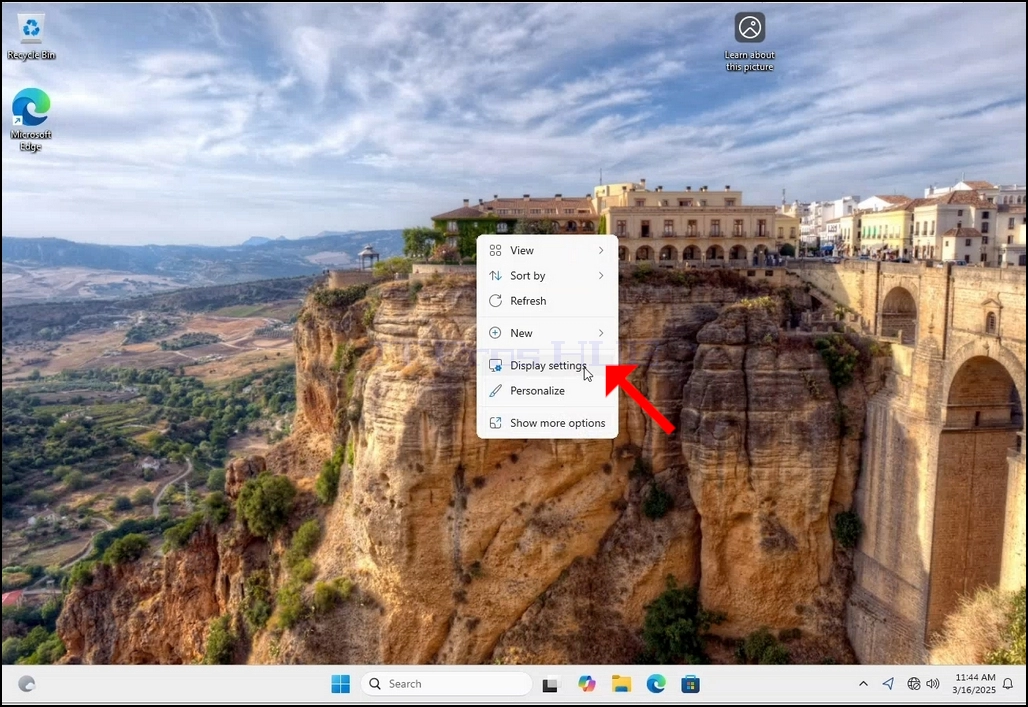
2. Жаңа мәзірде «Дисплей параметрлері» опциясын іздеп, оны басып, «Параметрлер» терезесінің пайда болуын күтіңіз
3. «Параметрлер» терезесінде, «Жүйе және ...» бөлімінің астында Дисплей параметрлері үшін Дисплей ажыратымдылығы опциясын іздеңіз
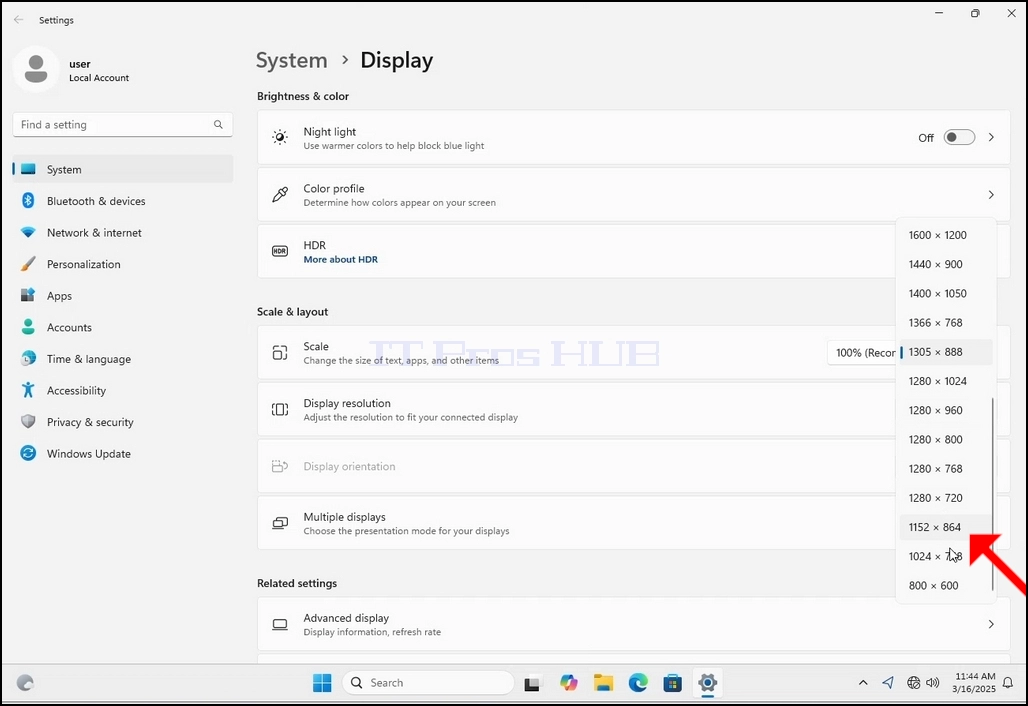
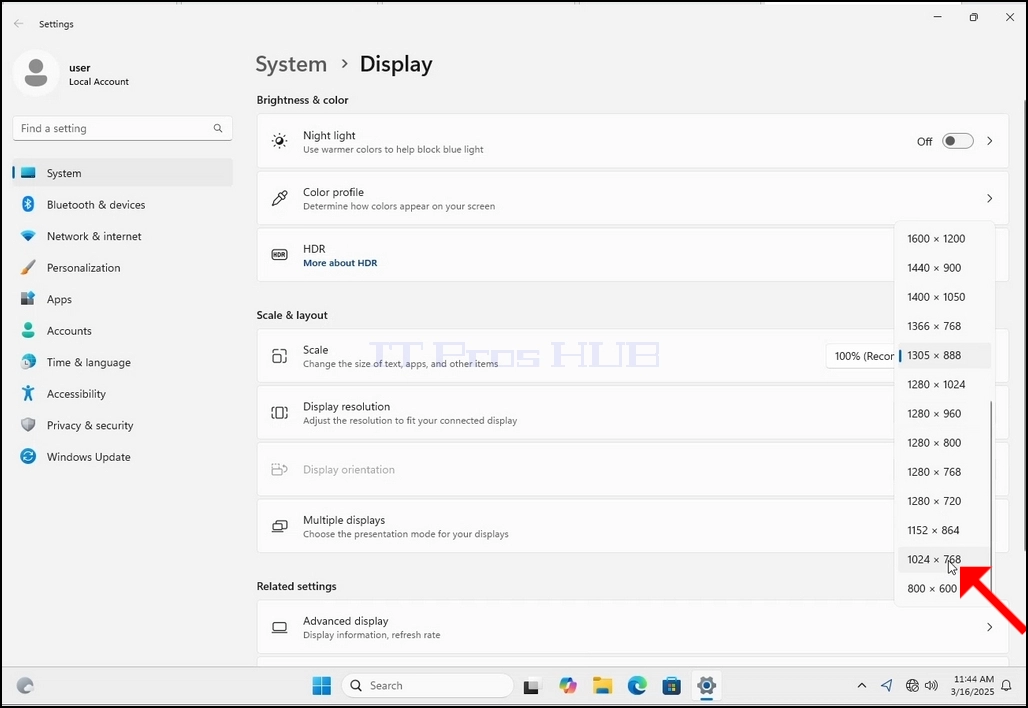
4. Дисплей ажыратымдылығының сол жолында, мәзірді кеңейту үшін ағымдағы ажыратымдылық параметрлерінің ашылмалы мәзірін басыңыз.
5. Әртүрлі ажыратымдылық опцияларының ішінен, сол жақ түймені басу арқылы қажеттіліктеріңізге ең қолайлысын таңдаңыз (Бұл мысалда таңдалғаны 1024x768)
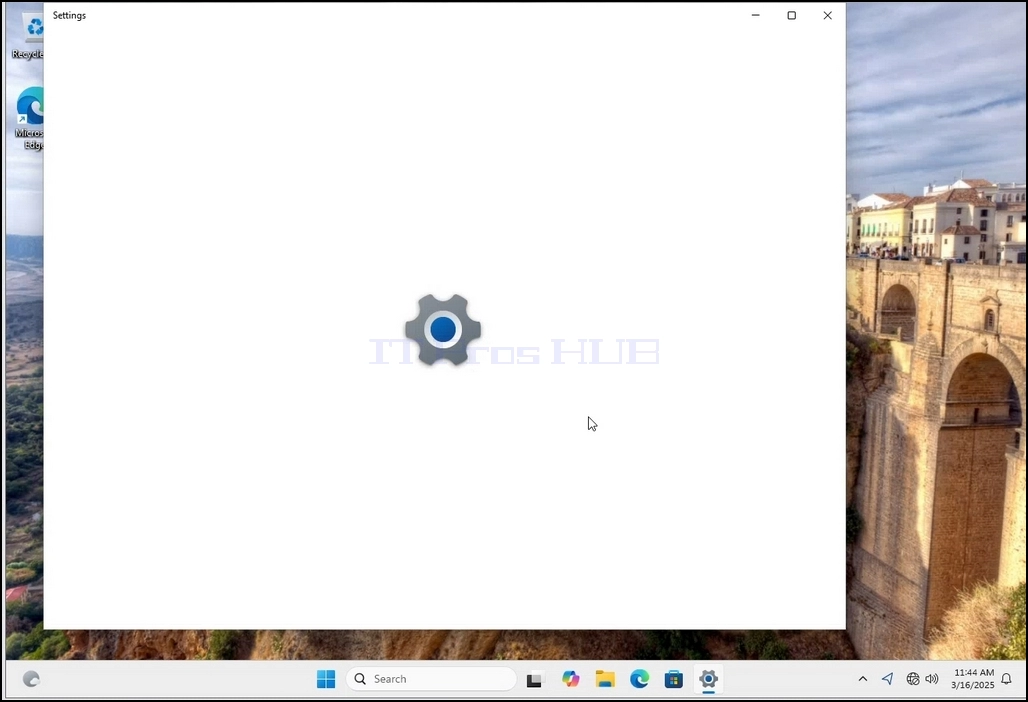
6. Жаңа ажыратымдылық параметрін таңдағаннан кейін, Windows сізден өзгерістерді сақтауды немесе қайтаруды сұрайды. Егер опция бөлінген секунд ішінде таңдалмаса, Windows бұрын конфигурацияланған ажыратымдылыққа оралады. Бұл монитор таңдалған ажыратымдылықты қолдамаған және пайдаланушы жаңадан таңдалған ажыратымдылықты қолмен қайтару үшін бейне шығысын көре алмаған немесе тікелей көре алмаған жағдайда жасалады.
Егер жаңадан таңдалған ажыратымдылық монитормен үйлесімді болса, Өзгертулерді сақтау тармағын таңдап, оны басыңыз.