- Išsami informacija
- Parašė: IT Pro
- Kategorija: How to Articles
- Peržiūros: 6563
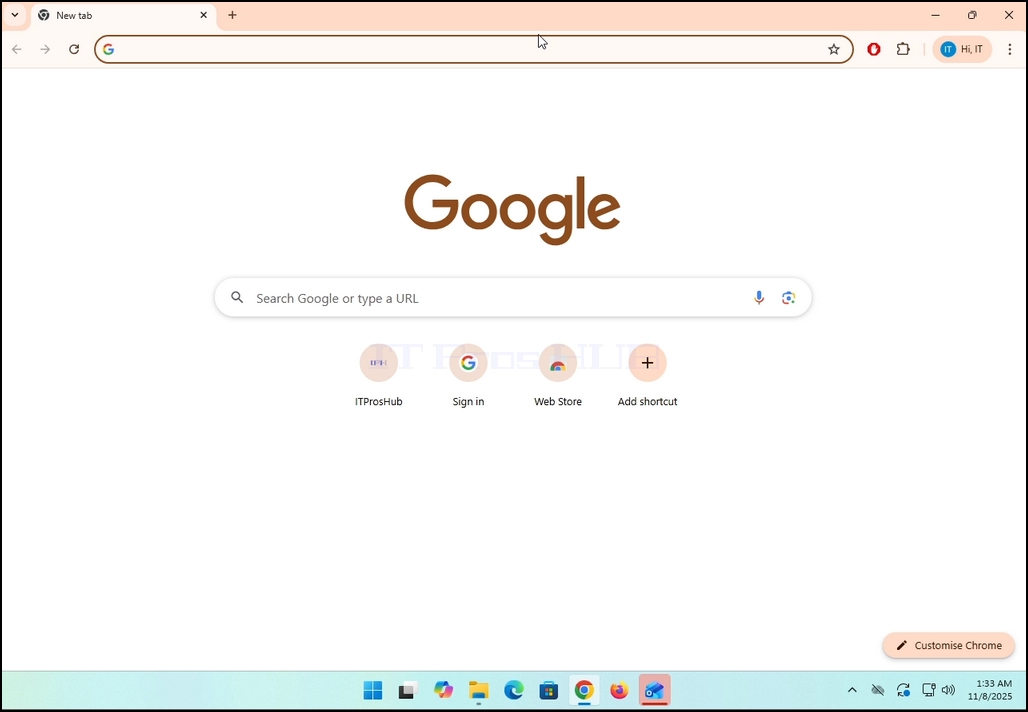
1. Go to your internet browser. In this article’s case we will use Chrome.
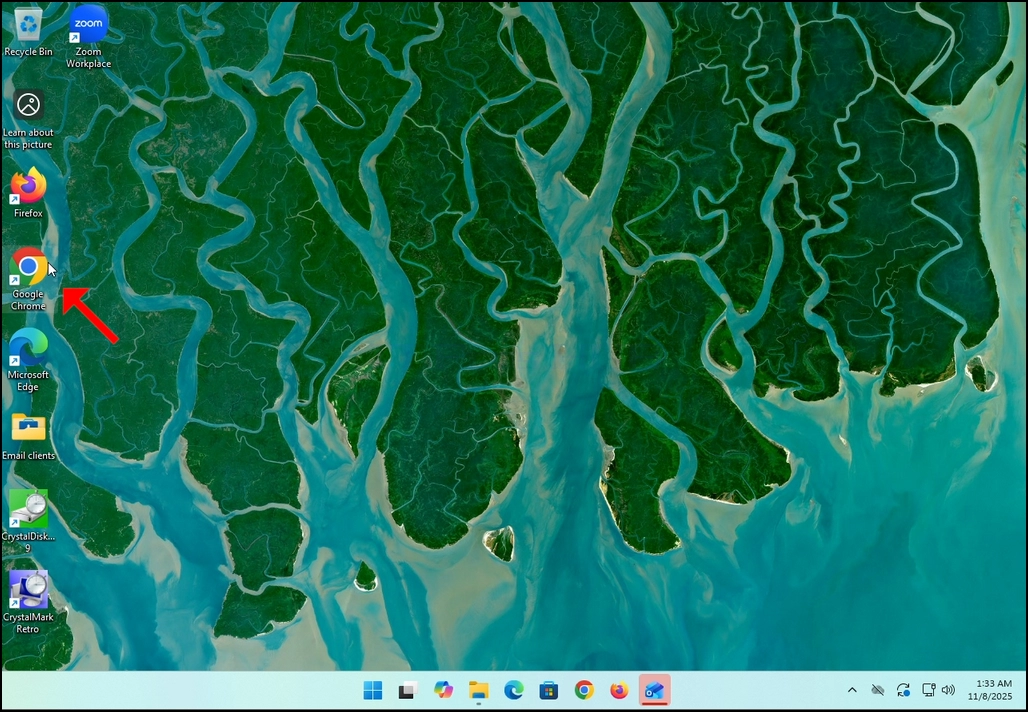
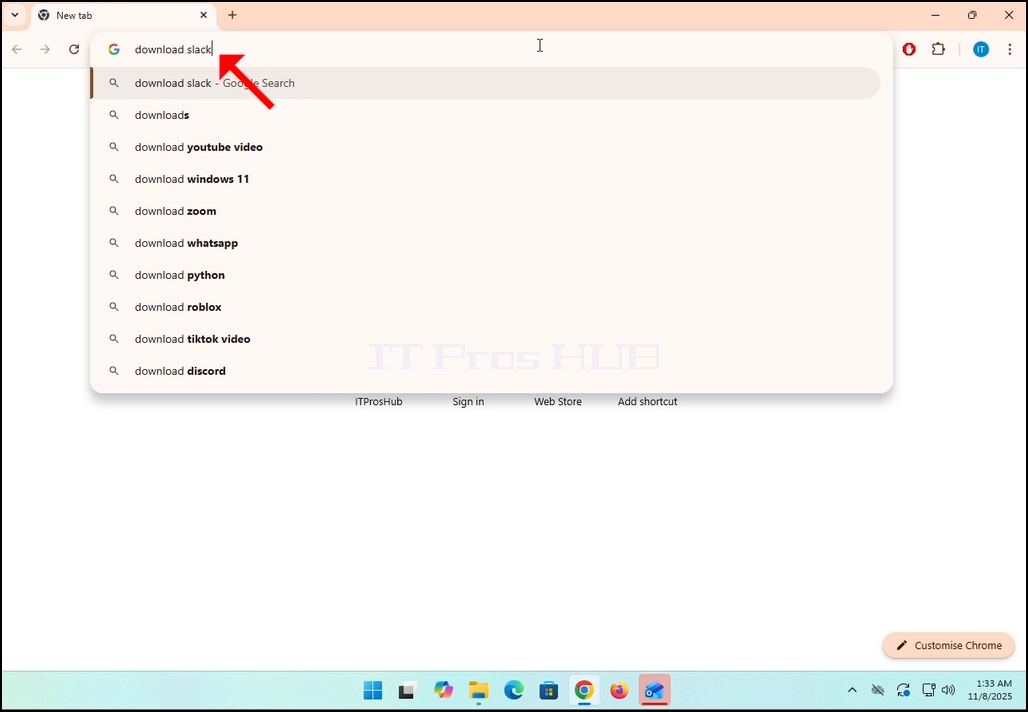
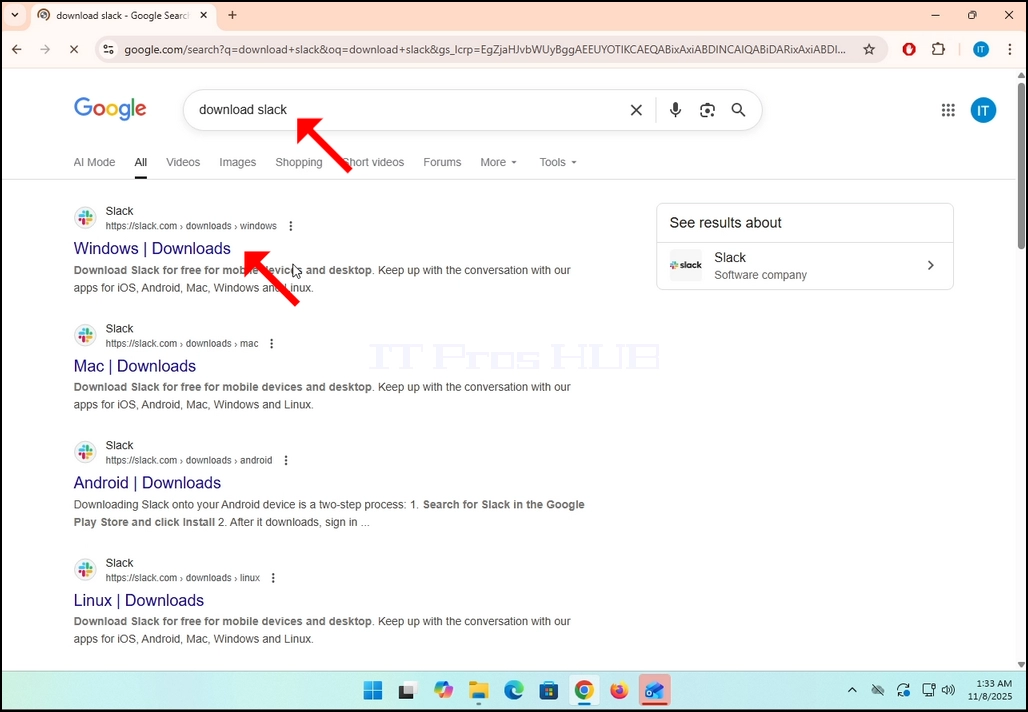
2. Go to Google and type Download Slack in the search bar. Hit the Enter key afterwards. Wait for the search results to appear.
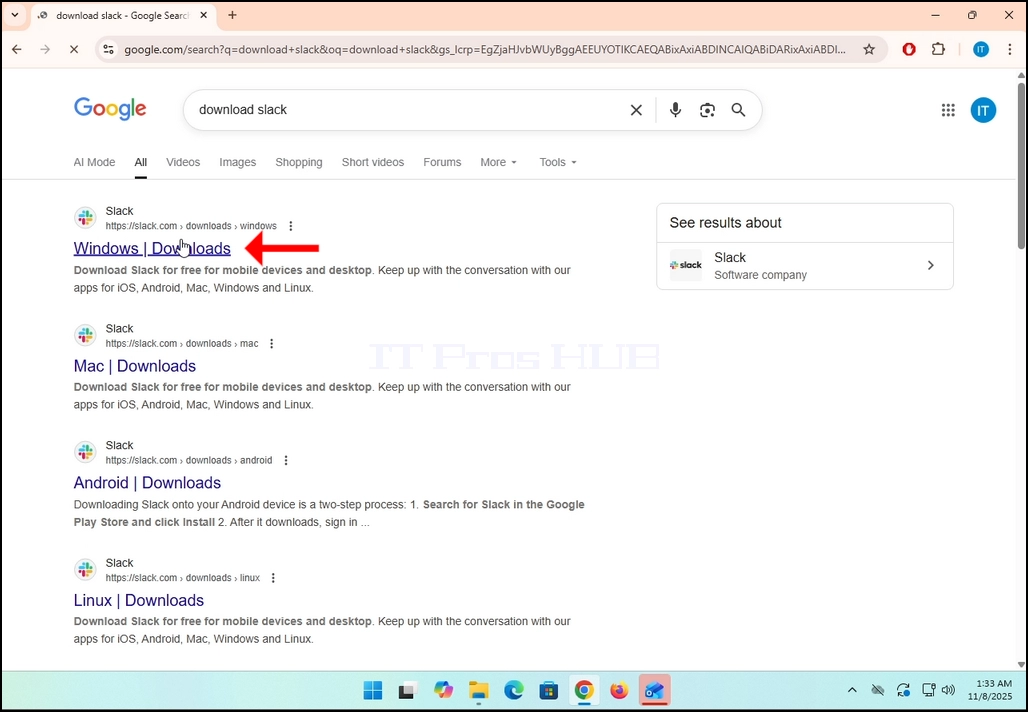
3. In the search results, look for a result that is titled as “Windows | Downloads” and click on it. Wait for a new
page to load.
4. The newly loaded page will be under Slack’s domain (slack.com). look for a Download (64-BIT) button on the left side of the page. Click on that button to begin the downloading process of Slack’s installation file.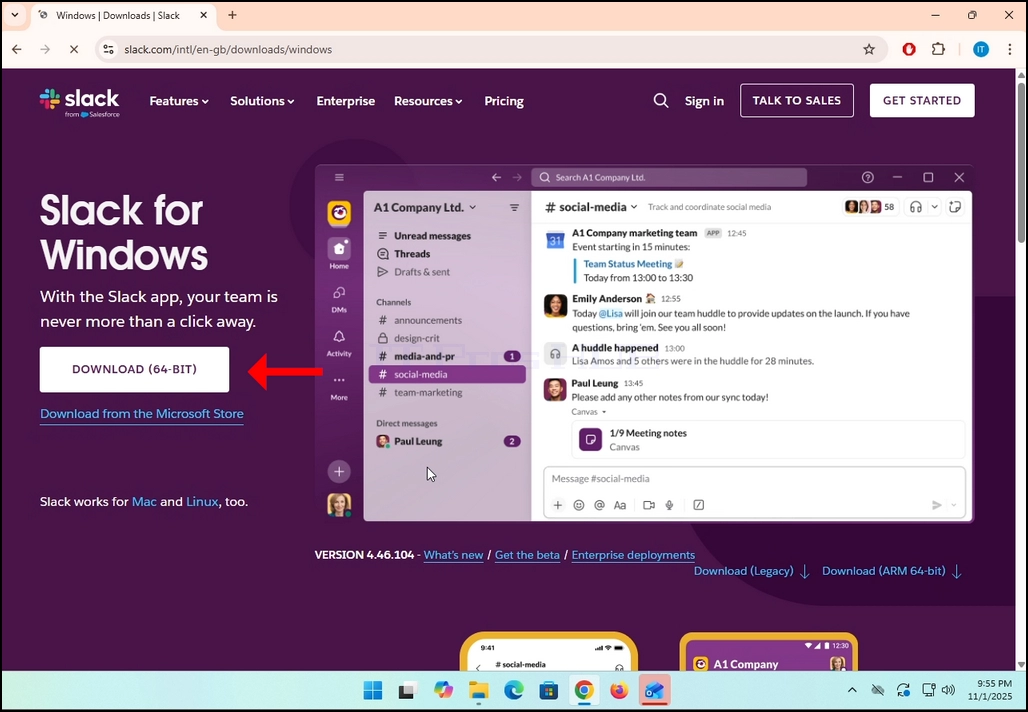
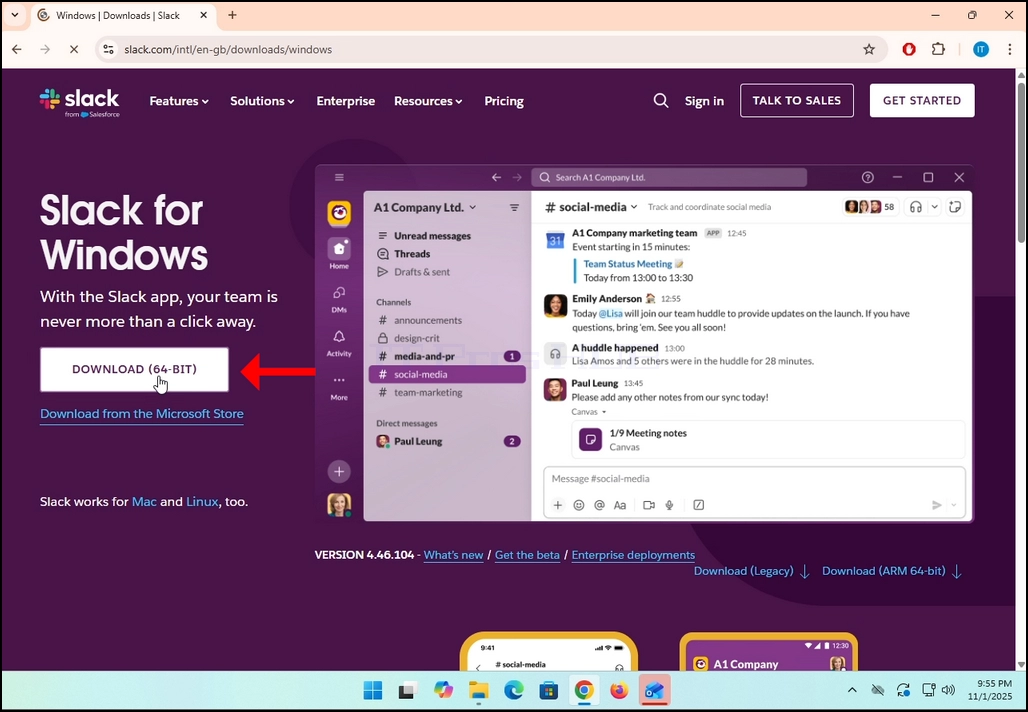
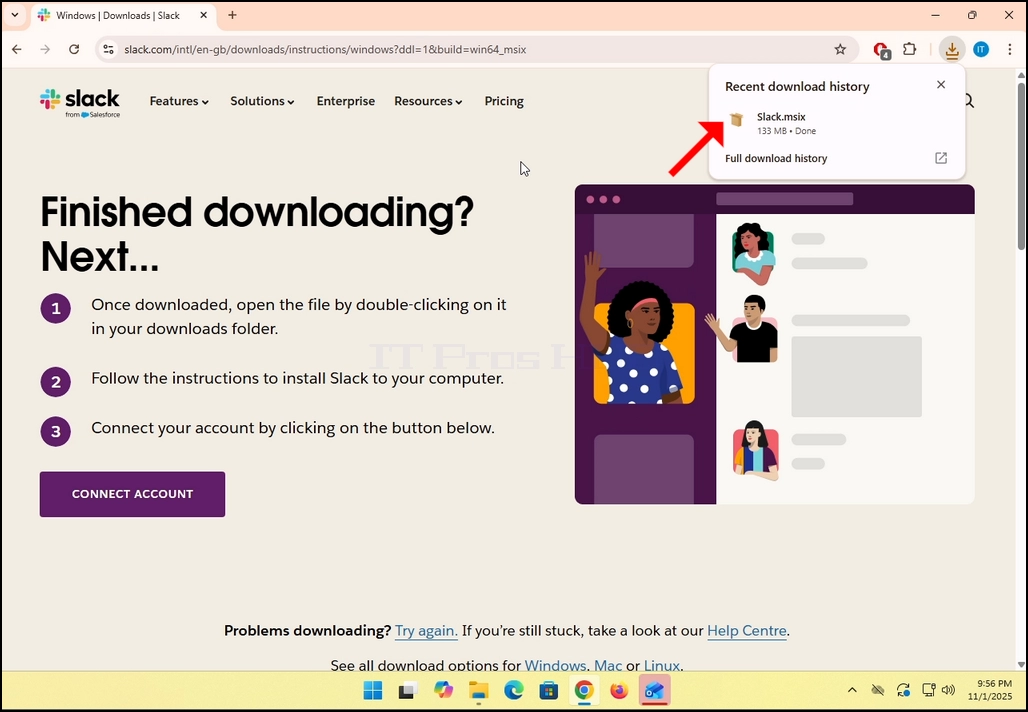
5. Once clicked, you will see the installation process being done in your browser. Make sure that the file being downloaded is called Slack.msix and not anything else.
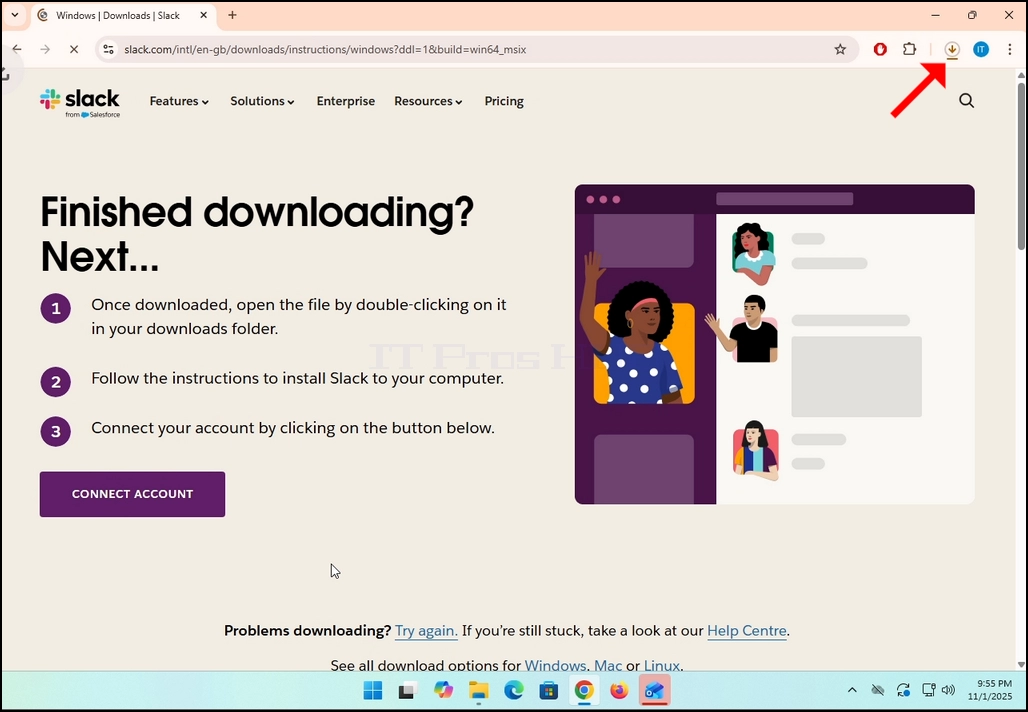
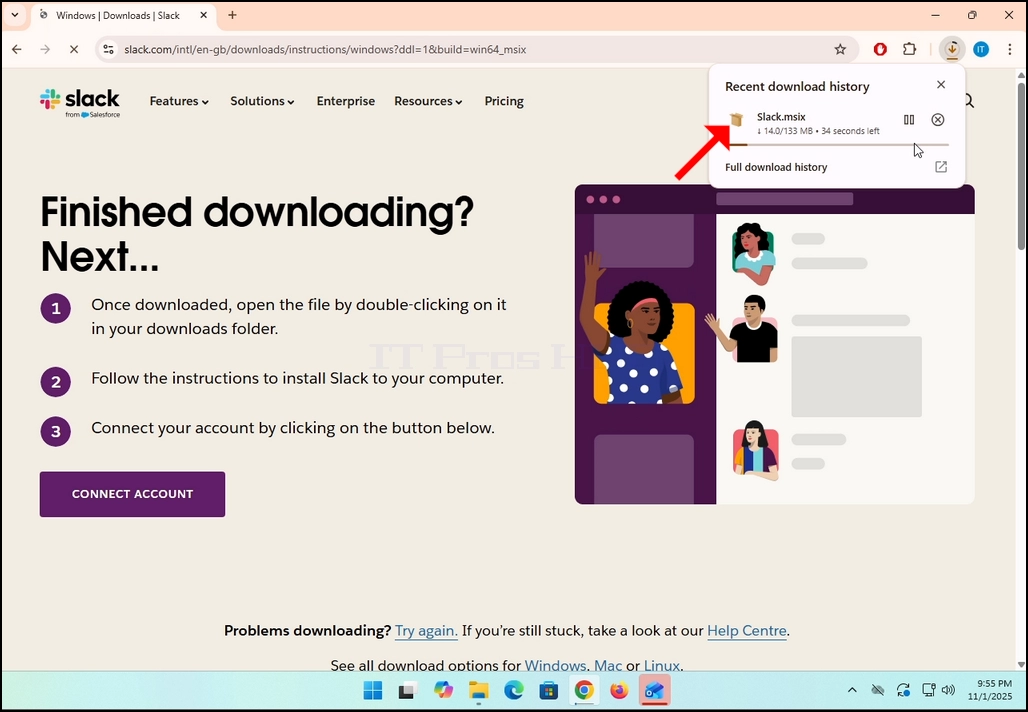
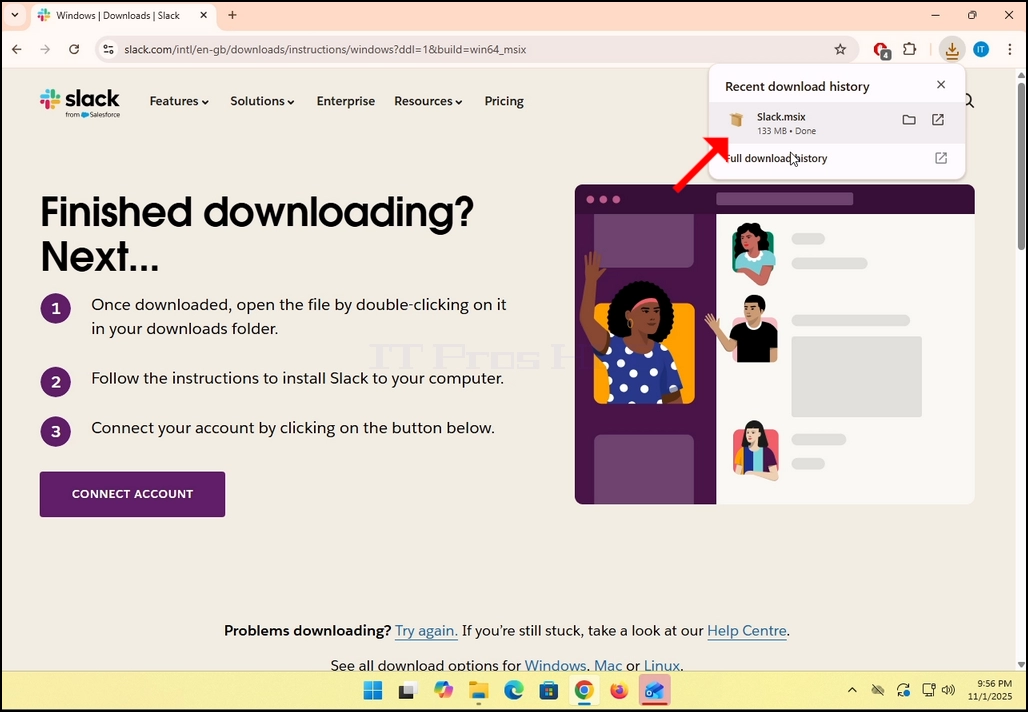
6. Once done, click on the Slack.msix file to open the file and begin the installation process.
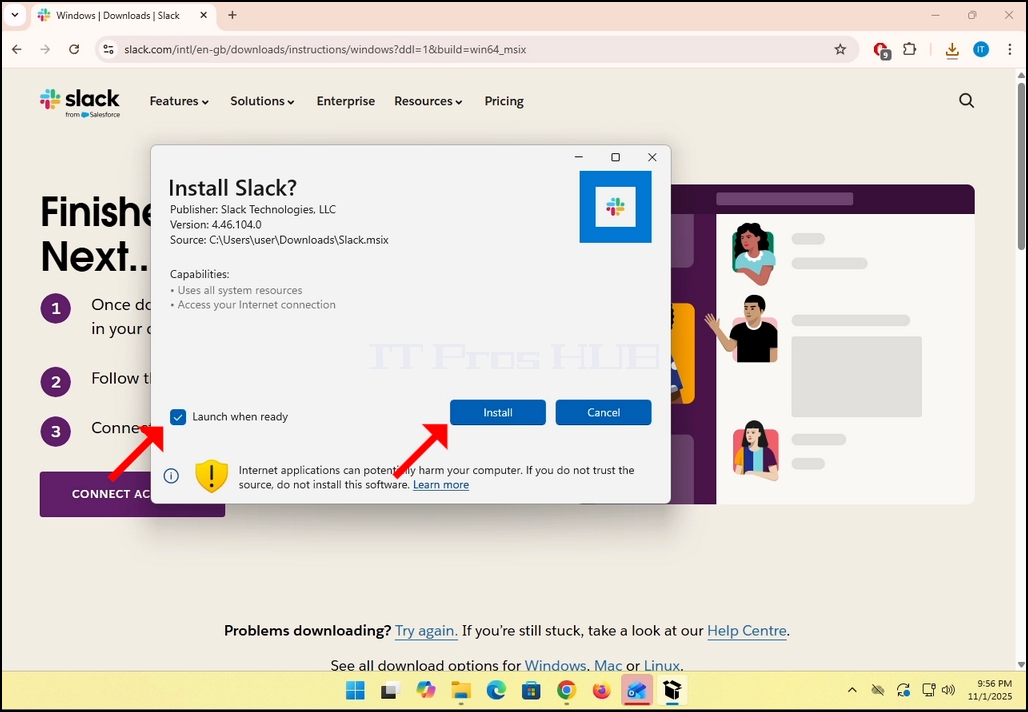
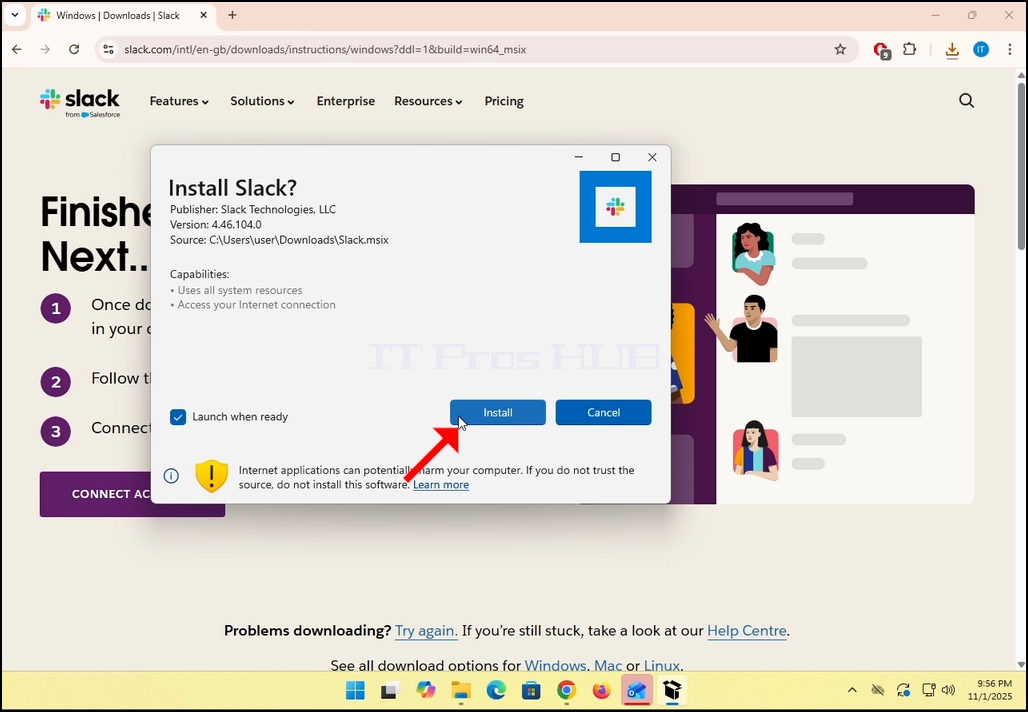
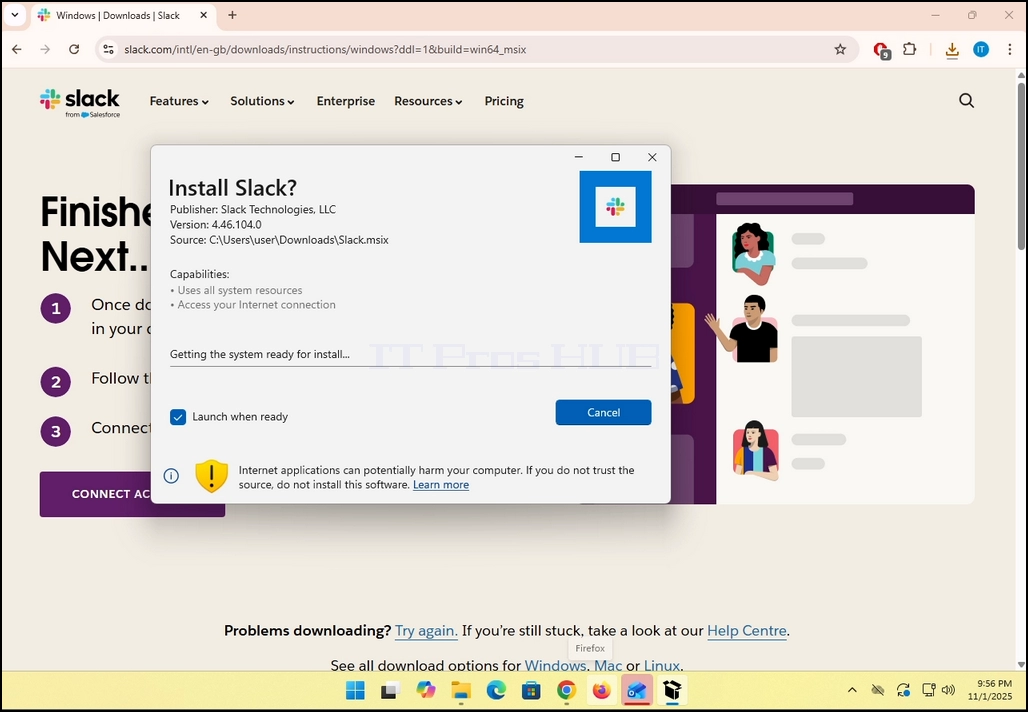
8. Once the installation process is complete, you will be notified by Windows Store with the message “Slack is Ready”. Click the blue Launch button to start Slack.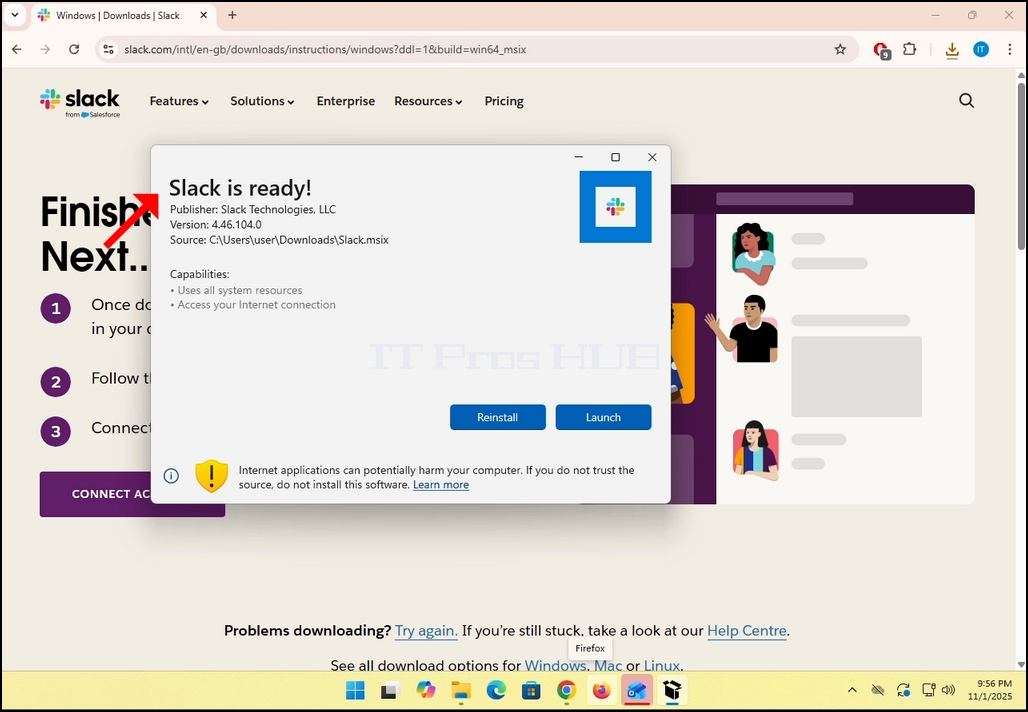
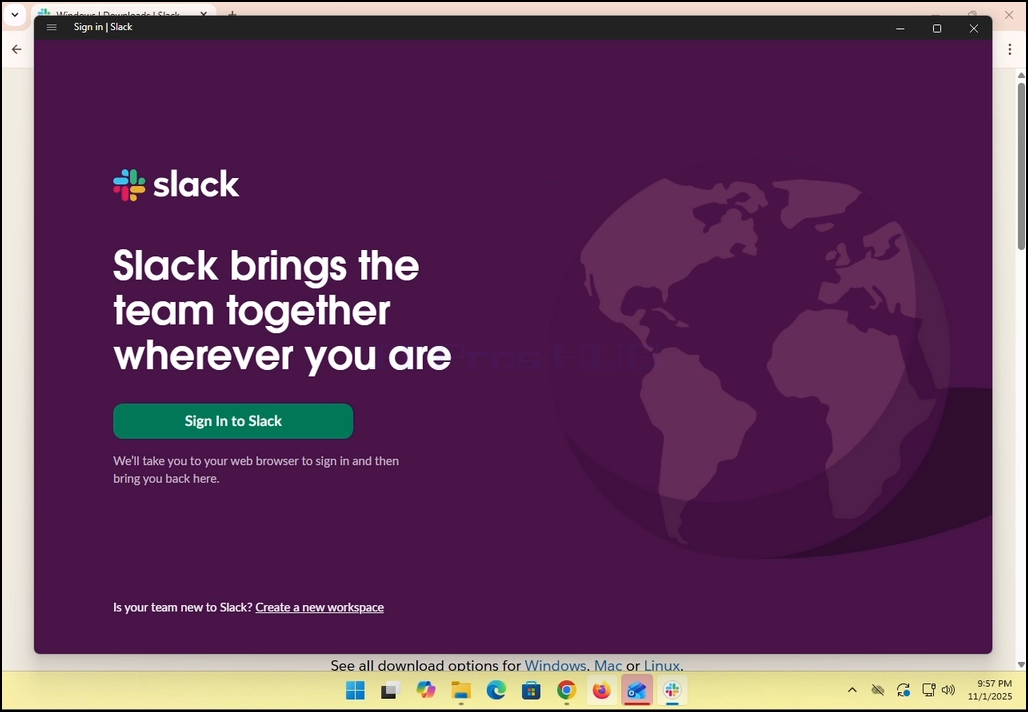
9. You are done! Slack is now installed in Windows.
- Išsami informacija
- Parašė: IT Pro
- Kategorija: How to Articles
- Peržiūros: 7028
1. Atsisiųskite Betmeno klientą ir spustelėkite atsisiųstą failą. Laukti, kol jis pradės diegimo vedlį. Hit the NEKSTAS raktas, kai duomenų apsaugos langas rodomas.



2. Kuomet įrengimo vedlys yra atidarytas, spustelėkite NEKSTASmygtukas.

3. priimkite licenciją agreemeton pažymėdami langelį ant botton dešinėje ir vėl spustelėkite NEXT mygtuką.


4. Spauskite MAIŠELIS mygtukas. atkreipti dėmesį, kad Windows UAC gali paprašyti administratoriaus patvirtinimą, kad būtų pradėti diegimo procesą (tokiu būdu UAC simbolis viduje mygtuką.

5. UAC prašo administratoriaus patvirtinimo, spustelėkite TAIP mygtukas. Palaukite, kol pasirodys kitas langas. vieną kartą TAIP paspaudus mygtuką, prasidės diegimo procesas.


6. Laukti, kol procesas bus baigtas.


7. Vos tik procesas bus atliktas, Jūs galite atžymėti "Paleisti TheBat! kai sąranka yra"parinktis ir spustelėkite RUMUNIJA mygtukas. TeBatai! pašto klientas yra dabar įdiegta.

8.
- Išsami informacija
- Parašė: IT Pro
- Kategorija: How to Articles
- Peržiūros: 7284
1. Jūsų Zoom vartotojo sąsaja ieškoti mygtuką su žalia piktograma su juoda rodyklė, nukreipta į viršų, ir žodis "dalis"parašyta po juo. Spausk.


2. Atkreipkite dėmesį, kad yra rodyklė šalia tos piktogramos. NAME OF TRANSLATORS
3. Paspaudus šį mygtuką, bus atidarytas naujas langas. Čia jums bus pristatytos galimybės, kaip ir ką dalintis su susitikimo dalyviais. šiame straipsnyje daugiausia dėmesio bus skiriama: ekranų parinktis tik.
4. Nukreipus kurį ekraną norite dalintis, spustelėkite mėlyną Dalintis mygtuką ekrano apačioje, kad pradėtumėte dalintis.
 5. Dešinėje lango pusėje yra Presenter išdėstymo parinktys. Jais iš anksto nustatyta, kaip per susitikimą bus nustatytas ekranas ir įvestis.
- Kiekis - dalyviams matomas tik bendras turinys,
- Fonas - turinys yra dalijamasi kaip fonas, ir iš anksto atidaryto kameros vaizdo srautas yra pateiktas pirmame plane
- Virš peties - bendras ekranas yra rodomas dalyvio peties viršuje. Blogiausia, kad jis rodomas jų pusėje.
- Šoninės - presenter ir ekranas, kuris yra dalijamasi, yra rodomas kartu su dalyviais
6. Kiti variantai:
- Garso dalijimasis - presenteris dalinasi garsus, praleistus iš savo kompiuterio
- Optimizuoti dalijimąsi vaizdo įrašais - Zoom būtų optimizuoti save dalintis vaizdo ekrane, kuris yra dalijamasi
- Name - Veidrodinis savo mastelio sąsaja (Zoom programėlių langai) gali būti dalijamasi, kai ekranas bendrinA.


 < img src = "vaizdai / straipsniai / 663- how- to-share-a-screen
-A -B -A-A-A-A-A-A-A-A-A-A-A-A-A-A-A-A-A-A-A-A-A-A-A-A-A-A-A-A-A-A-A-A-A-A-A-A-A-A-A-A-A-A-A-A-A-A-A-A-A-A-A-A-A-A-A-A-A-A-A-A-A-A-A-A-A-A-A-A-A-A-A-A-A-A-A-A-A-A-A-A-A-A-A-A-A-A-A-A-A-A-A-A-A-A-A-A-A-A-A-A-A-A-A-A-A-A-A-A-A-A-A-A-A-A-A-A-A-A-A-A-A-A-A-A-A-A
7. Paspaudus dalinimo mygtuką, Zoom pradės dalintis pasirinktu langu. Jūs būsite pažymėti, kad pamatyti žalią langelį pavadinimu "Jūs esate ekrano bendrinimas"ir raudonas mygtukas pavadinimu"Stabdyti dalį".
8. Atkreipkite dėmesį, kad jūsų fotoaparato vaizdo srautas bus rodomas mažoje dėžutėje, taip pat matyti toliau pateikiamame paveikslėlyje:
9. Sumažinti langelį paspaudę rodyklę į viršų ant apatinės dėžės dalies. RodyklA yra sujungta su žalia juosta ir taškai į viršų.
10. Dalinimasis informacija bet kuriuo metu gali būti sustabdytas paspaudus "Raudona Stop" dalijimosi mygtuką.


- Išsami informacija
- Parašė: IT Pro
- Kategorija: How to Articles
- Peržiūros: 7210
- atidaryti "Microsoft Edge"

2. Viršuje dešiniajame naršyklės kampe, ieškoti 3 taškų piktogramą ir spustelėkite ją vieną kartą. Šoninis meniu turėtų būti rodomas.

3. Toje pusėje meniu, eikite į pagalbos ir grįžtamojo ryšio variantą, kuris yra prieš paskutinį variantą ten. Hover su pele per jį, kol meniu plėtinys. Nelieskite, spustelėkite jį vieną kartą, kol šis plėtinys pasirodys.

4. Pratęsimas, ieškoti apie "Microsoft Edge" sakinys ir spustelėkite jį vieną kartą. Laukti, kol pasirodys apie langą
5. Atsiradus langui, Edge naršyklė iš karto pradės ieškoti naujinimų. Mes žinome, kad pamatyti "NAME OF TRANSLATORS"sakinys, kuriam vadovauja maža animacijos piktograma.
6. Turima Edge naršyklės versija bus pateikta pagal šį sakinį.
7. For the update is found by the Edge naršyklė, the "NAME OF TRANSLATORSsakinys būtų pakeistas į "Microsoft Edg atnaujinimas1".
8. Svarbi pastaba dėl išmatuotų jungčių:
TAIP PAT ŽR. NAME OF TRANSLATORS Parsisiųsti atnaujinimus per fiksuotus ryšius parinktis, kuri gyvena, kad labai apie langą.


9. Vos tik Edge atsisiuntęs atnaujinimą, jis praneš, kad "@ info: status"kaip matote žemiau esančiame paveikslėlyje.
10. A Kartoti iš naujo mygtukas turi pasirodyti dešinėje lango pusėje. Spauskite jį iš naujo "Microsoft Edge" ir baigti atnaujinimo procesą.



11. Patobulinus Edge, jis turėtų pradėti teikti Atnaujinti pranešimas naujoje kortelėje. Uždaryk tą skirtuką. Grįžk į @ info: tooltip lange ir patikrinti, kad iš tikrųjų naršyklės versija skiriasi nuo tos, kuri buvo prieš atnaujinimo procesą.

12. Grįžtant prie lango, Jūs galėsite patikrinti, ar yra daugiau laukiančių naujinimų. Jūs galite pamatyti čia, nėra daugiau laukiama atnaujinimus, nes mes pristatomi su pranešimu Microsoft Edge atnaujinta.

- Išsami informacija
- Parašė: IT Pro
- Kategorija: How to Articles
- Peržiūros: 6843
1. Pereikite prie Windows darbastalio.
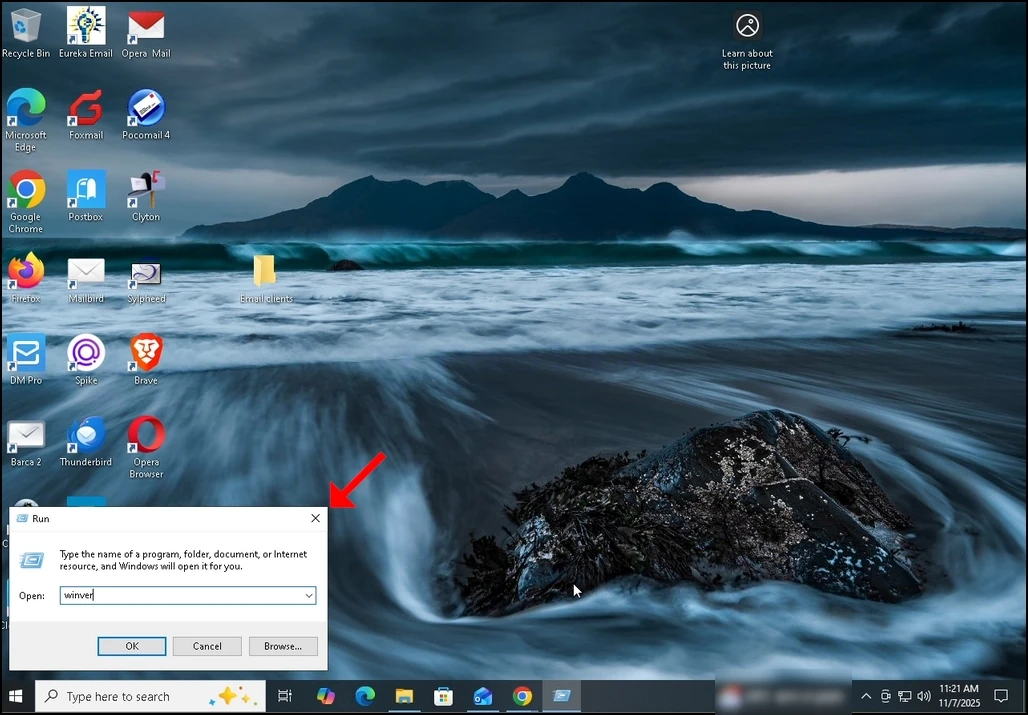
2. Klaviatūroje spustelėkite Langai + R pagrindinis derinys ir laukti, kol bus paleisti langelį.
3. Vos tik bus paleistas laukelis, tipas WinverName teksto langelyje ir paspauskite klavišą Enter arba spustelėkite mygtuką OK ir laukti, kol apie "Windows" langą iššoks
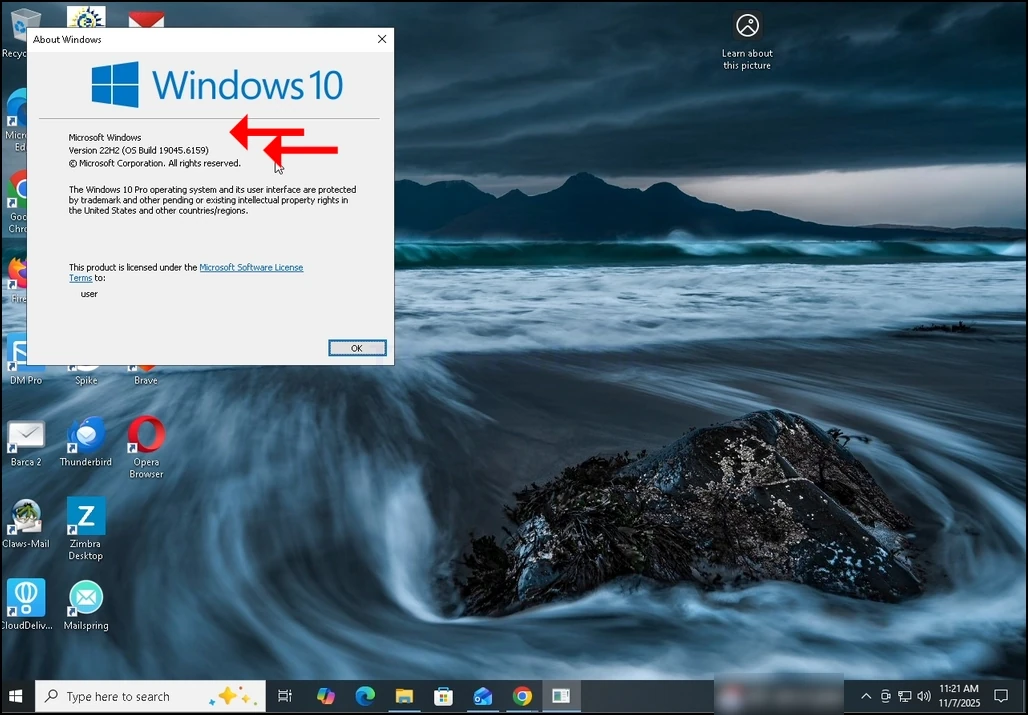
4. Lange apie "Windows", antrame sakinyje bus matoma "Windows '" versija ir kūrimas.
5. Operacinės sistemos tipas gali būti vertinamas antroje pastraipoje.
6. Šiame straipsnyje, pavyzdžiui, Windows 'versija yra 22H2 ir jos statybos 19045.6159 ir operacinės sistemos tipas: Windows Pro.