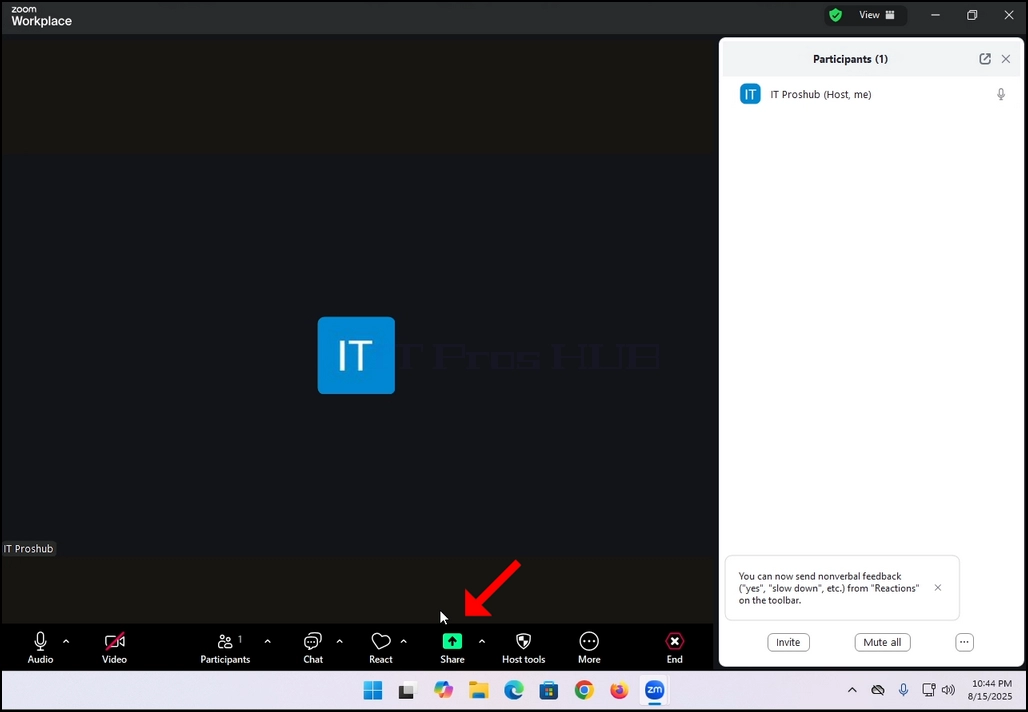
1. Jūsų Zoom vartotojo sąsaja ieškoti mygtuką su žalia piktograma su juoda rodyklė, nukreipta į viršų, ir žodis "dalis"parašyta po juo. Spausk.
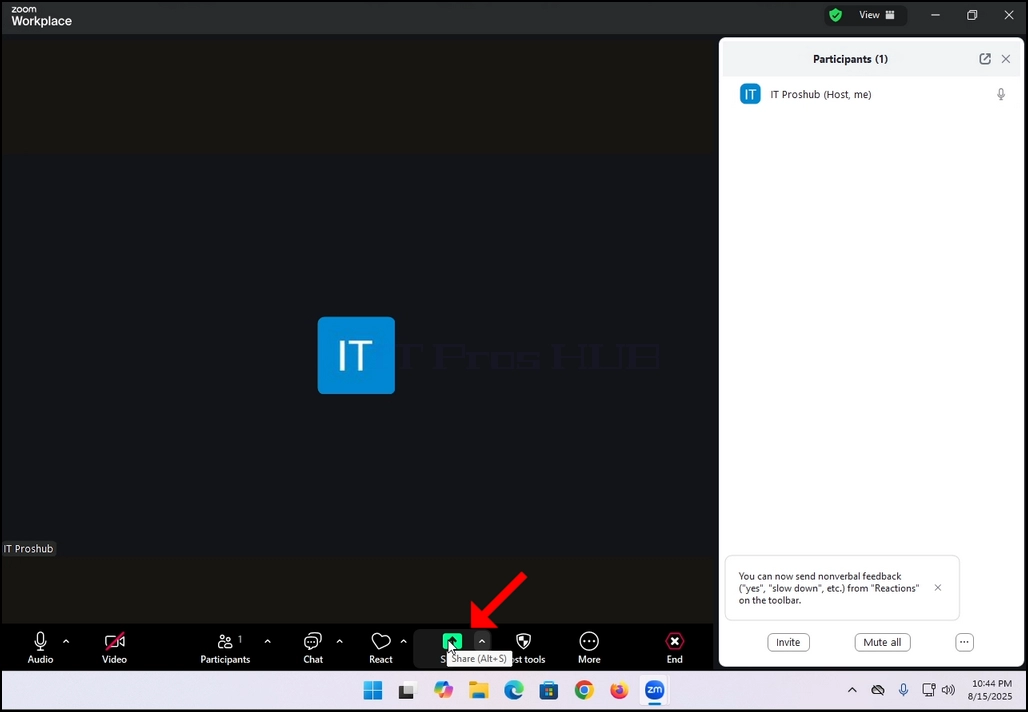
2. Atkreipkite dėmesį, kad yra rodyklė šalia tos piktogramos. NAME OF TRANSLATORS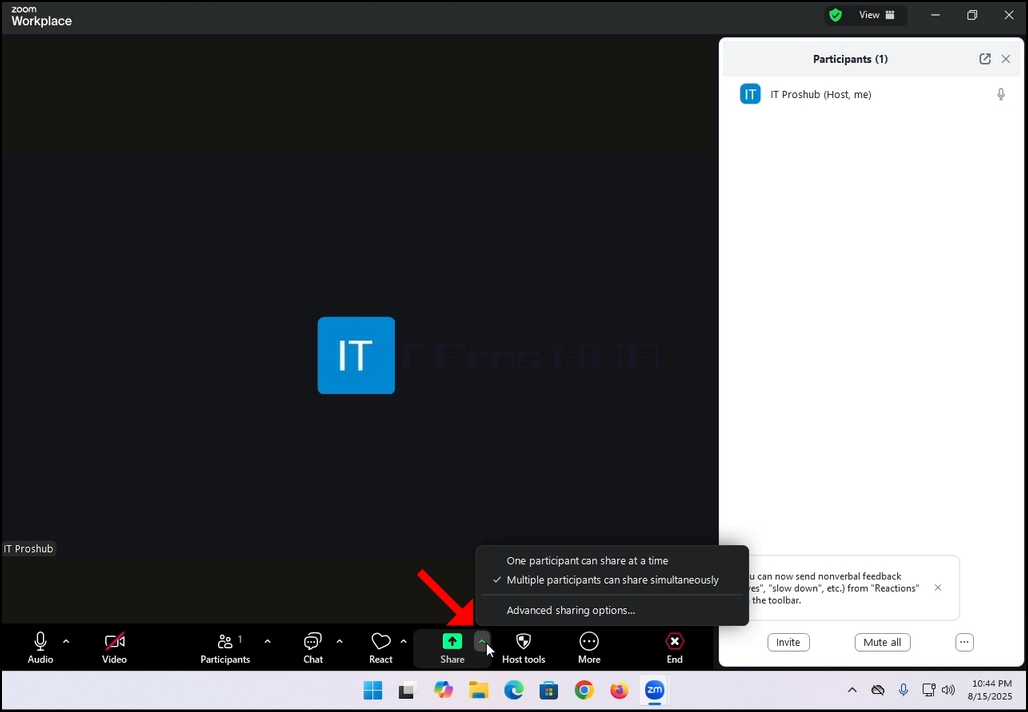
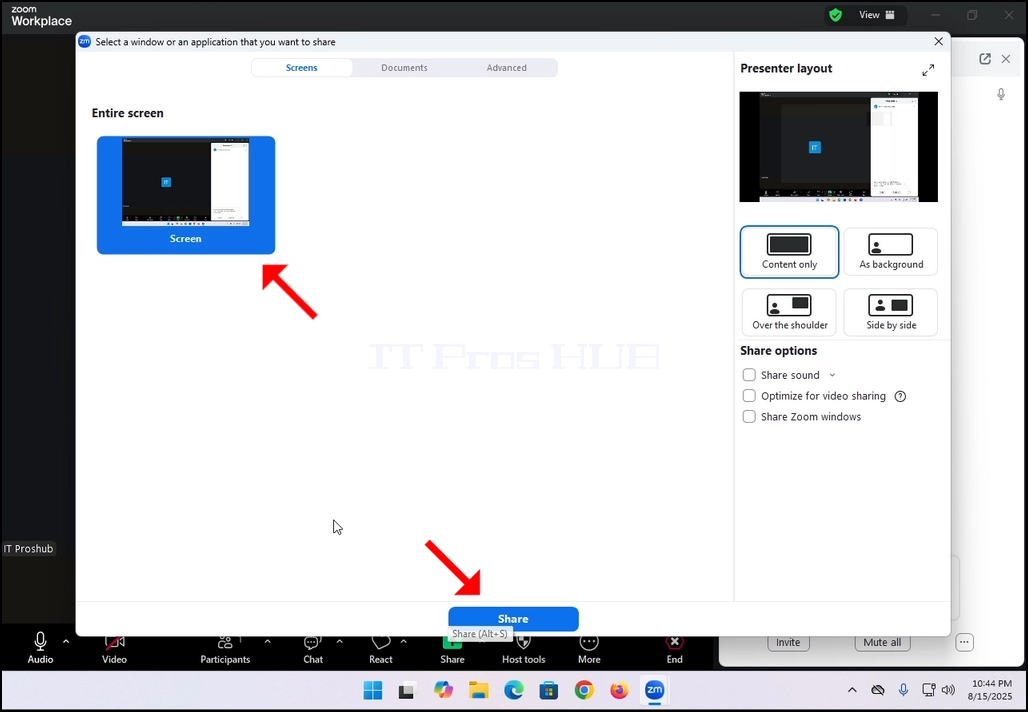
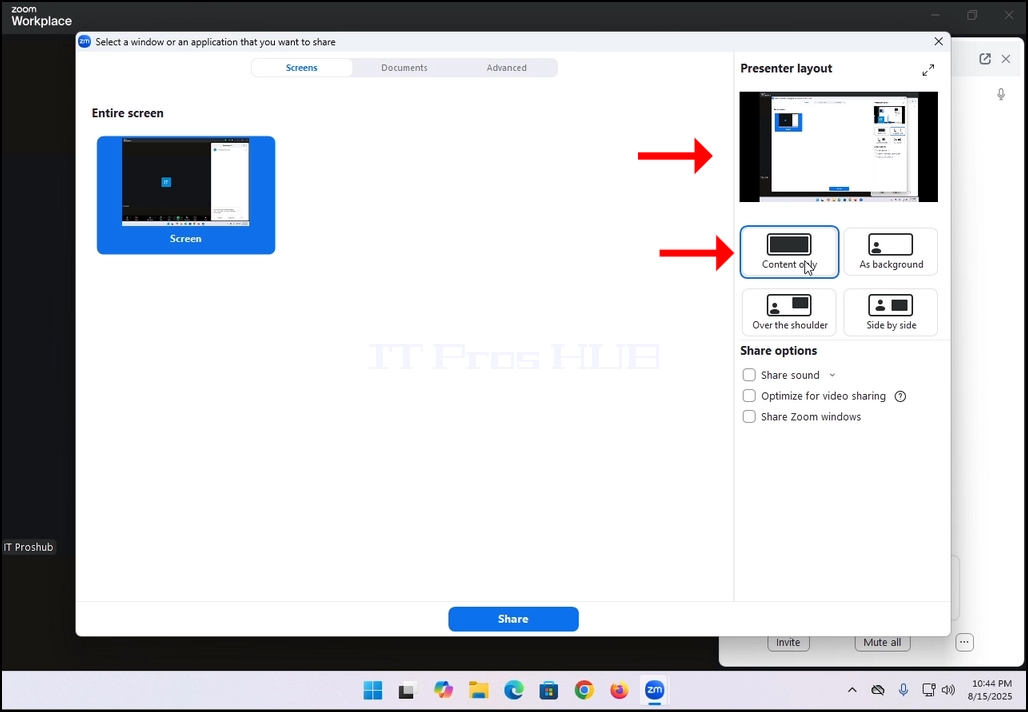
3. Paspaudus šį mygtuką, bus atidarytas naujas langas. Čia jums bus pristatytos galimybės, kaip ir ką dalintis su susitikimo dalyviais. šiame straipsnyje daugiausia dėmesio bus skiriama: ekranų parinktis tik.
4. Nukreipus kurį ekraną norite dalintis, spustelėkite mėlyną Dalintis mygtuką ekrano apačioje, kad pradėtumėte dalintis.
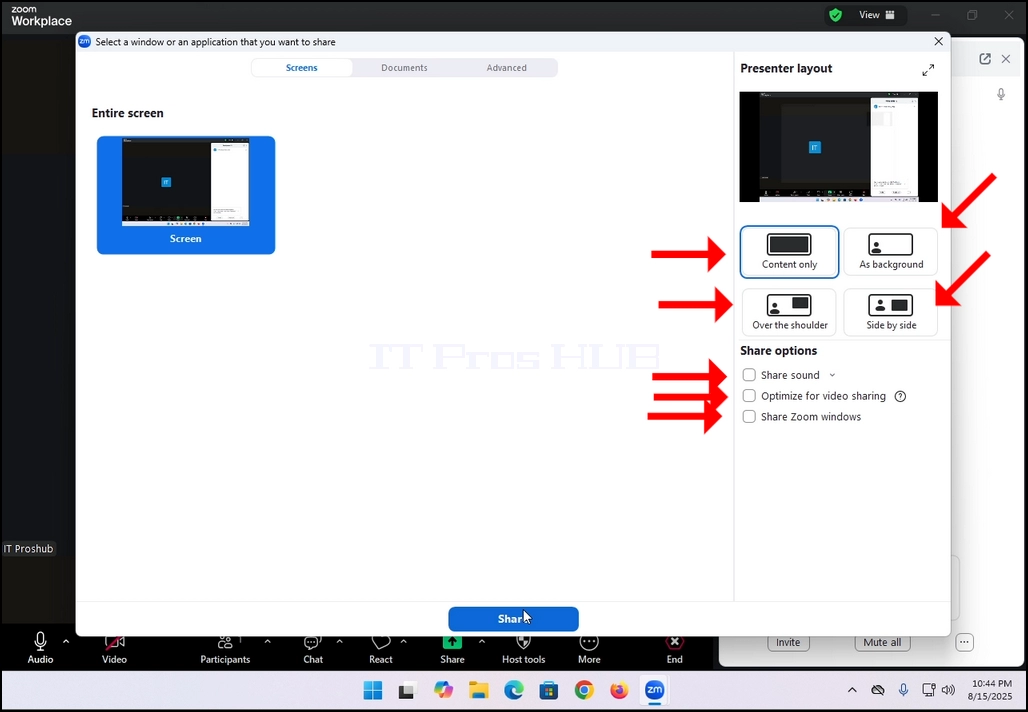
 5. Dešinėje lango pusėje yra Presenter išdėstymo parinktys. Jais iš anksto nustatyta, kaip per susitikimą bus nustatytas ekranas ir įvestis.
- Kiekis - dalyviams matomas tik bendras turinys,
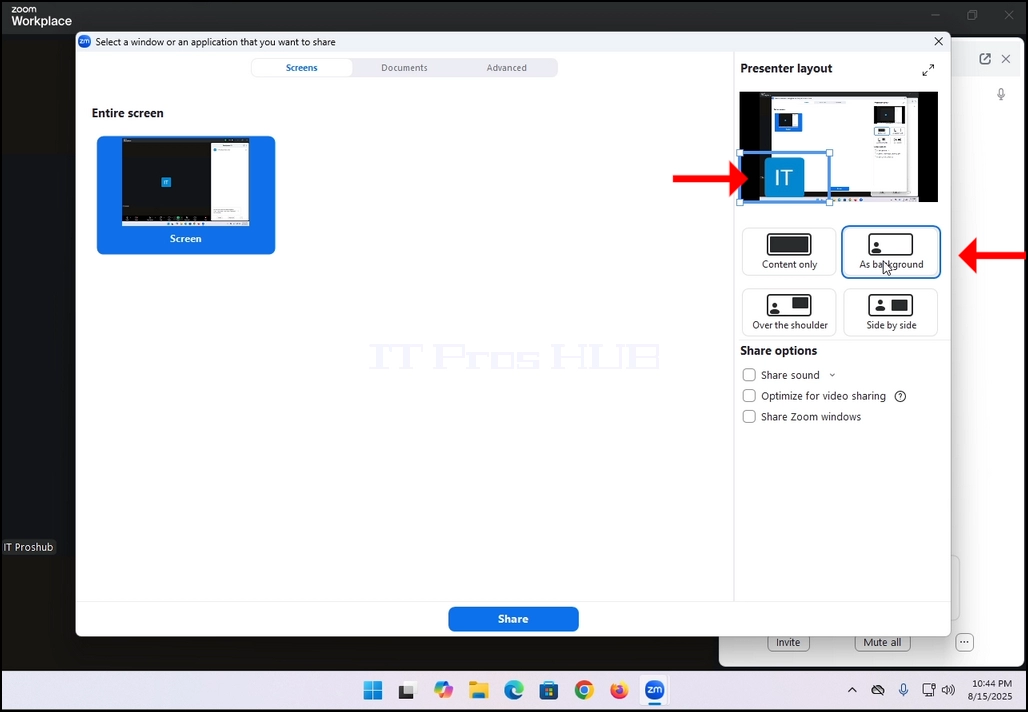
- Fonas - turinys yra dalijamasi kaip fonas, ir iš anksto atidaryto kameros vaizdo srautas yra pateiktas pirmame plane
- Virš peties - bendras ekranas yra rodomas dalyvio peties viršuje. Blogiausia, kad jis rodomas jų pusėje.
- Šoninės - presenter ir ekranas, kuris yra dalijamasi, yra rodomas kartu su dalyviais
6. Kiti variantai:
- Garso dalijimasis - presenteris dalinasi garsus, praleistus iš savo kompiuterio
- Optimizuoti dalijimąsi vaizdo įrašais - Zoom būtų optimizuoti save dalintis vaizdo ekrane, kuris yra dalijamasi
- Name - Veidrodinis savo mastelio sąsaja (Zoom programėlių langai) gali būti dalijamasi, kai ekranas bendrinA.
 < img src = "vaizdai / straipsniai / 663- how- to-share-a-screen
-A -B -A-A-A-A-A-A-A-A-A-A-A-A-A-A-A-A-A-A-A-A-A-A-A-A-A-A-A-A-A-A-A-A-A-A-A-A-A-A-A-A-A-A-A-A-A-A-A-A-A-A-A-A-A-A-A-A-A-A-A-A-A-A-A-A-A-A-A-A-A-A-A-A-A-A-A-A-A-A-A-A-A-A-A-A-A-A-A-A-A-A-A-A-A-A-A-A-A-A-A-A-A-A-A-A-A-A-A-A-A-A-A-A-A-A-A-A-A-A-A-A-A-A-A-A-A-A
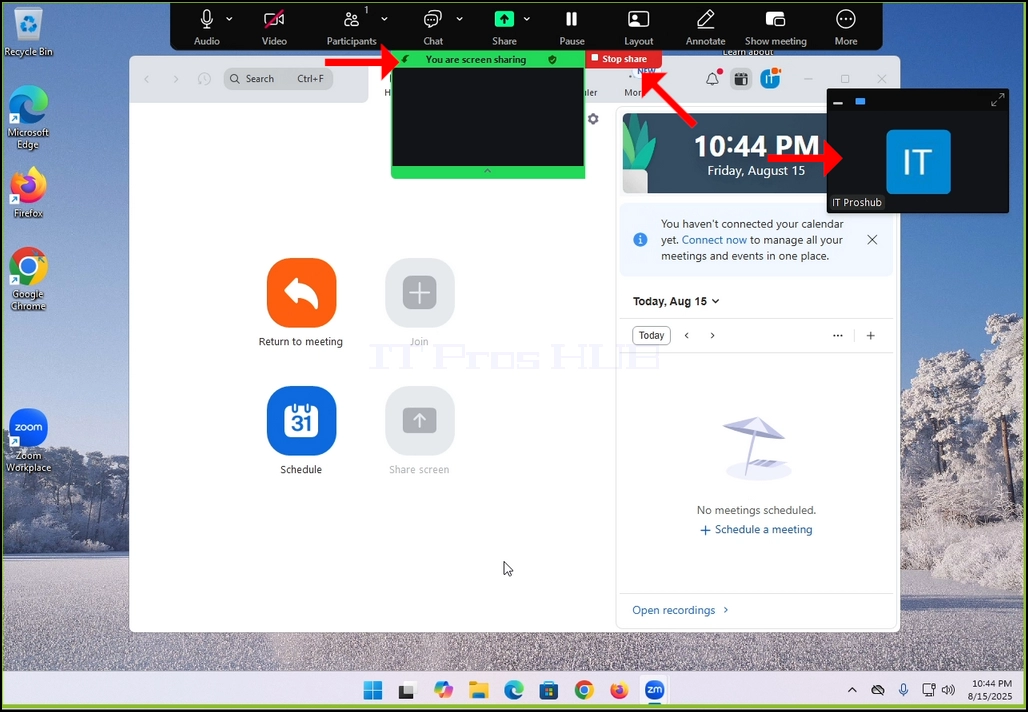
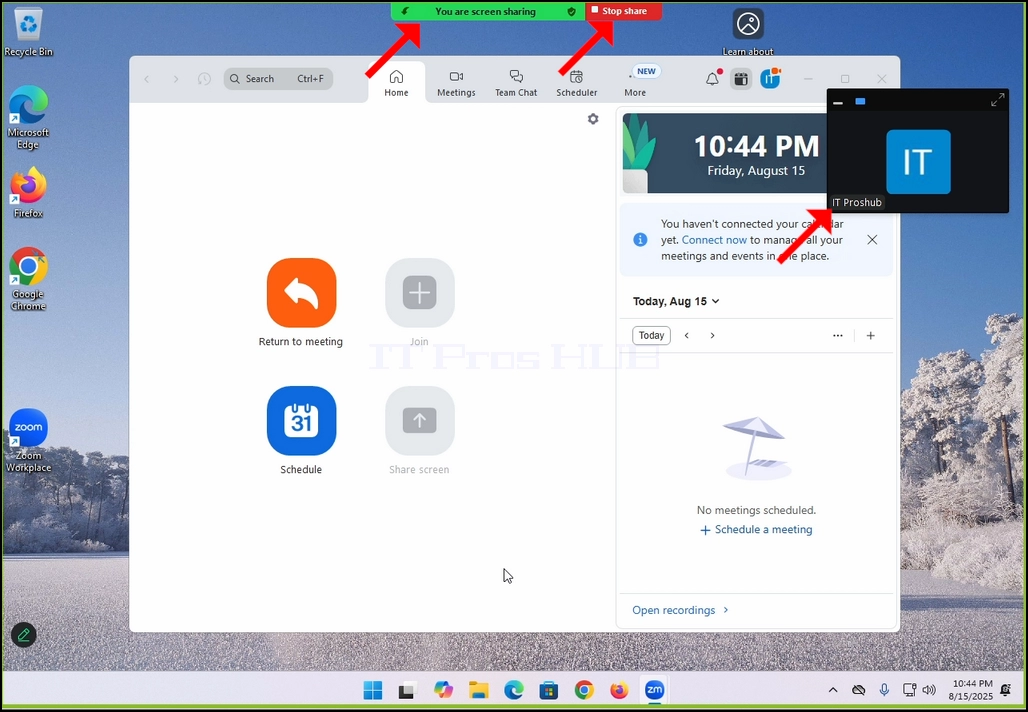
7. Paspaudus dalinimo mygtuką, Zoom pradės dalintis pasirinktu langu. Jūs būsite pažymėti, kad pamatyti žalią langelį pavadinimu "Jūs esate ekrano bendrinimas"ir raudonas mygtukas pavadinimu"Stabdyti dalį".
8. Atkreipkite dėmesį, kad jūsų fotoaparato vaizdo srautas bus rodomas mažoje dėžutėje, taip pat matyti toliau pateikiamame paveikslėlyje:
9. Sumažinti langelį paspaudę rodyklę į viršų ant apatinės dėžės dalies. RodyklA yra sujungta su žalia juosta ir taškai į viršų.
10. Dalinimasis informacija bet kuriuo metu gali būti sustabdytas paspaudus "Raudona Stop" dalijimosi mygtuką.