Tagline:KāmainītizšķirtspējuWindows101507x64HomeBuild10240
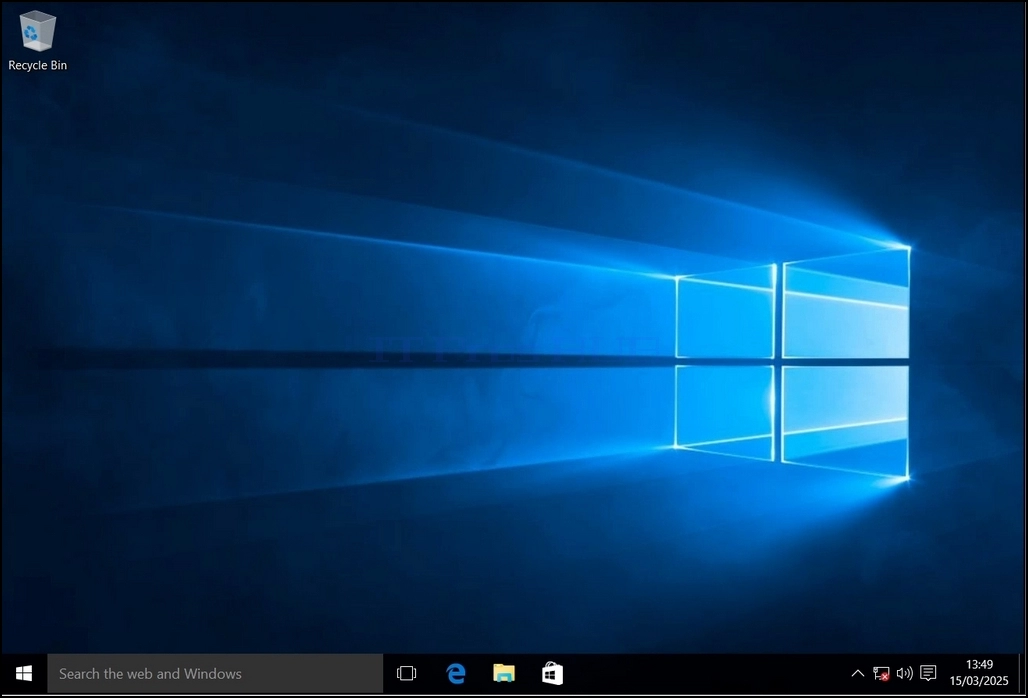
1. Labais klikšķis uz fona ir tukša vieta, līdz parādās izvēlne
2. Jaunajā izvēlnē meklējiet displeja iestatījumu opciju un nospiediet to un gaidiet, kad parādīsies Iestatījumu logs
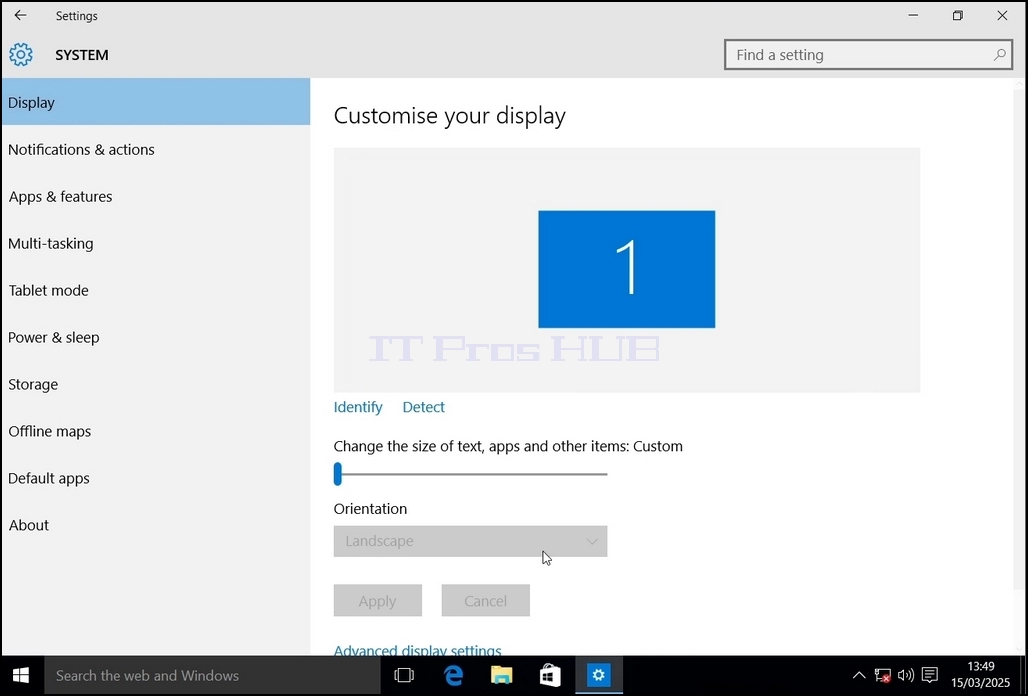
3. Iestatījumu logā zem sistēmas > Display meklēt Advanced Display iestatījumus
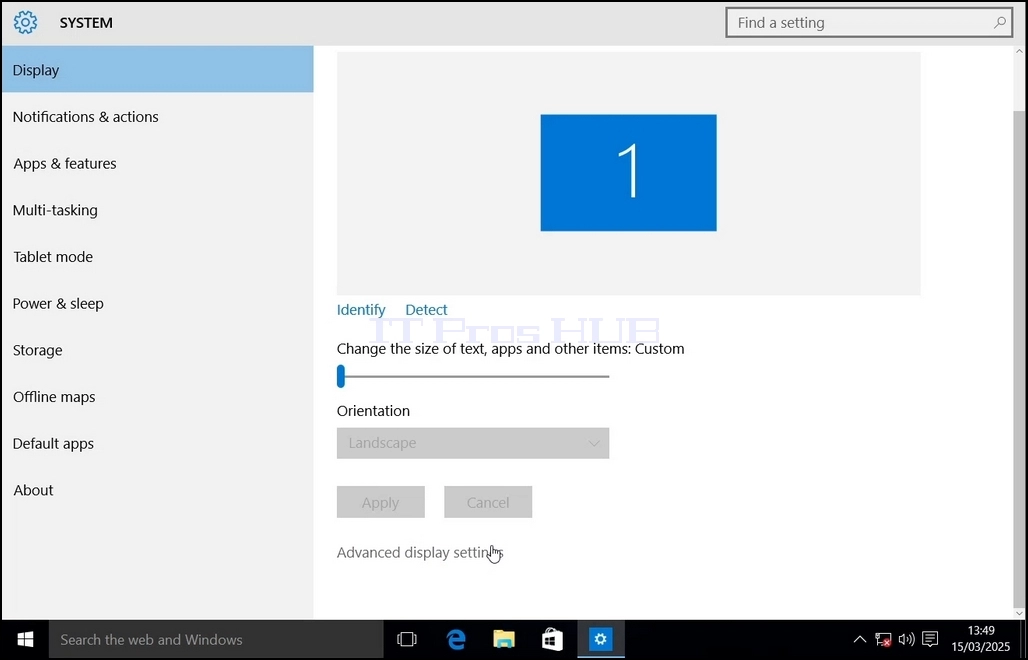
4. Advanced displeja uzstādījumos dodieties uz Izšķirtspēju
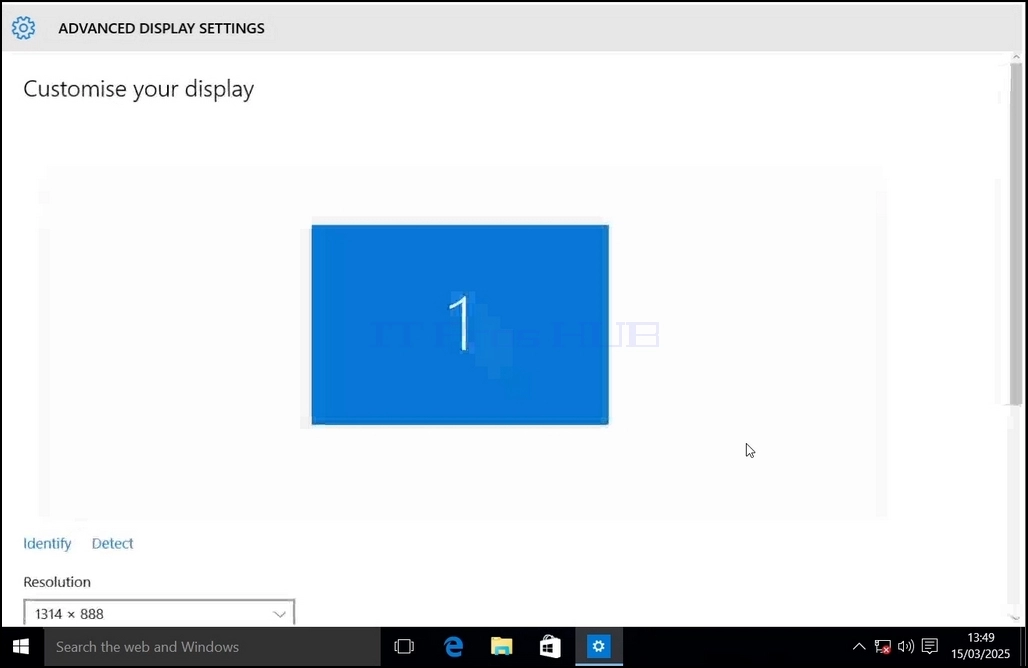
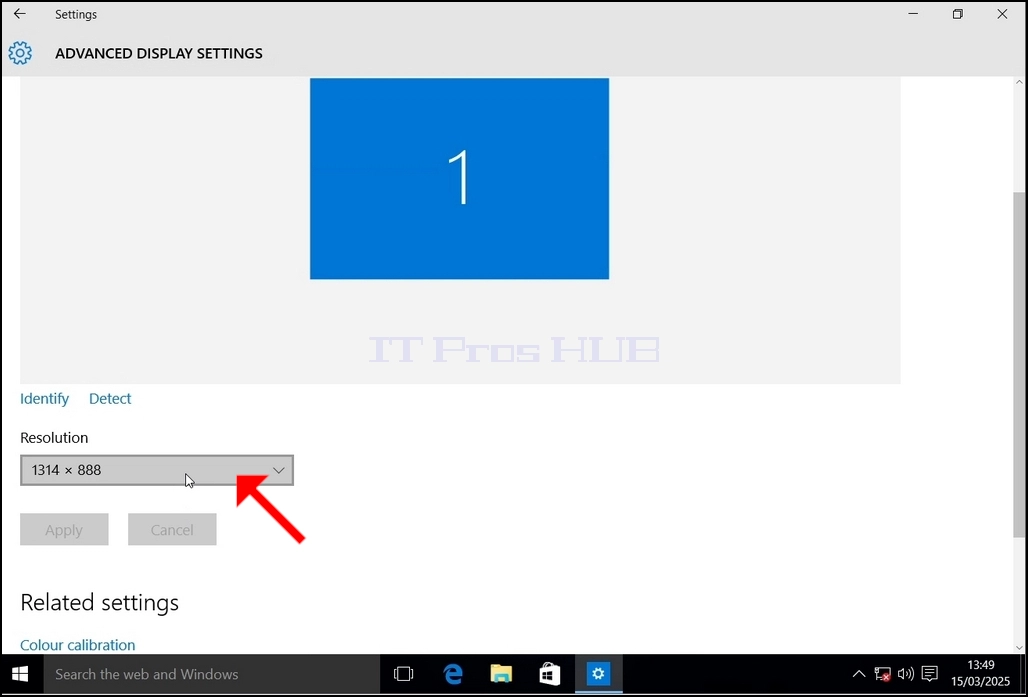
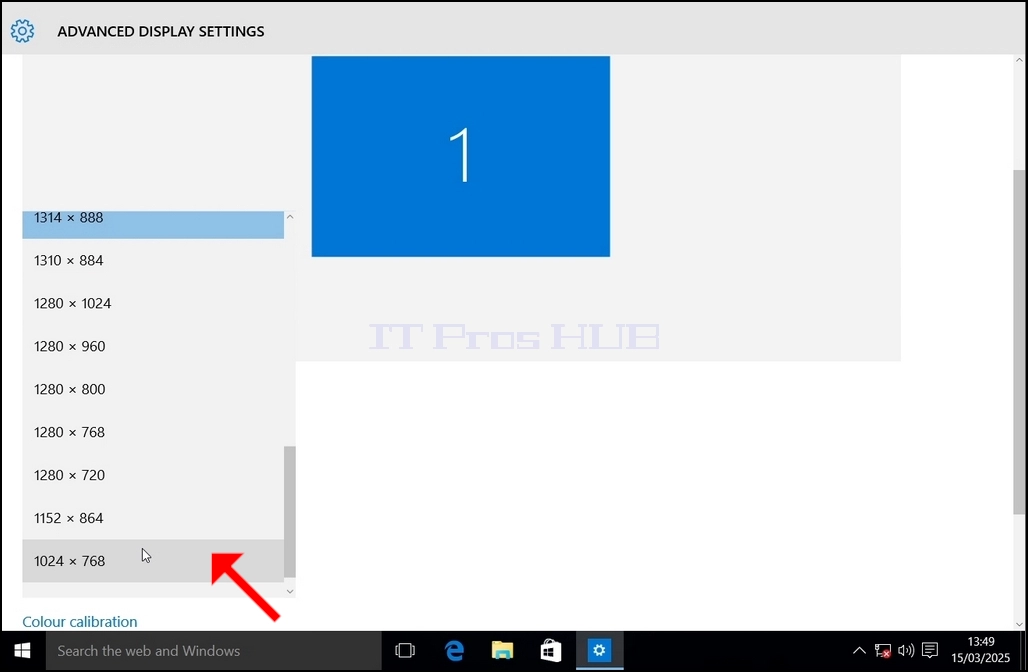
5. Noklikšķiniet uz pašreizējās izšķirtspējas iestatījumu nolaižamo izvēlni, lai paplašinātu šo izvēlni.
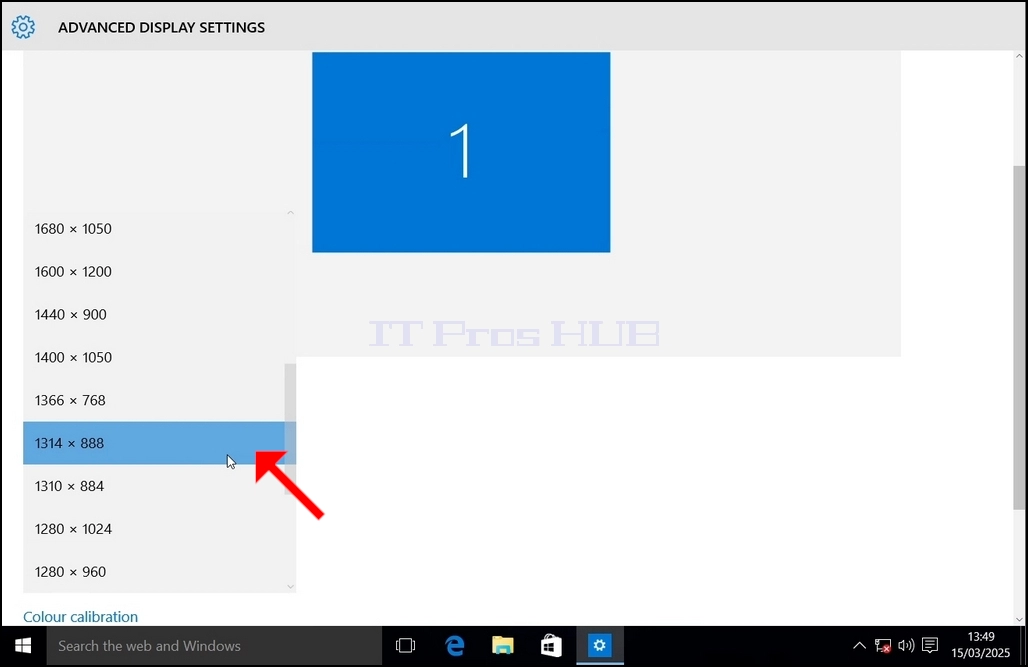
6. No dažādām izšķirtspējas opcijām izvēlēties vienu vislabāk atbilst jūsu vajadzībām, pa kreisi noklikšķinot uz tā (Šajā piemērā izvēlētais ir 1024x768) un noklikšķiniet uz APPLY pogas
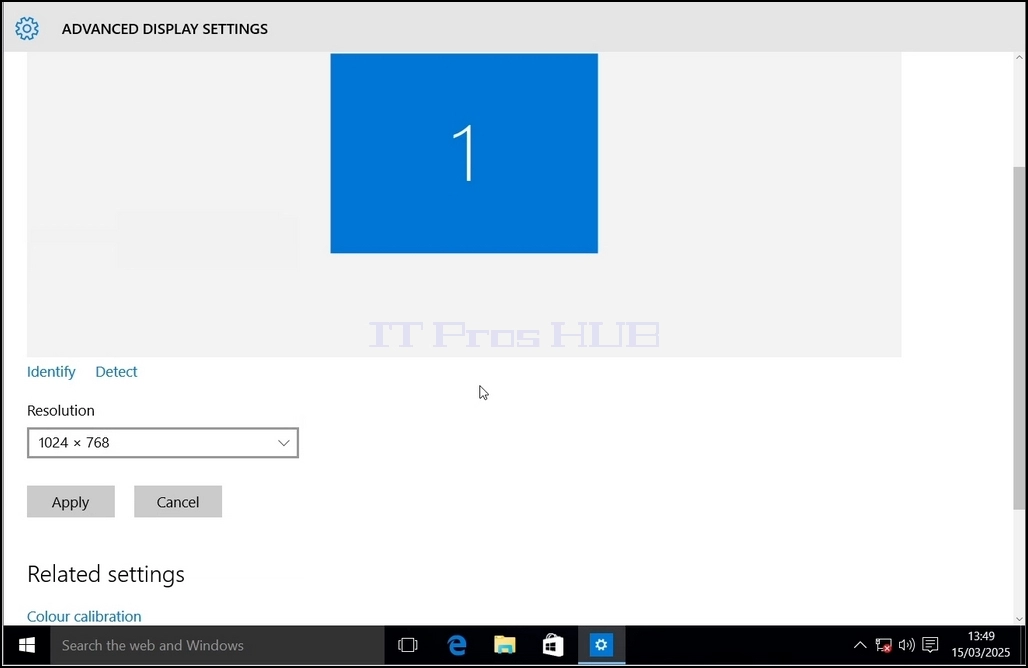
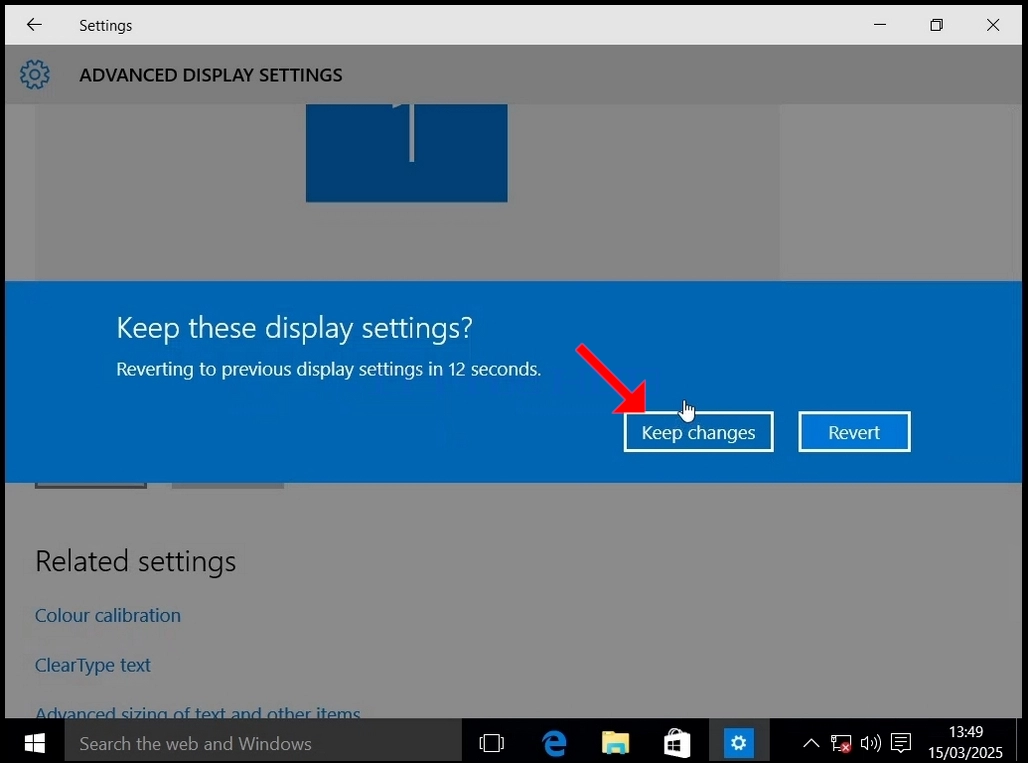
Ja jaunā izšķirtspēja ir saderīga ar monitoru, izvēlieties saglabāt izmaiņas, un noklikšķiniet uz tā.