
Online: 1101 online | Members: 0 | Guests: 1101
Ceturtdiena, jūnijs 4, 2026
Page Minimap
Reading time: 2 min read
Tagline:mainītrezolūcijuUbuntu24.04.1DarbvirsmaAmd64NobleNumbat+1

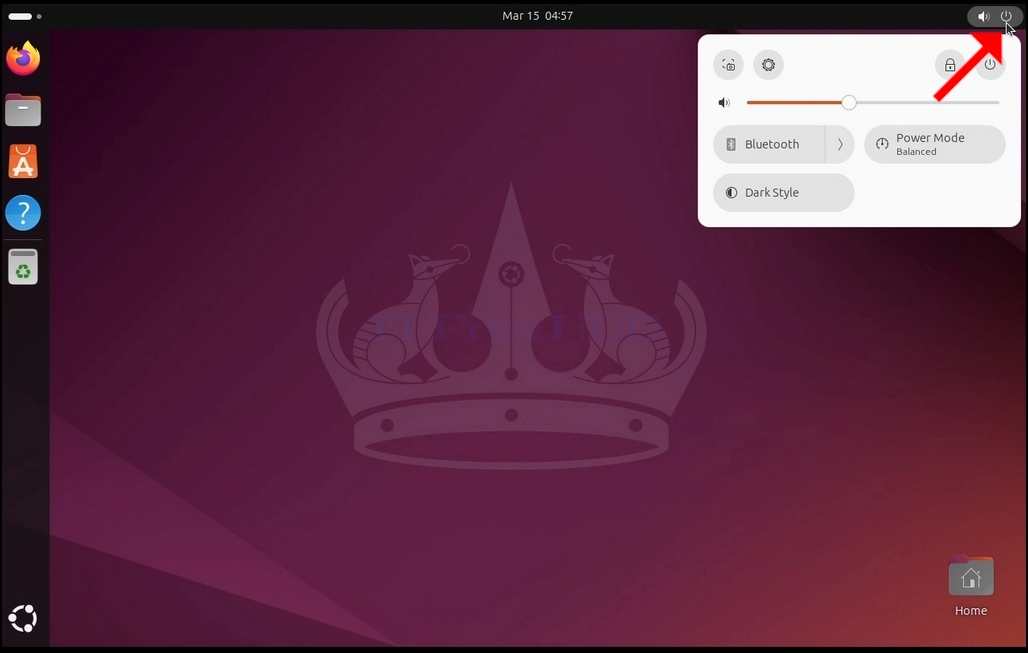
1. Meklējiet ieslēgšanas/izslēgšanas ikonu ekrāna augšējā labajā stūrī nospiediet to un gaidiet, kad parādīsies neliela sānu izvēlne.
2025-03-21_11_00_50-Greenshot.jpg

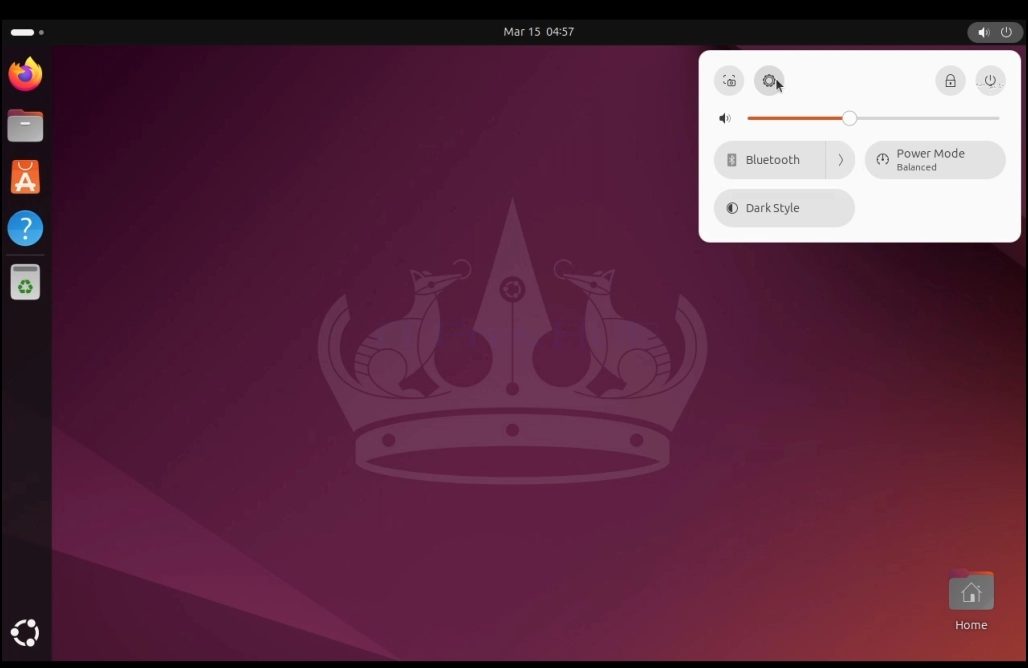
2. Mazajā sānu izvēlnē meklējiet zobratu ikonu un nospiediet to.
2025-03-21_11_00_53-2025-03-1508-57-02.mkv-VLCmediaplayer.jpg

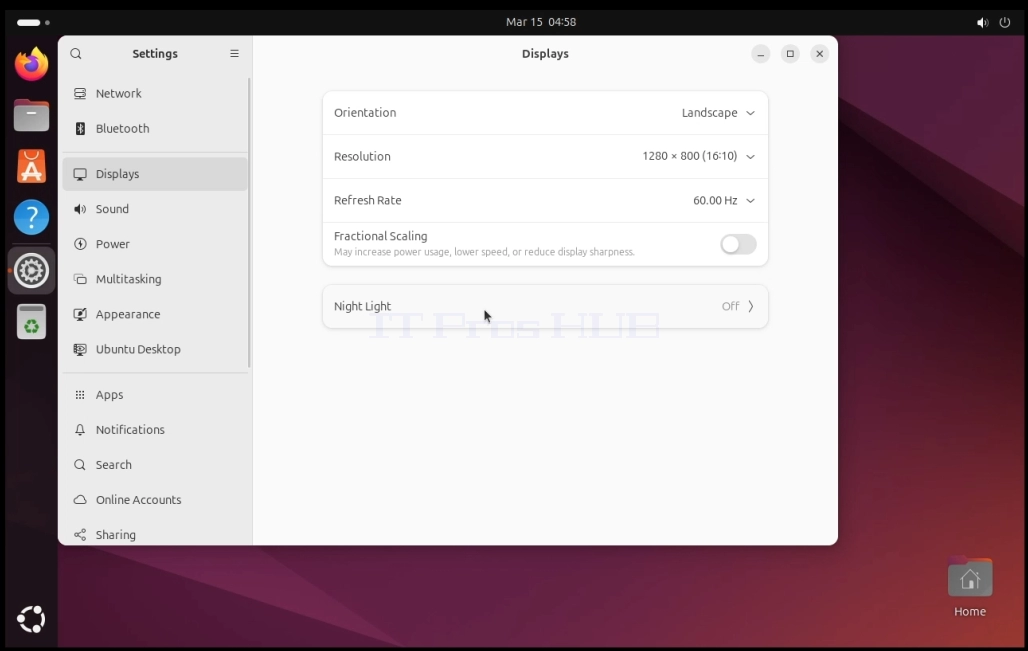
3. Jaunatvērtajā iestatījumu logā meklējiet displejus un noklikšķiniet uz tiem
2025-03-21_11_01_08-2025-03-1508-57-02.mkv-VLCmediaplayer.jpg

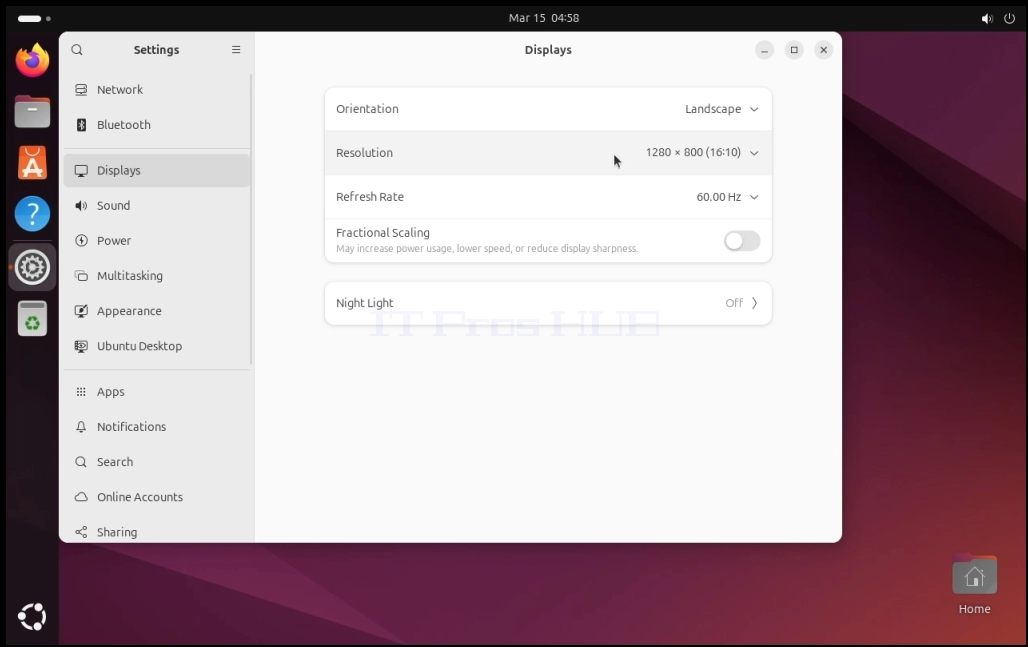
4. zem displejiem labajā loga daļā meklēt Izšķirtspēju
2025-03-21_11_01_09-2025-03-1508-57-02.mkv-VLCmediaplayer.jpg

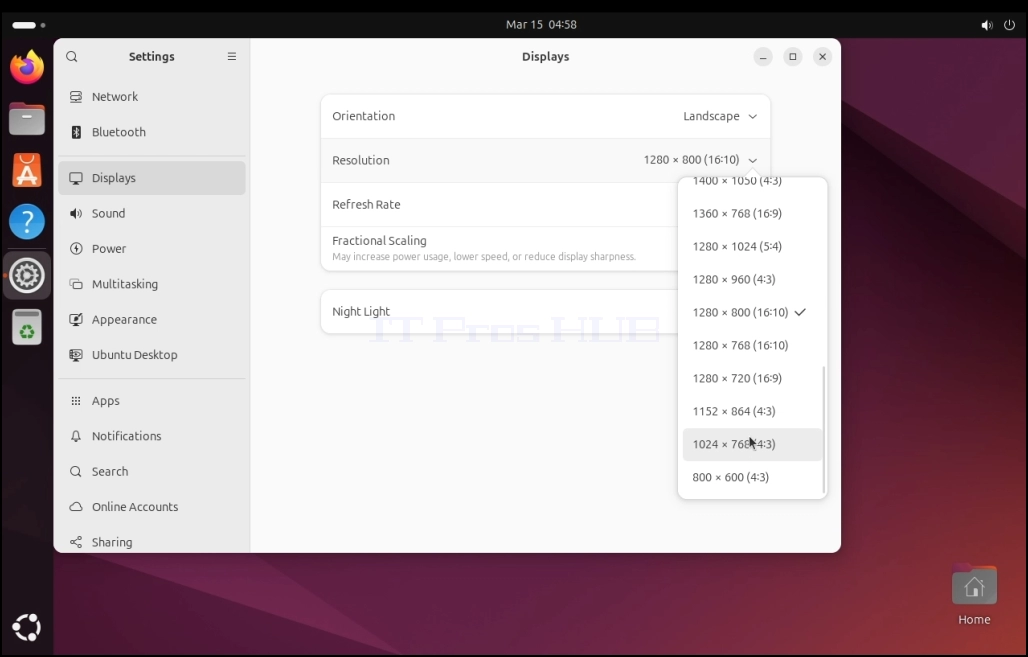
5. Noklikšķiniet uz pašreizējo izšķirtspējas iestatījumu, lai paplašinātu nolaižamo izvēlni un redzēt pieejamās rezolūcijas izvēlēties no.

6. No dažādām izšķirtspējas iespējām izvēlēties vienu vislabāk atbilst jūsu vajadzībām, pa kreisi noklikšķinot uz tā (Šajā piemērā izvēlētais ir 1024x768)

7. Noklikšķiniet uz Pielietot
2025-03-21_11_01_12-2025-03-1508-57-02.mkv-VLCmediaplayer.jpg

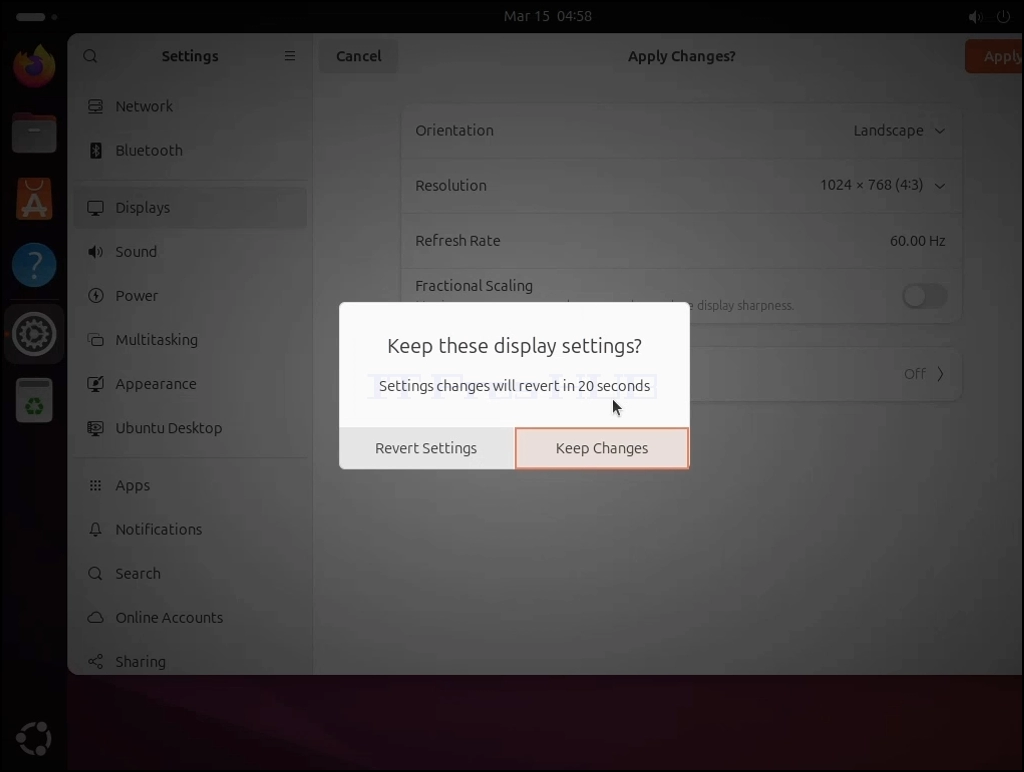
8. Pēc jaunā izšķirtspējas iestatījuma izvēles, Ubuntu jautās, vai vēlaties saglabāt izmaiņas vai tās revertēt. Ja opcija nav izvēlēta ar piešķirto sekunžu skaitu, Ubuntu atgriezīsies atpakaļ uz iepriekš konfigurēto izšķirtspēju. Tas tiek darīts gadījumā, ja monitors neatbalsta izvēlēto izšķirtspēju, un lietotājs nespēj vai nu redzēt, vai arī šobrīd redzēt video izvadu, lai manuāli atgrieztu jauno izvēlēto izšķirtspēju.

Ja jaunā izšķirtspēja ir saderīga ar monitoru, izvēlieties saglabāt izmaiņas, un noklikšķiniet uz tā.
2025-03-21_11_01_16-2025-03-1508-57-02.mkv-VLCmediaplayer.jpg