Tagline:KāmainītizšķirtspējuUbuntu21.10BetaDesktopAmd64ImpishIndri+1
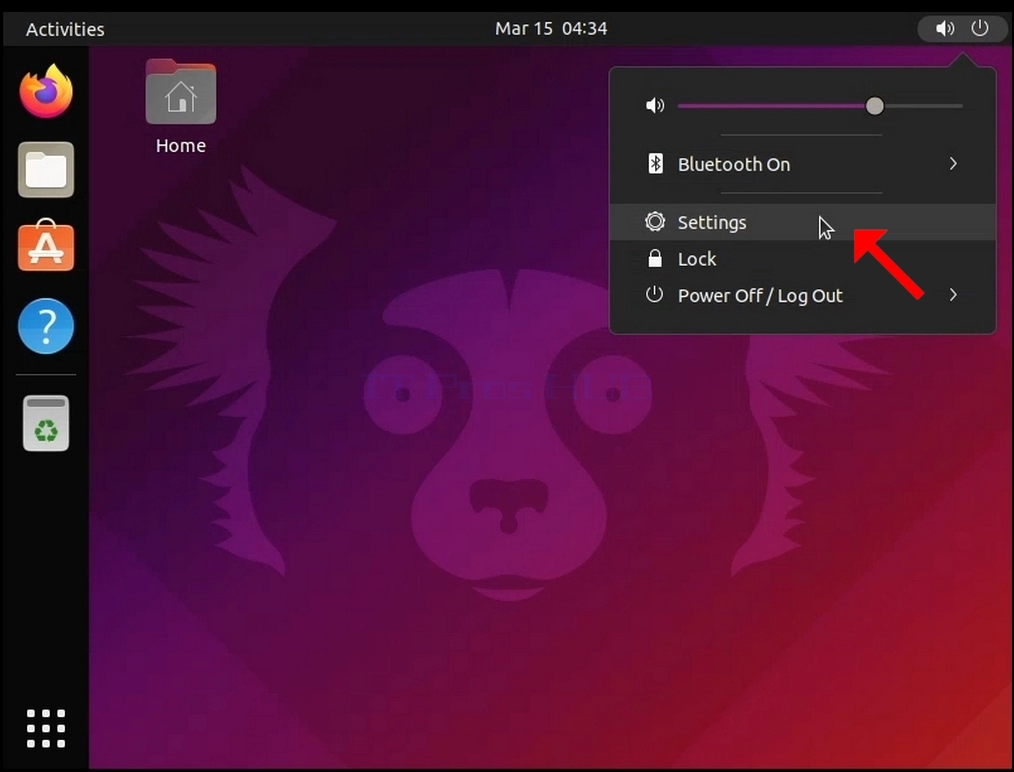
1. Meklējiet On / Off ikonu augšējā labajā stūrī ekrāna. Noklikšķiniet uz tā un gaidīt nelielu sānu izvēlni, lai parādās.
2. Mazajā sānu izvēlnē meklēt zobratu ikonu noklikšķiniet uz Iestatījumi.
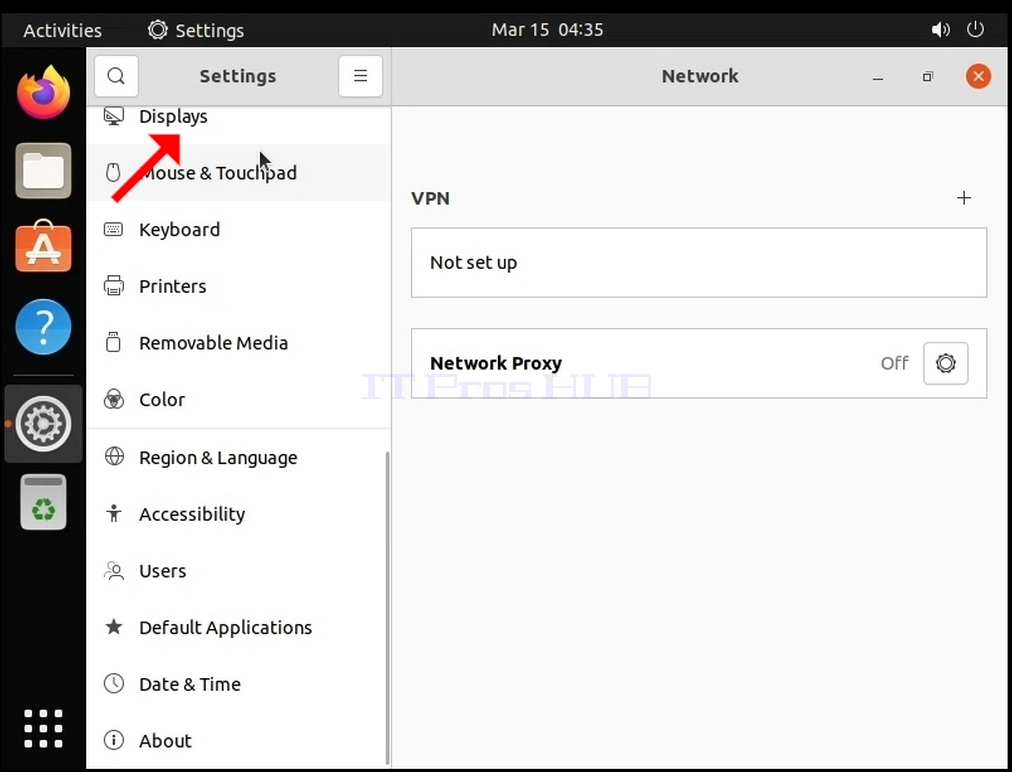
3. Jaunatvērtajā iestatījumu logā meklējiet displejus un noklikšķiniet uz tiem
4. zem displejiem labajā loga daļā meklēt Izšķirtspēju
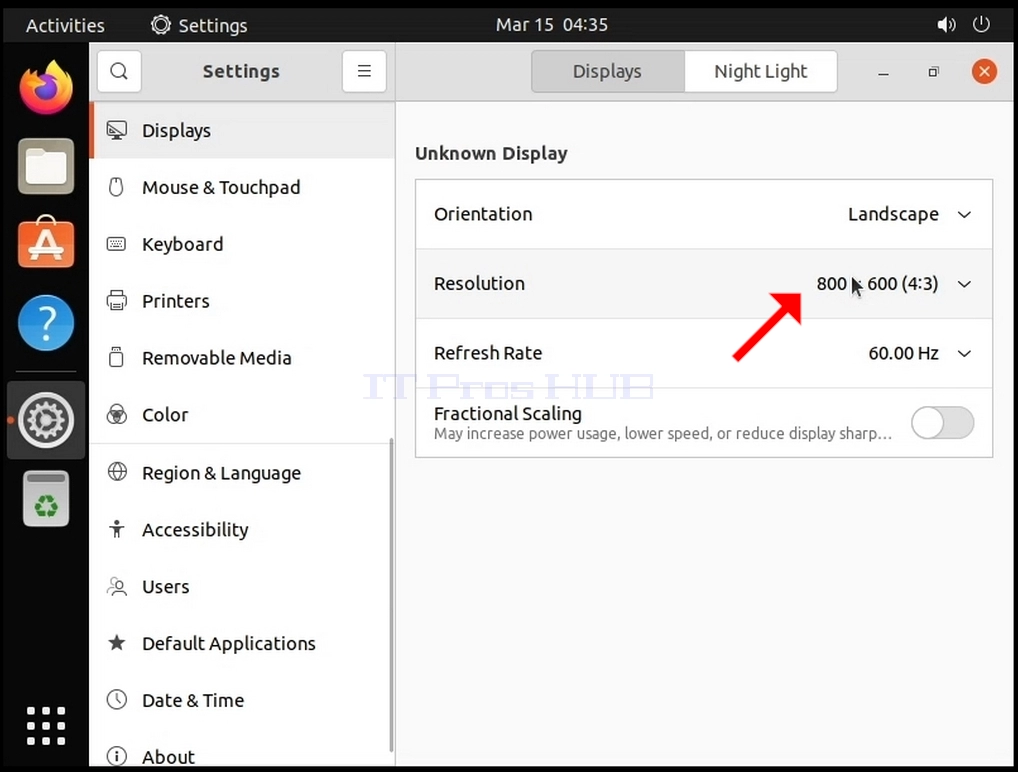
5. Noklikšķiniet uz pašreizējo izšķirtspējas iestatījumu, lai paplašinātu nolaižamo izvēlni un redzēt pieejamās rezolūcijas izvēlēties no.
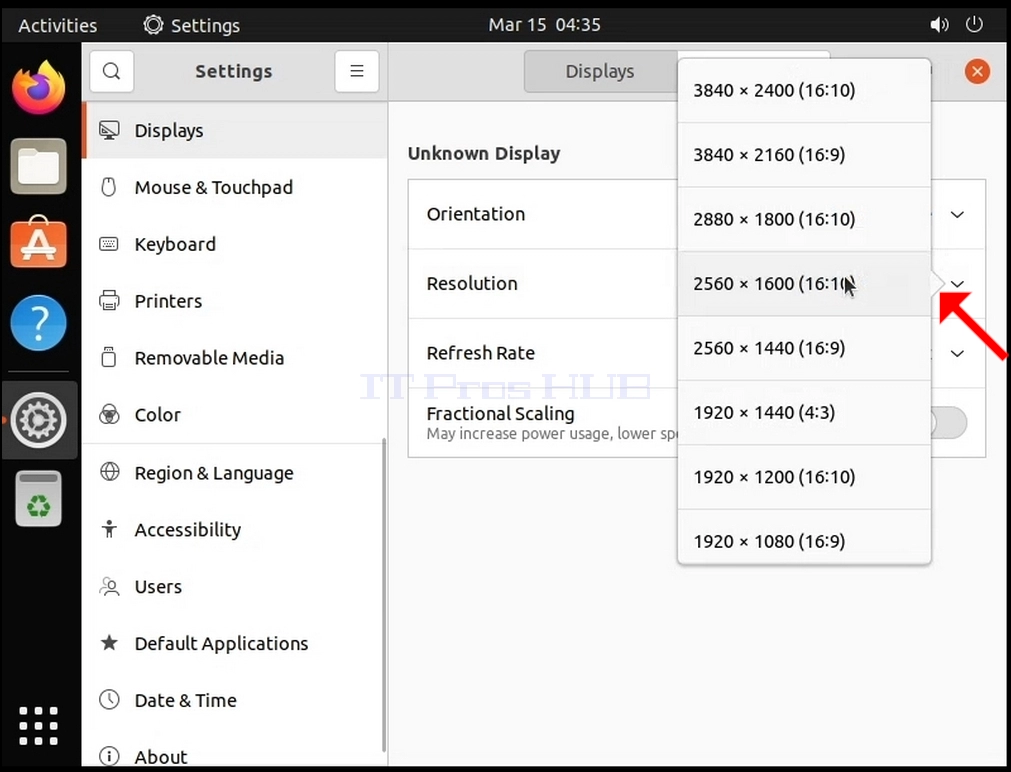
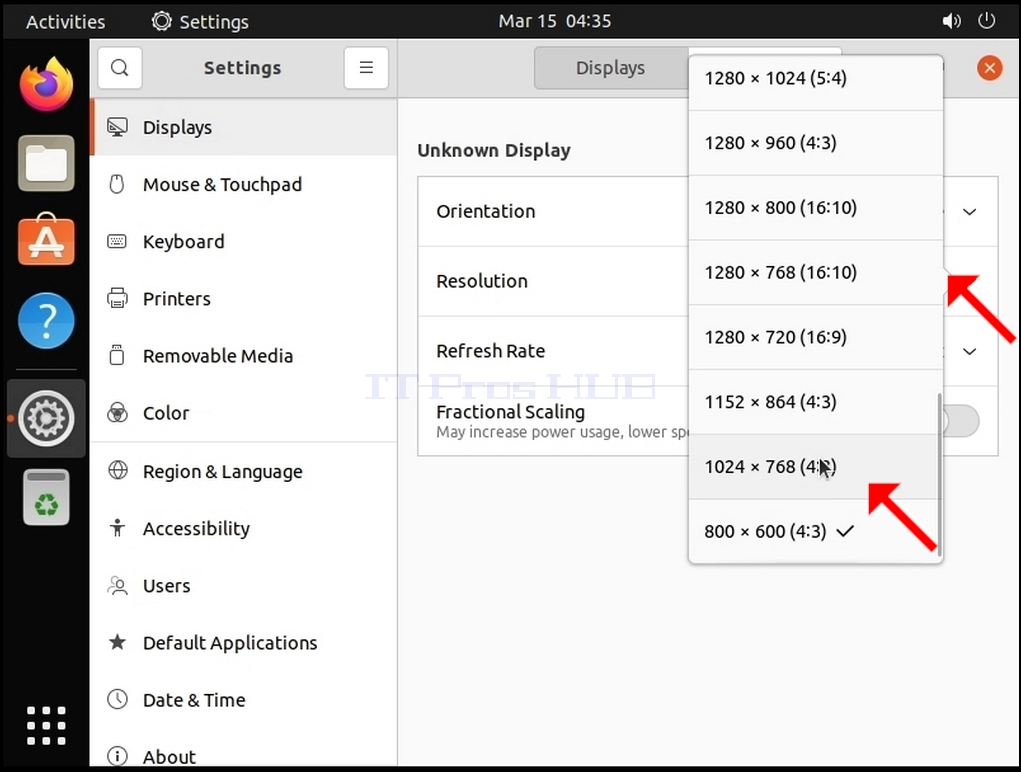
6. No dažādām risinājuma iespējām izvēlēties vienu vislabāk atbilst jūsu vajadzībām, pa kreisi noklikšķinot uz tā (Šajā piemērā izvēlētais ir 1024x768)
7. Noklikšķiniet uz Pielietot
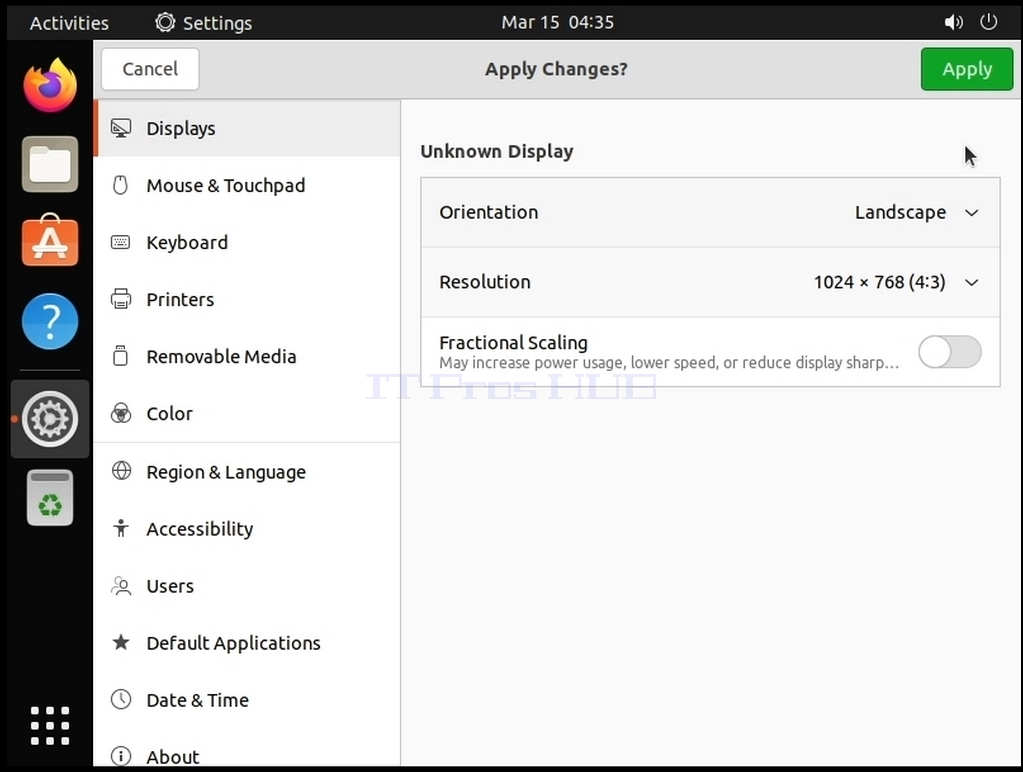
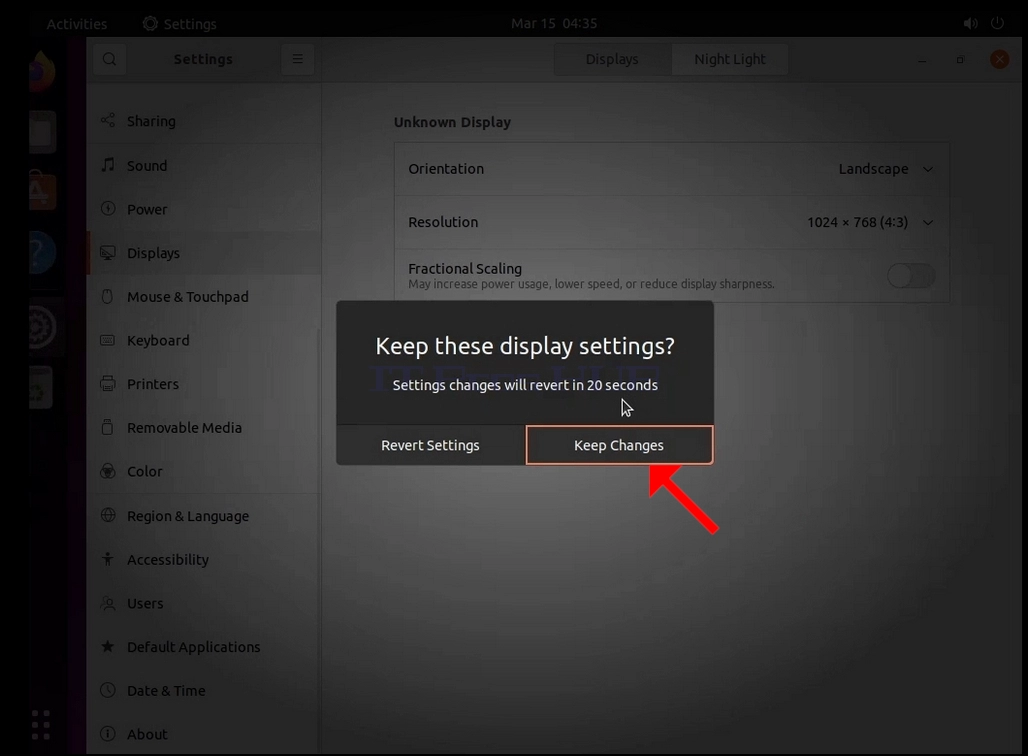
Ja jaunā izšķirtspēja ir saderīga ar monitoru, izvēlieties saglabāt izmaiņas, un noklikšķiniet uz tā.