Tagline:KāmainītizšķirtspējuUbuntu6.10DesktopAmd64EdgyEft+1
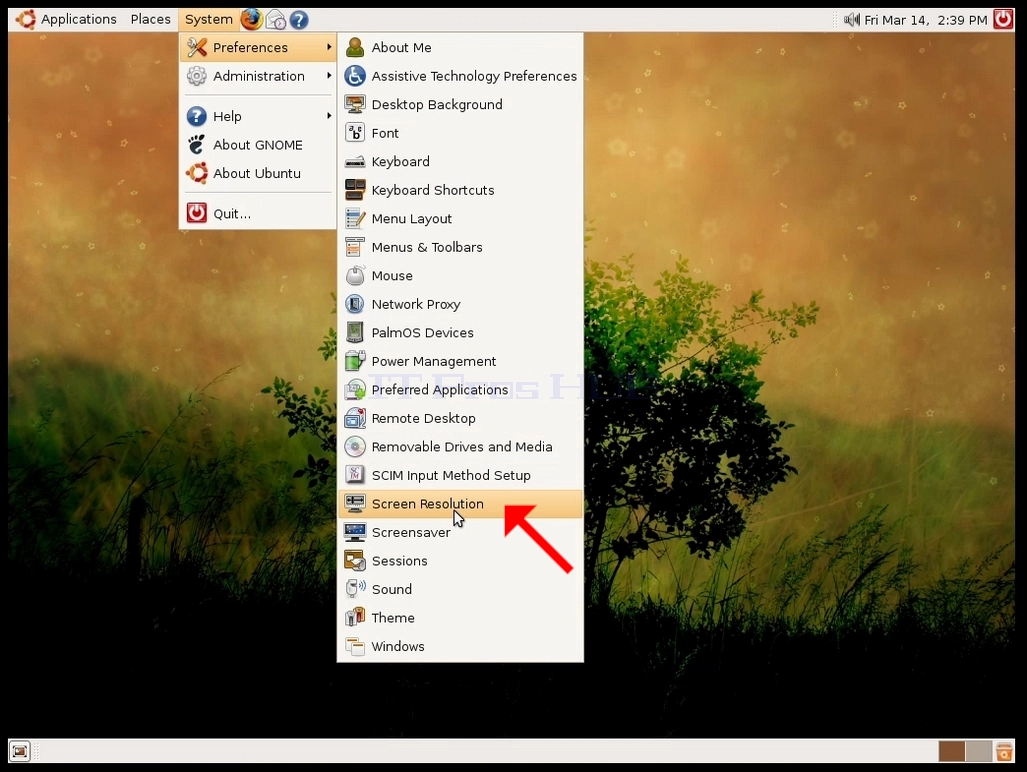
1. Augšējā joslā noklikšķiniet uz sistēmas un pēc tam jaunajā nolaižamajā izvēlnē noklikšķiniet uz iestatījumiem, tad noklikšķiniet uz Ekrāna izšķirtspējas
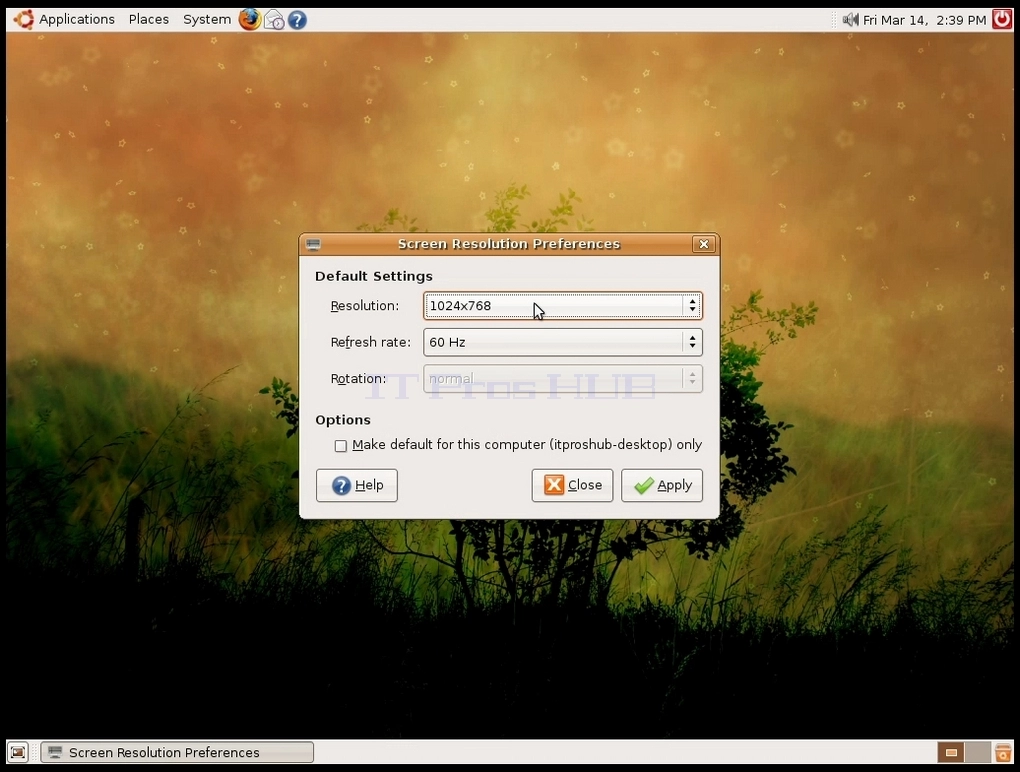
2. Jaunatklātajā Ekrāna izšķirtspējas preferenču logā meklējiet Izšķirtspēju.
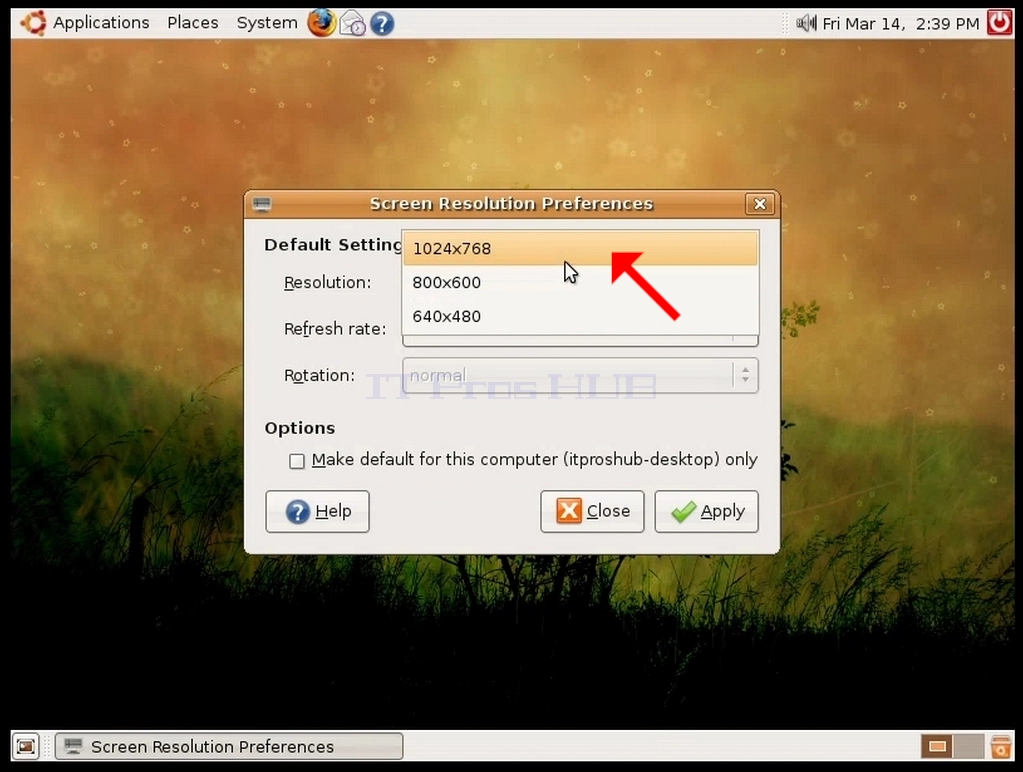
3. Noklikšķiniet uz pašreizējā izšķirtspējas iestatījumu, lai paplašinātu nolaižamo izvēlni un redzēt pieejamās rezolūcijas izvēlēties no.
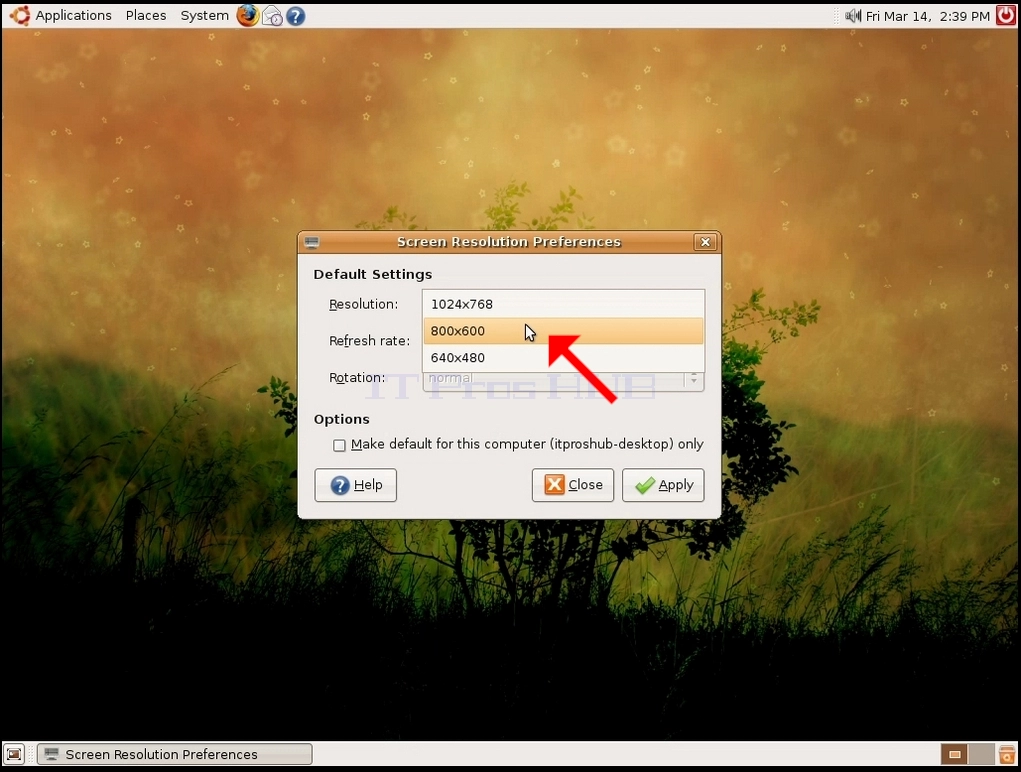
4. No dažādām rezolūcijas iespējas, izvēlēties vienu, kas vislabāk atbilst jūsu vajadzībām, pa kreisi noklikšķinot uz tā (Šajā piemērā izvēlētais ir 1024x768)
5. Noklikšķiniet uz Pielietot
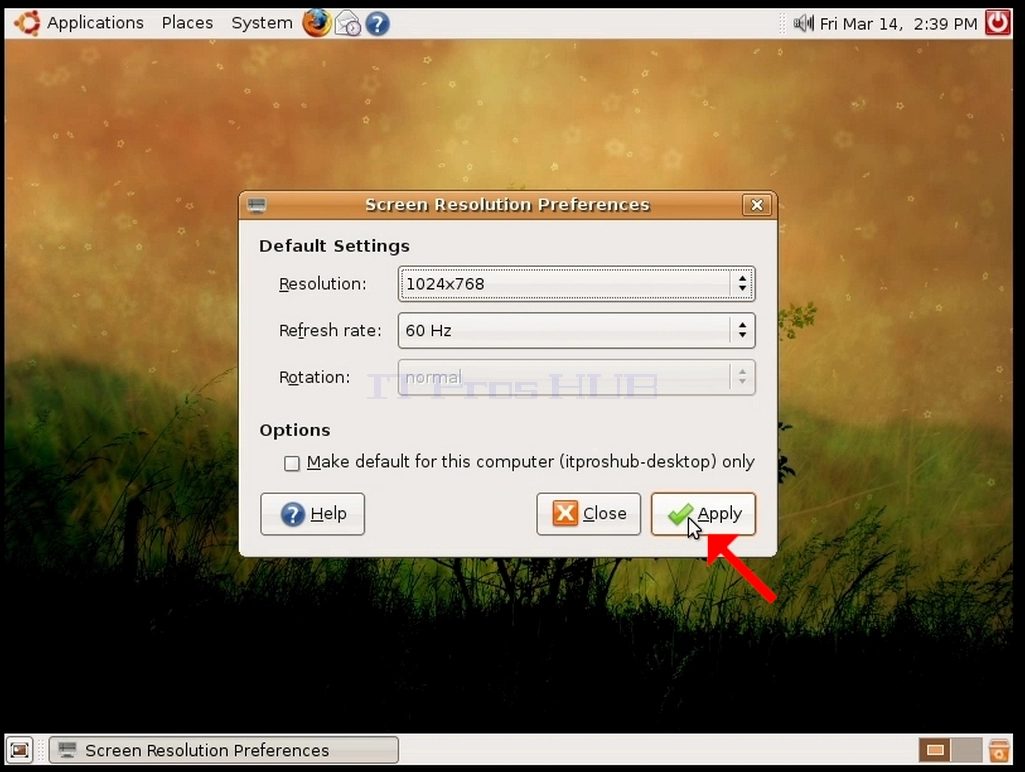
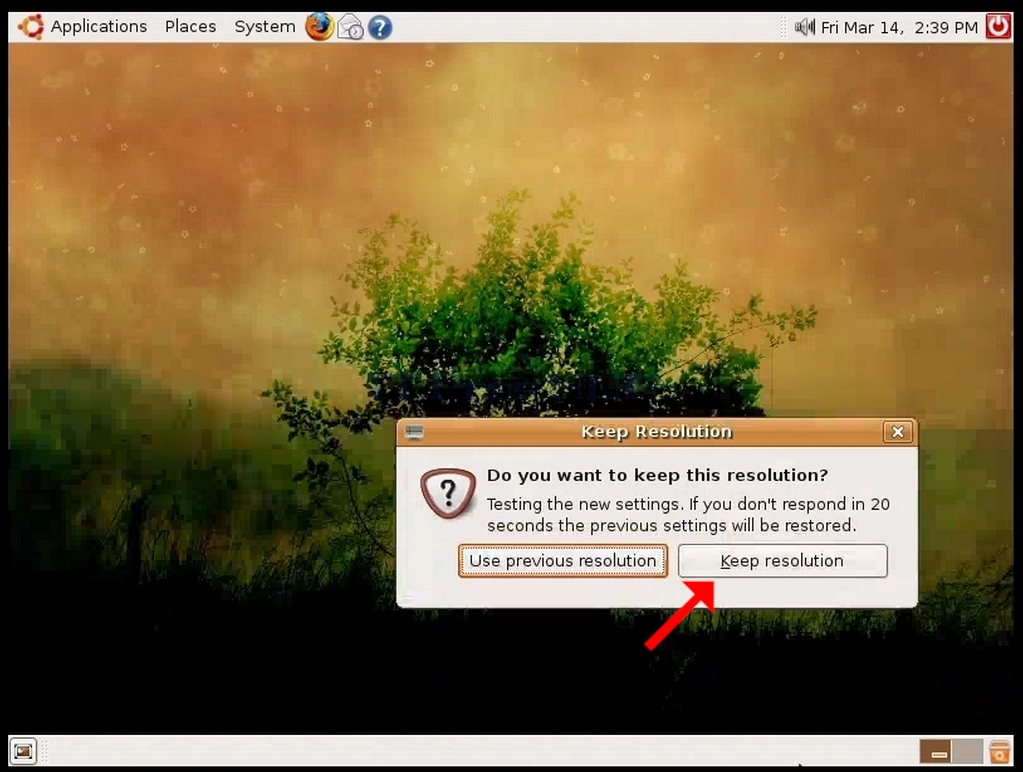
Ja jaunā izšķirtspēja ir saderīga ar monitoru, izvēlieties saglabāt izmaiņas, un noklikšķiniet uz tā.