- Reklāmkarogs veiksmīgi saglabāts.
- Autors: IT Pro
- Kategorija: How to Articles
- Skatījumi: 6545
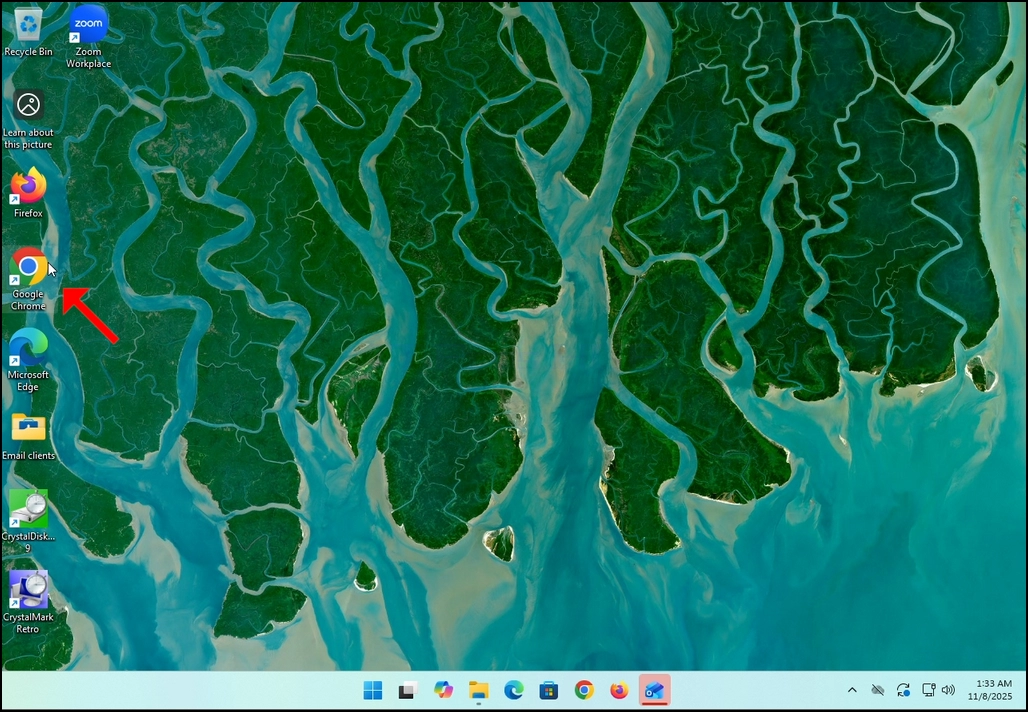
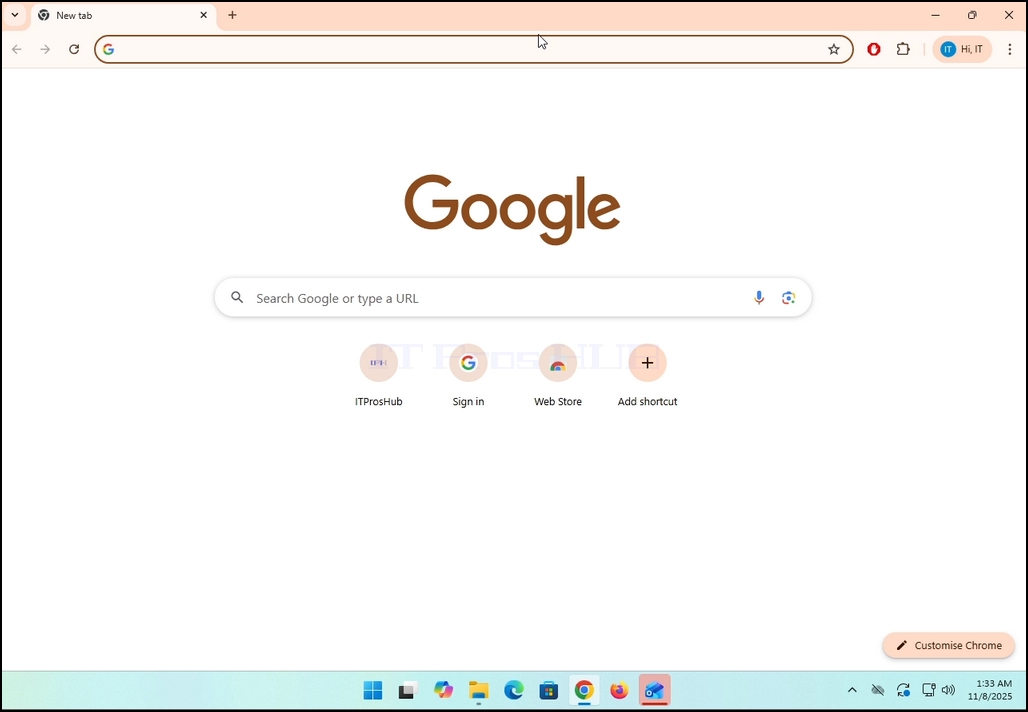
1. Dodieties uz interneta pārlūkprogrammu. Šajā rakstā mēs izmantosim Chrome.
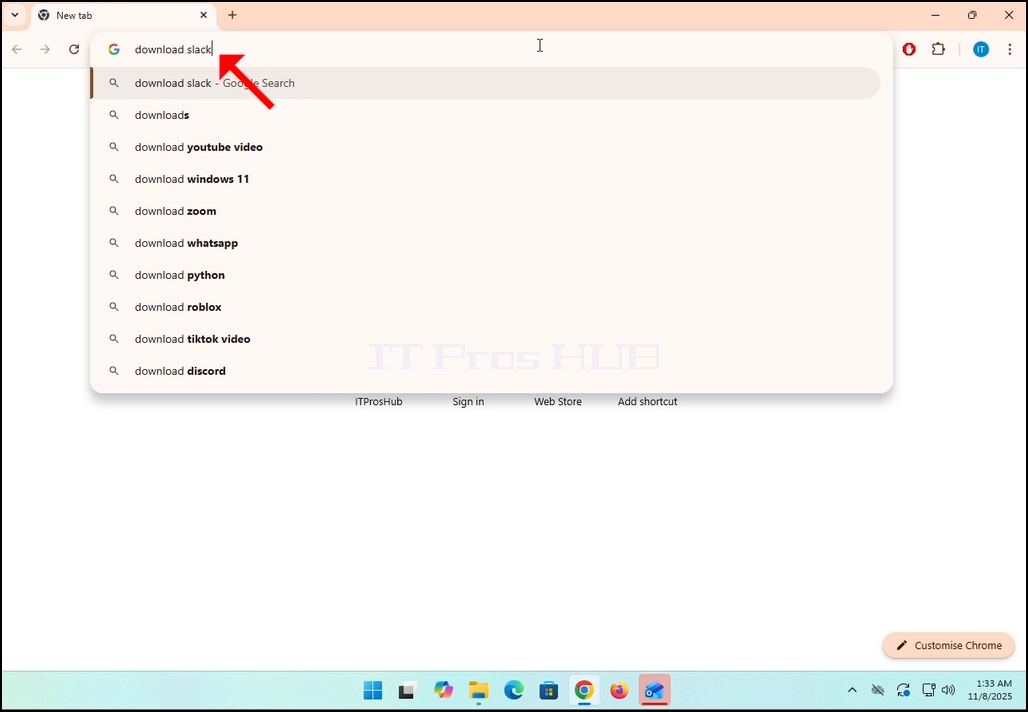
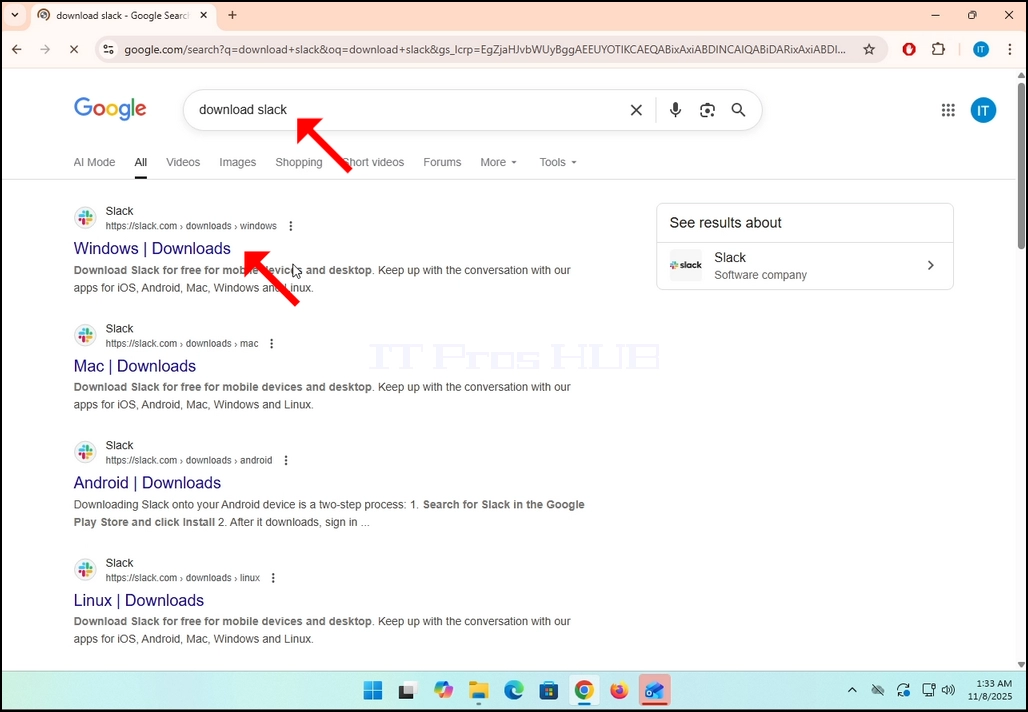
2. Iet uz Google un ierakstiet Download slack meklēšanas joslā. Sit Ievadiet taustiņu pēc tam. Pagaidiet, līdz parādās meklēšanas rezultāti.
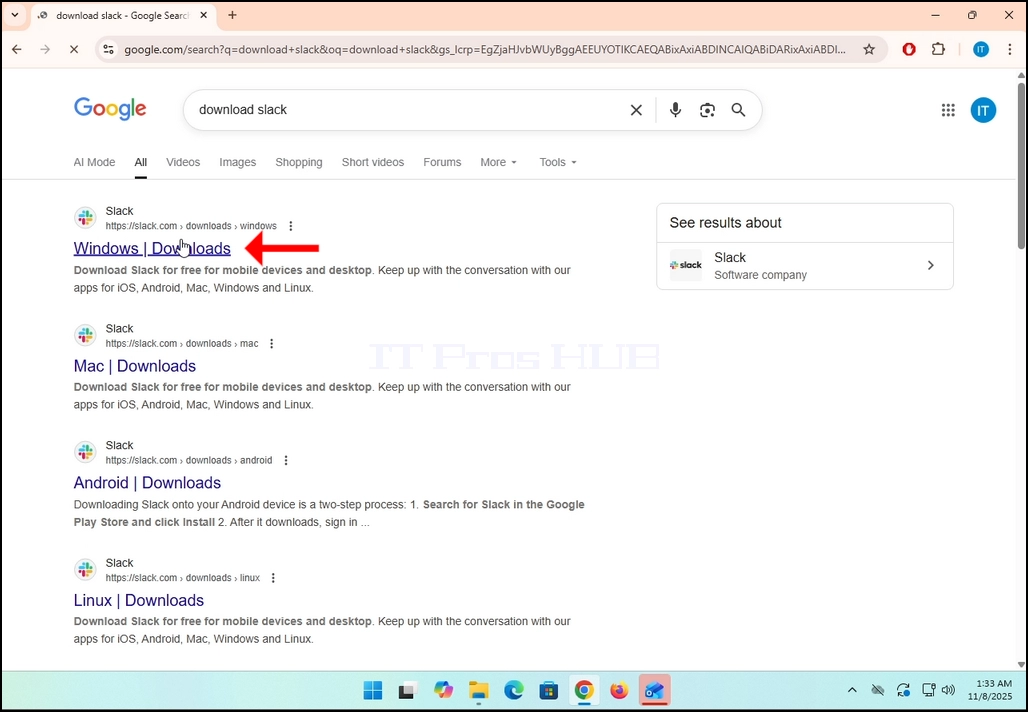
3. Meklēšanas rezultātos meklēt rezultātu, kas ir nosaukts kā “Lejupielādes” un noklikšķiniet uz tā. Gaidīt jaunu
ielādējamā lapa.
4. Jaunpielādētā lapa būs zem Slack domēna (slack.com). meklēt Lejupielādēt (64-BIT) poga lapas kreisajā pusē. Noklikšķiniet uz šīs pogas, lai sāktu lejupielādes procesu Slack uzstādīšanas failu.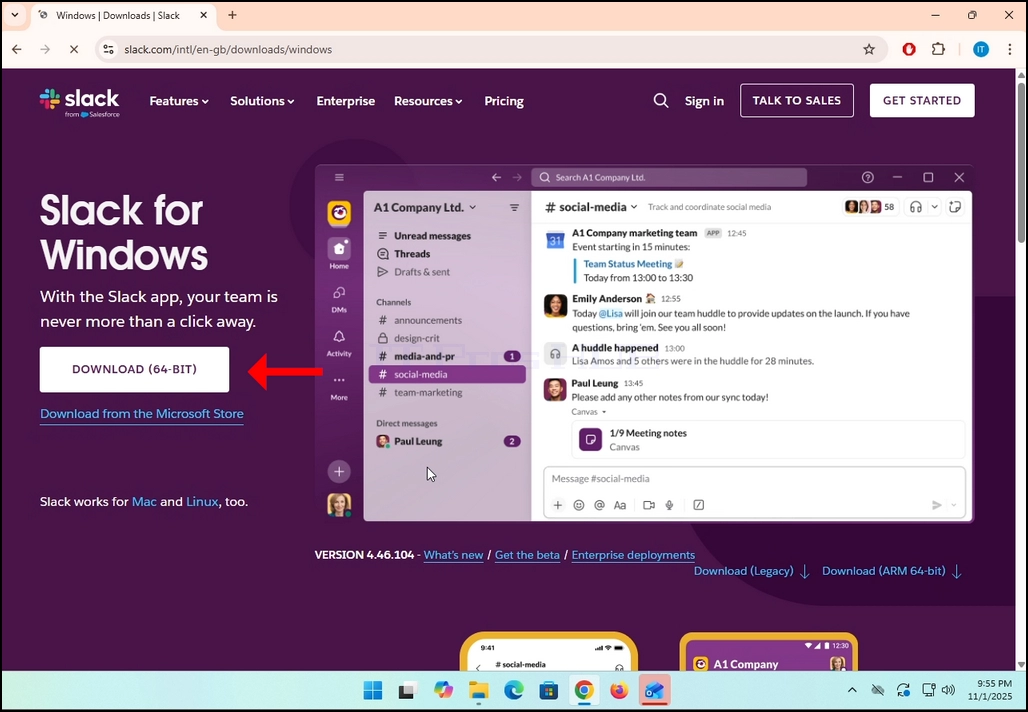
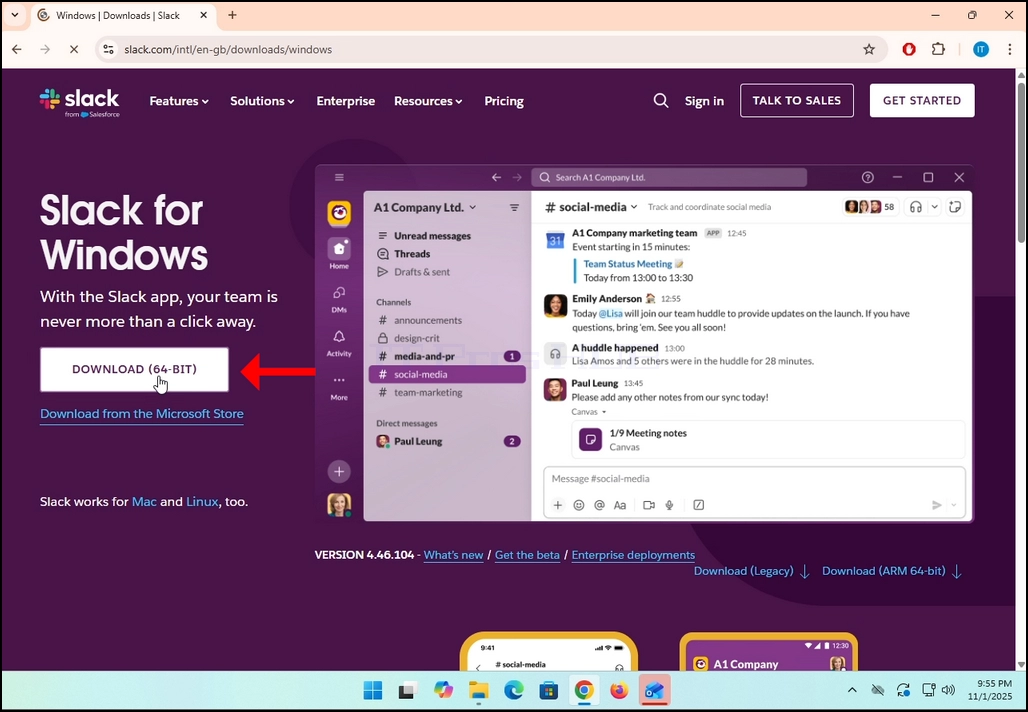
5. Kad noklikšķināsiet, jūs redzēsiet uzstādīšanas process tiek darīts jūsu pārlūkprogrammā. Pārliecinieties, ka lejupielādējamais fails ir izsaukts Slack.msix un ne jebko citu.
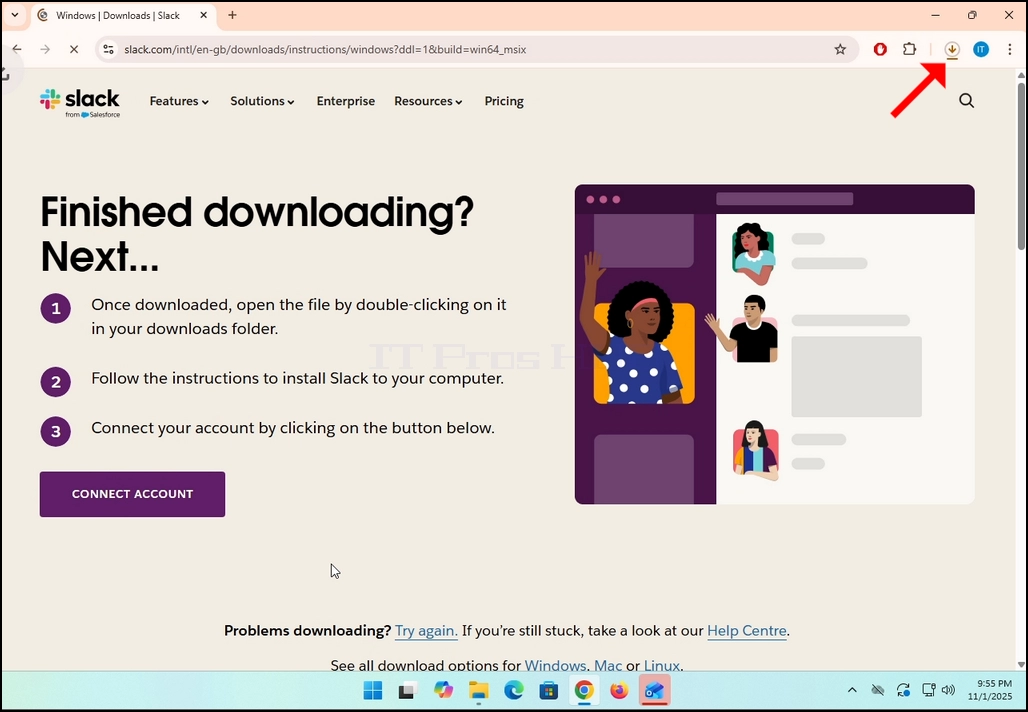
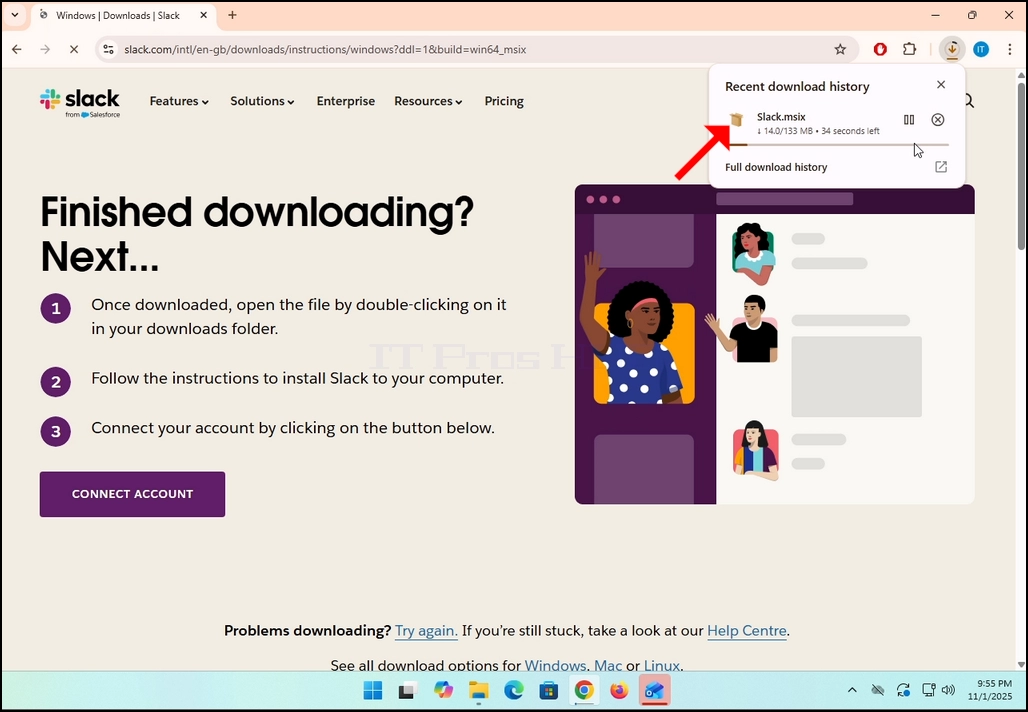
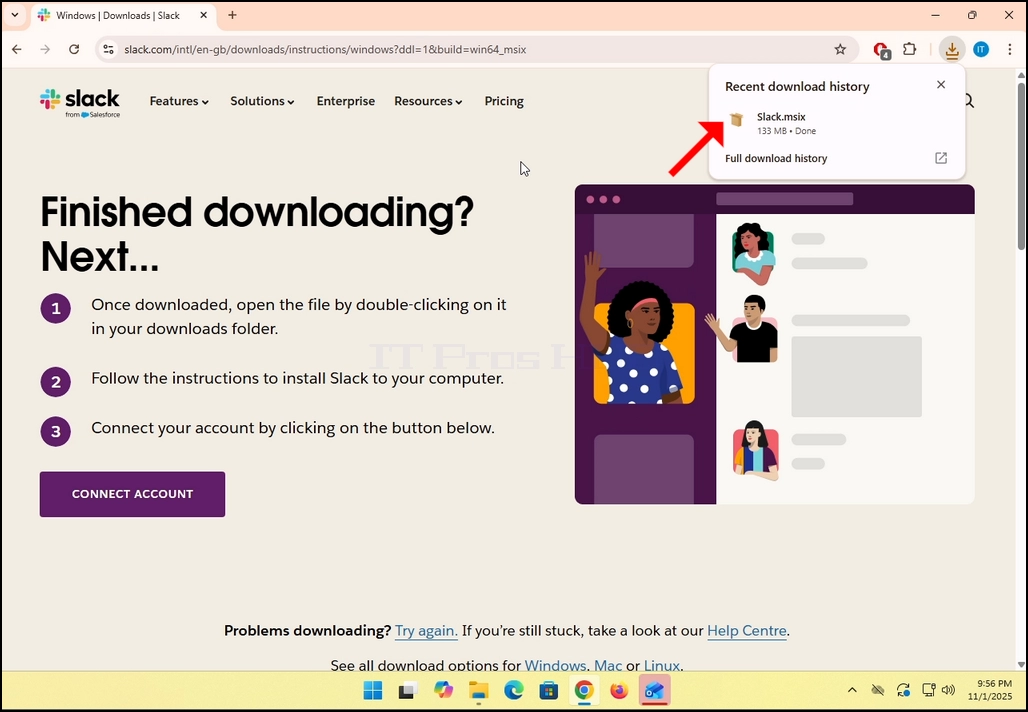
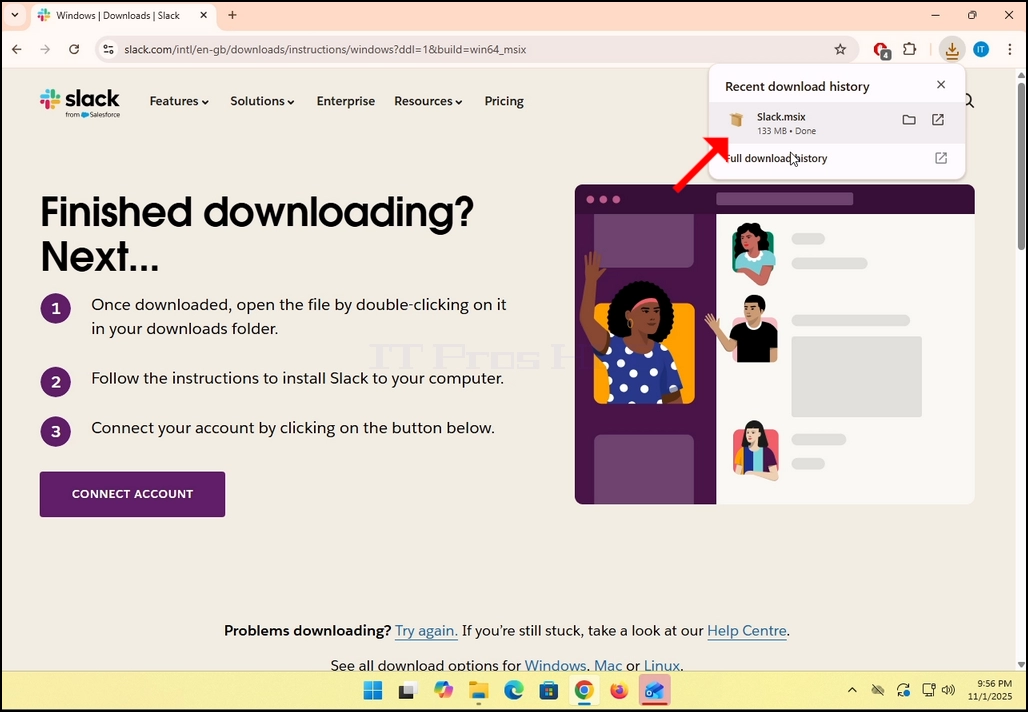
6. Kad izdarīts, noklikšķiniet uz Slack.msix failu, lai atvērtu failu un sākt uzstādīšanas procesu.
7. Pēc noklikšķināšanas, Windows veikals jums jautās, ja vēlaties instalēt slay. Noklikšķiniet uz zilā IEKĀRTA pogu.
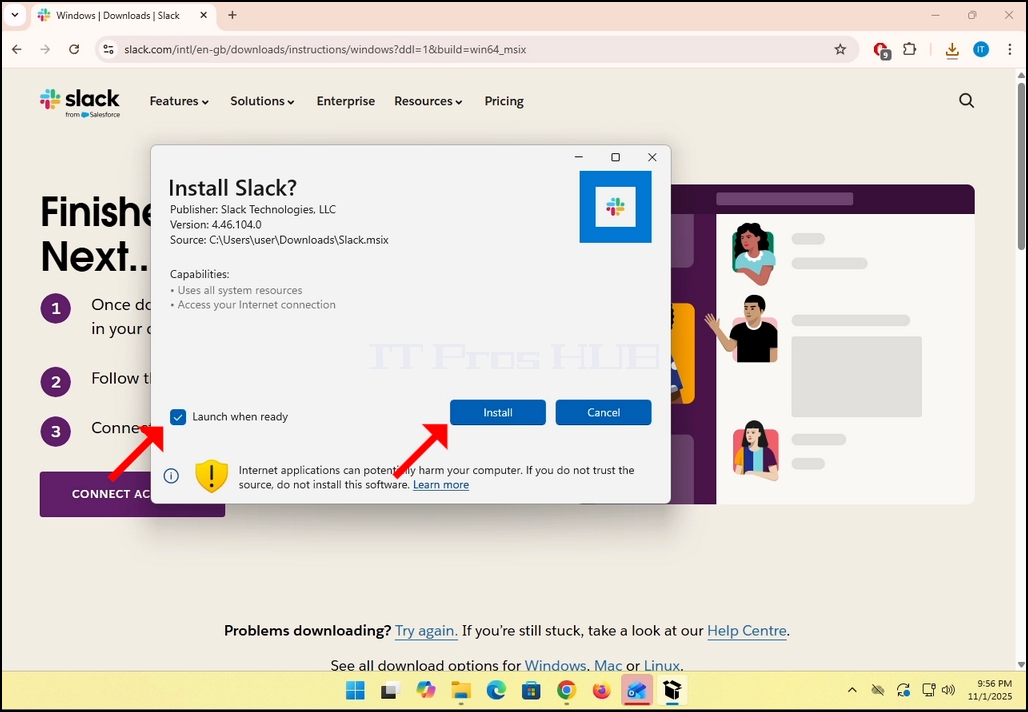
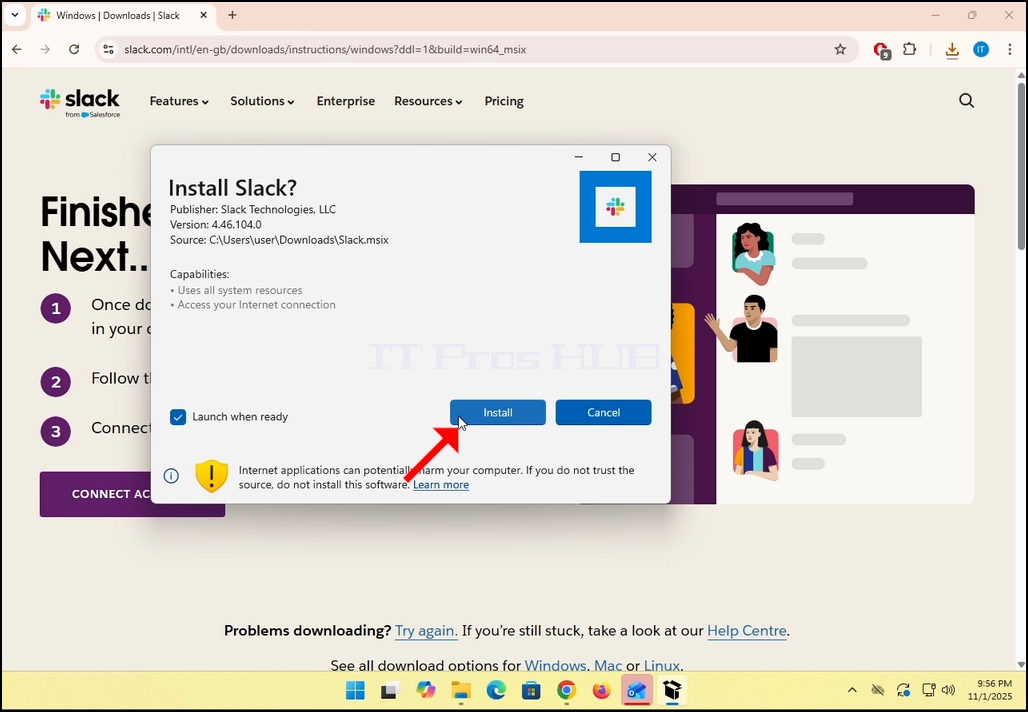
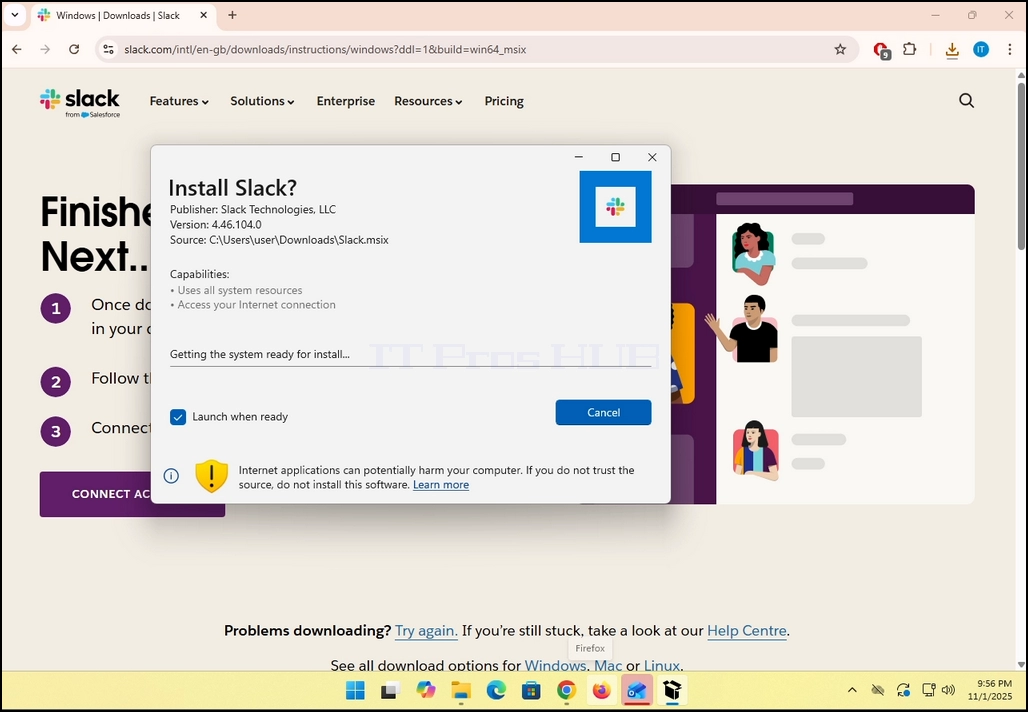
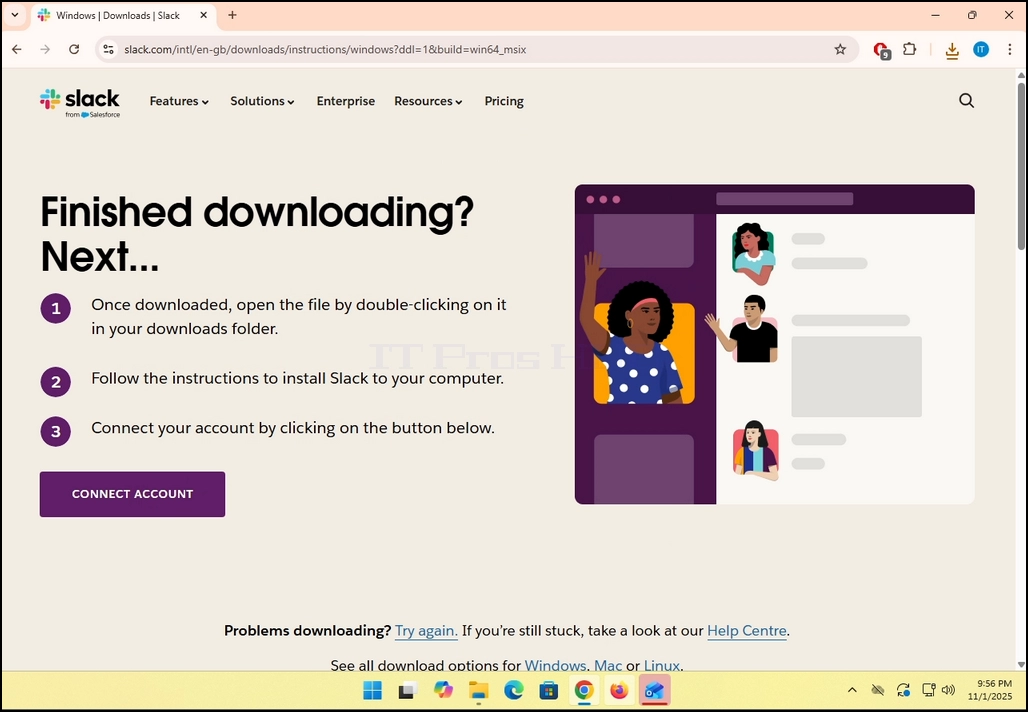
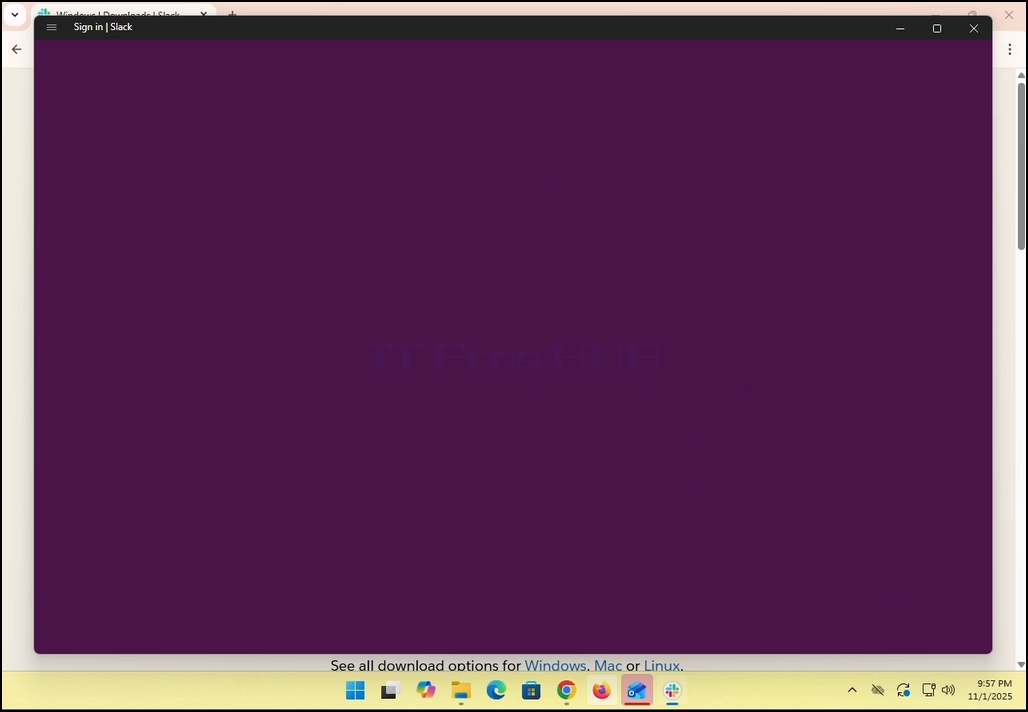
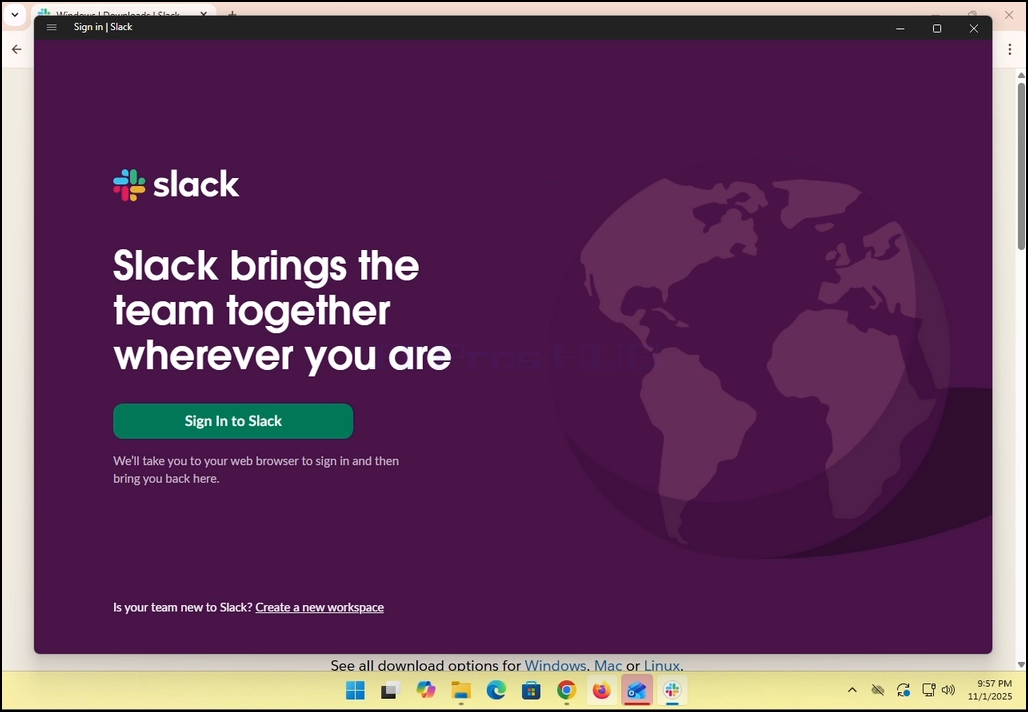
8. Kad uzstādīšanas process ir pabeigts, Windows Store paziņos jums ar ziņojumu “GatavsUzklikšķiniet uz zilā Palaist pogu, lai sāktu slack.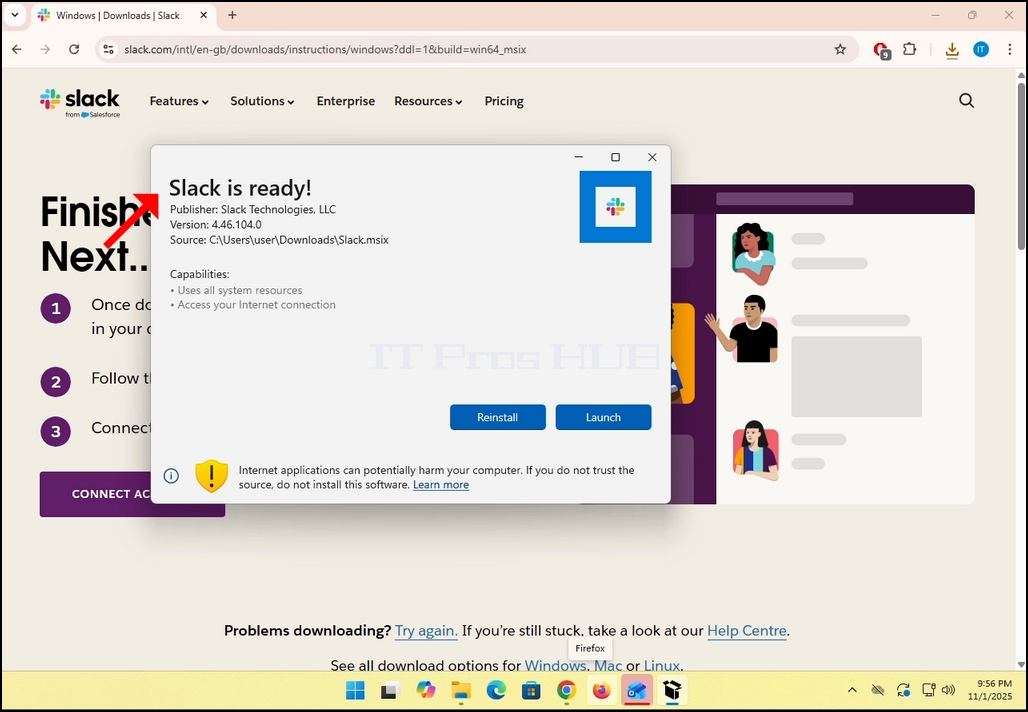
9. Tev beigas! Slack tagad ir instalēta Windows.
- Reklāmkarogs veiksmīgi saglabāts.
- Autors: IT Pro
- Kategorija: How to Articles
- Skatījumi: 6982
1. Lejupielādēt Bat klients un noklikšķiniet uz lejupielādēto failu. Pagaidiet, līdz tiks palaists instalācijas vednis. Sit NEKST Atslēga, kad redzams datu aizsardzības logs.



2. Kad instalācija vednis ir atvērts, noklikšķiniet uz NEKSTpogu.

3. Pieņemt licenci saskaņots, atzīmējot kasti uz botton labajā pusē un noklikšķiniet uz NEXT pogu vēlreiz.


4. Noklikšķiniet uz IEKĀRTA pogu. atzīmēt, ka Windows UACComment varētu lūgt administratora apstiprinājumu, lai sāktu uzstādīšanas procesu (līdz ar to UAC simbols iekšpusē pogas.

5. Kad UAC lūdz adminsitrator apstiprinājumu, noklikšķiniet uz JĀ pogu. Pagaidiet, līdz parādīsies nākamais logs. vienreiz JĀ poga ir noklikšķināta, sāksies uzstādīšanas process.


6. Pagaidiet līdz process ir pabeigts.


7. Kad process ir izdarīts, jūs varat atzīmēt "Palaist TheBat!, kad iestatījumi eksistē" opciju un noklikšķiniet uz ZVIEDRIJA pogu. TheBat! e-pasta klients tagad ir instalēts.

8.
- Reklāmkarogs veiksmīgi saglabāts.
- Autors: IT Pro
- Kategorija: How to Articles
- Skatījumi: 7267
1. Jūsu Zoom lietotāja interfeisā meklēt pogu ar zaļu ikonu ar melnu bultiņu, kas vērsta uz augšu tajā un vārdu “daļa” kas rakstīts zem tā. Noklikšķini.


2. Ņemiet vērā, ka blakus šai ikonai ir bulta. Ja jūs noklikšķināt uz šīs bultiņas, jūs varat novirzīt Zoom, lai ļautu vienam dalībniekam vienlaikus koplietot ekrānu vai vienlaikus koplietot vairākus dalībniekus.
3. Pēc šīs pogas nospiešanas tiks atvērts jauns logs. Šajā logā tiks parādītas iespējas, kā un ko dalīties ar sanāksmes dalībniekiem. Šajā rakstā mēs koncentrēsimies uz ekrāna opcija Tikai.
4. Pēc izvēles, kuru ekrānu vēlaties kopīgot, nospiediet zilo Kopīgošanas pogu ekrāna apakšā, lai sāktu kopīgošanu.
 5. Labajā pusē no loga ir prezentācijas izkārtojuma iespējas. Šīs iespējas ļauj uzrādītājam mainīt, kā ekrāntapeti un attēlotājs tiek likti sanāksmes laikā.
- Tikai saturs – tikai saturs, kas ir kopīgs ir redzams dalībniekiem
- Fons – saturs tiek koplietots kā fons un priekšplānā tiek prezentēta prezentācijas kameras video plūsma
- Pār plecu – ekrāns, kas tiek koplietots, ir redzams uz dalībnieka “pleca” augšas. Būtībā tas tiek parādīts no viņu puses uz augšu.
- Blakus – prezentētājs un ekrāns, kas tiek koplietots, tiek rādīti blakus dalībniekiem
6. Papildu iespējas ietver:
- Skaņas koplietošana – prezentētājs piekrīt skaņas izlaižot no sava datora
- Optimizēt video kopīgošanai – Zoom optimizēt sevi, lai dalītos video pa ekrānu, kas ir dalīta
- Kopīgot mērogu logus - Tā kontrolē, vai jūsu paša Zoom saskarne (Zoom programmas logi) var tikt koplietoti, ja koplietosiet ekrānu.




7. Pēc akcijas pogas atsitiena Zoom sāks kopīgot izvēlēto logu. Jūs ievērosiet, ka, ieraugot zaļo kasti ar nosaukumu “ekrāna kopīgošana;” un sarkanu pogu ar nosaukumu ”Apturēt koplietošanu”
8. Ņemiet vērā, ka jūsu fotoaparāta video ziņu avots tiks parādīts mazā kastē, kā arī redzams attēlā:
9. Minimizēt lodziņu, noklikšķinot uz augšu bultiņu apakšējā daļā kastē. Bulta ir apvienota zaļā joslā un norāda uz augšu.
10. Koplietošanu varēja pārtraukt jebkurā laikā, noklikšķinot uz sarkanās Stop koplietošanas pogas.


- Reklāmkarogs veiksmīgi saglabāts.
- Autors: IT Pro
- Kategorija: How to Articles
- Skatījumi: 7206
- Atvērt Microsoft malu

2. Uz augšējā labajā stūrī pārlūku, meklēt 3 punkti ikonu un noklikšķiniet uz tā vienu reizi. Jāparādās sānu izvēlnei.


4. Šajā paplašinājumā, meklēt Par Microsoft Edge teikumu un noklikšķiniet uz tā vienu reizi. Pagaidiet, līdz parādīsies Par logu
5. Kad parādīsies Par logu, Edge pārlūkprogramma nekavējoties sāks meklēt atjauninājumus. Mēs to zinām, redzot: ”Meklē atjauninājumus” Teikumu papildina neliela animācijas ikona.
6. Pašreizējā Edge pārlūka versija tiks parādīta zem šī teikuma.
7. Ja atjauninājumu atrod pārlūks Edge, tadMeklē atjauninājumusTeikums tiktu mainīts uz “Atjauno Microsoft Edge”
8. Svarīga piezīme par mērītajiem savienojumiem:
a. Ja izmantojat mērīto savienojumu, piemēram, mobilo karsto punktu vai LTE savienojumu, un vēlaties atjaunināt Edge, pārliecinieties, ka Lejupielādēt atjauninājumus virs mērītajiem savienojumiem iespēja, kas dzīvo šajā pašā par logu.


9. Kad Edge ir pabeigts lejupielādēt atjauninājumu, tas paziņos, ka “Lai pabeigtu atjaunināšanu pārstartēt Microsoft Edge” Kā redzams attēlā.
10. A Pārstartēt loga labajā pusē jābūt pogai. Nospiediet uz tā, lai pārstartētu Microsoft Edge un pabeigtu atjaunināšanas procesu.



11. Pēc tam, kad Edge pārstartē sevi, tai vajadzētu sākt prezentēt Atjaunināt pilnībā vēstule jaunā cilnē. Aizver to cilni. Atgriezties Par logs un pārbaudīt, vai tiešām pārlūkprogrammas versija atšķiras no tās, pirms sākās atjaunināšanas process.


- Reklāmkarogs veiksmīgi saglabāts.
- Autors: IT Pro
- Kategorija: How to Articles
- Skatījumi: 6839
1. Iet uz Windows Desktop.
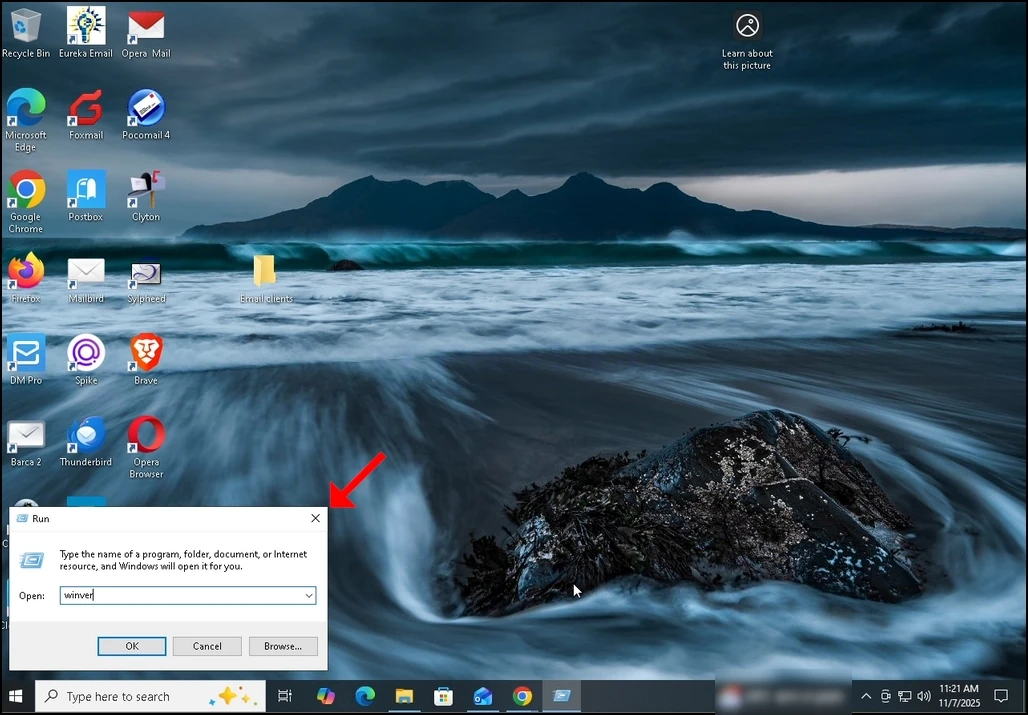
2. Uz klaviatūras noklikšķiniet Windows+R taustiņu kombinācija un gaidīt, kamēr parādīsies Run kaste.
3. Kad Run kaste parādās, tipa Winver teksta laukā un hit Enter taustiņu vai noklikšķiniet uz OK pogas un gaidīt Par Windows logs uznirstošo
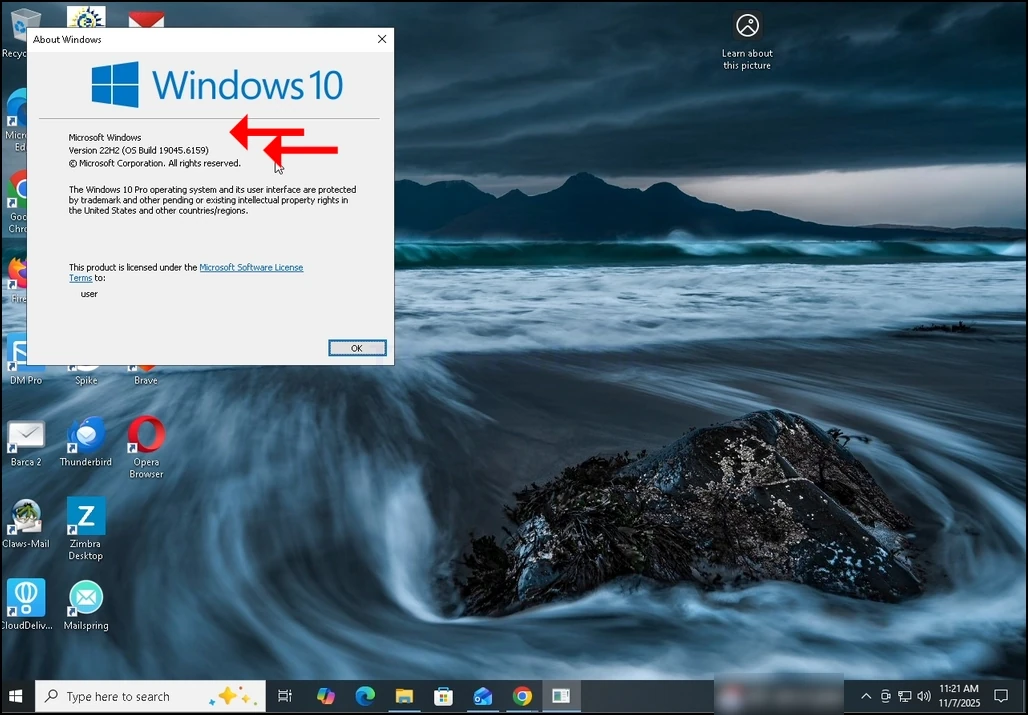
4. Par Windows logs, otrajā teikumā, Windows’ versija un būvēt būs skaidrs.
5. Operētājsistēmas veids redzams otrajā daļā.
6. Šajā rakstā, piemēram, Windows’ versija ir 22H2 un tā ēka ir 19045.6159. un operētājsistēmas tips ir Windows Pro.