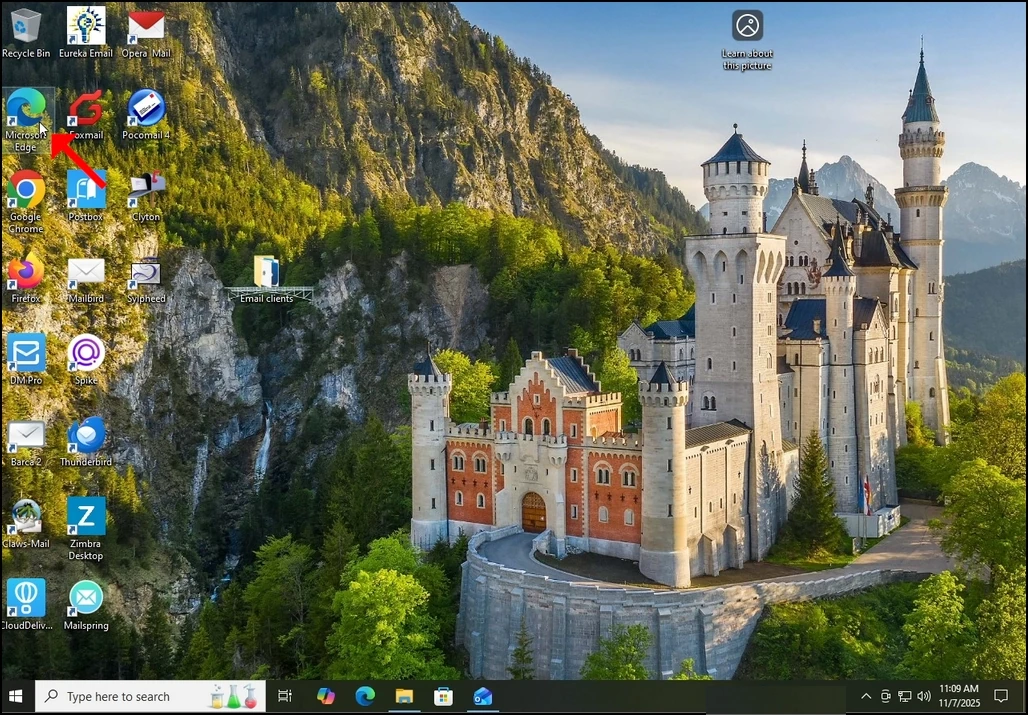
- Atvērt Microsoft malu
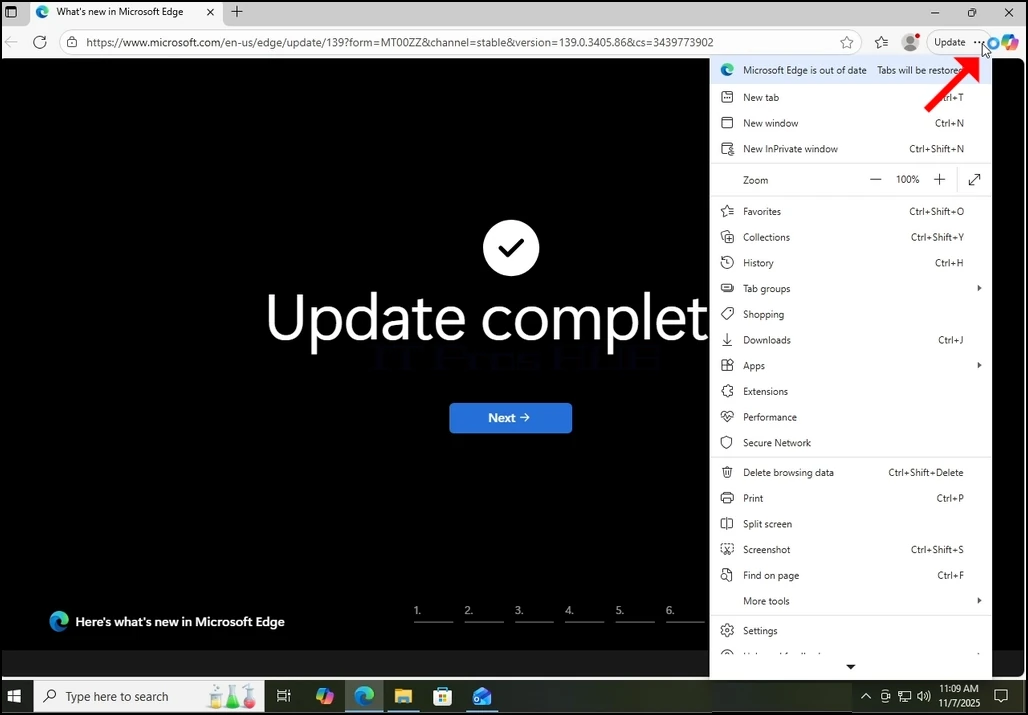
2. Uz augšējā labajā stūrī pārlūku, meklēt 3 punkti ikonu un noklikšķiniet uz tā vienu reizi. Jāparādās sānu izvēlnei.
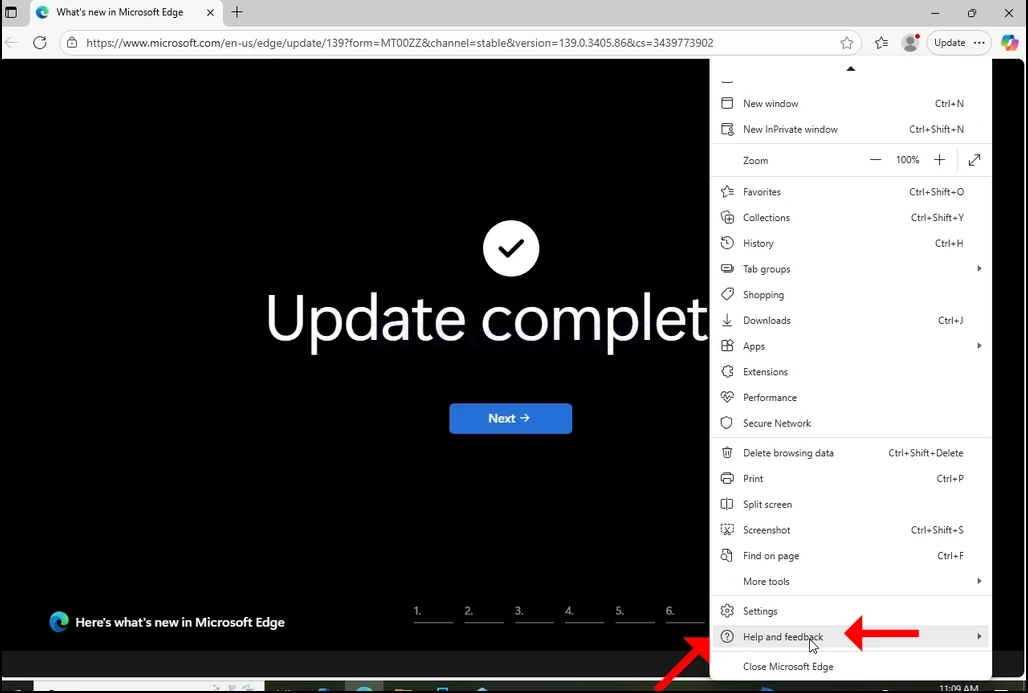
4. Šajā paplašinājumā, meklēt Par Microsoft Edge teikumu un noklikšķiniet uz tā vienu reizi. Pagaidiet, līdz parādīsies Par logu
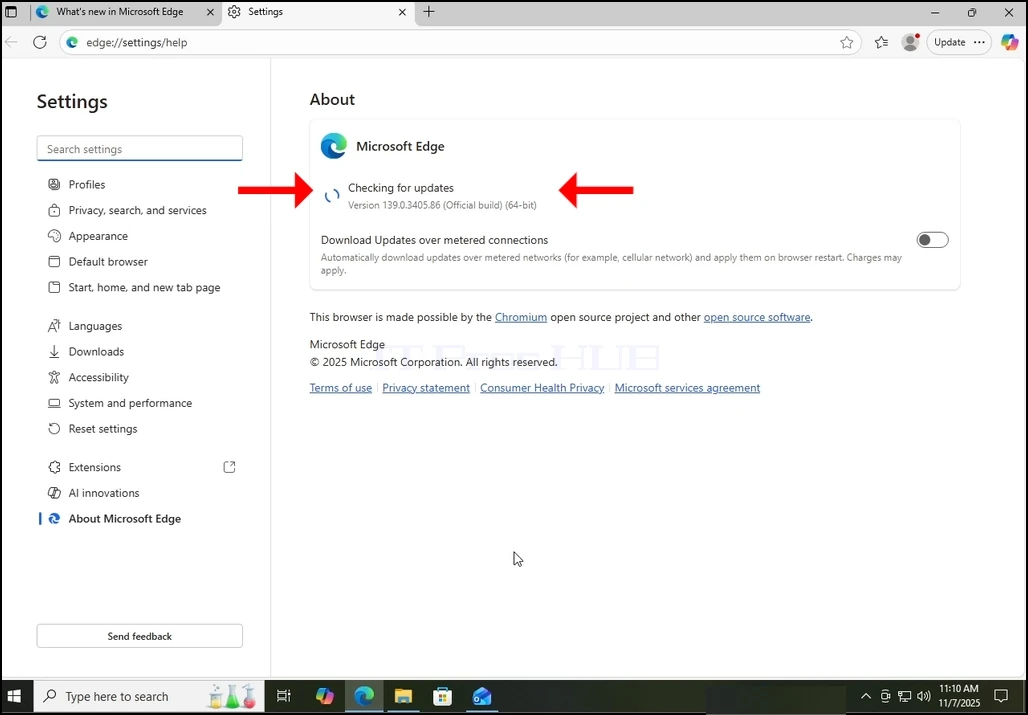
5. Kad parādīsies Par logu, Edge pārlūkprogramma nekavējoties sāks meklēt atjauninājumus. Mēs to zinām, redzot: ”Meklē atjauninājumus” Teikumu papildina neliela animācijas ikona.
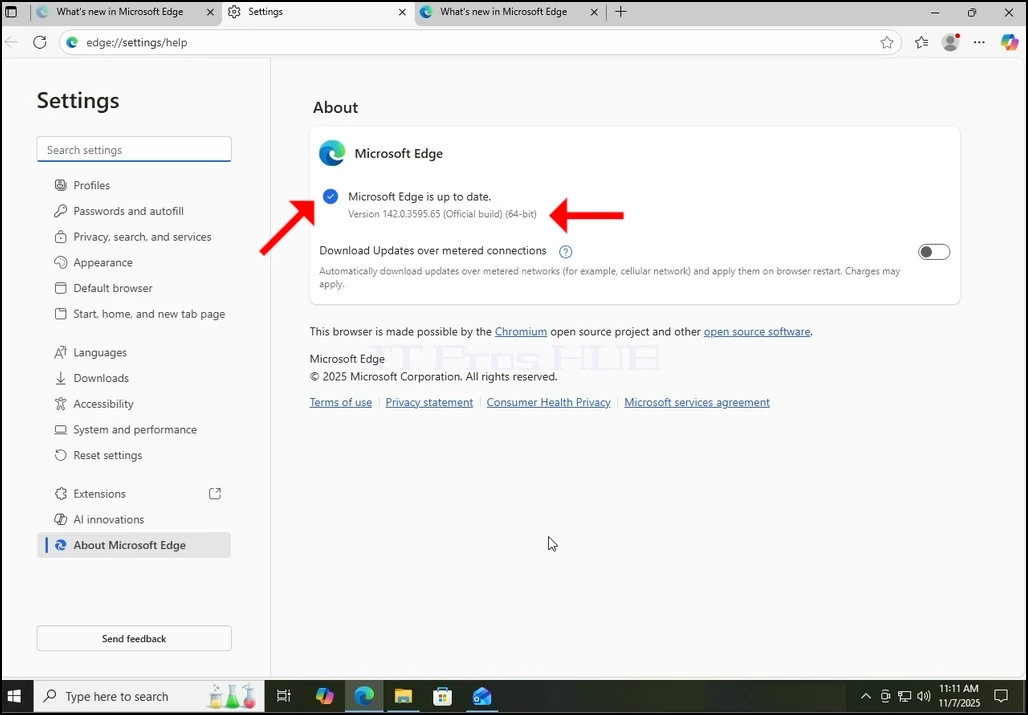
6. Pašreizējā Edge pārlūka versija tiks parādīta zem šī teikuma.
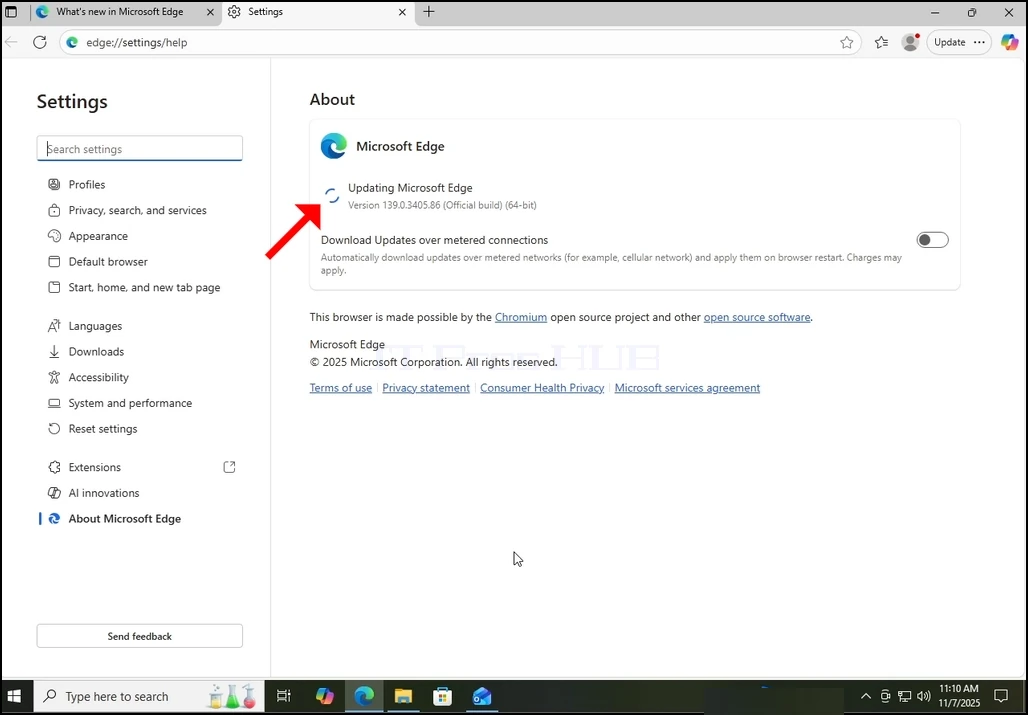
7. Ja atjauninājumu atrod pārlūks Edge, tadMeklē atjauninājumusTeikums tiktu mainīts uz “Atjauno Microsoft Edge”
8. Svarīga piezīme par mērītajiem savienojumiem:
a. Ja izmantojat mērīto savienojumu, piemēram, mobilo karsto punktu vai LTE savienojumu, un vēlaties atjaunināt Edge, pārliecinieties, ka Lejupielādēt atjauninājumus virs mērītajiem savienojumiem iespēja, kas dzīvo šajā pašā par logu.
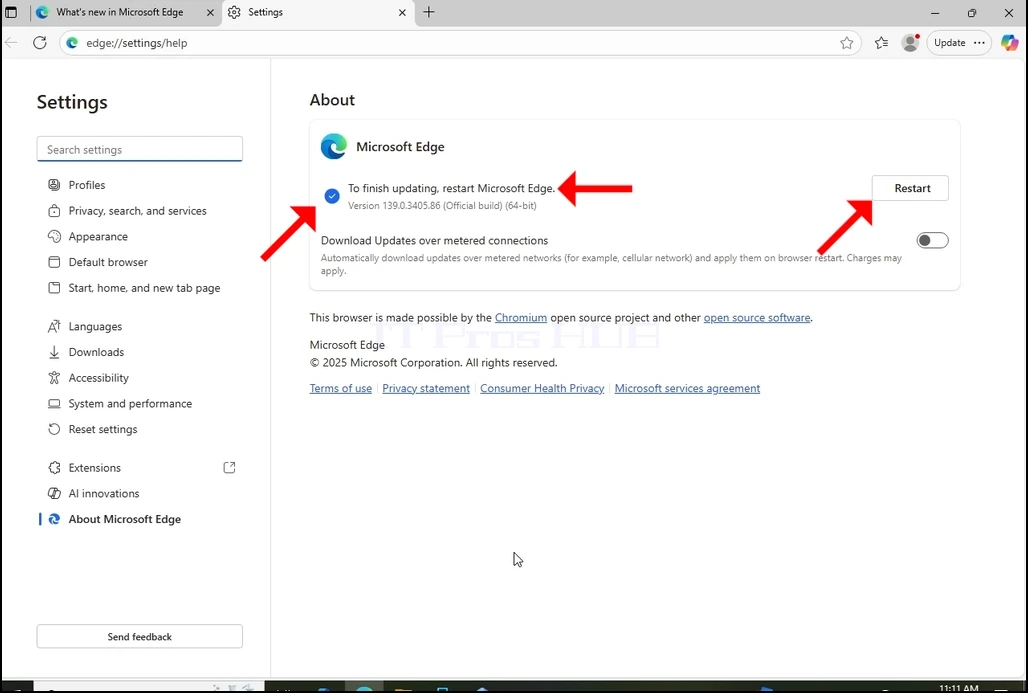
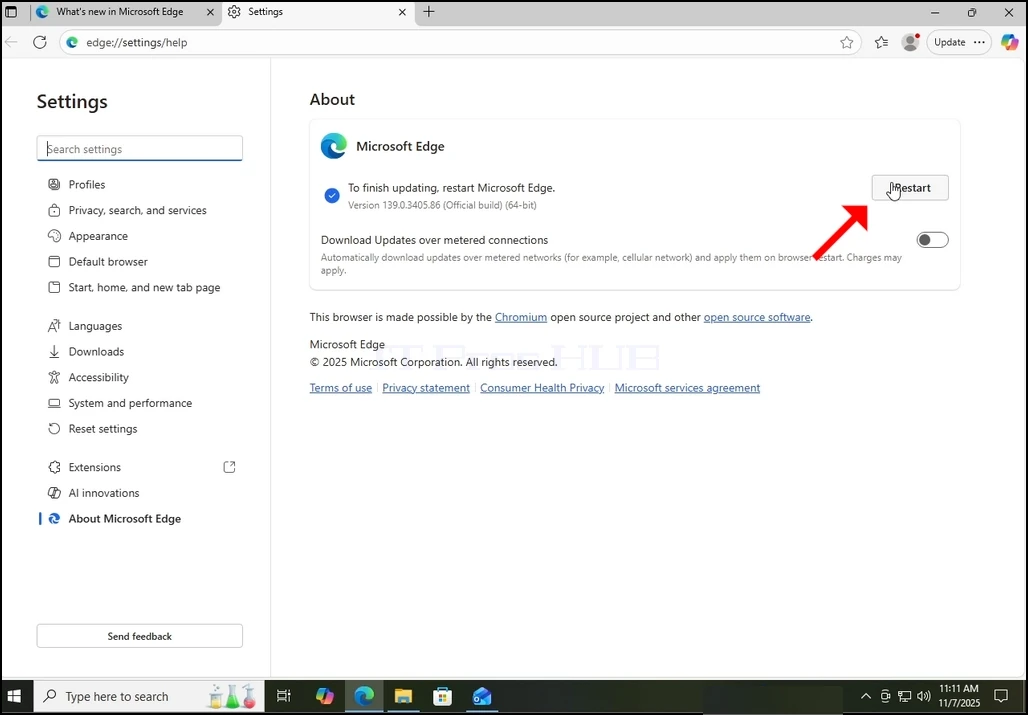
9. Kad Edge ir pabeigts lejupielādēt atjauninājumu, tas paziņos, ka “Lai pabeigtu atjaunināšanu pārstartēt Microsoft Edge” Kā redzams attēlā.
10. A Pārstartēt loga labajā pusē jābūt pogai. Nospiediet uz tā, lai pārstartētu Microsoft Edge un pabeigtu atjaunināšanas procesu.
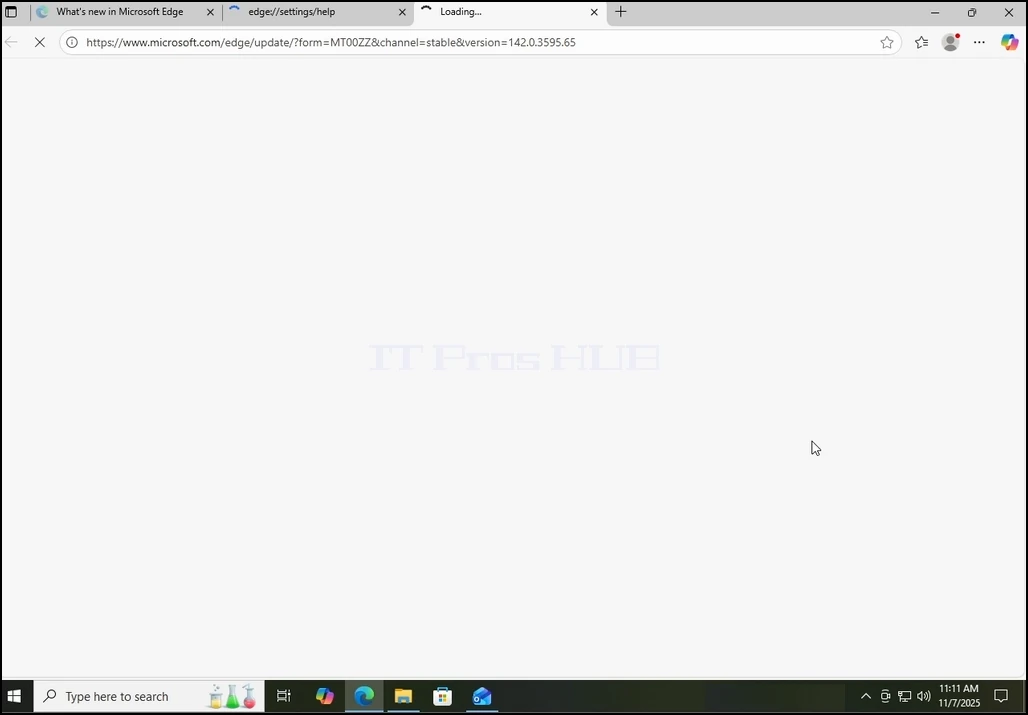
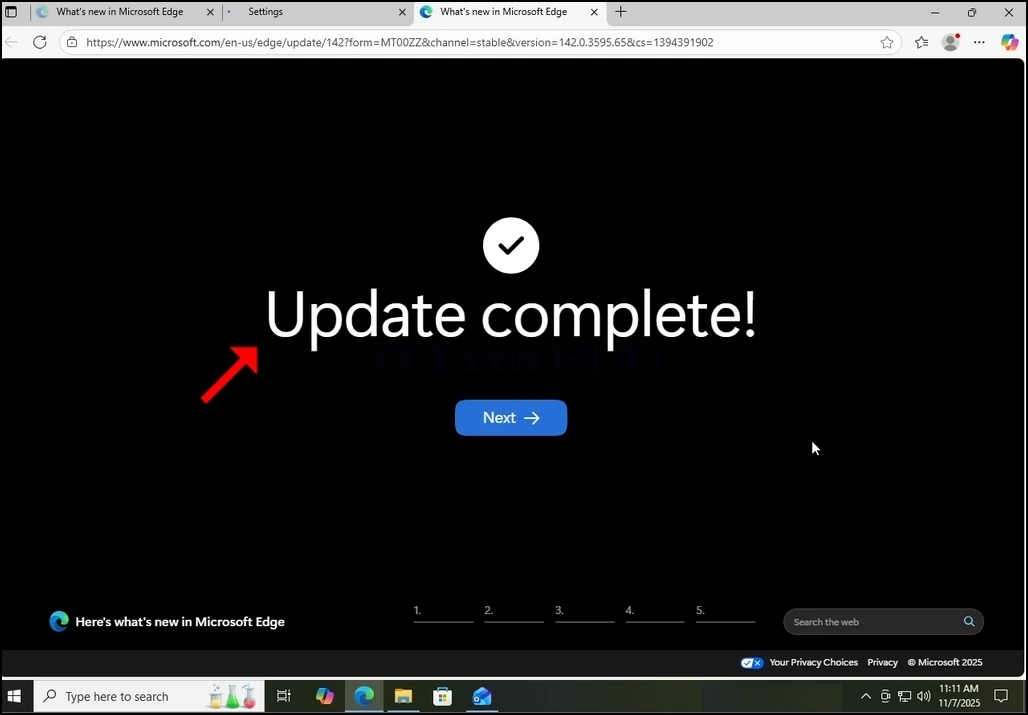
11. Pēc tam, kad Edge pārstartē sevi, tai vajadzētu sākt prezentēt Atjaunināt pilnībā vēstule jaunā cilnē. Aizver to cilni. Atgriezties Par logs un pārbaudīt, vai tiešām pārlūkprogrammas versija atšķiras no tās, pirms sākās atjaunināšanas process.