



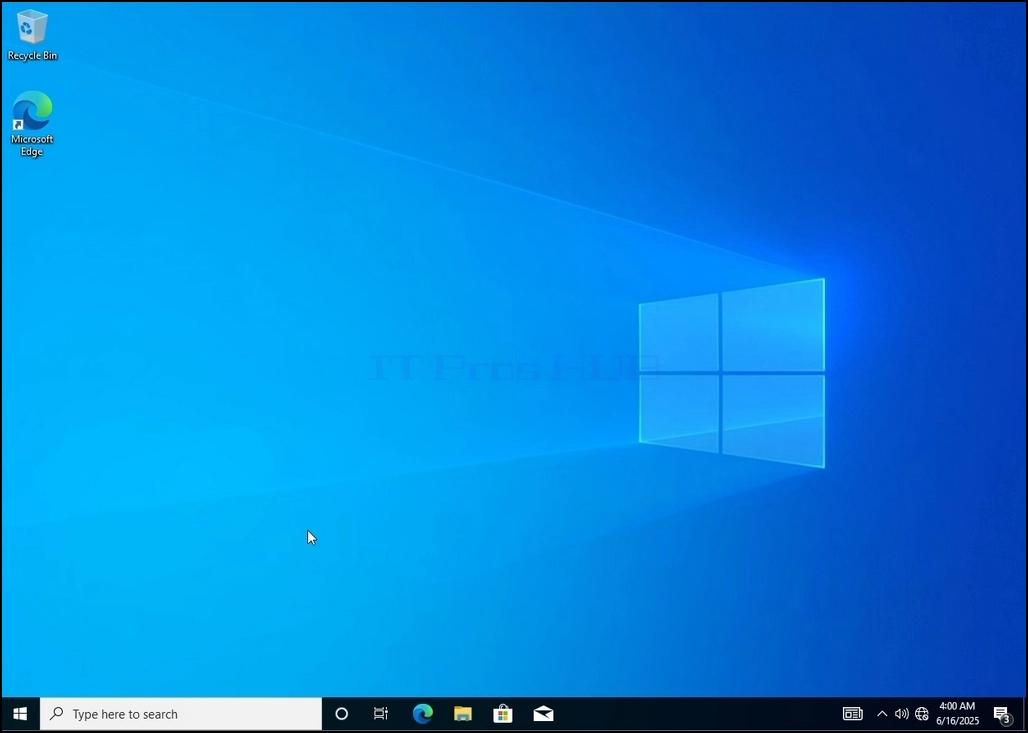
१. विंडोज डेस्कटॉप वर जा
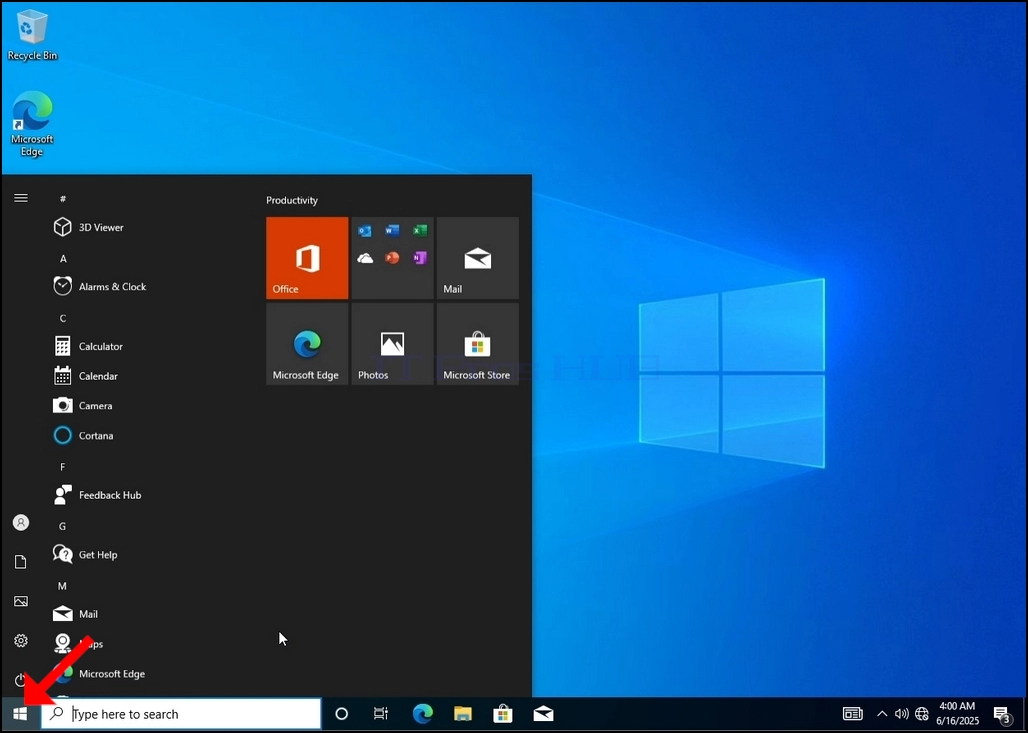
२. स्टार्ट वर क्लिक करा
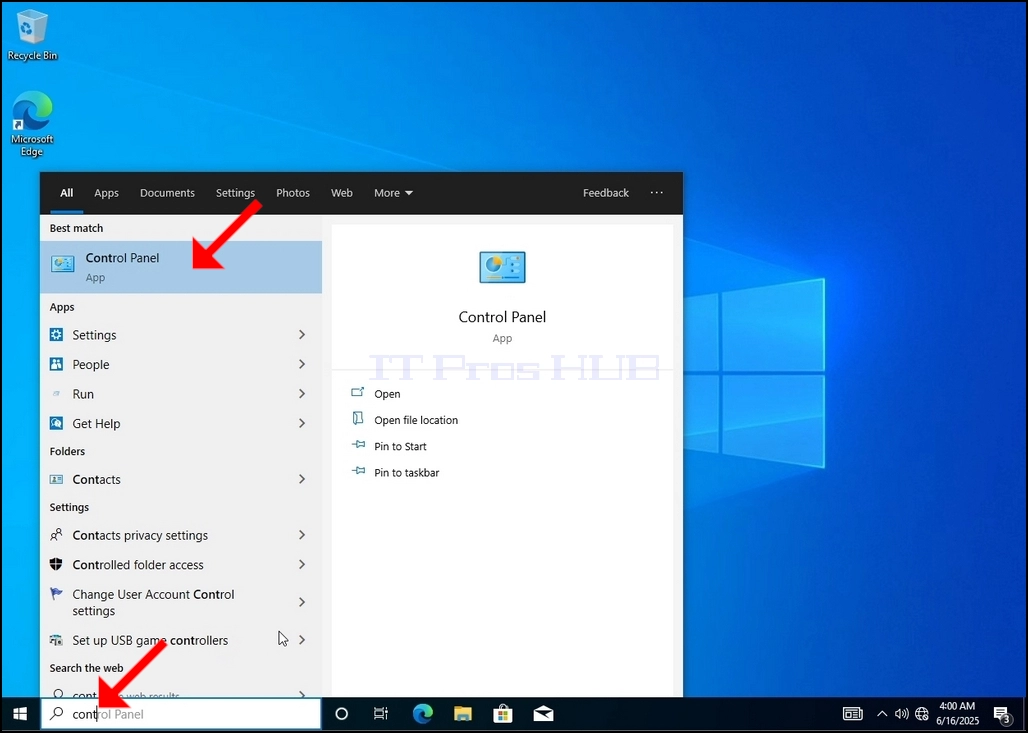
>3. स्टार्ट मेनू उघडल्यानंतर, "कंट्रोल पॅनल" टाइप करा आणि स्टार्ट मेनू कंट्रोल पॅनल आयकॉन शोधण्याची वाट पहा. कृपया लक्षात ठेवा की फक्त "cont" टाइप करणे शक्य आहे आणि बहुतेक प्रकरणांमध्ये स्टार्ट मेनूमध्ये अजूनही कंट्रोल पॅनल आयकॉन सापडेल.
एकदा ते सापडले की, त्यावर क्लिक करा आणि कंट्रोल पॅनल विंडो दिसण्याची वाट पहा.
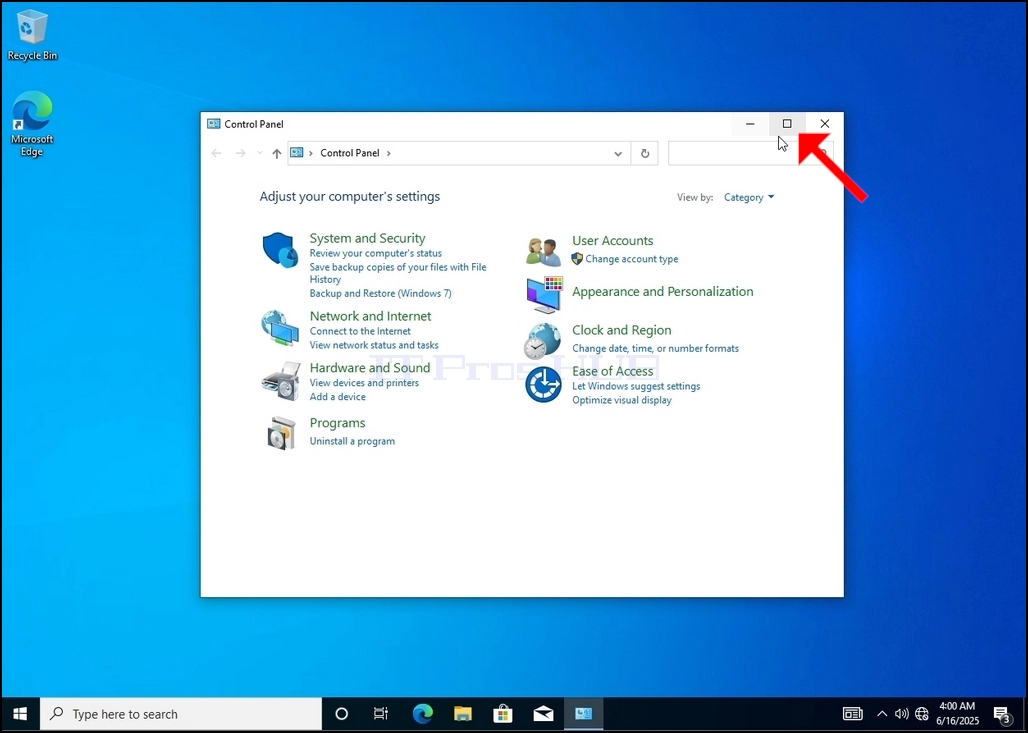
४. कंट्रोल पॅनल विंडो उघडल्यानंतर, त्या विंडोच्या वरच्या उजव्या कोपऱ्यातील मोठे करणाऱ्या आयकॉनवर क्लिक करून ती मोठी करा.
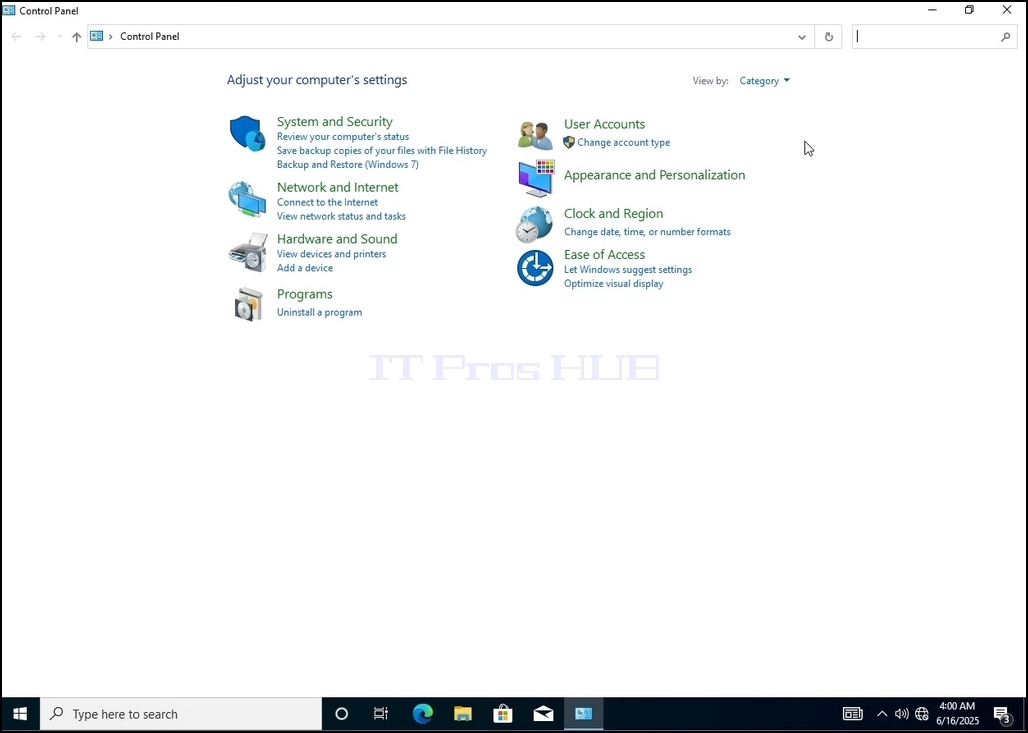
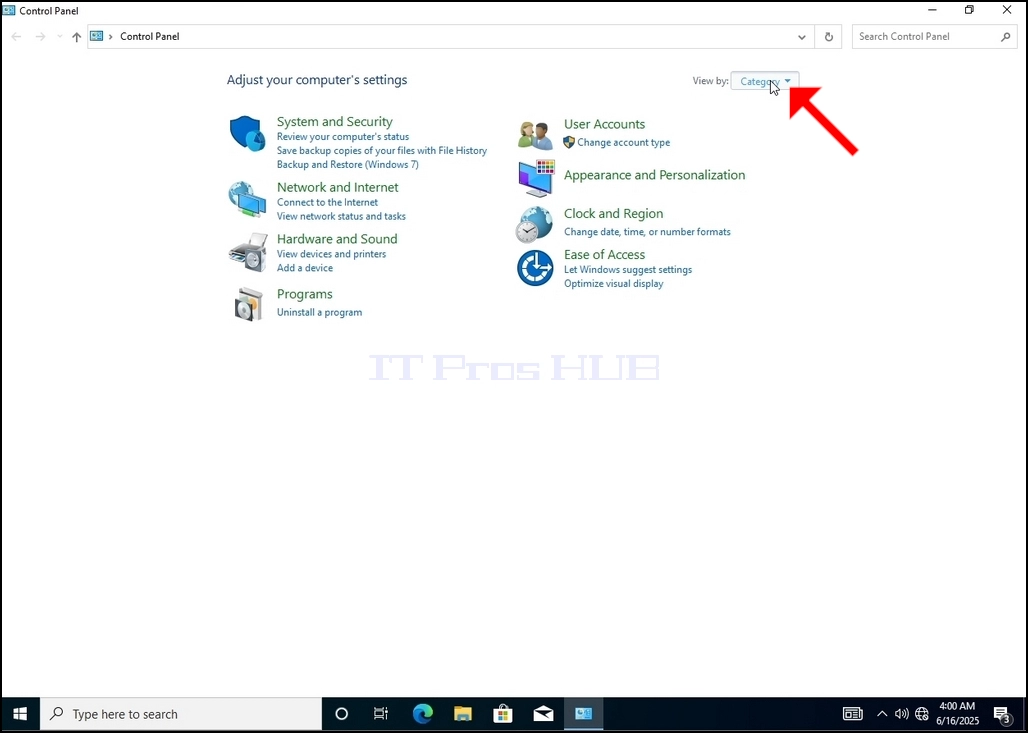
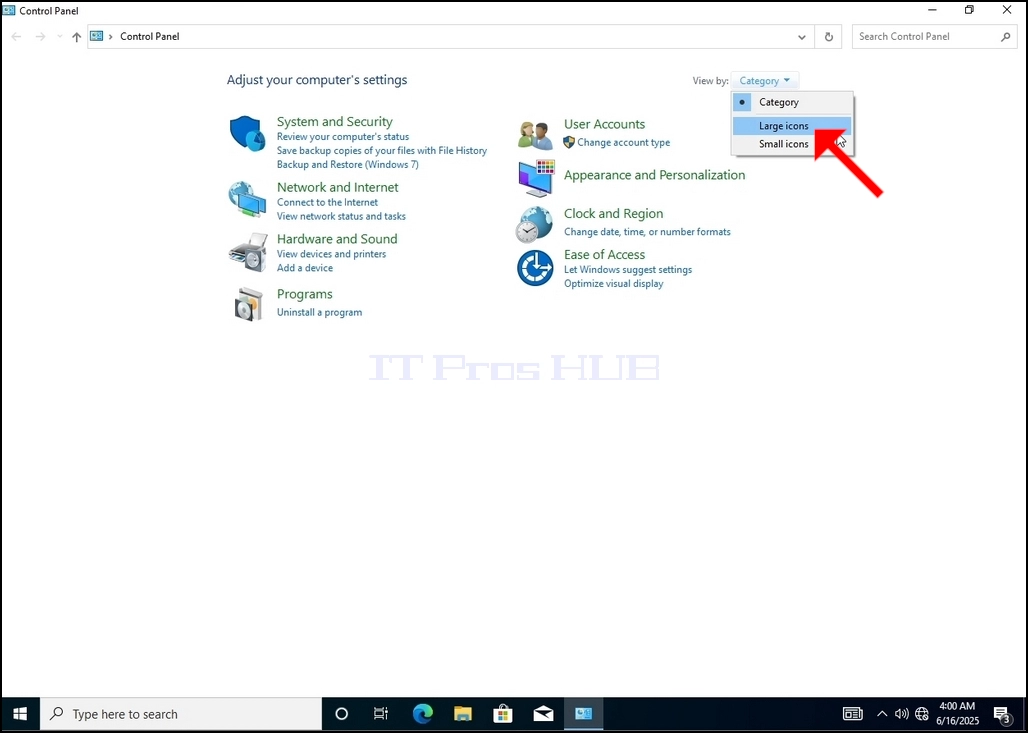
५. नेव्हिगेशन सोपे करण्यासाठी, कंट्रोल पॅनल विंडोच्या वरच्या उजव्या बाजूला असलेल्या श्रेणी वर क्लिक करा आणि दिसणाऱ्या लहान नवीन मेनूमधून "मोठे चिन्ह" निवडा.
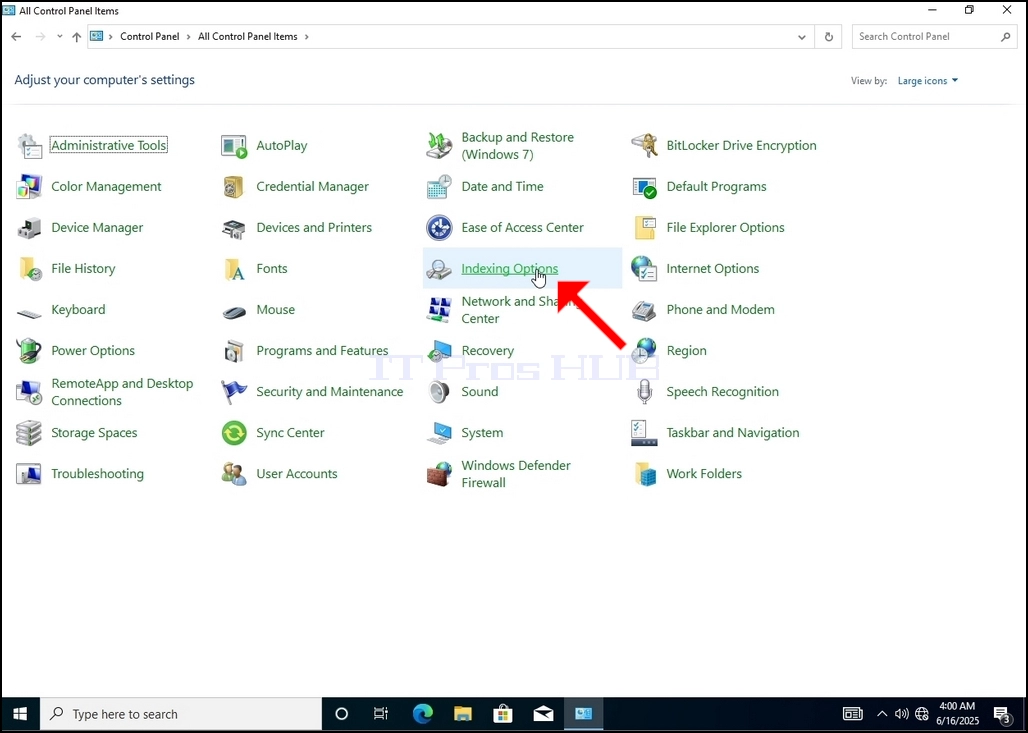
6. इंडेक्सिंग पर्याय चिन्ह शोधा आणि त्यावर क्लिक करा. इंडेक्सिंग ऑप्शन्स विंडो दिसण्याची वाट पहा.
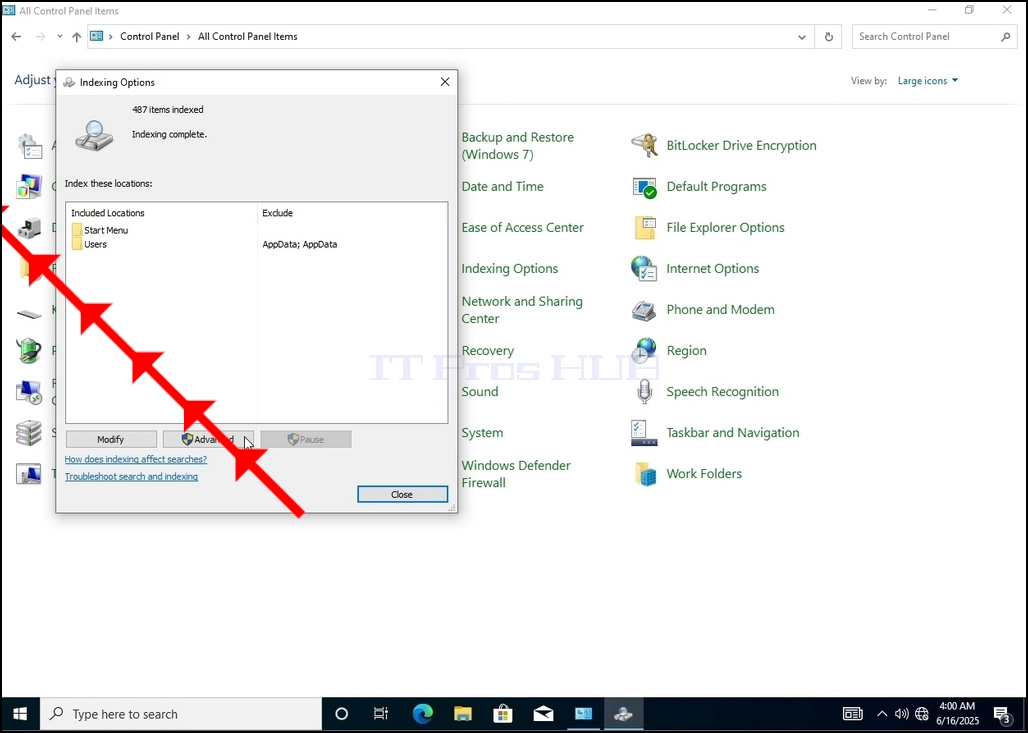
7. एकदा इंडेक्सिंग ऑप्शन्स विंडो उघडली की, त्या विंडोच्या तळाशी असलेल्या अॅडव्हान्स्ड बटणावर क्लिक करा.
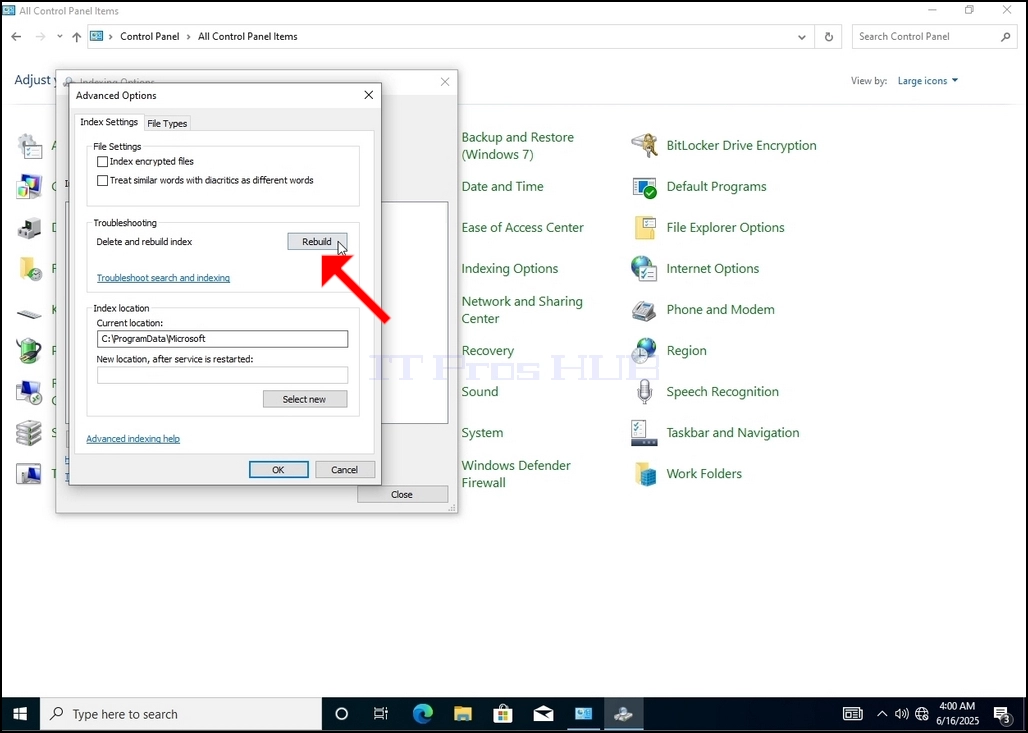
8. नवीन विंडोमध्ये, रिबिल्ड बटण शोधा आणि त्यावर क्लिक करा. त्यानंतर एक पुष्टीकरण बॉक्स पॉप अप होईल. अनुक्रमणिका पुन्हा तयार करण्यास सुरुवात करण्यासाठी त्यातील ओके बटणावर क्लिक करा.
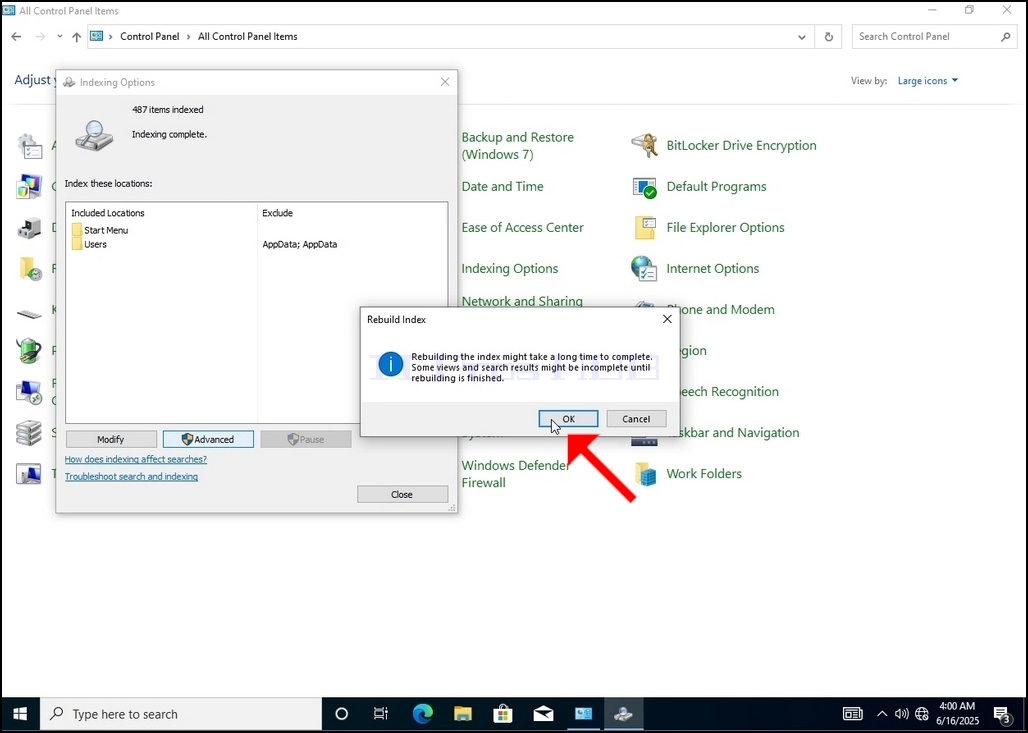
9. पुष्टीकरण बॉक्समध्ये ओके क्लिक केल्यानंतर, विंडोज त्याचा इंडेक्स पुन्हा तयार करण्यास सुरुवात करेल. प्रत्यक्ष प्रक्रिया सुरू होण्यास काही वेळ लागू शकतो, काही सेकंद ते काही मिनिटे धीराने वाट पहा. प्रक्रिया सुरू होताच, "अनुक्रमणिका पूर्ण" वाक्य "अनुक्रमणिका प्रगतीपथावर आहे" ने बदलले जाईल. या काळात शोध परिणाम पूर्ण होणार नाहीत."
याव्यतिरिक्त, अनुक्रमित केलेल्या आयटमची संख्या क्षणभर 0 वर रीसेट केली जाईल आणि नंतर