१. स्क्रीनच्या वरच्या उजव्या कोपऱ्यात चालू/बंद गियर आयकॉन शोधा. त्यावर क्लिक करा आणि एक लहान साइड मेनू दिसण्याची वाट पहा.
२. लहान साइड मेनूमध्ये, डिस्प्ले शोधा आणि त्यावर क्लिक करा.
इमेजेस/2025-03-19_23_57_30-Greenshot.webp" alt="2025-03-19_23_57_30-Greenshot.jpg" width="1024" height="765" style="margin-bottom: 50px;" />
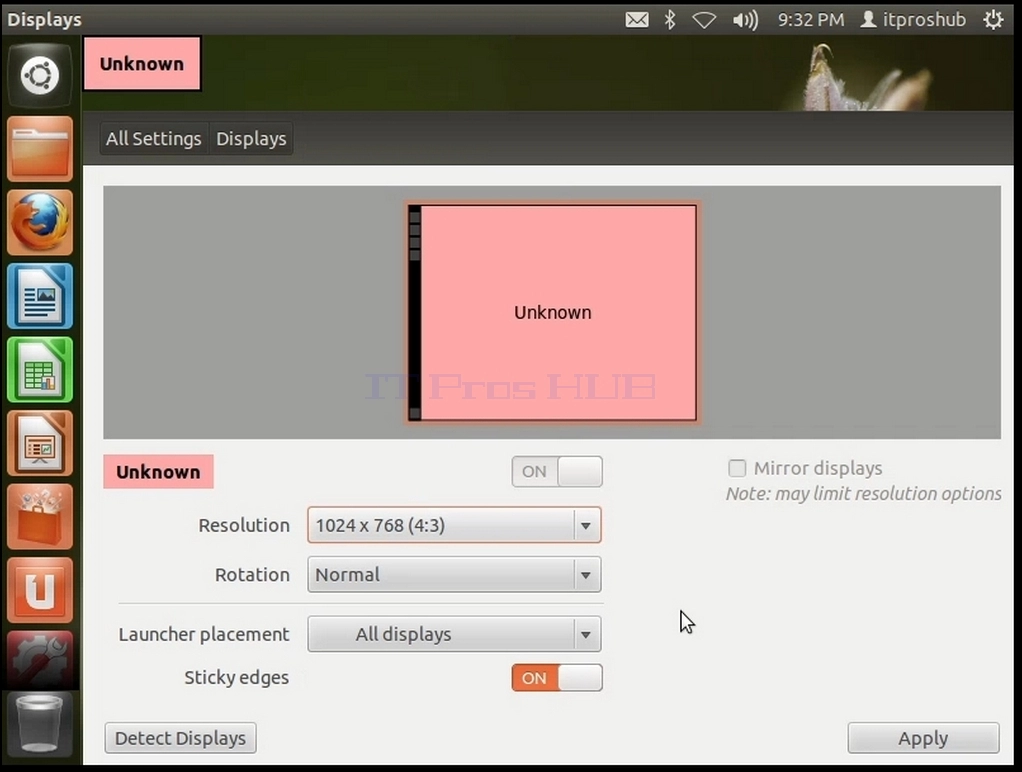
३. डिस्प्ले अंतर्गत, रिझोल्यूशन शोधा
४. ड्रॉप-डाउन मेनू विस्तृत करण्यासाठी आणि निवडण्यासाठी उपलब्ध रिझोल्यूशन पाहण्यासाठी सध्याच्या रिझोल्यूशन सेटिंगवर क्लिक करा.
५. विविध रिझोल्यूशन पर्यायांमधून, त्यावर डावे क्लिक करून तुमच्या गरजांना सर्वात योग्य असलेला एक निवडा (या उदाहरणात निवडलेला एक १०२४x७६८ आहे)
images/2025-03-19_23_57_37-Greenshot.webp" alt="2025-03-19_23_57_37-Greenshot.jpg" width="1019" height="768" style="margin-bottom: 50px;" />
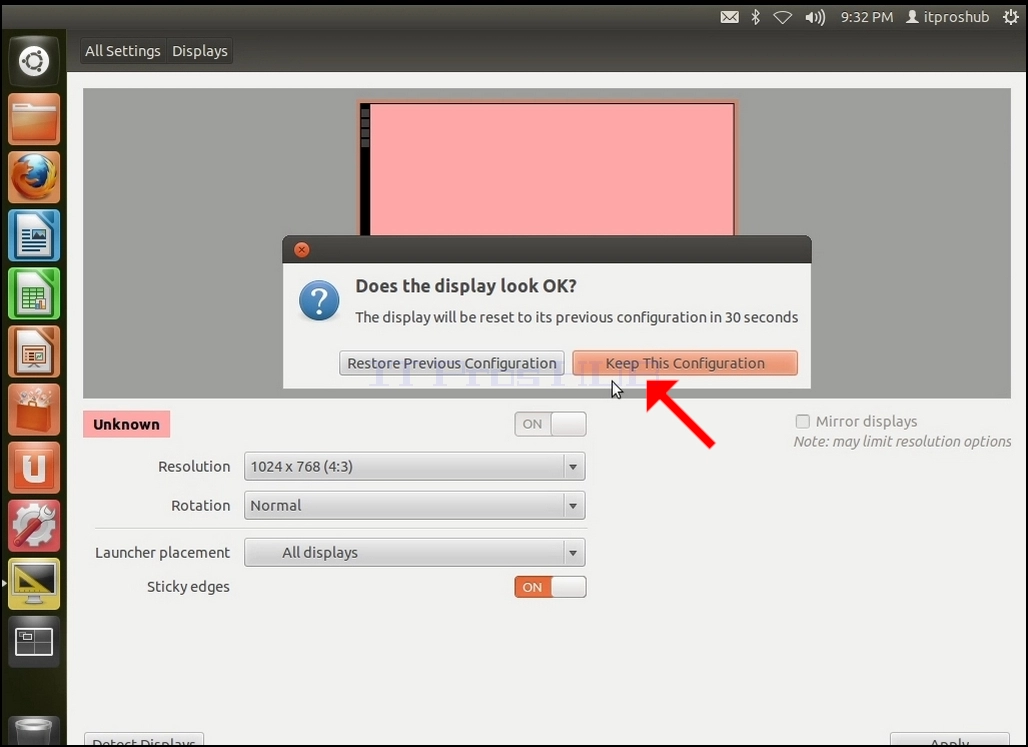
6. लागू करा वर क्लिक करा
7. नवीन रिझोल्यूशन सेटिंग निवडल्यानंतर, उबंटू तुम्हाला विचारेल की तुम्हाला हे कॉन्फिगरेशन ठेवायचे आहे की मागील कॉन्फिगरेशन पुनर्संचयित करायचे आहे. जर काही सेकंदांच्या आत पर्याय निवडला गेला नाही, तर उबंटू पूर्वी कॉन्फिगर केलेल्या रिझोल्यूशनवर परत येईल. जर मॉनिटर निवडलेल्या रिझोल्यूशनला सपोर्ट करत नसेल आणि वापरकर्ता नवीन निवडलेल्या रिझोल्यूशनला मॅन्युअली रिव्हर्ट करण्यासाठी वर्तमान व्हिडिओ आउटपुट पाहू शकत नसेल किंवा पाहू शकत नसेल तर हे केले जाते.
जर नवीन निवडलेले रिझोल्यूशन मॉनिटरशी सुसंगत असेल, तर बदल ठेवा निवडा आणि त्यावर क्लिक करा.