



१. विंडोज डेस्कटॉप वर जा
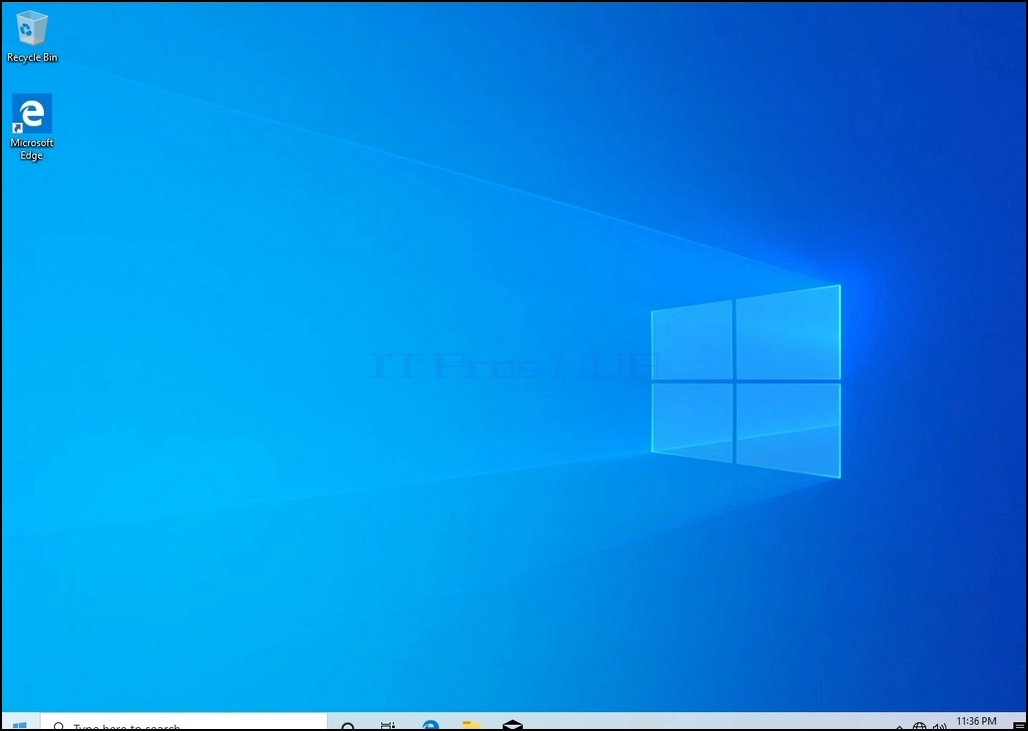
२. स्टार्ट वर क्लिक करा
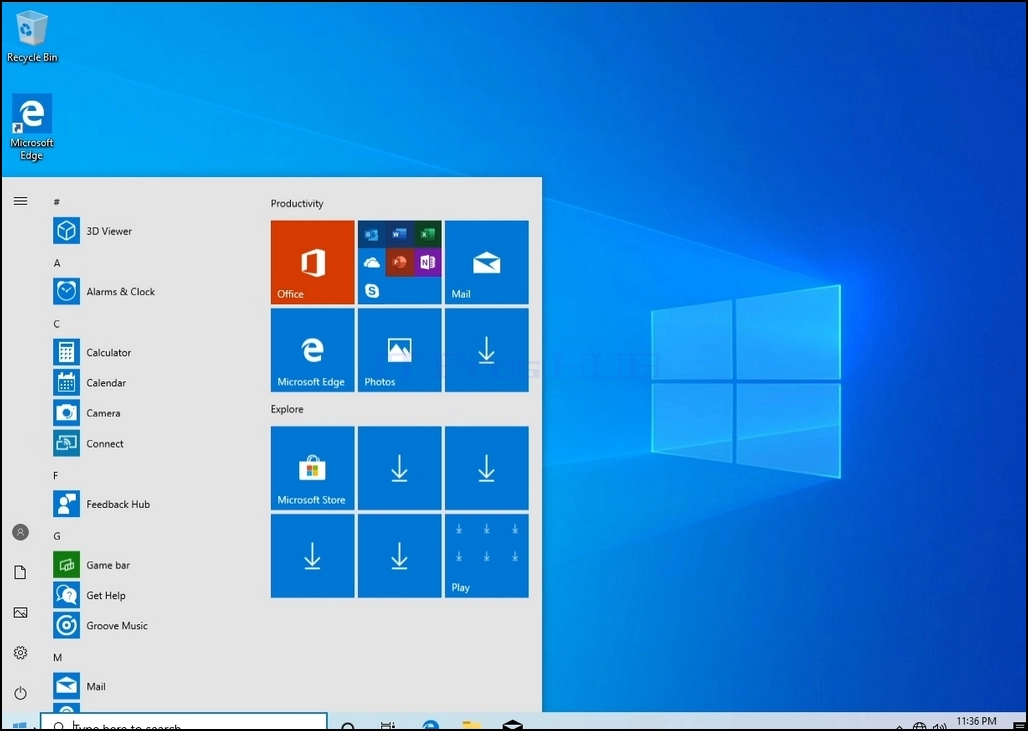
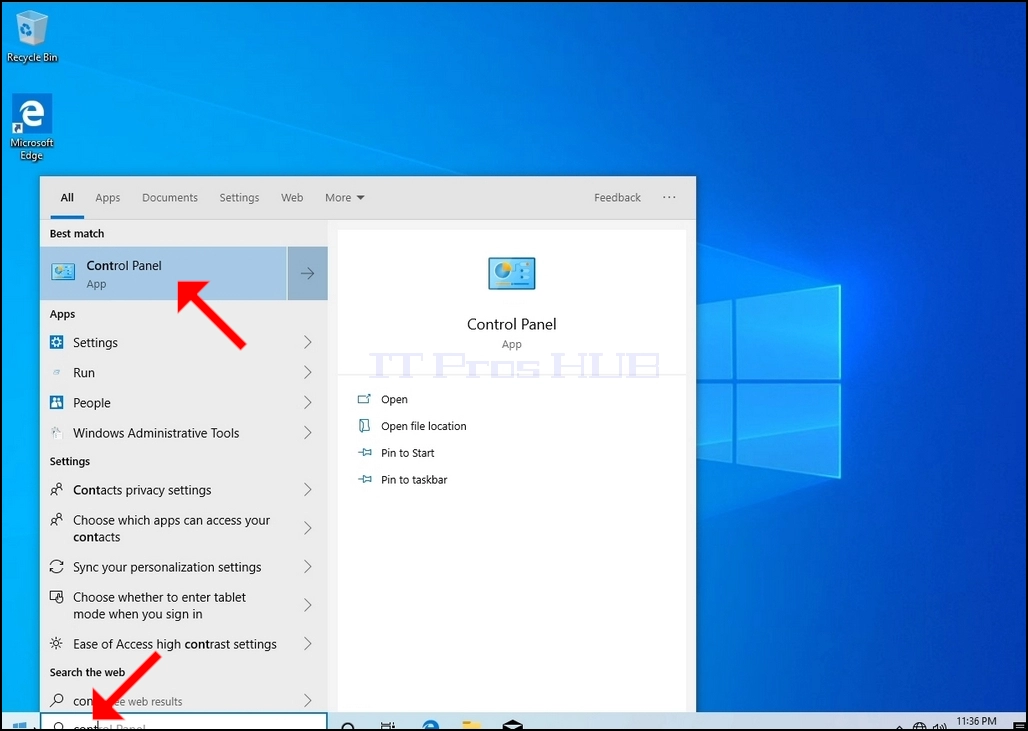
>3. स्टार्ट मेनू उघडल्यानंतर, "कंट्रोल पॅनल" टाइप करा आणि स्टार्ट मेनू कंट्रोल पॅनल आयकॉन शोधण्याची वाट पहा. कृपया लक्षात ठेवा की फक्त "cont" टाइप करणे शक्य आहे आणि बहुतेक प्रकरणांमध्ये स्टार्ट मेनूमध्ये नियंत्रण पॅनेल चिन्ह सापडेल.
एकदा ते सापडले की, त्यावर क्लिक करा आणि नियंत्रण पॅनेल विंडो दिसण्याची वाट पहा.
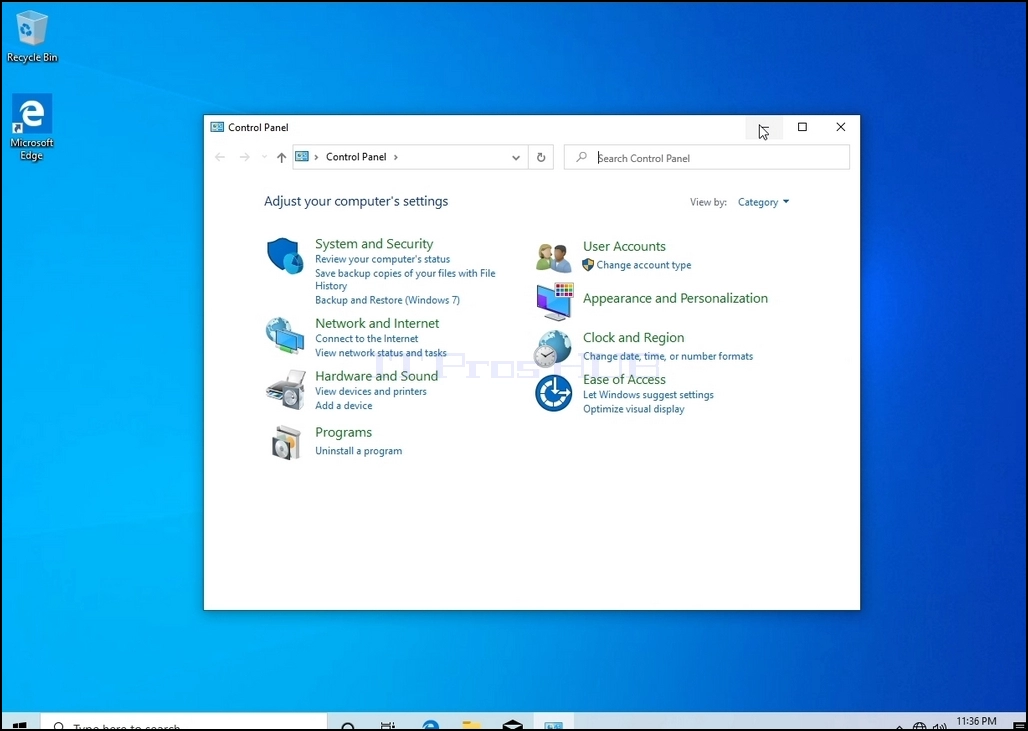
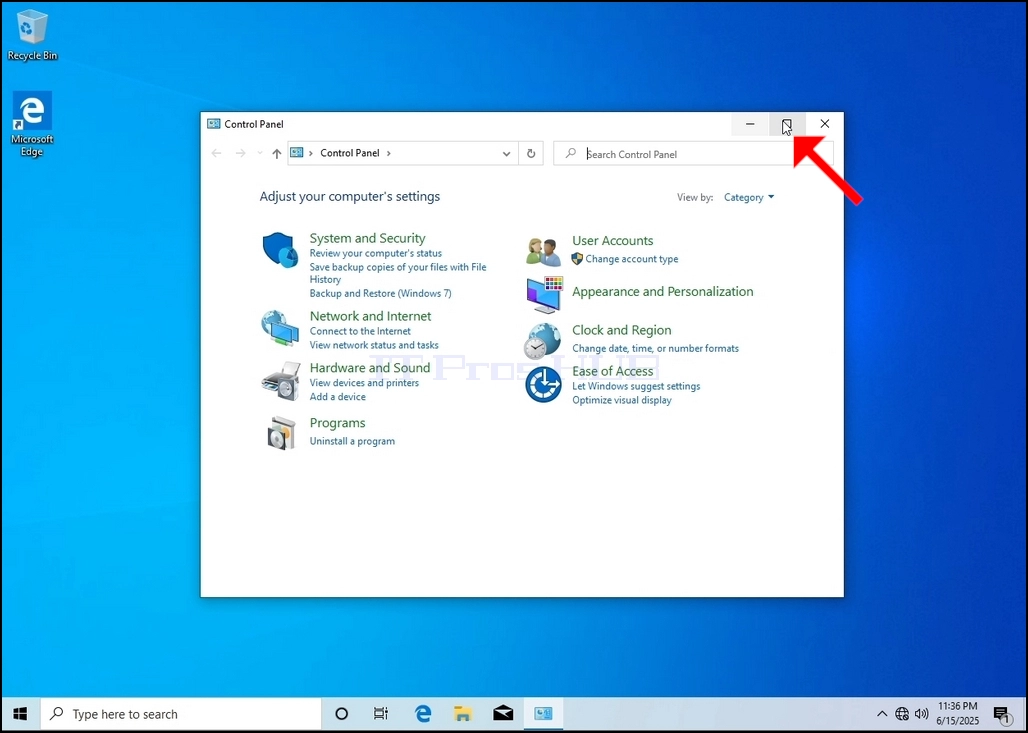
४. एकदा कंट्रोल पॅनल विंडो उघडली की, त्या विंडोच्या वरच्या उजव्या कोपऱ्यातील मोठे करणाऱ्या आयकॉनवर क्लिक करून ती मोठी करा.
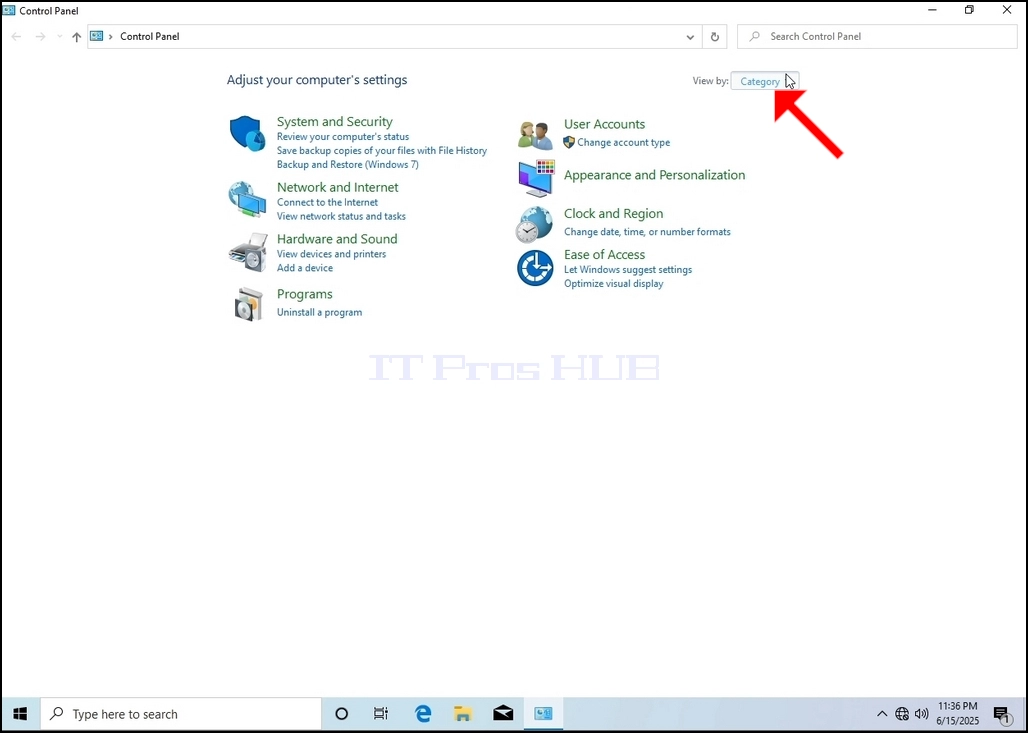
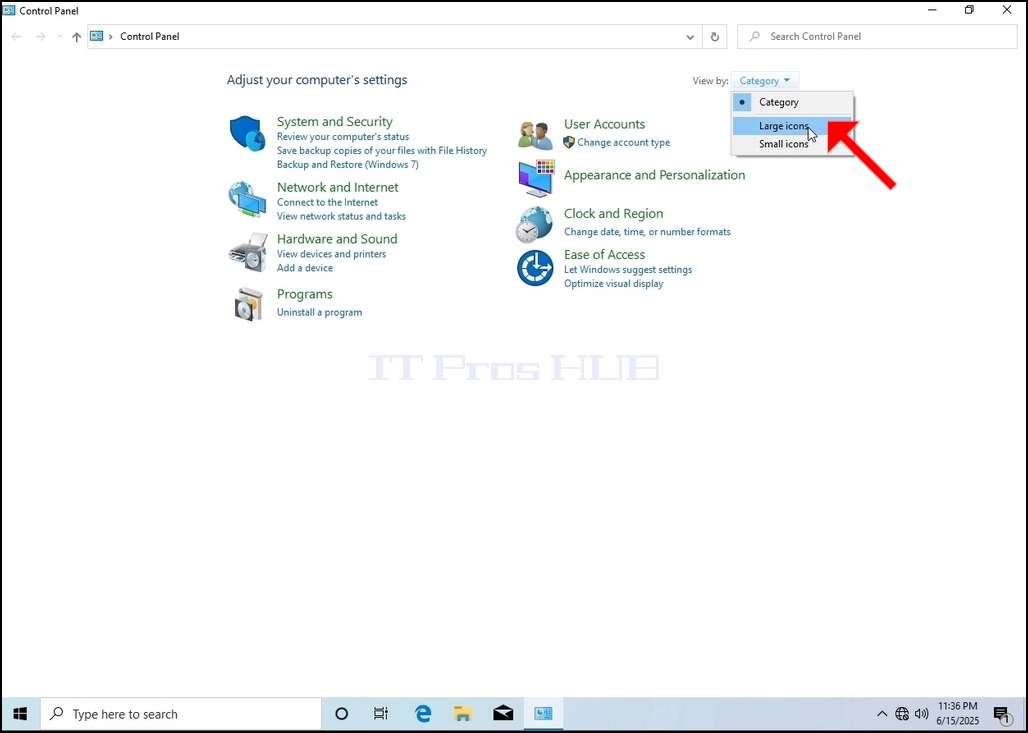
5. नेव्हिगेशन सोपे करण्यासाठी, कंट्रोल पॅनल विंडोच्या वरच्या उजव्या बाजूला असलेल्या श्रेणी वर क्लिक करा आणि दिसणाऱ्या लहान नवीन मेनूमधून "मोठे चिन्ह" निवडा.
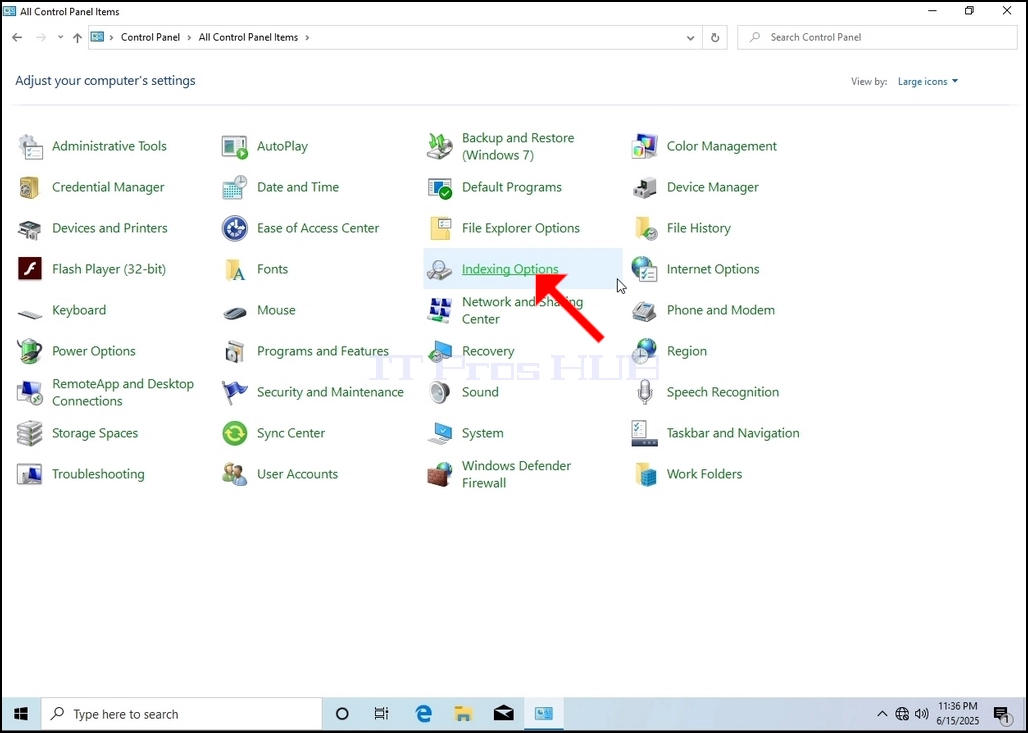
6. इंडेक्सिंग पर्याय चिन्ह शोधा आणि त्यावर क्लिक करा. इंडेक्सिंग ऑप्शन्स विंडो दिसण्याची वाट पहा.
7. एकदा इंडेक्सिंग ऑप्शन्स विंडो उघडली की, त्या विंडोच्या तळाशी असलेल्या अॅडव्हान्स्ड बटणावर क्लिक करा.
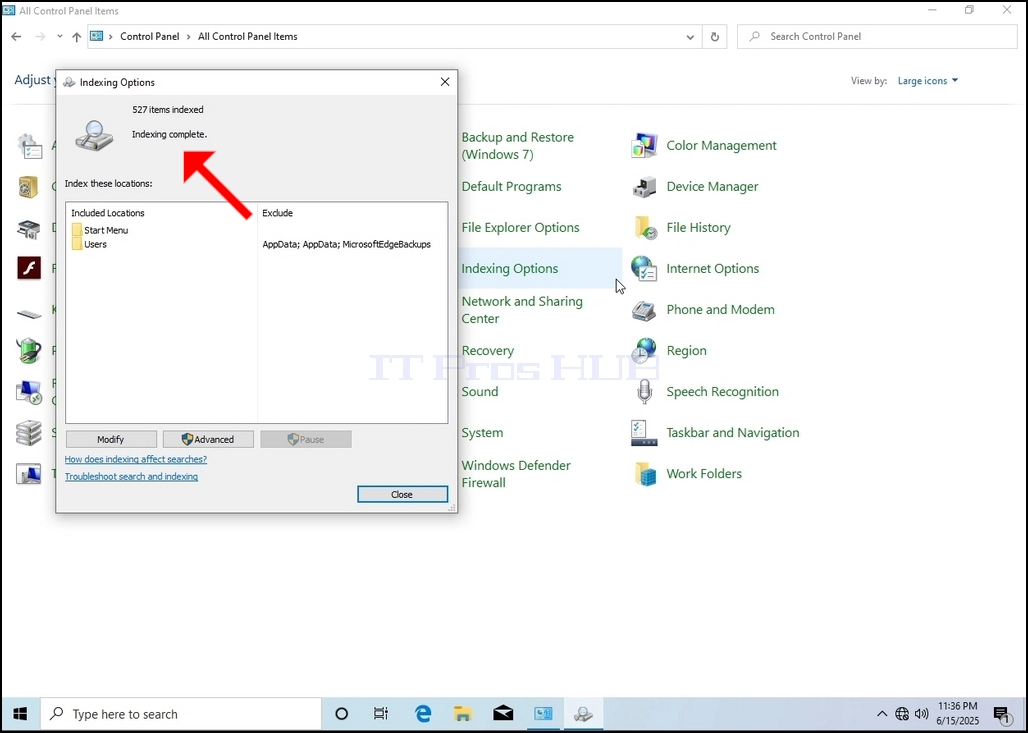
8. नवीन विंडोमध्ये, रिबिल्ड बटण शोधा आणि त्यावर क्लिक करा. त्यानंतर एक पुष्टीकरण बॉक्स पॉप अप होईल. अनुक्रमणिका पुन्हा तयार करण्यास सुरुवात करण्यासाठी त्यातील ओके बटणावर क्लिक करा.
9. पुष्टीकरण बॉक्समध्ये ओके क्लिक केल्यानंतर, विंडोज त्याची अनुक्रमणिका पुन्हा तयार करण्यास सुरुवात करेल. प्रत्यक्ष प्रक्रिया सुरू होण्यास काही वेळ लागू शकतो, काही सेकंद ते काही मिनिटे धीराने वाट पहा. प्रक्रिया सुरू होताच, "अनुक्रमणिका पूर्ण करा" वाक्य "अनुक्रमणिका प्रगतीपथावर आहे ने बदलले जाईल. या काळात शोध निकाल पूर्ण होणार नाहीत."
याव्यतिरिक्त, अनुक्रमणिका केलेल्या आयटमची संख्या काही क्षणांसाठी 0 वर रीसेट केली जाईल आणि नंतर वाढू लागेल.
लक्षात ठेवा की इंडेक्सिंग प्रक्रियेशी संबंधित सर्व विंडो आता बंद केल्या जाऊ शकतात आणि पुनर्बांधणी प्रक्रिया अजूनही पार्श्वभूमीवर चालू राहील.
लक्षात ठेवा की संगणकावरील वापरकर्त्याच्या क्रियाकलापांमुळे अनुक्रमणिका प्रक्रियेचा वेग कमी होऊ शकतो. क्रियाकलाप जितका तीव्र असेल तितका इंडेक्सिंगचा वेग कमी असेल.
१०. इंडेक्सिंग प्रक्रिया पूर्ण झाली आहे की नाही हे तपासण्यासाठी, मागील टप्प्यात स्पष्ट केल्याप्रमाणे नियंत्रण पॅनेलद्वारे इंडेक्सिंग पर्यायांवर परत जा. जर