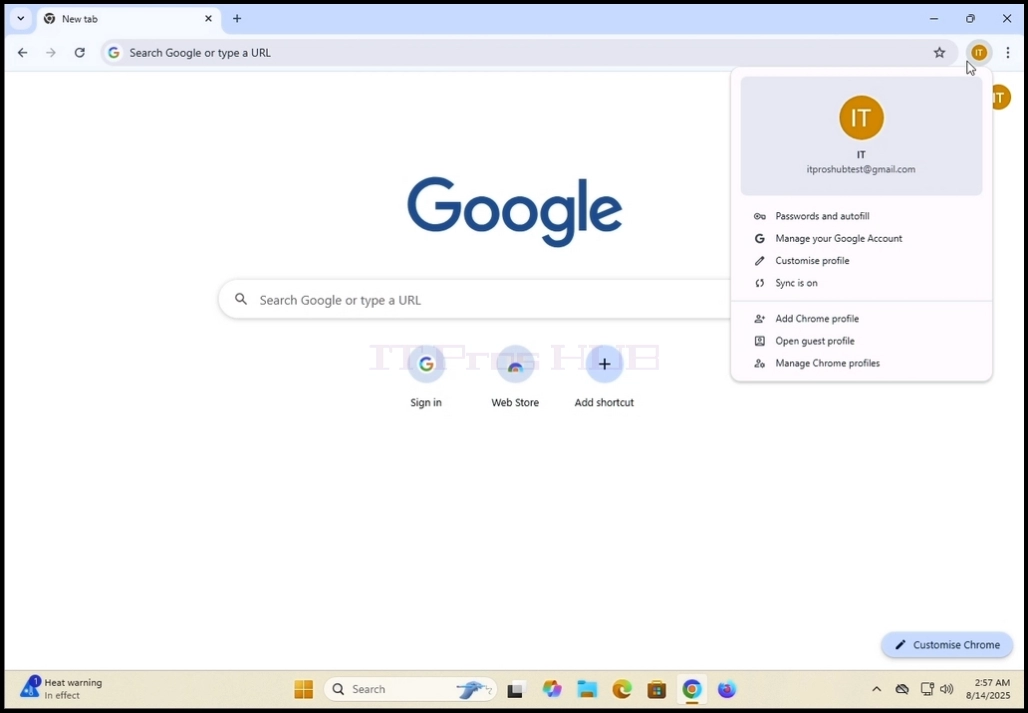
KANIN 1. Open Krom Pelayar teks

2. cari ikon profil di sudut kanan atas peramban Google Chrome. Klik di atasnya
Satu kali dan menunggu jendela muncul. Jendelanya disebut Krom Anda.
Di jendela Krommu, carilah Daftar Masuk ke Krom Tekan tombolnya sekali.


^ a b c d e f g h i j k l m n o p q r s t u v w x y z a b c d e f g h i j k l m n o p q r s t u v w x y z a b c d e f g h i j k l m x y z a b c d e f g h i j k l j k l j k l m n j k l j k l j k l m j k l m n o j k l j k l m j k l m j k l j k l m l m j k l m j k l m j k l m j k l m j k l m j k l m j k l m j k l m j k l m j k l m j k l m j k l m j k l m j k l m j k l m j k l m j k l m j k l m j k l m j k l m j k l m j k l m j k l m j k l m j k l m m j k l m j k l m j k l m j k l m j k l m m m j k l m m m m m Setelah diklik, jendela pop-up akan ditutup dan halaman Google Chrome harus berubah ke Sign in to Chrome page (dalam bahasa Inggris).

X. X. 5. Di halaman itu, ketik alamat Gmail atau telepon Anda yang berhubungan dengan Anda
Alamat Gmail dan memukul alamat Gmail Enter Kunci oOR klik Next Tombol.

Zakhan 6. Tunggu untuk jendela password untuk dimuat. Masukkan kata sandi Gmail anda dan tekan ENTER Kunci atau
Klik Next Kunci. Tunggu sebentar Hidupkan sinkronisasi Jendela pop-up muncul.



BAHWA 7. Dalam Menyalakan Sync Jendela, Anda dapat memilih apakah akan mensinkronkan peramban lokal Google Chrome ini ke
Kau Seluruh akun Google.
Klik Ya, im dalam rangka untuk sinkronisasi
Klik Tidak Berkat lulus sinkronisasi.
Rekomendasi kami - Sync yang akan kami tunjukkan dalam artikel ini.

25. ^ (Inggris) Werner 8. Google Chrome sudah terhubung ke akun Google Anda dan juga disinkronisasikan. * Semua dari Anda *
Data tersimpan di Google Krom di bawah Anda Akun Google yang dimuat di peramban ini harus muncul secara lokal.