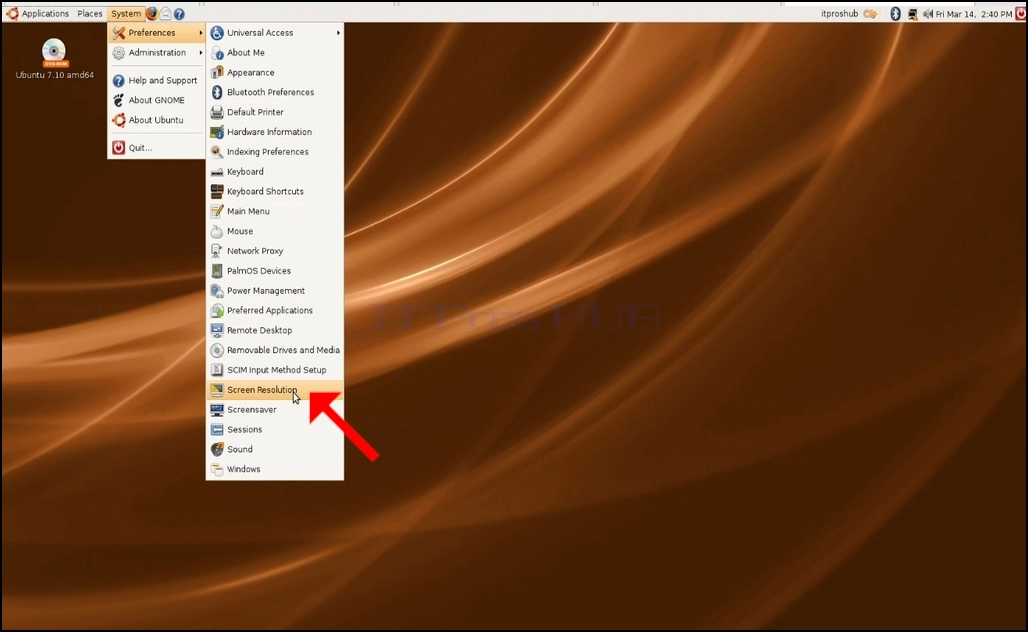
1. På øverste linje, klikk på System og deretter i den nye nedtrekksmenyen, klikk
Innstillinger, klikk deretter Skjermoppløsning
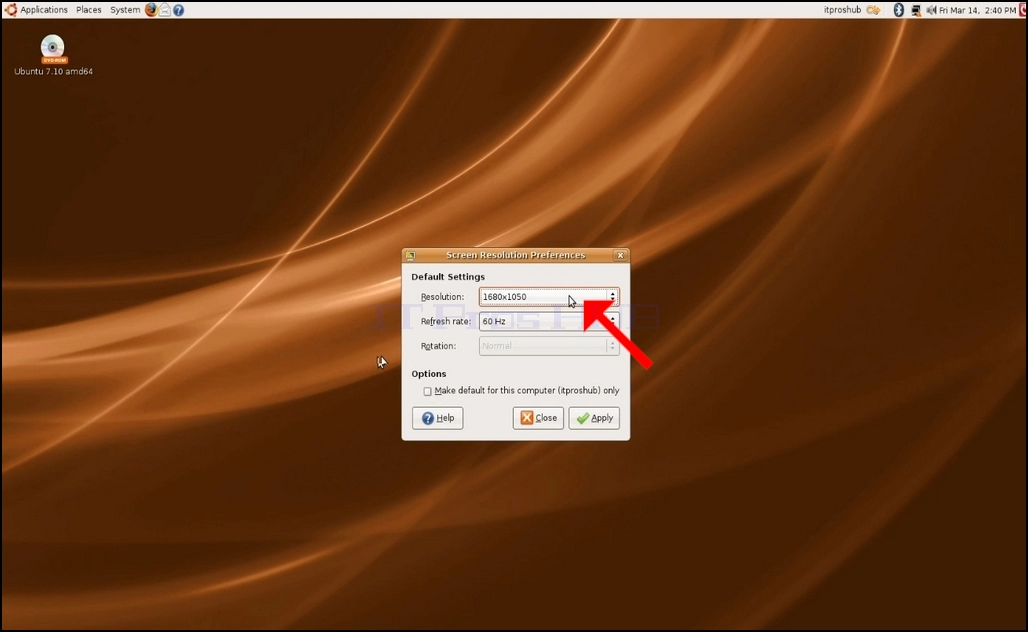
2. I det nylig åpnede skjermoppløsningsinnstillingsvinduet, se etter oppløsning.
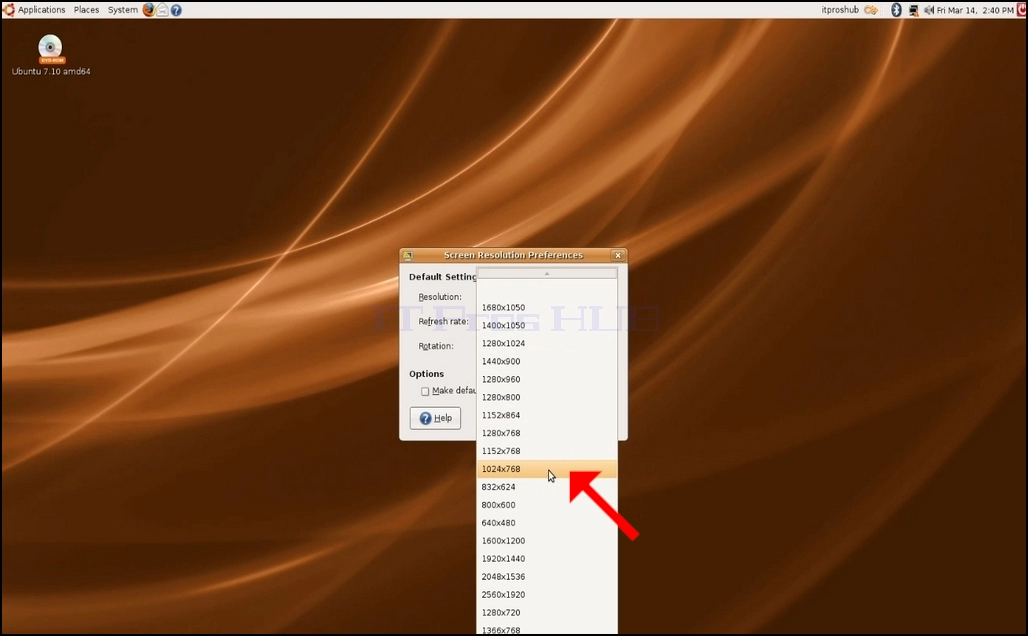
3. Klikk på den gjeldende oppløsningsinnstillingen for å utvide rullemenyen og se tilgjengelige oppløsninger å velge fra.
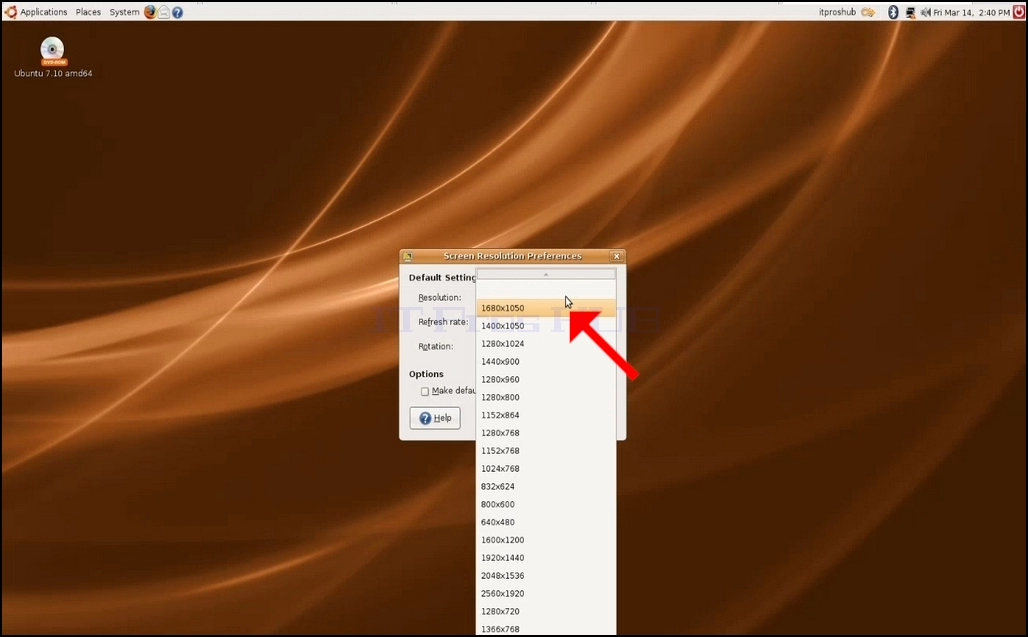
4. Fra de ulike oppløsningsalternativene, velg den som passer best til dine behov ved å venstreklikke på den (I dette eksemplet er den valgte 1024x768)
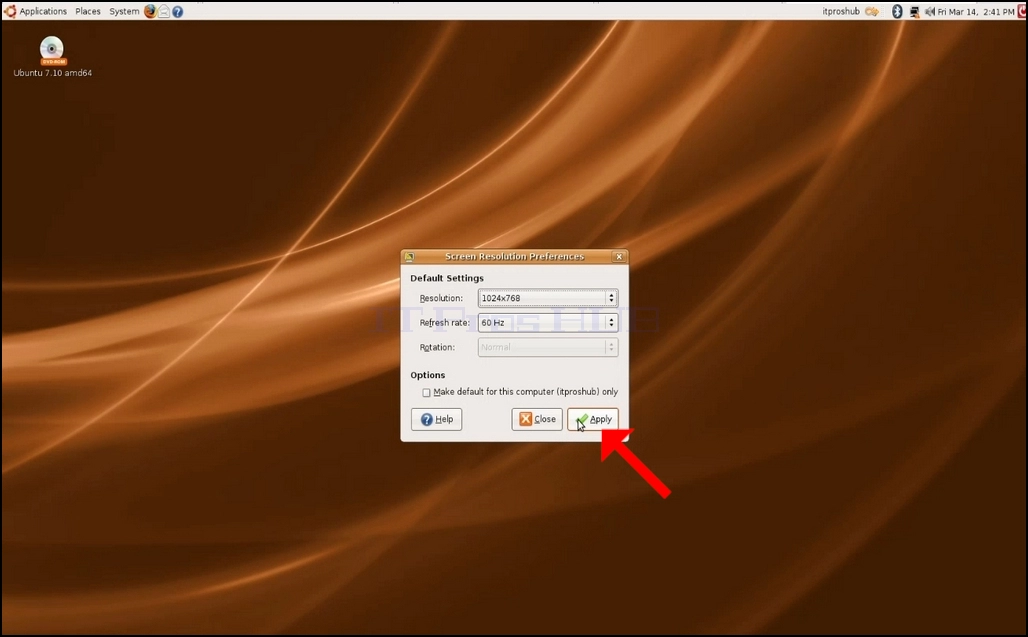
5. Klikk på Søk
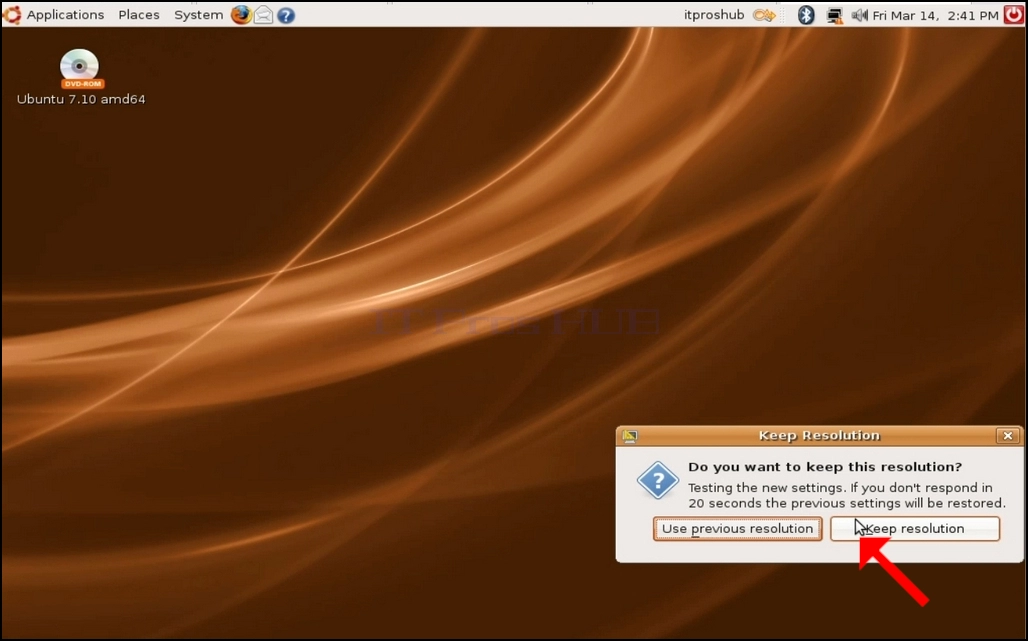
6. Etter å ha valgt den nye løsningsinnstillingen, vil Ubuntu spørre deg om du ønsker å holde oppløsningen eller å bruke forrige oppløsning. Hvis et alternativ ikke er valgt innen et tildelt antall sekunder, vil Ubuntu gå tilbake til tidligere konfigurert oppløsning. Dette gjøres dersom skjermen ikke støtter den valgte oppløsningen, og brukeren ikke kan se eller se gjeldende videoutgang for å manuelt returnere den nylig valgte oppløsningen.
Hvis den nylig valgte oppløsningen er kompatibel med skjermen, velger du Behold endringer og klikker den.