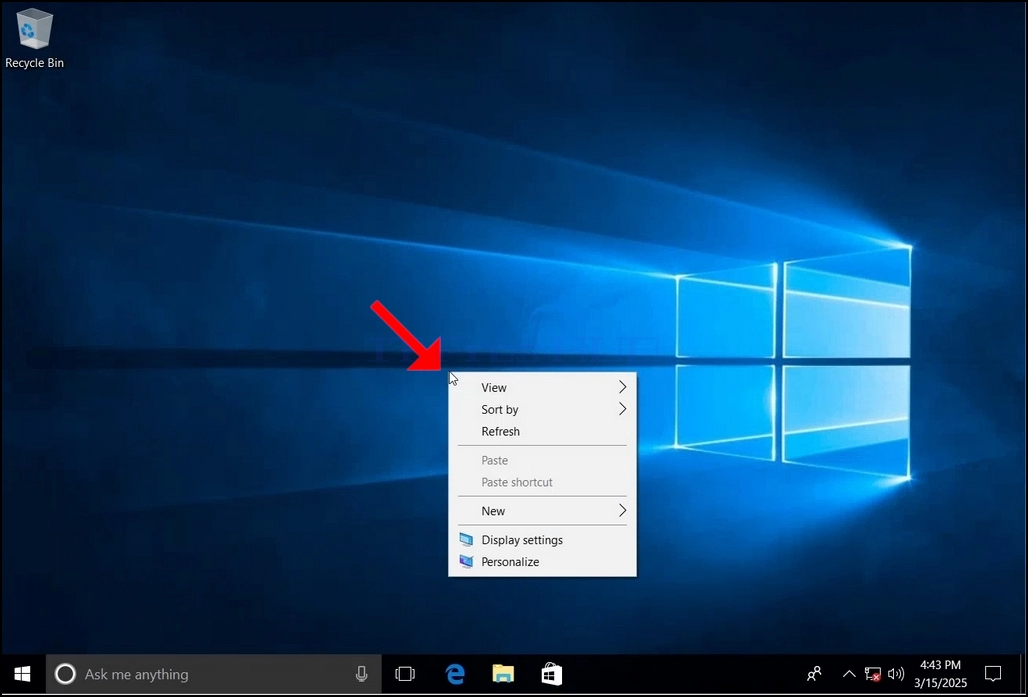
1. Høyreklikk på en tom plass på bakgrunnen til en meny vises
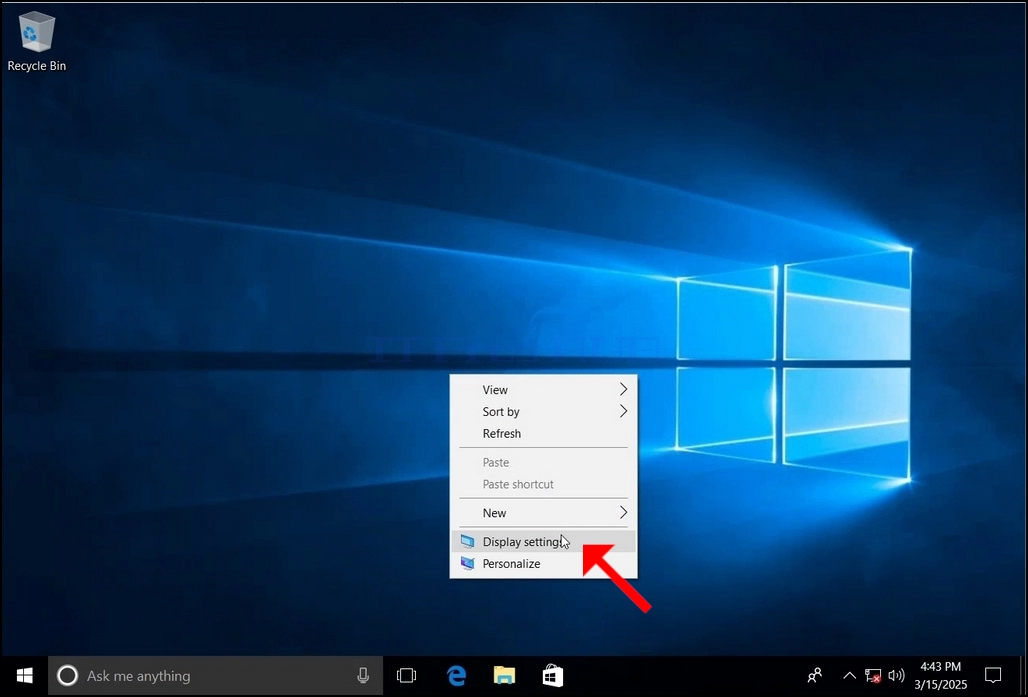
2. I den nye menyen ser du etter alternativet Vis innstillinger og klikk den og vent på at innstillingsvinduet vises
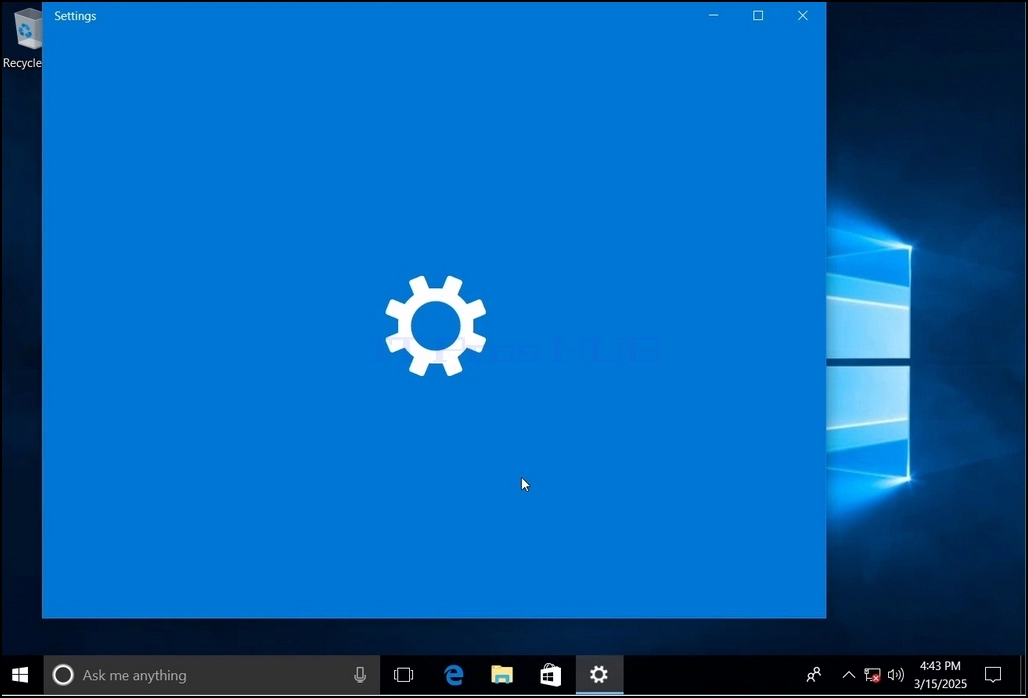
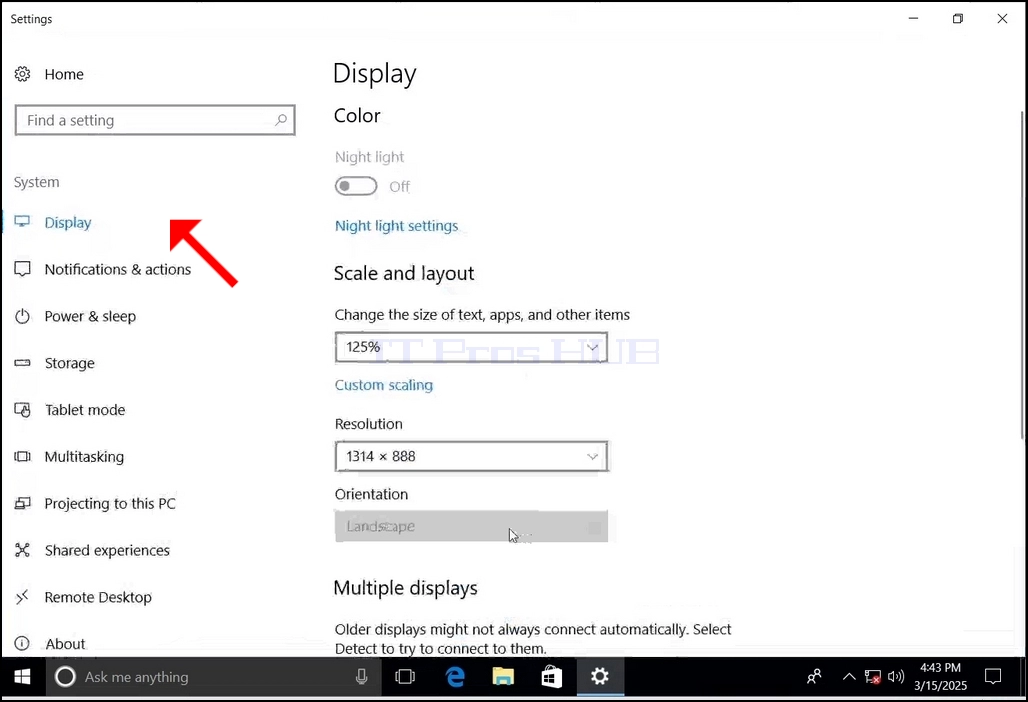
3. I innstillingsvinduet under systemet > Vis alternativer, se etter løsningsalternativet
4. Klikk på den gjeldende oppløsningsinnstillingen nedfallsmenyen for å utvide den menyen.
5. Fra de ulike løsningsalternativene, velg den som passer best til dine behov ved å venstreklikke på det (I dette eksemplet er den valgte 1024x768)
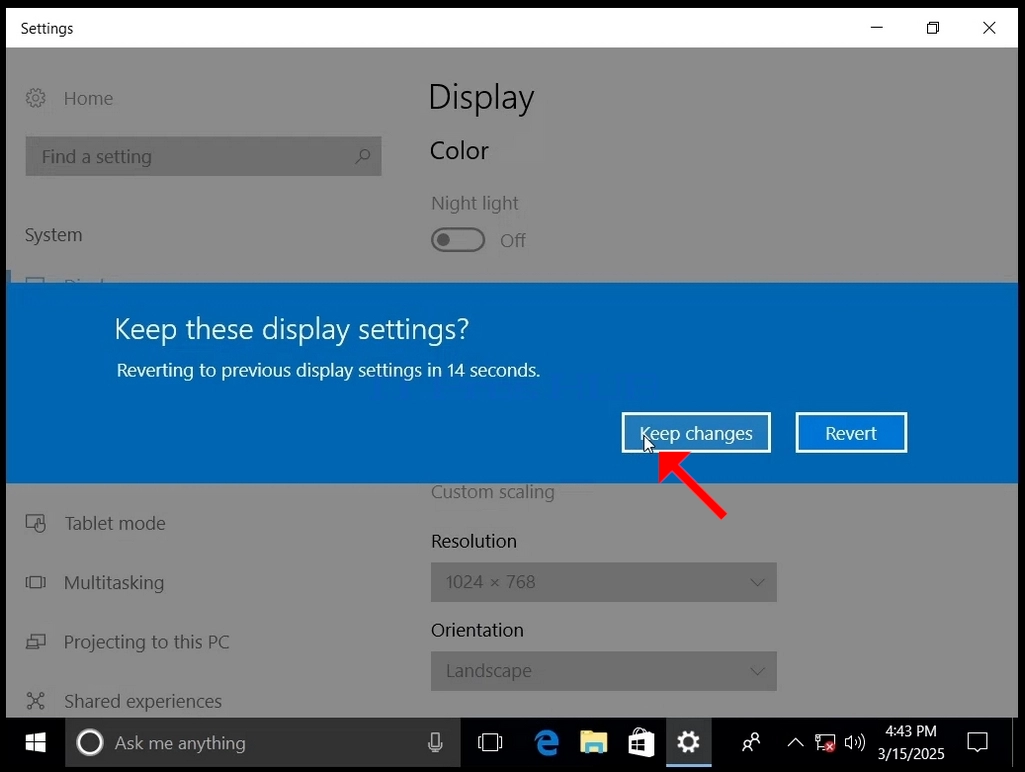
6. Etter å ha valgt den nye oppløsningsinnstillingen, vil Windows spørre deg om du liker å beholde endringer eller å tilbakestille dem. Hvis et alternativ ikke er valgt med i et tildelt antall sekunder, vil Windows gå tilbake til den tidligere konfigurerte oppløsningen. Dette gjøres dersom skjermen ikke støtter den valgte oppløsningen og brukeren ikke kan se eller se videoutgangen for å manuelt returnere den nylig valgte oppløsningen.
Hvis den nylig valgte oppløsningen er kompatibel med skjermen, velger du Behold endringer og klikker den.