1. Klikk på Start-knappen
2. Type CMD
3. Vent til Start-menyen finner Kommandoapp
4. På høyre rute i Start-menyen, klikk på Kjør som administrator og vente på at Command-appen skal lastes
5. I kommandoapptypen: chkdsk /f /r og slo ENTER nøkkel
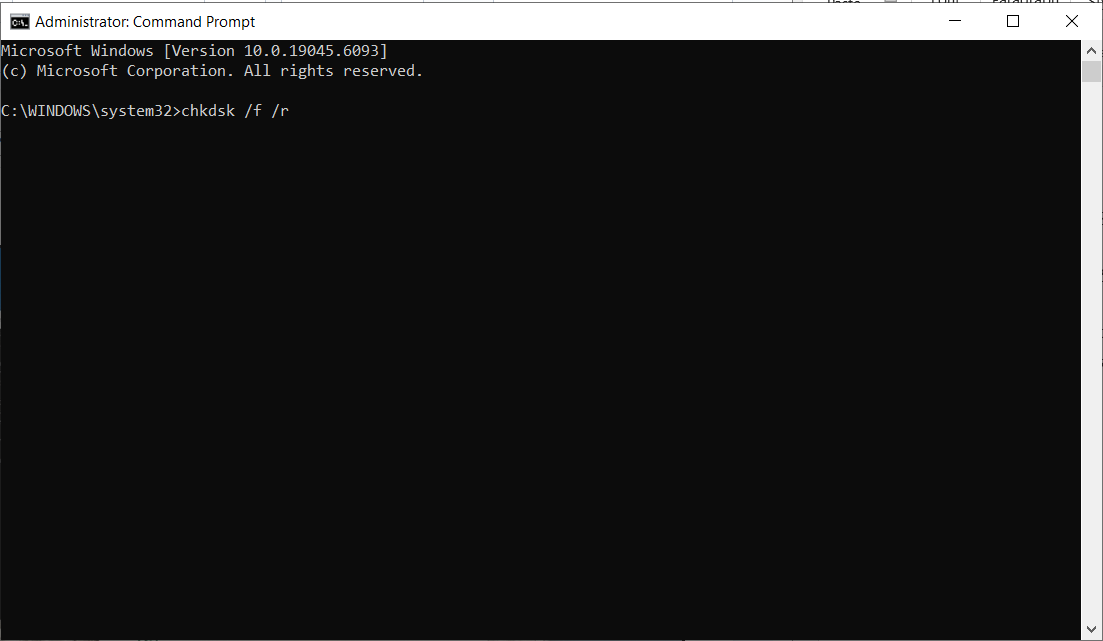
6. Etter å ha truffet ENTER Nøkkelen, vil du sannsynligvis bli spurt med følgende melding:
a. Chkdsk kan ikke kjøres fordi volumet er i bruk av en annen prosess. Vil du planlegge dette volumet for å bli kontrollert neste gang systemet starter på nytt? (Y/N)
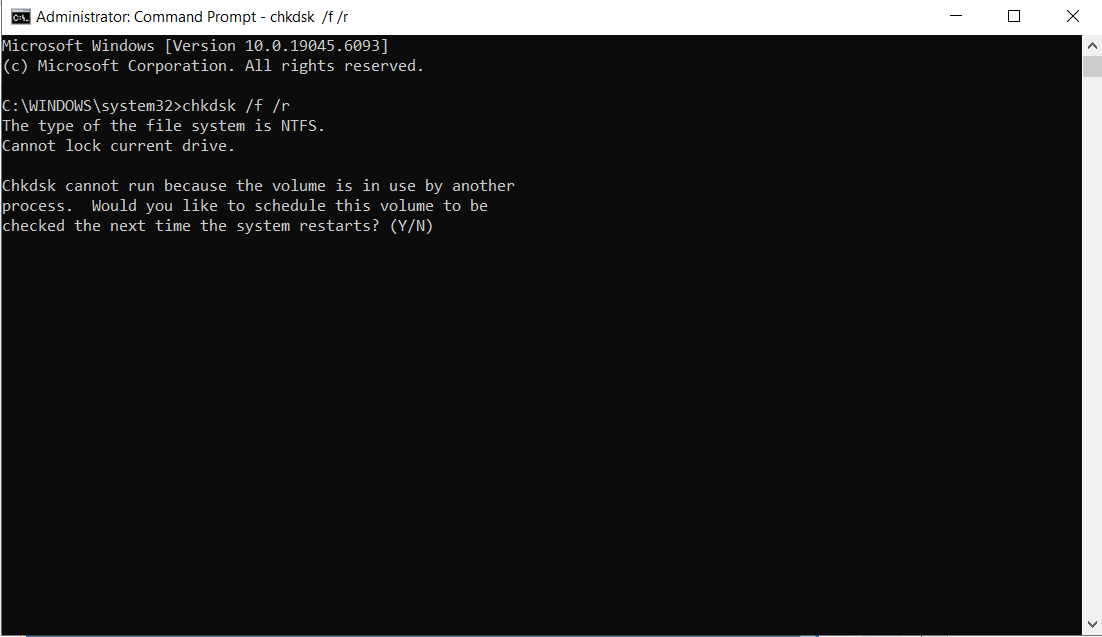
7. Denne meldingen presenteres fordi vi kjørte chkdsk-kommandoen på en aktivt brukt enhet som er den C: kjøre i dette tilfellet. Dette er stasjonen der Windows-operativsystemet er installert og kjøres.
8. Type \"y\"og slo ENTER Nøkkelen igjen.
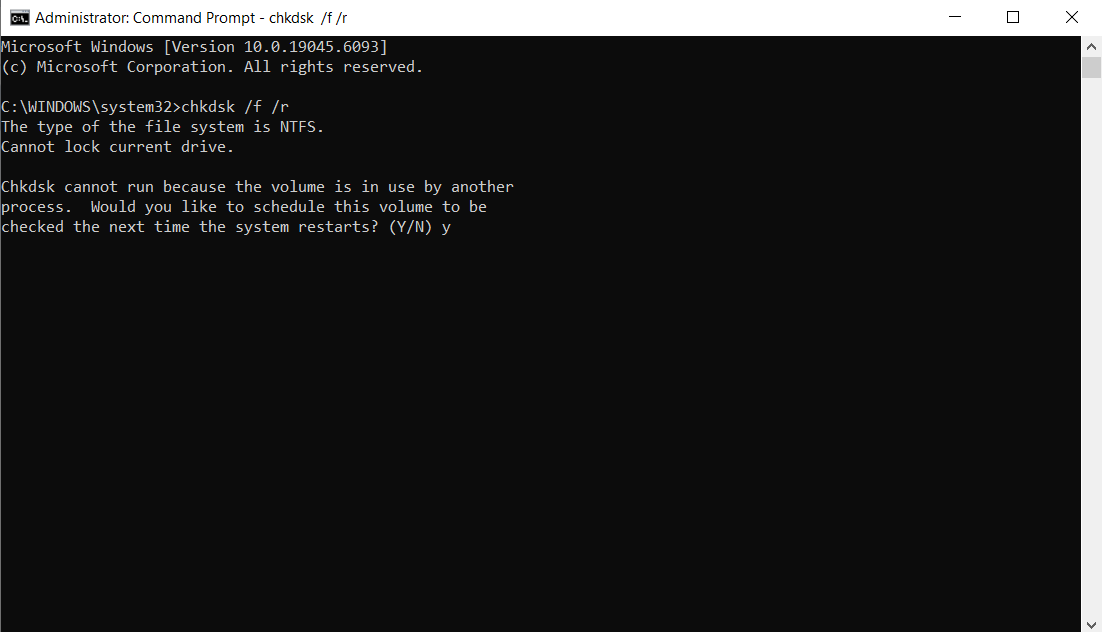
9. Neste melding vil være:
a. Dette volumet vil bli kontrollert neste gang systemet starter på nytt
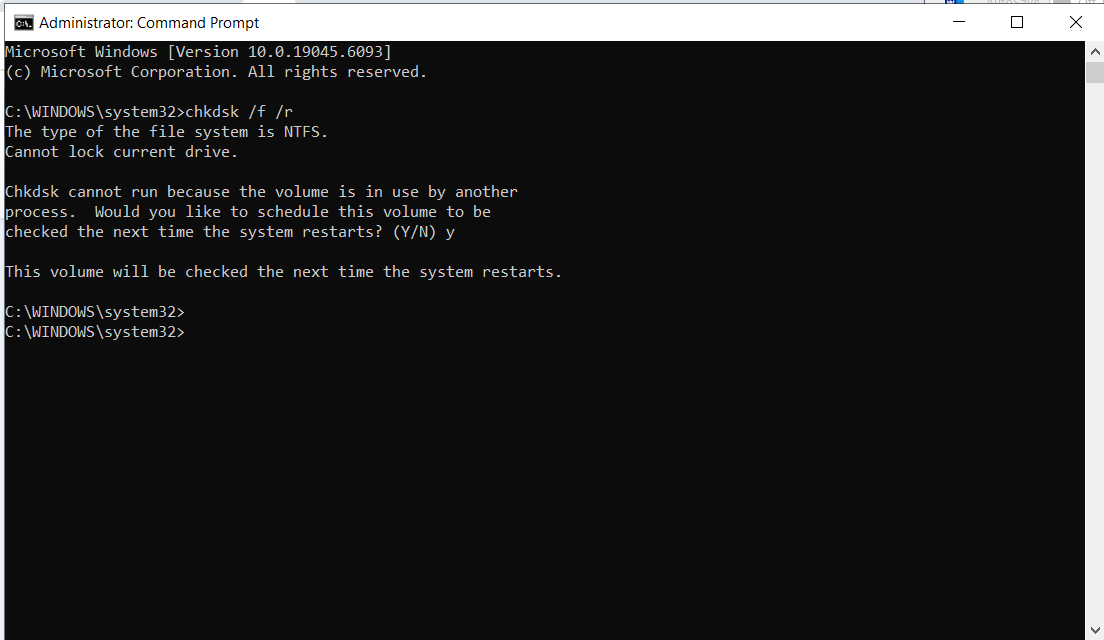
10. På dette punktet er chkdsk gjort
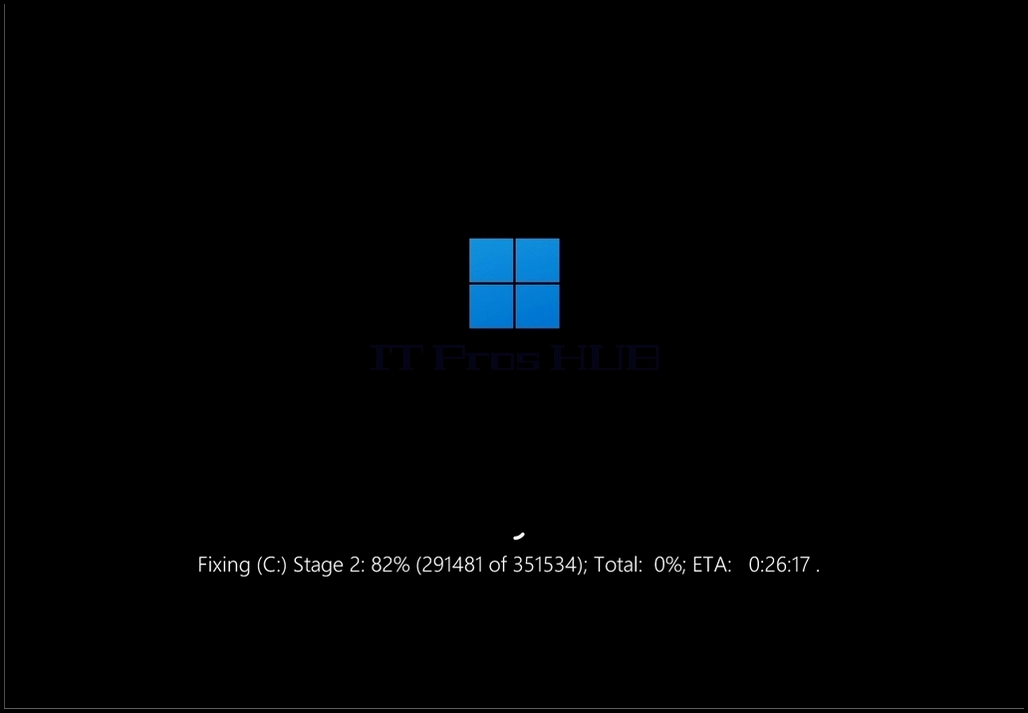
11. Start Windows trygt fra Start-menyen
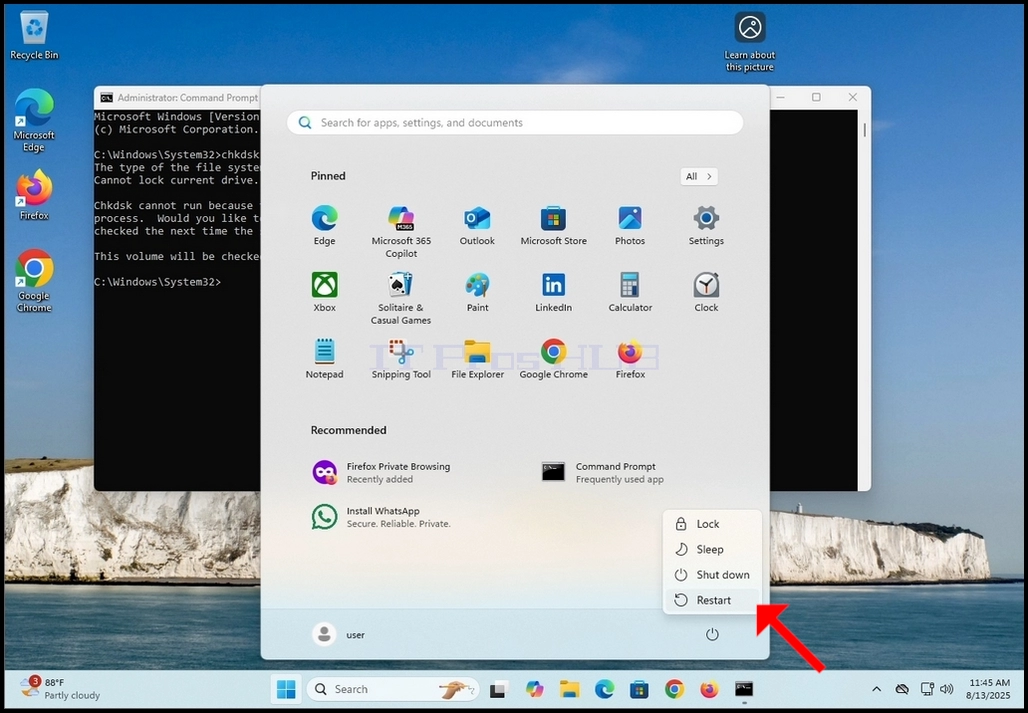
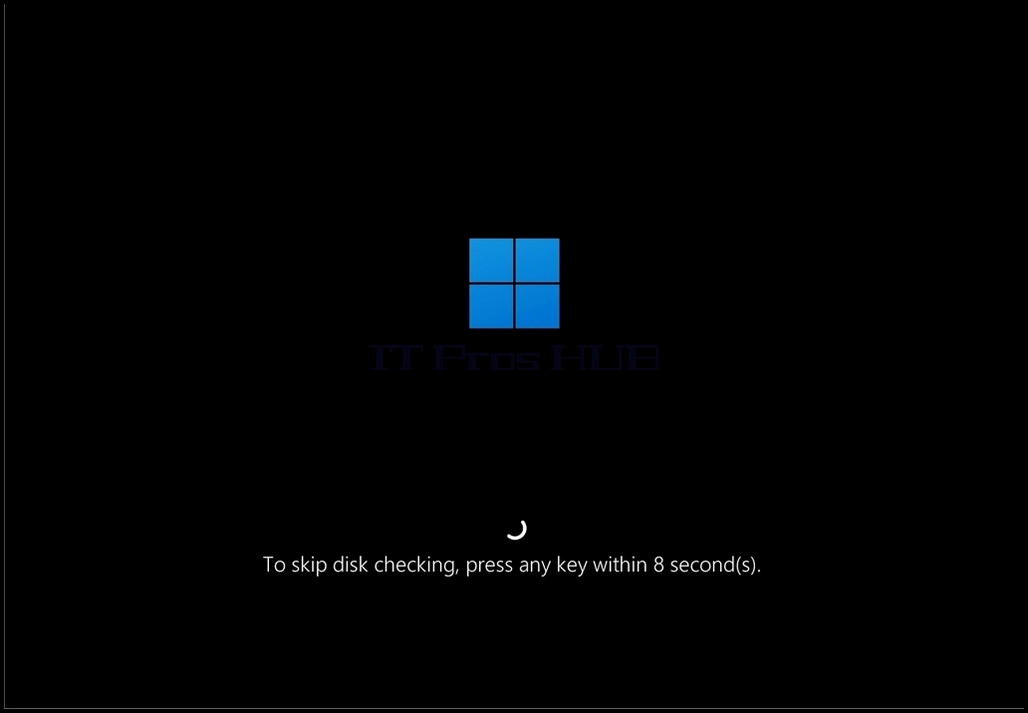
12. Som erklært av chkdsk i CMD i fase 9, chkdsk er i ferd med å utføre en diskkontroll og jeg spør om du ønsker å hoppe over det.
13. Merk at dette er den siste muligheten til trygt å avbryte chkdsks sjekk før det utfører det.
14. Legg merke til at dette tar ganske lang tid å utføre, spesielt i store mekaniske harddisker
15. Hvis du ønsker chkdsk å utføre sjekken, ikke trykk på noen taste og vent til timeren er ferdig.
16. Chkdsk utfører nå diskkontrollen.
17. Når det er gjort, vil det gjenoppta oppstart i Windows.
18. Merk at ETA initialer ved slutten av setningen indikerer estimeringstiden til ferdigstillelse av skanningen