- Detaljer
- Skrevet av: IT Pro
- Kategori: How to Articles
- Treff: 6551
1. Go to your internet browser. In this article’s case we will use Chrome.
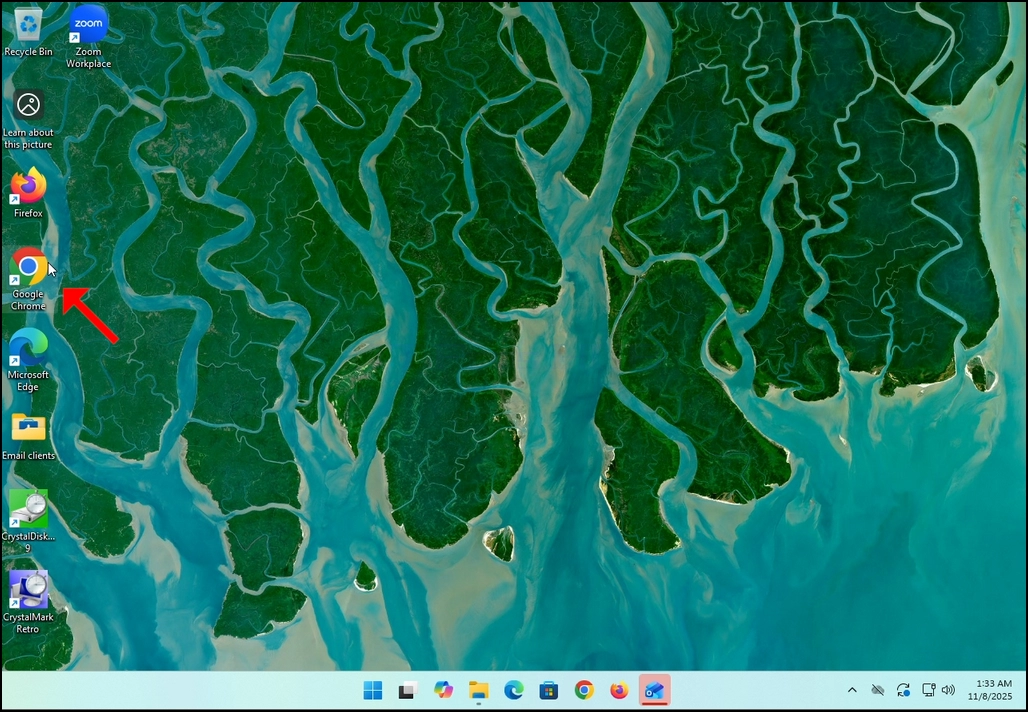
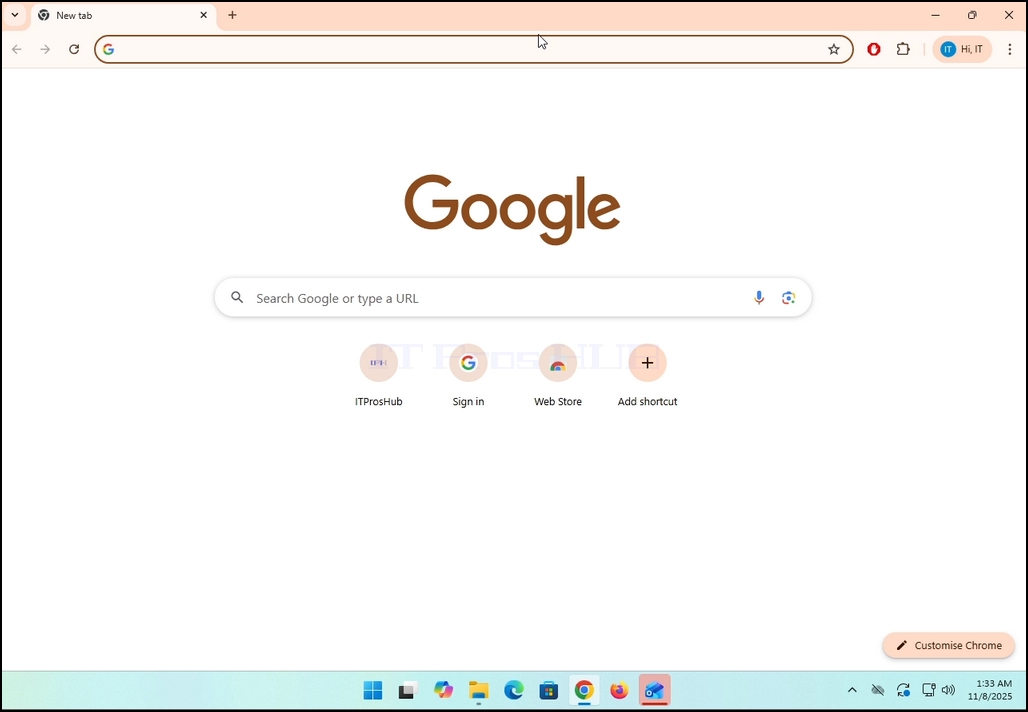
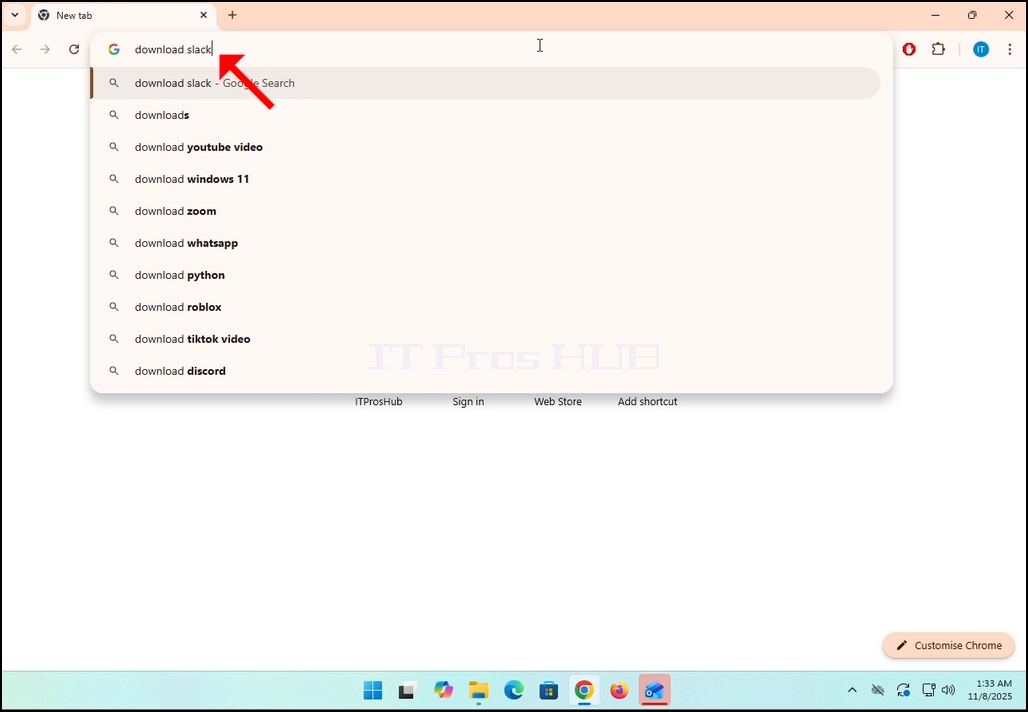
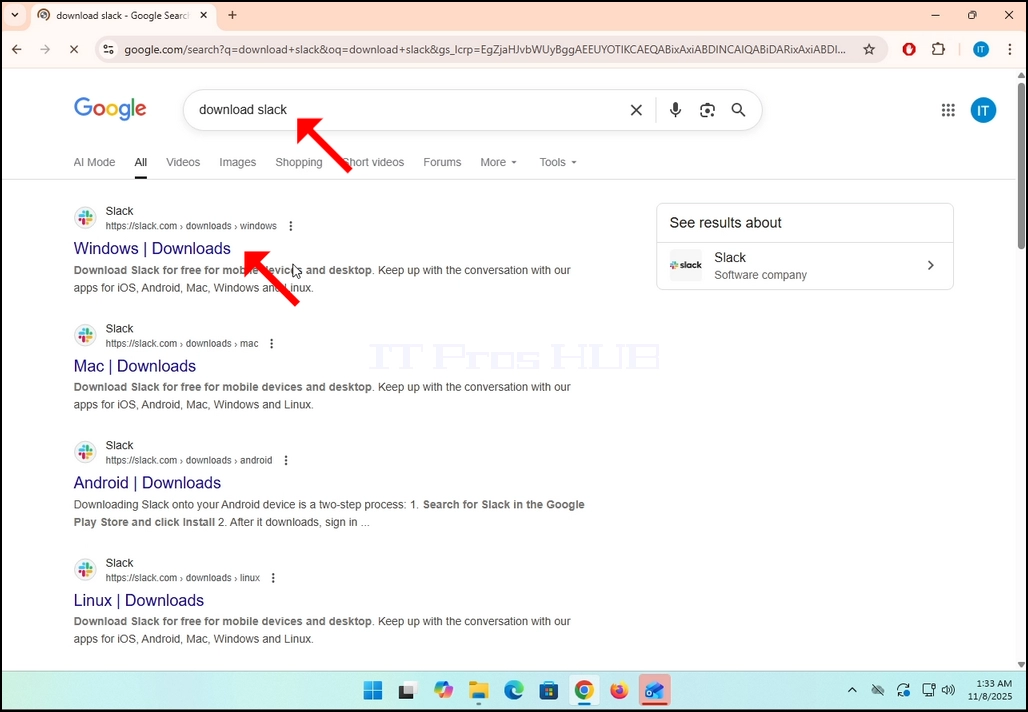
2. Go to Google and type Download Slack in the search bar. Hit the Enter key afterwards. Wait for the search results to appear.
3. In the search results, look for a result that is titled as “Windows | Downloads” and click on it. Wait for a new
page to load.
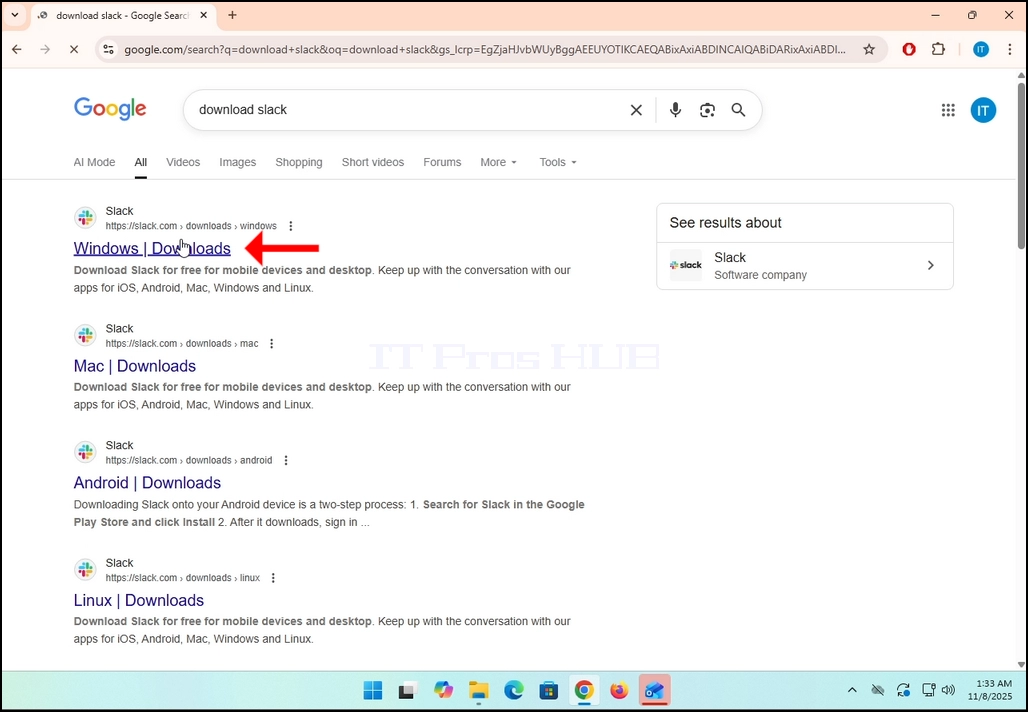
4. The newly loaded page will be under Slack’s domain (slack.com). look for a Download (64-BIT) button on the left side of the page. Click on that button to begin the downloading process of Slack’s installation file.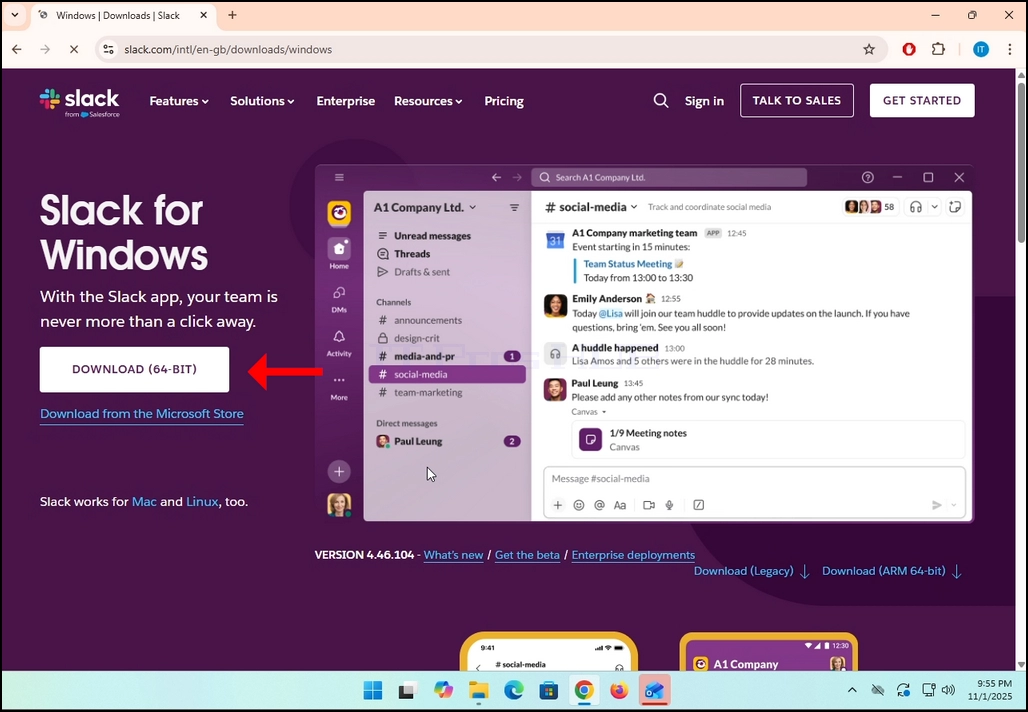
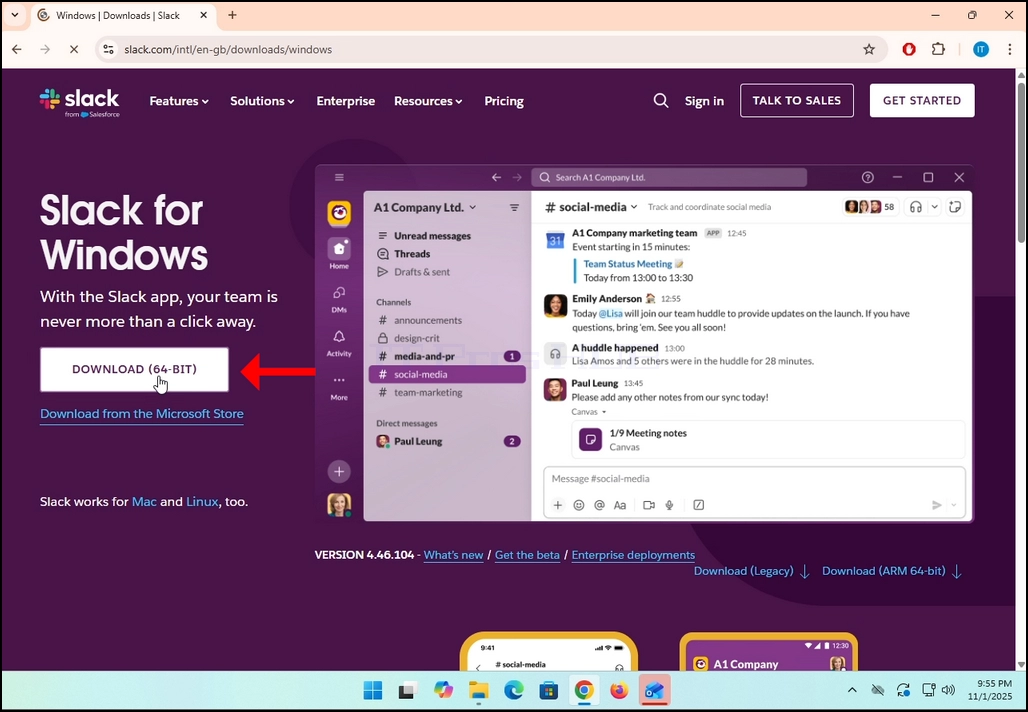
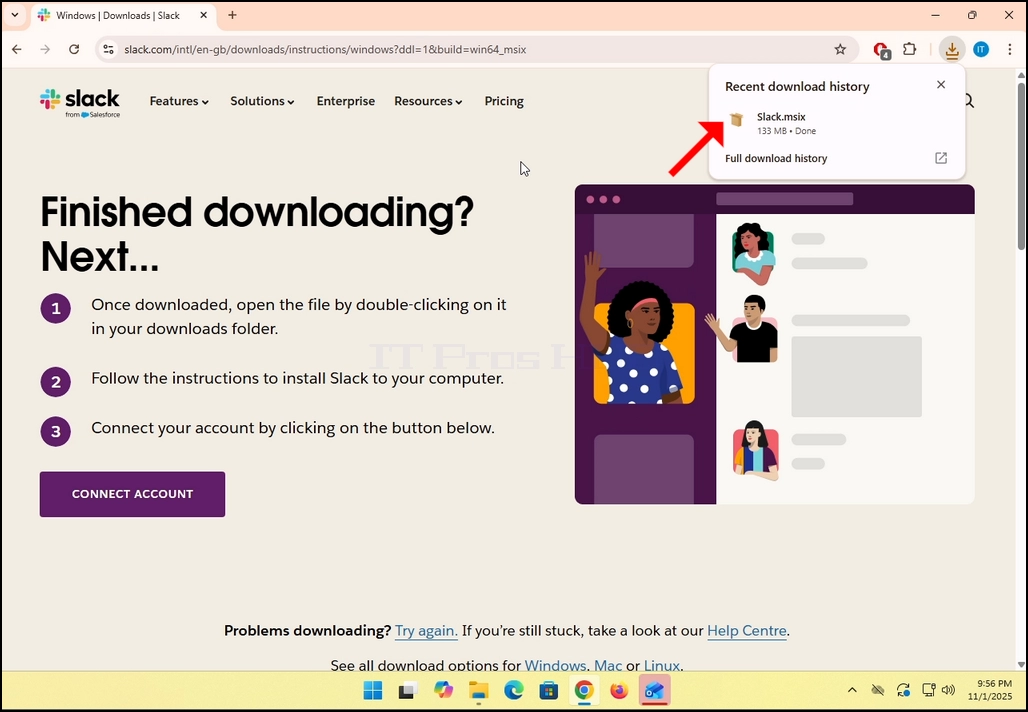
5. Once clicked, you will see the installation process being done in your browser. Make sure that the file being downloaded is called Slack.msix and not anything else.
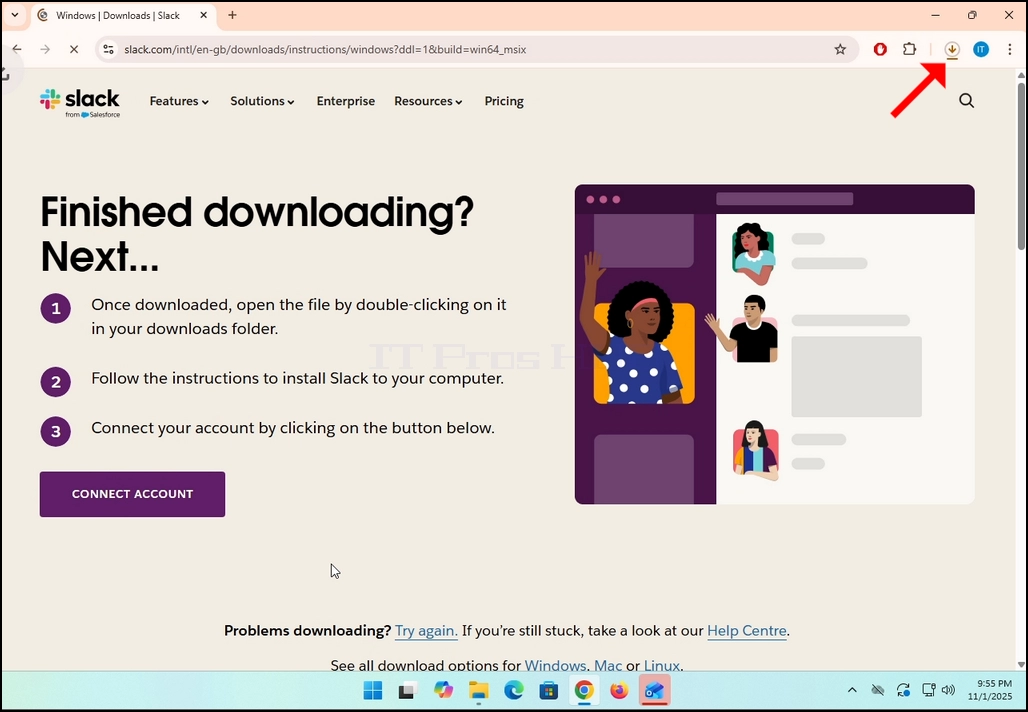
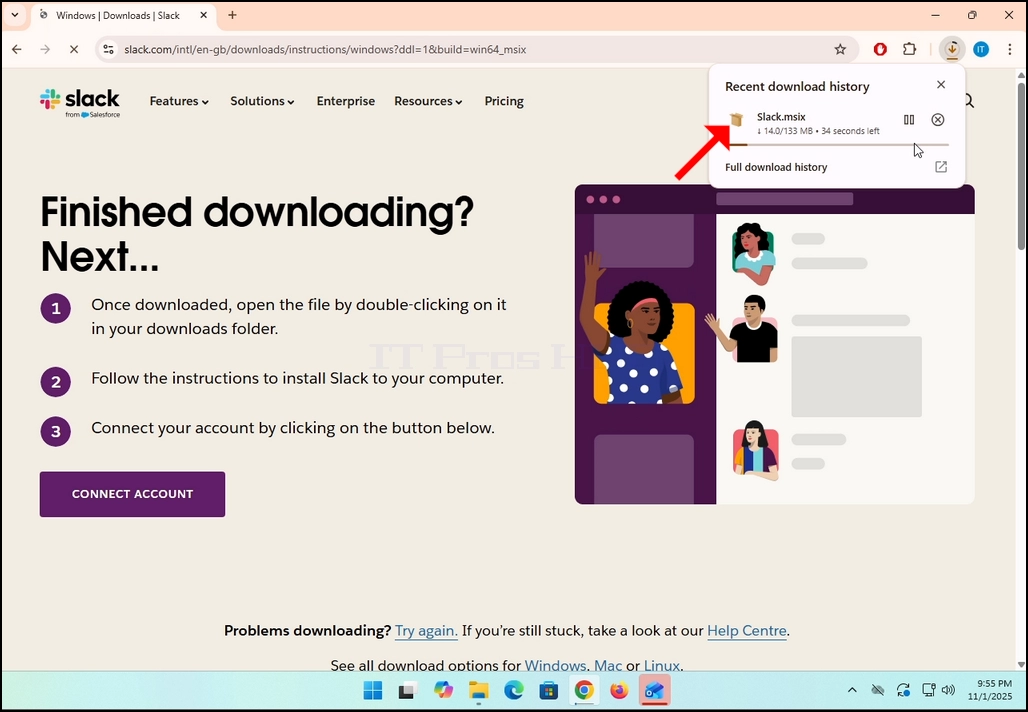
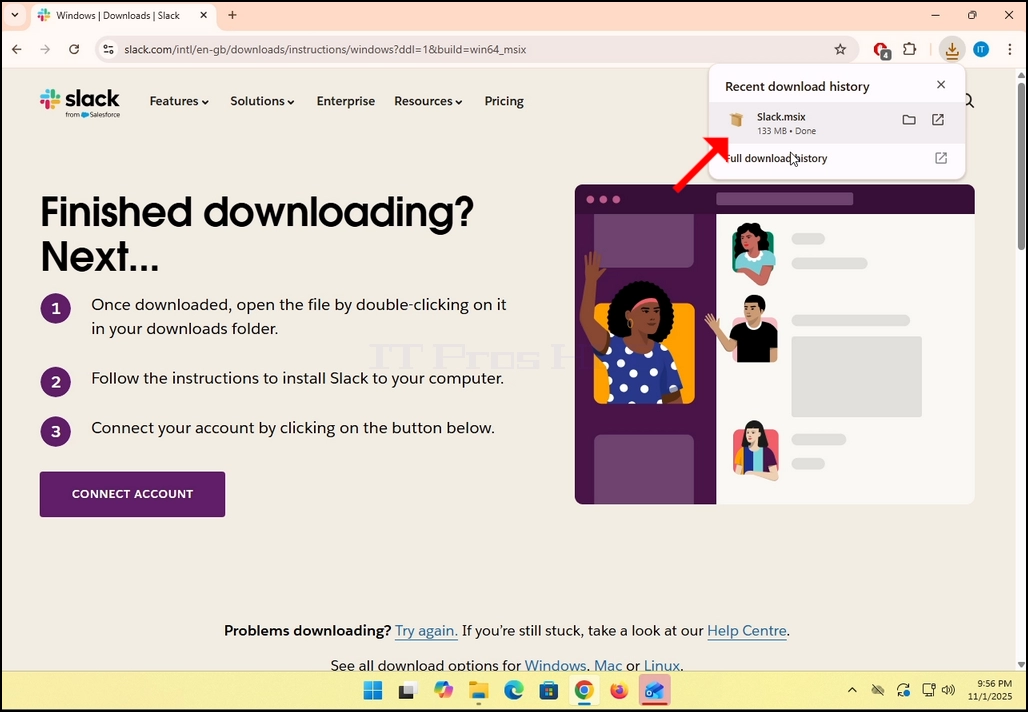
6. Once done, click on the Slack.msix file to open the file and begin the installation process.
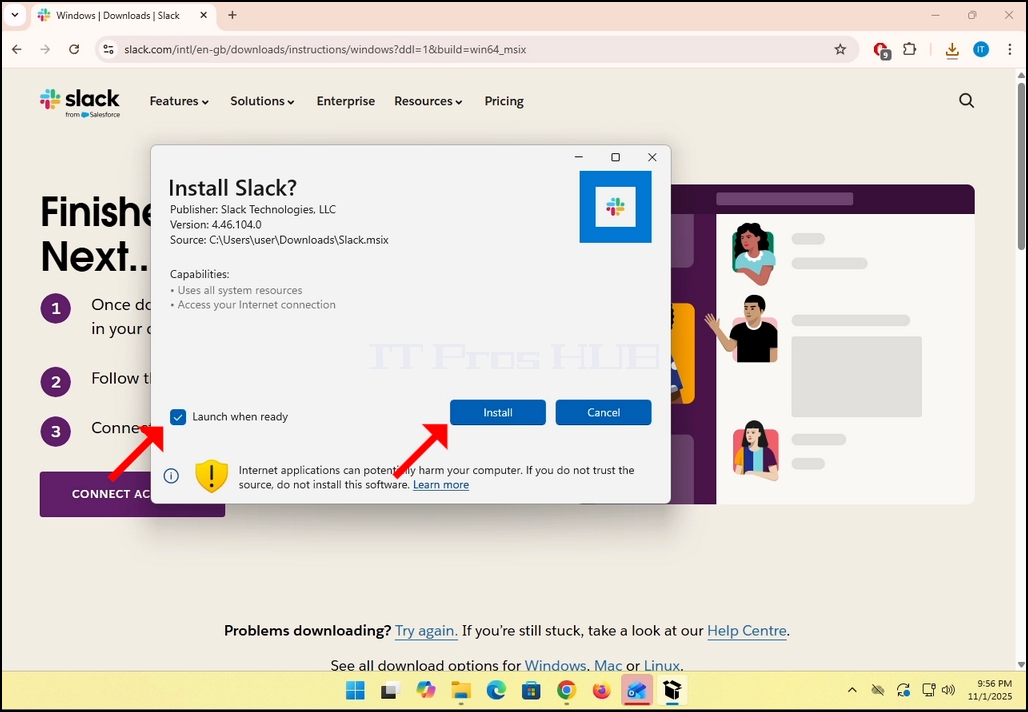
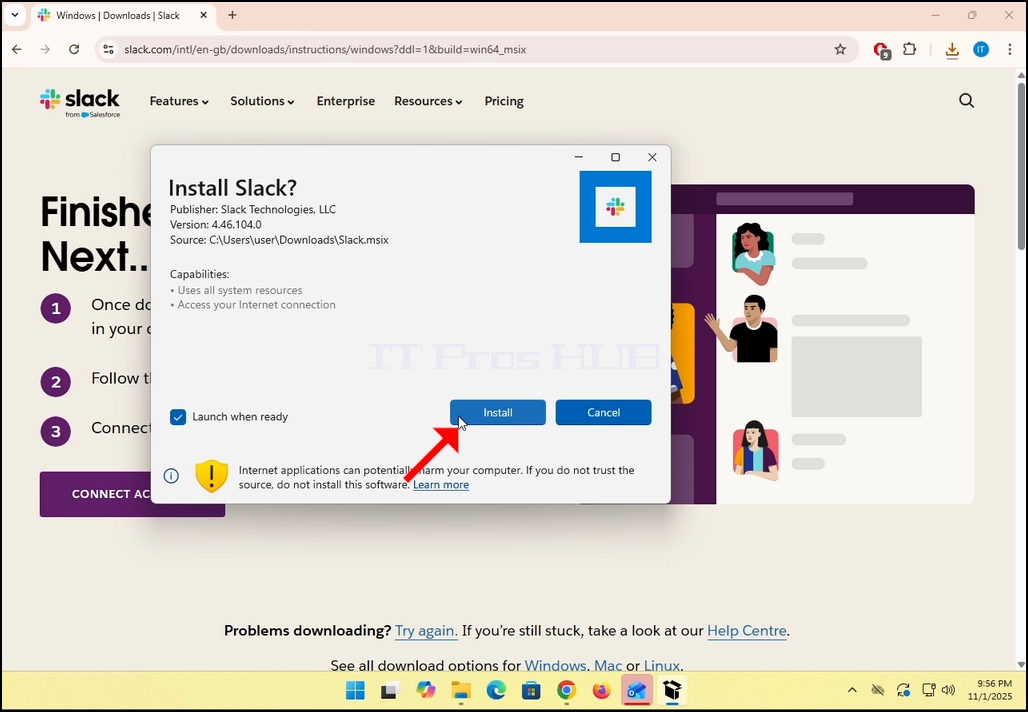
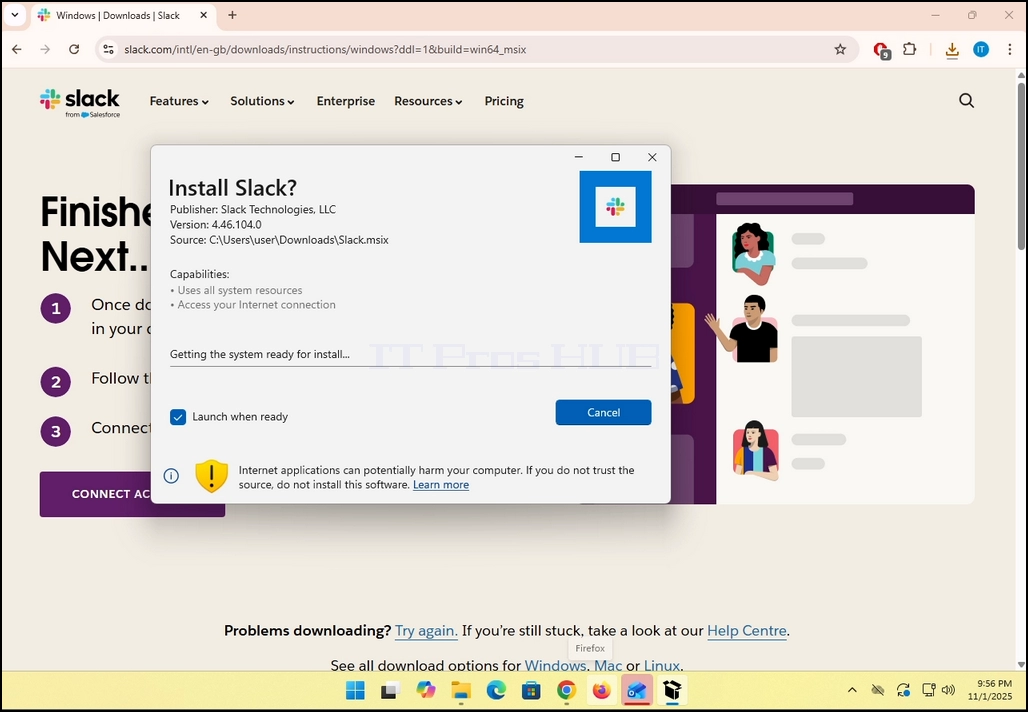
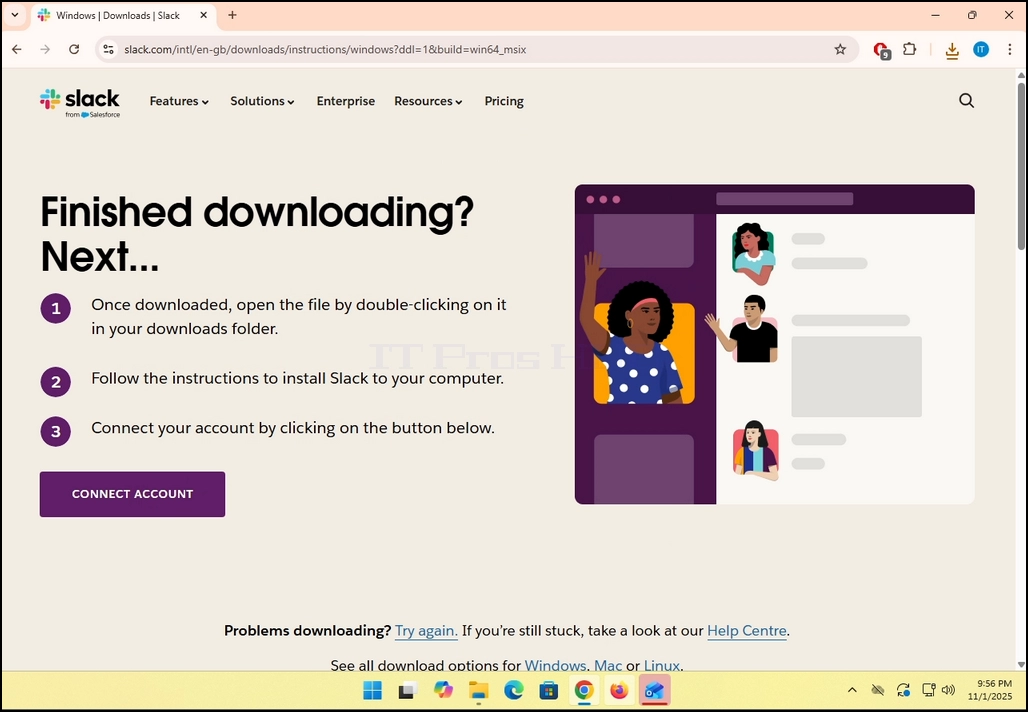
8. Once the installation process is complete, you will be notified by Windows Store with the message “Slack is Ready”. Click the blue Launch button to start Slack.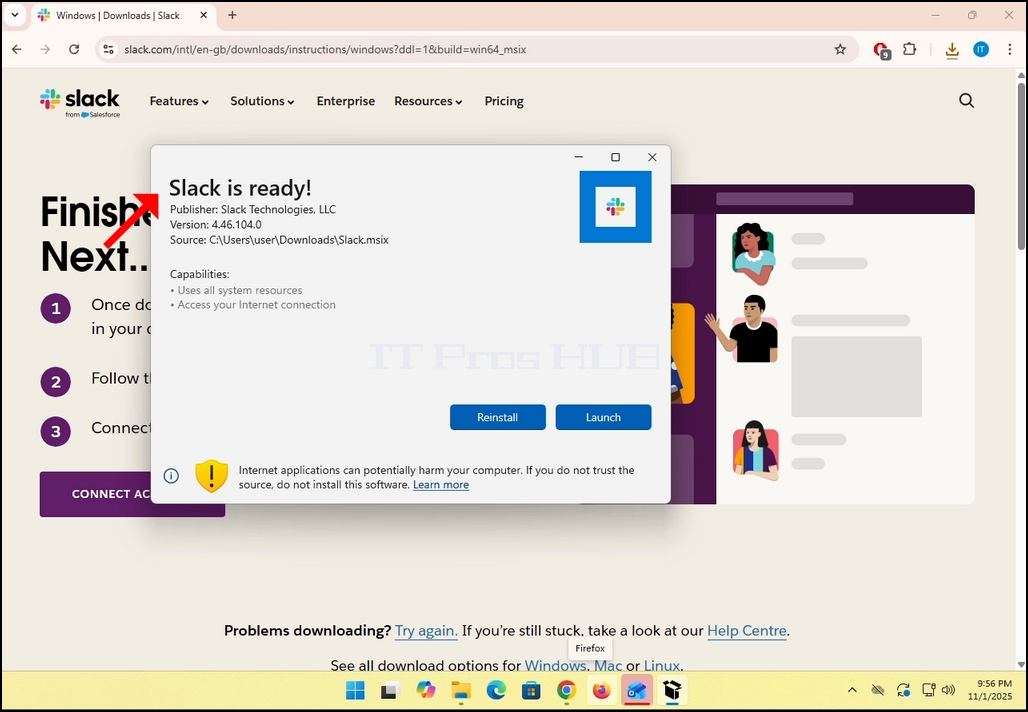
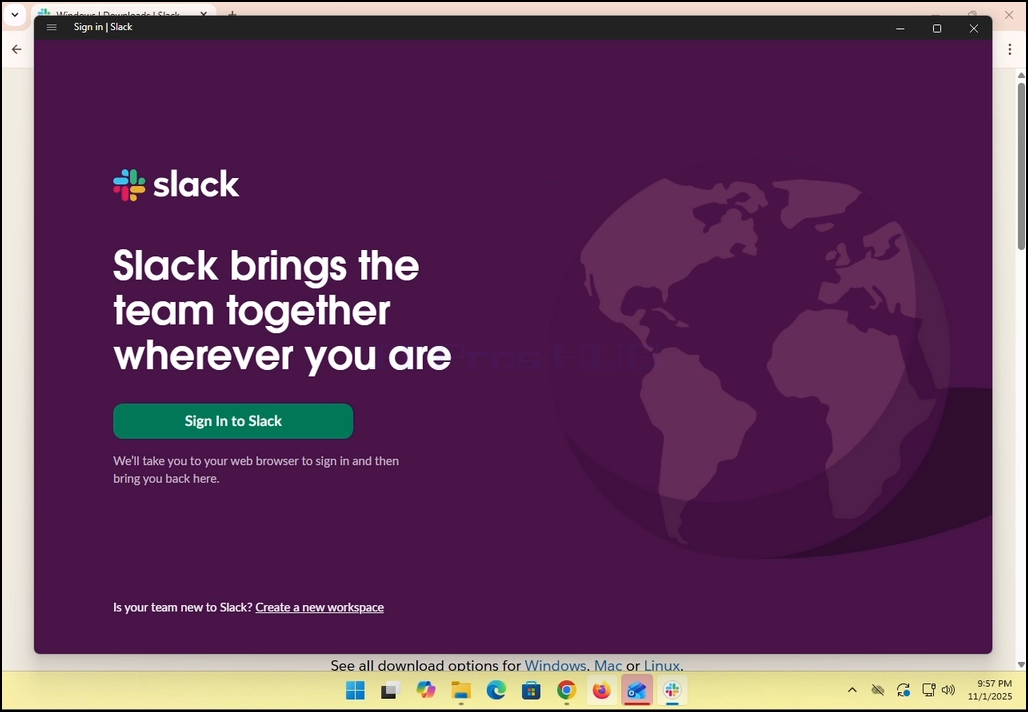
9. You are done! Slack is now installed in Windows.
- Detaljer
- Skrevet av: IT Pro
- Kategori: How to Articles
- Treff: 7014
1. Last ned Bat klienten og klikk på den nedlastede filen. Vent til den starter installasjonsveiviseren. Slå på NEXT Nøkkelen når databeskyttelsesvinduet vises.



2. Når installasjonsguiden er åpen, klikker du på NEXTknapp.

3. Godta lisensavtalen ved å markere boksen på botton høyre og klikke på NEXT-knappen igjen.


4. Klikk på INSTALL knapp. Merk at Windows UAC kan be deg om en administratorgodkjenning for å begynne installasjonsprosessen (når UAC-symbolet inne i knappen.

5. Når UAC ber om en administratorgodkjenning, klikker du på JA knapp. Vent til neste vindu vises. En gang JA knappen klikkes, installasjonsprosessen starter.


6. Vent til prosessen er ferdig.


7. Når prosessen er ferdig, kan du avmerke -Lansere TheBat! når oppsett eksisterer" alternativet og klikk på FINISK knapp. TheBat! e-postklient er nå installert.

8.
- Detaljer
- Skrevet av: IT Pro
- Kategori: How to Articles
- Treff: 7272
1. I Zoom brukergrensesnitt ser etter en knapp med et grønt ikon med en svart pil som peker oppover i det og ordet \"delt«Skrevet under det. Klikk på den.


2. Legg merke til at det er en pil ved siden av det ikonet. Hvis du klikker på den pilen kan du styre Zoom for å enten tillate én deltaker å dele en skjerm om gangen eller tillate flere deltakere å dele samtidig
3. Etter å ha klikket på den knappen, vil et nytt vindu åpnes. I dette vinduet vil du bli presentert med alternativer om hvordan og hva du skal dele med deltakerne i møtet. I denne artikkelen vil vi fokusere på Skjermalternativ Bare.
 5. På høyre side av vinduet er det Presenter Layout alternativer. Disse alternativene lar presentanten endre hvordan skjermen og presentanten legges under møtet.
- Bare innhold Bare innholdet som deles er synlig for deltakerne
- Som bakgrunn – innholdet deles som en bakgrunn og presentatorens kameravideo feed presenteres i forgrunnen
- Over skulderen – Skjermen som deles, vises på toppen av «skuler» til deltakeren. I utgangspunktet vises den fra sin side til toppen.
- Side ved side – presentatoren og skjermen som deles, vises side om side til deltakerne
6. Andre alternativer inkluderer:
- Lyddeling – presenteren deler lyden som avgir fra sin datamaskin
- Optimer for videodeling – Zoom vil optimalisere seg selv for å dele video over skjermen som deles
- Del zoom-vinduer - Det kontrollerer om ditt eget zoom-grensesnitt (Forstørr app-vinduene) kan deles når du deler skjermen.




7. Etter å ha slått på delingsknappen, vil Zoom begynne å dele det valgte vinduet. Du vil bli bemerket at ved å se en grønn boks med tittelen \"Du er skjermdeling\"og en rød knapp med tittelen \"Slutt å dele\"...\"
8. Legg merke til at din egen kameravideo feed vil vises i en liten boks samt kan ses i bildet nedenfor:
9. Minimer boksen ved å klikke oppover pilen på bunnen av boksen. Pilen slås sammen i en grønn bar og peker oppover.
10. Deling kan stoppes når som helst ved å klikke på den røde slutte å dele.


- Detaljer
- Skrevet av: IT Pro
- Kategori: How to Articles
- Treff: 7210
- Åpne Microsoft Edge

2. På øverste høyre hjørne av nettleseren, se etter 3 prikker ikonet og klikk på det en gang. En sidemeny bør vises.

3. I den siden menyen, gå til Hjelp og tilbakemelding alternativet som er rett før siste alternativet der. Hover med musen over den til det vises en menyutvidelse. Hvis det ikke gjør det, klikk på det en gang til den utvidelsen vises.

4. I den utvidelsen, se etter den Microsoft Edge setning og klikk på den én gang. Vent til vinduet om vises
5. Når vinduet Om vises, vil Edge-leseren umiddelbart begynne å se etter oppdateringer. Vi vil vite det ved å se \"Sjekker etter oppdateringer\" setning som er sidestilt av et lite animasjonsikon.
6. Den nåværende versjonen av Edge-leseren vil bli presentert under den setningen.
7. Hvis en oppdatering er funnet av Edge-leseren, \"Sjekker etter oppdateringer«setningen vil bli endret til «Oppdaterer Microsoft Edge\"...\"
8. En viktig note om målte forbindelser:
a. Hvis du bruker en målt tilkobling som et mobilt hotspot eller en LTE-tilkobling, og ønsker å oppdatere Edge, må du merke Last ned oppdateringer over målede tilkoblinger Mulighet som ligger i dette vinduet.


9. Når Edge er ferdig med å laste ned oppdateringen, vil det varsle deg om at \"For å avslutte oppdateringen av Microsoft EdgeSom du kan se i bildet nedenfor.
10. A Start på nytt knappen skal vises på høyre side av vinduet. Klikk på den for å omstarte Microsoft Edge og for å avslutte oppdateringsprosessen.



11. Etter at Edge starter på nytt, bør det begynne å presentere en Oppdatering ferdig Melding i en ny fane. Lukk den fanen. Gå tilbake til Om vinduet og sjekk at faktisk versjonen av nettleseren er forskjellig fra den før oppdateringsprosessen startet.

12. Også å gå tilbake til Om vinduet ville tillate deg å sjekke om det er mer påventende oppdateringer. Som du kan se her, er det ikke flere avventende oppdateringer siden vi er presentert med meldingen Microsoft Edge er oppdatert..

- Detaljer
- Skrevet av: IT Pro
- Kategori: How to Articles
- Treff: 6842
1. Gå til Windows Desktop.
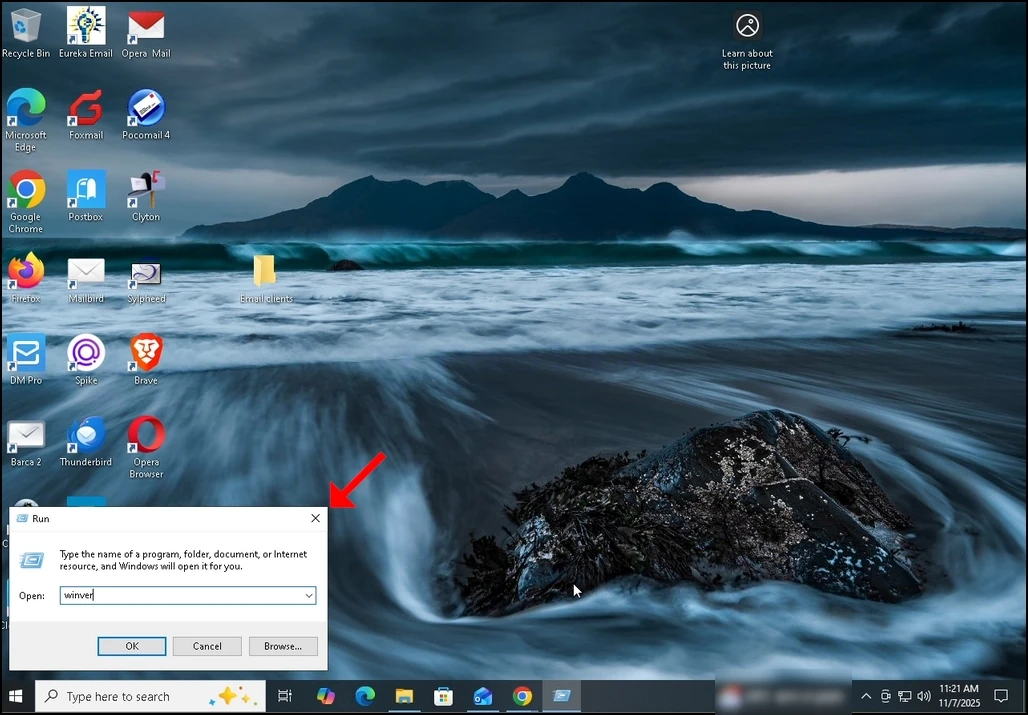
2. På tastaturet, klikk på Windows+R tastekombinasjon og vente på at kjørerboksen vises.
3. Når kjøreboksen vises, skriv Winver i tekstboksen og klikk på Enter-tasten eller klikk på OK-knappen og vent på at Om Windows-vinduet pop-up
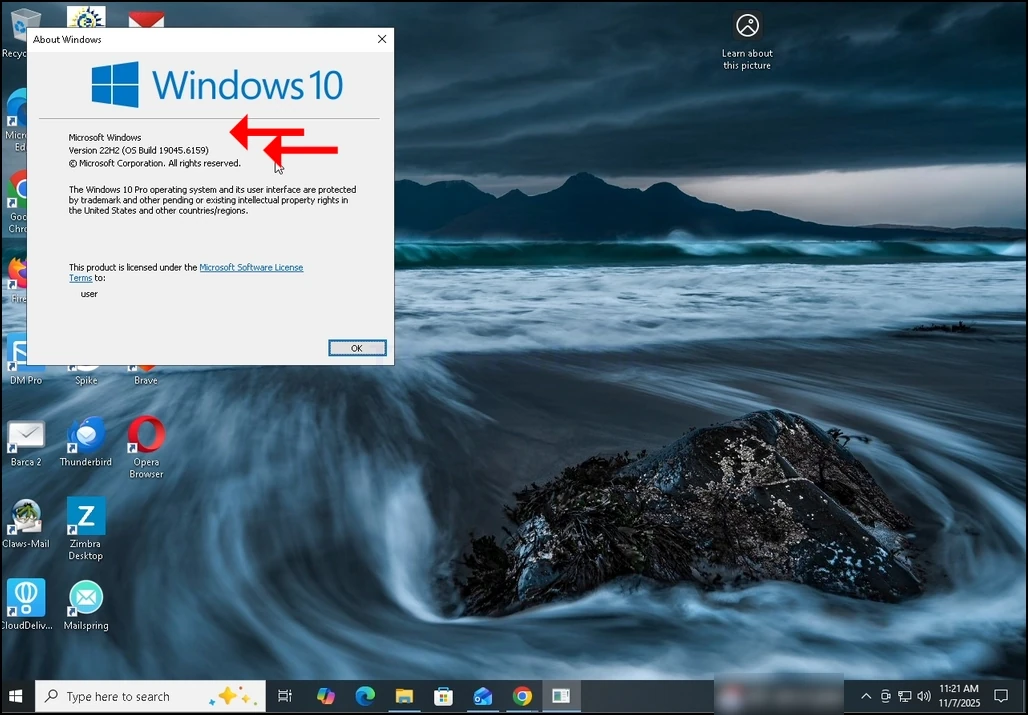
4. I vinduet Om Windows, i den andre setningen, Windows’ versjon og bygging vil være synlig.
5. Typen operativsystem kan ses i andre ledd.
6. I denne artikkelen for eksempel, Windows’ versjon er 22H2 og dens bygg er Slikken155159 Typen operativsystem er Windows Pro..