Tagline:HvordanleggetilendekksideWord+1
1. Åpne Ord, i menybåndet, gå til Sett inn og klikk på det:

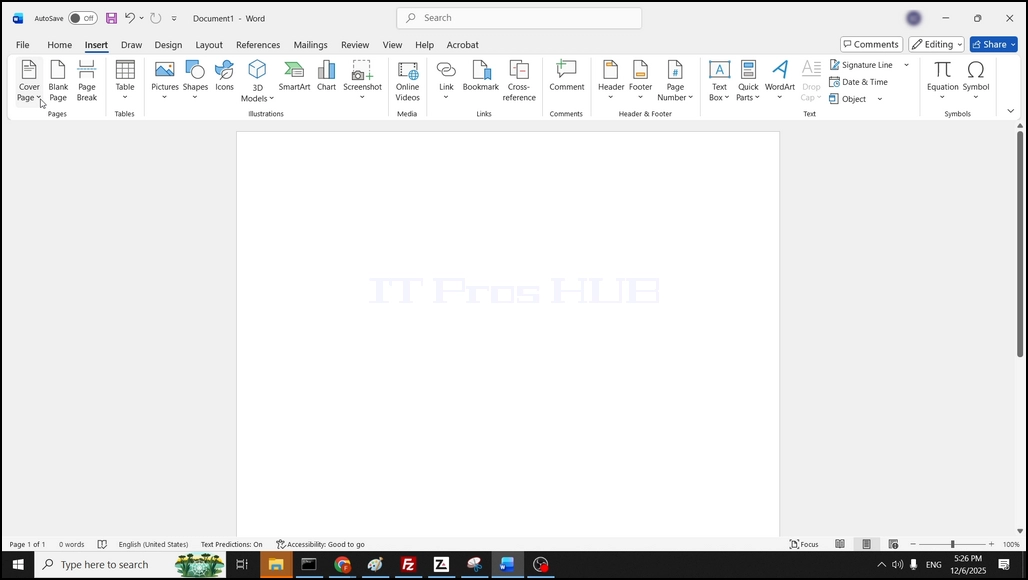
2. Under Sett inn, på venstre side, se etter Cover Page og klikk på den én gang. Vent til en nedtrekksmeny vises:
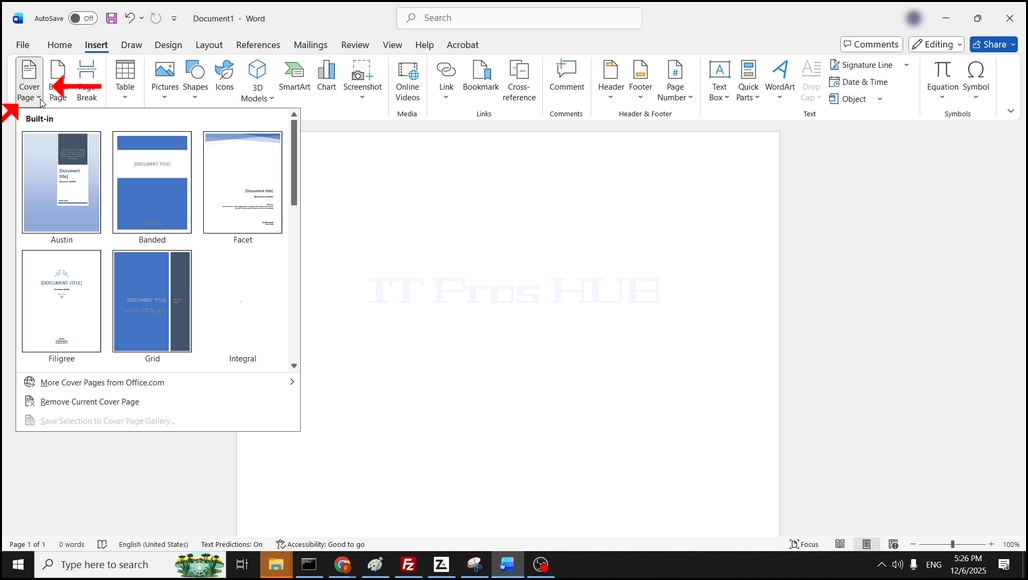
3. Den nye drop-menyen inneholder eksempler på klar til å bruke dekningssider samt en link for å få flere dekningssider fra Office.com:
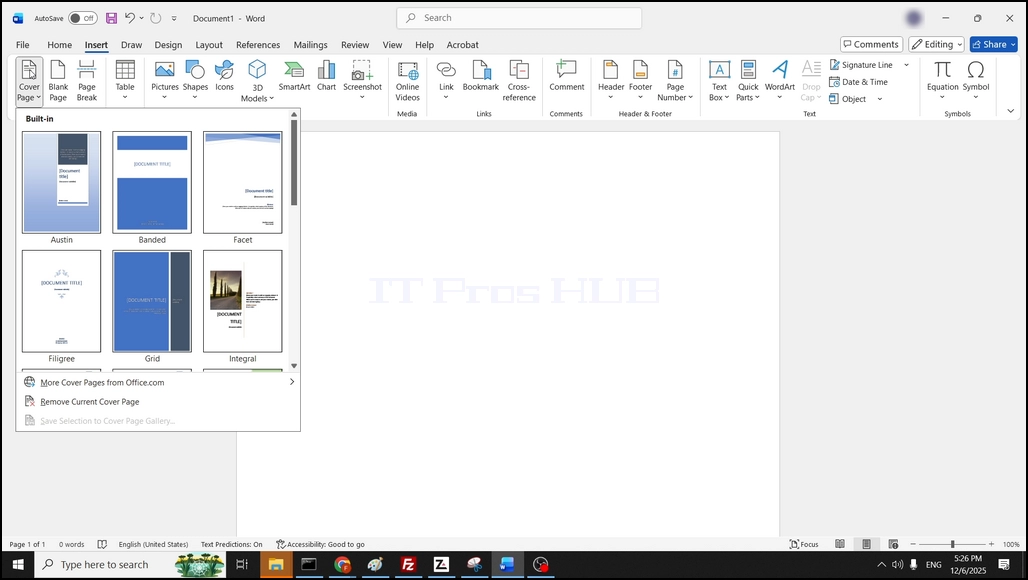
4. I tilfelle av denne artikkelen, vil vi velge Austin coversiden ved å klikke på den én gang:
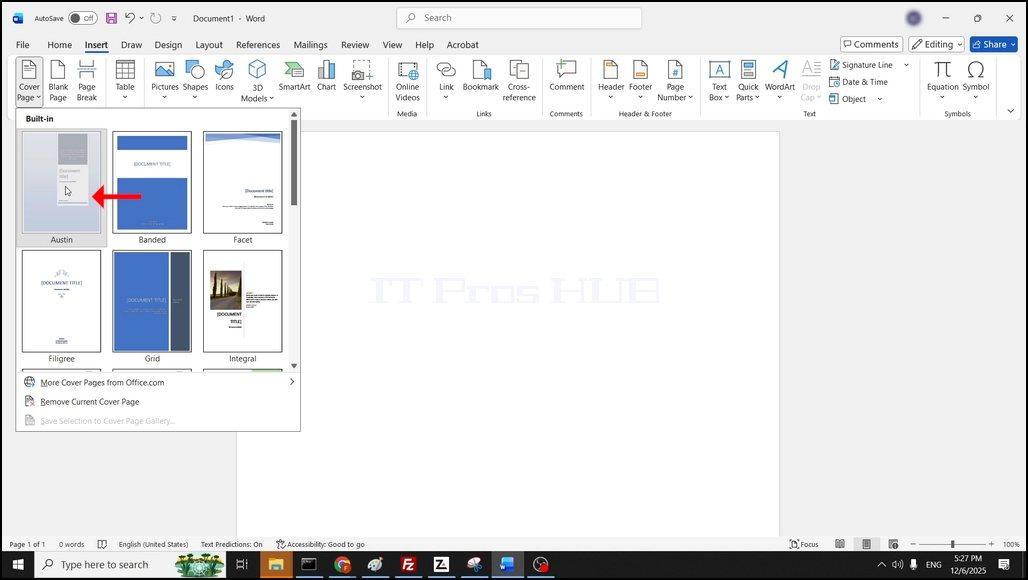
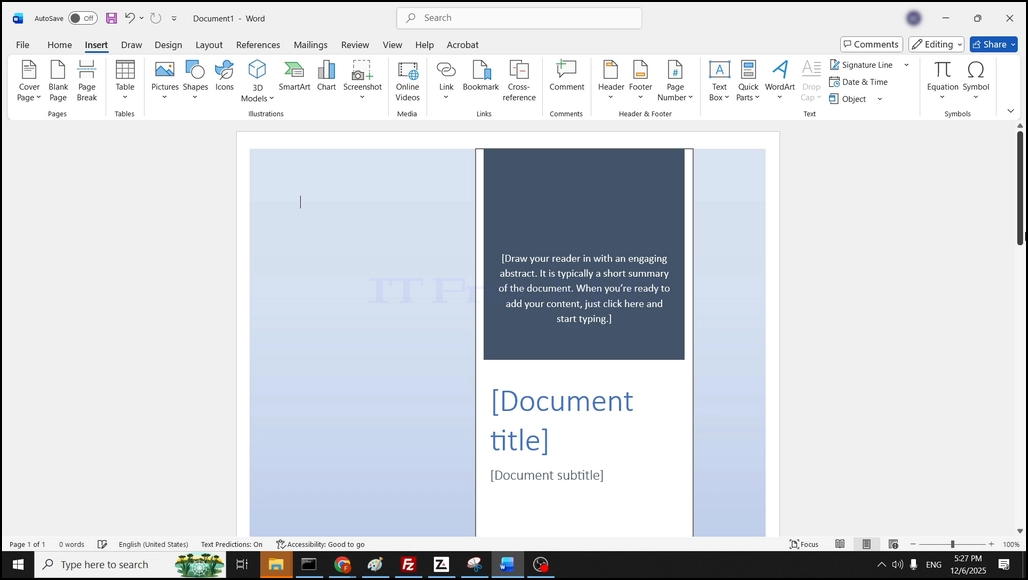
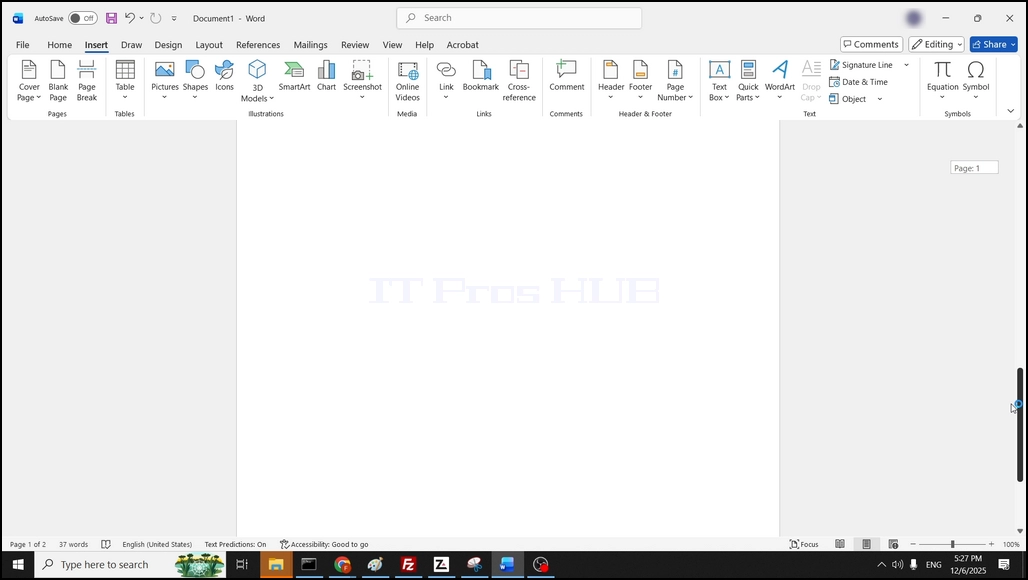
5. Når Word har klikket på, har Word lagt til omslagssiden som en egen side før den første siden av Word, så nå har vi 2 sider - en omslagsside og en tom side: