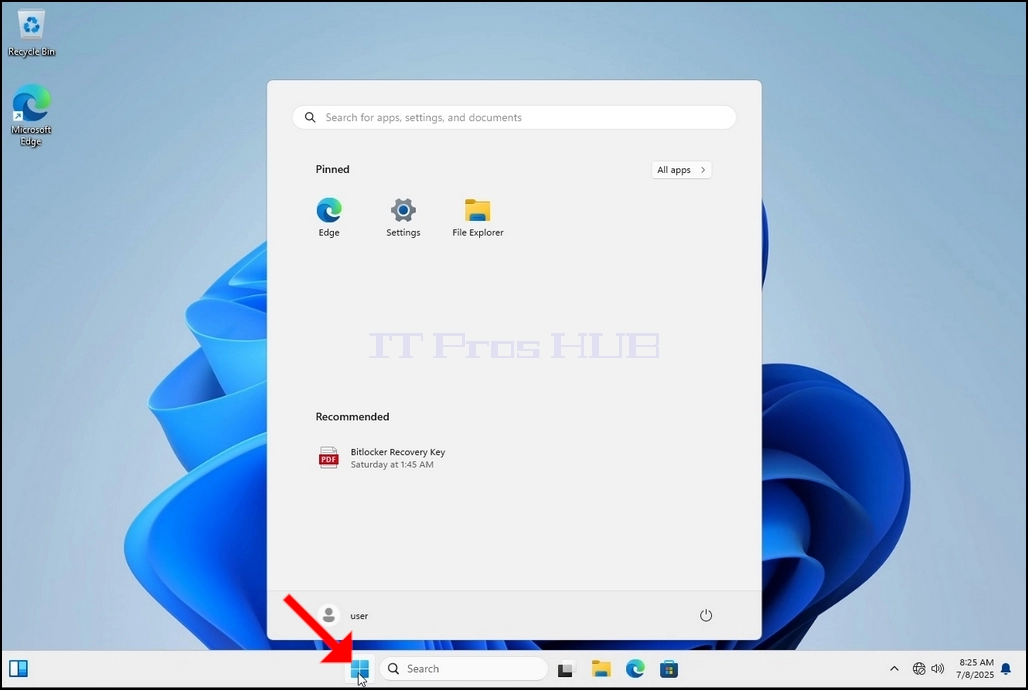
1. Ga naar Windows Desktop
2. Klik op de knop Start
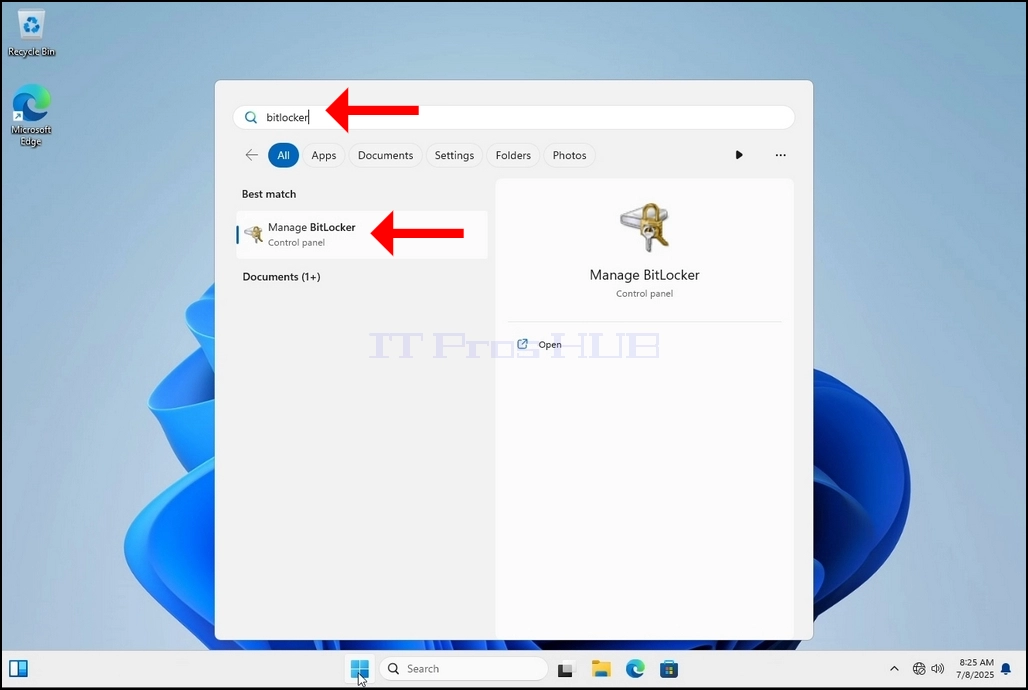
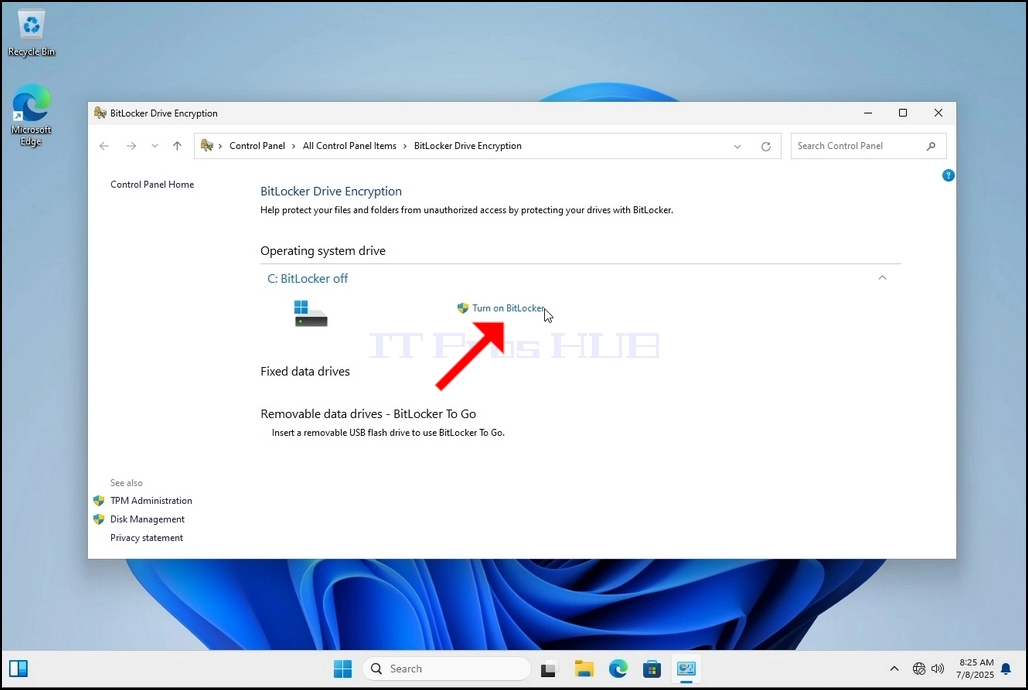
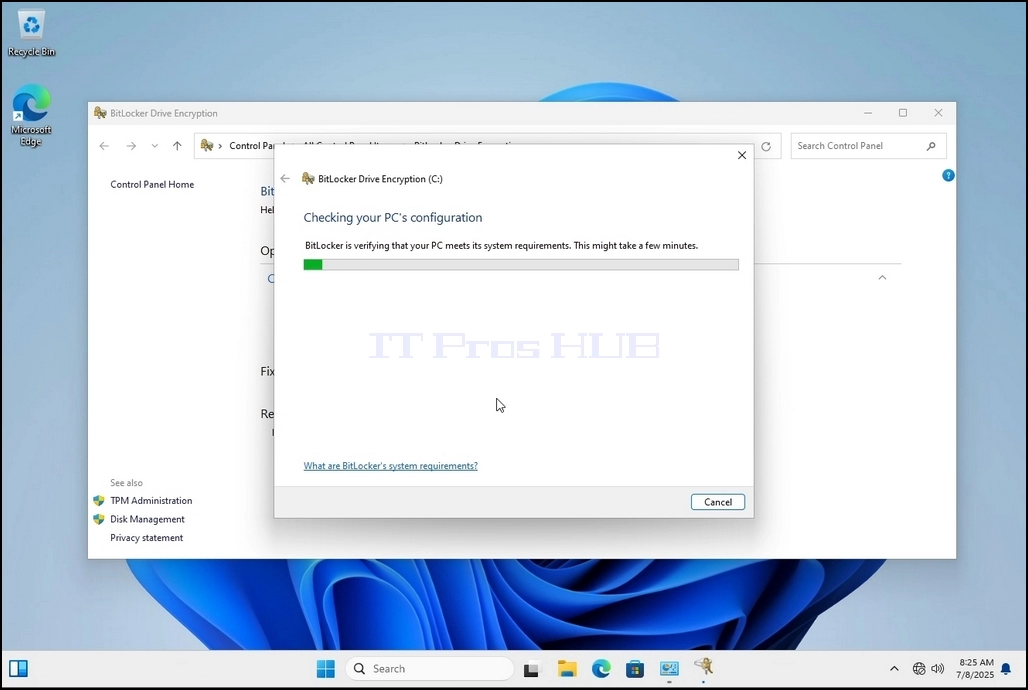
4. Zodra Bitlocker Drive Encryptie is geopend, zoek de Aanschakelen Bitlocker zin en klik erop en wacht op de Bitlocker-schijfversleuteling tovenaar om te verschijnen.
a. Zodra de wizard verschijnt zal het automatisch controleren of de computer voldoet aan de systeemvereisten om gegevens te versleutelen met behulp van Bitlocker.
b. Hoewel het zegt het duurt een paar minuten, in de meeste gevallen duurt het een tot 30 seconden op een moderne computer setup.
5. Zodra de verificatie fase is gedaan en de wizard vindt de computer Bitlocker geschikt, zal het vragen hoe wilt u uw Bitlocker herstel sleutel op te slaan
a. Microsoft account slaat het op in uw Microsoft-account
b. Opslaan in een bestand
c. Print de Recovery Key
6. In dit artikel zullen we de laatste optie kiezen die is Druk de Terugvordering af Sleutel en we zullen het lokaal opslaan.
a. Merk op dat Bitlocker niet toestaan om het opslaan van een herstelsleutel bestand op dezelfde schijf die op het punt staat te worden versleuteld.
b. Echter, het maakt het afdrukken van dat herstel sleutel tot een bestand op dezelfde schijf die op het punt staat te worden gecodeerd. Deze methode wordt niet ook aanbevolen, maar omwille van dit artikel zullen we het op deze manier doen.
c. Notitie: sla nooit het herstel code bestand op hetzelfde station dat op het punt staat te worden versleuteld. Als om een of andere reden die schijf wordt buitengesloten, de herstelsleutel bestand zou worden afgesloten, samen met het.
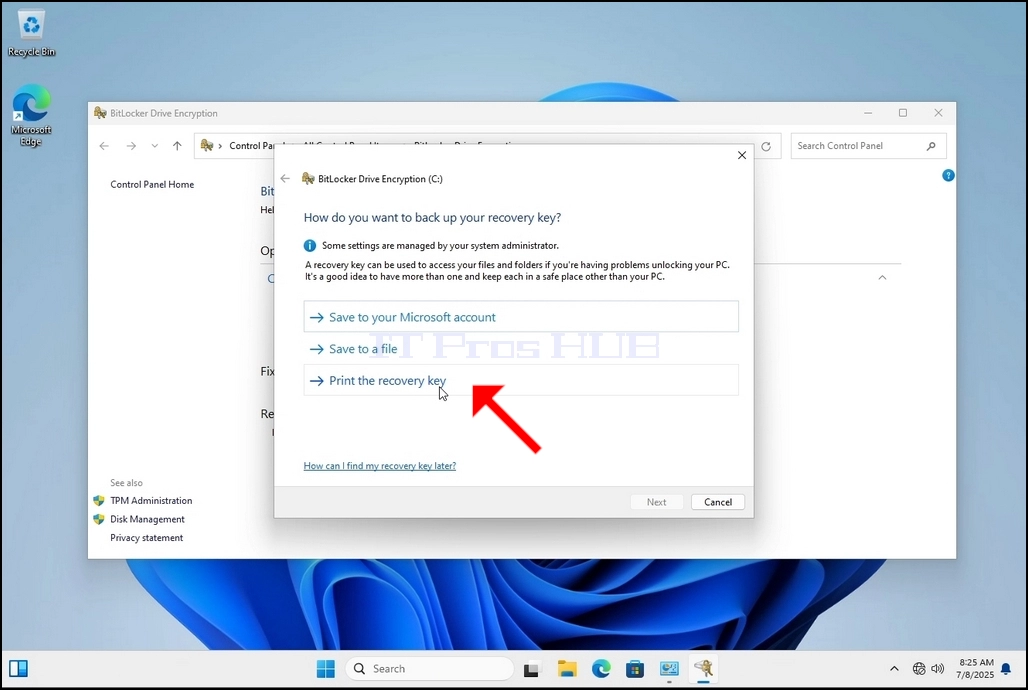
7. Zodra die optie is gekozen, zal de wizard vragen welke printer te gebruiken om de Bitlocker herstelsleutel af te drukken. In dit artikel, zoals vermeld in fase 6, zullen wij de Microsoft Print naar PDF printer, die de recovery key zal afdrukken in een PDF-bestand.
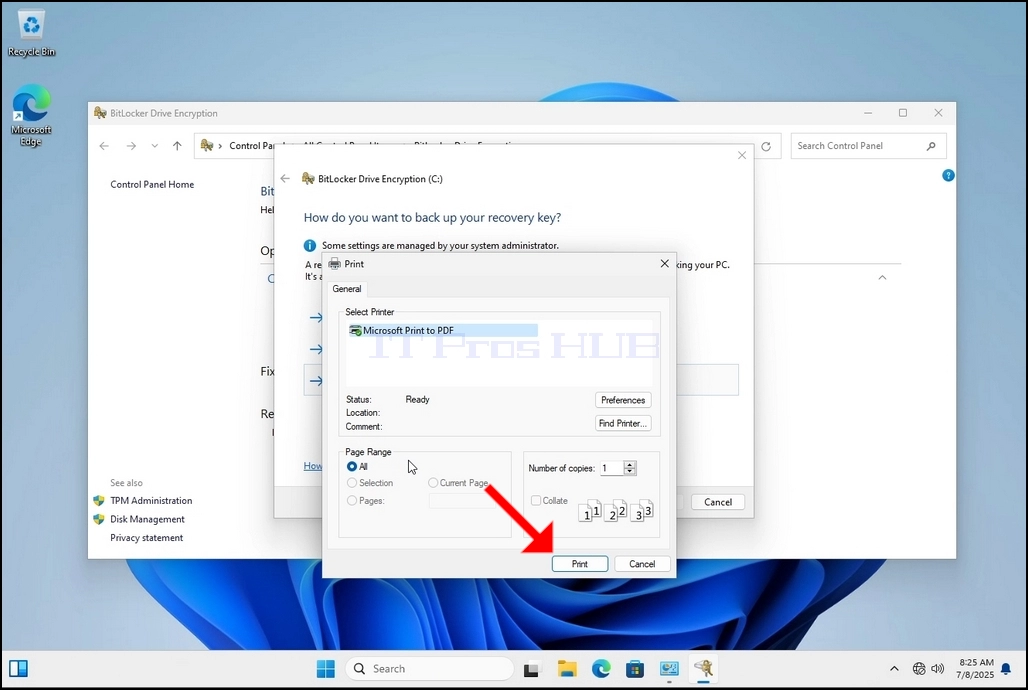
8. Klik na het kiezen van de printer Afdrukken
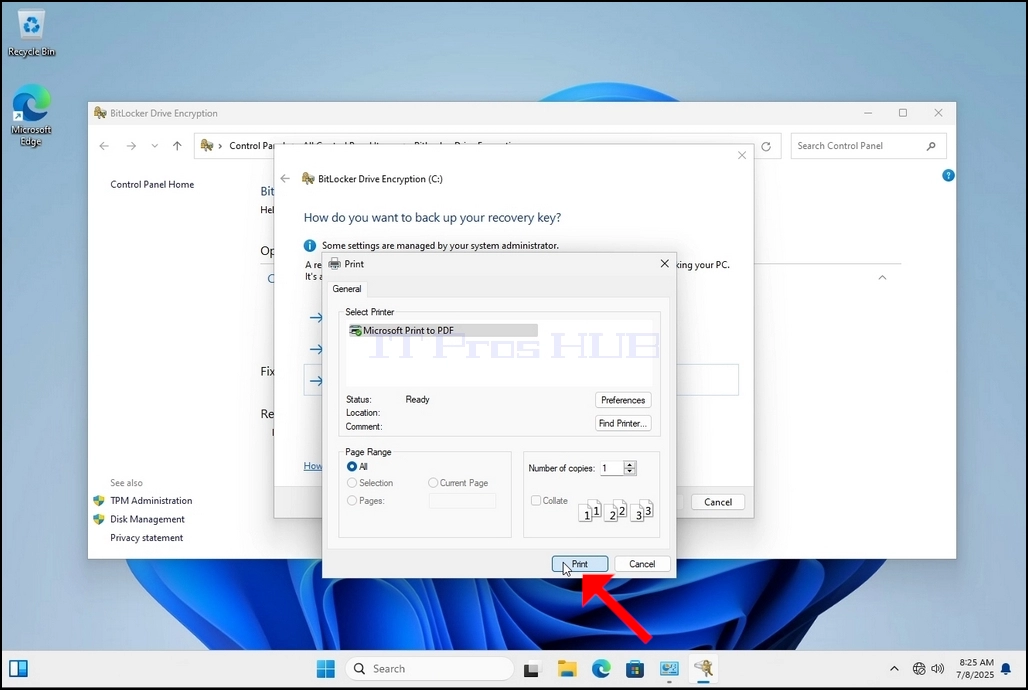
9. Er verschijnt een nieuw venster. Gebruik dit venster om de naam van de Bitlocker herstelsleutel PDF-bestand en om te kiezen waar u wilt dat u het op te slaan. In dit geval hebben we het een naam gegeven.Bitlocker herstelsleutelWat?
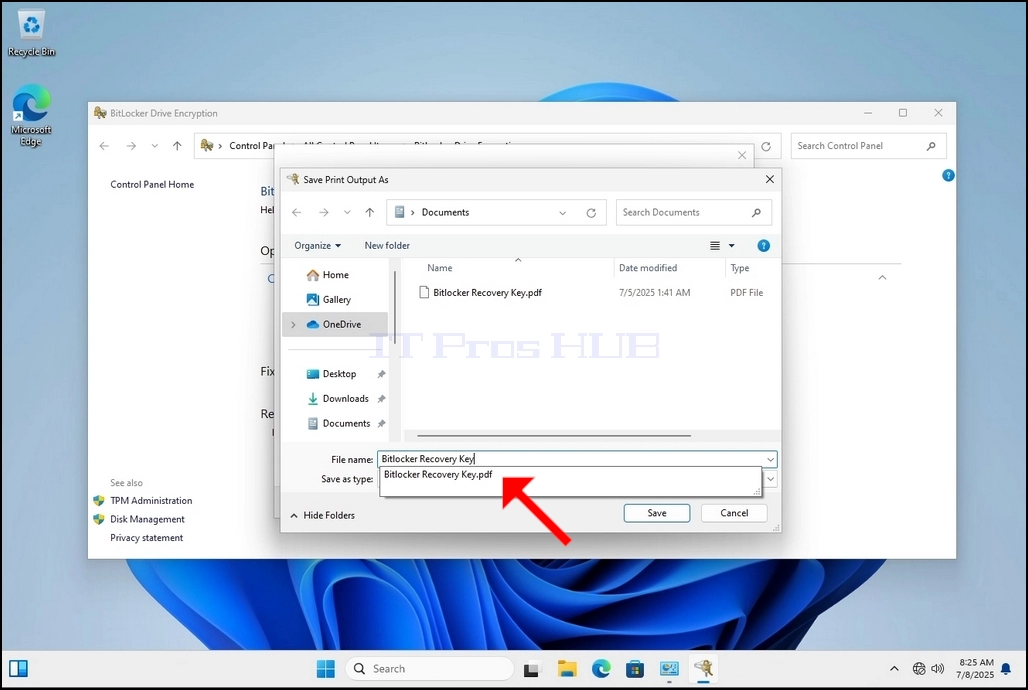
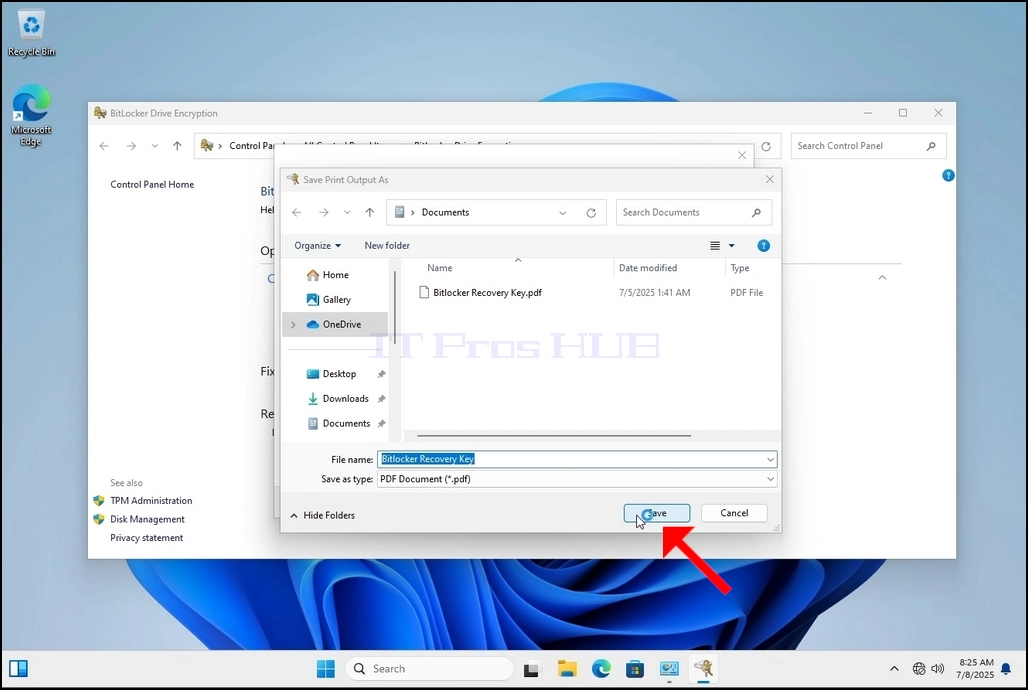
10. Klik op opslaan
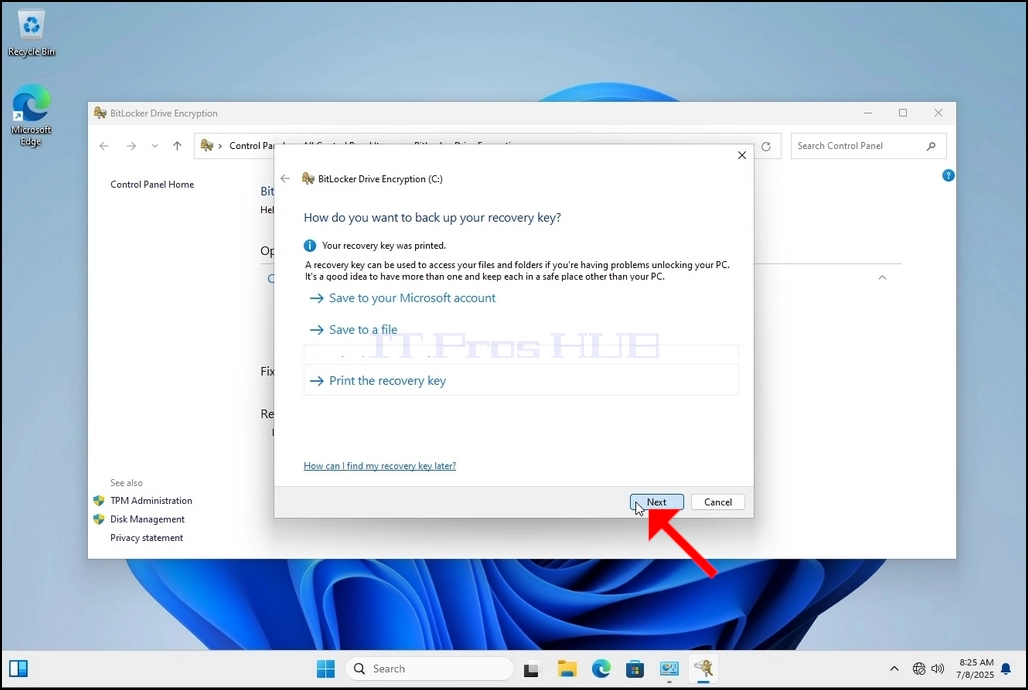
a. Zodra de knop Opslaan is geklikt, het venster zal worden gesloten en we zullen terug naar de wizard, alleen deze keer, de Volgende toets zal worden klikbaar.
11. Klik op Volgende
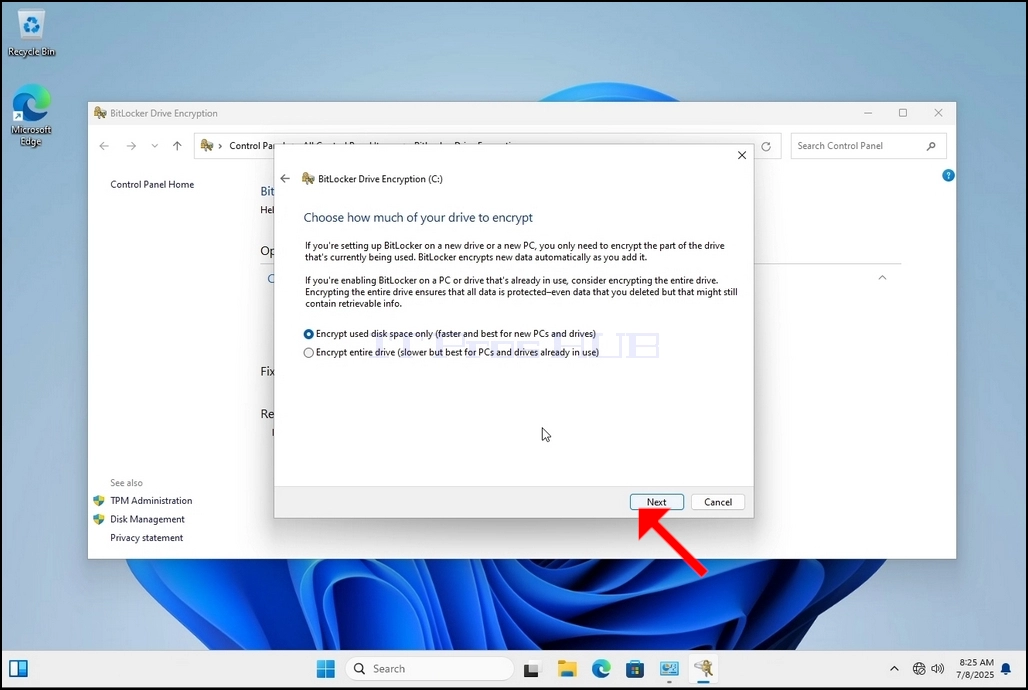
12. In het huidige stadium wordt u gevraagd om te kiezen hoeveel van uw schijf u wilt versleutelen
a. In dit artikel kiezen we de eerste optie die sneller te bereiken is
b. Klik op Volgende
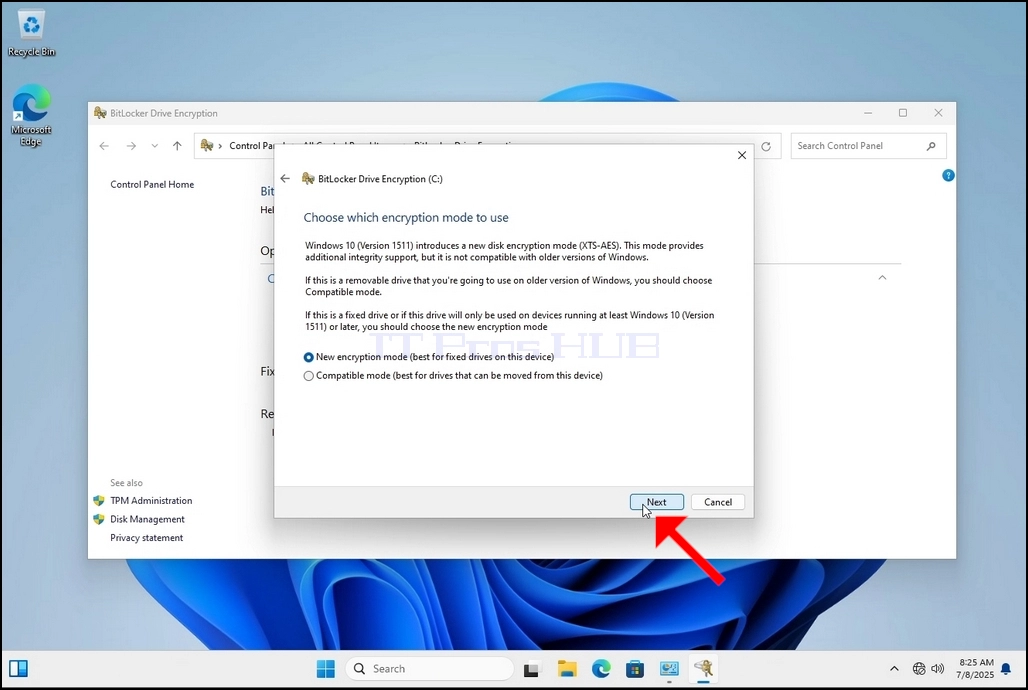
13. In het huidige stadium wordt u gevraagd om te kiezen welke encryptiemodus te gebruiken
a. In dit artikel kiezen we de eerste optie, namelijk de Nieuwe optie versleutelmodusKies het en klik op Volgende
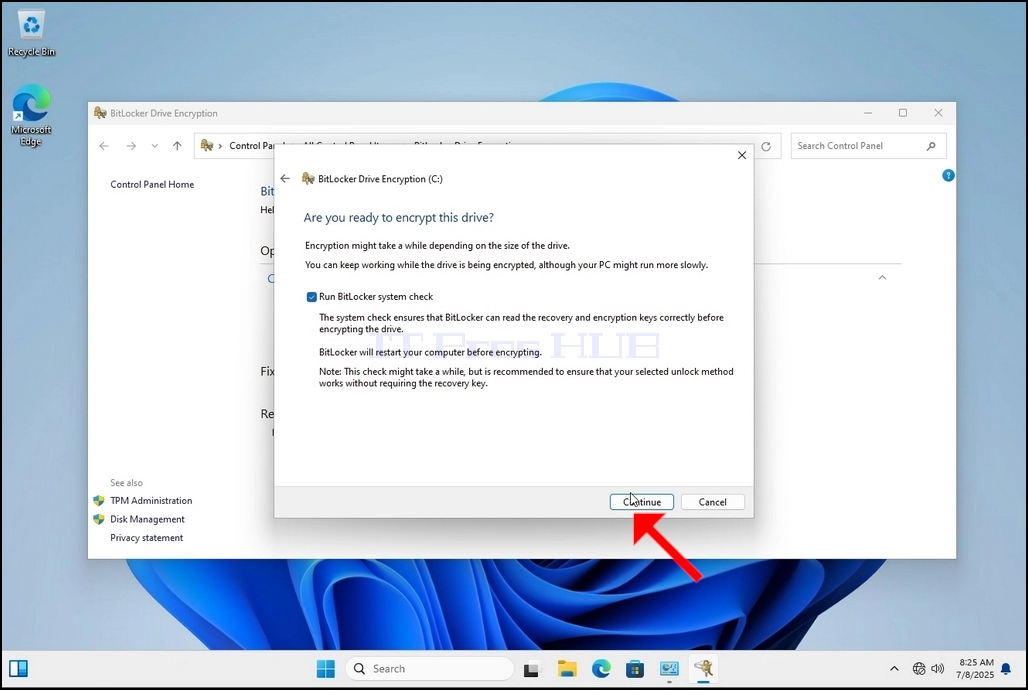
14. Hoewel het niet verplicht is maar aanbevolen, zullen wij markeren de Bitlocker-systeem controleren optie.
a. De systeemcontrole zorgt ervoor dat Bitlocker de herstel- en encryptiesleutels correct kan lezen voordat het versleutelen van de schijf.
b. Zodra die optie is gemarkeerd, zal de knop veranderen van
c. Klik verder
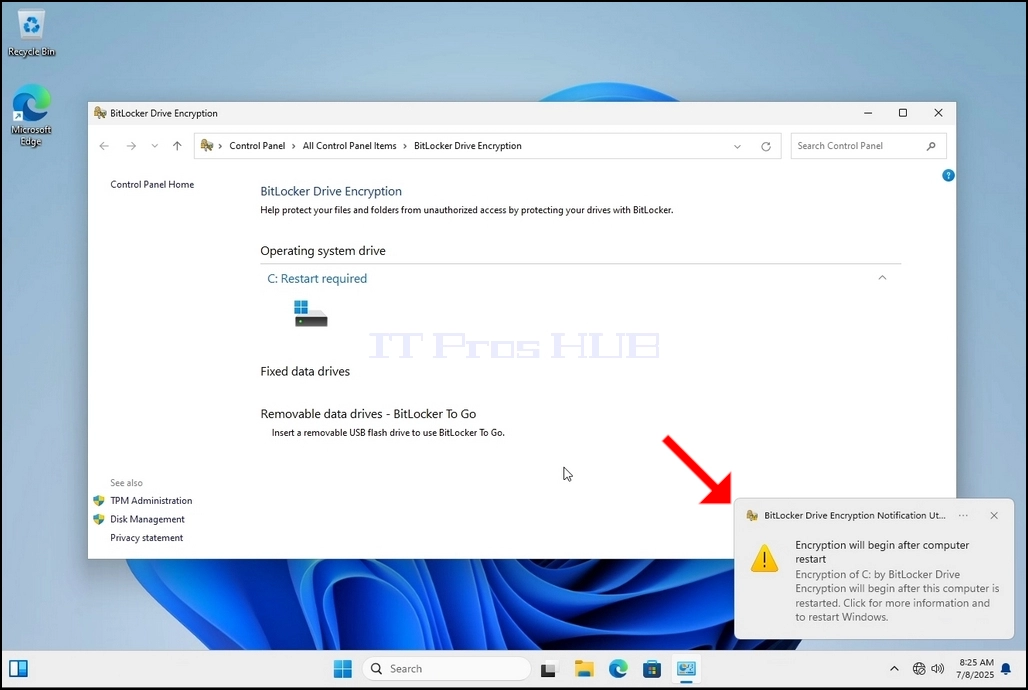
15. Enkele seconden na het klikken Ga verder, verschijnt er een zijaanmeldingsvenster aan de rechterkant van het venster.
a. Klik er één keer op
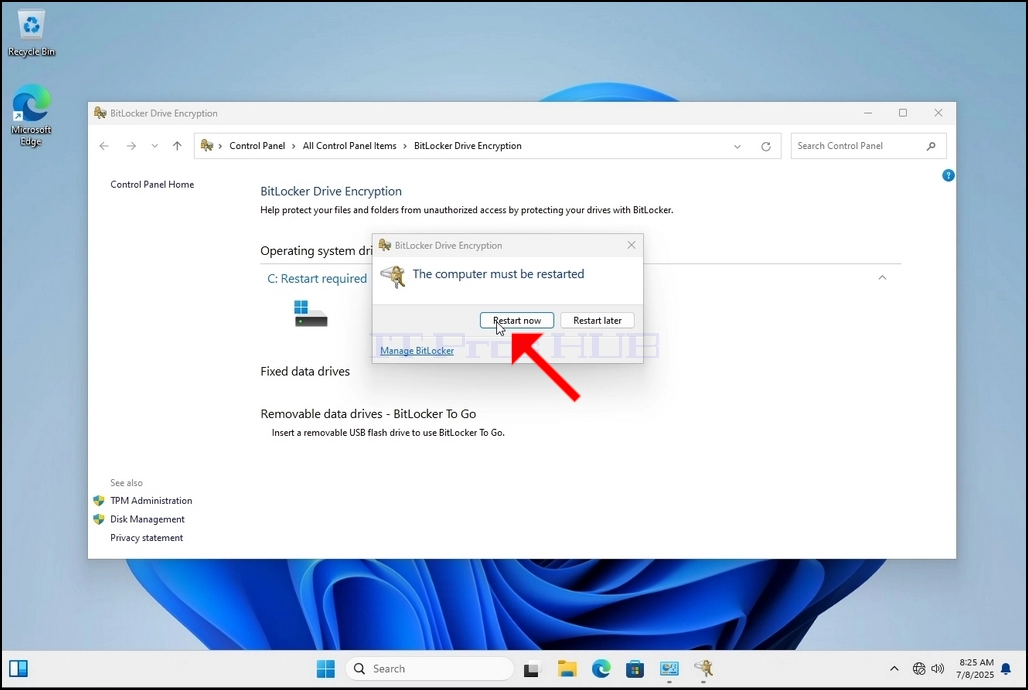
b. Eenmaal geklikt, zal er een ander pop-up venster verschijnen dat zal vragen of u nu moet herstarten om het encryptieproces te starten of later.
c. Klik op de knop Herstarten Nu en wacht tot de computer zichzelf volledig herstart.

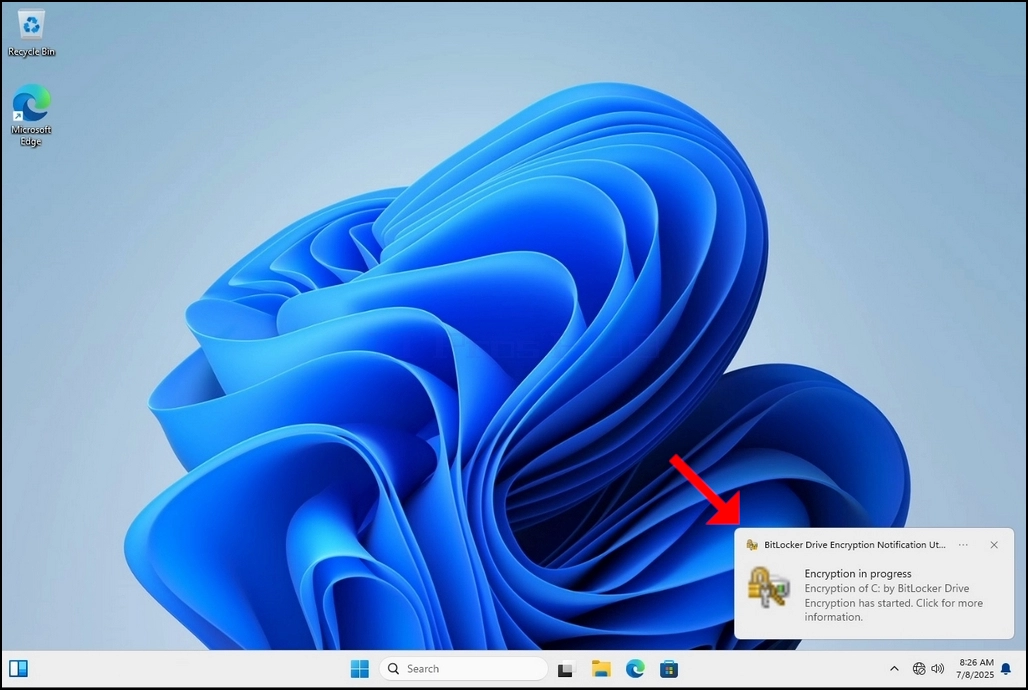
16. Zodra de computer volledig is herstart, klikt u op de taakbalk
a. Zoek het Bitlocker-pictogram en dubbelklik erop
b. Eenmaal geklikt, zal de Bitlocker drive encryptie proces venster verschijnen, met de status van het encryptie proces
c. Zodra dat procesbalk vol is op 100%, wordt het encryptieproces uitgevoerd
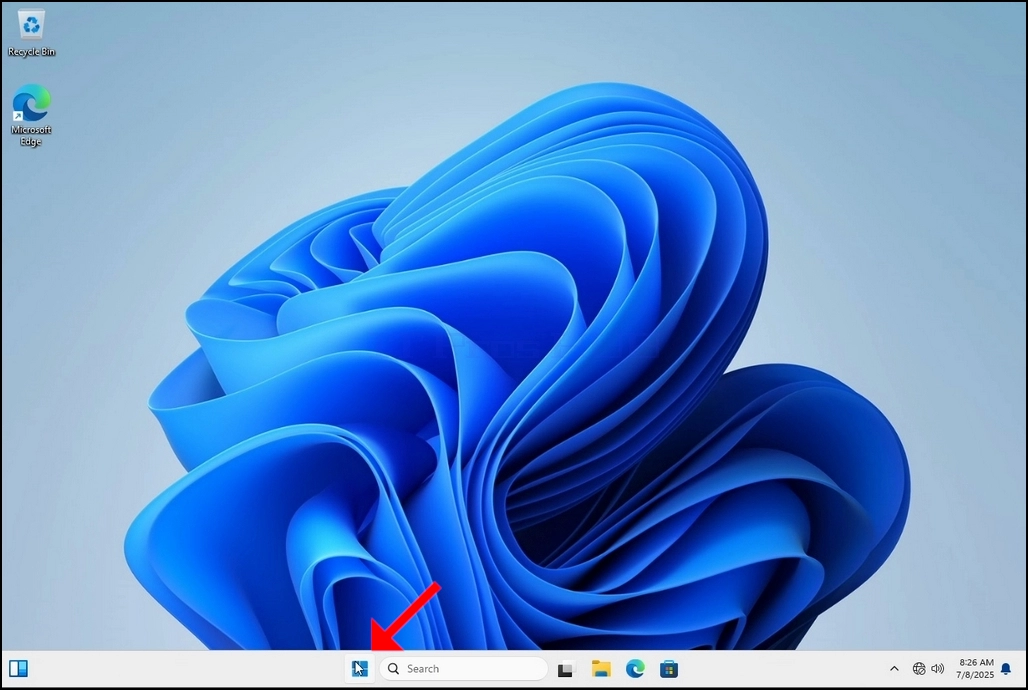
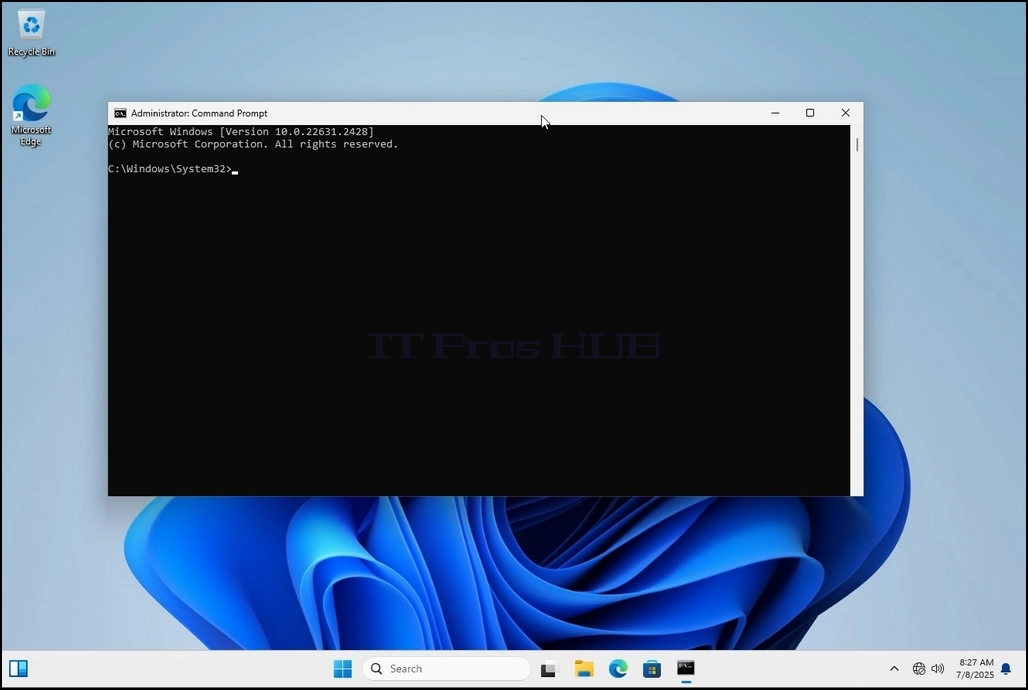
17. Een andere manier om te controleren op de status van het encryptieproces is om de CLI van Bitlocker te gebruiken via CMD
a. Klik op de Startknop
Type CMD
c. Klik op Uitvoeren als beheerder
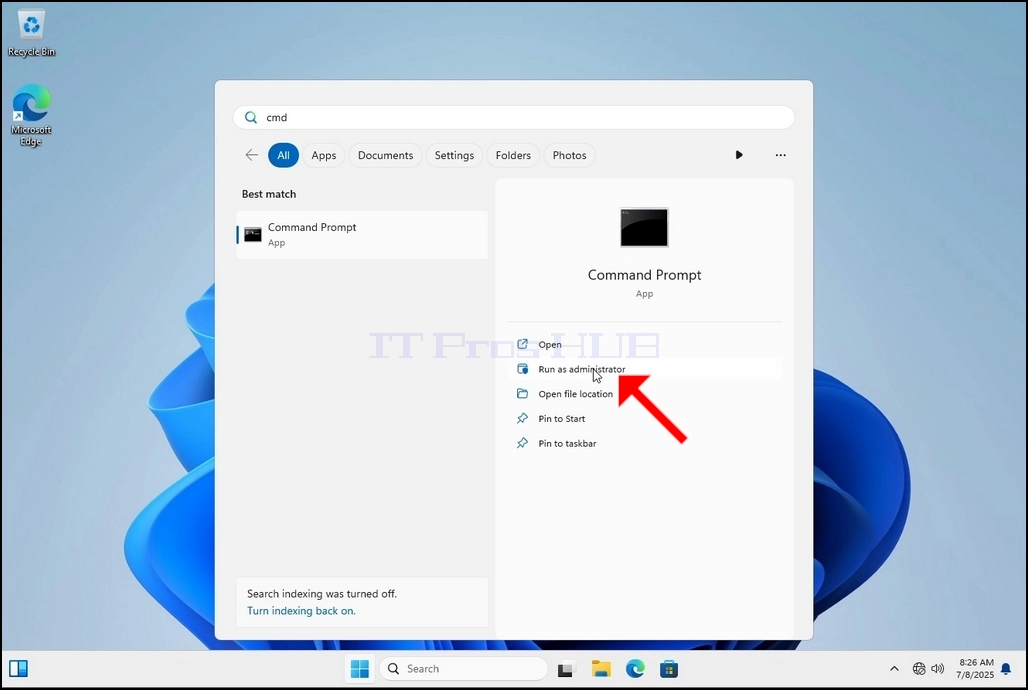
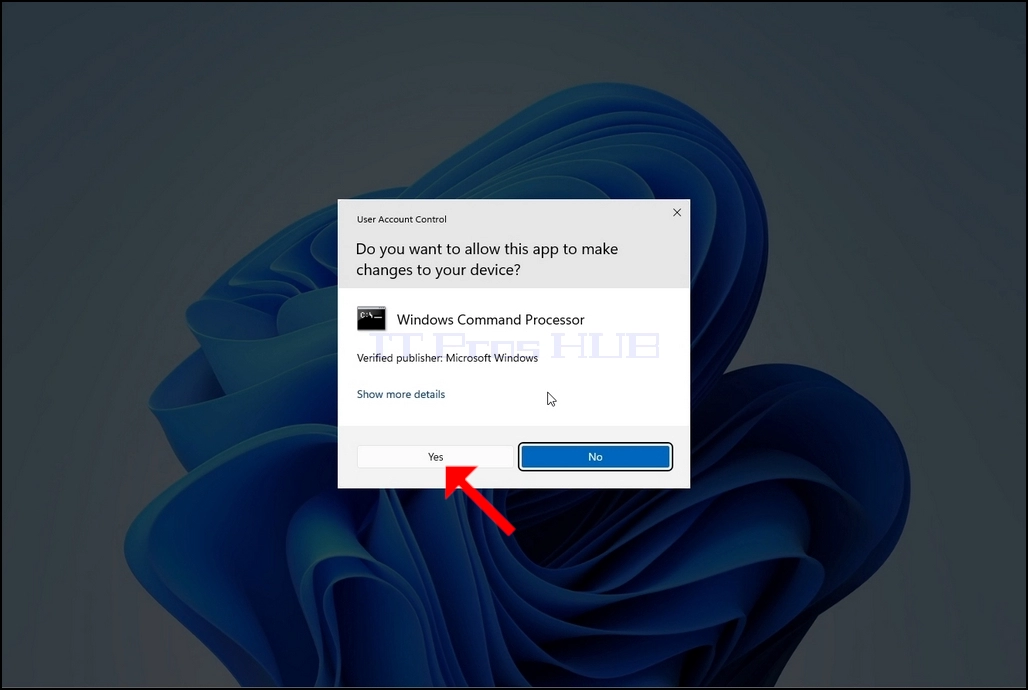
18. Klik op JA in het UAC venster
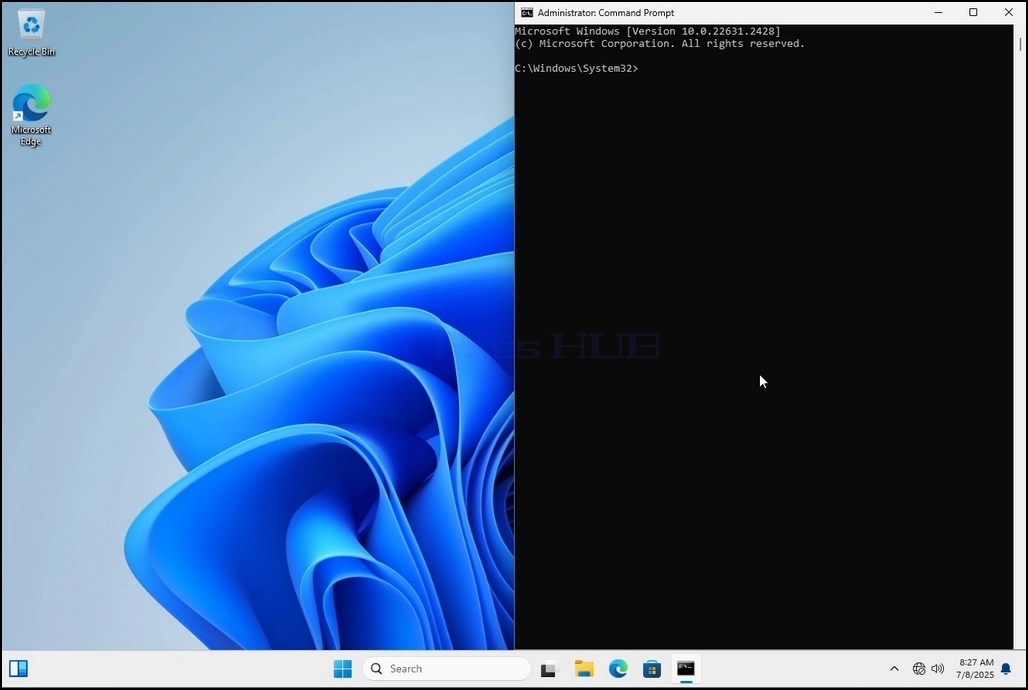
19. in cmd-type manage-bde -status en klik op enter
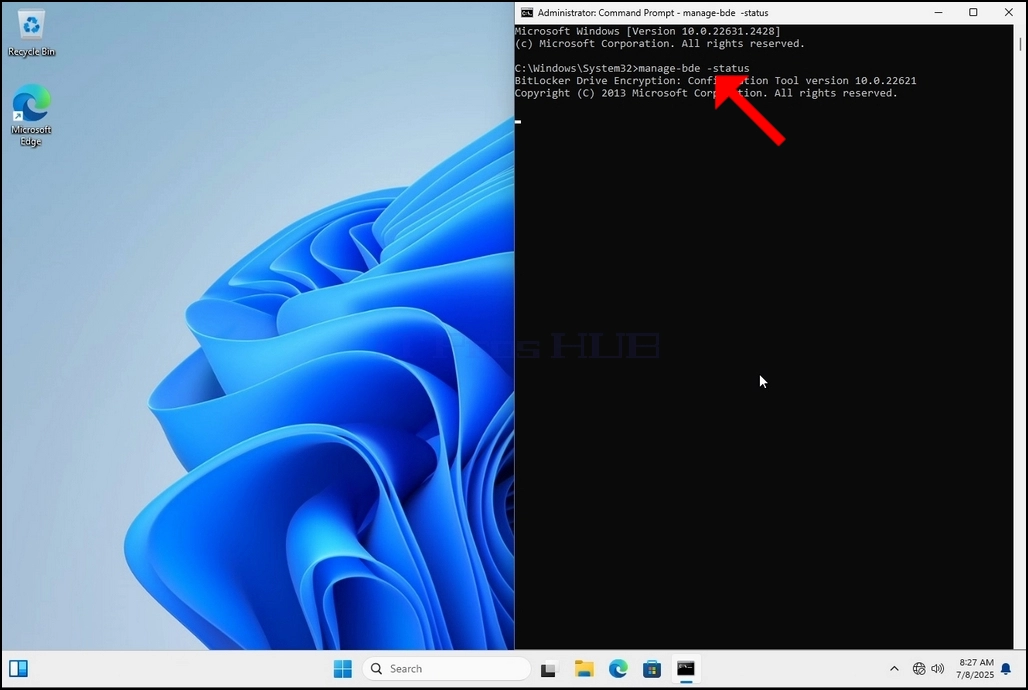
20. De regels die zullen verschijnen zullen informatie over het encryptieproces weergeven:
a. Grootte - De grootte van de schijf wordt gecodeerd
b. Bitlocker versie De versie van Bitlocker gebruikt om het station te versleutelen
c. Conversiestatus Toont de huidige encryptiestatus van een schijf
d. Percentage versleuteld Geeft aan hoeveel van de geselecteerde schijf is versleuteld
e. Versleutelingsmethode Toont de gebruikte encryptiemethode
a. Beschermingsstatus
b. Status vergrendelen
h. Identificatieveld - verwijst naar een label of optionele string die u kunt toewijzen aan een BitLocker-beschermd volume om het te helpen identificeren, vooral bij het beheren van meerdere schijven of herstel sleutel
i. Sleutelbeschermers
Wanneer u een schijf versleutelt, gebruikt BitLocker een of meer sleutelbeschermers om toegang tot het te bewaken
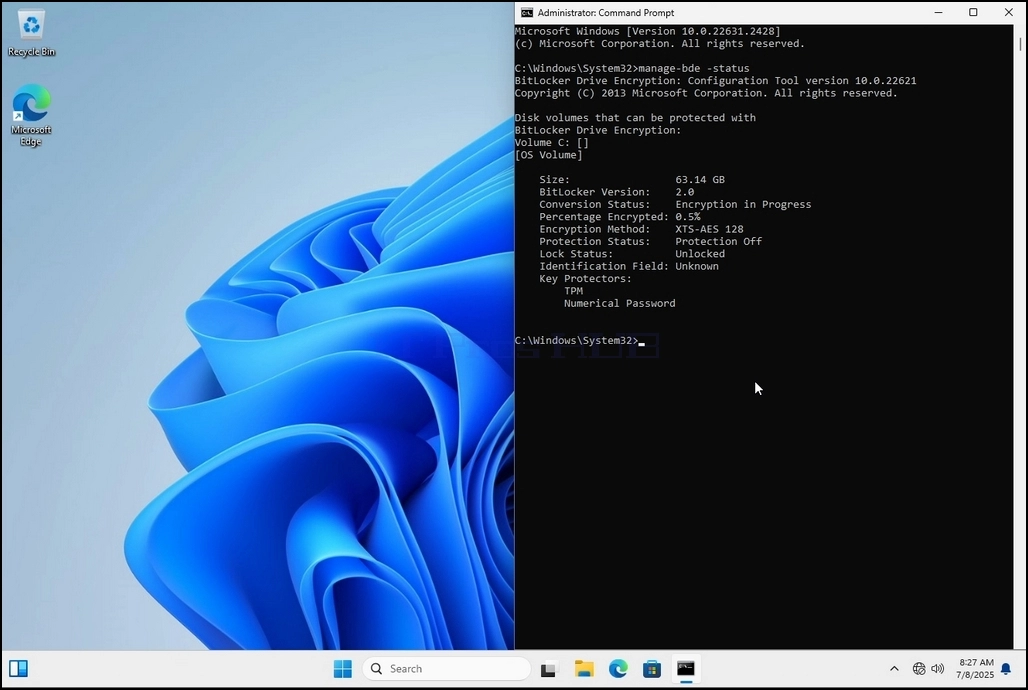
21. Zodra het encryptieproces is uitgevoerd voor het geselecteerde station, zal het kleine venster dat eerder een procesbalk liet zien nu tonen: Versleuteling van C: is voltooidWat?
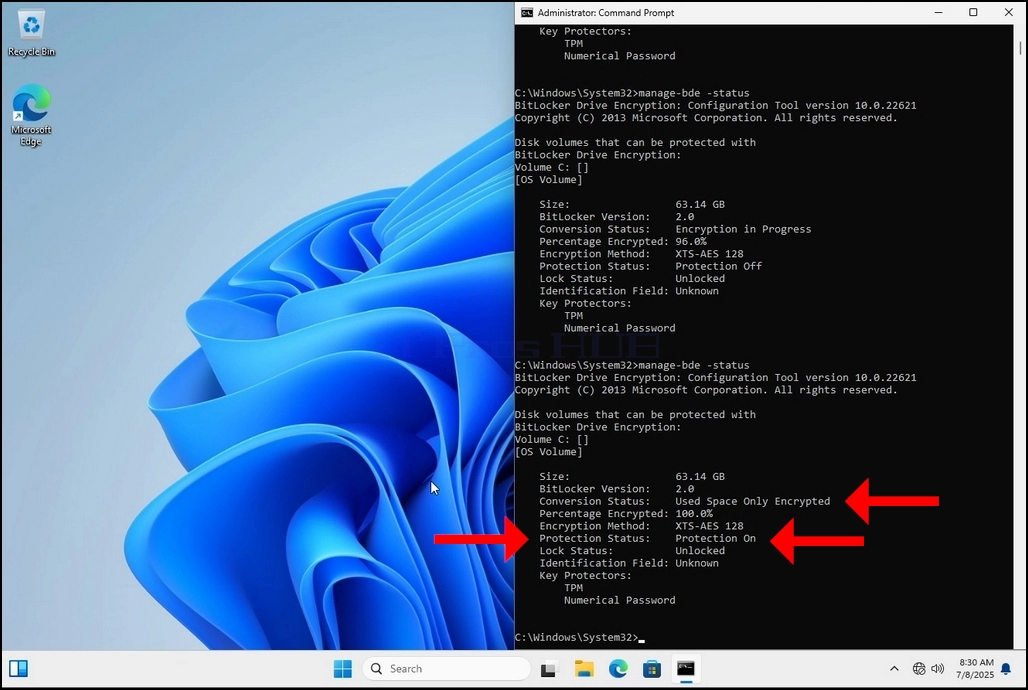
22. Dit kan worden geverifieerd door middel van CMD door te typen manage-bde -status opnieuw en klik op enter
a. Merk op dat de volgende waarden nu worden gewijzigd:
i. Conversiestatus: Alleen gebruikte ruimte versleuteld
ii. Percentage versleuteld100,0%
iii. BeschermingsstatusBescherming op
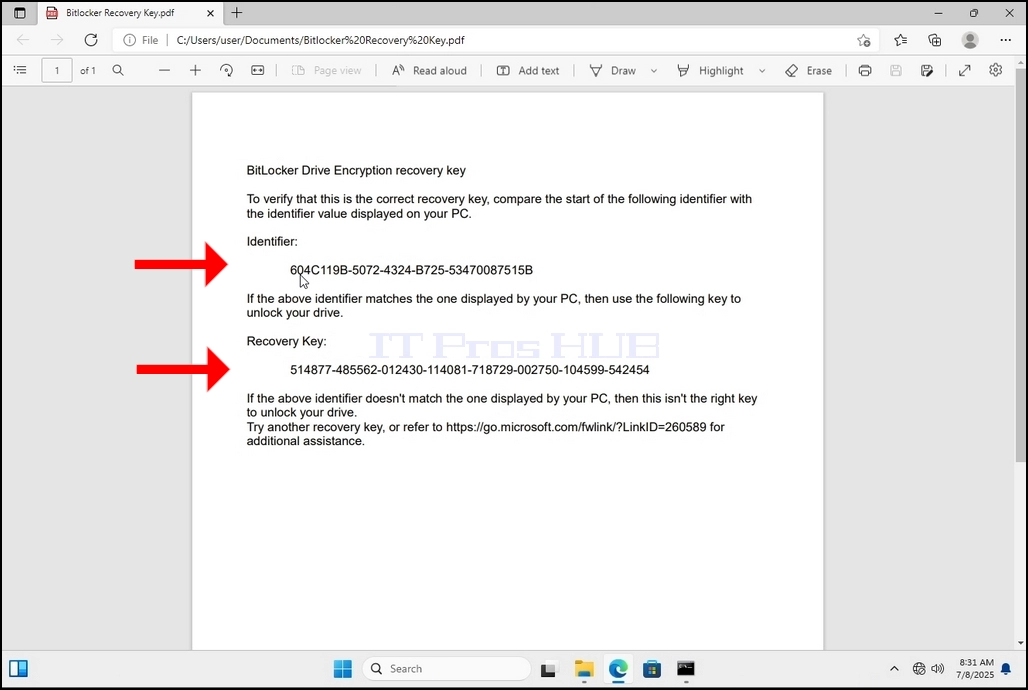
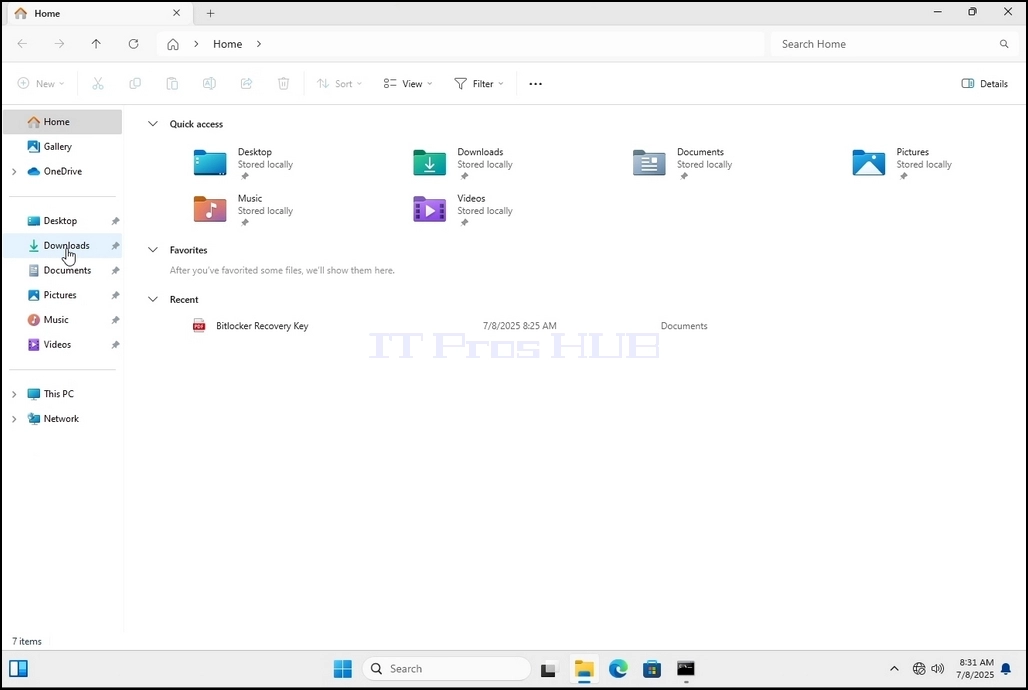
23. In de volgende stap zullen we een kijkje nemen op de Bitlocker herstel sleutel PDF-bestand
24. Ga naar het pad waarop het oorspronkelijk werd opgeslagen en open het
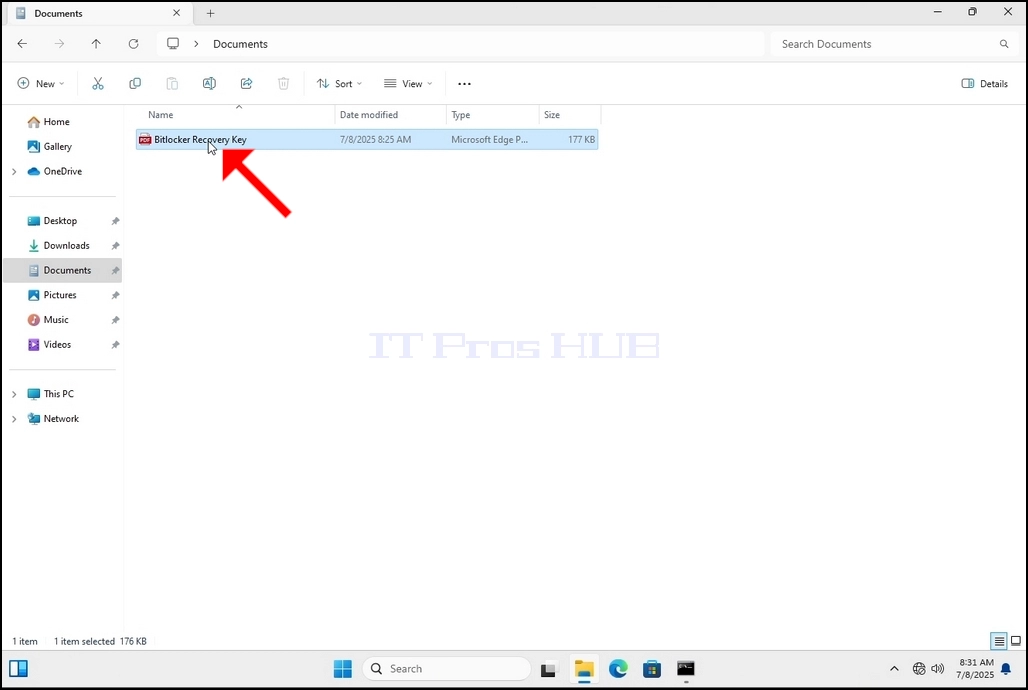
25. Let op de 2 belangrijke waarden:
a. Identificatie
b. Herstelsleutel
26. Het wordt ten zeerste aanbevolen om deze waarden op meer dan één medium en locatie op te slaan, zoals:
a. Gedrukt formaat
b. Wachtwoordbeheer