Online: 701 online | Members: 0 | Guests: 701
zaterdag, juni 6, 2026
Page Minimap
Reading time: 3 min read
Tagline:HoeteindexereninWindows102004x64Provoorwerkstationsbouwen+1

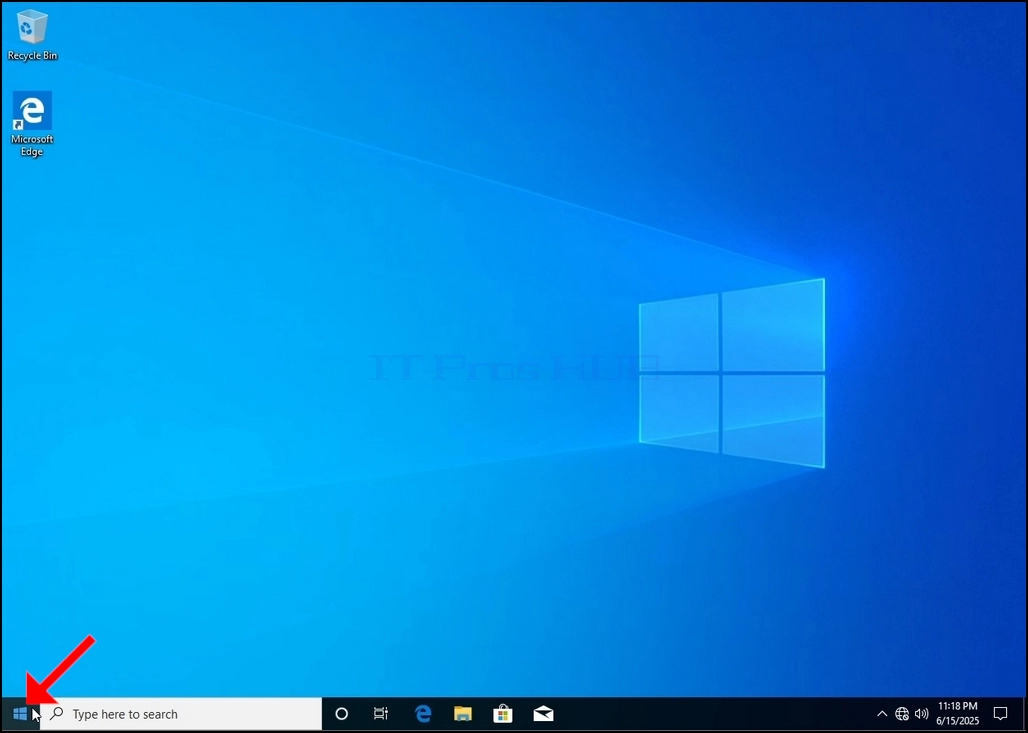
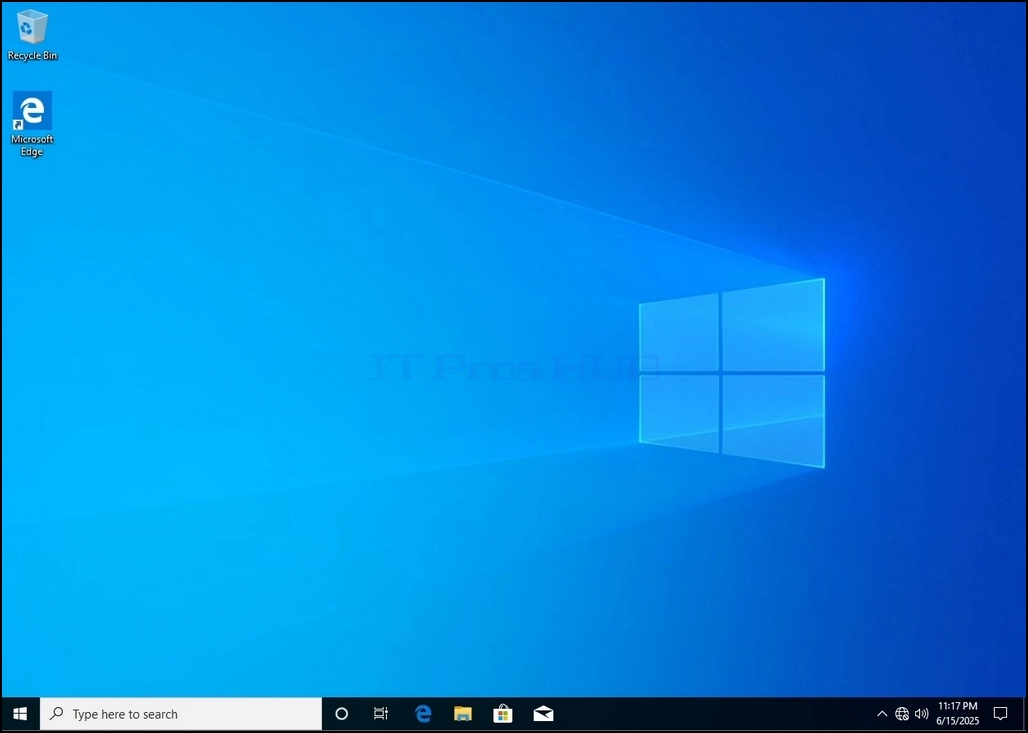
1. Ga naar het Windows-bureaublad
How_to_Rebuild_Indexing_in_18.jpg

2. Klik op Start

How_to_Rebuild_Indexing_in_19.jpg

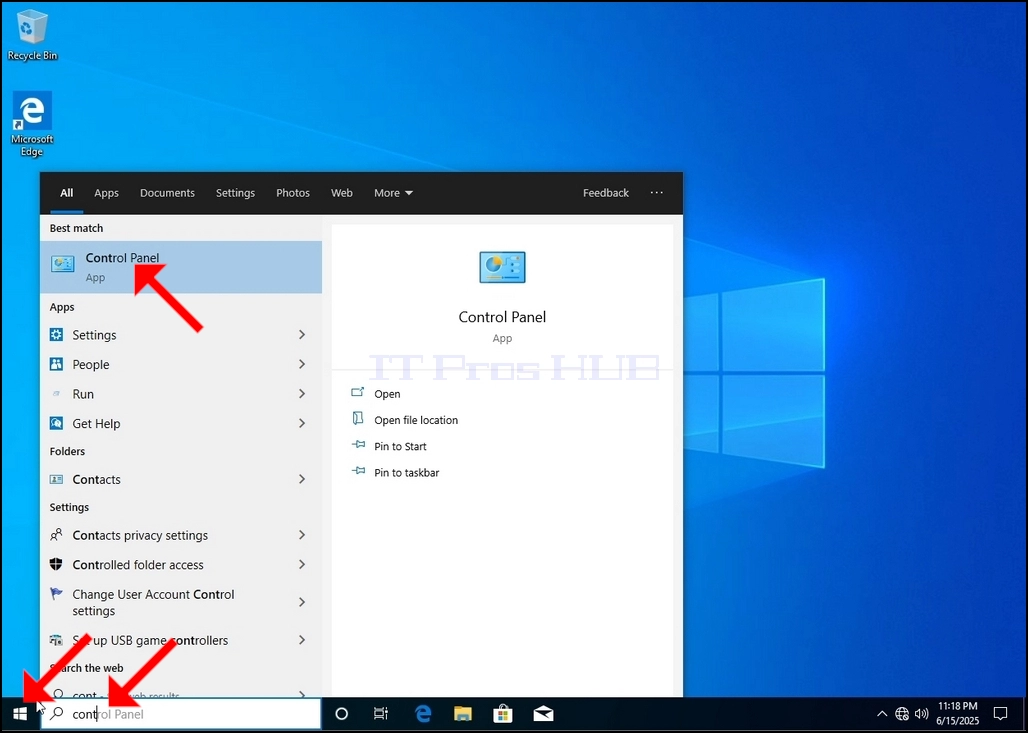
3. Nadat het startmenu is geopend, typt u 'configuratiescherm' en wacht u tot het pictogram van het Configuratiescherm in het startmenu verschijnt. Houd er rekening mee dat u ook gewoon "vervolg" kunt typen en dat het Startmenu in de meeste gevallen het pictogram van het Configuratiescherm nog steeds vindt.

Zodra het menu het pictogram heeft gevonden, klikt u erop en wacht u tot het Configuratiescherm verschijnt.
How_to_Rebuild_Indexing_in_22.jpgHoe_indexering_opnieuw_opbouwen_in_24.jpg

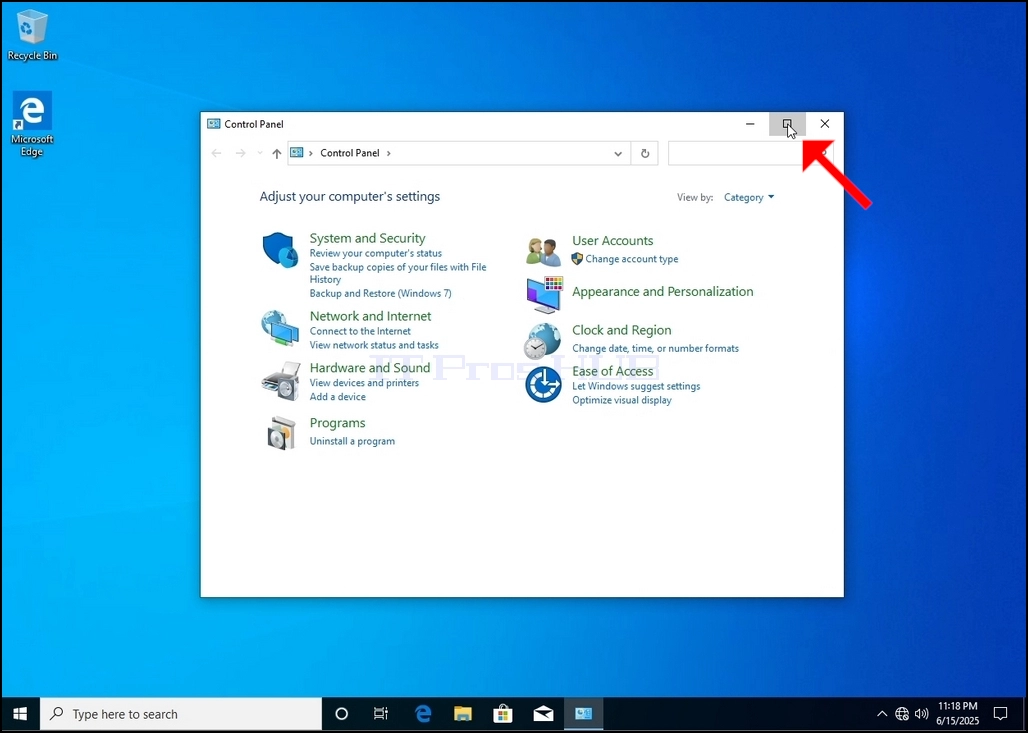
4. Zodra het Configuratiescherm geopend is, vergroot u het door op het vergrotingspictogram in de rechterbovenhoek van het venster te klikken.
How_to_Rebuild_Indexing_in_25.jpgHoe_indexering_opnieuw_opbouwen_in_26.jpg

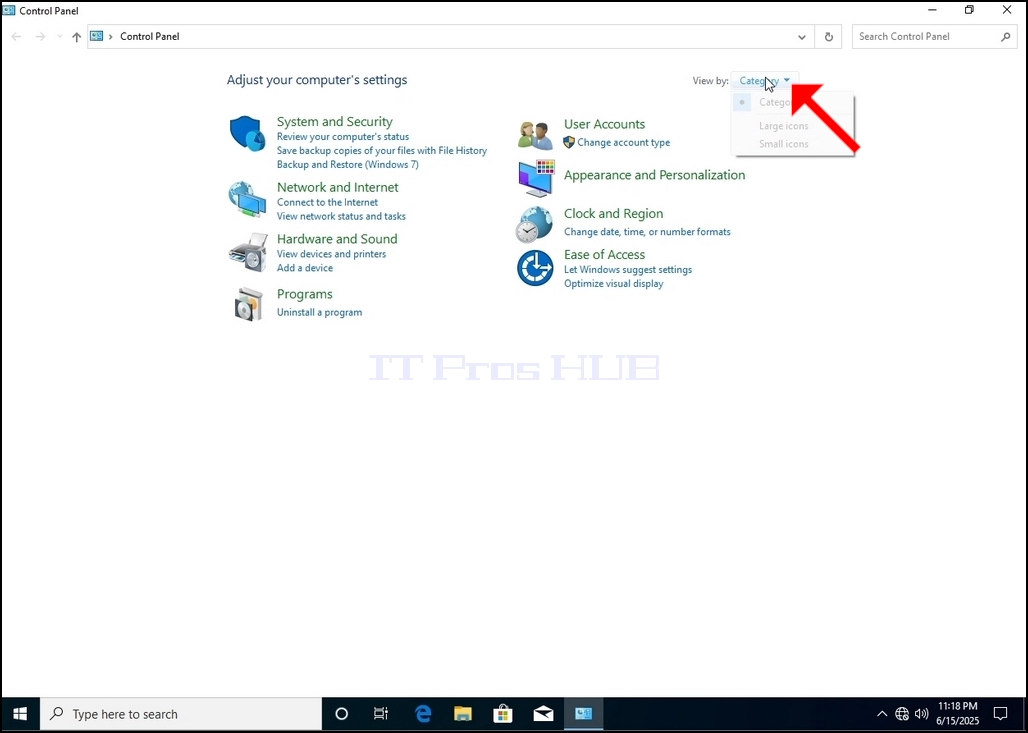
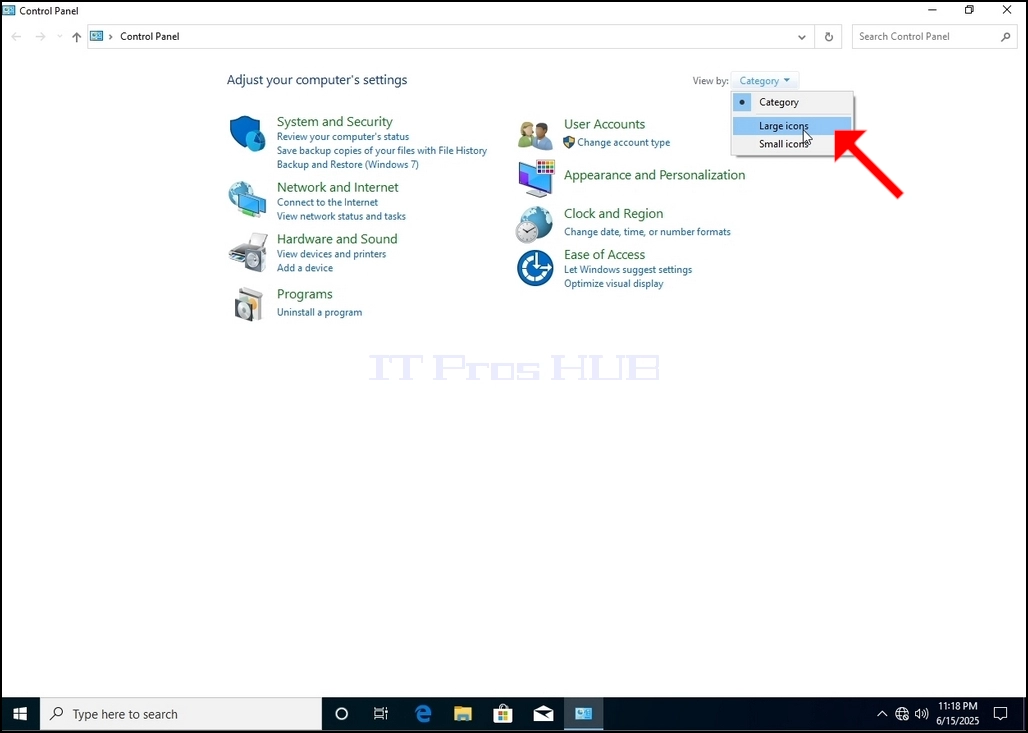
5. Om de navigatie te vergemakkelijken, klikt u op Categorie rechtsboven in het Configuratiescherm en kiest u "Grote pictogrammen" in het kleine nieuwe menu dat verschijnt.

How_to_Rebuild_Indexing_in_27.jpgHow_to_Rebuild_Indexing_in_29.jpg

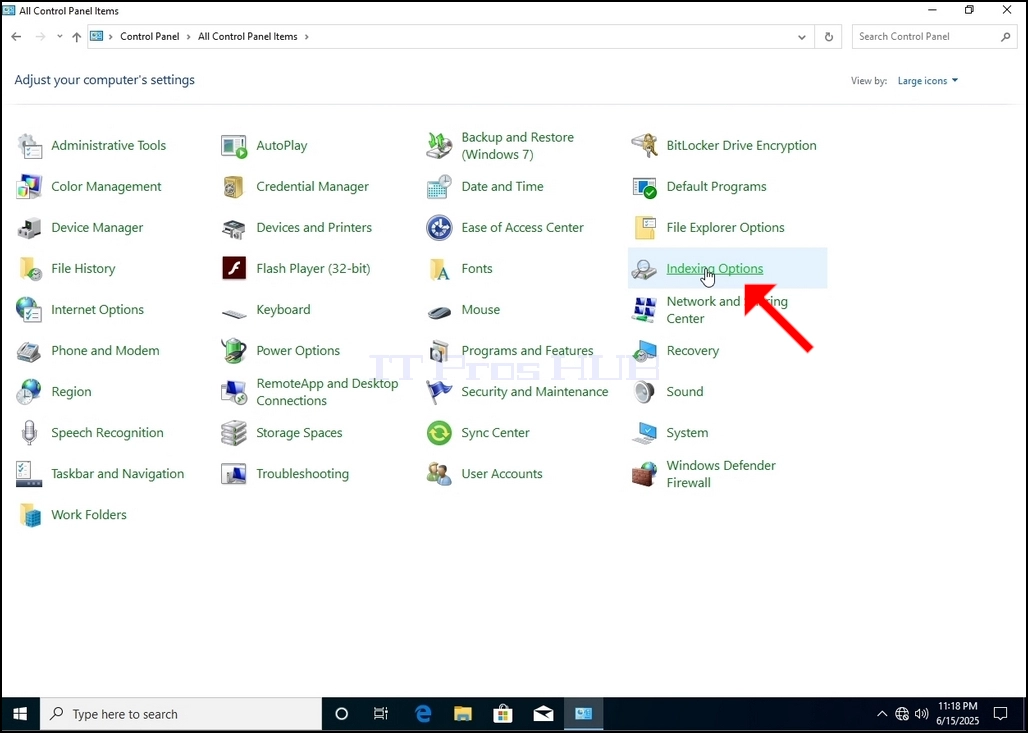
6. Zoek het pictogram Indexeringsopties en klik erop. Wacht tot het venster Indexeringsopties verschijnt.
How_to_Rebuild_Indexing_in_30.jpgHoe_indexering_opnieuw_opbouwen_in_31.jpg

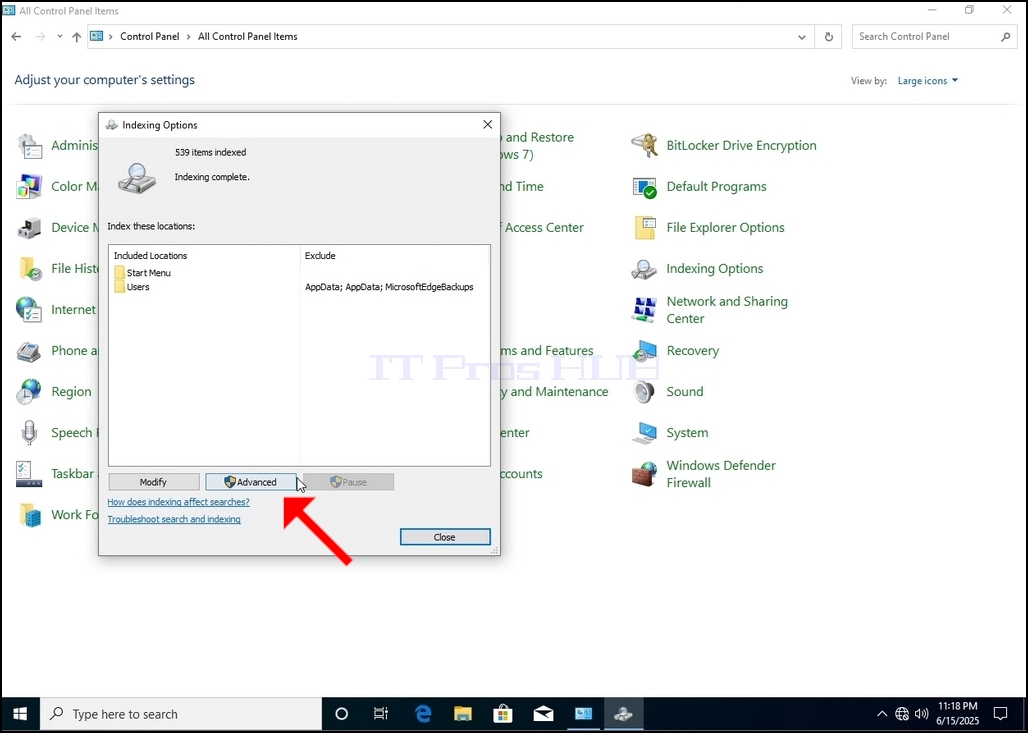
7. Zodra het venster Indexeringsopties geopend is, klikt u op de knop Geavanceerd onderaan het venster.
How_to_Rebuild_Indexing_in_32.jpg

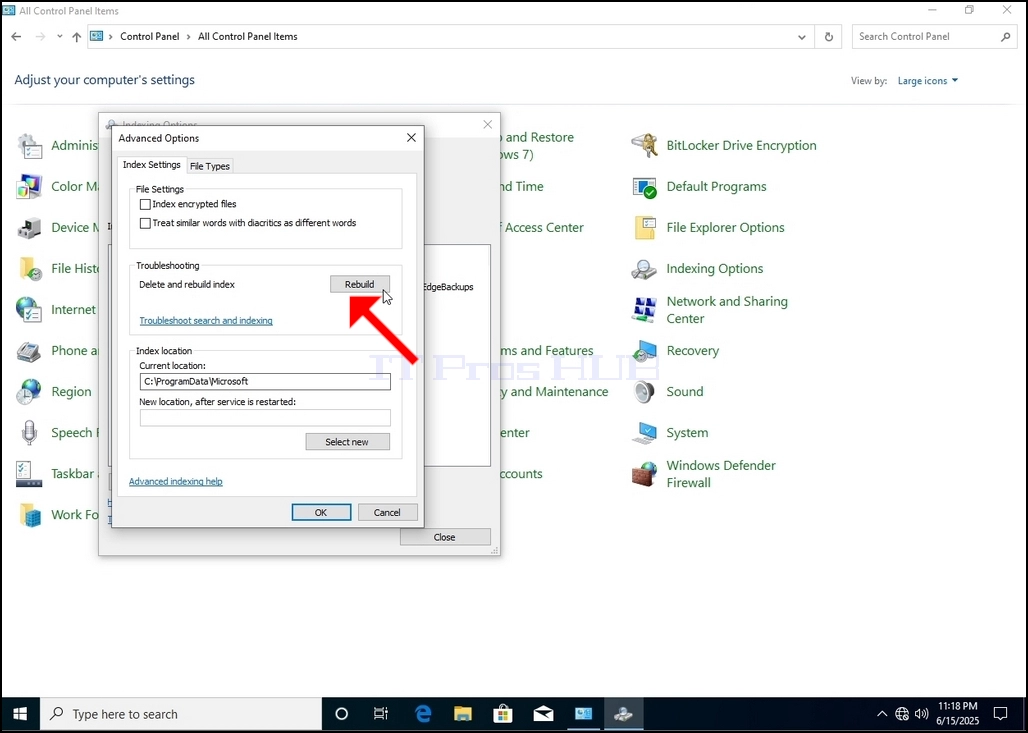
8. Zoek in het nieuwe venster naar de knop Opnieuw opbouwen en klik erop. Er verschijnt een bevestigingsvenster. Klik op de OK-knop om de index opnieuw op te bouwen.
How_to_Rebuild_Indexing_in_34.jpgHoe_indexering_opnieuw_opbouwen_in_36.jpg