



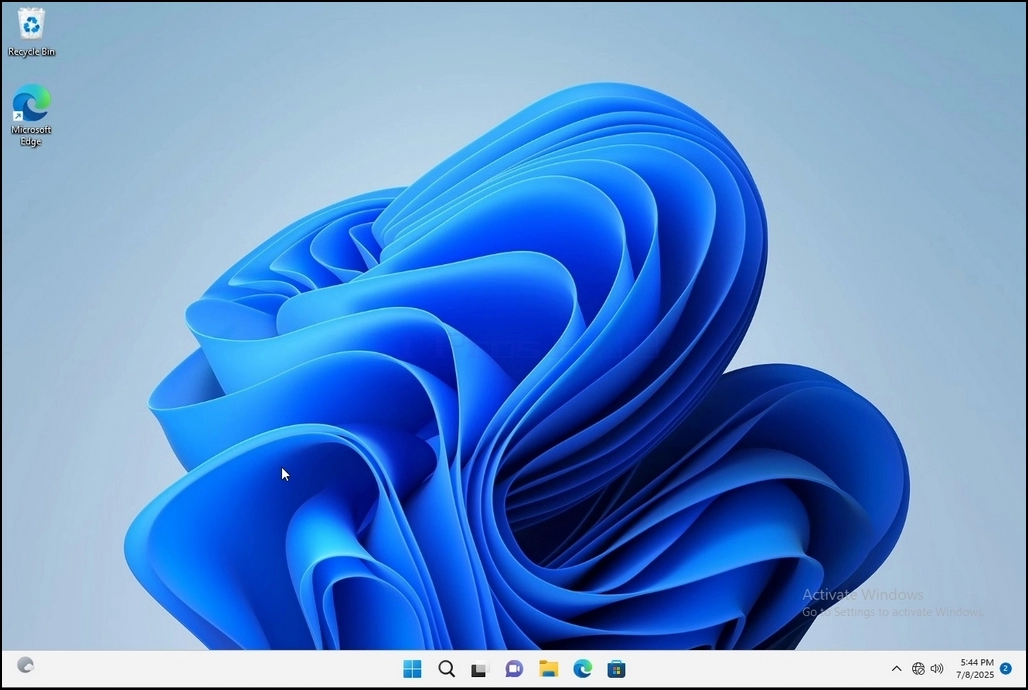
1. Ga naar het Windows-bureaublad
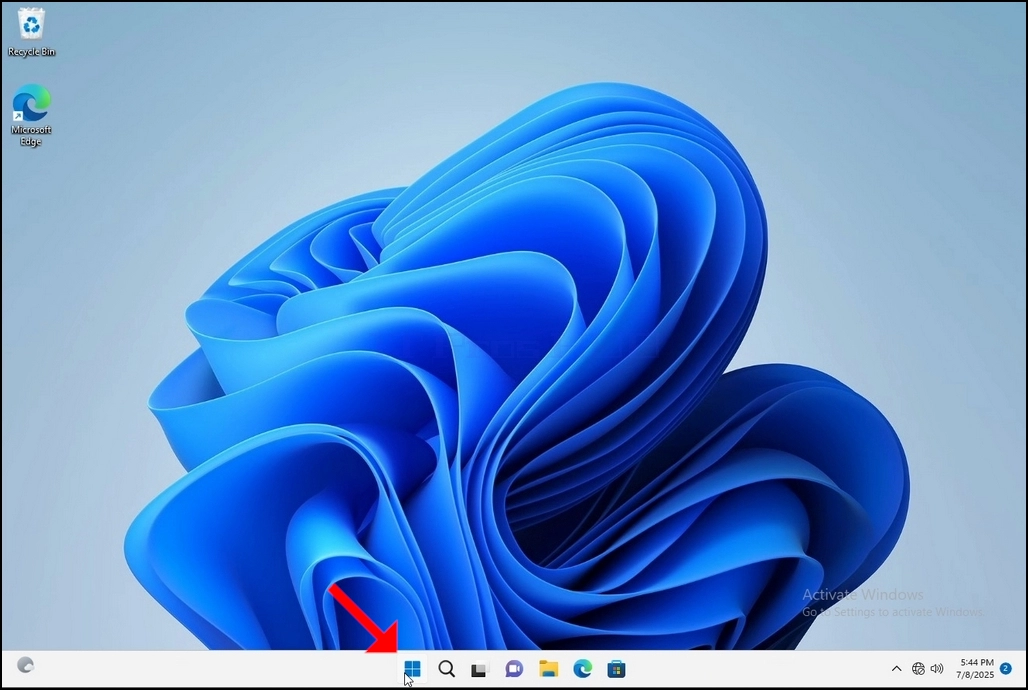
2. Klik op de Startknop
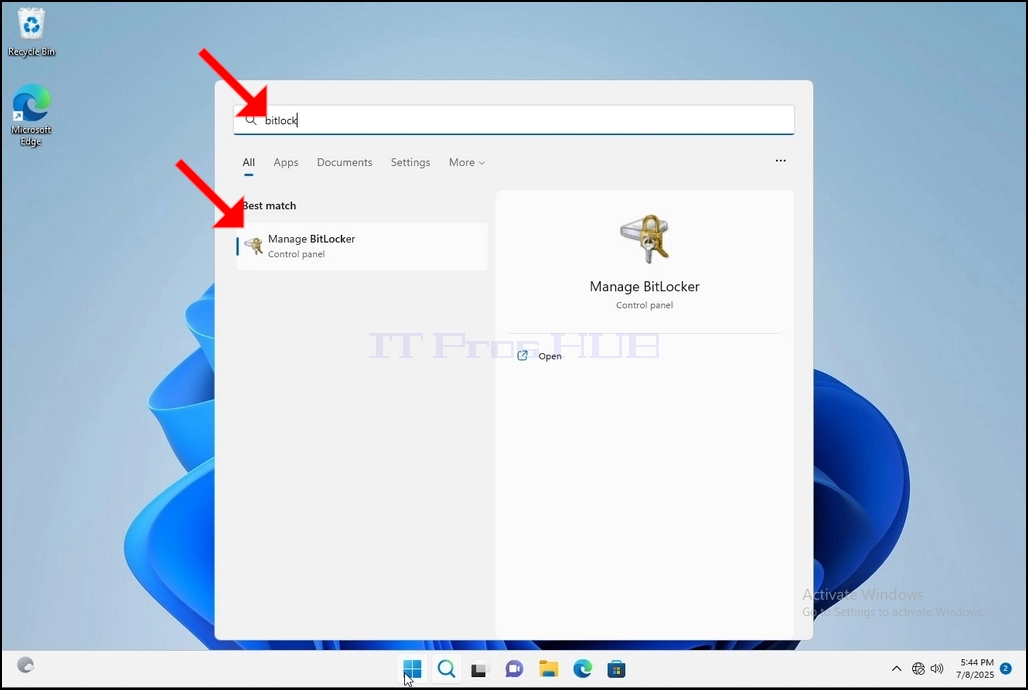
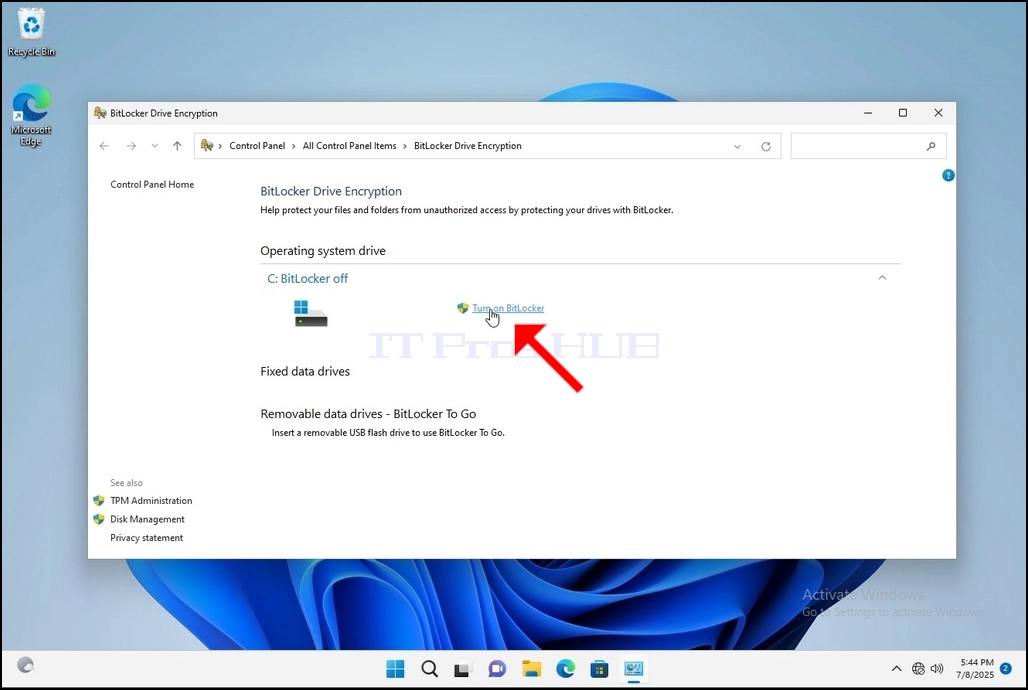
4. Zodra Bitlocker Drive Encryption geopend is, zoekt u naar de zin Bitlocker inschakelen, klikt u erop en wacht u tot de wizard Bitlocker Drive Encryption verschijnt.
a. Zodra de wizard verschijnt, controleert deze automatisch of de computer voldoet aan de systeemvereisten voor het versleutelen van gegevens met Bitlocker.
b. Hoewel er staat dat het een paar minuten duurt, duurt het op een moderne computer in de meeste gevallen tot 30 seconden.
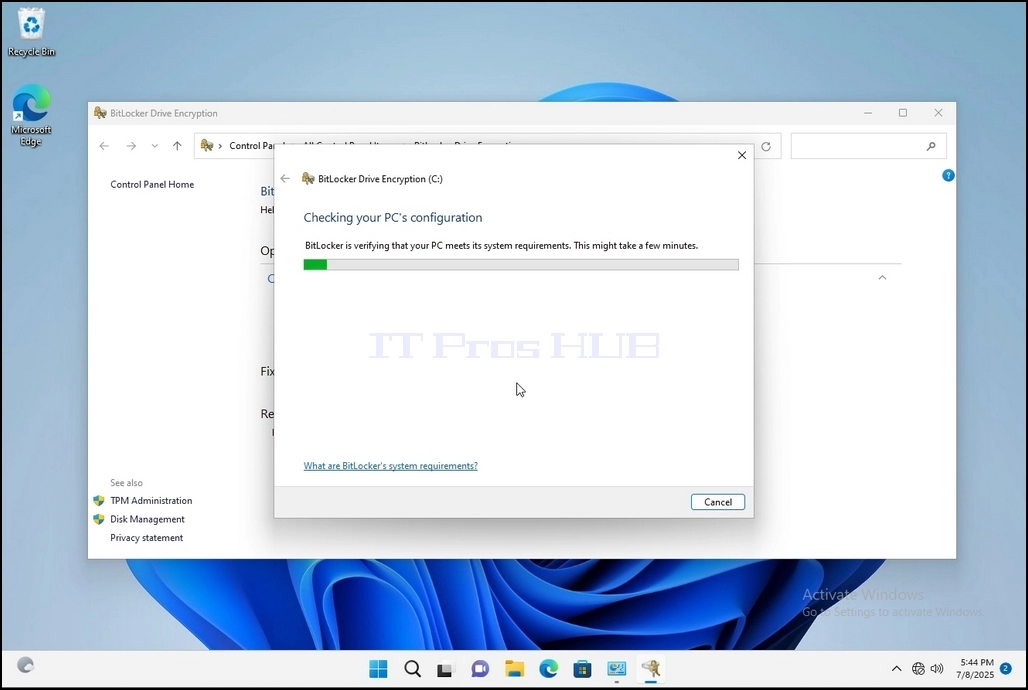
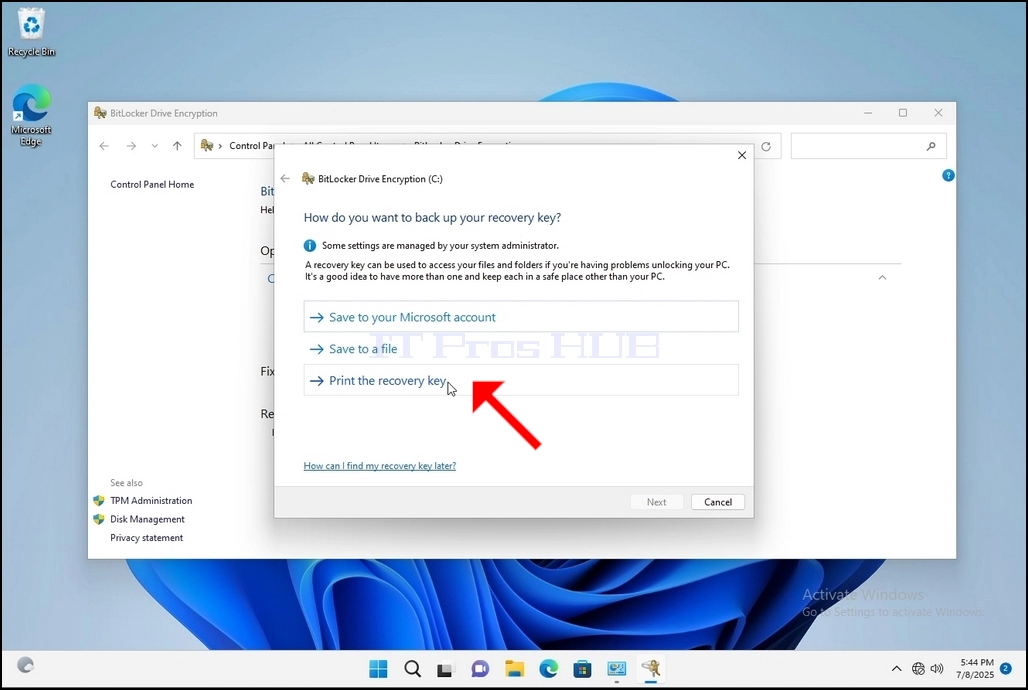
5. Zodra de verificatiefase is voltooid en de wizard vaststelt dat de computer geschikt is voor Bitlocker, wordt gevraagd hoe u uw Bitlocker-herstelsleutel wilt opslaan.
a. Microsoft-account – slaat het op in uw Microsoft-account
b. Opslaan in een bestand – slaat de herstelsleutel op in een tekstbestand
c. Herstelsleutel afdrukken – drukt de Bitlocker-herstelsleutel af, zelfs op een virtuele printer.
6. In dit artikel kiezen we de laatste optie, namelijk Herstelsleutel afdrukken. Deze slaan we lokaal op.
a. Houd er rekening mee dat Bitlocker het niet toestaat om een herstelsleutelbestand op te slaan op dezelfde schijf die op het punt staat te worden versleuteld.
b. Het is echter wel mogelijk om de herstelsleutel af te drukken op een bestand op dezelfde schijf die op het punt staat te worden versleuteld. Deze methode wordt ook niet aanbevolen, maar voor dit artikel doen we het op deze manier.
c. Let op: sla het herstelcodebestand nooit op op dezelfde schijf die u wilt versleutelen. Als die schijf om welke reden dan ook wordt vergrendeld, wordt ook het herstelsleutelbestand vergrendeld.
7. Zodra die optie is gekozen, vraagt de wizard welke printer moet worden gebruikt om de Bitlocker-herstelsleutel af te drukken. In dit artikel, zoals vermeld in stap 6, kiezen we de printer Microsoft Print naar PDF, die de herstelsleutel afdrukt op een