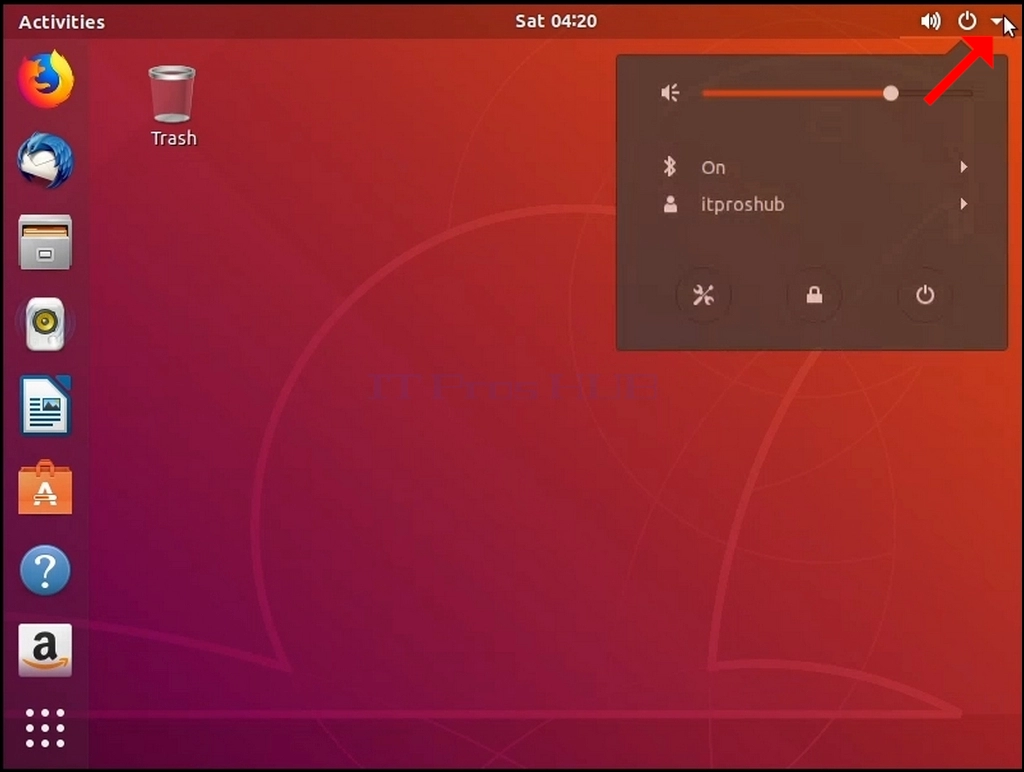
1. ਸਕ੍ਰੀਨ ਦੇ ਉੱਪਰ ਸੱਜੇ ਕੋਨੇ 'ਤੇ ਚਾਲੂ/ਬੰਦ ਆਈਕਨ ਲੱਭੋ। ਇਸ 'ਤੇ ਕਲਿੱਕ ਕਰੋ ਅਤੇ ਇੱਕ ਛੋਟੇ ਸਾਈਡ ਮੀਨੂ ਦੇ ਦਿਖਾਈ ਦੇਣ ਦੀ ਉਡੀਕ ਕਰੋ।
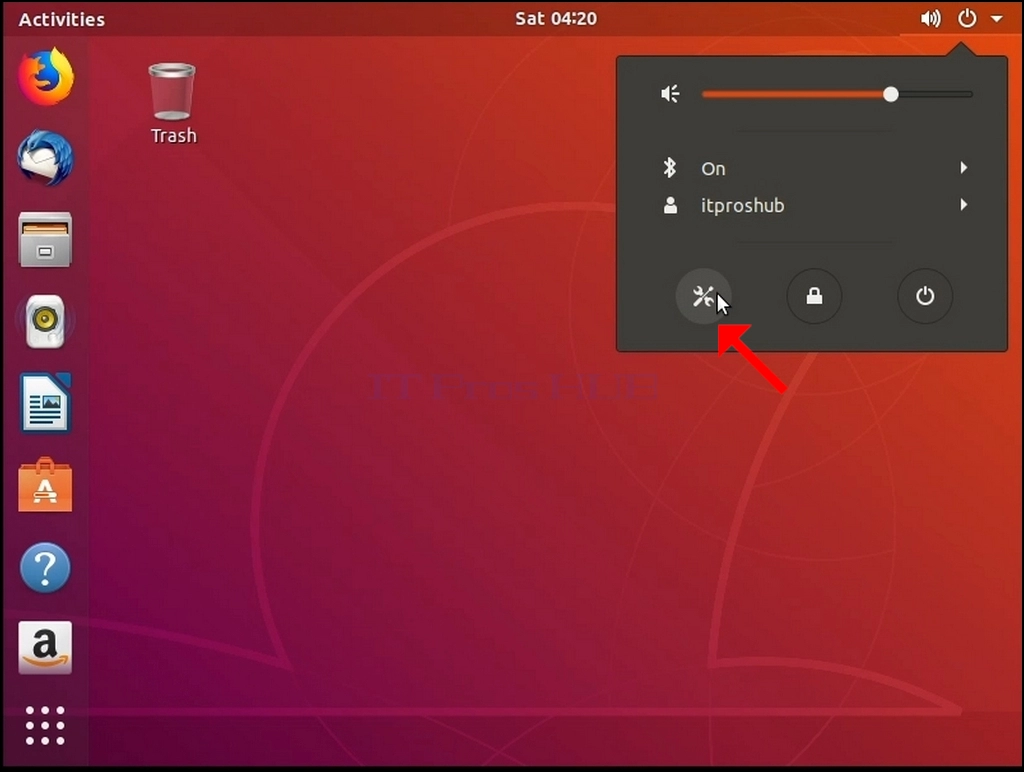
2. ਛੋਟੇ ਸਾਈਡ ਮੀਨੂ ਵਿੱਚ, ਇੱਕ ਟੂਲਸ ਆਈਕਨ ਲੱਭੋ ਅਤੇ ਇਸ 'ਤੇ ਕਲਿੱਕ ਕਰੋ।
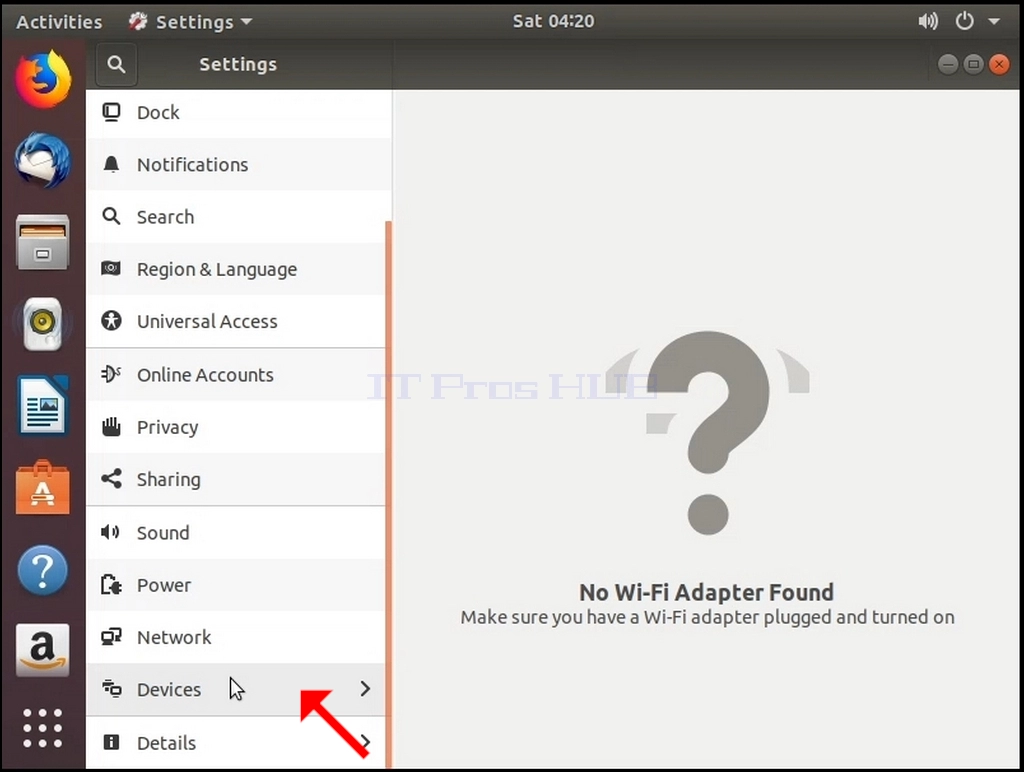
3. ਨਵੀਂ ਖੁੱਲ੍ਹੀ ਸੈਟਿੰਗ ਵਿੰਡੋ ਵਿੱਚ, ਡਿਵਾਈਸਾਂ ਲੱਭੋ ਅਤੇ ਇਸ 'ਤੇ ਕਲਿੱਕ ਕਰੋ, ਫਿਰ ਡਿਸਪਲੇ 'ਤੇ ਕਲਿੱਕ ਕਰੋ
4. ਡਿਸਪਲੇਅ ਦੇ ਅਧੀਨ, ਵਿੰਡੋ ਦੇ ਸੱਜੇ ਪਾਸੇ, ਰੈਜ਼ੋਲਿਊਸ਼ਨ ਲੱਭੋ
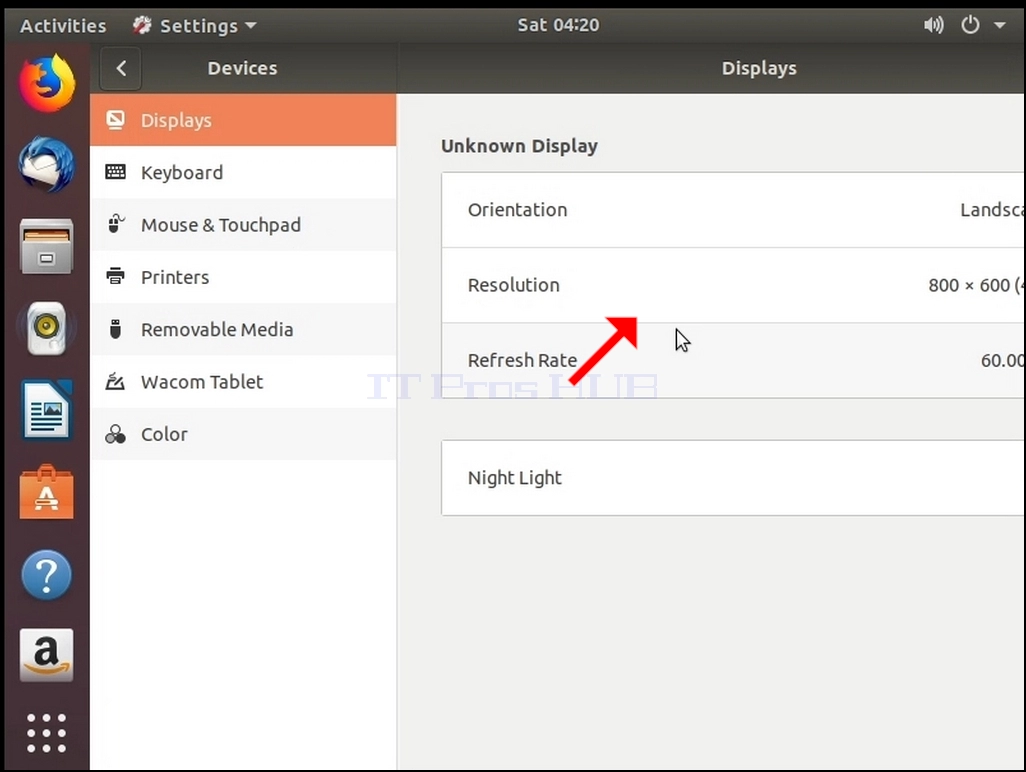
5. ਡ੍ਰੌਪ-ਡਾਉਨ ਮੀਨੂ ਨੂੰ ਫੈਲਾਉਣ ਲਈ ਮੌਜੂਦਾ ਰੈਜ਼ੋਲਿਊਸ਼ਨ ਸੈਟਿੰਗ 'ਤੇ ਕਲਿੱਕ ਕਰੋ ਅਤੇ ਚੁਣਨ ਲਈ ਉਪਲਬਧ ਰੈਜ਼ੋਲਿਊਸ਼ਨ ਦੇਖੋ।
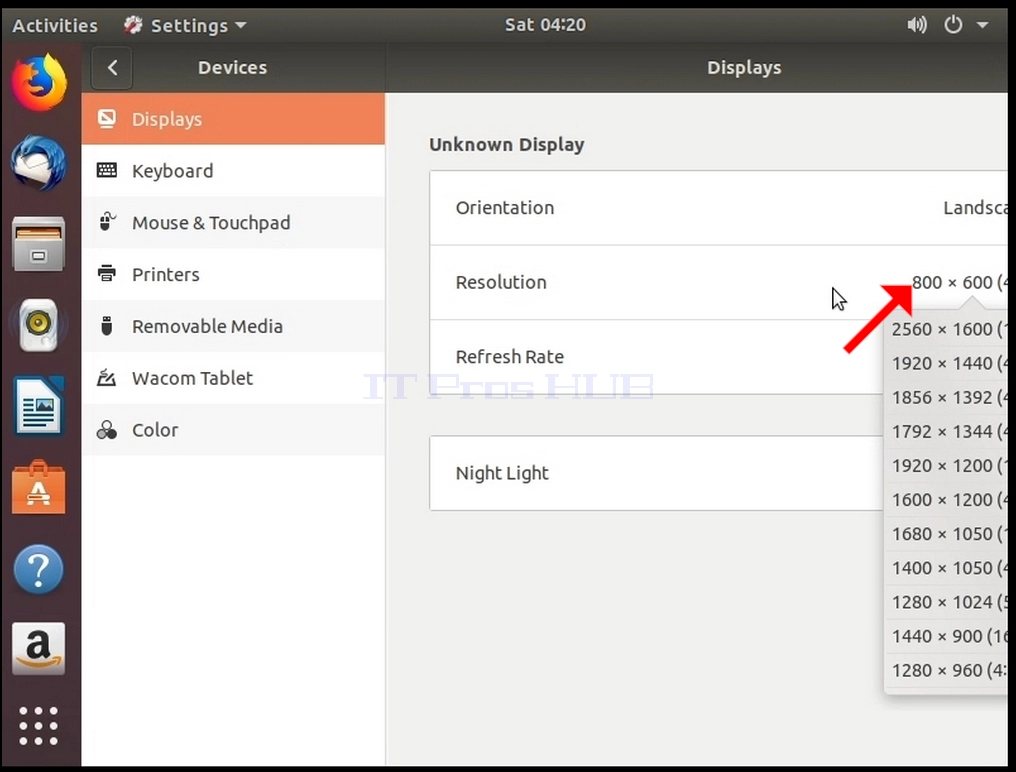
6. ਵੱਖ-ਵੱਖ ਰੈਜ਼ੋਲਿਊਸ਼ਨ ਵਿਕਲਪਾਂ ਵਿੱਚੋਂ, ਉਸ 'ਤੇ ਖੱਬਾ ਕਲਿੱਕ ਕਰਕੇ ਆਪਣੀਆਂ ਜ਼ਰੂਰਤਾਂ ਦੇ ਅਨੁਕੂਲ ਇੱਕ ਚੁਣੋ (ਇਸ ਉਦਾਹਰਣ ਵਿੱਚ ਚੁਣਿਆ ਗਿਆ 1024x768 ਹੈ)
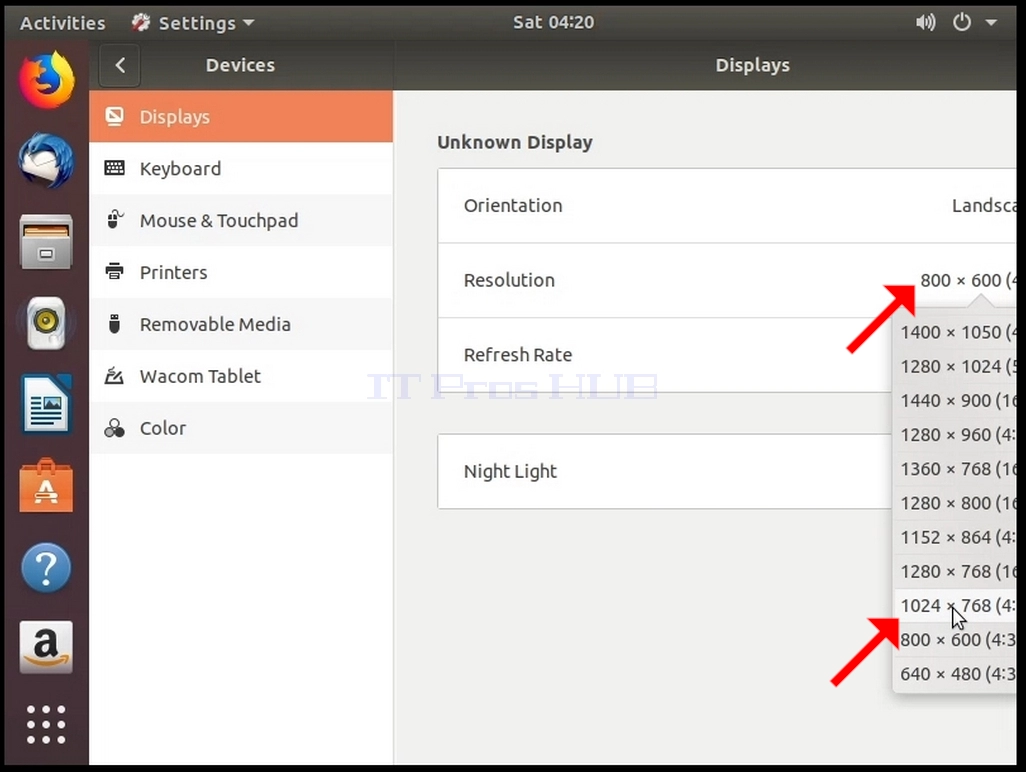
7. ਲਾਗੂ ਕਰੋ 'ਤੇ ਕਲਿੱਕ ਕਰੋ
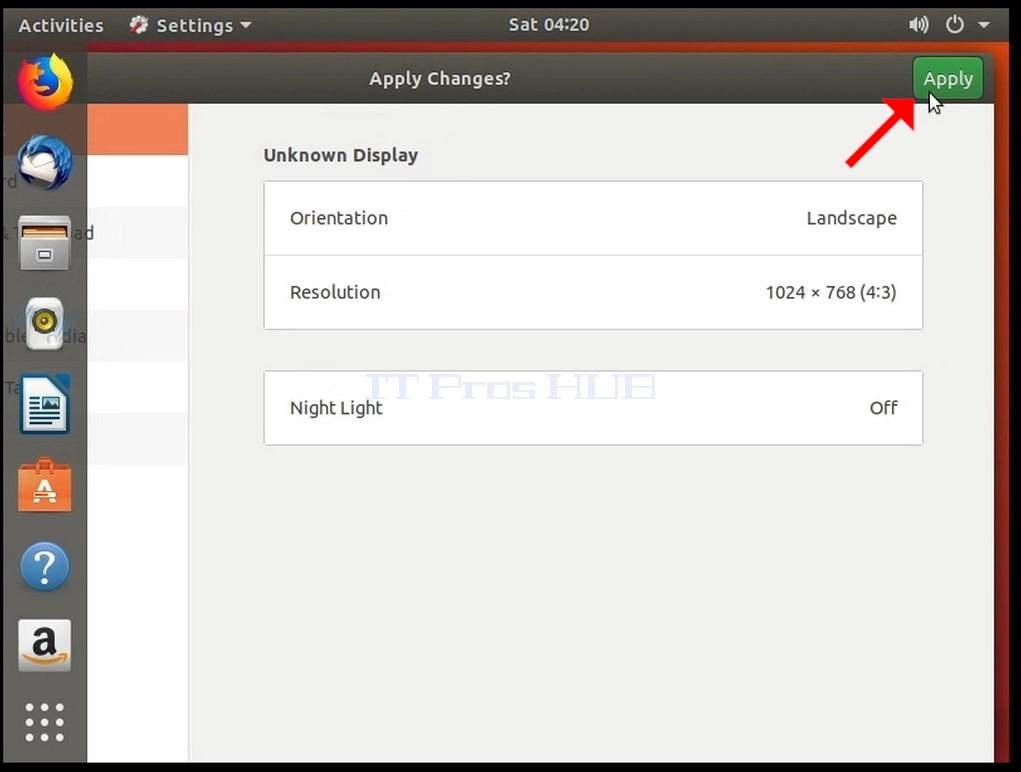
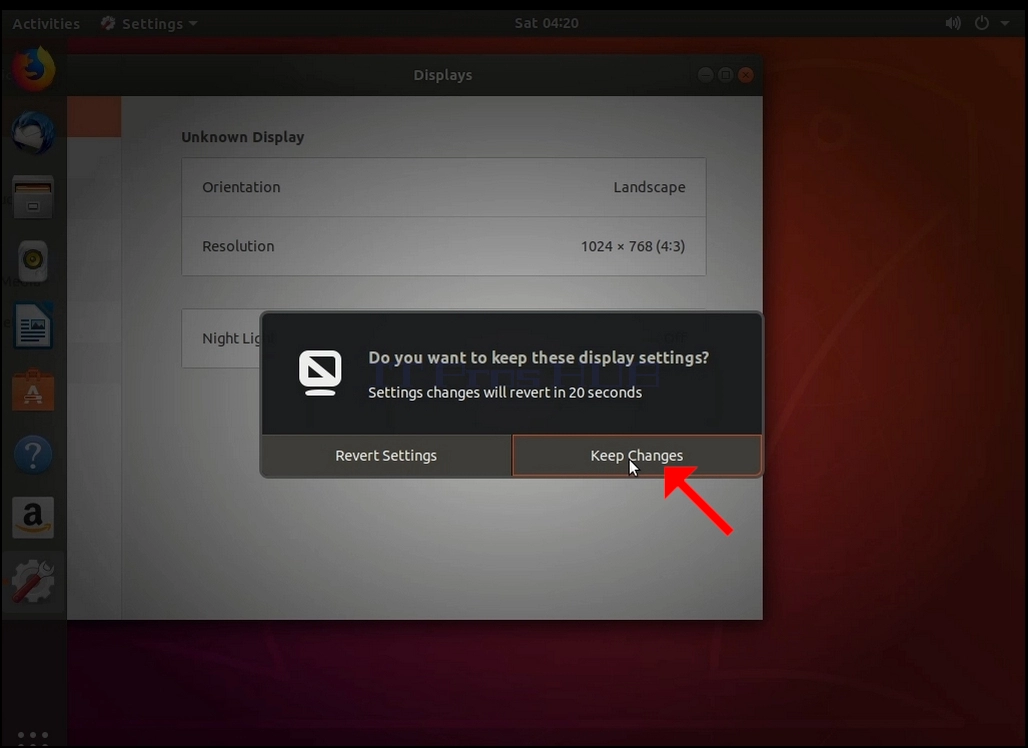
8. ਨਵੀਂ ਰੈਜ਼ੋਲਿਊਸ਼ਨ ਸੈਟਿੰਗ ਚੁਣਨ ਤੋਂ ਬਾਅਦ, ਉਬੰਟੂ ਤੁਹਾਨੂੰ ਪੁੱਛੇਗਾ ਕਿ ਕੀ ਤੁਸੀਂ ਬਦਲਾਅ ਰੱਖਣਾ ਚਾਹੁੰਦੇ ਹੋ ਜਾਂ ਉਹਨਾਂ ਨੂੰ ਵਾਪਸ ਕਰਨਾ ਚਾਹੁੰਦੇ ਹੋ। ਜੇਕਰ ਕੋਈ ਵਿਕਲਪ ਨਿਰਧਾਰਤ ਸਕਿੰਟਾਂ ਦੇ ਅੰਦਰ ਨਹੀਂ ਚੁਣਿਆ ਜਾਂਦਾ ਹੈ, ਤਾਂ ਉਬੰਟੂ ਪਹਿਲਾਂ ਸੰਰਚਿਤ ਰੈਜ਼ੋਲਿਊਸ਼ਨ 'ਤੇ ਵਾਪਸ ਆ ਜਾਵੇਗਾ। ਇਹ ਉਦੋਂ ਕੀਤਾ ਜਾਂਦਾ ਹੈ ਜਦੋਂ ਮਾਨੀਟਰ ਚੁਣੇ ਹੋਏ ਰੈਜ਼ੋਲਿਊਸ਼ਨ ਦਾ ਸਮਰਥਨ ਨਹੀਂ ਕਰਦਾ, ਅਤੇ ਉਪਭੋਗਤਾ ਨਵੇਂ ਚੁਣੇ ਹੋਏ ਰੈਜ਼ੋਲਿਊਸ਼ਨ ਨੂੰ ਹੱਥੀਂ ਵਾਪਸ ਕਰਨ ਲਈ ਮੌਜੂਦਾ ਵੀਡੀਓ ਆਉਟਪੁੱਟ ਨੂੰ ਦੇਖਣ ਜਾਂ ਦੇਖਣ ਵਿੱਚ ਅਸਮਰੱਥ ਹੁੰਦਾ ਹੈ।
ਜੇਕਰ ਨਵਾਂ ਚੁਣਿਆ ਗਿਆ ਰੈਜ਼ੋਲਿਊਸ਼ਨ ਮਾਨੀਟਰ ਦੇ ਅਨੁਕੂਲ ਹੈ, ਤਾਂ "ਬਦਲਾਅ ਰੱਖੋ" ਚੁਣੋ, ਅਤੇ ਇਸ 'ਤੇ ਕਲਿੱਕ ਕਰੋ।