1. ਬੈਕਗ੍ਰਾਊਂਡ 'ਤੇ ਖਾਲੀ ਥਾਂ 'ਤੇ ਸੱਜਾ ਕਲਿੱਕ ਕਰੋ ਜਦੋਂ ਤੱਕ ਇੱਕ ਮੀਨੂ ਦਿਖਾਈ ਨਹੀਂ ਦਿੰਦਾ
2. ਨਵੇਂ ਮੀਨੂ ਵਿੱਚ ਡਿਸਪਲੇ ਸੈਟਿੰਗਜ਼ ਵਿਕਲਪ ਦੀ ਭਾਲ ਕਰੋ ਅਤੇ ਇਸ 'ਤੇ ਕਲਿੱਕ ਕਰੋ ਅਤੇ ਸੈਟਿੰਗਜ਼ ਵਿੰਡੋ ਦੇ ਦਿਖਾਈ ਦੇਣ ਦੀ ਉਡੀਕ ਕਰੋ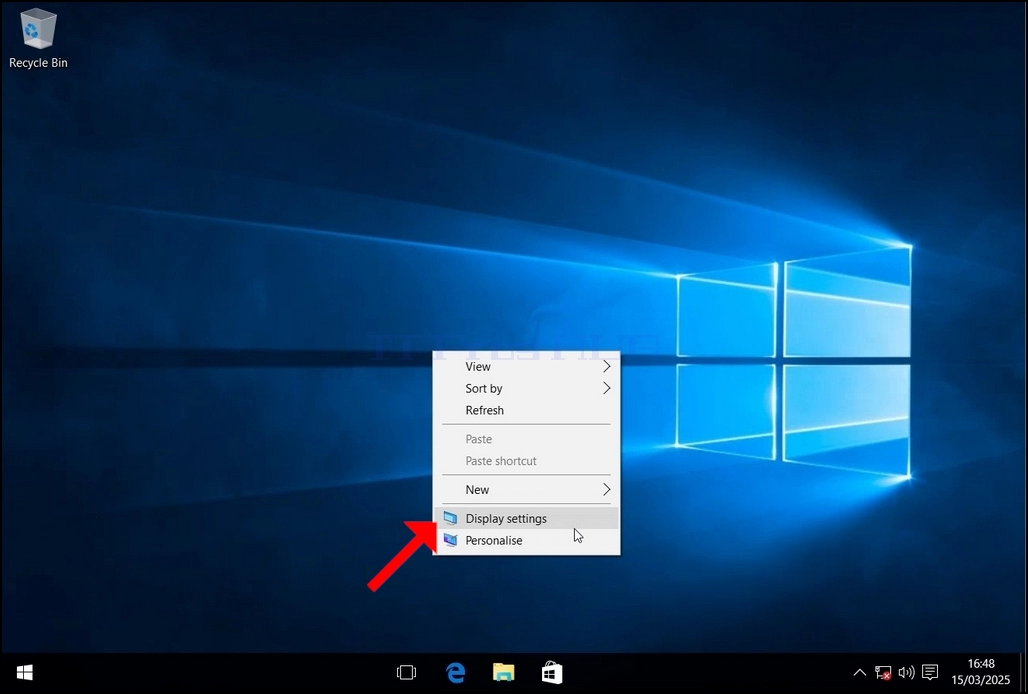
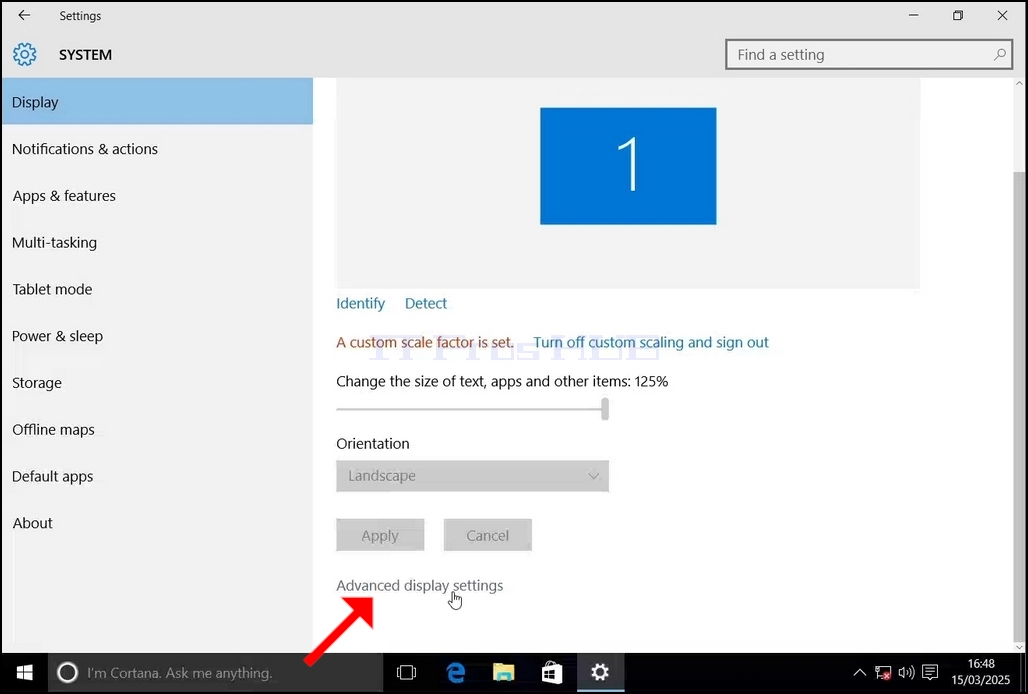
3. ਸੈਟਿੰਗਾਂ ਵਿੰਡੋ ਵਿੱਚ, ਸਿਸਟਮ > ਦੇ ਹੇਠਾਂ ਡਿਸਪਲੇ, ਐਡਵਾਂਸਡ ਡਿਸਪਲੇ ਸੈਟਿੰਗਾਂ ਦੀ ਭਾਲ ਕਰੋ
4. ਐਡਵਾਂਸਡ ਡਿਸਪਲੇ ਸੈਟਿੰਗਾਂ ਵਿੱਚ, ਰੈਜ਼ੋਲਿਊਸ਼ਨ 'ਤੇ ਜਾਓ
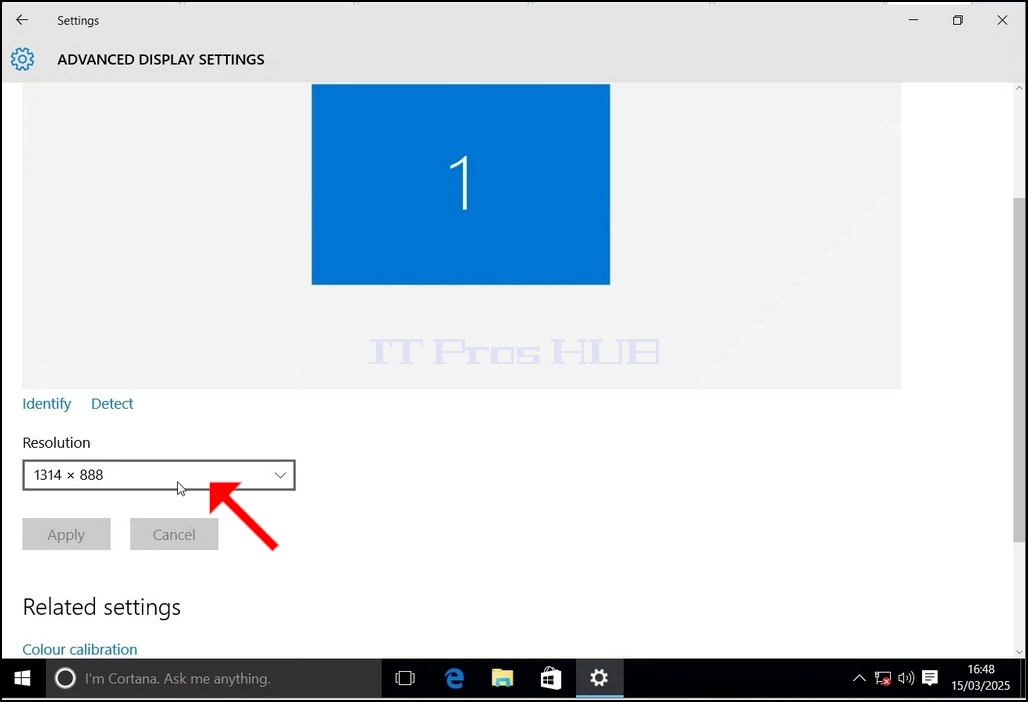
5. ਉਸ ਮੀਨੂ ਨੂੰ ਵਧਾਉਣ ਲਈ ਮੌਜੂਦਾ ਰੈਜ਼ੋਲਿਊਸ਼ਨ ਸੈਟਿੰਗ ਡ੍ਰੌਪ ਡਾਊਨ ਮੀਨੂ 'ਤੇ ਕਲਿੱਕ ਕਰੋ।
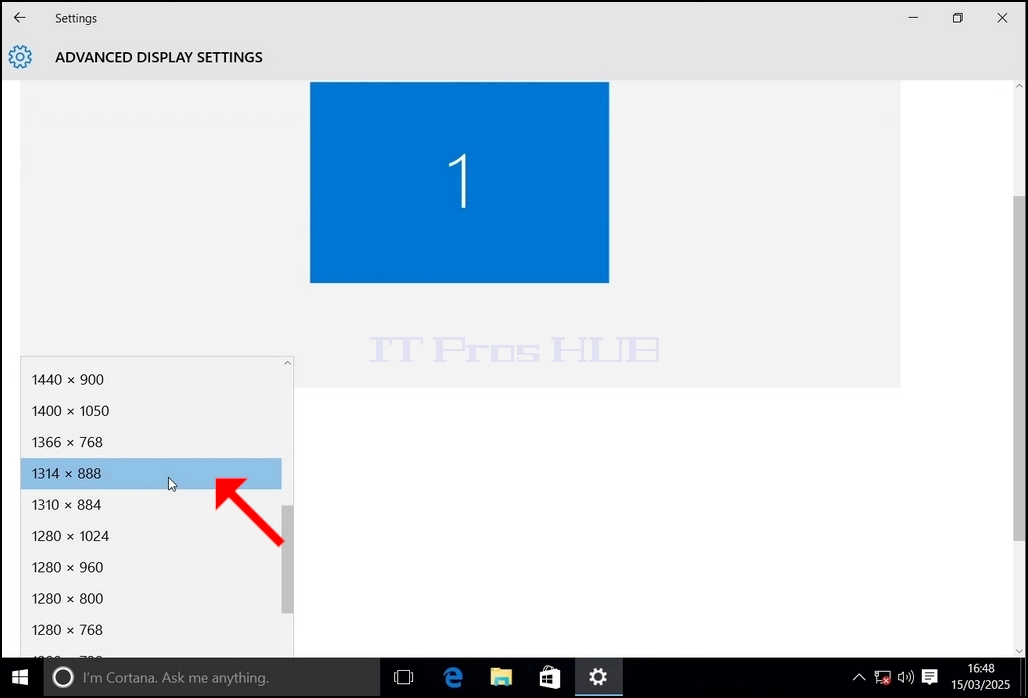
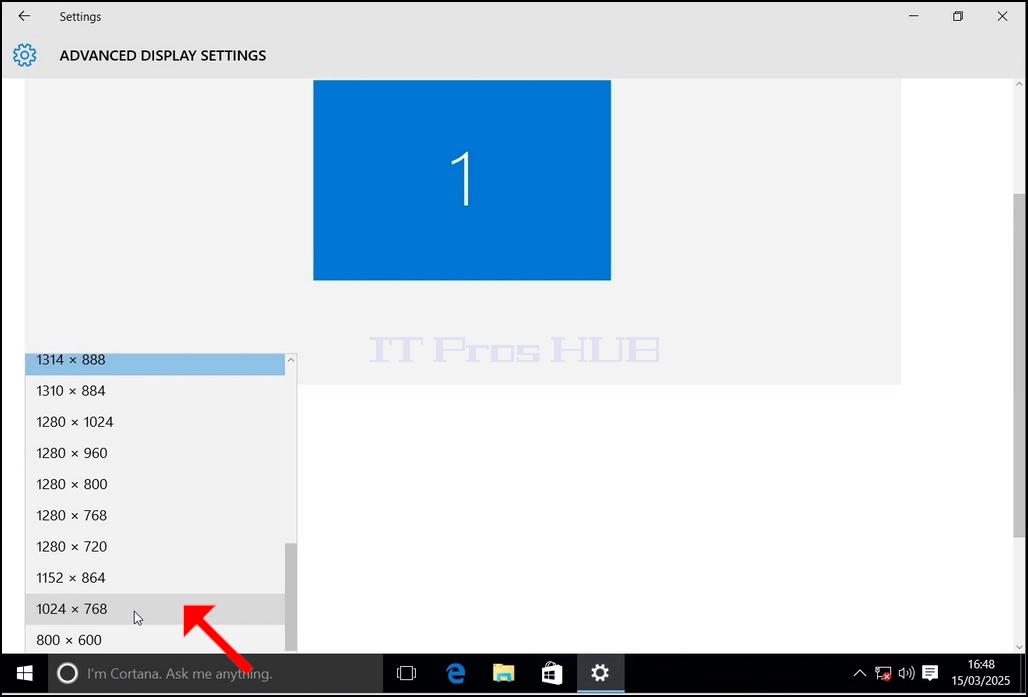
6. ਵੱਖ-ਵੱਖ ਰੈਜ਼ੋਲਿਊਸ਼ਨ ਵਿਕਲਪਾਂ ਵਿੱਚੋਂ, ਉਸ 'ਤੇ ਖੱਬਾ ਕਲਿੱਕ ਕਰਕੇ ਆਪਣੀ ਜ਼ਰੂਰਤਾਂ ਦੇ ਅਨੁਕੂਲ ਇੱਕ ਚੁਣੋ (ਇਸ ਉਦਾਹਰਣ ਵਿੱਚ ਚੁਣਿਆ ਗਿਆ 1024x768 ਹੈ) ਅਤੇ APPLY ਬਟਨ 'ਤੇ ਕਲਿੱਕ ਕਰੋ
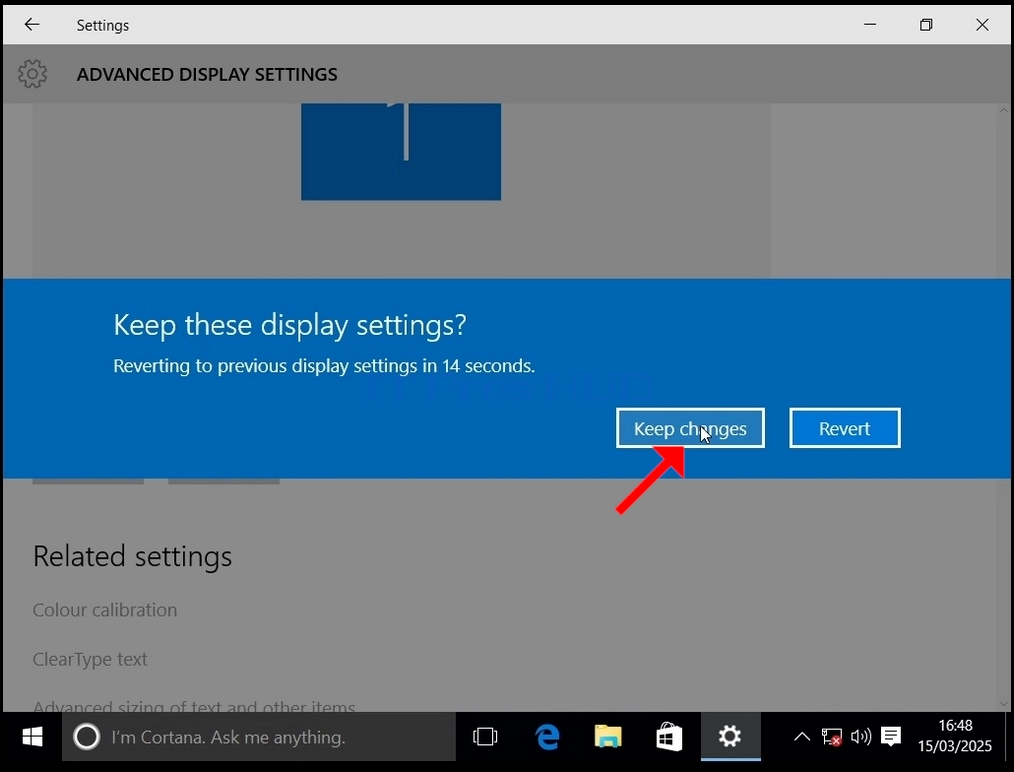
7. ਨਵੀਂ ਰੈਜ਼ੋਲਿਊਸ਼ਨ ਸੈਟਿੰਗ ਚੁਣਨ ਤੋਂ ਬਾਅਦ, Windows ਤੁਹਾਨੂੰ ਪੁੱਛੇਗਾ ਕਿ ਕੀ ਤੁਸੀਂ ਬਦਲਾਅ ਰੱਖਣਾ ਚਾਹੁੰਦੇ ਹੋ ਜਾਂ ਉਹਨਾਂ ਨੂੰ ਵਾਪਸ ਕਰਨਾ ਚਾਹੁੰਦੇ ਹੋ। ਜੇਕਰ ਨਿਰਧਾਰਤ ਸਕਿੰਟਾਂ ਵਿੱਚ ਕੋਈ ਵਿਕਲਪ ਨਹੀਂ ਚੁਣਿਆ ਜਾਂਦਾ ਹੈ, ਤਾਂ Windows ਪਹਿਲਾਂ ਤੋਂ ਕੌਂਫਿਗਰ ਕੀਤੇ ਰੈਜ਼ੋਲਿਊਸ਼ਨ 'ਤੇ ਵਾਪਸ ਆ ਜਾਵੇਗਾ। ਇਹ ਉਦੋਂ ਕੀਤਾ ਜਾਂਦਾ ਹੈ ਜਦੋਂ ਮਾਨੀਟਰ ਚੁਣੇ ਹੋਏ ਰੈਜ਼ੋਲਿਊਸ਼ਨ ਦਾ ਸਮਰਥਨ ਨਹੀਂ ਕਰਦਾ ਅਤੇ ਉਪਭੋਗਤਾ ਨਵੇਂ ਚੁਣੇ ਹੋਏ ਰੈਜ਼ੋਲਿਊਸ਼ਨ ਨੂੰ ਹੱਥੀਂ ਵਾਪਸ ਕਰਨ ਲਈ ਵੀਡੀਓ ਆਉਟਪੁੱਟ ਨੂੰ ਦੇਖਣ ਜਾਂ ਦੇਖਣ ਵਿੱਚ ਅਸਮਰੱਥ ਹੁੰਦਾ ਹੈ।
ਜੇਕਰ ਨਵਾਂ ਚੁਣਿਆ ਗਿਆ ਰੈਜ਼ੋਲਿਊਸ਼ਨ ਮਾਨੀਟਰ ਦੇ ਅਨੁਕੂਲ ਹੈ, ਤਾਂ ਬਦਲਾਅ ਰੱਖੋ ਚੁਣੋ, ਅਤੇ ਇਸ 'ਤੇ ਕਲਿੱਕ ਕਰੋ।