1. Windows Desktop 'ਤੇ ਜਾਓ
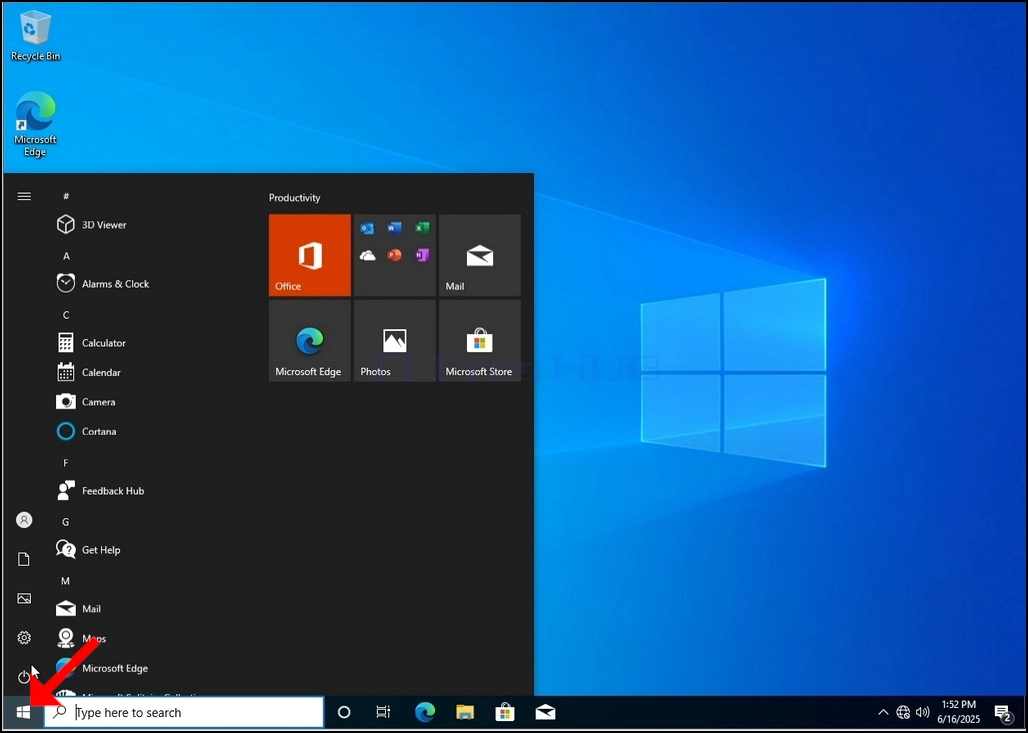
2. Start 'ਤੇ ਕਲਿੱਕ ਕਰੋ
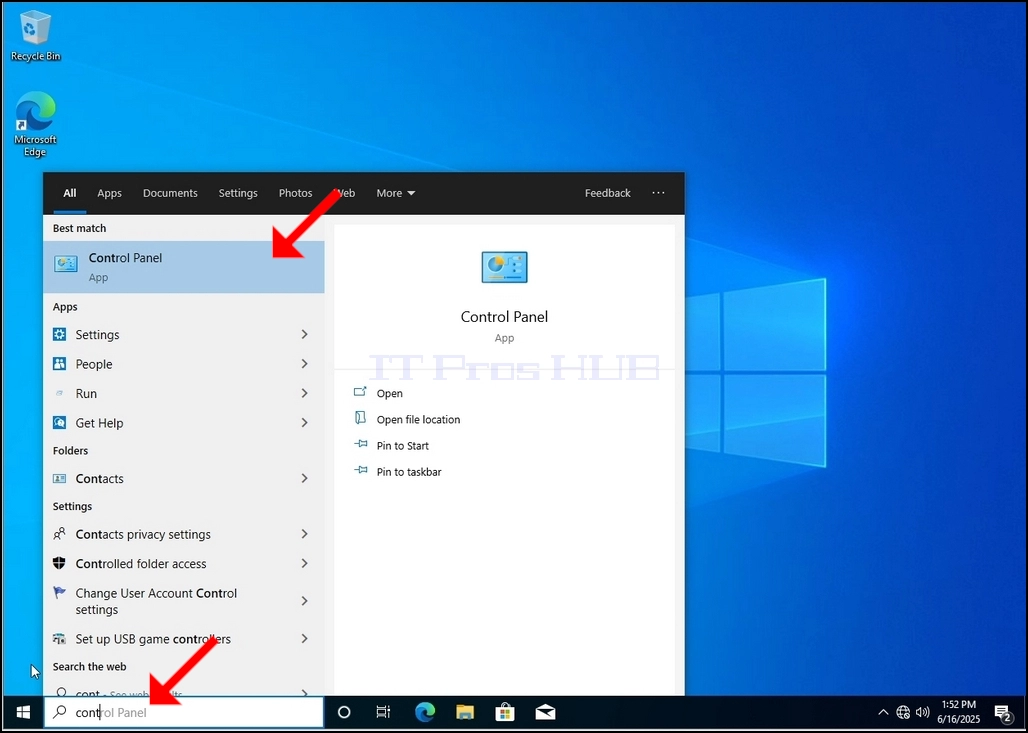
3. ਸਟਾਰਟ ਮੀਨੂ ਖੁੱਲ੍ਹਣ ਤੋਂ ਬਾਅਦ, "ਕੰਟਰੋਲ ਪੈਨਲ" ਟਾਈਪ ਕਰੋ ਅਤੇ ਸਟਾਰਟ ਮੀਨੂ ਦੁਆਰਾ ਕੰਟਰੋਲ ਪੈਨਲ ਆਈਕਨ ਲੱਭਣ ਦੀ ਉਡੀਕ ਕਰੋ। ਕਿਰਪਾ ਕਰਕੇ ਇਹ ਨਾ ਕਹੋ ਕਿ ਸਿਰਫ਼ "cont" ਟਾਈਪ ਕਰਨਾ ਵੀ ਸੰਭਵ ਹੈ ਅਤੇ ਜ਼ਿਆਦਾਤਰ ਮਾਮਲਿਆਂ ਵਿੱਚ ਸਟਾਰਟ ਮੀਨੂ ਅਜੇ ਵੀ ਕੰਟਰੋਲ ਪੈਨਲ ਆਈਕਨ ਲੱਭੇਗਾ।
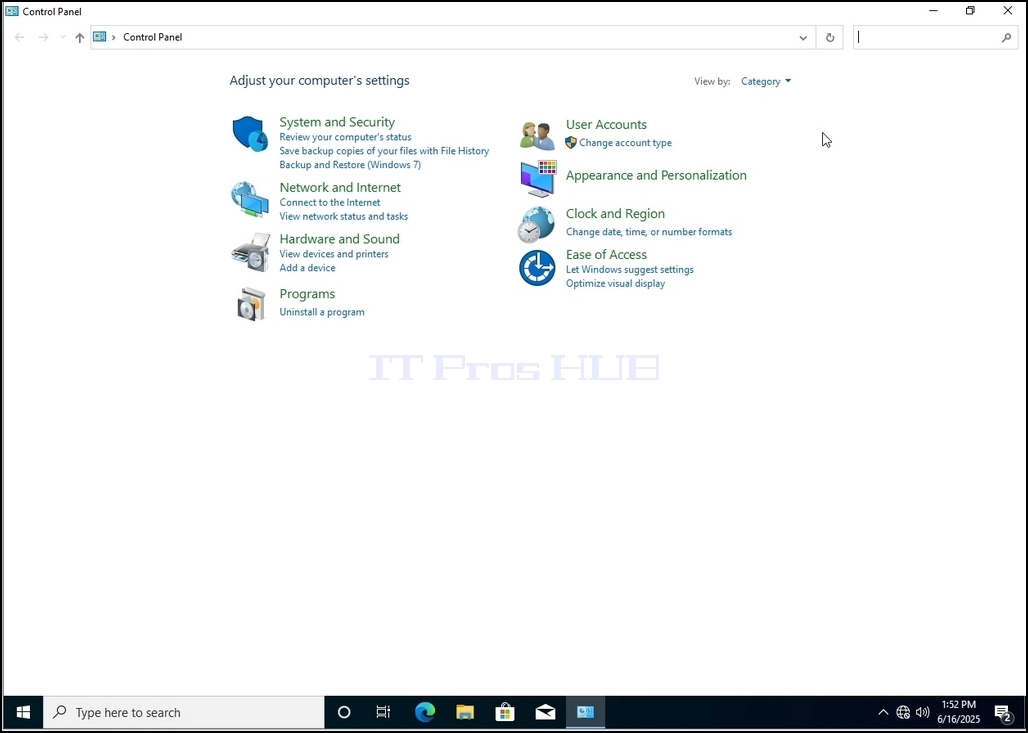
ਇੱਕ ਵਾਰ ਜਦੋਂ ਇਹ ਇਸਨੂੰ ਲੱਭ ਲੈਂਦਾ ਹੈ, ਤਾਂ ਇਸ 'ਤੇ ਕਲਿੱਕ ਕਰੋ ਅਤੇ ਕੰਟਰੋਲ ਪੈਨਲ ਵਿੰਡੋ ਦੇ ਦਿਖਾਈ ਦੇਣ ਦੀ ਉਡੀਕ ਕਰੋ।
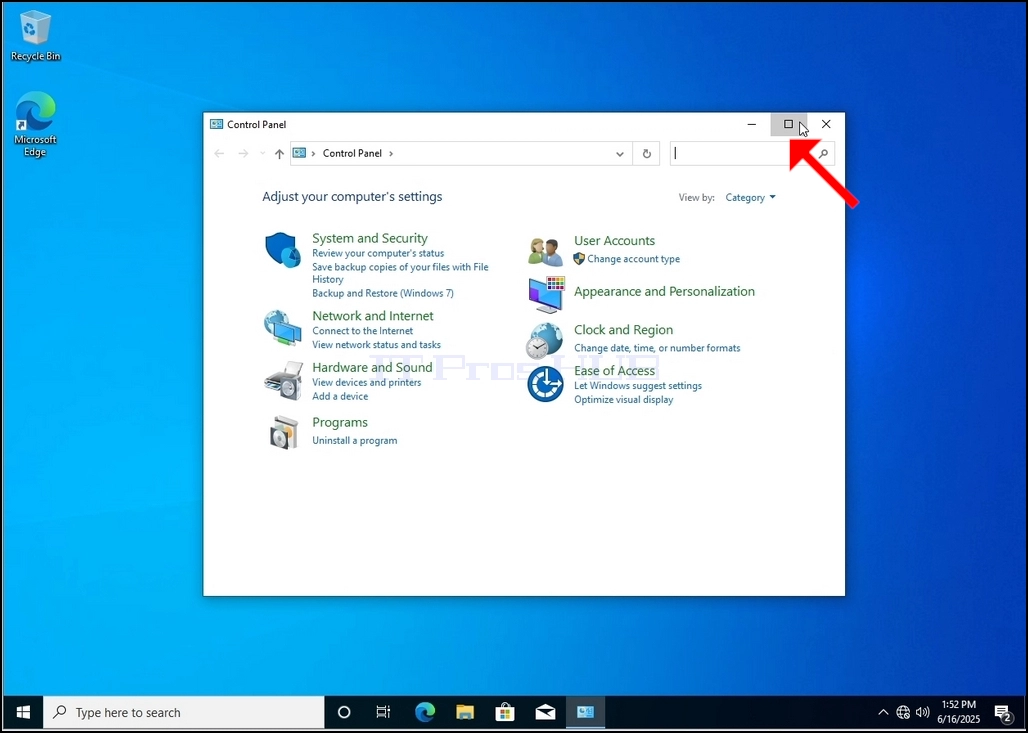
4. ਇੱਕ ਵਾਰ ਕੰਟਰੋਲ ਪੈਨਲ ਵਿੰਡੋ ਖੁੱਲ੍ਹ ਜਾਣ 'ਤੇ, ਉਸ ਵਿੰਡੋ ਦੇ ਉੱਪਰ ਸੱਜੇ ਕੋਨੇ 'ਤੇ ਵੱਡੇ ਆਈਕਨ 'ਤੇ ਕਲਿੱਕ ਕਰਕੇ ਇਸਨੂੰ ਵੱਡਾ ਕਰੋ।
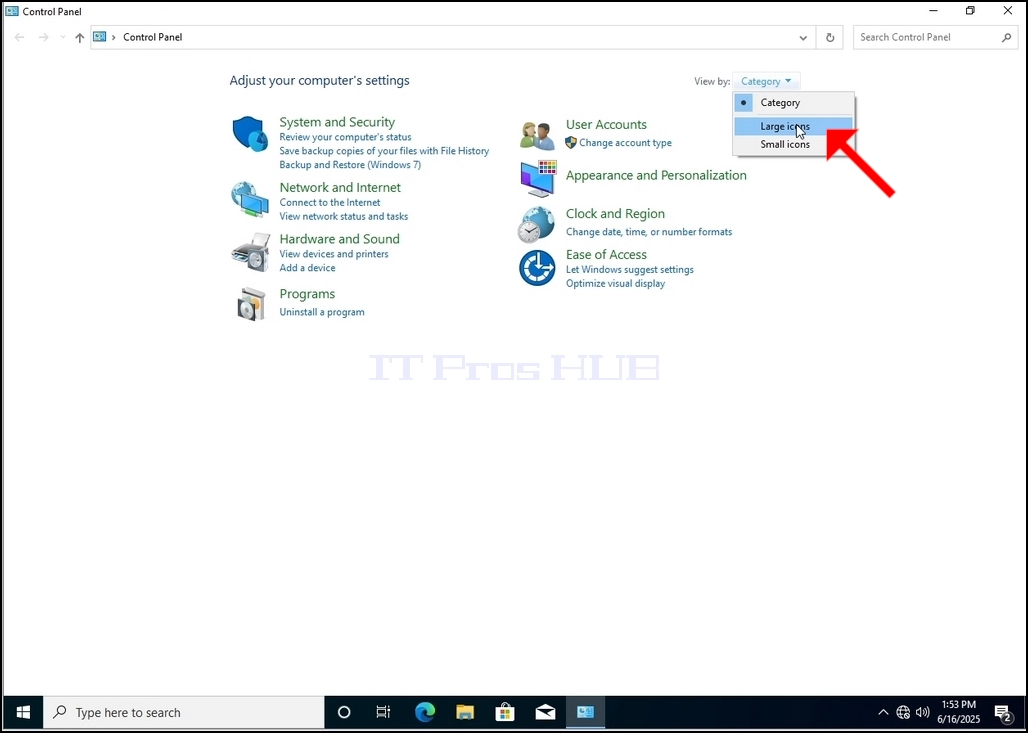
5. ਨੈਵੀਗੇਸ਼ਨ ਨੂੰ ਆਸਾਨ ਬਣਾਉਣ ਲਈ, ਕੰਟਰੋਲ ਪੈਨਲ ਵਿੰਡੋ ਦੇ ਉੱਪਰ ਸੱਜੇ ਪਾਸੇ ਸ਼੍ਰੇਣੀ 'ਤੇ ਕਲਿੱਕ ਕਰੋ ਅਤੇ ਦਿਖਾਈ ਦੇਣ ਵਾਲੇ ਛੋਟੇ ਨਵੇਂ ਮੀਨੂ ਵਿੱਚੋਂ "ਵੱਡੇ ਆਈਕਨ" ਚੁਣੋ।
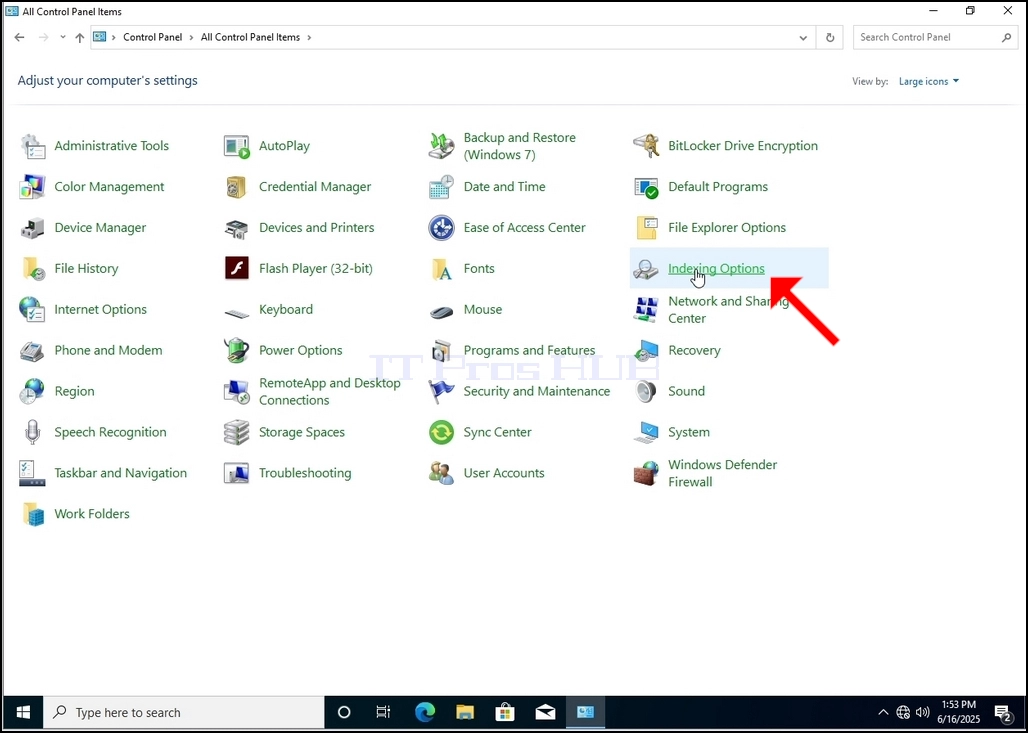
6. ਇੰਡੈਕਸਿੰਗ ਵਿਕਲਪ ਆਈਕਨ ਲੱਭੋ ਅਤੇ ਇਸ 'ਤੇ ਕਲਿੱਕ ਕਰੋ। ਇੰਡੈਕਸਿੰਗ ਵਿਕਲਪ ਵਿੰਡੋ ਦੇ ਦਿਖਾਈ ਦੇਣ ਦੀ ਉਡੀਕ ਕਰੋ।
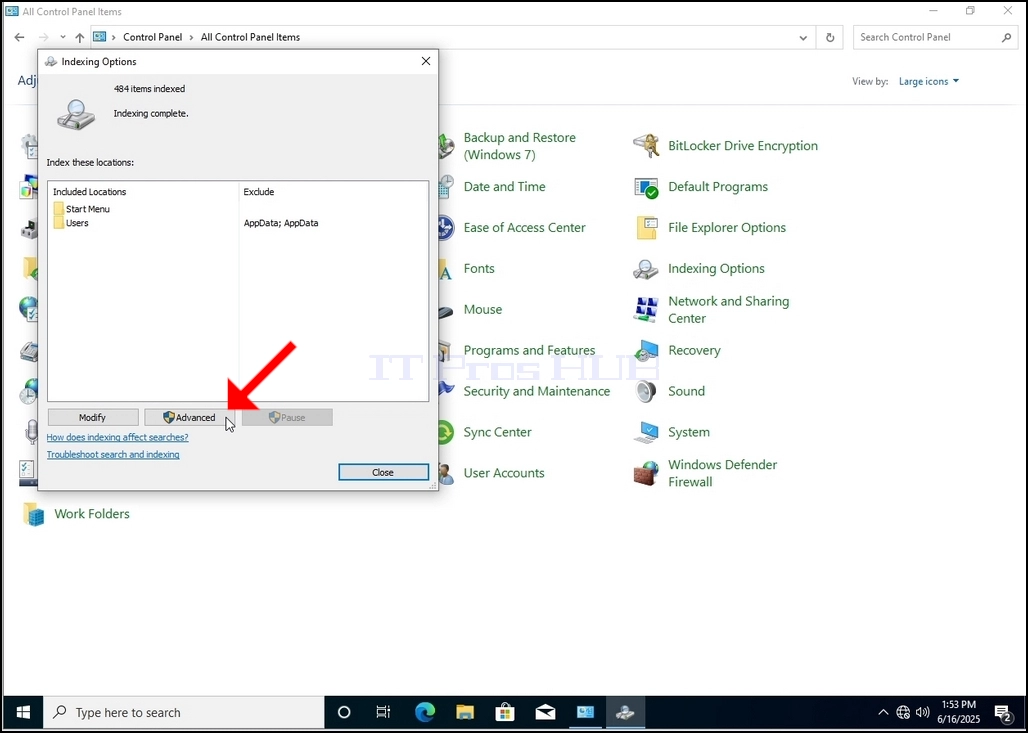
7. ਇੱਕ ਵਾਰ ਇੰਡੈਕਸਿੰਗ ਵਿਕਲਪ ਵਿੰਡੋ ਖੁੱਲ੍ਹਣ ਤੋਂ ਬਾਅਦ, ਉਸ ਵਿੰਡੋ ਦੇ ਹੇਠਾਂ ਐਡਵਾਂਸਡ ਬਟਨ 'ਤੇ ਕਲਿੱਕ ਕਰੋ।
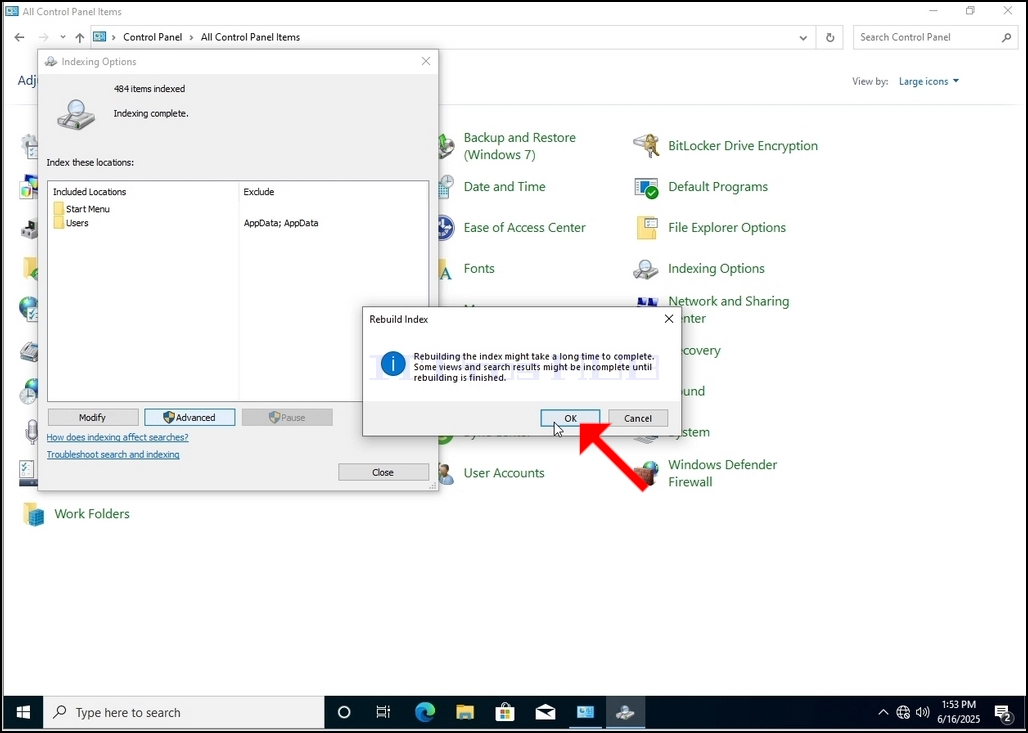
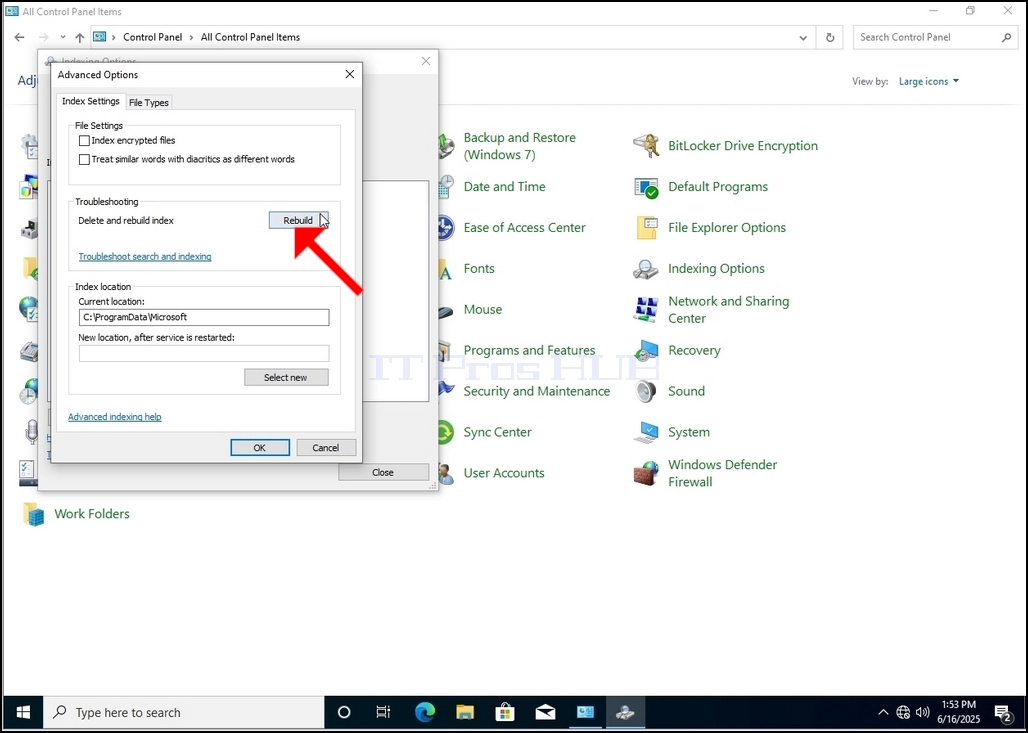
8. ਨਵੀਂ ਵਿੰਡੋ ਵਿੱਚ, ਰੀਬਿਲਡ ਬਟਨ ਦੀ ਭਾਲ ਕਰੋ ਅਤੇ ਇਸ 'ਤੇ ਕਲਿੱਕ ਕਰੋ। ਬਾਅਦ ਵਿੱਚ ਇੱਕ ਪੁਸ਼ਟੀਕਰਨ ਬਾਕਸ ਪੌਪ-ਅੱਪ ਹੋਵੇਗਾ। ਇੰਡੈਕਸ ਨੂੰ ਦੁਬਾਰਾ ਬਣਾਉਣਾ ਸ਼ੁਰੂ ਕਰਨ ਲਈ ਇਸ ਵਿੱਚ OK ਬਟਨ 'ਤੇ ਕਲਿੱਕ ਕਰੋ।
9. ਪੁਸ਼ਟੀਕਰਨ ਬਾਕਸ ਵਿੱਚ OK 'ਤੇ ਕਲਿੱਕ ਕਰਨ ਤੋਂ ਬਾਅਦ, ਵਿੰਡੋਜ਼ ਆਪਣਾ ਇੰਡੈਕਸ ਦੁਬਾਰਾ ਬਣਾਉਣਾ ਸ਼ੁਰੂ ਕਰ ਦੇਵੇਗਾ। ਅਸਲ ਪ੍ਰਕਿਰਿਆ ਸ਼ੁਰੂ ਹੋਣ ਵਿੱਚ ਕੁਝ ਸਮਾਂ ਲੱਗ ਸਕਦਾ ਹੈ, ਕੁਝ ਸਕਿੰਟਾਂ ਤੋਂ ਕੁਝ ਮਿੰਟਾਂ ਤੱਕ ਧੀਰਜ ਨਾਲ ਉਡੀਕ ਕਰੋ। ਜਿਸ ਪਲ ਪ੍ਰਕਿਰਿਆ ਸ਼ੁਰੂ ਹੁੰਦੀ ਹੈ, "ਇੰਡੈਕਸਿੰਗ ਪੂਰਾ ਹੋ ਗਿਆ" ਵਾਕ ਨੂੰ "ਇੰਡੈਕਸਿੰਗ ਪ੍ਰਗਤੀ ਵਿੱਚ ਹੈ ਨਾਲ ਬਦਲ ਦਿੱਤਾ ਜਾਵੇਗਾ। ਇਸ ਸਮੇਂ ਦੌਰਾਨ ਖੋਜ ਨਤੀਜੇ ਪੂਰੇ ਨਹੀਂ ਹੋ ਸਕਦੇ ਹਨ।"
ਇਸ ਤੋਂ ਇਲਾਵਾ, ਇੰਡੈਕਸ ਕੀਤੀਆਂ ਆਈਟਮਾਂ ਦੀ ਗਿਣਤੀ ਇੱਕ ਪਲ ਲਈ 0 'ਤੇ ਰੀਸੈਟ ਕੀਤੀ ਜਾਵੇਗੀ ਅਤੇ ਫਿਰ ਵਧਣਾ ਸ਼ੁਰੂ ਹੋ ਜਾਵੇਗਾ।
ਨੋਟ ਕਰੋ ਕਿ ਇੰਡੈਕਸਿੰਗ ਪ੍ਰਕਿਰਿਆ ਨਾਲ ਸਬੰਧਤ ਸਾਰੀਆਂ ਵਿੰਡੋਜ਼ ਹੁਣ ਬੰਦ ਕੀਤੀਆਂ ਜਾ ਸਕਦੀਆਂ ਹਨ ਅਤੇ ਪੁਨਰ ਨਿਰਮਾਣ ਪ੍ਰਕਿਰਿਆ ਅਜੇ ਵੀ ਪਿਛੋਕੜ ਵਿੱਚ ਚੱਲ ਰਹੀ ਹੋਵੇਗੀ।
ਨੋਟ ਕਰੋ ਕਿ ਕੰਪਿਊਟਰ 'ਤੇ ਉਪਭੋਗਤਾ ਗਤੀਵਿਧੀ ਦੇ ਕਾਰਨ ਇੰਡੈਕਸਿੰਗ ਪ੍ਰਕਿਰਿਆ ਦੀ ਗਤੀ ਘੱਟ ਸਕਦੀ ਹੈ। ਜਿੰਨੀ ਤੀਬਰ ਗਤੀਵਿਧੀ ਹੋਵੇਗੀ, ਇੰਡੈਕਸਿੰਗ ਦੀ ਗਤੀ ਓਨੀ ਹੀ ਘੱਟ ਹੋਵੇਗੀ।